
Node
概要:...
资料:Node.js 菜鸟教程 和 Node.js 官方文档 就很够用了。
1.安装 Node.js 软件
Windows 可以到 Node.js 官网处下载,Linux 可以使用包管理器下载,这里举一个 Ubuntu 的例子,如下操作即可。
# 更新包管理器并且安装相关依赖
sudo apt update && sudo apt install curl

# 添加 NodeSource 的 PPA, 可选择安装最新的 LTS 版本或当前的版本
curl -fsSL https://deb.nodesource.com/setup_lts.x | sudo -E bash -
# 如果你想安装最新的稳定版本(Current),可以使用 curl -fsSL https://deb.nodesource.com/setup_current.x | # sudo -E bash -

# 安装 Node.js
sudo apt install nodejs

# 检查 Node.js 和 npm 的版本
node -v
npm -v
2.解析 Node.js 内部
当您下载和安装 Node.js 后,实际上下载了以下几种工具和组件:
- 运行时环境:这是核心组件,提供了运行
JS代码的环境。包含了V8 JS引擎以及执行JS代码所需的各种底层系统库和API。 - npm 包管理器:全称是
Node Package Manager这是Node.js的默认包管理器,使得Node.js具备了现代高级编程语言的资格,主要用于管理和安装JS包。具体来说npm是一个命令行工具,帮助你安装、更新、卸载和发布和Node.js相关的软件包。 - 核心模块:
Node.js除了支持基本的JS语法,还包含一组内置的核心模块,例如fs(文件系统)、http(HTTP 服务)、path(路径处理)等,这些模块不需要额外安装,可以直接在Node.js应用程序中使用。 - 命令行工具:包括
node本身的一些命令,使用node xxx.js可以在运行时环境下运行JS程序,甚至可以打断点进行调试。 - ...
补充:不过在早些版本的
Nodo.js下载的过程中,可能不会包含太多的工具而只有JS运行环境和node命令行程序(这点我在我的Centos7服务器中就遇到了,没有把npm也下载下来的情况)。
3.使用 Node.js 工具
3.1.使用 node 工具
3.1.1.运行 JS 代码
我们来尝试使用最原生的方法来使用 node 命令行工具运行最基本的 JS 代码,如下命令行来展示。
# 使用 node 运行原生 JS 代码
$ vim test.js
$ cat test.js
console.log("Hello World");
$ node test.js
Hello World
node 本身还提供了和 python 类似的 REPL 交互模式,直接输入 node 指令可以进入交互模式,这样就和在浏览器开发者模式中的控制台直接使用 JS 没有差别了,并且打印出来的格式还蛮相似的,而使用 .exit 或者使用两次 [ctrl+c] 快捷键即可退出交互模式。
# 进入和退出 node 的交互模式
$ node
Welcome to Node.js v16.20.2.
Type ".help" for more information.
> console.log("Hello World");
Hello World
undefined
> .exit
[ljp@VM-8-9-centos cpu: 3.2% mem: 52.05% - test]$
而且不仅仅是 原生 JS 代码,Node.js 应用的开发还比较特殊,在实现一个 Node.js 的 HTTP 服务器过程中,往往在一份 .js 代码中会包含以下步骤:
- 使用
require指令加载模块 - 创建服务器接受请求和返回响应
$ vim test.js
$ cat test.js
// 下面是一份简单的 HTTP 应用服务器代码
const http = require("http"); // 这里引入了 http 模块, 其实也可以放路径, 不过使用 Node.js 自带模块名字就会自动进行模块查找

const server = http.createServer(function (request, response) { // 利用引入的模块实例变量来创建服务器应用
    console.log(`Received ${request.method} request for ${request.url}`); // 查看对端的请求方法和路径, 这里使用反引号做插值打印
    response.writeHead(200, {'Content-Type': 'text/plain'}); // 设置响应的 HTTP 头部, 包含状态值, 状态说明, 正文类型
    response.end('Hello World\n'); // 发送响应数据 "Hello World"
}); // 但是这种设置方法只是配置了一个比较简单的 HTTP 服务器, 暂时没有设置对应的 HTTP 方法

server.listen(8080, "0.0.0.0", () => { // 监听 8080 端口, 第二个 ip 参数如果不传, 默认使用 127.0.0.1
    console.log('Server running at http://0.0.0.0:8080/'); // 终端打印日志信息
});
$ node test.js
Server running at http://0.0.0.0:8080/
Received GET request for /
Received POST request for /
对端我使用的是 postman 来充当客户端。
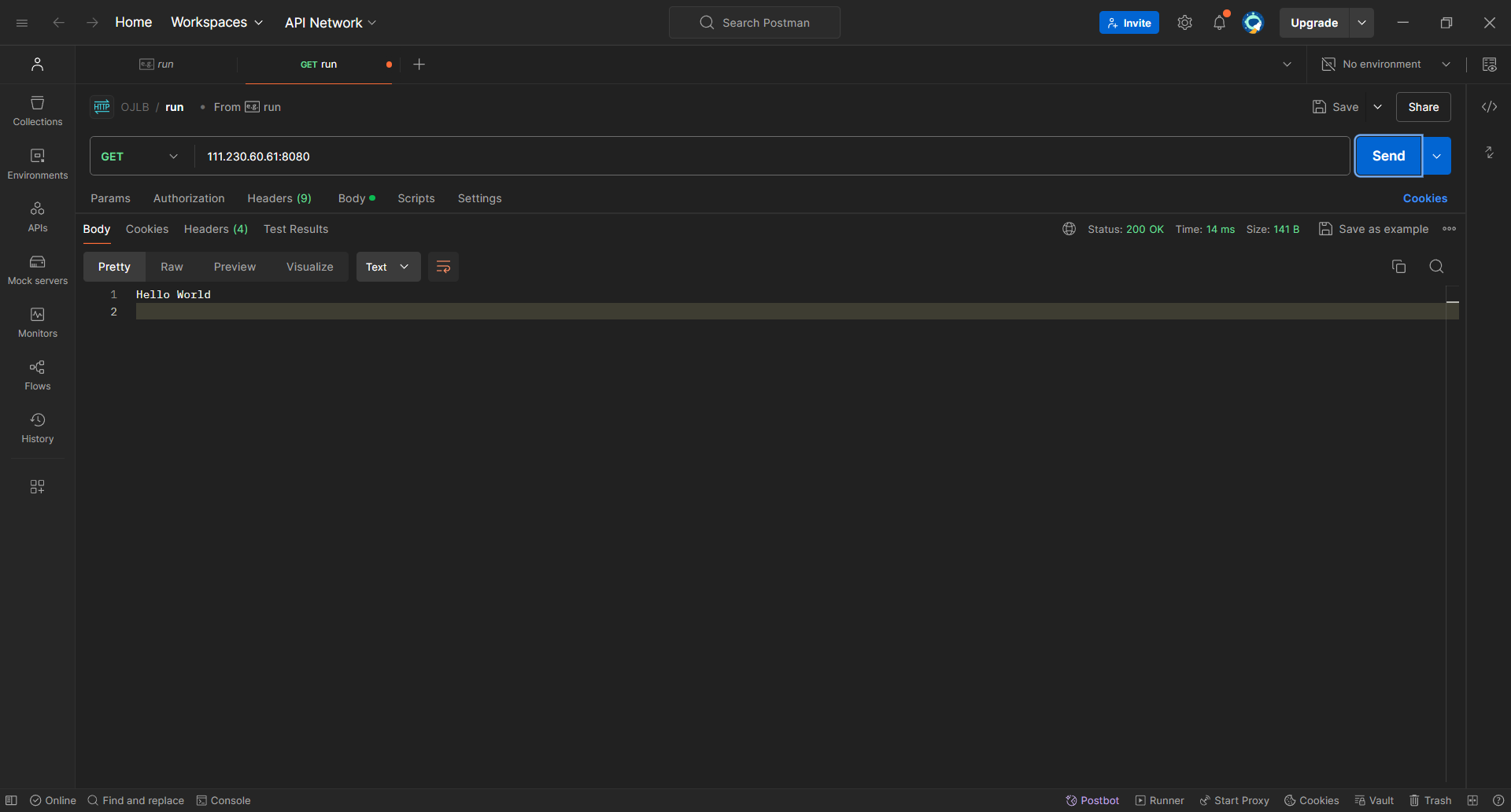
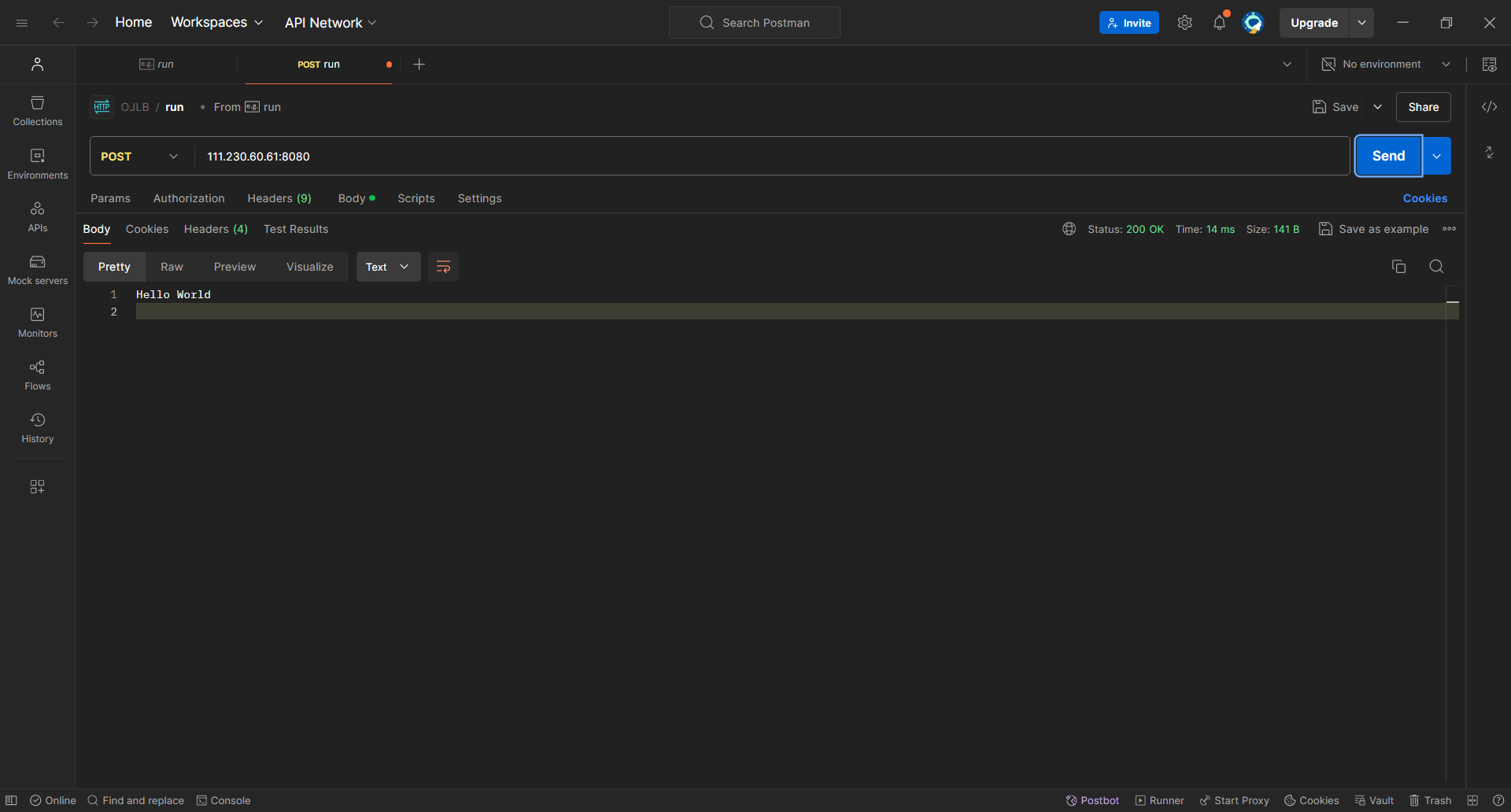
不过这种创建方式只是简单的 HTTP 服务器,还没有详细设置 HTTP 的方法,因此更加规范点可以写出如下的 HTTP 应用服务器,我直接把代码给出来,您可以自己在本地进行尝试,注意 ip 和 port 的修改。
// 创建一份带有路由处理的 HTTP 服务器代码
const express = require('express'); // 引入 express 模块, 这是比较流行的 JS Web 框架
const app = express(); // 使用模块初始化一个 express 应用实例

app.get('/', (req, res) => { // 定义路由
    res.status(200).send('Hello World');
});

const PORT = 8080;
const HOST = '0.0.0.0';

app.listen(PORT, HOST, () => {
    console.log(`Server running at http://${HOST}:${PORT}/`);
});
3.1.2.调试 JS 代码
不过,如果您不是把 Node.js 作为服务端开发使用,也完全可以把 Node.js 的 node 当做 JS 的开发工具,并且使用 npm 包管理器下载一下模块再进行编程(这点我们后面提及)。
# 使用 node inspect 对 JS 代码进行调试
$ vim test.js
$ cat test.js
function example() {
    let a = 1;
    debugger; // 这里使用 debugger 打了一个断点, 调试器会在这里暂停
    let b = 2;
    console.log(a + b);
}
example();

$ node inspect test.js
< Debugger listening on ws://127.0.0.1:9229/21db8145-f19d-4200-bf92-9fe3ad4ccb2d
< For help, see: https://nodejs.org/en/docs/inspector
<
connecting to 127.0.0.1:9229 ... ok
< Debugger attached.
<
Break on start in test.js:7
5   console.log(a + b);
6 }
> 7 example();
8
9
debug> n
break in test.js:3
1 function example() {
2   let a = 1;
> 3   debugger; // 调试器会在这里暂停
4   let b = 2;
5   console.log(a + b);
debug> c
< 3
<
< Waiting for the debugger to disconnect...
<
debug> .exit
相关的调试命令可以简单看一下:
n继续执行到下一个断点c继续执行直到程序结束s单步进入o单步跳过repl进入交互模式
3.2.使用 npm 工具
3.2.1.软件包管理
和许多包管理工具的行为类似,使用 npm install <Module Name@version> 即可快速进行第三方模块的安装,值得注意的是 npm 可以使用 npm install npm -g 自己升级自己,期间可能需要一点管理员权限。
-g 选项可以指定为全局安装,这两种安装有所区别,并且非常有用,是避免冲突的有效解决方案。
- 局部安装:不带
-g的局部安装将安装包放在运行npm命令时所在的目录下(也就是./module_name),如果需要在代码中使用必须通过require()来引入本地安装的包 - 全局安装:带上
-g的全局安装将安装包放在/usr/local下或者node的安装目录,则可以直接在命令行里使用对应的应用,如果需要在代码中使用必须通过require()来引入本地安装的包
因此有些情况下如果需要全局安装,很可能是为了通过 npm 下载一些第三方的命令行工具,而不单纯是为了编码工作。
也可以查看已经安装过的局部模块 npm list 同样可以加上 -g 选项查看全局下载的模块。
使用 npm uninstall 则可以卸载模块,同样也有加 -g 和不加 -g 的局部和全局区别。
补充:这里还可以一个使用
npm一个比较恶心的点,那就国外源的问题。使用npm下载模块时,有时会遇到网络连接的问题,至于解决方案,我这里只提供一种换源方案,还不行的话只能各显神通了。
- 首先确保您的网络连接稳定,并且关闭任何防火墙或安全软件
npm cache clean --force清理npm缓存,有时清理npm缓存可以解决问题npm install -g npm@latest尝试更新npm可能也会解决一些连接问题npm config set registry https://registry.npmmirror.com尝试使用不同的 npm 注册表镜像,例如淘宝的npm镜像或者干脆使用淘宝镜像的
cnpm替代npm的使用,执行sudo npm install -g cnpm --registry=https://registry.npmmirror.com就可以使用cnpm来替代npm的日常使用。# 安装 cnpm 来替代 npm 的使用 $ npm install -g cnpm --registry=https://registry.npmmirror.com added 1 package in 38s 59 packages are looking for funding run `npm fund` for details $ cnpm --version cnpm@9.4.0 (C:\Users\Limou_p350ml9\AppData\Roaming\npm\node_modules\cnpm\lib\parse_argv.js) npm@9.9.2 (C:\Users\Limou_p350ml9\AppData\Roaming\npm\node_modules\cnpm\node_modules\npm\index.js) node@20.10.0 (D:\AppData\Node.js\node.exe) npminstall@7.12.0 (C:\Users\Limou_p350ml9\AppData\Roaming\npm\node_modules\cnpm\node_modules\npminstall\lib\index.js) prefix=C:\Users\Limou_p350ml9\AppData\Roaming\npm win32 x64 10.0.26120 registry=https://registry.npmmirror.com
3.2.2.软件包配置
还有一种更加方便的下载方案,通常适用于大型项目部署的情况,就是使用 package.json 配置文件,然后使用。
您可以选择手动创建 package.json 文件,也可以使用 npm init 命令自动生成,一般我们推荐使用后者,只需要按照提示填写信息,npm 就会生成一个基础的 package.json 文件。如果希望使用默认配置,可以使用 npm init -y
# 配置 package.json 的过程
$ npm init
This utility will walk you through creating a package.json file.
It only covers the most common items, and tries to guess sensible defaults.

See `npm help init` for definitive documentation on these fields
and exactly what they do.

Use `npm install <pkg>` afterwards to install a package and
save it as a dependency in the package.json file.

Press ^C at any time to quit.
package name: (vuetest) my_package
version: (1.0.0) 1.2.1
description: a self-made software package.
entry point: (index.js) index.js
test command: test
git repository: https://github.com/limou3434/my_package.git
keywords: limou_package
author: limou3434
license: (ISC)
About to write to D:\Other\vuetest\package.json:

{
  "name": "my_package",
  "version": "1.2.1",
  "description": "a self-made software package.",
  "main": "index.js",
  "scripts": {
    "test": "test"
  },
  "repository": {
    "type": "git",
    "url": "git+https://github.com/limou3434/my_package.git"
  },
  "keywords": [
    "limou_package"
  ],
  "author": "limou3434",
  "license": "ISC",
  "bugs": {
    "url": "https://github.com/limou3434/my_package/issues"
  },
  "homepage": "https://github.com/limou3434/my_package#readme"
}


Is this OK? (yes) yes
编写完毕后,使用 npm install 即可自动根据 package.json 文件进行安装(同样可以加上 -g 选项),使用 npm start 运行 "scripts" 中定义的脚本,也可以直接使用 npm run 脚本名称 来直接运行特定的脚本。使用 npm publish 可以对包进行发布。
可以看到 package.json 文件在 Node.js 项目中既可以用来描述项目的元数据(如项目名称、版本、描述等),也可以用作依赖管理的配置文件。
4.回调异步
Node.js 异步编程的直接体现就是使用回调函数,Node.js 的异步编程依托于回调来实现,但不能说使用了回调后程序就异步化了。回调函数在完成任务后就会被调用,一个 Node.js 程序内部会使用大量的回调函数,Node.js 的所有 API 几乎都支持回调函数。
5.事件循环
6.事件触发器
7.缓冲区
8.流操作
9.模块系统
结语:...