
环境搭建
1.1 软件安装需求
需要先根据基础介绍中的编译软件部分选择需要软件进行安装,后续的演示都以 VS 作为编译软件。说一句写C#的Virtual Studio是世界第一不过分叭
1.2 软件安装流程
首先还是需要先去微软官方下载页下载安装包,一般来说Community版本已经足够覆盖大部分使用场景。
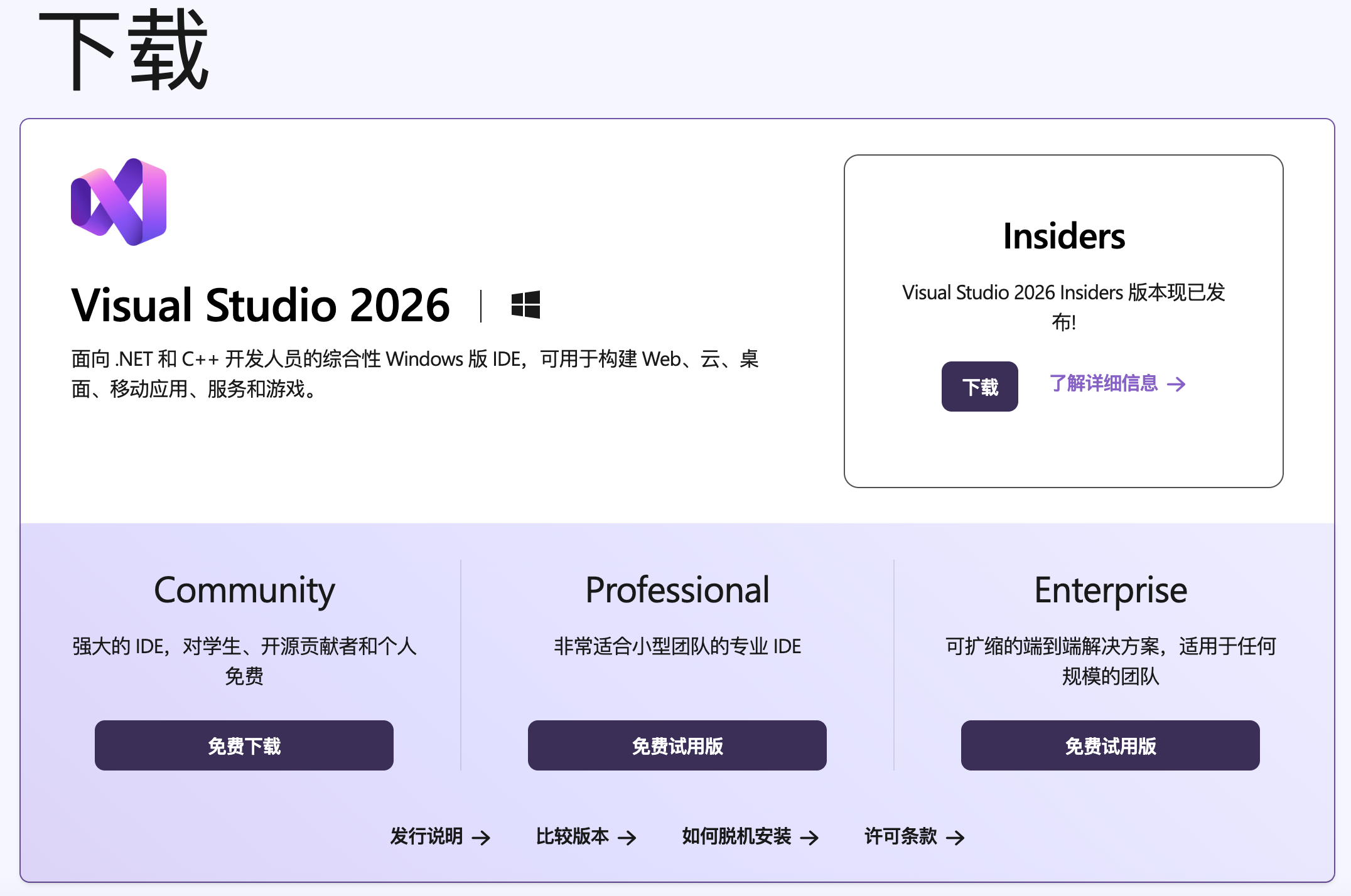
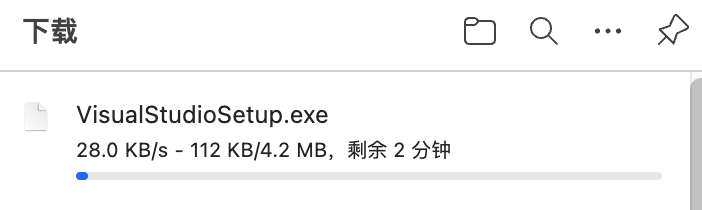
点击下载后就会自动开始下载,如果下载比较缓慢或卡顿,需要自行使用 科学上网 的方式进行加速。
下载完成后打开会显示安装引导,需要按照具体的需求进行安装,不同的选择会下载不同框架以及依赖(如果磁盘空间够大的可以当笔者没说 磁盘空间大了不起啊,对不起磁盘空间大真的了不起)。
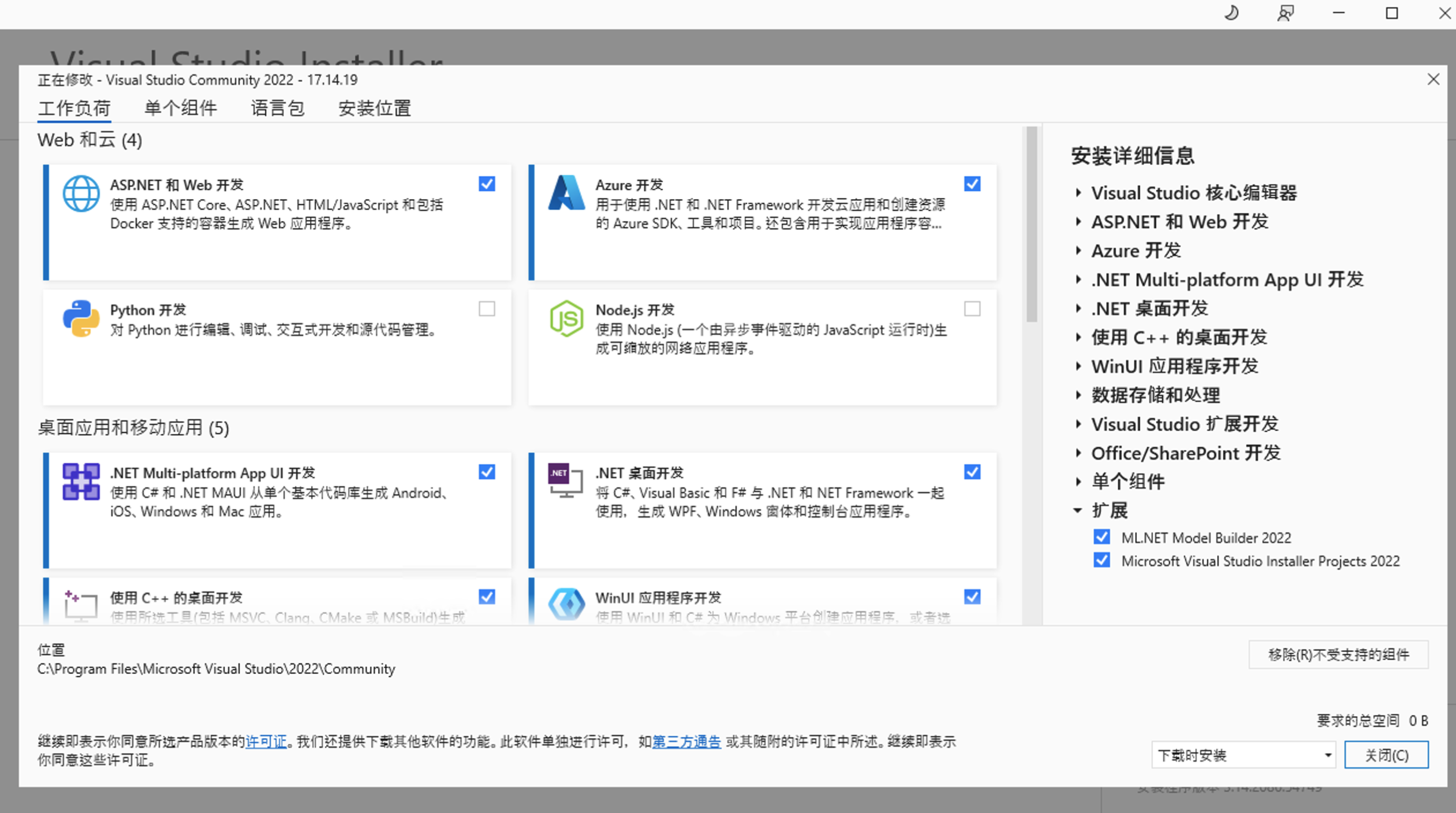
如果需要添加额外的依赖如不被支持的Net框架,可以通过选择单个组件进行单独添加。
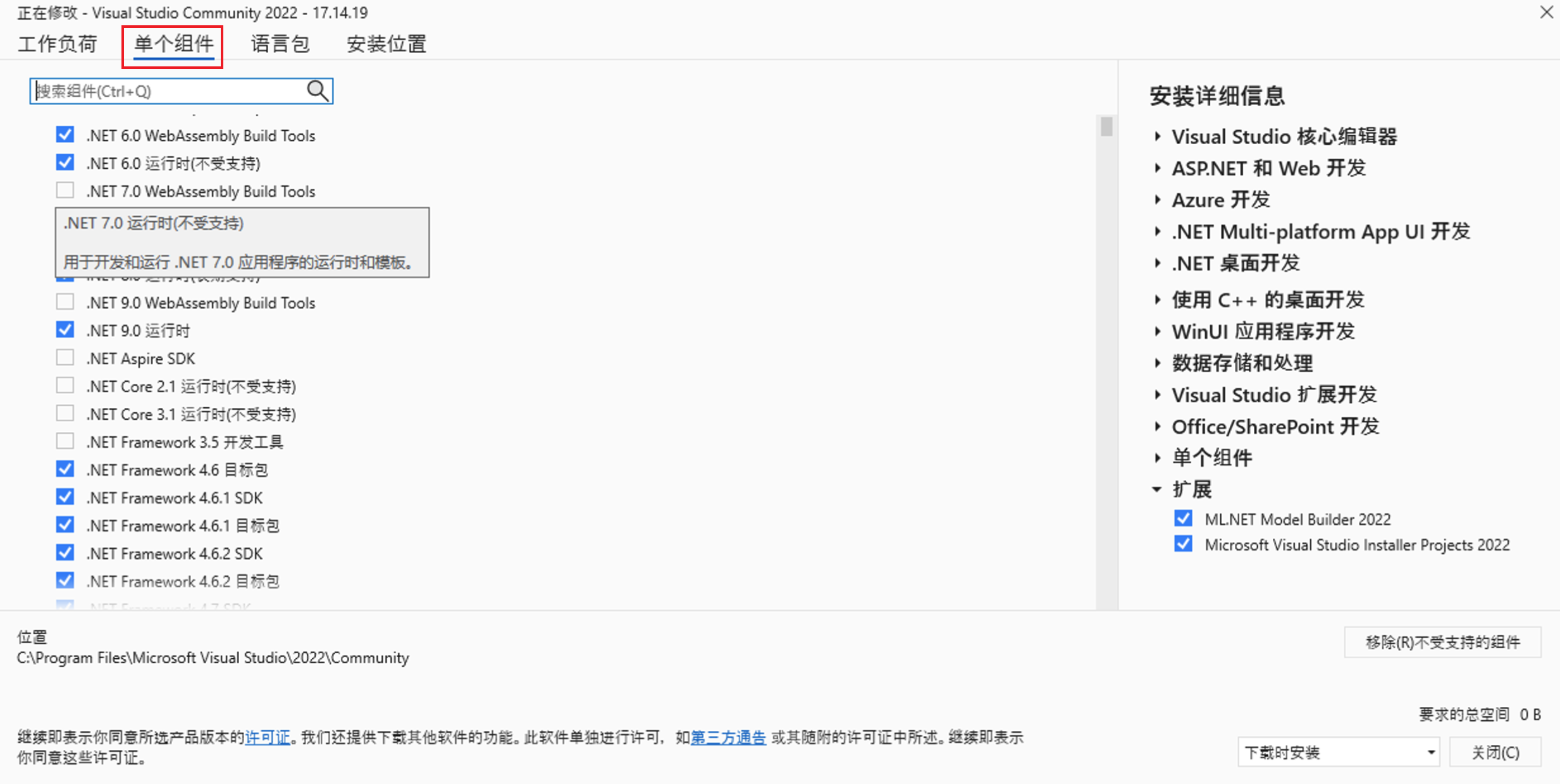
在选择对应的依赖后就可以静待下载完成,有时会遇到进度卡住不动的情况,此时需要使用 科学上网 进行下载。

至此 VS 的安装已经完成,可以打开 VS 设置一下喜欢的界面样式了。
项目创建
项目创建在基础介绍中讲过非常简便,以下将通过创建三个不同的项目进行演示。
2.1 Console控制台
cmd命令行想必大家都比较熟悉,Console控制台 项目其实本质就是cmd控制台,项目运行后会弹出命令行窗口,根据编写的程序代码进行执行。
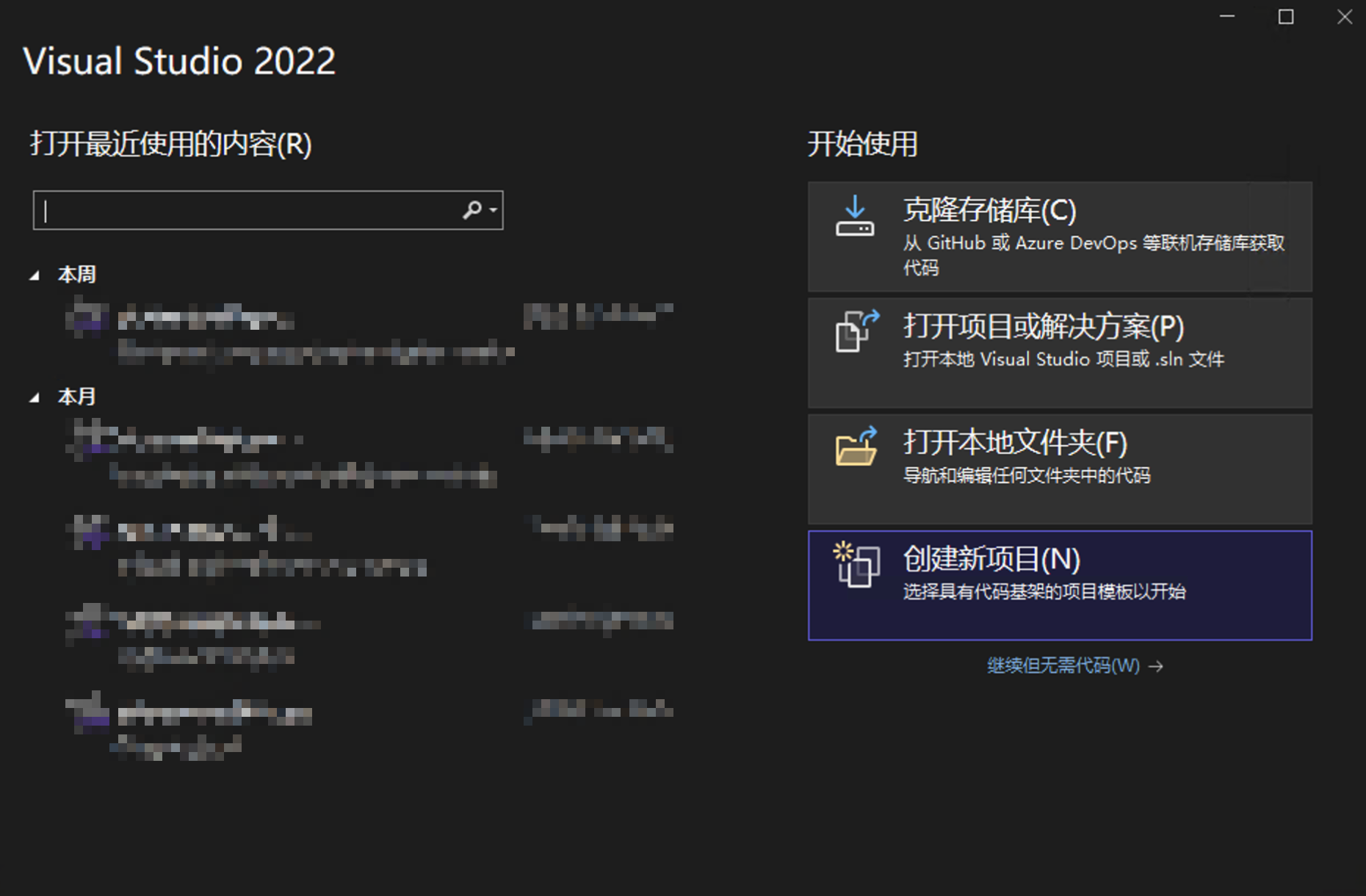
- 首先先打开
VS创建新项目,搜索栏搜索 控制台 ,注意区分后面括号,代表不同的框架,无括号为.net,有括号的为.net framework。
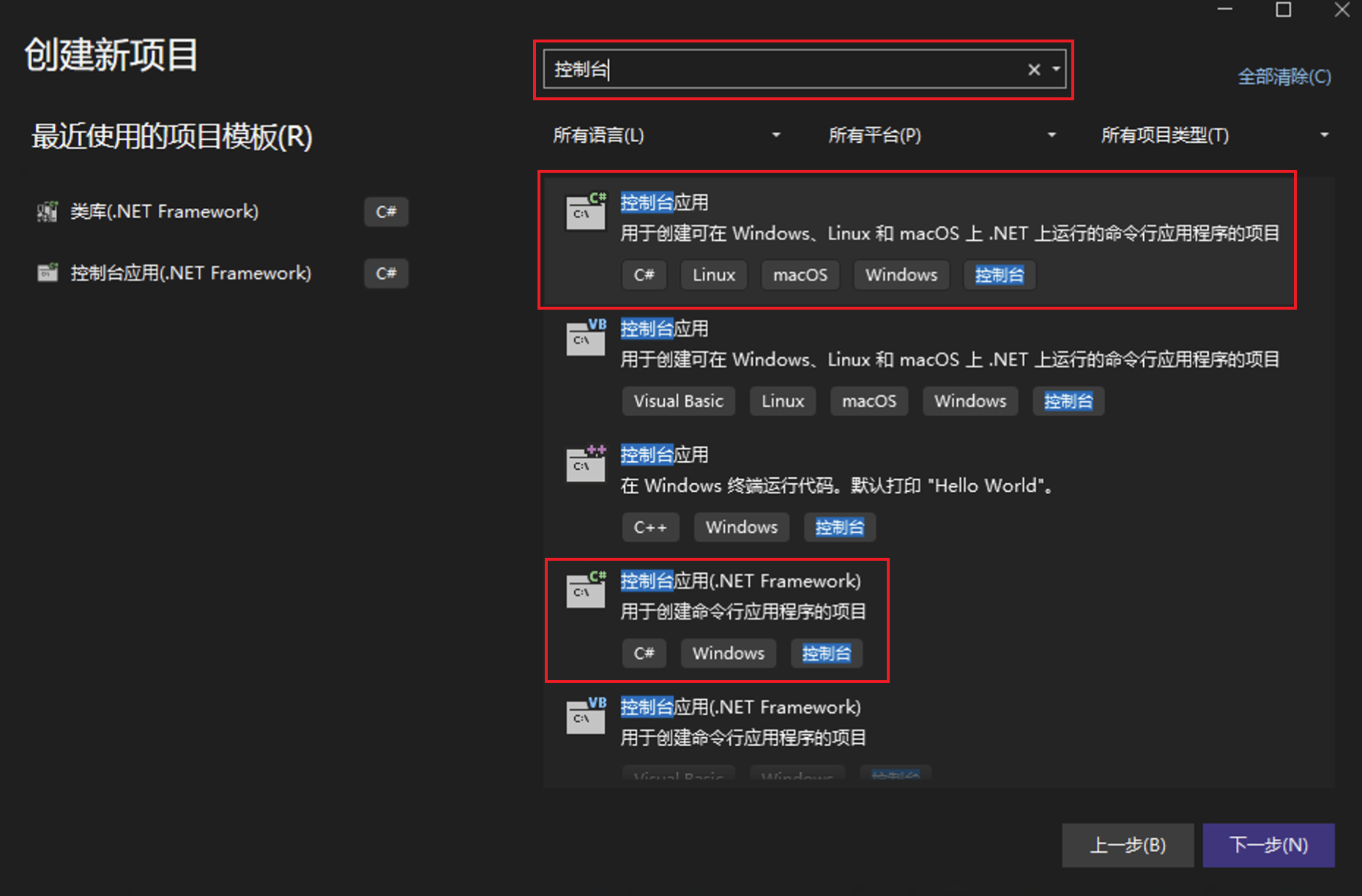
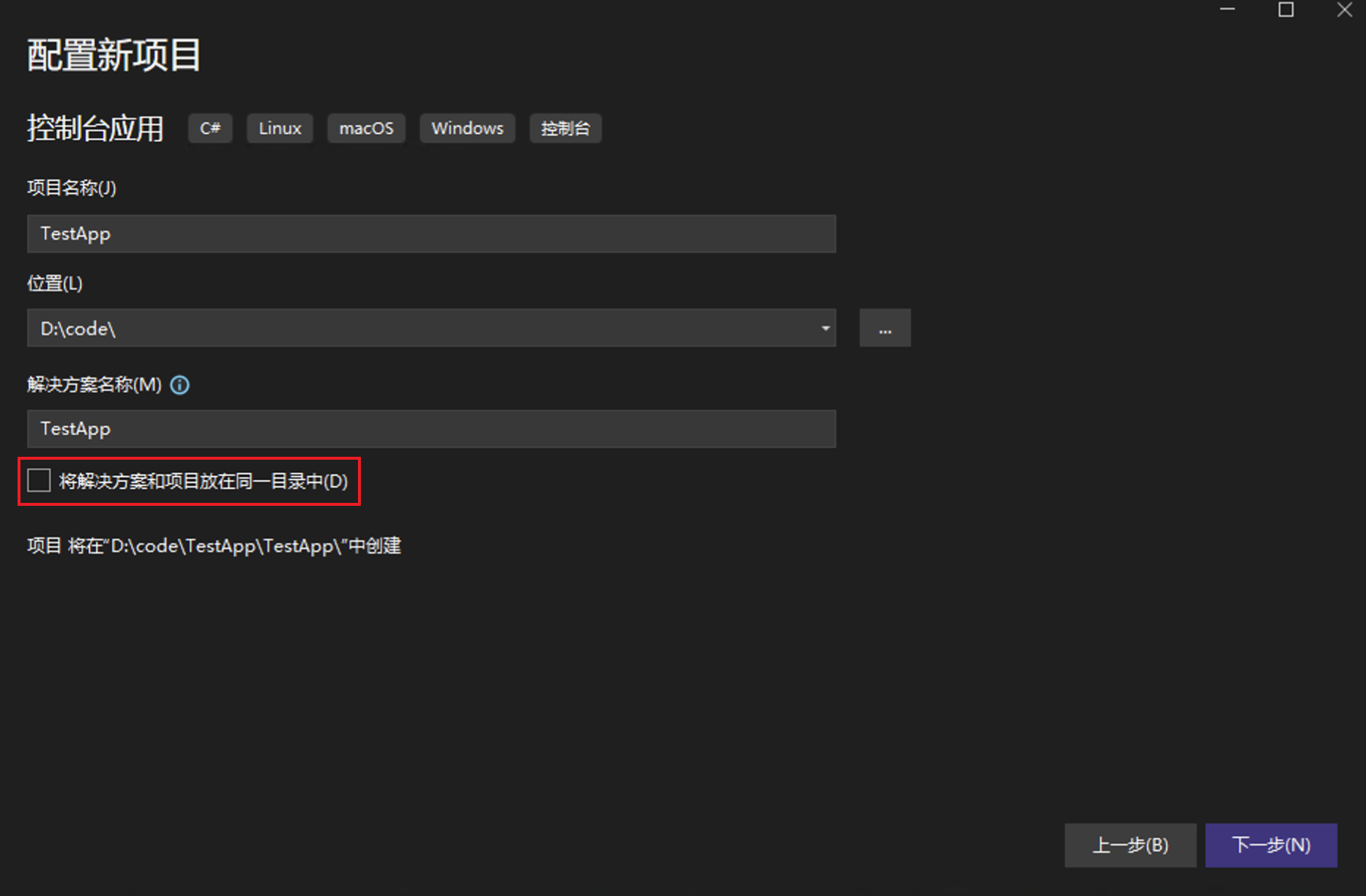
- 确认选择要创建的项目后,点击下一步,可以修改项目名以及存放位置,不改默认安装目录。
安装目录在C盘,C盘那变红都是代码太多害的(暴论)此处框选出来的设置为.sln解决方案文件的存放,分开存放有助于后续扩展多项目,按个人需求选择即可。
- 确认设置完成后,点击下一步会来到具体的框架选择,选择具体的需要的框架即可,其他设置如容器支持等,有需要可以点击旁边感叹号进行查看,此处选择不使用顶级语句便于展示,其余不过多赘述。
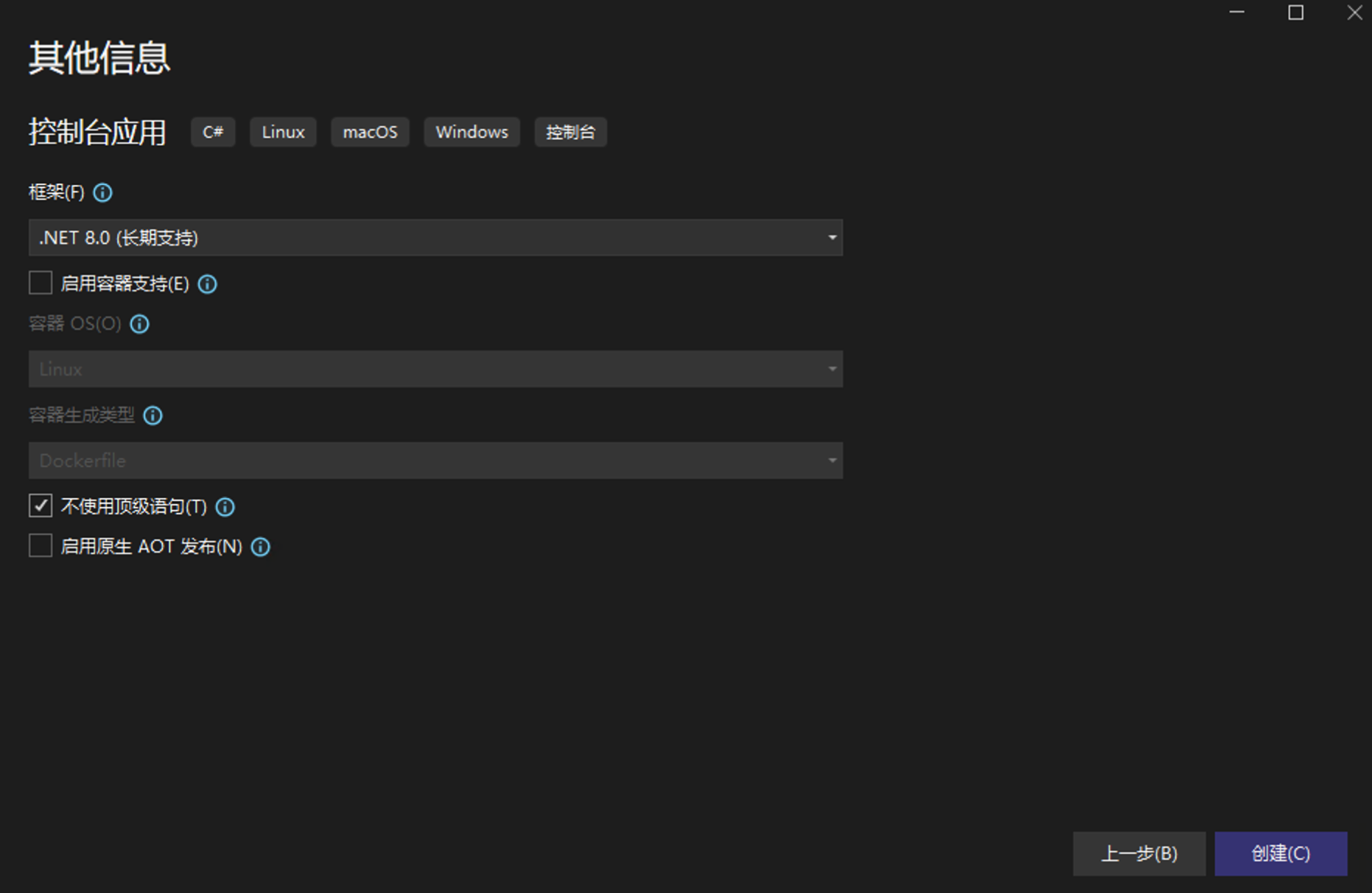
- 确认设置完成后,点击创建等待后即可完成项目创建。是不是很简单?简单就对啦!全都来写C#!
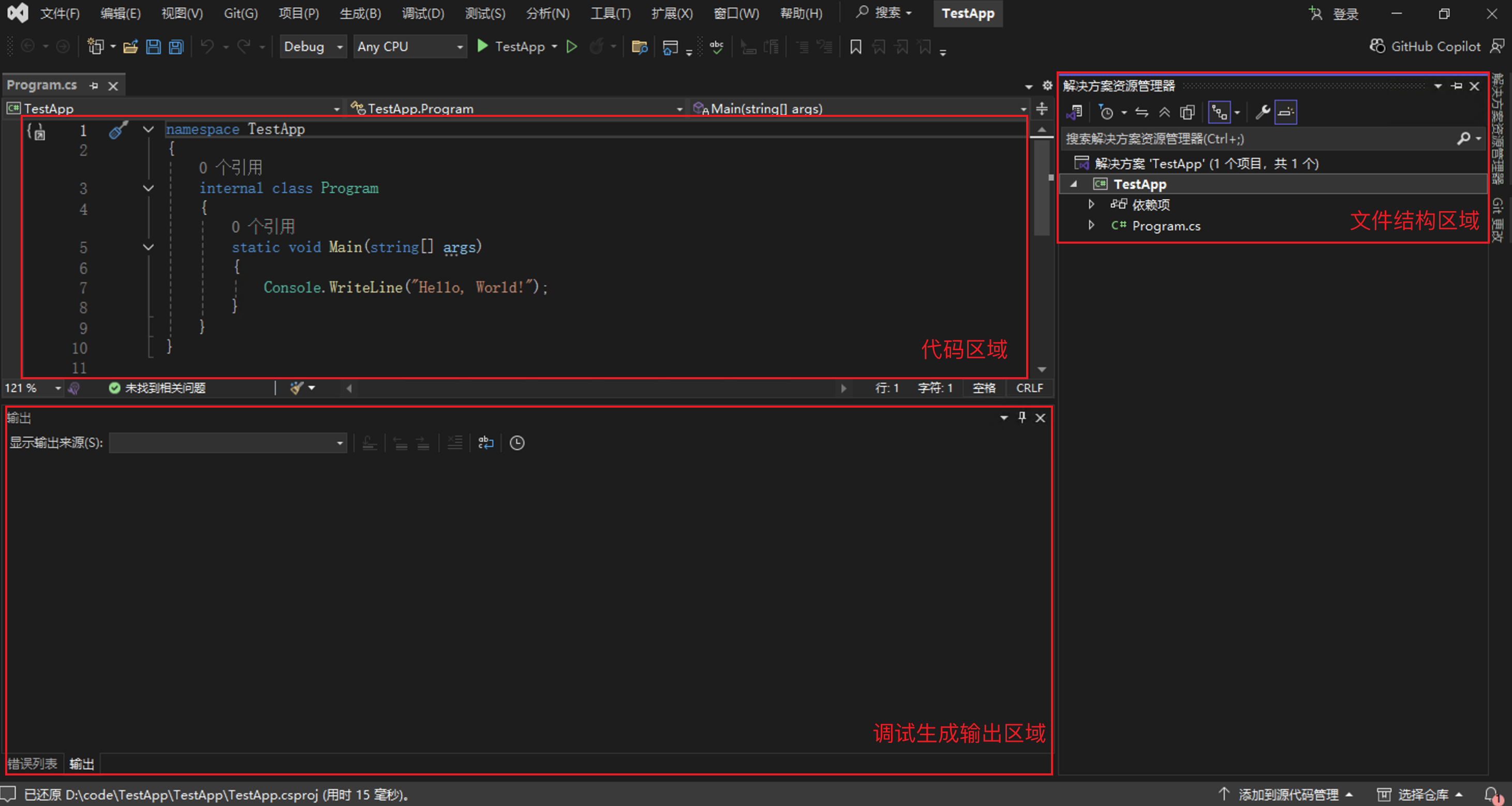
2.1.1 代码总结
// 命名空间:一般为项目名称
namespace TestApp
{
    // 类名:与cs文件名相同
    internal class Program
    {
        //main方法:程序主运行方法
        static void Main(string[] args)
        {
            Console.WriteLine("Hello, World!");
        }
    }
}
非常简单的命令行代码, main() 实现了在命令行中打印 Hello, World!。
2.2 Dll类库
Dll类库 如果打游戏之类的有时候会遇到dll报错等问题, Dll类库 是将代码逻辑进行封装后生成的dll文件,举个例子如果你只想让别人使用代码,不想让别人看见代码的运行逻辑,那就可以把代码写成private的,只留外部调用的方法为public的,这样在生成dll后反编译也只会显示方法名。
如果感觉比较难以理解的话,可以先初步把dll文件理解为存放代码的单独仓库,这个仓库里的所有代码可以给不同项目使用。
- 首先先打开
VS创建新项目,搜索栏搜索 类库 ,注意区分后面括号,代表不同的框架,无括号为.net,有括号的为.net framework。
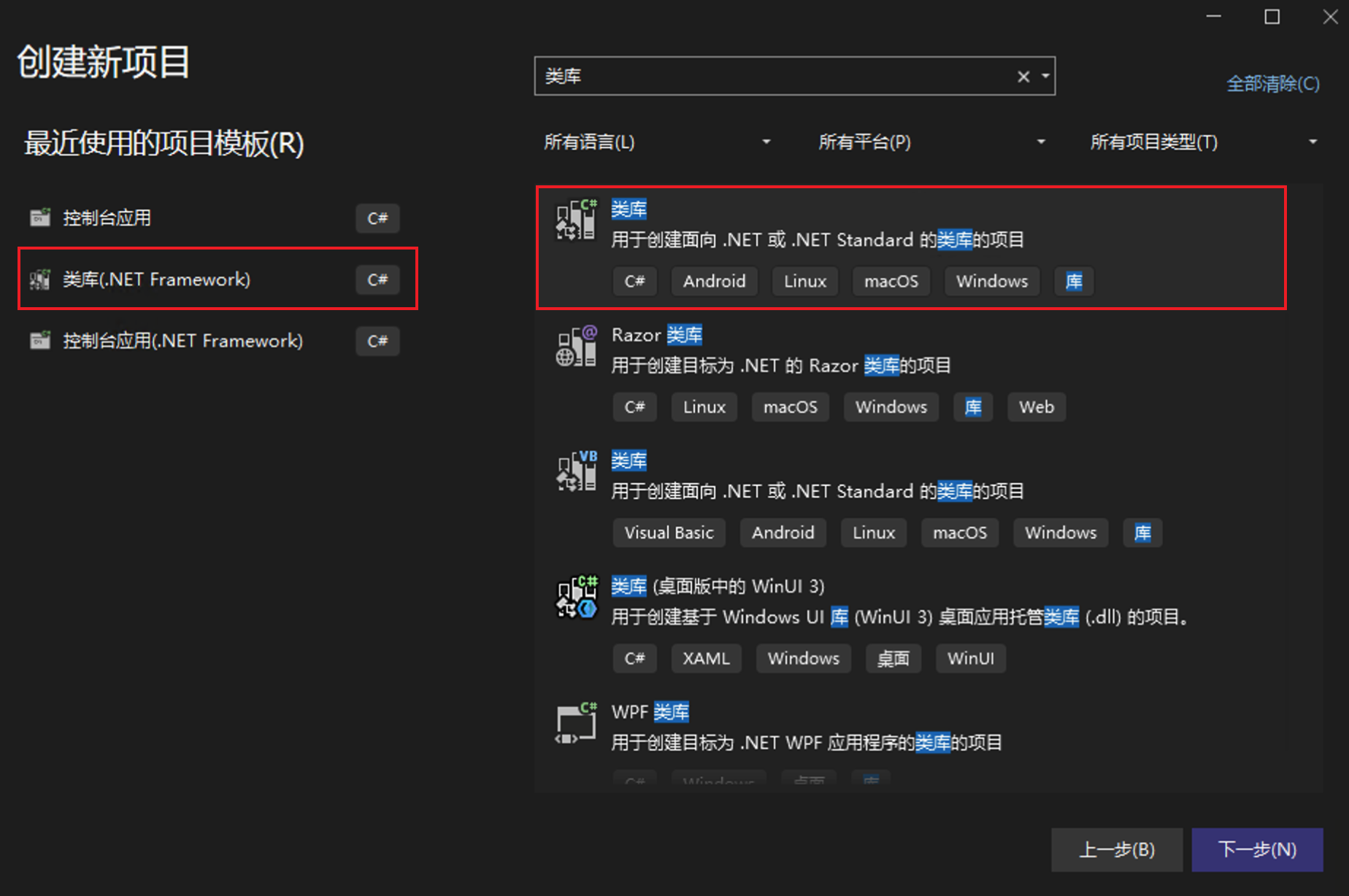
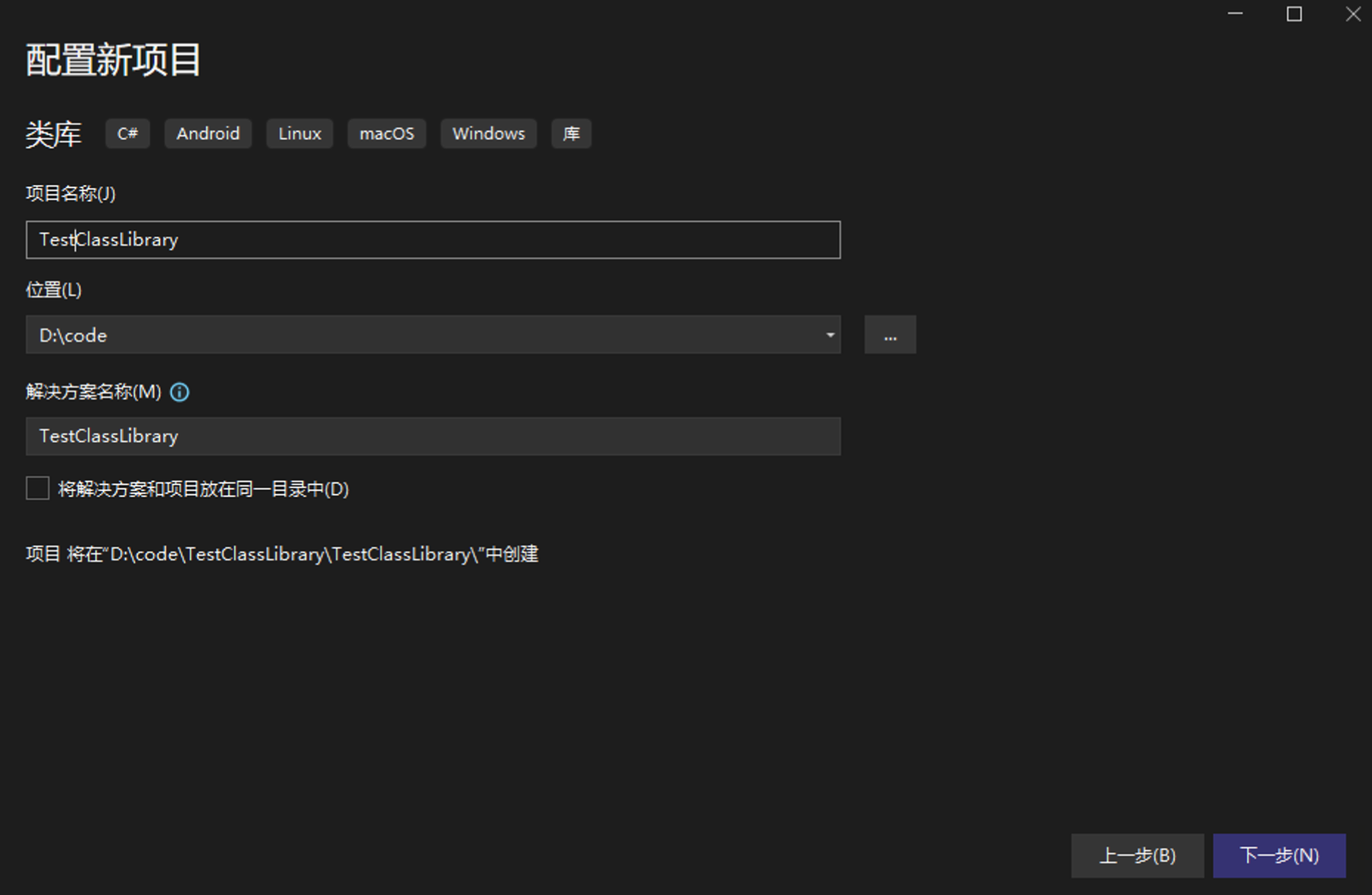
- 确认选择要创建的项目后,点击下一步,可以修改项目名以及存放位置,不改默认安装目录。(一般类库会作为项目被其他项目引用,记得放好位置避免移动后其他项目直接依赖丢失 别问为什么笔者会知道)此处框选出来的设置为
.sln解决方案文件的存放,分开存放有助于后续扩展多项目,按个人需求选择即可。
- 确认设置完成后,点击下一步会来到具体的框架选择,选择具体的需要的框架即可。
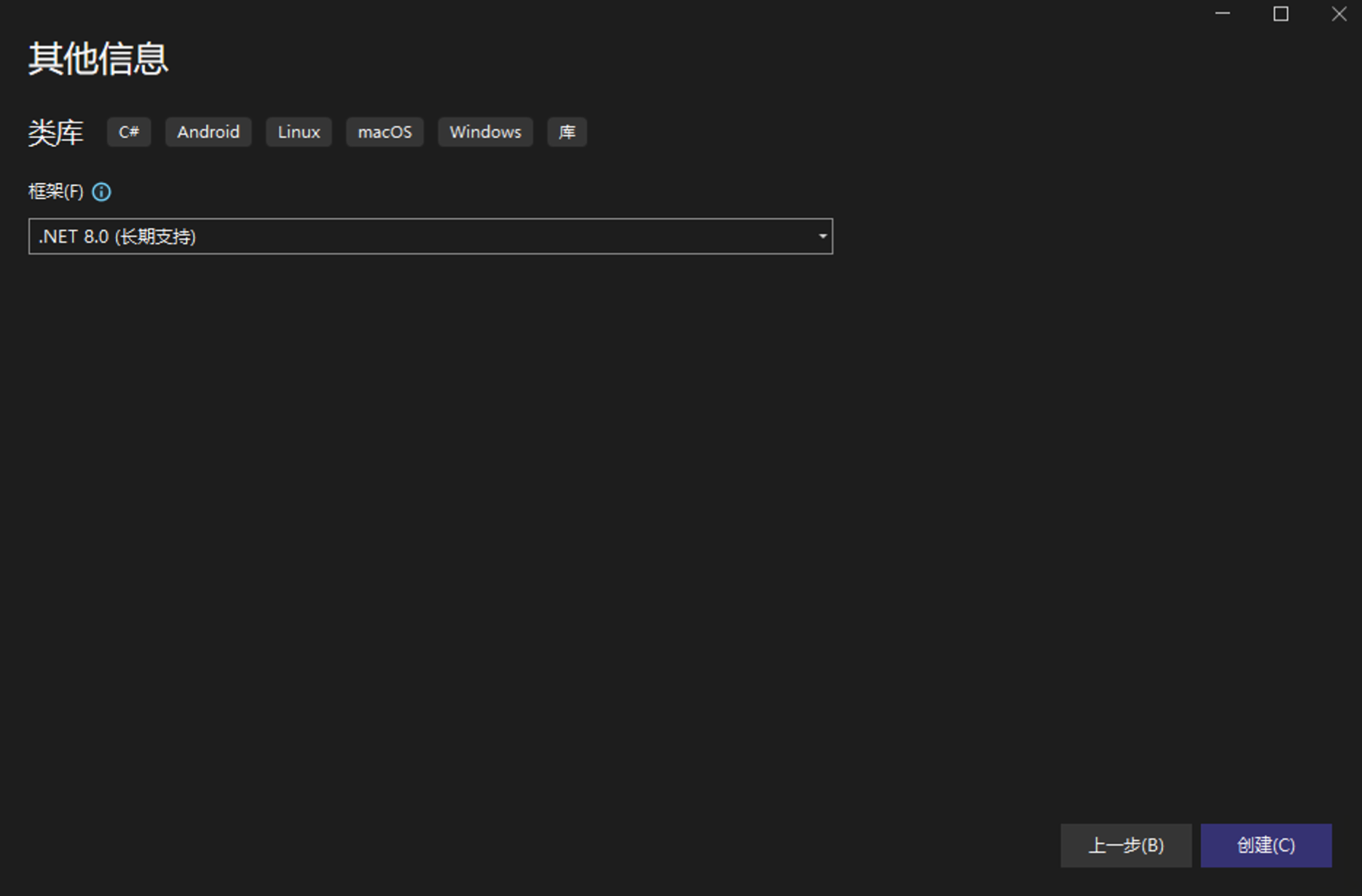
- 确认设置完成后,点击创建等待后即可完成项目创建。是都说很简单啦~
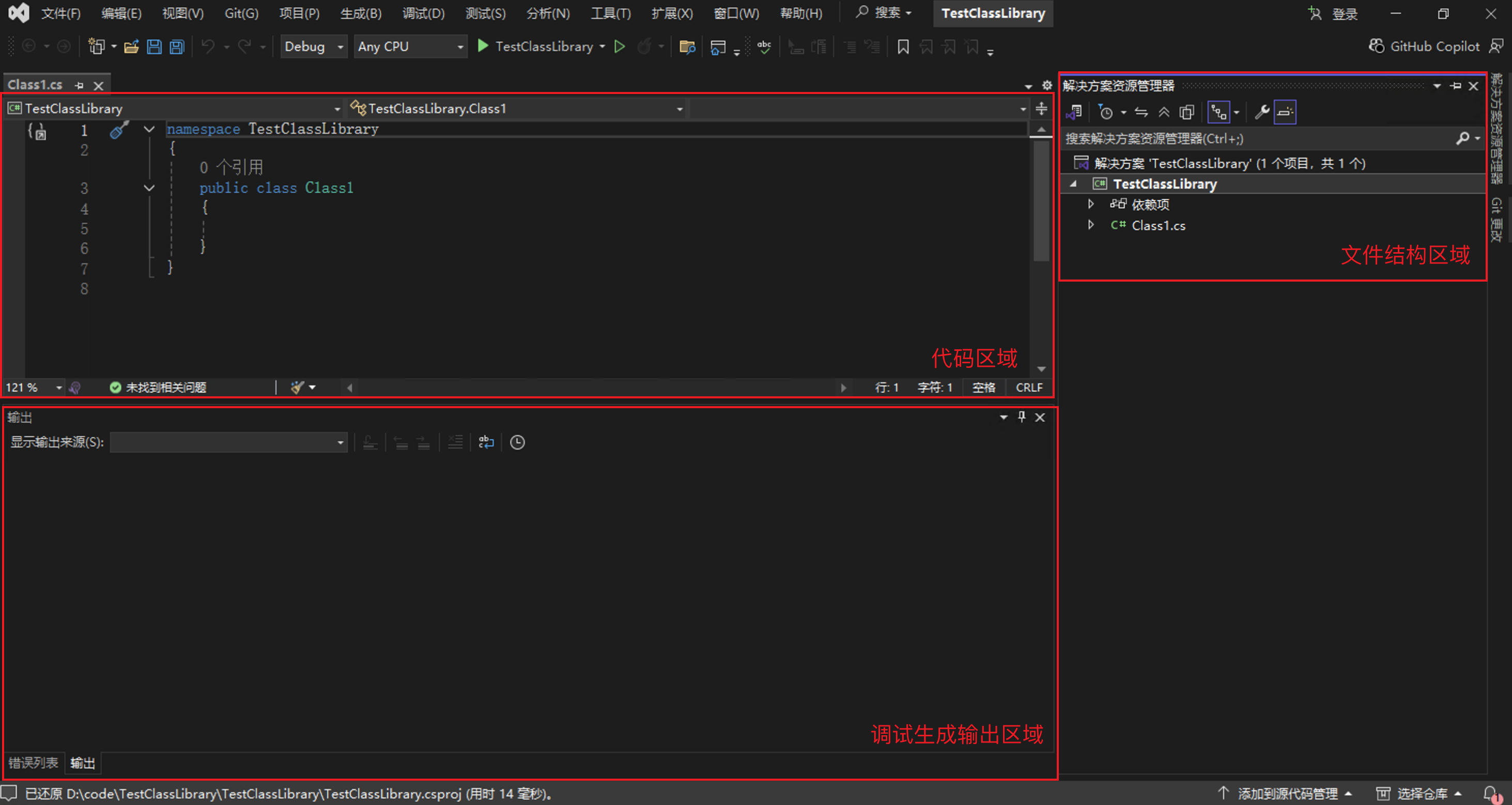
2.2.1 代码总结
// 命名空间:一般为项目名称
namespace TestClassLibrary
{
    // 类名:与cs文件名相同
    public class Class1
    {

    }
}
一个空的dll文件, Class1 中可以编写需求的逻辑方法,最后生成dll文件使用,也可以通过直接引用项目调用内部文件。
2.3 ASP.NET Core Web API
ASP.NET Core Web API 是最常用的Web API项目,作用就是搭建可用于部署的Web API,笔者自用部署于IIS服务器,通俗一点来说就是在服务器上部署一个可以调用的接口,举个例子网页的登录操作其实就是调用了登录接口。
- 首先先打开
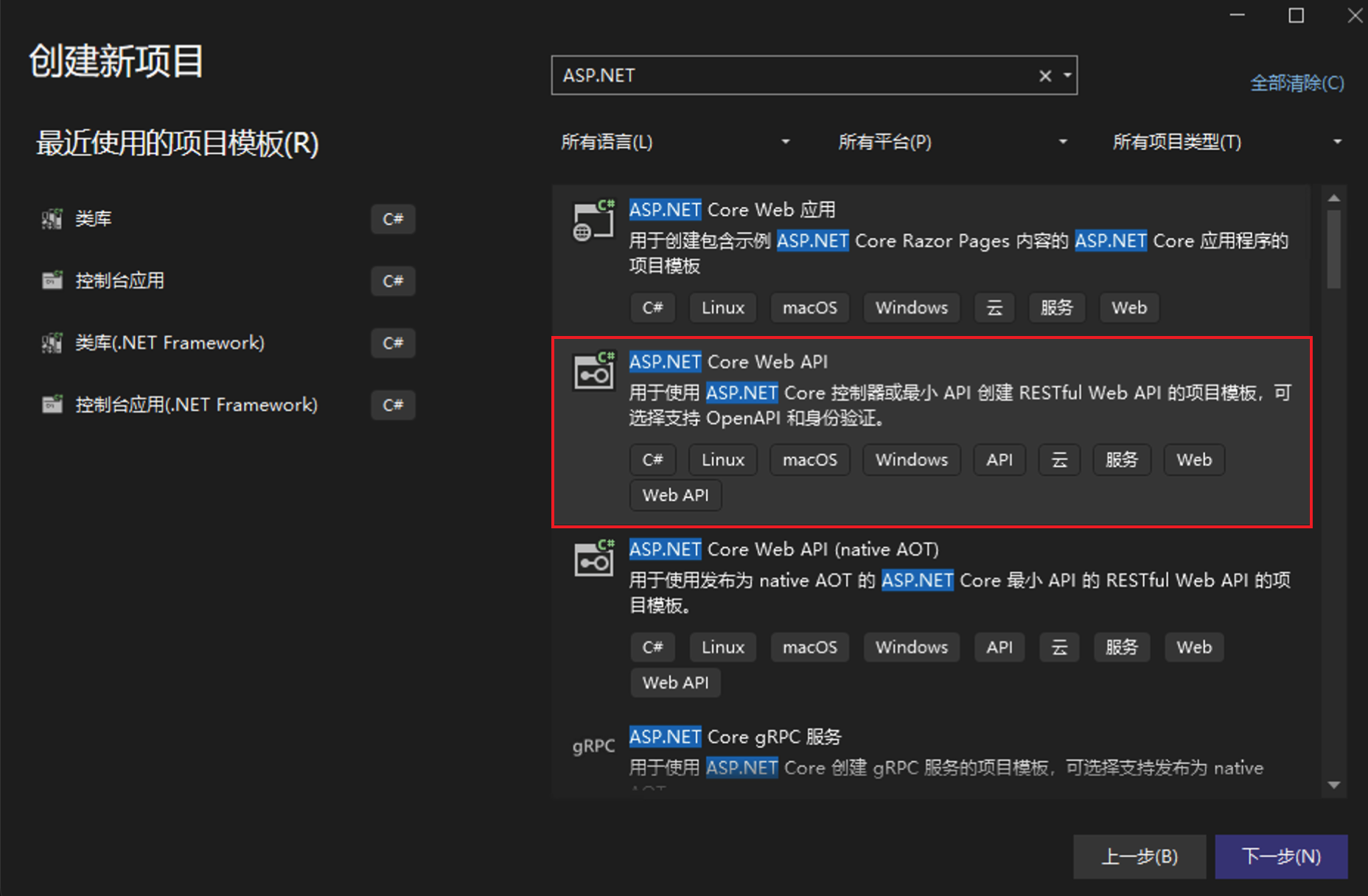
VS创建新项目,搜索栏搜索 ASP.NET ,选择ASP.NET Core Web API项目。至于上面那个Web应用,笔者只能说很不好用,不如去学习一下React等其他前端语言做到前后端分离(谁问你了)。
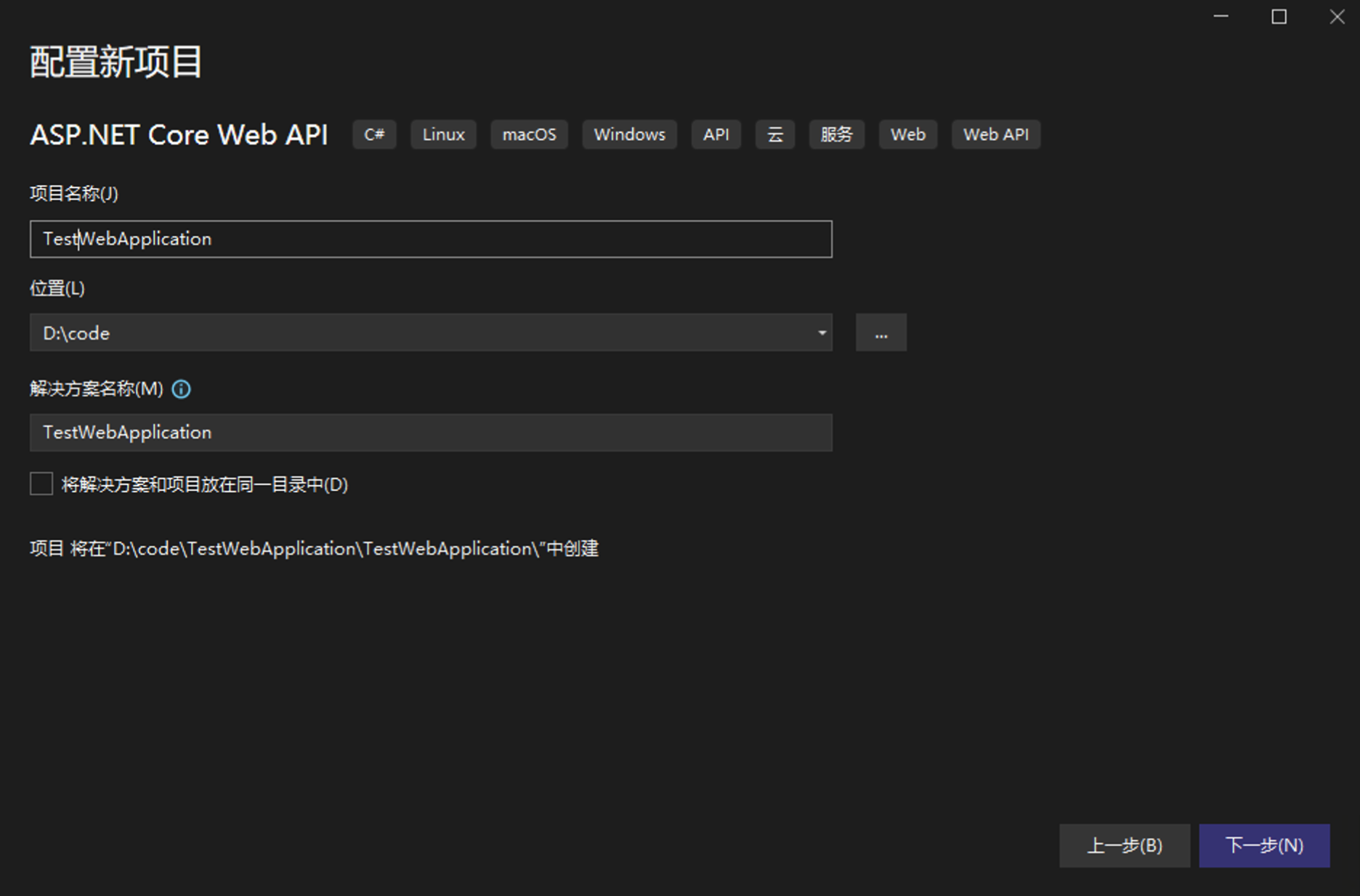
- 确认选择要创建的项目后,点击下一步,可以修改项目名以及存放位置,不改默认安装目录。此处框选出来的设置为
.sln解决方案文件的存放,分开存放有助于后续扩展多项目,按个人需求选择即可。
- 确认设置完成后,点击下一步会来到具体的框架选择,选择具体的需要的框架即可。其他设置如容器支持等,有需要可以点击旁边感叹号进行查看,此处不过多赘述。
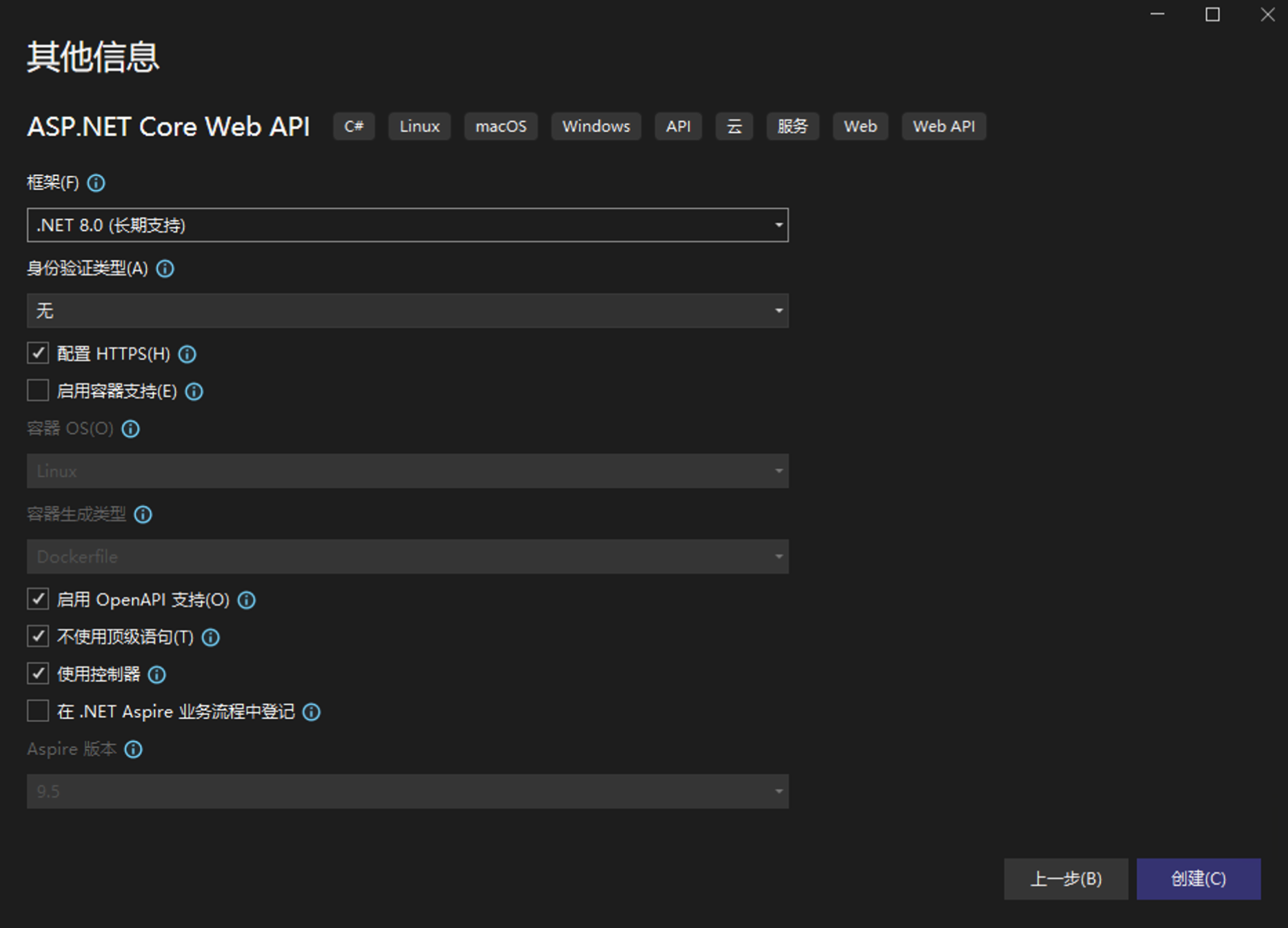
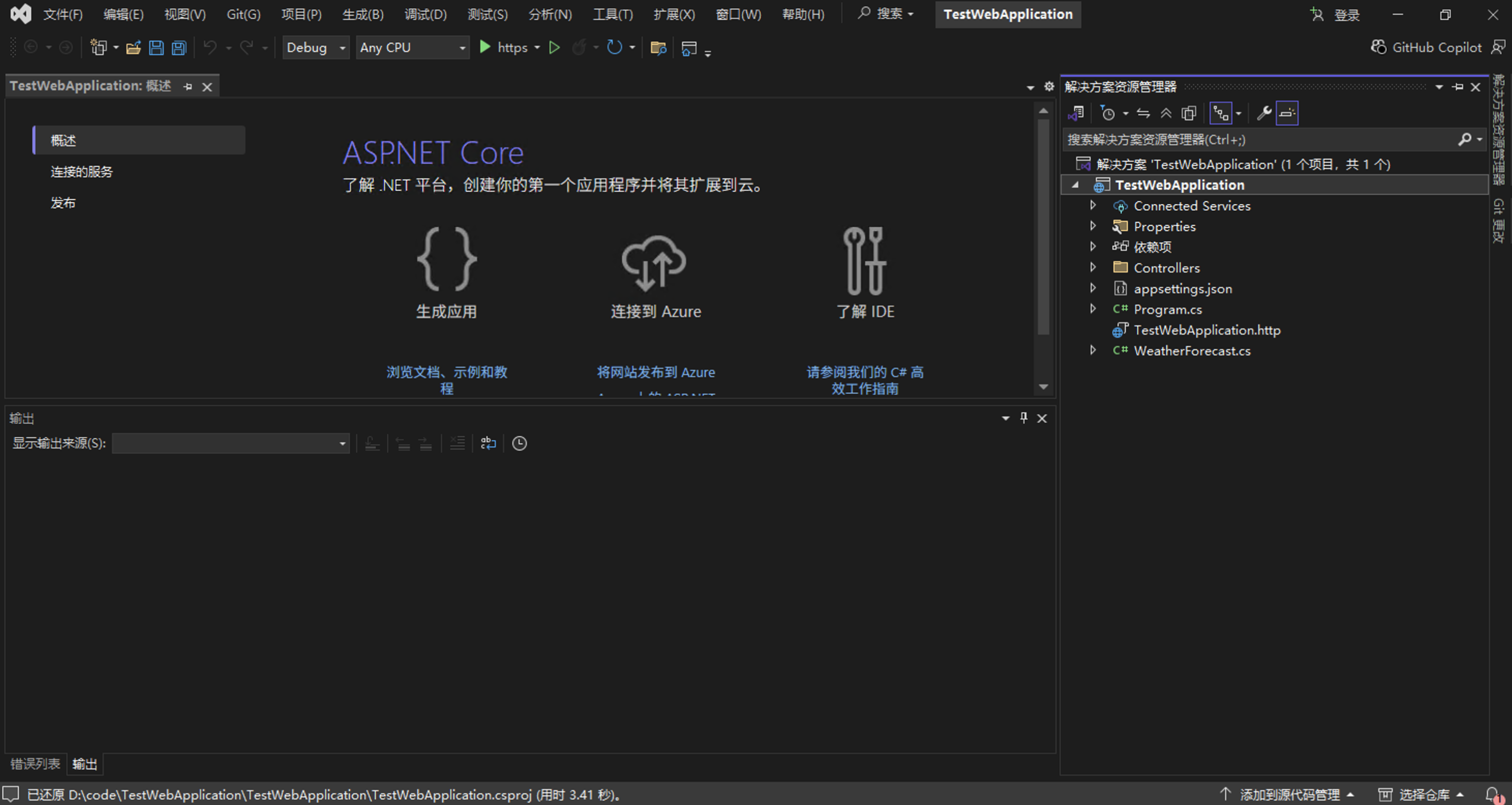
- 确认设置完成后,点击创建等待后即可完成项目创建。简单吗?简单...吧
2.3.1 代码总结
namespace TestWebApplication
{
    public class Program
    {
        public static void Main(string[] args)
        {
            var builder = WebApplication.CreateBuilder(args);

            // Add services to the container.

            builder.Services.AddControllers();
            // Learn more about configuring Swagger/OpenAPI at https://aka.ms/aspnetcore/swashbuckle
            builder.Services.AddEndpointsApiExplorer();
            // 自带的Swagger调试路由
            builder.Services.AddSwaggerGen();

            var app = builder.Build();

            // Configure the HTTP request pipeline.
            if (app.Environment.IsDevelopment())
            {
                app.UseSwagger();
                app.UseSwaggerUI();
            }

            app.UseHttpsRedirection();

            app.UseAuthorization();

            app.MapControllers();

            app.Run();
        }
    }
}
Web API 的总启动项,在app中可以进行中间件注册,也可以在此处配置Cors解决跨域问题。
namespace TestWebApplication
{
    public class WeatherForecast
    {
        public DateOnly Date { get; set; }

        public int TemperatureC { get; set; }

        public int TemperatureF => 32 + (int)(TemperatureC / 0.5556);

        // string? 表示可以为string或null类型
        public string? Summary { get; set; }
    }
}
初始生成的实体类,若选择了空白项目则不会生成,定义了需要的实体类属性,用于给其他代码调用。
using Microsoft.AspNetCore.Mvc;

namespace TestWebApplication.Controllers
{
    [ApiController]
    [Route("[controller]")]
    public class WeatherForecastController : ControllerBase
    {
        private static readonly string[] Summaries = new[]
        {
            "Freezing", "Bracing", "Chilly", "Cool", "Mild", "Warm", "Balmy", "Hot", "Sweltering", "Scorching"
        };

        private readonly ILogger<WeatherForecastController> _logger;

        public WeatherForecastController(ILogger<WeatherForecastController> logger)
        {
            _logger = logger;
        }

        [HttpGet(Name = "GetWeatherForecast")]
        public IEnumerable<WeatherForecast> Get()
        {
            // 典型的Linq写法
            return Enumerable.Range(1, 5).Select(index => new WeatherForecast
            {
                Date = DateOnly.FromDateTime(DateTime.Now.AddDays(index)),
                TemperatureC = Random.Shared.Next(-20, 55),
                Summary = Summaries[Random.Shared.Next(Summaries.Length)]
            })
            .ToArray();
        }
    }
}初始生成的接口代码,若选择了空白项目则不会生成,[Route("[controller]")] 和 [HttpGet(Name = "GetWeatherForecast")] 表示接口的url路由,组合后的url路由为 WeatherForecast\GetWeatherForecast。
上述三个文件为 Web API 项目的基础构成,通过启动项目后可以在swagger页面进行调试,测试接口来获取天气。
2.3.2 文件结构总结
launchSettings.json
WeatherForecastController.cs
appsettings.json
Program.cs
WeatherForecast.cs
Web API 项目的文件结构如上,总体结构比较简单,Controllers 用于存放所有的接口文件,如有分离的需求可以进一步创建 Models ,Services 文件夹进行存放对应的实体类文件和业务逻辑文件。
launchSettings.json为项目启动设置,可以修改启动的端口号等设置。WeatherForecastController.cs为接口文件,编写具体接口逻辑。appsettings.json为项目配置文件,可以在其中添加配置后在程序内读取。Program.cs为项目启动文件,可以在里面添加注册中间件或初始化程序配置。WeatherForecast.cs为实体类文件,可通过创建Models文件夹统一管理。
创建总结
从项目创建上来说,VS 的创建流程简便,可以轻松创建对应需求的项目文件,本篇仅为举例,如有需求可以自行前往 了解解决方案和项目 查看是否存在需要构建的项目和教程。如需打开已有项目,点击已存在的 .sln 解决方案文件后,VS 就会进行加载,nuget包等相关依赖也会自动下载配置.但是要注意如果引用其他本地项目,在上传代码被拉取下来后,会由于本地路径的缺失,导致项目依赖警告。