

1.配置第三方库
1.1.使用 CLI 导出导入
待补充...
1.2.使用 IDEA 导出导入
待补充...
2.使用 Maven 管理项目
Maven 是专为 Java 设计的项目管理工具,最核心的两个功能就是:
- 如何构建项目工程结构
- 如何管理项目依赖关系
2.1.使用 CLI 的 Maven 管理项目
2.1.1.配置 Maven 环境
2.1.2.创建 Maven 项目
打开终端,运行以下命令创建一个新的 Maven 项目:
mvn archetype:generate -DgroupId=com.example -DartifactId=my-project -DarchetypeArtifactId=maven-archetype-quickstart -DinteractiveMode=false这会使用 maven-archetype-quickstart 原型创建一个新的 Maven 项目,并自动生成 pom.xml 文件和基本的项目结构。Maven 项目通常包含以下目录结构。
my-project/
├── src/
│   ├── main/
│   │   └── java/
│   └── test/
│       └── java/
├── pom.xml
└── README.md
2.1.3.管理 Maven 项目
编辑 pom.xml 文件,设置项目的基本信息、依赖、插件等。例如:
<project xmlns="http://maven.apache.org/POM/4.0.0"
         xmlns:xsi="http://www.w3.org/2001/XMLSchema-instance"
         xsi:schemaLocation="http://maven.apache.org/POM/4.0.0 http://maven.apache.org/xsd/maven-4.0.0.xsd">
    <modelVersion>4.0.0</modelVersion>
    <groupId>com.example</groupId>
    <artifactId>my-project</artifactId>
    <version>1.0-SNAPSHOT</version>

    <properties>
        <maven.compiler.source>8</maven.compiler.source>
        <maven.compiler.target>8</maven.compiler.target>
        <project.build.sourceEncoding>UTF-8</project.build.sourceEncoding>
    </properties>

    <dependencies>
        <!-- 添加依赖项 -->
    </dependencies>
</project>
使用 mvn clean install 把自己这个 Maven 项目安装到 pom.xml 中指定的本地存储仓库中,同时寻找存储库中是否有用户需要的依赖,如果没有就会到中央仓库中进行下载。
然后编写代码和测试:
- 在
src/main/java目录下编写 Java 源代码。 - 在
src/test/java目录下编写测试代码
使用 Maven 脚本进行测试和安装到本地仓库
运行单元测试 mvn test
构建项目,编译代码并打包成 JAR 文件 mvn package
使用 mvn install 安装本项目到本地仓库,安装好后,JAR 文件和 pom.xml 文件将位于 ~/.m2/repository/com/example/my-project/ 目录中。
2.2.使用 IDEA 的 Maven 管理项目
2.2.1.配置 Maven 环境
首先需要配置 Maven 环境,才可以让 IDEA 使用 Maven 工具管理项目。我们可以对一个项目进行局部配置。
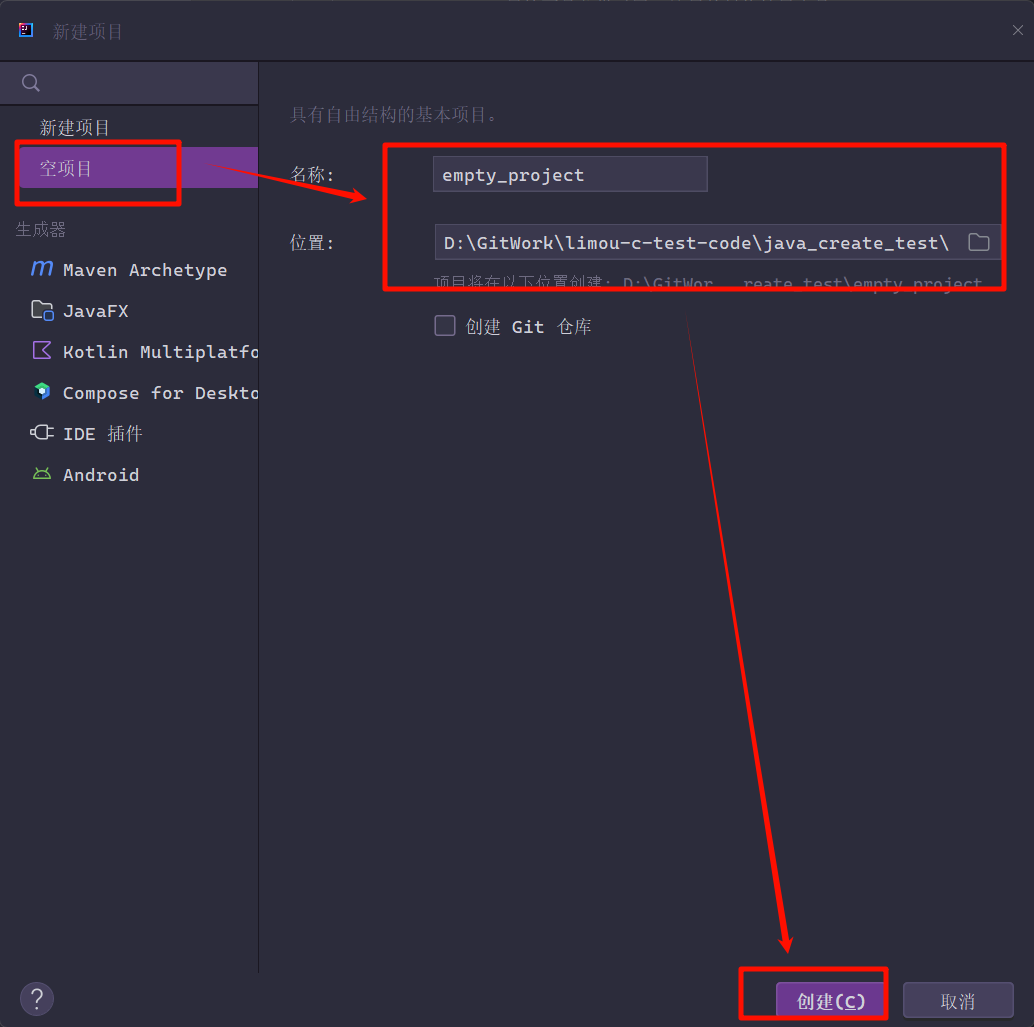
此时的项目是全空的,需要打开项目结构对项目进行配置。
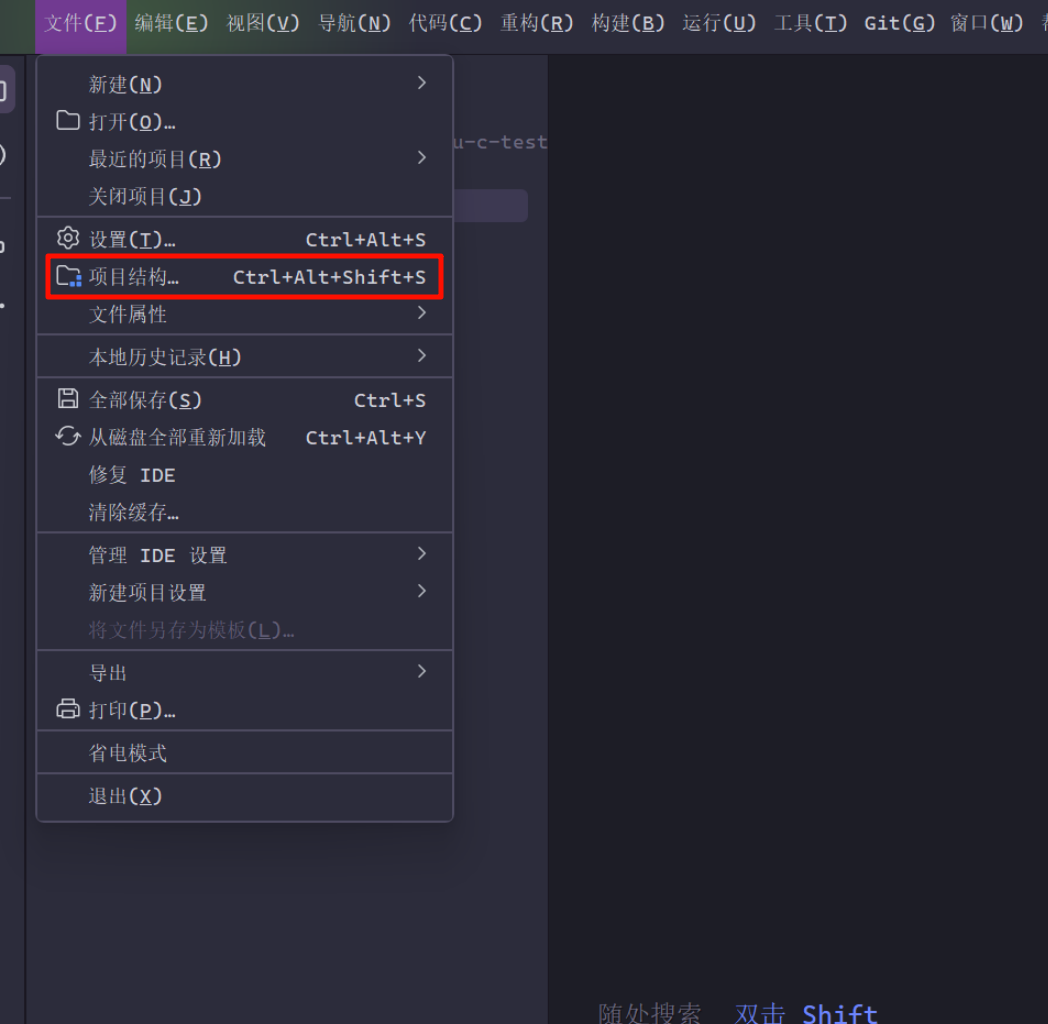

然后选择 文件->设置 打开关于 Maven 项目的构建和运行的相关配置,每次设置完就点击应用即可。
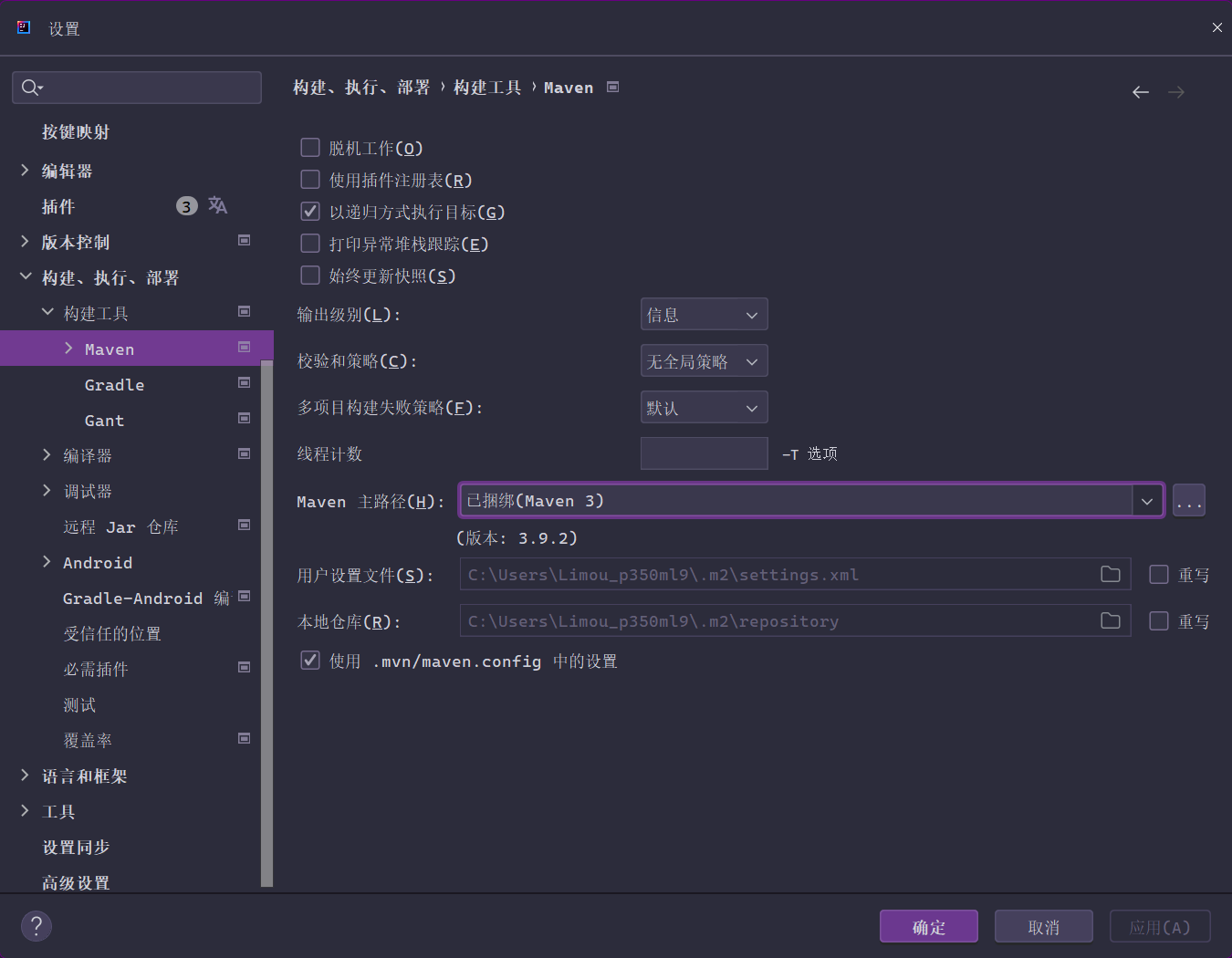
补充:在
Maven中,settings.xml文件和repository/目录是两个不同的配置和存储组件,它们的作用和用途各不相同。
settings.xml文件通常位于用户的Maven配置目录下,例如C:\Users\limou3434\.m2\settings.xml。可以交给用户自定义,如果修改就是用户自己的局部配置,如果没有修改就是用户自己的全局配置。settings.xml文件用于配置 Maven 的运行时行为。它包含用户特定的配置信息,如远程仓库、镜像、代理、认证信息、全局属性和构建配置等。该文件可以覆盖或补充Maven全局配置文件中的设置(位于Maven安装目录下的conf/settings.xml)。<!-- settings.xml --> <settings> <localRepository>C:\Users\Limou_p350ml9\.m2\repository</localRepository> <!-- 指定本地仓库的位置 --> <mirrors> <!-- 配置镜像仓库, 用于替代或代理默认的中央仓库 --> <mirror> <id>central</id> <mirrorOf>central</mirrorOf> <url>http://my.local.mirror/repo</url> </mirror> </mirrors> <servers> <!-- 配置远程仓库的认证信息 --> <server> <id>my-repo</id> <username>my-username</username> <password>my-password</password> </server> </servers> <proxies> <!-- 配置代理服务器的信息 --> <proxy> <id>example-proxy</id> <active>true</active> <protocol>http</protocol> <host>proxy.example.com</host> <port>8080</port> </proxy> </proxies> <profiles> <!-- 定义一组构建配置, 可以在运行 Maven 命令时激活 --> <profile> <id>dev</id> <properties> <property.name>property.value</property.name> </properties> </profile> </profiles> </settings>
repository/目录通常位于用户的Maven本地仓库目录下,例如C:\Users\Limou_p350ml9\.m2\repository。具体位置可以通过settings.xml中的<localRepository>配置项进行更改。repository目录是Maven的本地仓库,用于存储从远程仓库下载的所有依赖库、插件以及本地构建的Maven工件(artifacts)。当Maven构建项目时,它首先会在本地仓库中查找所需的依赖。如果未找到,Maven 会从远程仓库下载这些依赖并缓存到本地仓库中,以便下次构建时复用。repository目录的结构是按照Maven坐标(groupI, artifactId, version)组织的,这个坐标需要依靠每一个导入的Maven项目的pom.xml来定义(我们自己的Maven项目则可以在创建的时候自己定义,或者直接修改pom.xml文件)。例如,一个依赖org.apache.commons:commons-lang3:3.12.0的存储路径可能为:C:\Users\limou3434\.m2\repository\org\apache\commons\commons-lang3\3.12.0\commons-lang3-3.12.0.jar因此该目录下存储的实际上是第三方库的jar包。

然后配置编译器。

不过上述的配置是一个项目的局部配置,如果希望当前用户所有项目的全局配置,需要不打开任何项目再进行配置。
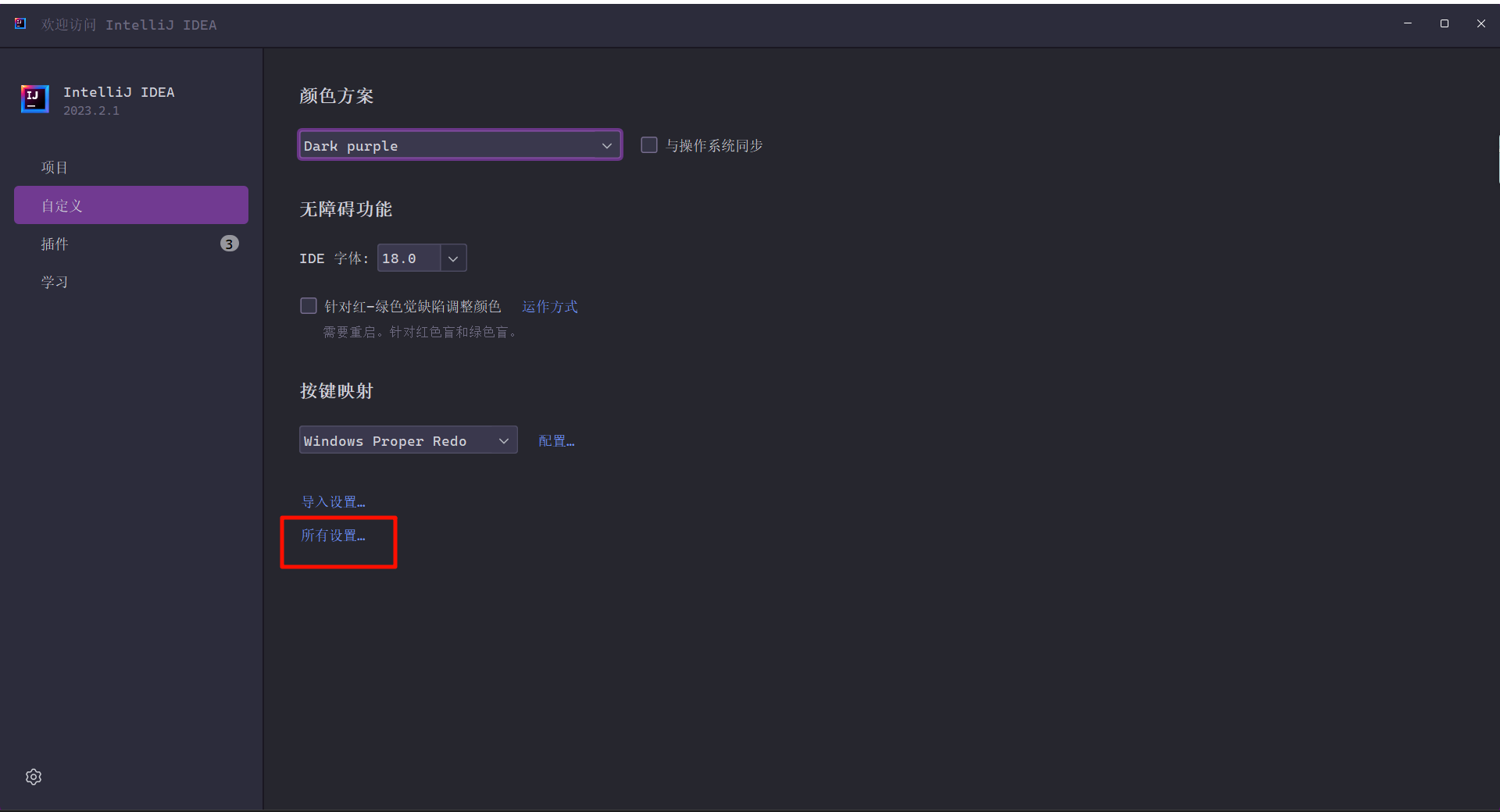
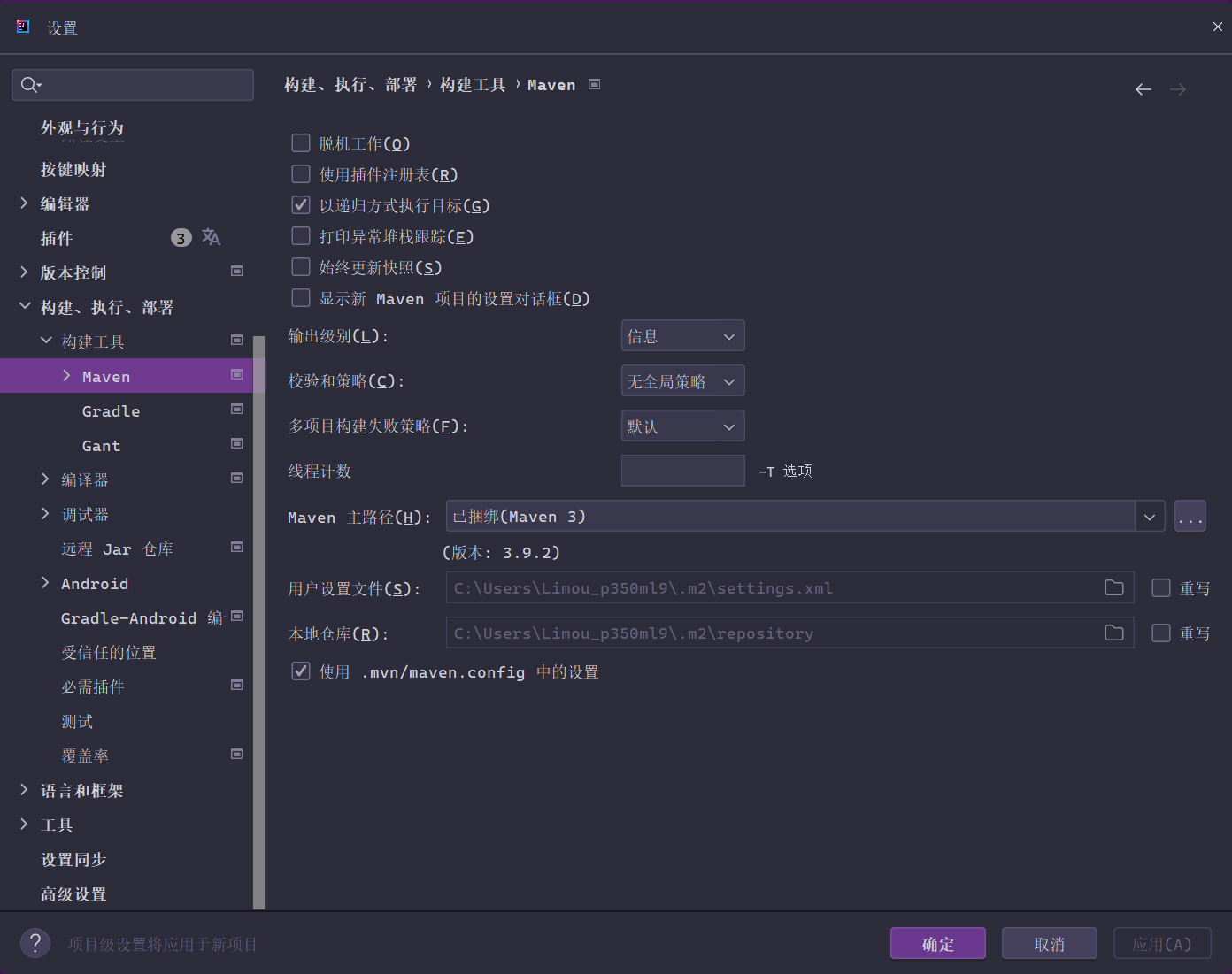
也是类似的配置,不过注意,我们上面只是使用空项目来演示,实际是应该先使用 Maven 后再来修改的,因此一般建议设置全局配置后,如果需要不同版本的 Maven 就需要重新选择局部配置。
补充:实际上最全局最全局的配置是
Maven安装目录下的settings.xml文件,而repository/目录其实是依靠前者指定的,用户可以自己配置。
2.2.2.创建 Maven 项目
我们把之前的项目全部清空,重新来一遍。
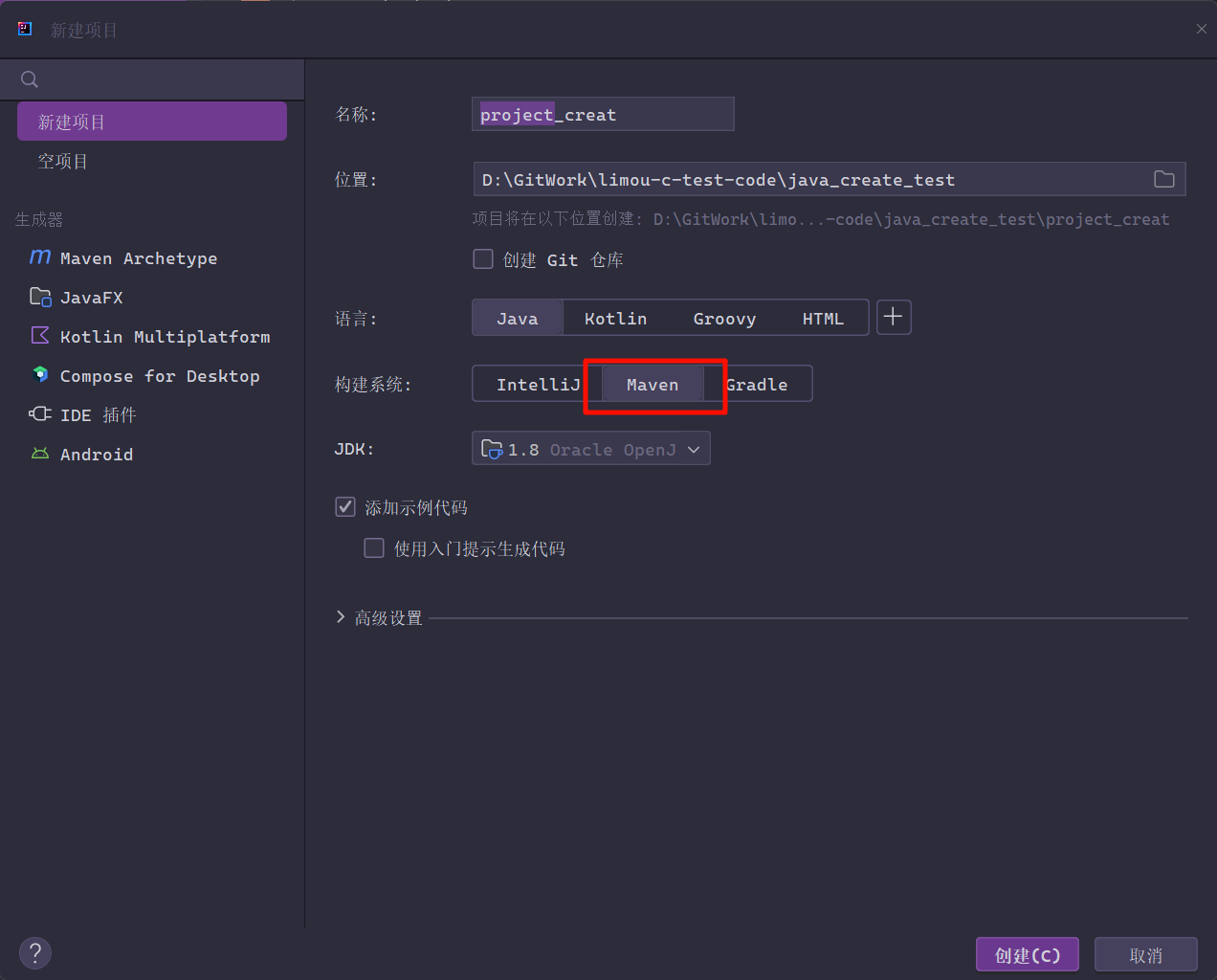
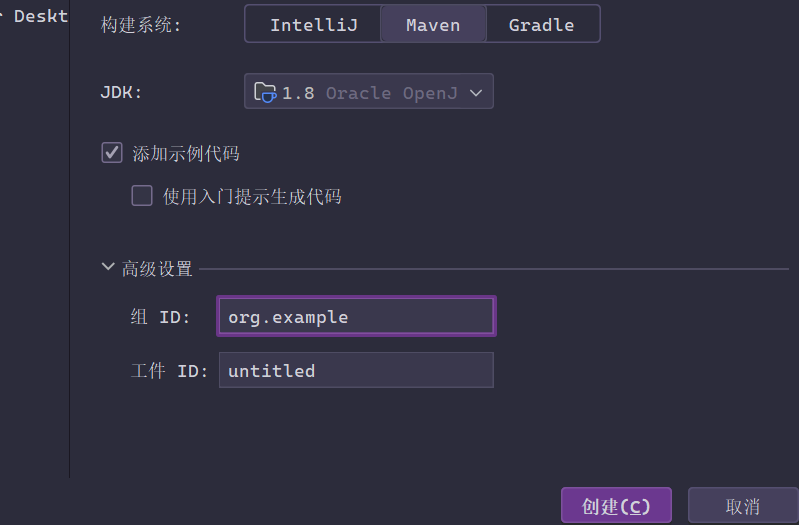
也可以设置值下组 ID 和工作 ID,不过这里我选择默认的,工作组 ID 默认和项目名称相同。
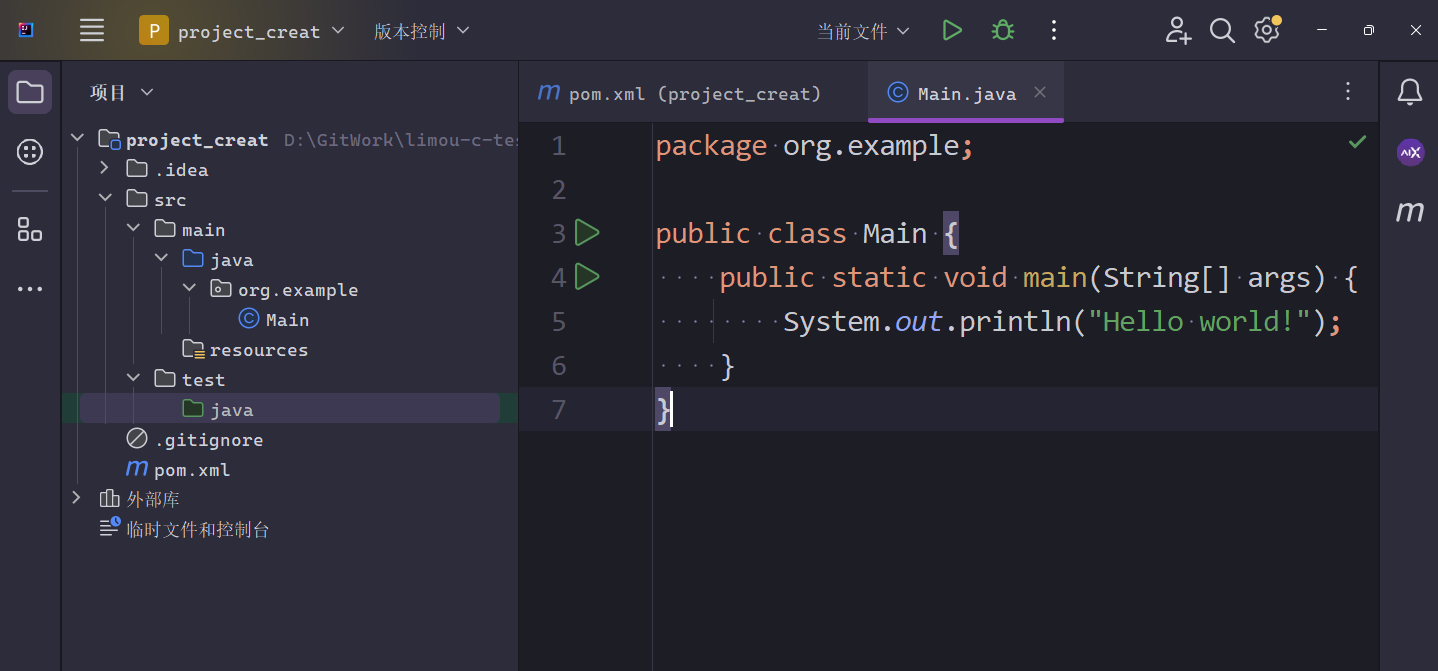
而 Maven 在创建项目的过程中,会进行网络下载,下载好后的内容就放在用户配置的全局配置或局部配置中,我们可以先来简单看看 Maven 创建工程对应的目录结构:
# Maven 项目
my-app
|-- pom.xml # Maven 的配置文件
|-- src # Maven 项目源文件
|   |-- main # 实际项目资源
|   |   |-- java # 项目源代码
|   |   |   |-- com
|   |   |       |-- mycompany
|   |   |           |-- app
|   |   |               |-- App.java
|   |   |-- resources # 配置文件目录
|   |       |-- application.properties
|   |-- test # 测试项目资源
|       |-- java # 项目源代码
|       |   |-- com
|       |       |-- mycompany
|       |           |-- app
|       |               |-- AppTest.java
|       |-- resources # 配置文件目录
...
补充:关于
test/项目中由于其内部的resources/不常用,因此就默认不会创建,如果您需要可以手动创建。image-20240808131558163 image-20240808131628486
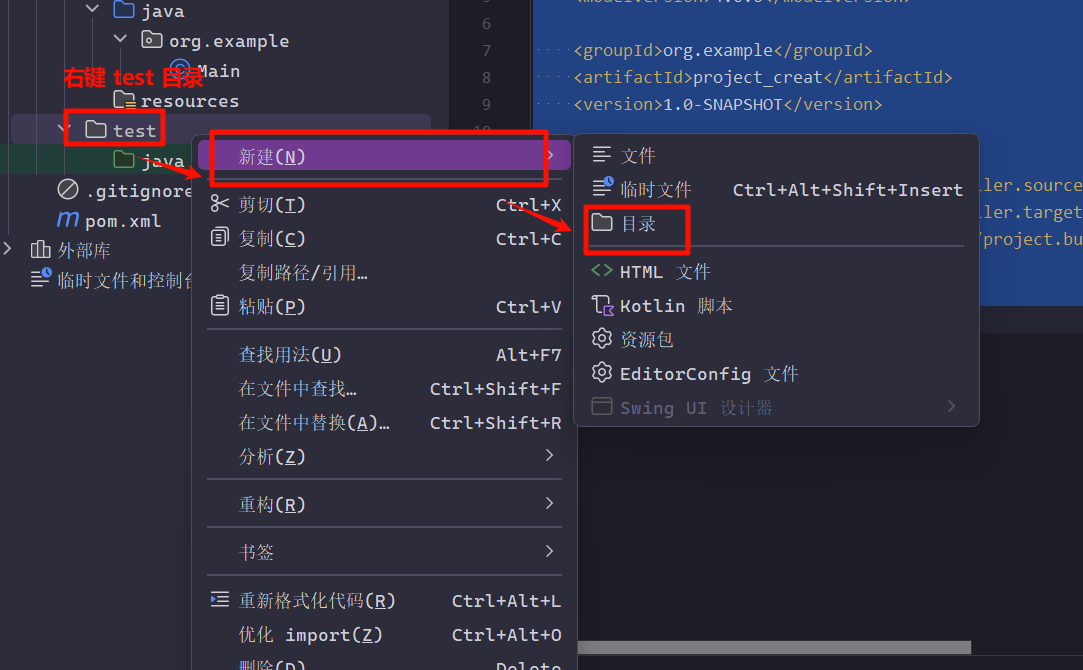
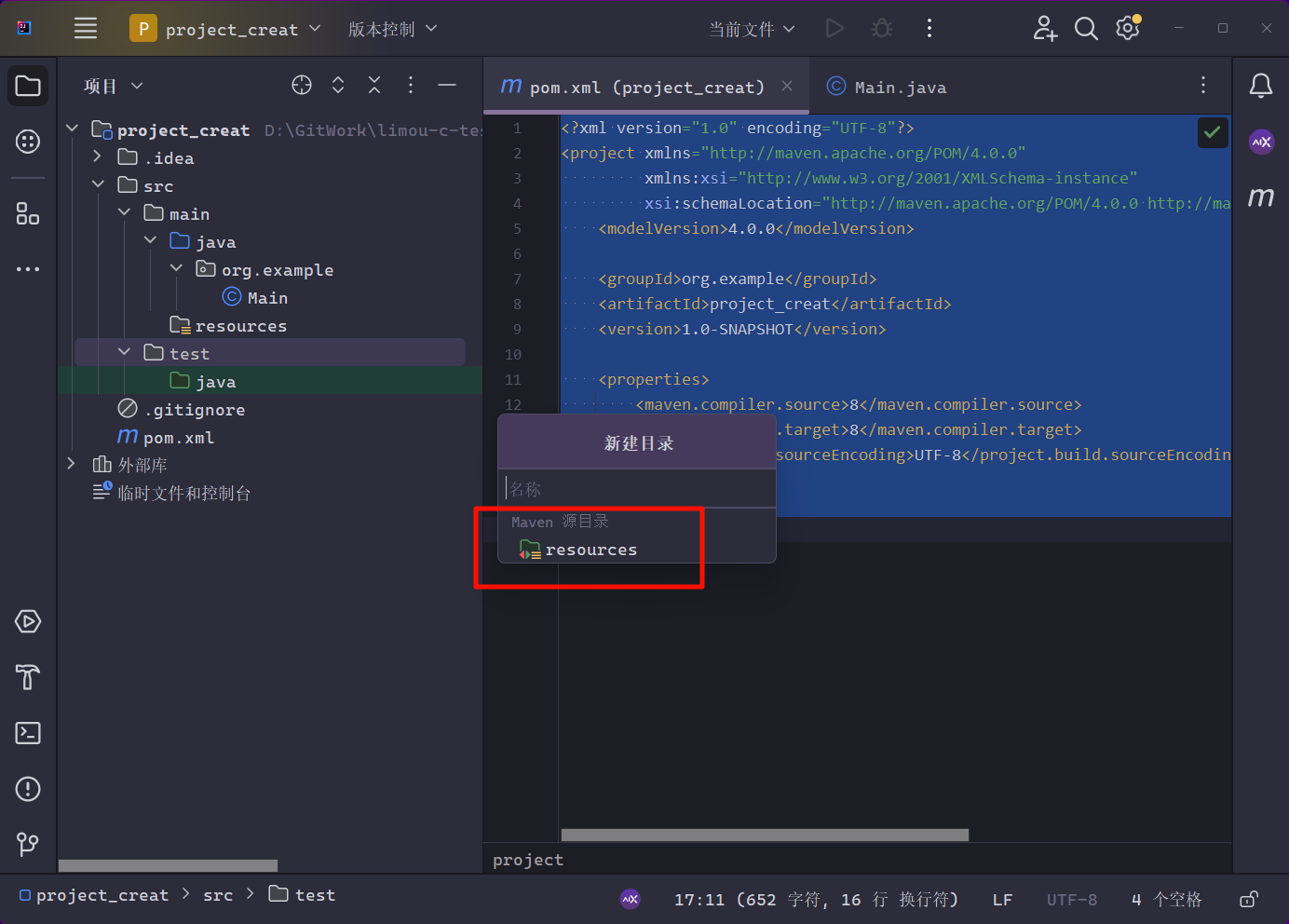
其中最重要的一个文件就是 pom.xml 我们先来看看这个文件的内容,简单认识一下对应的意思。
<!-- pom.xml -->
<?xml version="1.0" encoding="UTF-8"?>
<project xmlns="http://maven.apache.org/POM/4.0.0"
         xmlns:xsi="http://www.w3.org/2001/XMLSchema-instance"
         xsi:schemaLocation="http://maven.apache.org/POM/4.0.0 http://maven.apache.org/xsd/maven-4.0.0.xsd">
    <modelVersion>4.0.0</modelVersion>

    <!-- 一开始创建 Maven 项目时设置的 Maven 坐标, 方便以后把本项目作为第三方库引入其他库中时, 生成对应的目录缓存到导入用户的 Maven 存储库 repository/ 中 -->
    <groupId>org.example</groupId>
    <artifactId>project_creat</artifactId>
    <version>1.0-SNAPSHOT</version>

    <properties>
        <maven.compiler.source>8</maven.compiler.source> <!-- 源码 gdk 版本 -->
        <maven.compiler.target>8</maven.compiler.target> <!-- 目标 gdk 版本 -->
        <project.build.sourceEncoding>UTF-8</project.build.sourceEncoding> <!-- 编码字符集 -->
    </properties>

</project>
补充:怎么用
IDEA打开现有的Maven项目呢?使用IDEA中关于Maven面板中的+导入Maven项目的pom.xml文件即可。
2.2.3.管理 Maven 项目
2.2.3.1.生命周期脚本
Maven 项目的管理主要依靠 Maven 的三种生命周期,处理从项目编译到打包的整个过程。主要每个生命周期颞部会包含各个阶段:
clean清理工作:...clean清理构建 ...default核心工作...
compile编译项目的源代码test运行测试代码(通常是JUnit测试,对带有@Test注解的代码进行测试)package将编译后的代码打包成JAR、WAR或其他格式的归 档文件(默认只对主程序进行打包)install将包安装到本地Maven仓库,以供其他项目使用,也可以按照依赖...
site站点工作:...
并且靠后的阶段执行必须依靠靠前的阶段,例如运行了 install 就会运行 ..., compile, test, package, install,不过只限于同一个生命周期内才会由这种向前依赖关系。
补充:不过有些时候不希望经过冗杂的测试而进行快速打包,可以对某些阶段对应的脚本操作进行禁用。
image-20240808161841728
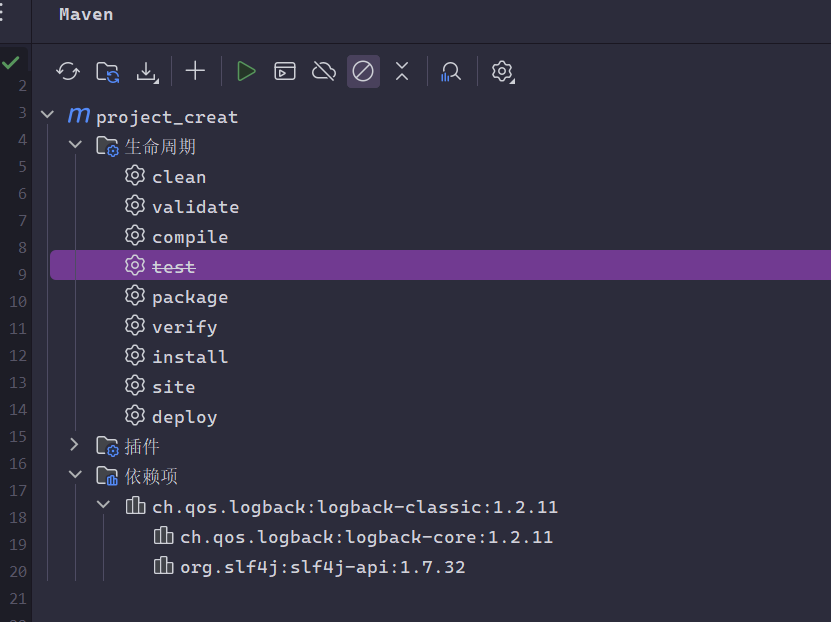
我们只需要关注 IDEA 中罗列出来的几个主要阶段就行。
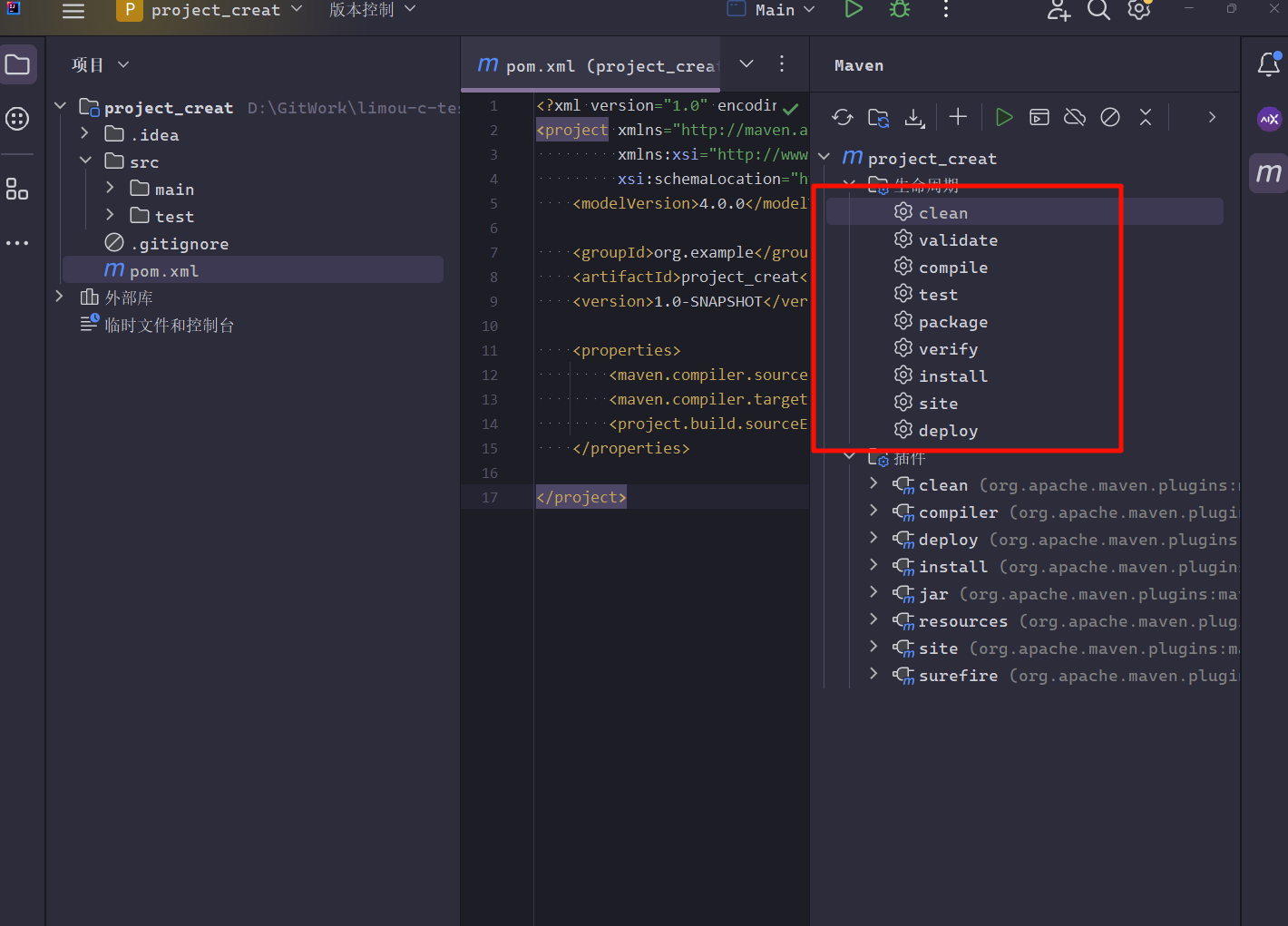
我们稍微在这个 Maven 项目中编写一些简单的代码,不过 IDEA 已经帮我们生成了一份最简单的 HelloWorld 代码,我们尝试运行一下,就会发现多出一个 target/ 目录。
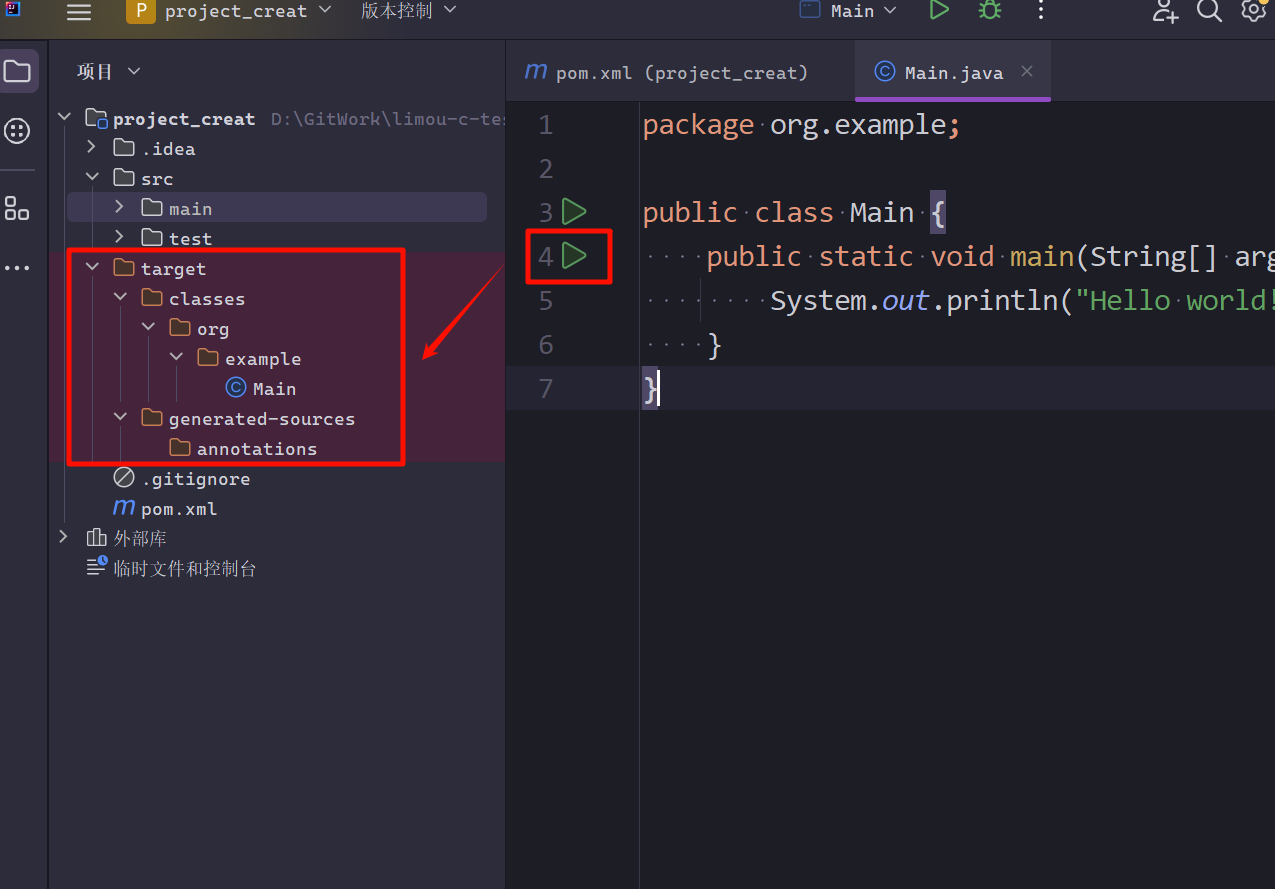
这里就是编译后产生的字节码,而其他几个指令也都比较好理解,这里我提一个比较重要的,使用 install 脚本可以把当前的 Maven 项目按照用户的 Maven 配置按照到用户的 repository/ 中进行缓存,这样用户就可以把自己写的项目作为依赖配置给别的项目了。
另外,这里的打包指令默认不会把依赖一起打包,只打包主程序代码 ,如果需要打包则需要在 pom.xml 中修改打包插件指令。
补充:完整的生命周期解读
- 默认生命周期(Build Lifecycle)
这是 Maven 最常用的生命周期,用于处理项目的构建和部署。它包含以下阶段:
- validate:验证项目的基本信息和结构,确保所有必要的信息都已提供且正确。
- initialize:初始化构建状态,设置一些基本属性或环境。
- generate-sources:生成源代码,在编译之前执行,比如自动代码生成工具。
- process-sources:处理源代码,通常是对源码进行过滤或其他预处理。
- generate-resources:生成资源文件,在资源处理之前执行,如生成配置文件。
- process-resources:处理资源文件,通常是将资源文件复制到目标目录(
target目录),为后续的打包做准备。- compile:编译项目的源代码,将
.java文件编译为.class文件。- process-classes:处理编译好的类文件,例如对字节码进行增强操作。
- generate-test-sources:生成测试源代码,类似于
generate-sources,但用于测试代码。- process-test-sources:处理测试源代码,通常是对测试源码进行过滤。
- generate-test-resources:生成测试资源文件,用于测试环境。
- process-test-resources:处理测试资源文件,通常是将测试资源文件复制到目标测试目录。
- test-compile:编译测试代码。
- process-test-classes:处理编译后的测试类文件。
- test:运行测试代码,执行单元测试。
- prepare-package:在实际打包之前的准备阶段,通常用于执行一些预打包的定制任务。
- package:将编译好的代码和资源打包成可分发的格式,比如
JAR、WAR。- pre-integration-test:在集成测试之前进行的准备工作,比如启动服务器或数据库等。
- integration-test:运行集成测试。
- post-integration-test:在集成测试完成后执行的任务,比如停止服务器或数据库等。
- verify:对项目进行进一步的检查,确保质量标准被满足。
- install:将打包好的工件(
JAR、WAR等)安装到本地 Maven 仓库,以便其他项目使用。- deploy:将最终的工件部署到远程仓库,通常是用于共享给其他开发者或发布。
- 清理生命周期(Clean Lifecycle)
这个生命周期主要用于清理项目的构建输出。包含以下阶段:
- pre-clean:清理之前的准备工作。
- clean:删除之前构建的所有文件(通常是删除
target目录)。- post-clean:清理之后的收尾工作。
- 站点生命周期(Site Lifecycle)
这个生命周期用于生成项目的网站文档。包含以下阶段:
- pre-site:生成站点之前的准备工作。
- site:生成项目站点文档。
- post-site:生成站点之后的收尾工作。
- site-deploy:将生成的站点文档部署到指定的服务器上。
2.2.3.2.配置项目依赖
上面的创建的 Maven 项目我们已经做好对项目的管理了,不过只是设置好了项目的结构、编译、打包等事务,但是关于依赖我们还没有配置。怎么把其他 Maven 项目通过 package 打包好的 jar 包和 pom.xml 配置为当前 Maven 项目的依赖呢?这就需要修改当前项目的 pom.xml 配置文件了。
需要在 pom.xml 配置文件中添加 <dependencies> 标签,在这里提供多个依赖,每一个依赖由需要使用 <dependency> 标签来管理,内部有需要设置 Maven 坐标。
这里演示我们前面创建好的 HelloWord 项目引入依赖 logback-classic 其他两个标签内容会自动进行补全(如果您要配置的依赖已经存储在 repository/ 缓存),不过这只是配置,还没有实际添加了,需要重新加载,这个加载按钮 IDEA 自己就会显示出来(实际上这个重新加载就是脚本 clean+install)。
如果没有找到本地缓存的依赖,就会在中央仓库中进行网络搜寻。
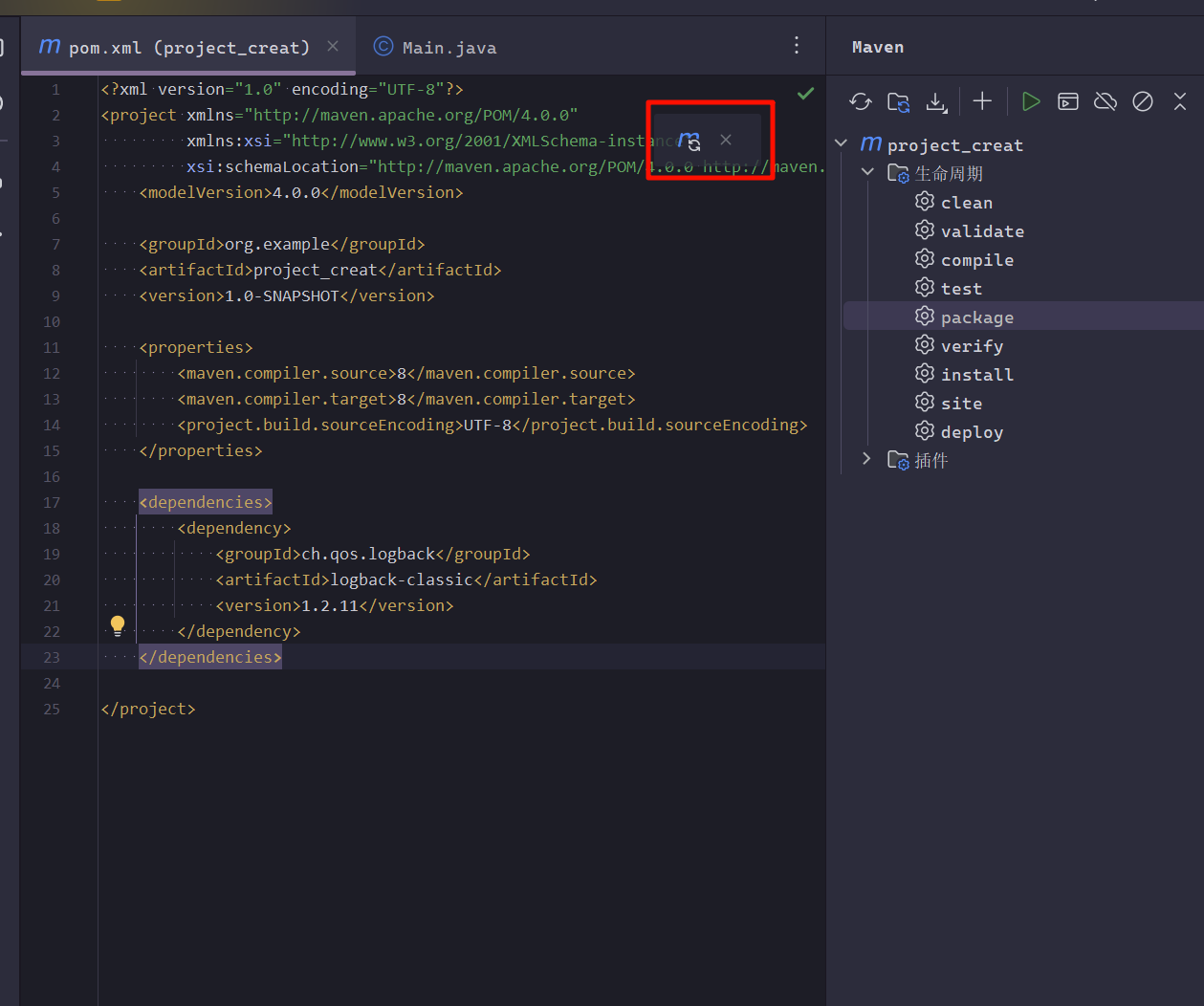
查看本项目的 Maven 面板即可发现,多出了一个依赖项的目录,项目面板中的外部依赖。
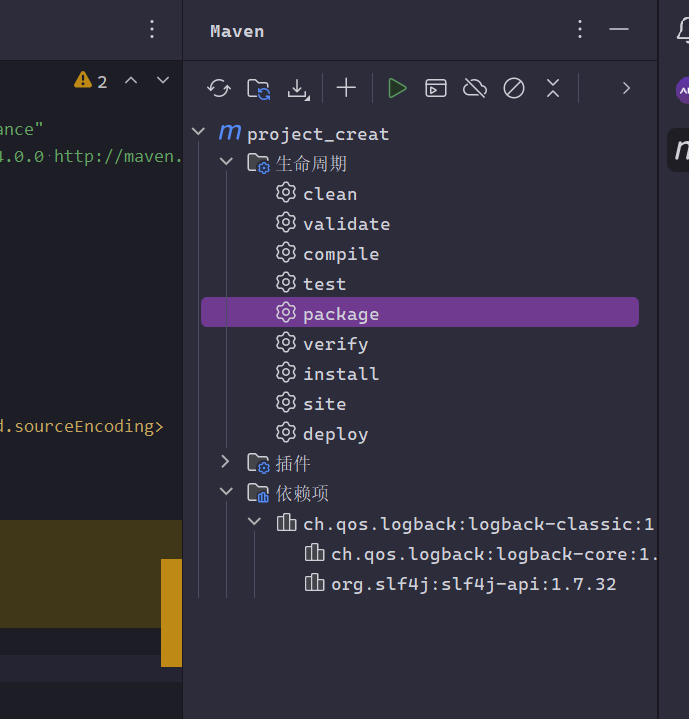
这里我们导入的是第三方的包,如果 IDEA 没有提示,可以 去 Maven 的在线仓库中查看对应的包信息。
由于 Maven 的依赖具有传递性,有时需要排除某些依赖,这个时候可以使用 <exclusions><exclusion></exclusion></exclusions> 并且坐标无需指定版本,这样就可以主动断开依赖。
另外,还需要注意引入依赖的范围,默认是在本项目的任何地方,不过可以通过 <scope></scope> 来重新规定作用范围,作用范围分为下面三种:
- 主程序文件夹
main/范围内有效 - 测试文件夹
test/范围内有效 - 打包指令
package内有效
| scope 值 | 主程文件夹 | 测试文件夹 | 打包指令 |
|---|---|---|---|
| compile(默认) | Y | Y | Y |
| test | - | Y | - |
| provided | Y | Y | - |
| runtime | - | Y | Y |
补充:在软件开发和构建过程中,
scope的不同值表示不同的依赖类型和其用途,但是为什么需要provided和runtime呢?
provided依赖意味着在项目的编译和测试阶段需要这些依赖,但在最终的打包过程中不会包含这些依赖。这种依赖通常是在开发过程中需要的,但在部署时不需要包含在最终的构建中。比如,某些框架或API在运行时由容器或其他环境直接提供。比如在一个使用Servlet的Java项目中,Servlet API可能会被设为provided,因为这个API在服务器上已经存在,不需要在打包时重复包含。这样可以依赖避免重复减少最终包的大小,确保项目在不同的环境下与提供的库兼容,而不是自带一份可能会引起冲突的库。runtime依赖在编译时不需要,但在运行时需要这些依赖。这些依赖不会影响编译过程,但在运行时是必要的。它们通常是应用的核心功能的一部分。例如数据库驱动或其他需要在程序运行时才用到的库,如jdbc驱动。