001_limou_2024_04_09_qt_基础使用
前要:我推荐新手先难受会,使用
Qt Creator来直接开发。
1.基本的 Qt 代码
1.1.创建项目
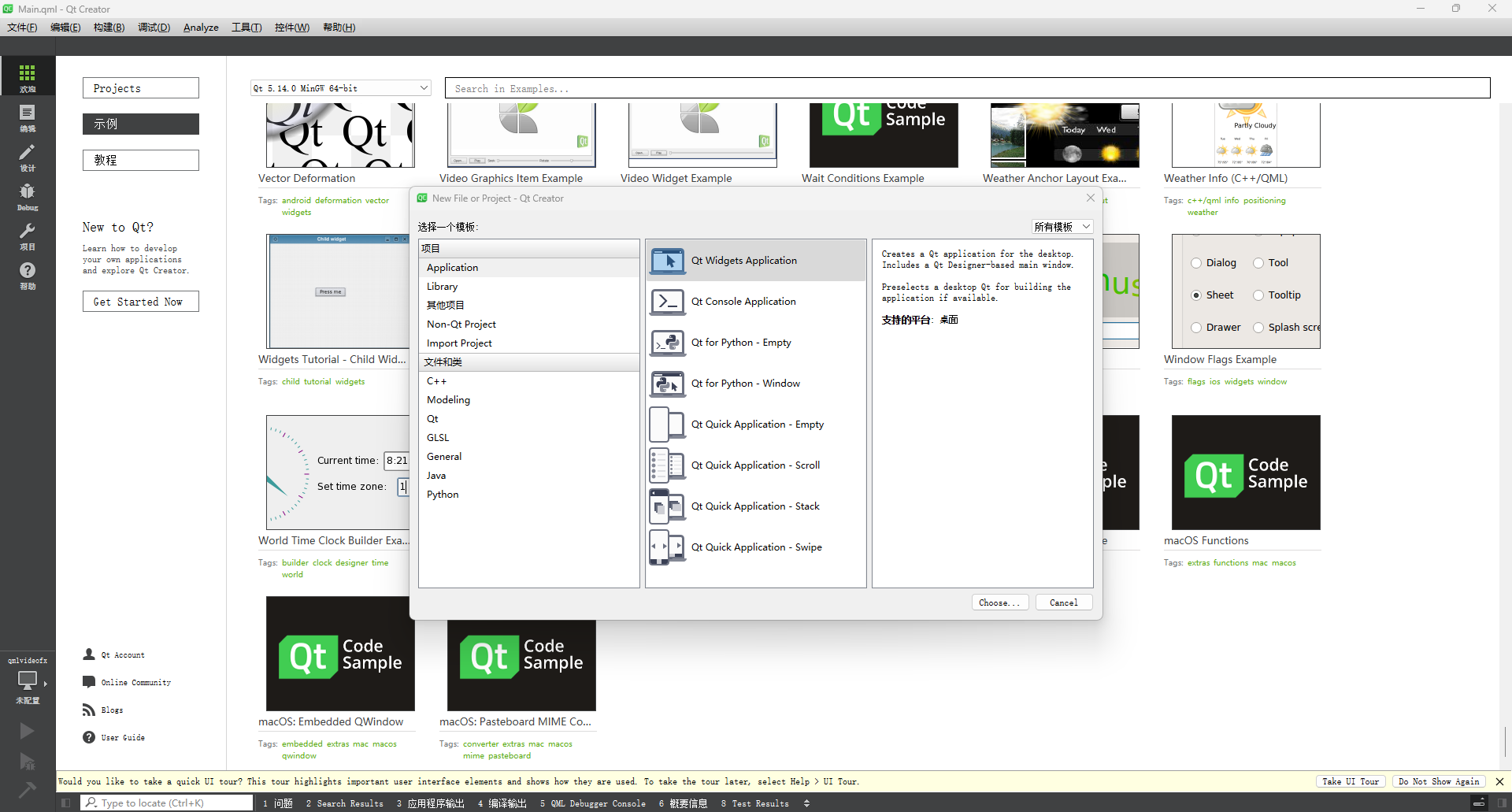
我们先来创建一个项目跑起来先,看看界面是什么样子的。

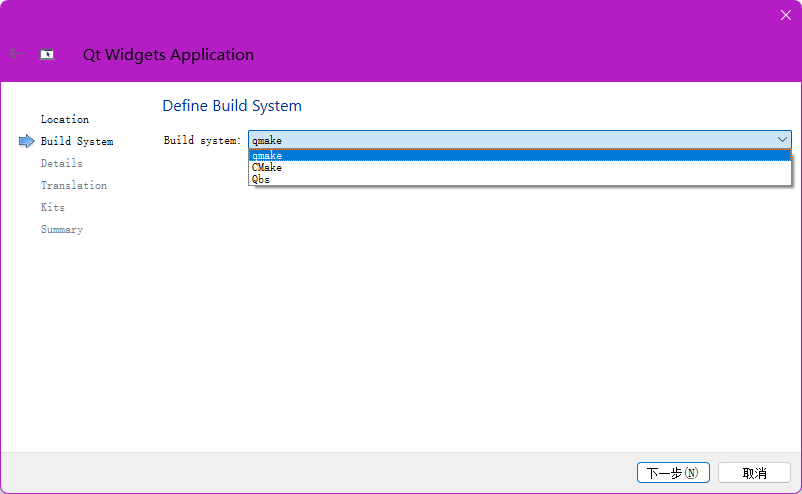
补充:元编程是指编写能够操作、生成或者改变其他程序或者自身的程序。简单来说,元编程是关于编写程序的程序,它可以自我修改或者生成新的代码,也可以在运行时动态地创建、修改和执行代码。
使用 Qt Creator 会自动生成一些代码,接下来选择一个父类来用于后续的继承。
QMainWindows:表示完整的窗口QWidget:表示一个控件(窗口上的一个具体元素,例如输入框、按钮、下拉框、单选按钮、复选按钮),我这里先选择这个QDialog:表示一个对话框
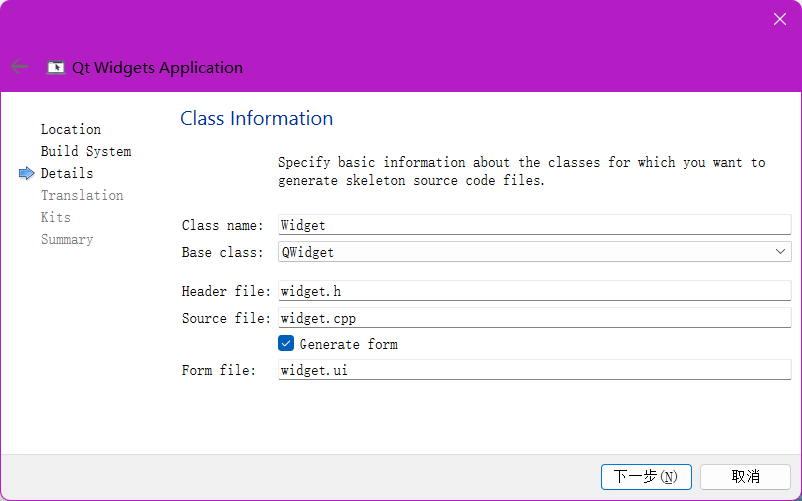
接下来是国际化操作,不过可以先选择默认的就行。
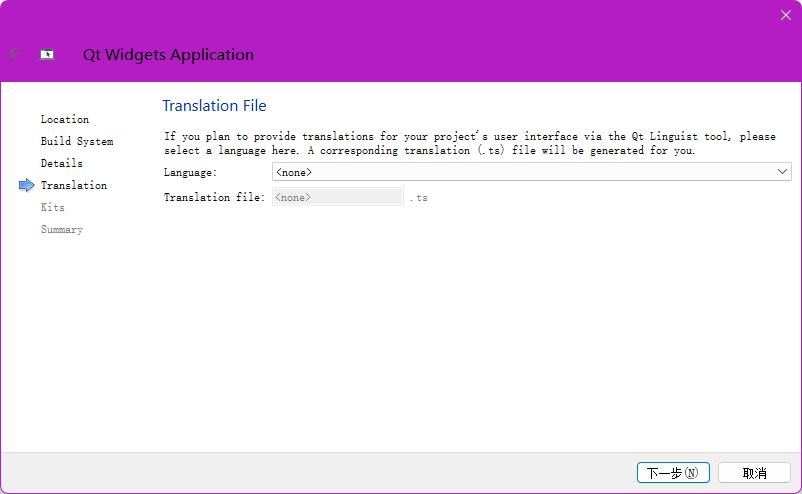
Qt 中创建图形化界面的程序, 有两种:
Qt创建C++代码的方式通过
from file图形化的方式
选择基于不同版本编译器的 Qt SDK 来构建后续代码。

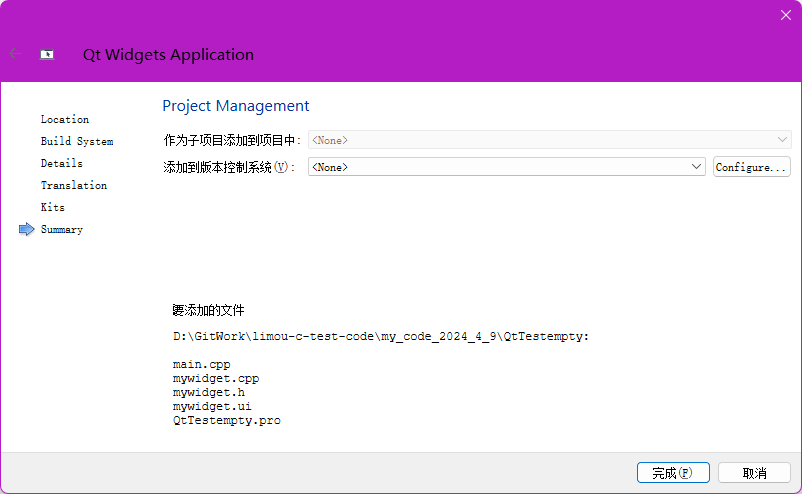
然后分别解释一下自动生成的几个文件。
# 文件目录树
MyTest:
│
├─QtTestempty
│       main.cpp
│       mywidget.cpp
│       mywidget.h
│       mywidget.ui
│       QtTestempty.pro
│       QtTestempty.pro.user
│
└─ build-QtTestempty-Desktop_Qt_5_14_0_MinGW_64_bit-Debug
        .qmake.stash
        main.o
        Makefile
        moc_mywidget.cpp
        moc_mywidget.o
        moc_predefs.h
        mywidget.o
        QtTestempty.exe
        ui_mywidget.h
上面很明显包含了 C/C++ 式的文件,我们先看这几个。
// main.cpp

#include "mywidget.h"
#include <QApplication>

int main(int argc, char *argv[])
{
    QApplication a(argc, argv); // 传递命令行参数给 QApplication 类
    MyWidget w; // 创建一个控件对象, 继承自 QWidget
    w.show(); // 显示控件对象, hide() 则可以将控件隐藏
    return a.exec(); // exec() 是 QCoreApplication 类成员方法, 可启动 Qt 的事件循环, 和 Linux 中的 exec 进程替换没有关系
}
// mywidget.h
#ifndef MYWIDGET_H
#define MYWIDGET_H
#include <QWidget> // 使用 Qt 内置的类和头文件一致
QT_BEGIN_NAMESPACE
namespace Ui { class MyWidget; }
QT_END_NAMESPACE
class MyWidget : public QWidget
{
Q_OBJECT // 这是 QT 内置的宏, 该宏展开后就会生成大量代码, 当类需要使用 Qt 的“信号”和“槽”机制的时候就要引入
public: // 下面两个类方法做了头文件、源文件分离的实现
MyWidget(QWidget *parent = nullptr); // Qt 引入了对象树的概念, 创建 Qt 的对象, 就可以吧对象挂在对象树上(N叉树), 往上挂时需要指定父节点
~MyWidget();
private:
Ui::MyWidget *ui; // 和 form file 相关
};
#endif // MYWIDGET_H// mywidget.cpp
#include "mywidget.h"
#include "ui_mywidget.h" // from file 被 qmake 生成的头文件
MyWidget::MyWidget(QWidget *parent)
: QWidget(parent)
, ui(new Ui::MyWidget)
{
ui->setupUi(this); //把 from file 生成的页面和当前的 widget 关联起来
}
MyWidget::~MyWidget()
{
delete ui; //释放资源
}还有一个关于 qmake 的配置文件。
# QtTestempty.pro 是 qmake 进行元编程时的重要依据, “qmake+QtTestempty.pro”类似 makefile 的使用(但是这个工具古老且经典)
# 经过一次运行后, 在和本项目同级目录下的 build-QtTestempty-Desktop_Qt_5_14_0_MinGW_64_bit-Debug 中, 实际上也可以看到 Makefile 的身影
# 而且还有一些相关的配置文件, 还有一个依据 mywidget.ui 生成的 ui_mywidget.h 头文件, 您可以打开一览简单看一看
QT       += core gui # 表示引入的 Qt 模块

greaterThan(QT_MAJOR_VERSION, 4): QT += widgets

CONFIG += c++11 # 编译选项(使用的 C++ 标志)

# The following define makes your compiler emit warnings if you use
# any Qt feature that has been marked deprecated (the exact warnings
# depend on your compiler). Please consult the documentation of the
# deprecated API in order to know how to port your code away from it.
DEFINES += QT_DEPRECATED_WARNINGS

# You can also make your code fail to compile if it uses deprecated APIs.
# In order to do so, uncomment the following line.
# You can also select to disable deprecated APIs only up to a certain version of Qt.
#DEFINES += QT_DISABLE_DEPRECATED_BEFORE=0x060000    # disables all the APIs deprecated before Qt 6.0.0

# 当前项目参与构建的文件, 不需要手动修改, Qt 会自动维护好
SOURCES += \
    main.cpp \
    mywidget.cpp

HEADERS += \
    mywidget.h

FORMS += \
    mywidget.ui

# Default rules for deployment.
qnx: target.path = /tmp/$${TARGET}/bin
else: unix:!android: target.path = /opt/$${TARGET}/bin
!isEmpty(target.path): INSTALLS += target
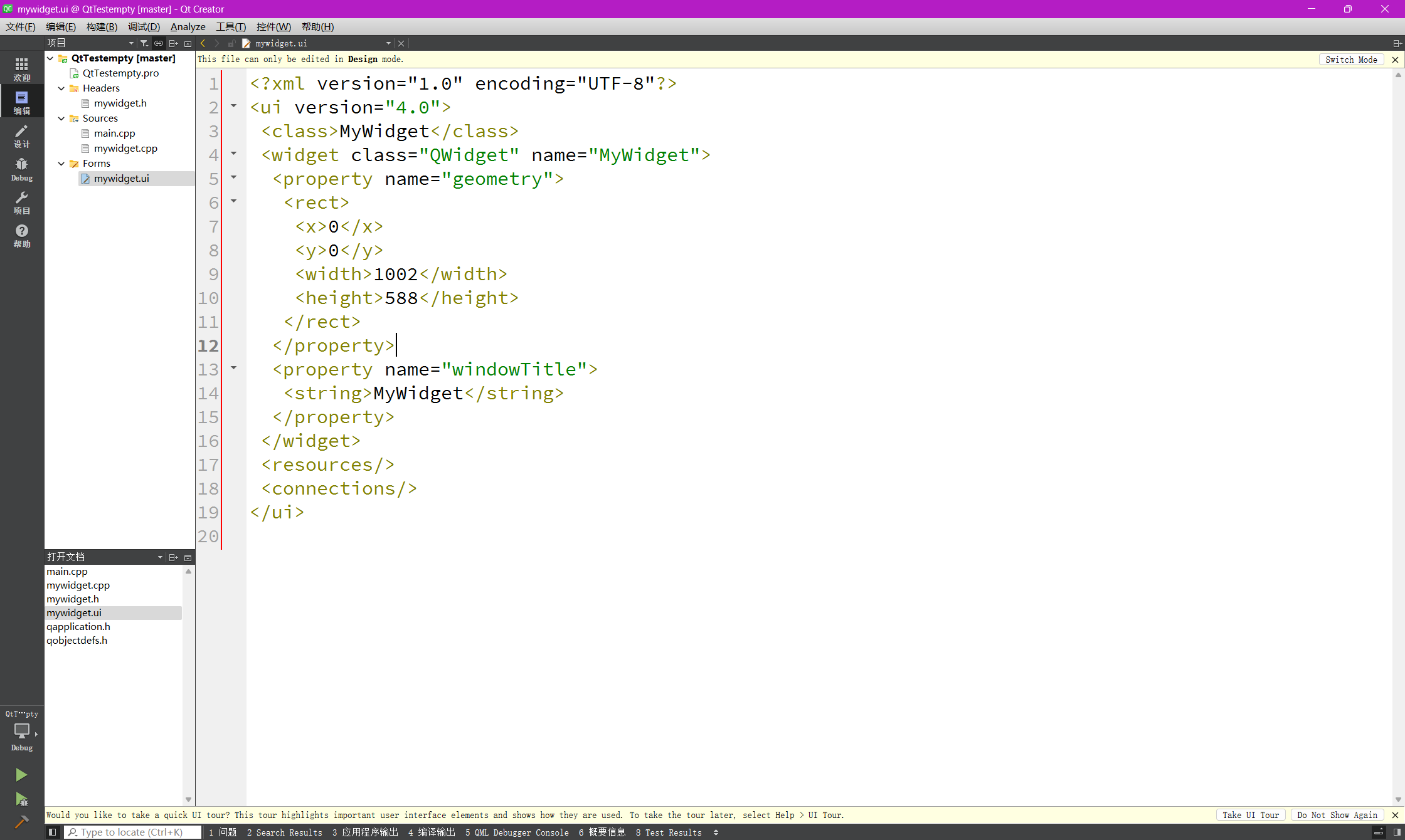
另外,我们来查看 mywidget.ui 文件,这是一个 XML 的只读文件,主要是用来描述界面的样式,qmake 会根据这个文件进行元编程,生成对应 C++ 代码,然后编译成一个界面。
想要修改 XML 文件,只能通过点击对应界面跳转的 UI 设计界面,通过鼠标操作和设计界面的方式来修改。

补充:
XML和HTML很是类似,用起来也像,但是两者的作用不太一样,XML中的标签表示什么含义取决于程序员自定义(HTML的由标准委员会使用相同的规则来规定)。
1.2.Hello World 代码的实现
1.2.1.使用标签
1.2.1.1.使用界面编辑来实现
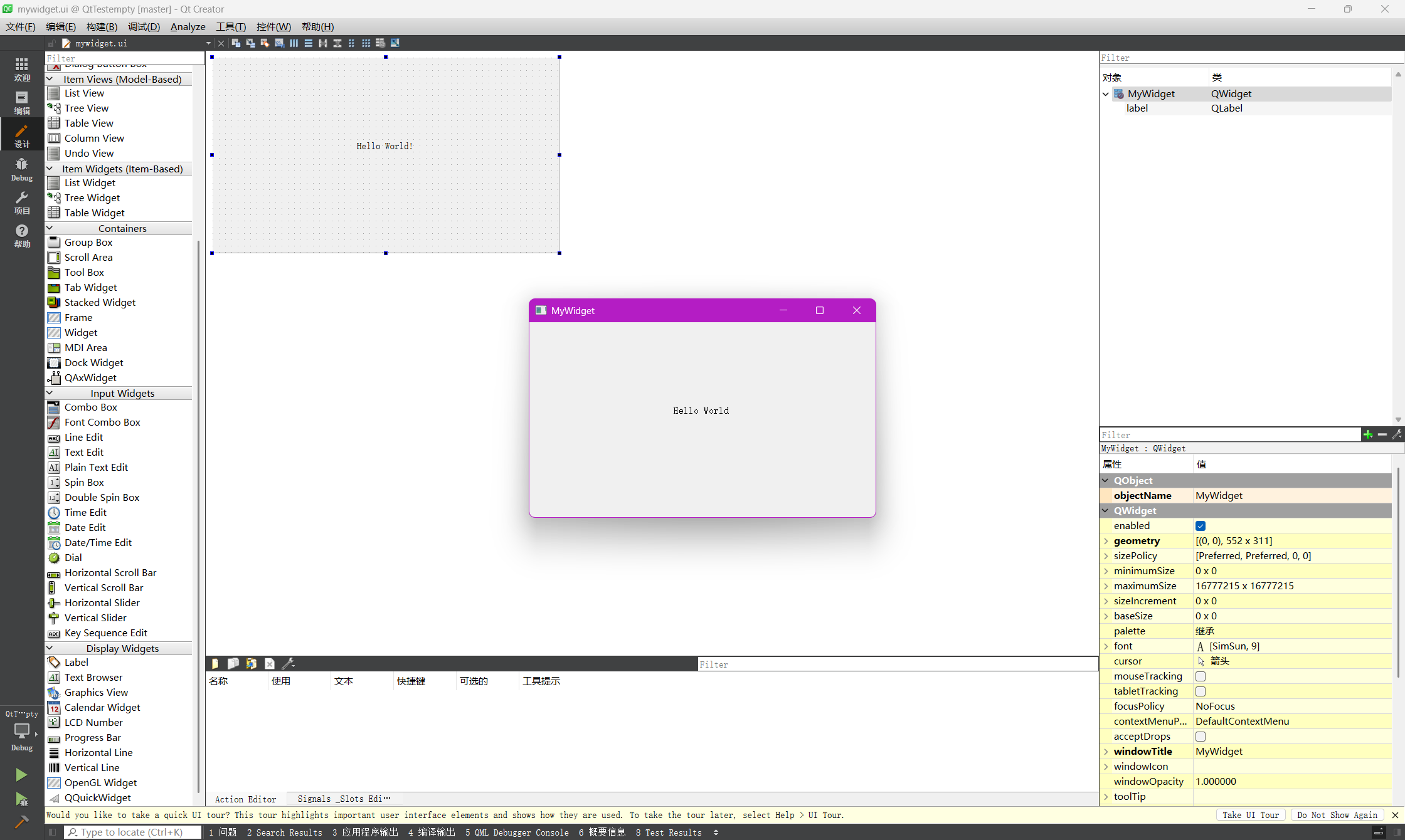
对应元编程结果如下:
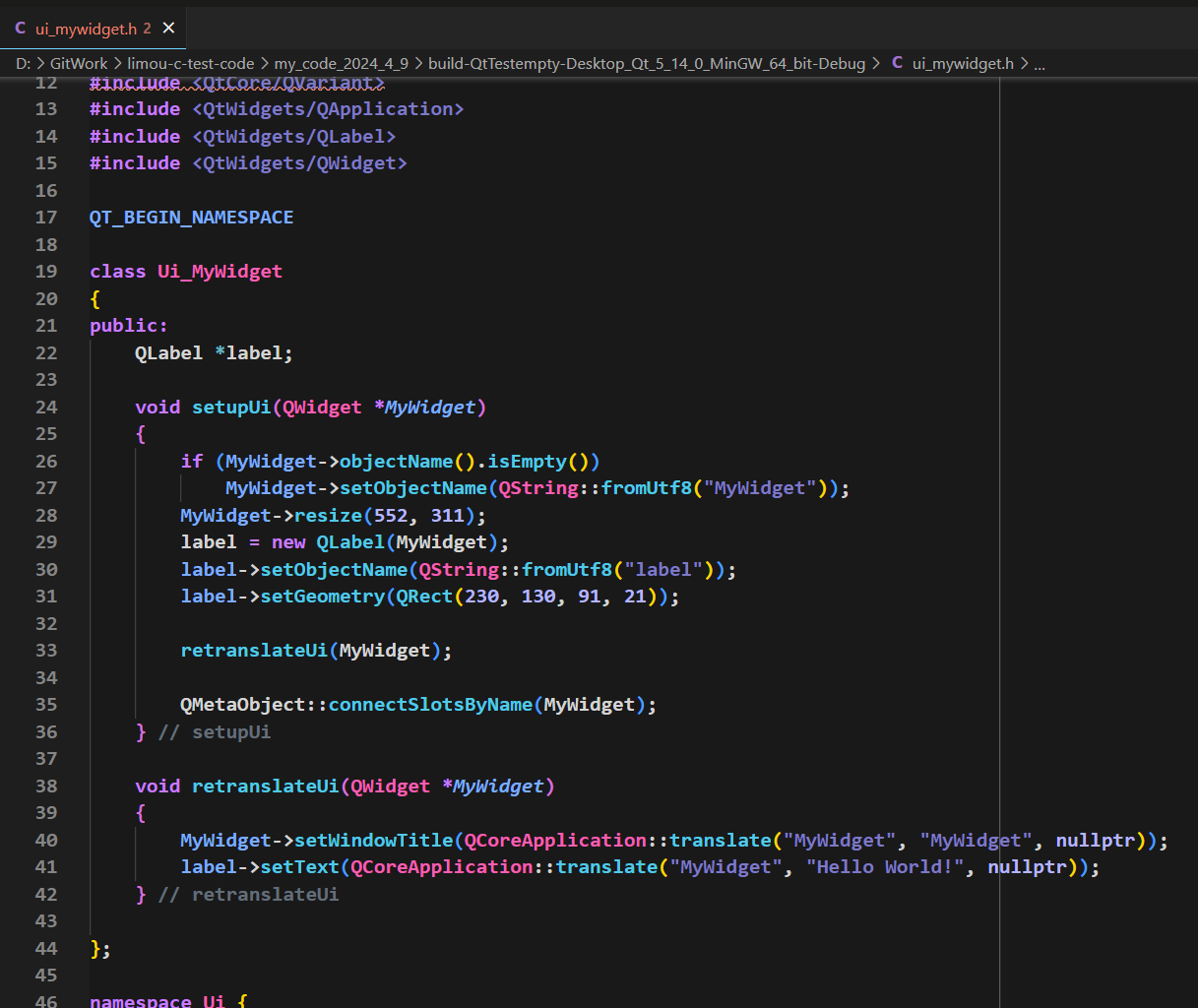
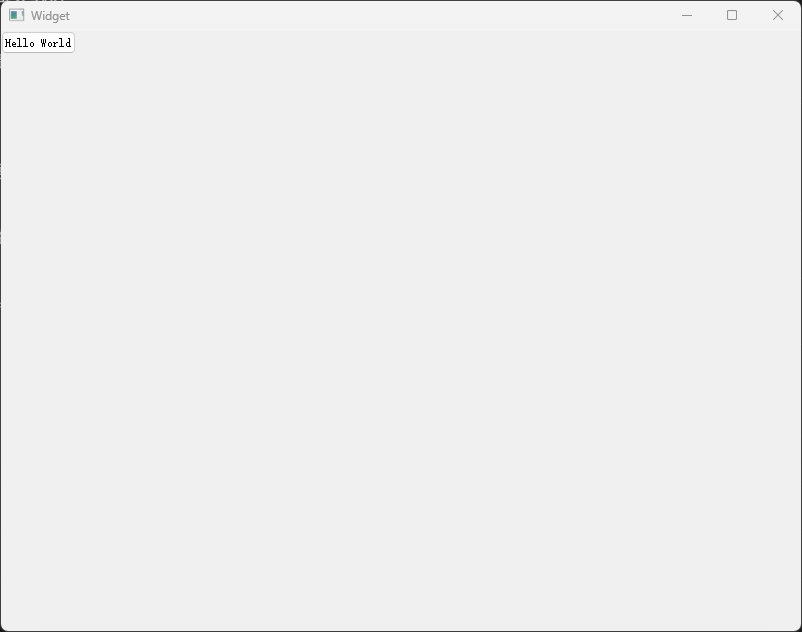
1.2.1.2.使用代码编辑来实现
一般使用代码来构造界面的时候,会把构造界面的代码放到 Widget/MainWindows 的构造函数中。
// mywidget.cpp

#include "mywidget.h"
#include "ui_mywidget.h" // from file 被 qmake 生成的头文件
#include <QLabel> //还有一个 QLabel 是较早的实现版本
#include <QString>

MyWidget::MyWidget(QWidget *parent)
    : QWidget(parent)
    , ui(new Ui::MyWidget)
{
    ui->setupUi(this); //把 from file 生成的页面和当前的 widget 关联起来
    QLabel* label = new QLabel(this); //Label 其实就是“标签”, 也就是界面上用来显示的字符串, 并且指定父对象
    label->setText(QString("Hello World!")); //C++ 早期的字符串有 C 式风格字符串和混乱的 std::string, 因此就有了自己的基础类来支持字符串(QString)、动态数组(QVector)、链表(QList)、字典(QMap)...因此就有可能有两种解决方案, 不过很多情况都使用 Qt 自己的
    label->setGeometry(QRect(230, 130, 91, 21)); //设定标签位置和标签形状
    //另外, 这里故意没有使用 delete label, 这是 Qt 的一个特点, 您在这里可以不调用 delete
    //因为前面的 QLabel* label = new QLabel(this); 把对象通过父对象挂到了对象树上, 对象树可以把界面上的各种元素组织起来
}

MyWidget::~MyWidget()
{
    delete ui; //释放资源
}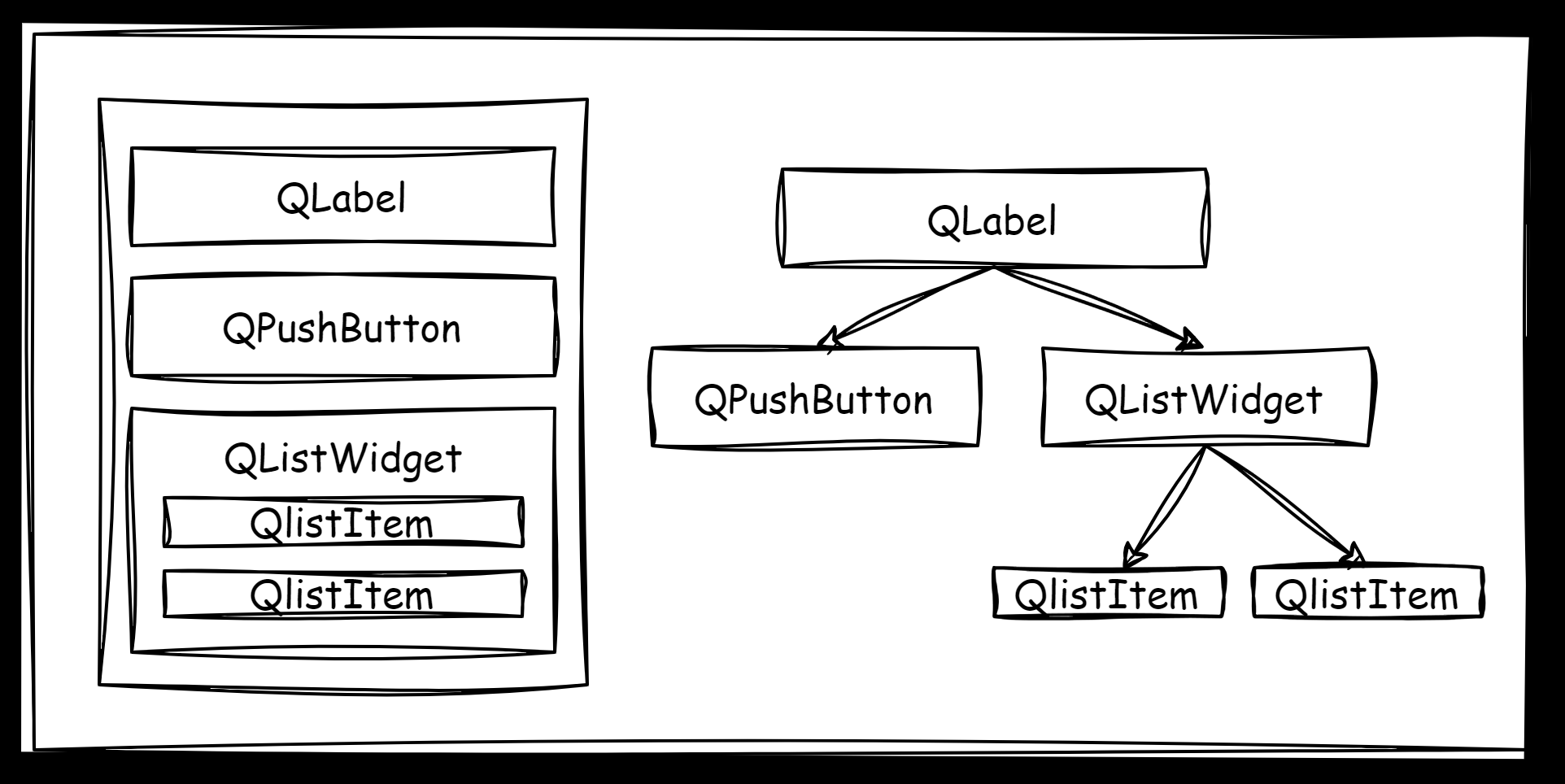
并且,无论是手动使用 delete 还是使用栈变量,都是不科学的,应当将 Qt 对象的生命周期交给对象树(注意是要把控件的父控件对象挂上去),否则就会出现对应资源不显示的问题。
1.2.2.使用编辑框
1.2.2.1.使用界面编辑来实现
Qt 中有两种编辑框:
- 单行编辑框
QLineEdit - 多行编辑框
QtextEdit
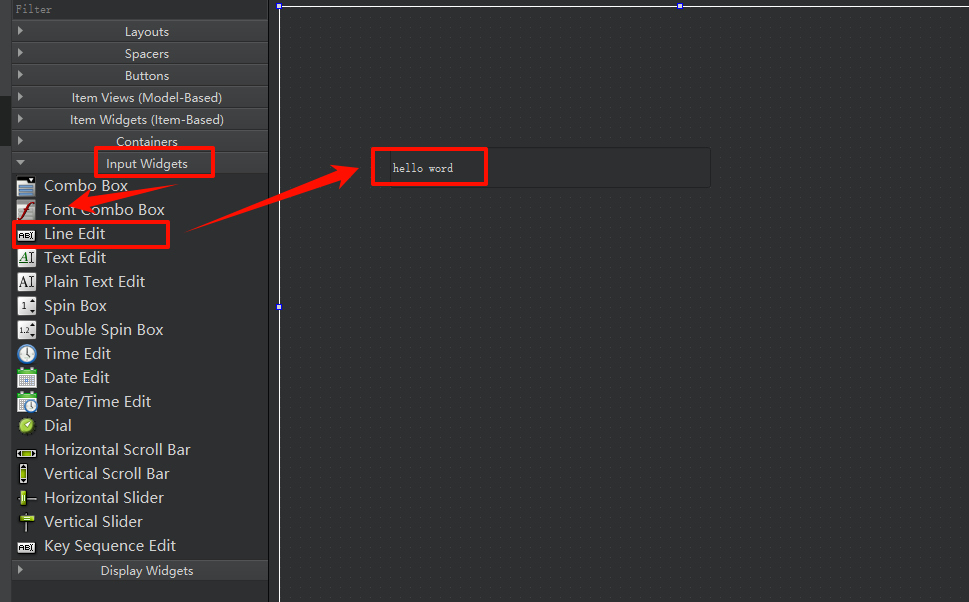
同样先创建一个基于 QWidget 项目
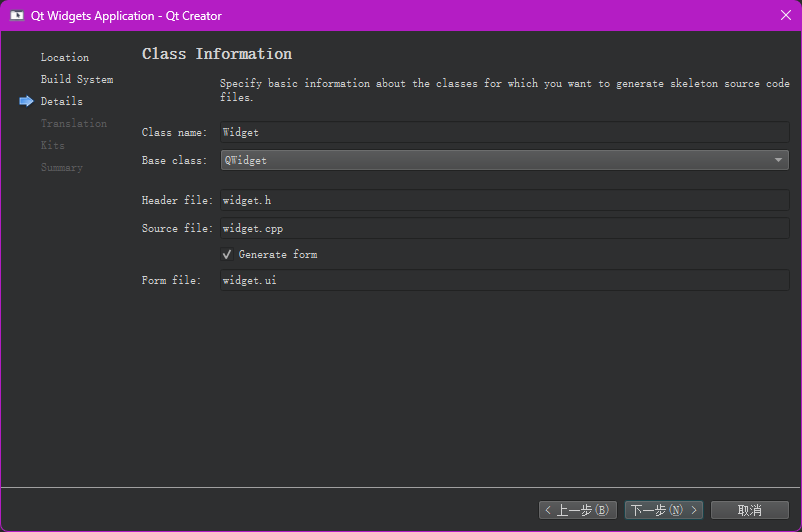
拖拽控件添加代码。

1.2.2.2.使用代码编辑器来实现
重新建立一个 QWidget 的项目,然后直接在 widget.cpp 中进行修改即可。
#include "widget.h"
#include "ui_widget.h"
#include <QLineEdit>

Widget::Widget(QWidget *parent)
    : QWidget(parent)
    , ui(new Ui::Widget)
{
    ui->setupUi(this);
    QLineEdit* edit = new QLineEdit(this);
    edit->setText("Hello Word");
}

Widget::~Widget()
{
    delete ui;
}
1.2.3.使用按钮
1.2.3.1.使用界面编辑来实现
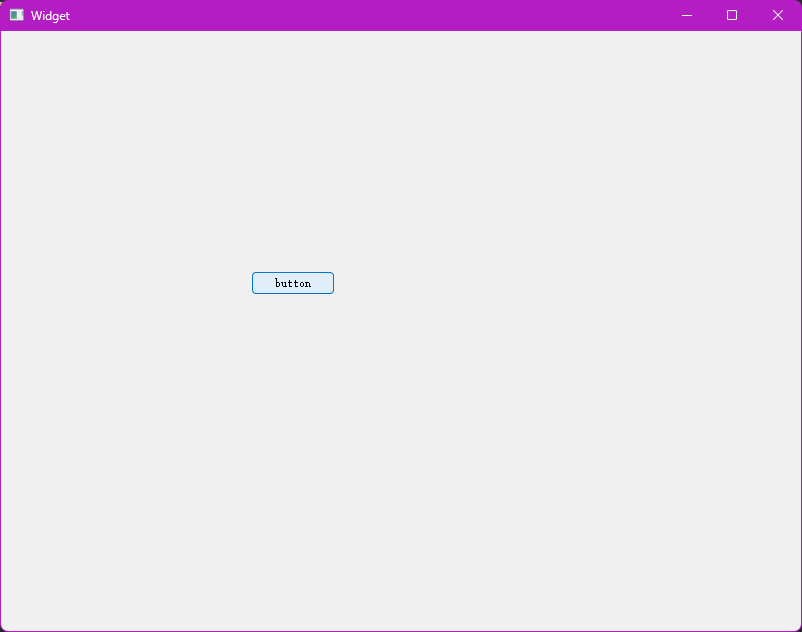
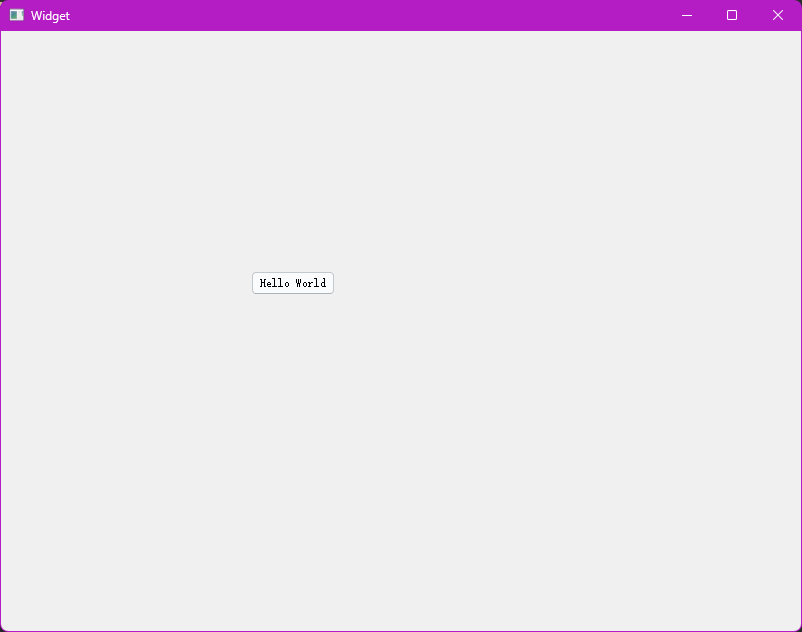
重新建立一个 QWidget 的项目,然后直接使用界面添加按钮。

然后使用少量的代码给按钮添加事件。
//widget.h
#ifndef WIDGET_H
#define WIDGET_H

#include <QWidget>

QT_BEGIN_NAMESPACE
namespace Ui { class Widget; }
QT_END_NAMESPACE

class Widget : public QWidget
{
    Q_OBJECT

public:
    Widget(QWidget *parent = nullptr);
    ~Widget();
    void handleClick();

private:
    Ui::Widget *ui;
};
#endif // WIDGET_H
//widget.cpp
#include "widget.h"
#include "ui_widget.h"
Widget::Widget(QWidget *parent)
: QWidget(parent)
, ui(new Ui::Widget)
{
ui->setupUi(this);
connect(
ui->pushButton, //绑定给 UI 中的 objectName=pushButton 按钮
&QPushButton::clicked, //点击按钮时触发的信号
this, //关联到具体的槽函数
&Widget::handleClick //处理信号的回调函数
);
//注意函数和 Linux 中的 TCP 套接字编程无关, 涉及到 Qt 信号槽问题, 作用是连接信号和槽
}
Widget::~Widget()
{
delete ui;
}
void Widget::handleClick()
{
if (ui->pushButton->text() != "Hello World")
{
ui->pushButton->setText("Hello World");
}
else
{
ui->pushButton->setText("button");
}
}
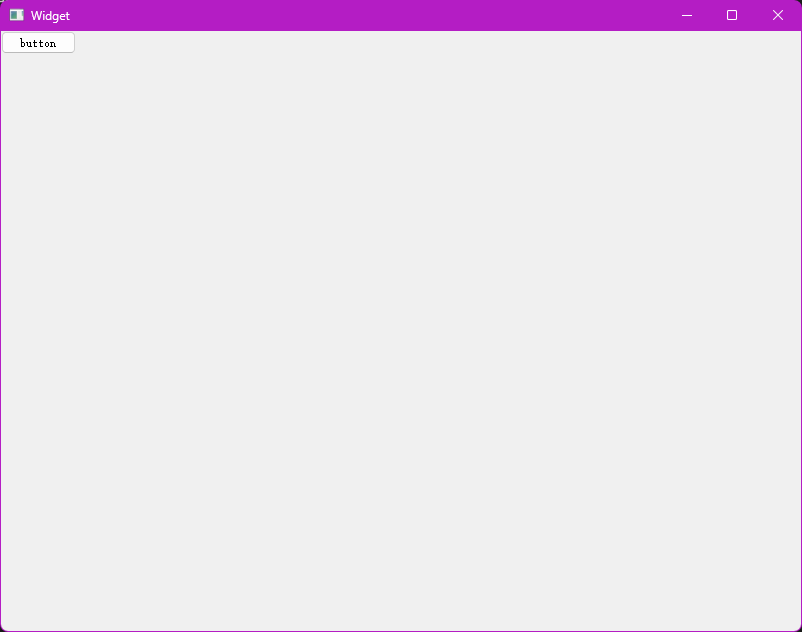
1.2.3.2.使用代码编辑器来实现
//widget.h
#ifndef WIDGET_H
#define WIDGET_H

#include <QWidget>
#include <QPushButton>

QT_BEGIN_NAMESPACE
namespace Ui { class Widget; }
QT_END_NAMESPACE

class Widget : public QWidget
{
    Q_OBJECT

public:
    Widget(QWidget *parent = nullptr);
    ~Widget();
    void handleClick(); //信号处理回调方法

private:
    Ui::Widget *ui;
    QPushButton* _myButton; //设置一个成员变量, 否则回调函数无法使用获取到的按钮
};
#endif // WIDGET_H
//widget.hpp
#include "widget.h"
#include "ui_widget.h"
#include <QPushButton>
Widget::Widget(QWidget *parent)
: QWidget(parent)
, ui(new Ui::Widget)
{
ui->setupUi(this);
QPushButton* myButton = new QPushButton(this);
myButton->setText("button");
connect(
myButton, //绑定给 UI 中的 objectName=pushButton 按钮
&QPushButton::clicked, //点击按钮时触发的信号
this, //关联到具体的槽函数
&Widget::handleClick //处理信号的回调函数
);
//注意函数和 Linux 中的 TCP 套接字编程无关, 涉及到 Qt 信号槽问题, 作用是连接信号和槽
_myButton = myButton;
}
Widget::~Widget()
{
delete ui;
}
void Widget::handleClick()
{
if (_myButton->text() != "Hello World")
{
_myButton->setText("Hello World");
}
else
{
_myButton->setText("button");
}
}
2.关于对象树
我们再创建一个类,尝试感受一下对象树的作用。
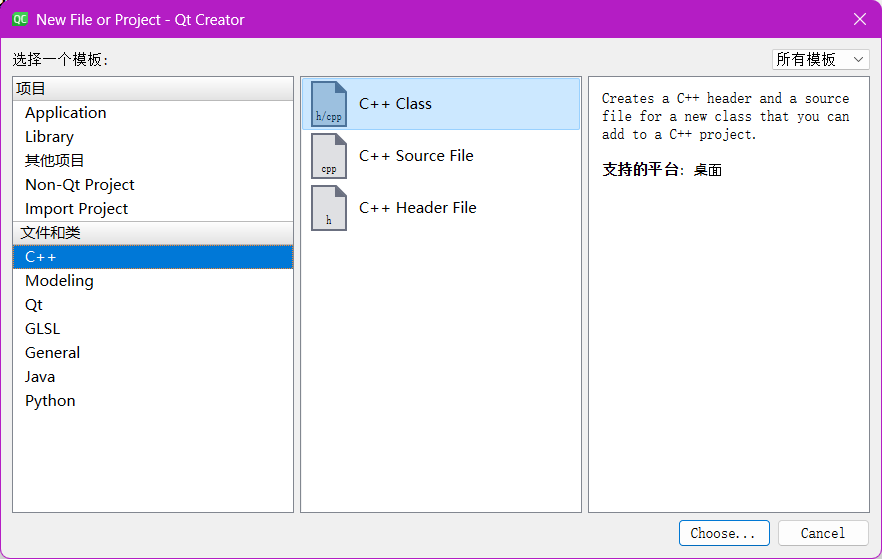

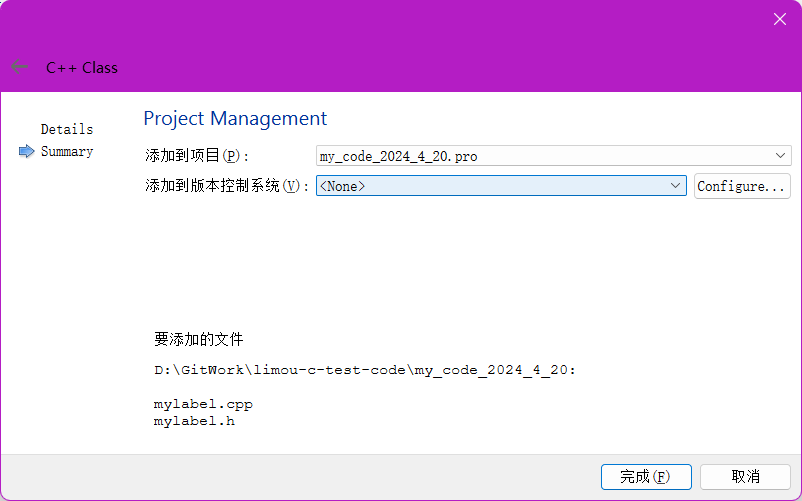

我们手动导入一下头文件。

然后按 F4 跳转对应的 .cpp 实现。
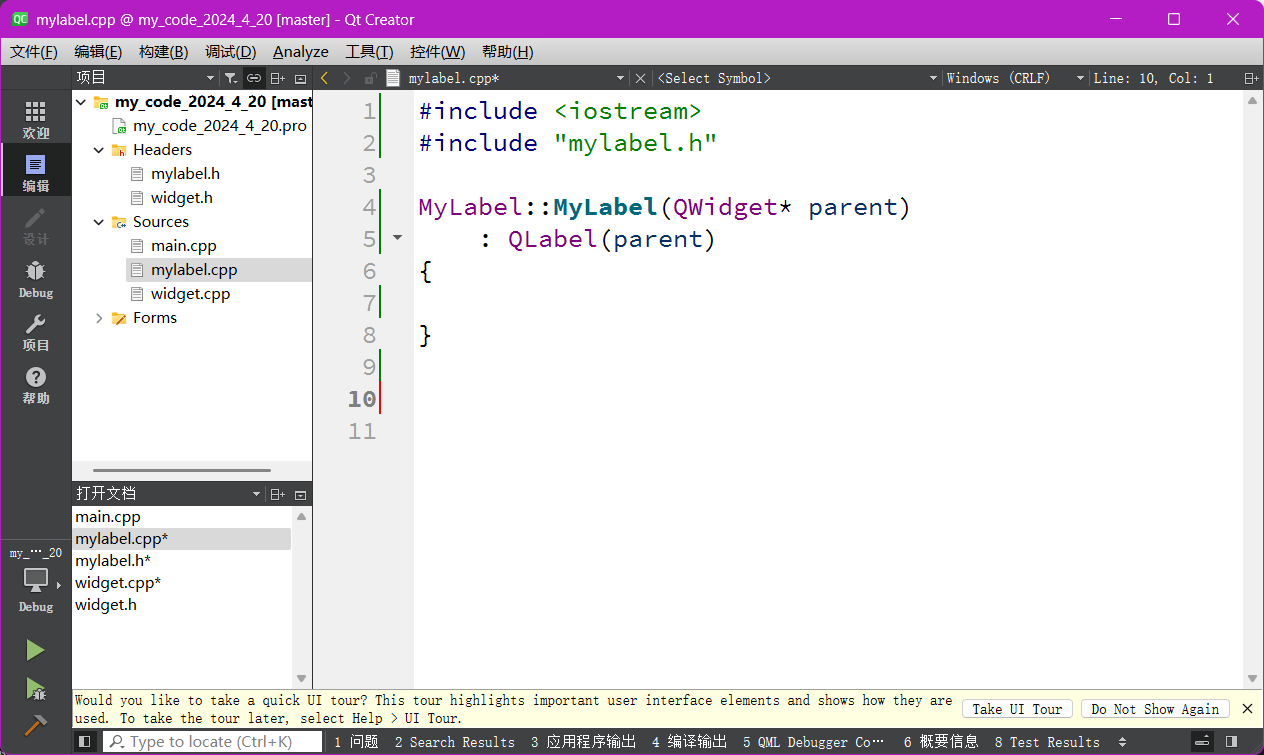
再实现一下析构函数。
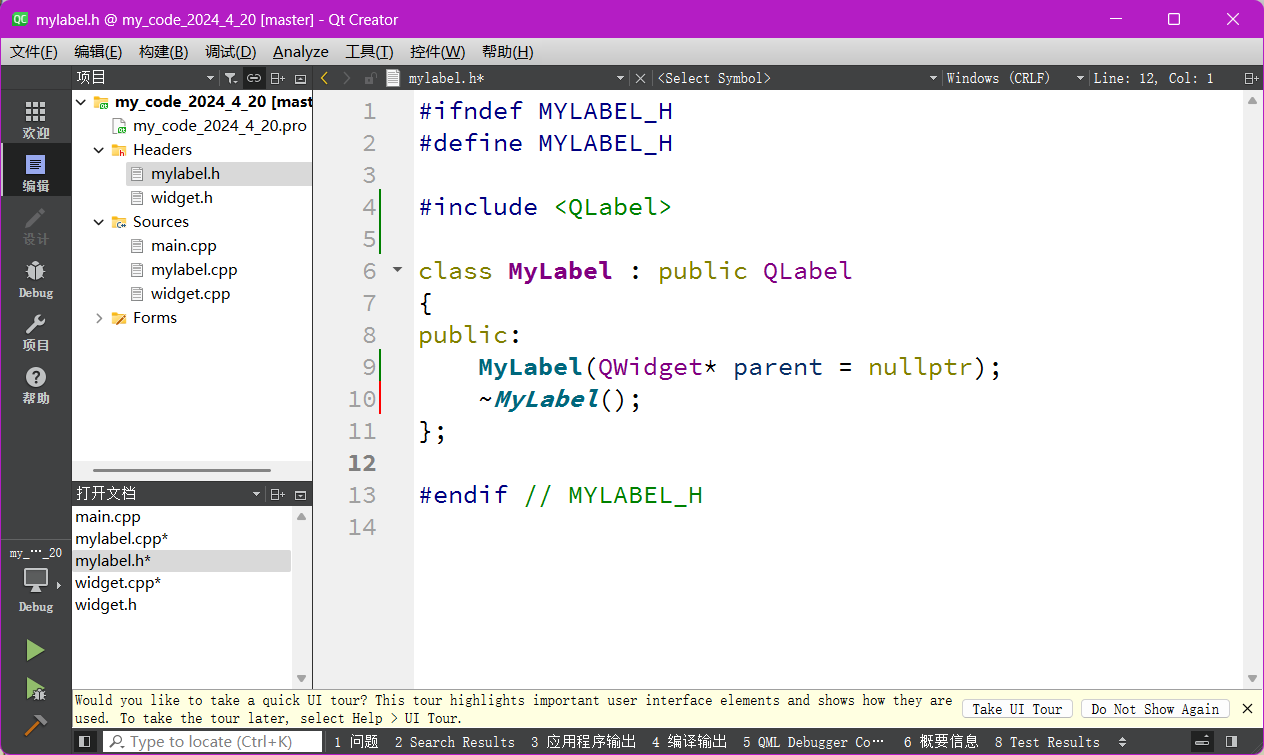
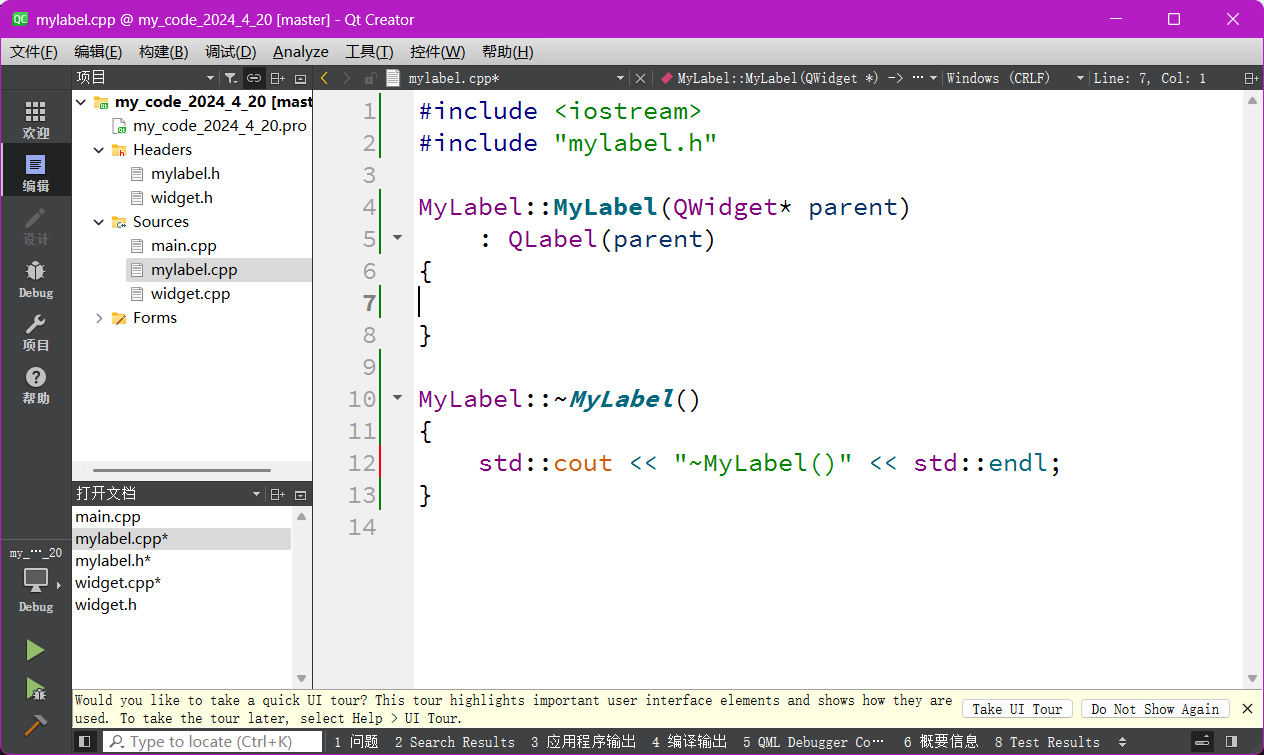
然后在 widget.cpp 中创建该控件,并且指定父对象。
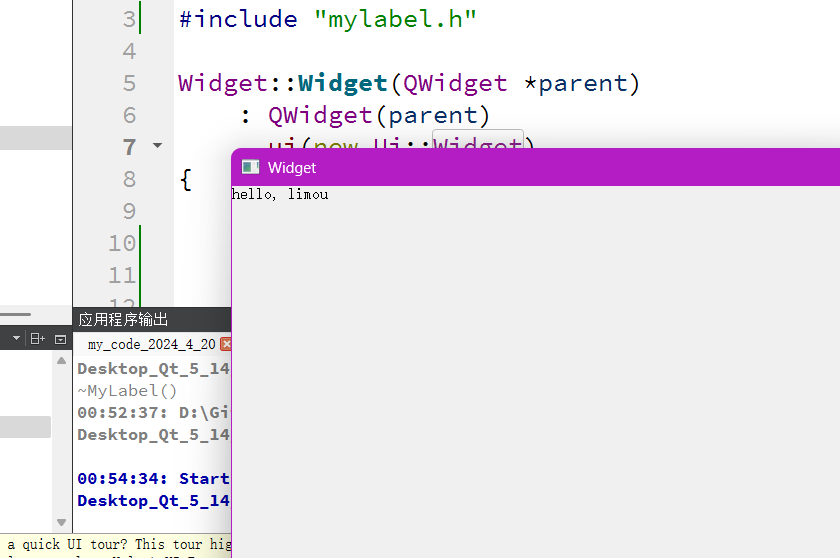
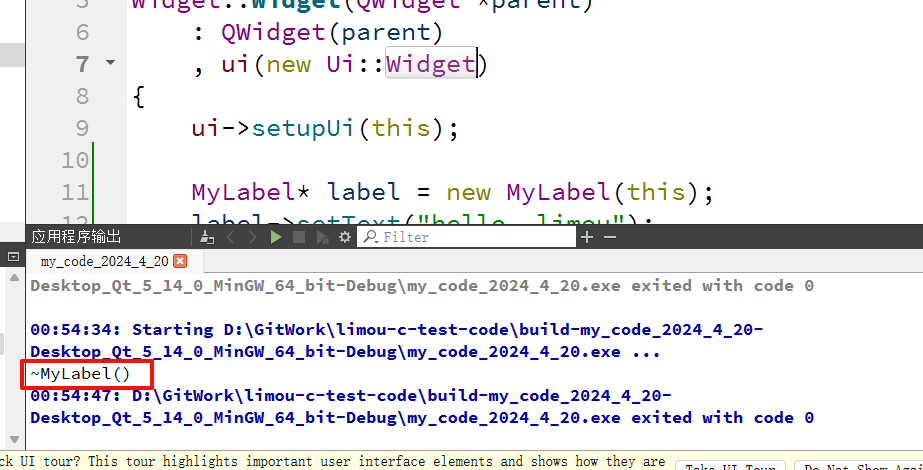
补充:两种方式创建的代码难分主次,如果界面比较固定,就大多使用图形化界面,生成。但如果时非常动态的界面,最好还是直接使用代码。当然,也可以选择先使用图形化界面搭建框架再使用代码结合使用。
3.乱码问题的解决
如果使用的时候输出台出现乱码问题,可以通过记事本修改文件的编码格式来解决,当前(2024-4-22)表示中使用亚洲汉字最常用的还是 utf8 编码。但是我们还有一些其他的方案:
- 不直接使用
String而使用QString - 不直接使用
cout,而使用Qt专用的日志工具qDebug()
//使用 qDebug()
#include <QDebug>
int main()
{
    qDebug() << "debug";
    return 0;
}
在 Qt 中,您可以使用qDebug()输出调试信息,但是它默认是不会在发布版本中输出的。在发布版本中,调试输出会被忽略。所以,您不需要特别去关闭它。
4.Qt 命名规则
如果您苦于命名规则的设定,不如跟随 Qt 进行驼峰命名法(内部代码实现大部分使用驼峰法),小驼峰给变量起名字,大驼峰给函数、类中起名。
吐槽:驼峰命名实际上会更加常用...
5.Qt Creator 快捷键
- [ctrl+r] 运行
- [ctrl+b] 编译
- [ctrl+滚轮] 字体缩放
- [ctrl+f] 查询
- [ctrl+shift+↑/↓] 移动剪切代码行
- [选中文本+F1] 帮助文档
- [ctrl+i] 自动对齐
- [F4] .h 和 .cpp 文件之间快速切换
- [alt+enter] 快速生成函数声明对应的函数定义
这些快捷键多用就行。
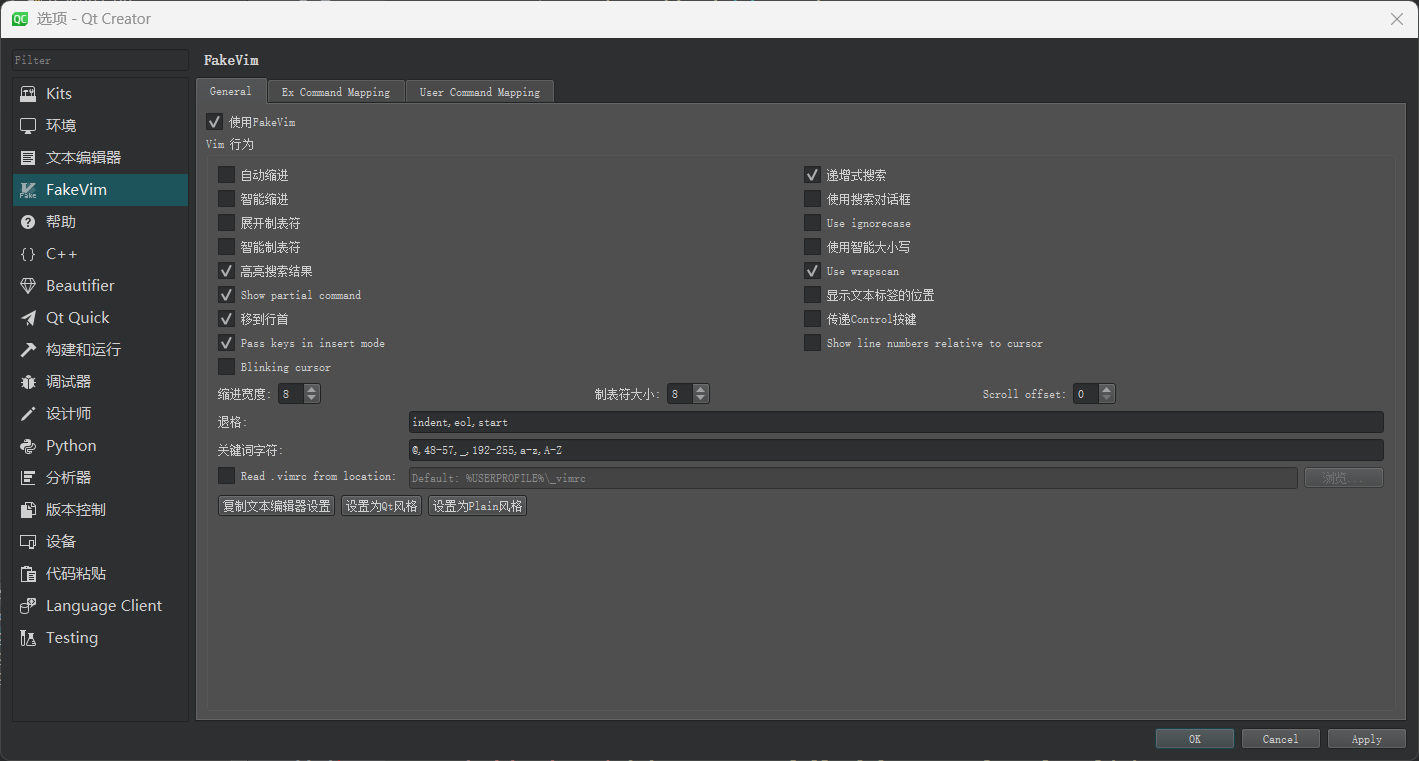
6.Qt 的 Vim 编辑器