

虚拟主机
1.安装 ESXi 操作系统
初始化一台物理机器上的操作系统成本是很高的,因此这里推荐您部署一台 ESXi 主机,利用 ESXi 操作系统之上可以在同一个物理主机上虚拟化出多个操作系统,也就是多个虚拟主机。
首先需要制作一个 ESXi 安装镜像启动盘,待补充...
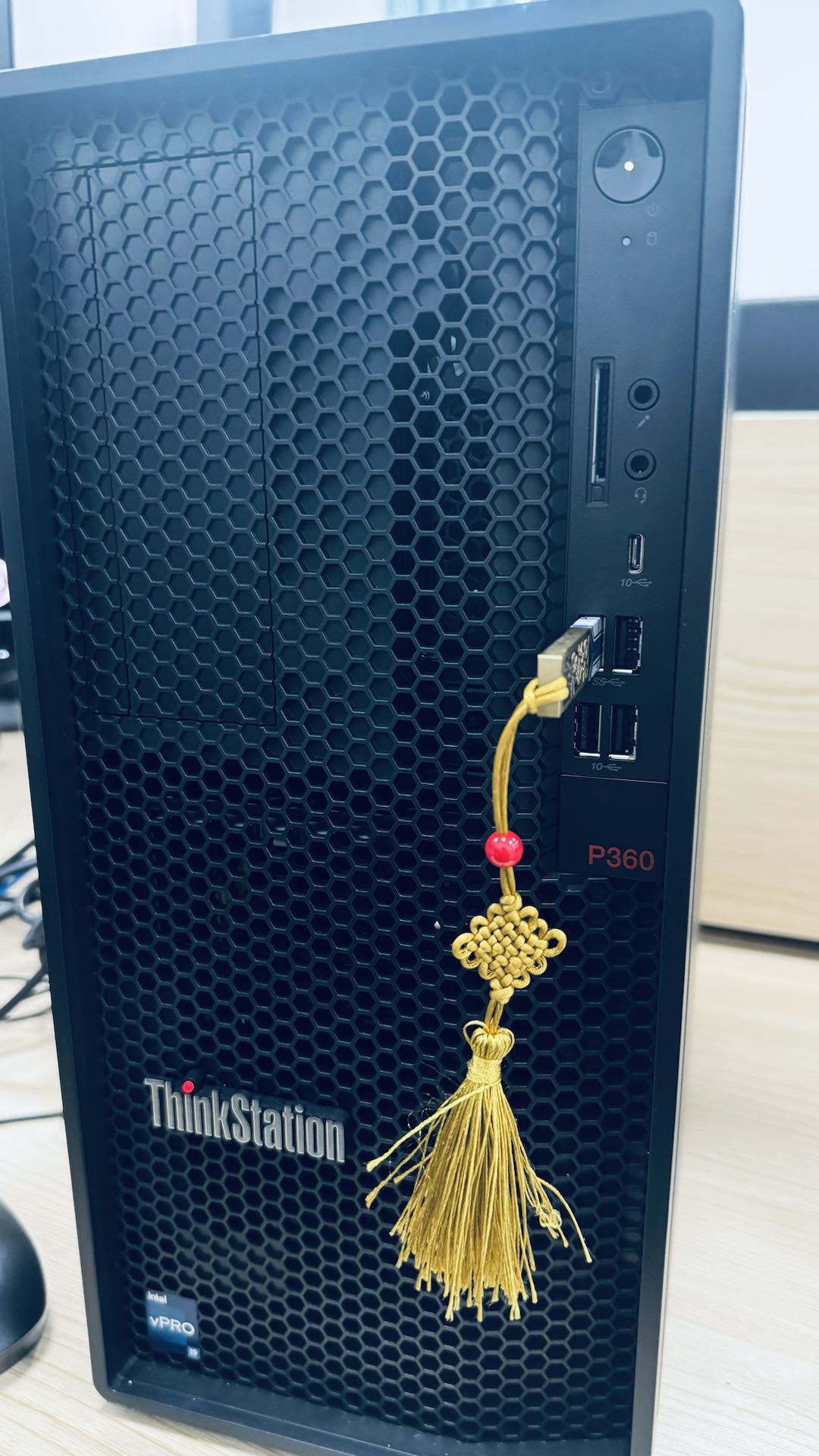
开机进入 BIOS 界面。

选择启动设备为您的安装启动 U 盘。

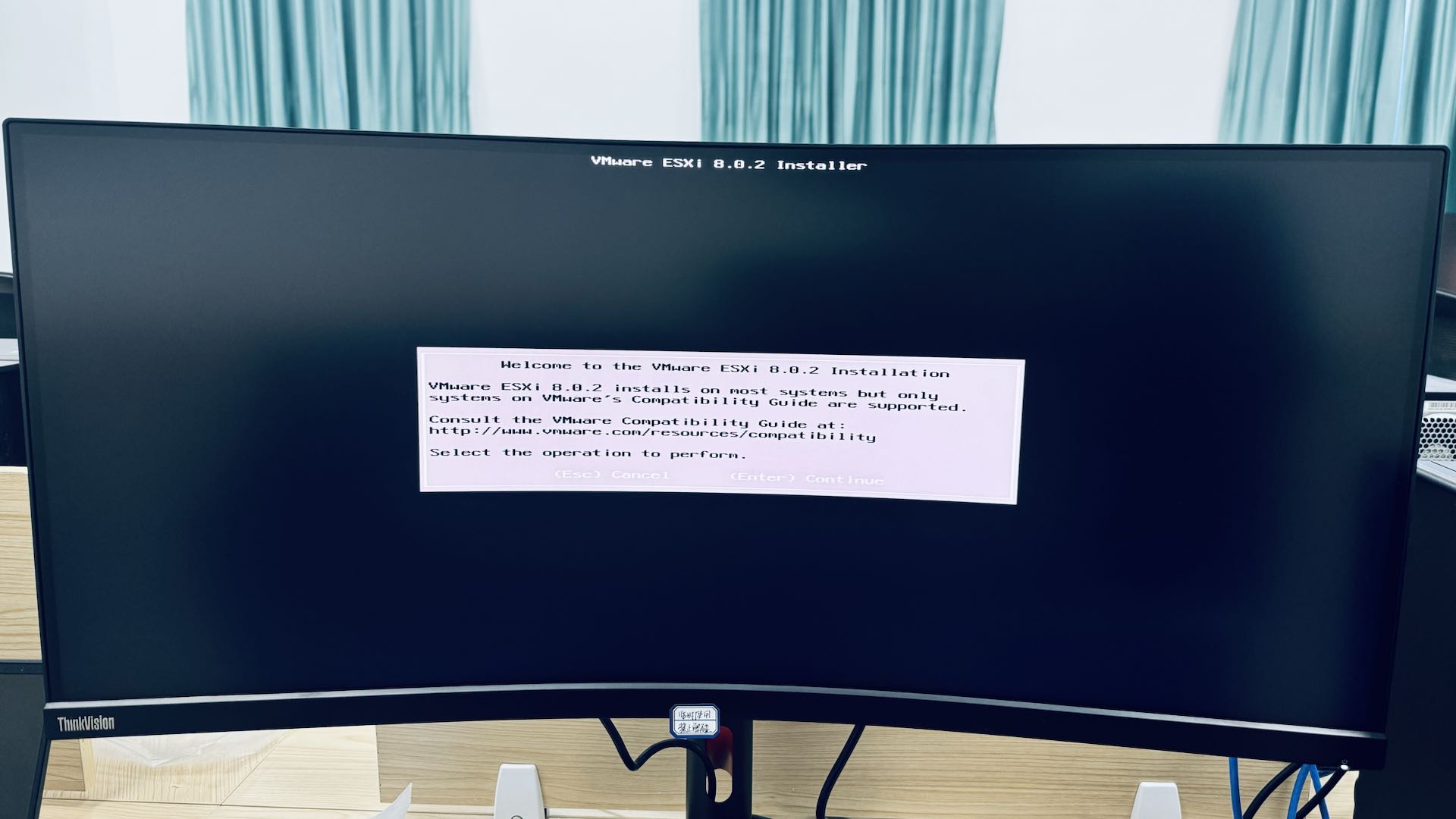
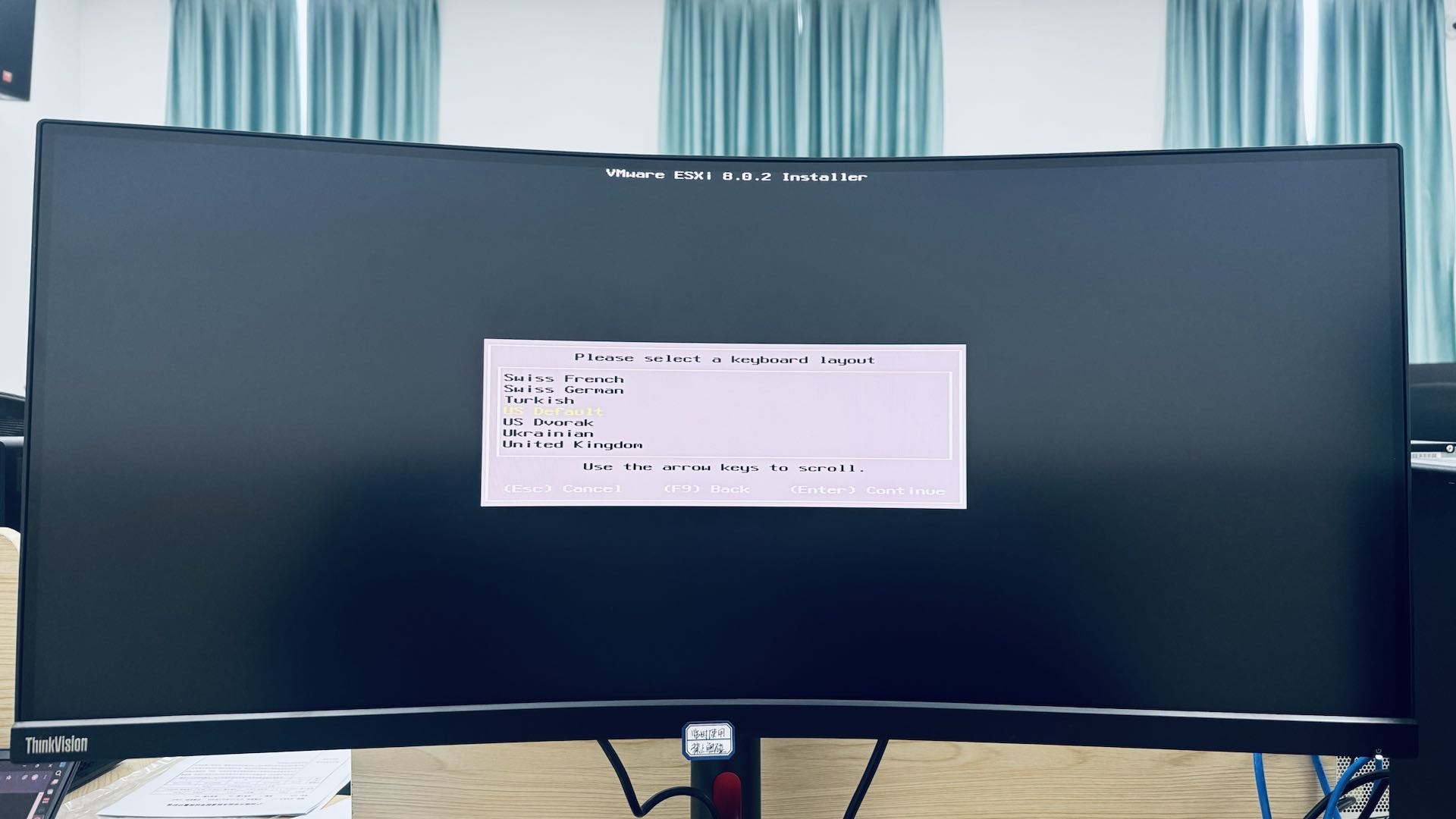
以下就是初始化安装 ESXi 设置的界面,我们根据指引一步一步来完成即可。
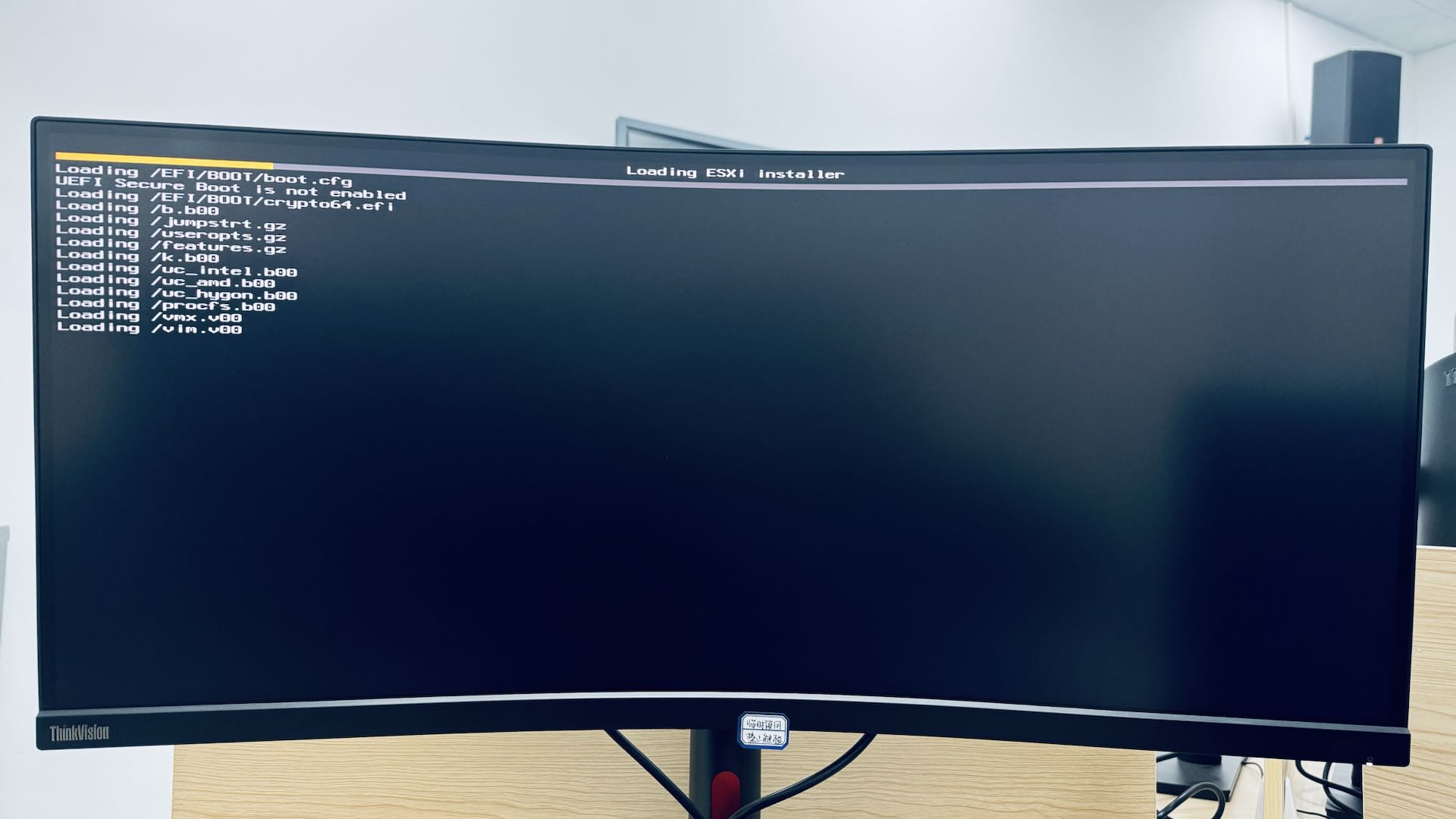
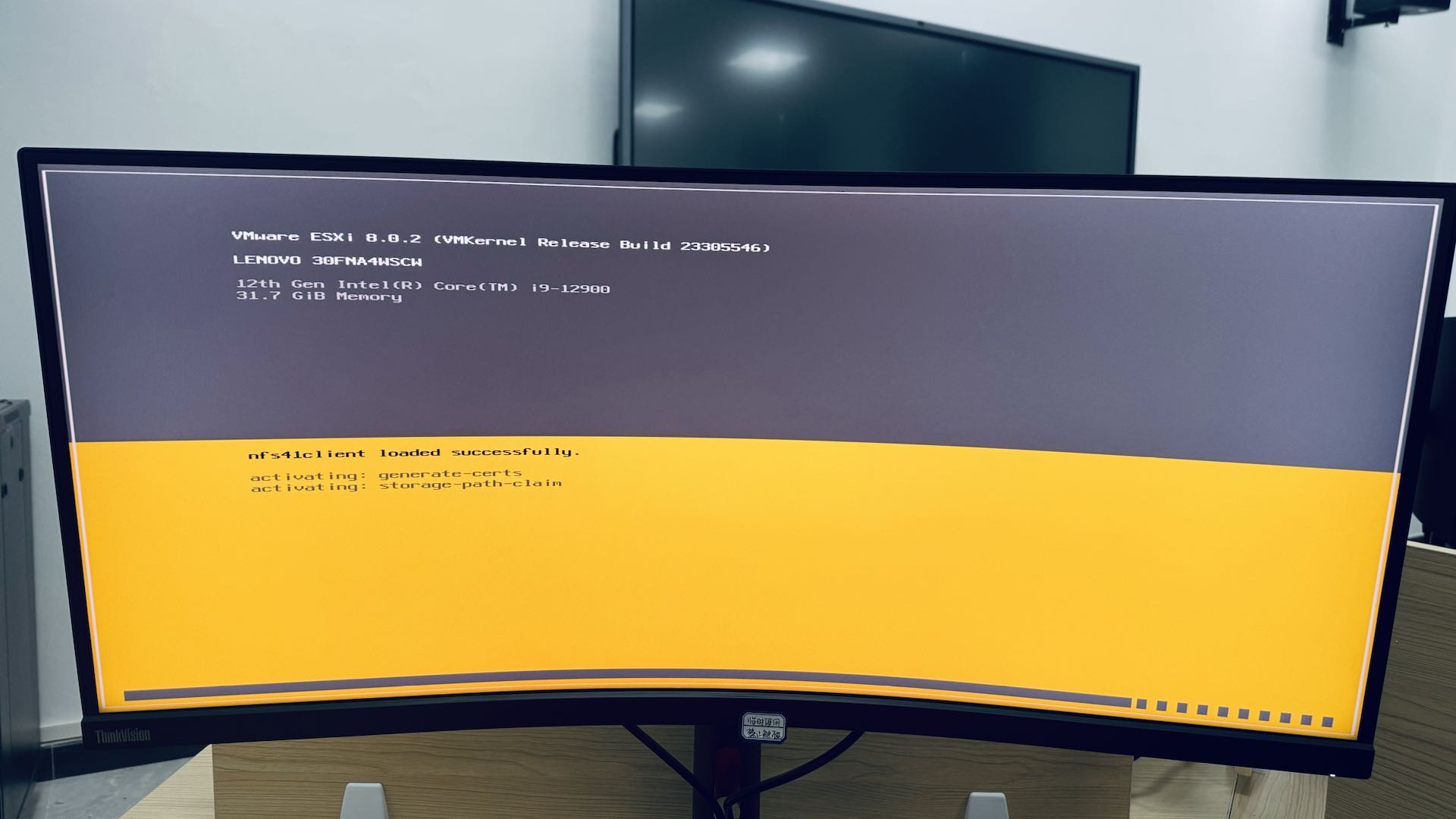
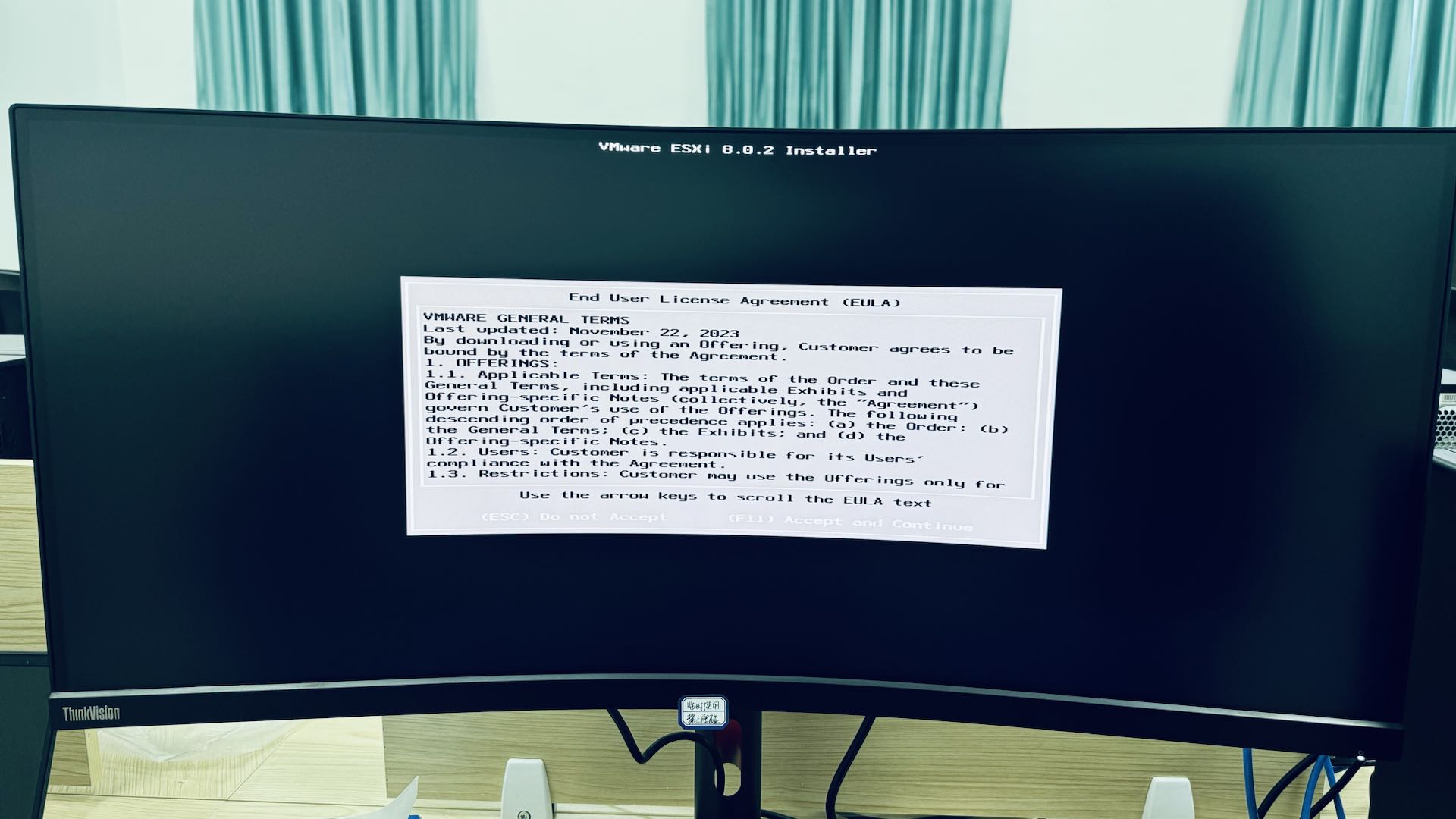
这里出现两个安装协议等界面,使用 [enter] 和 [f11] 即可完成两个步骤。
等待安装...

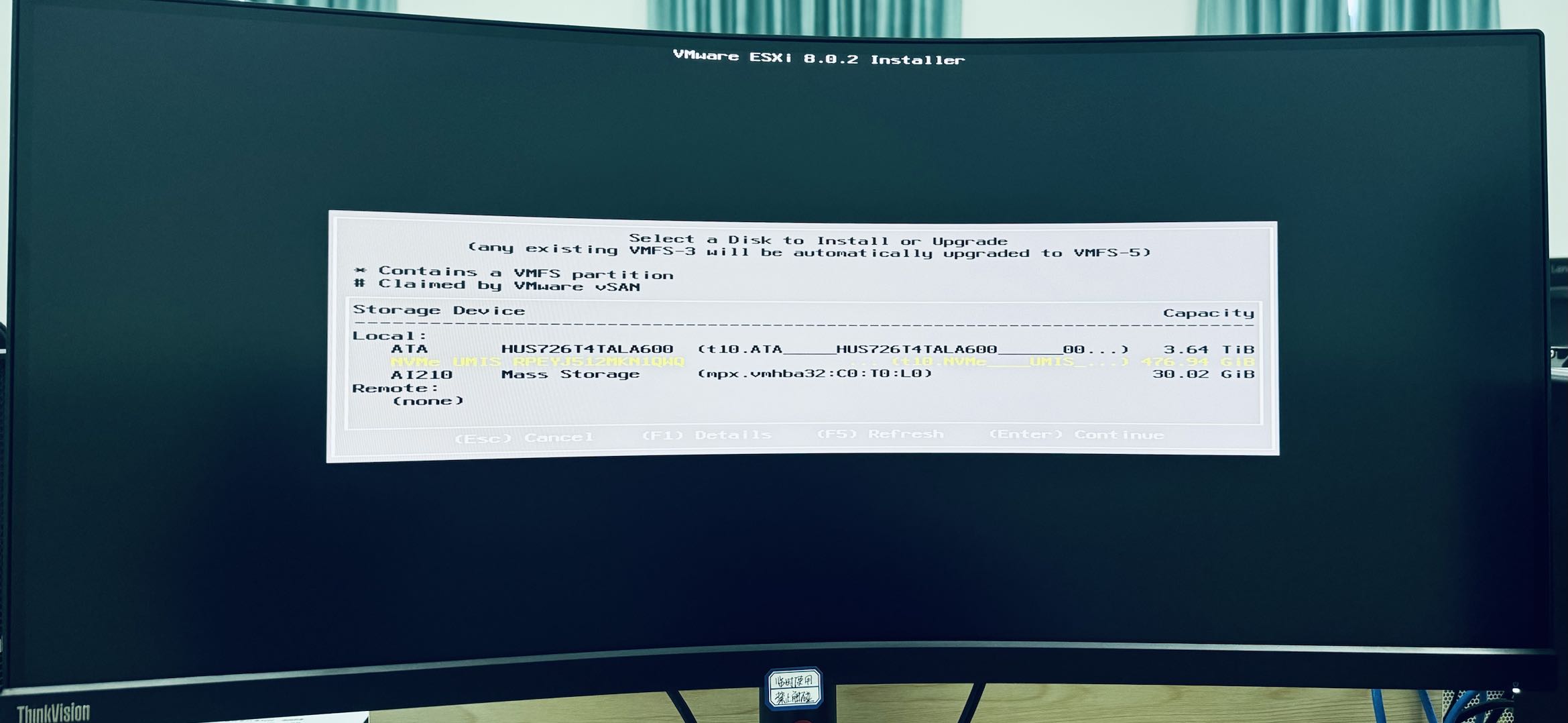
使用方向盘选择一个磁盘作为 ESXi 的系统盘(注意这个盘会被 ESXi 全部占有,数据会被全部清空),按下 [enter] 确认即可(另外一个作为 ESXi 后续的数据盘)。
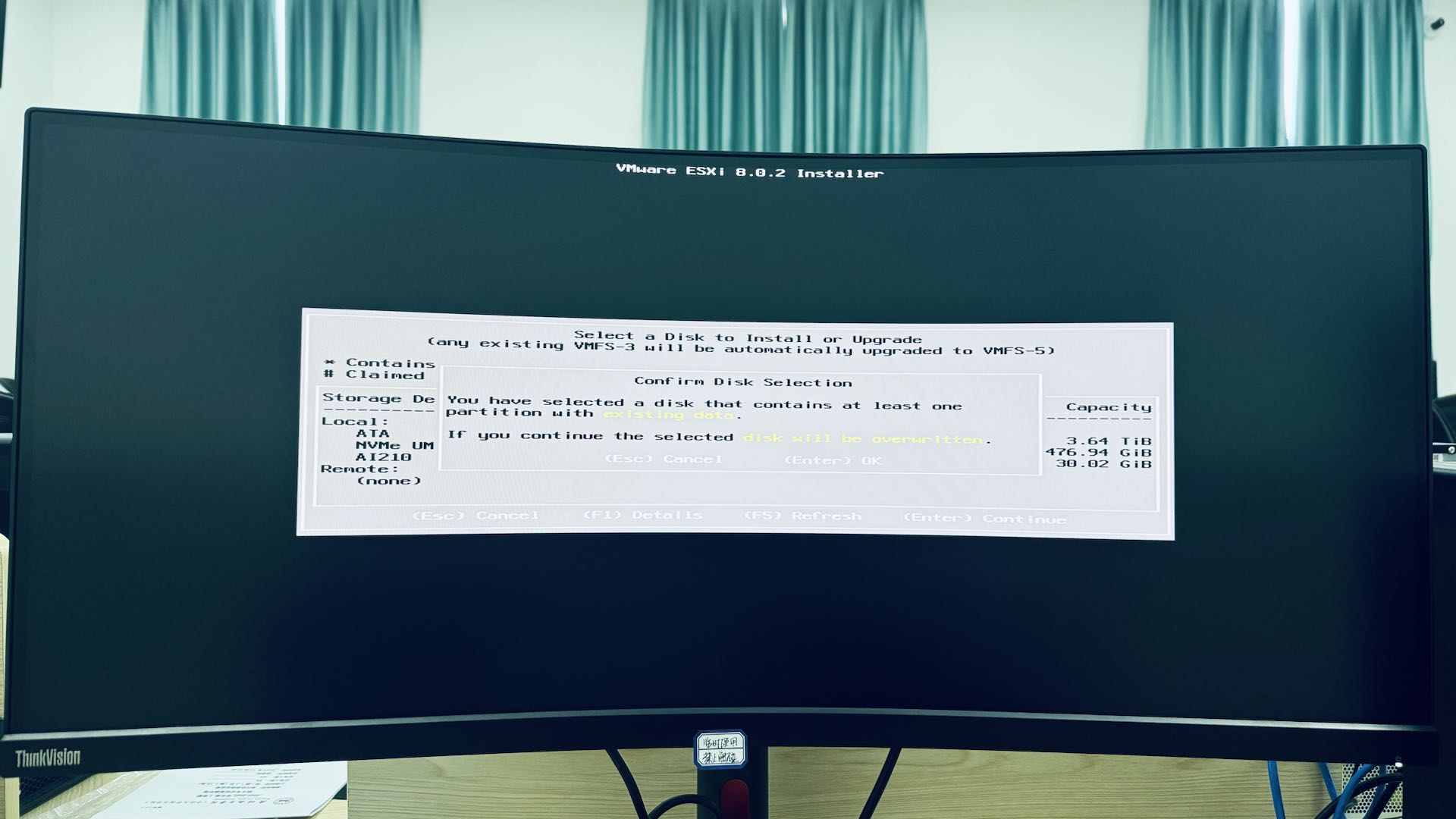
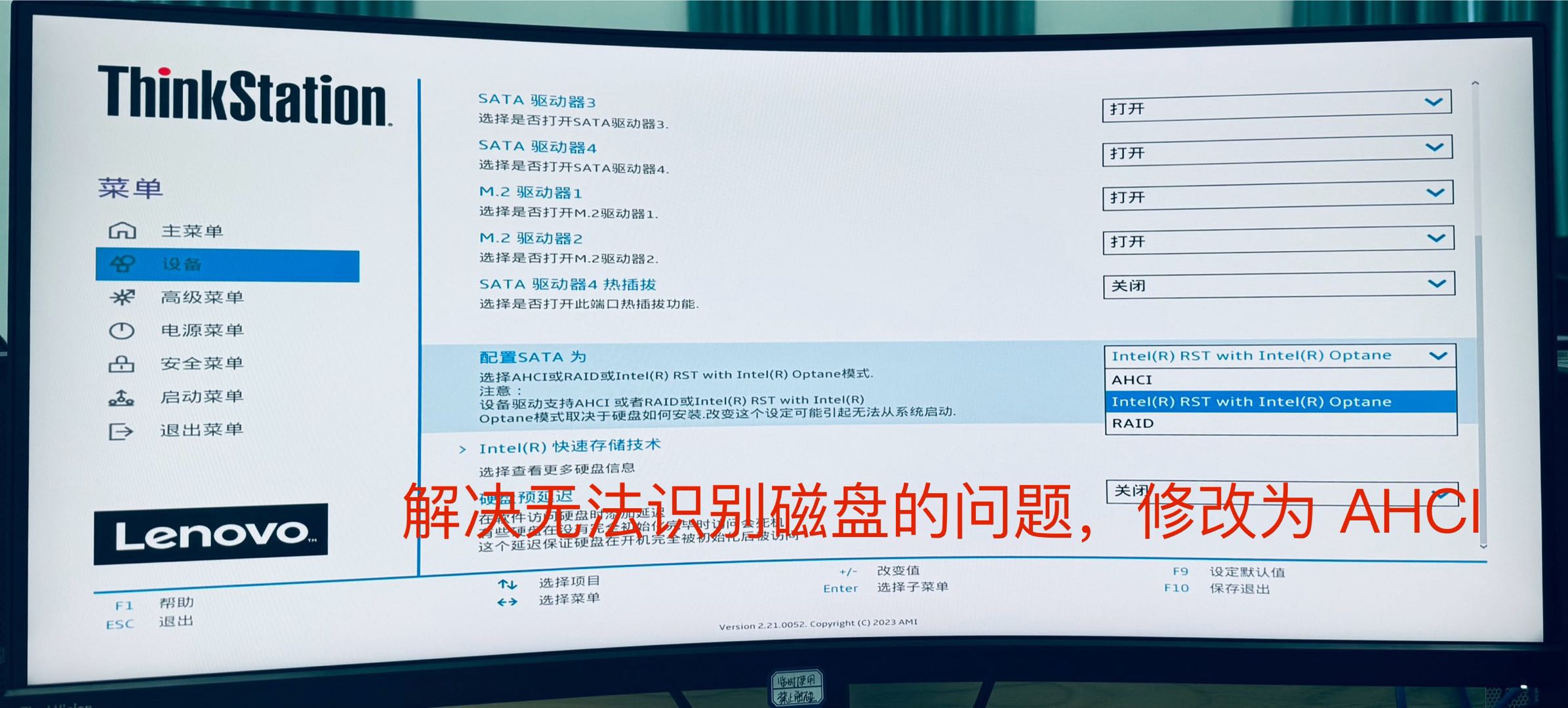
重要
补充:如果您出现无法识别磁盘的问题,可能需要修改启动模式为 AHCI 后重启再次选择启动设备菜单才可以识别。
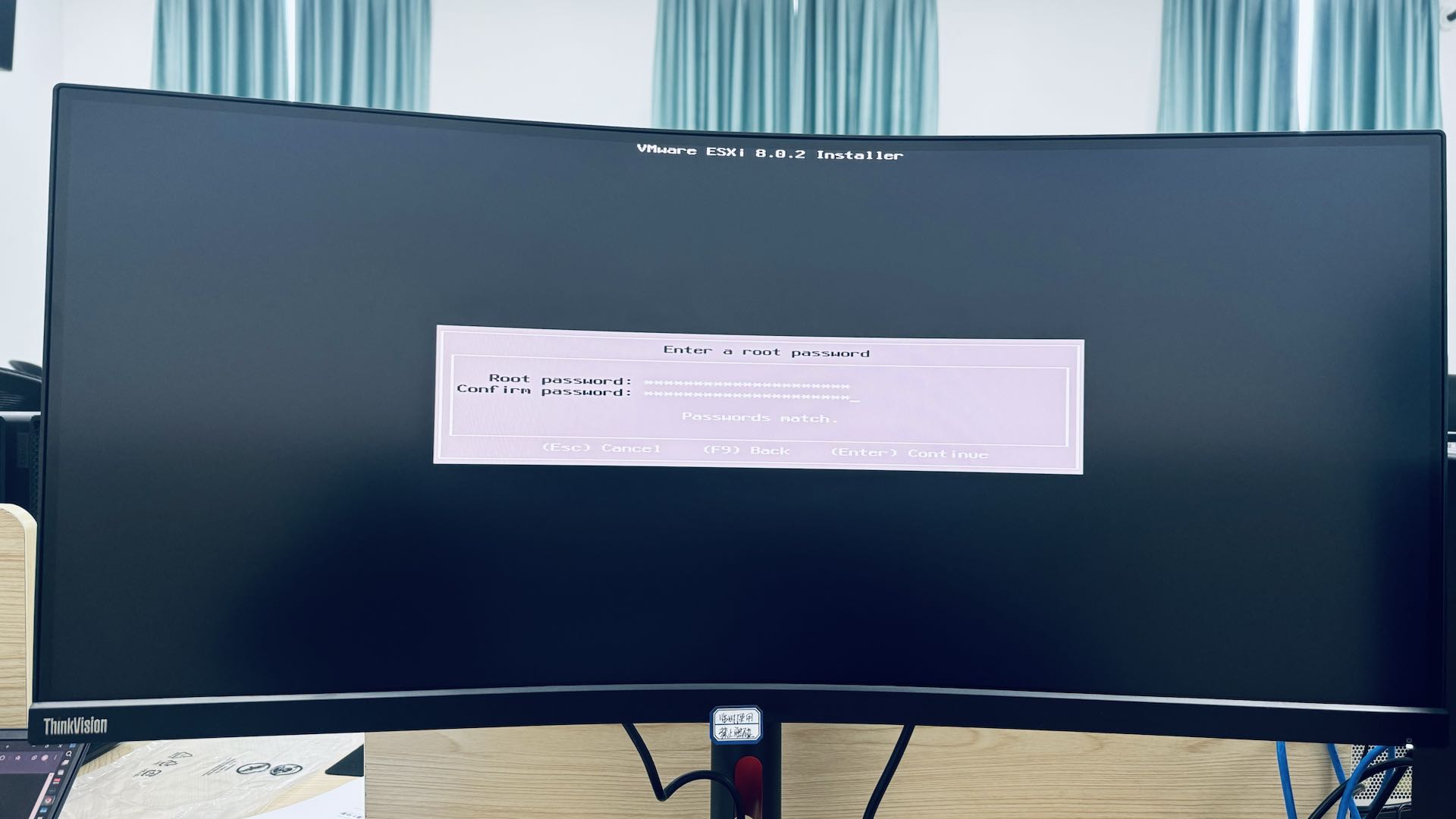
类似 Linux,ESXi 也有用户管理机制,因此您需要设置 root 的管理员密码,方便后续登陆使用 ESXi 系统。
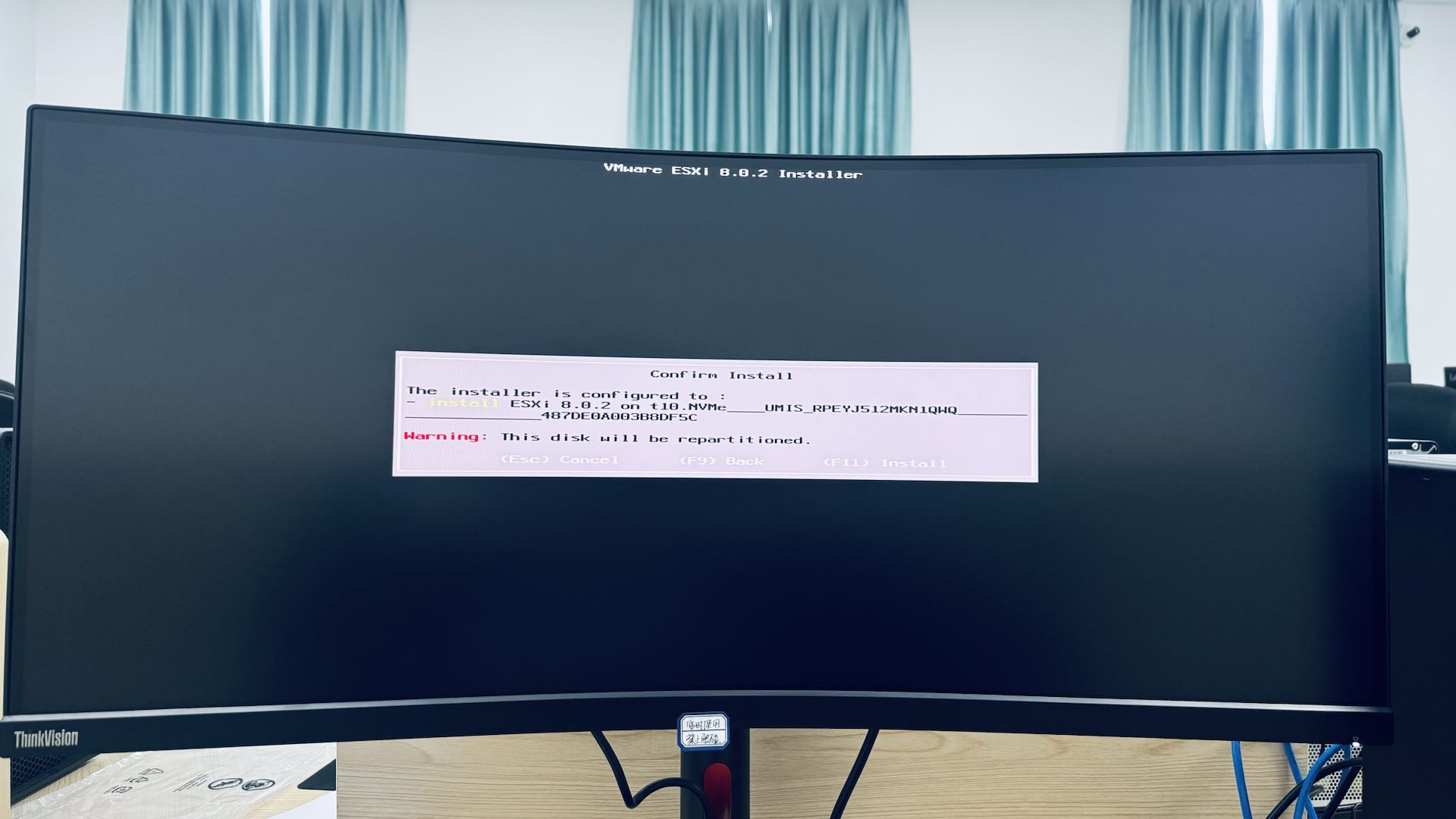
如果出现警告也可以继续 [f11](尝试一下没什么坏处,大部分情况下也不会出现问题)。
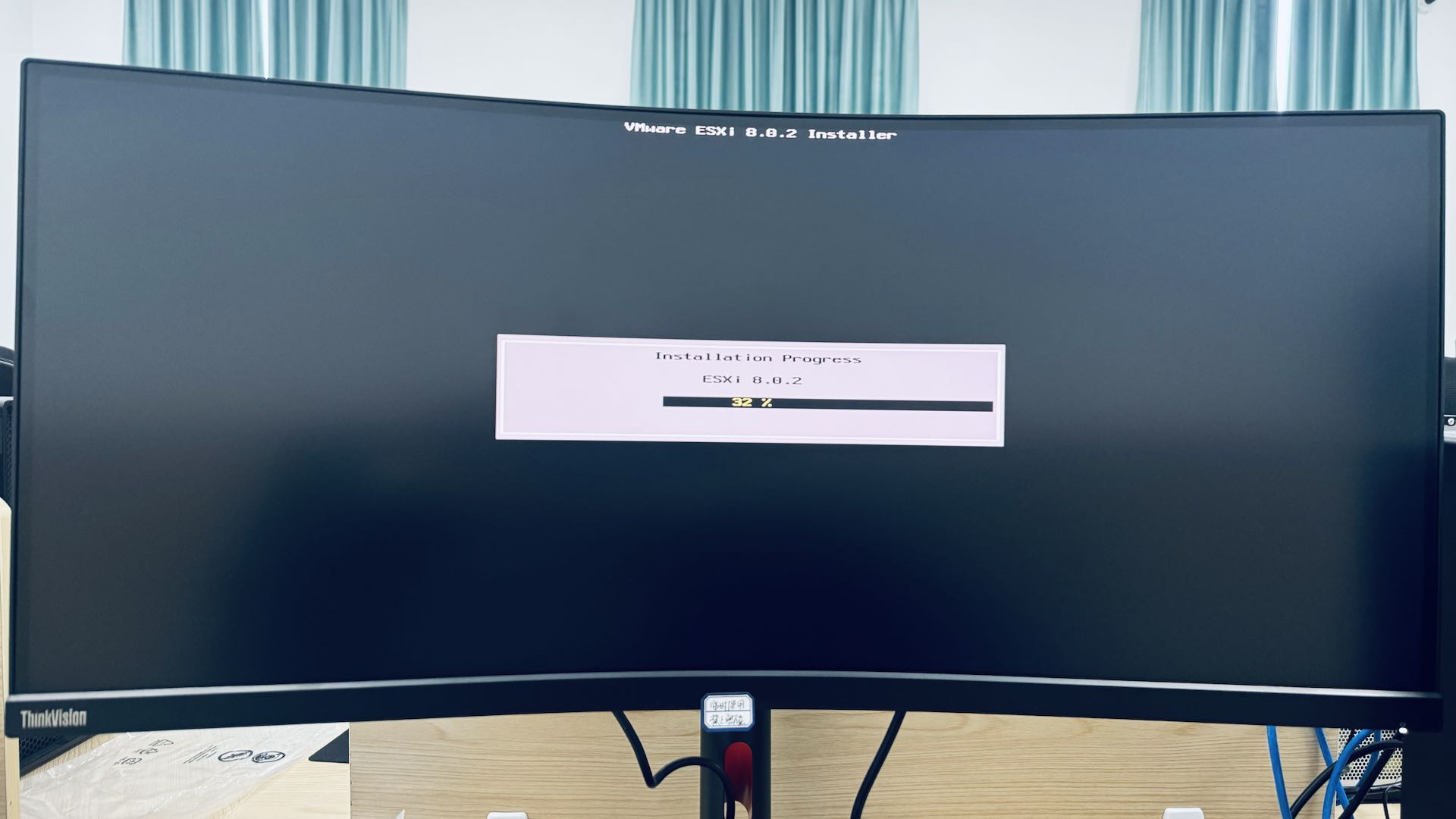
重启主机即可完成 ESXi 的安装过程。
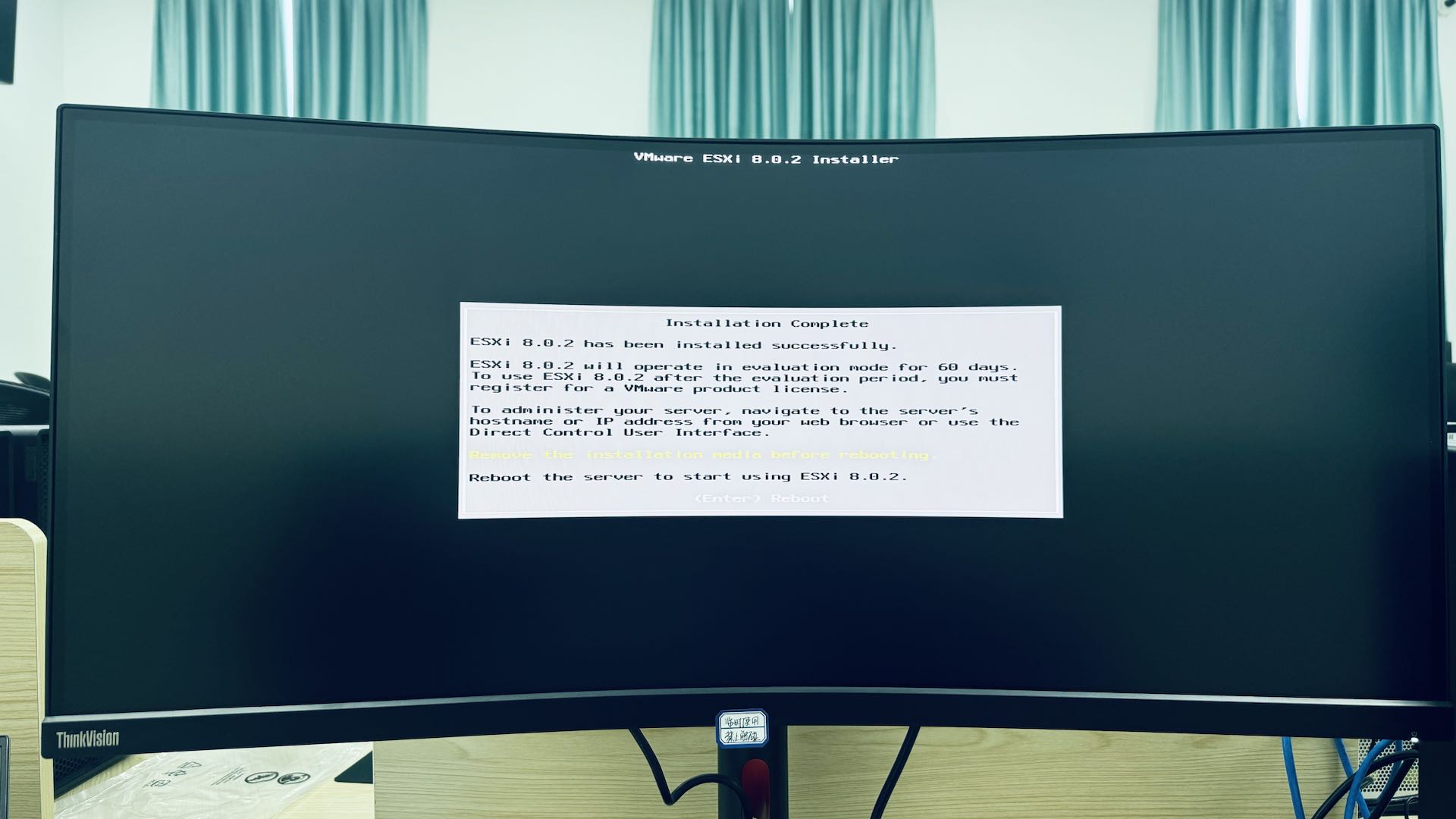

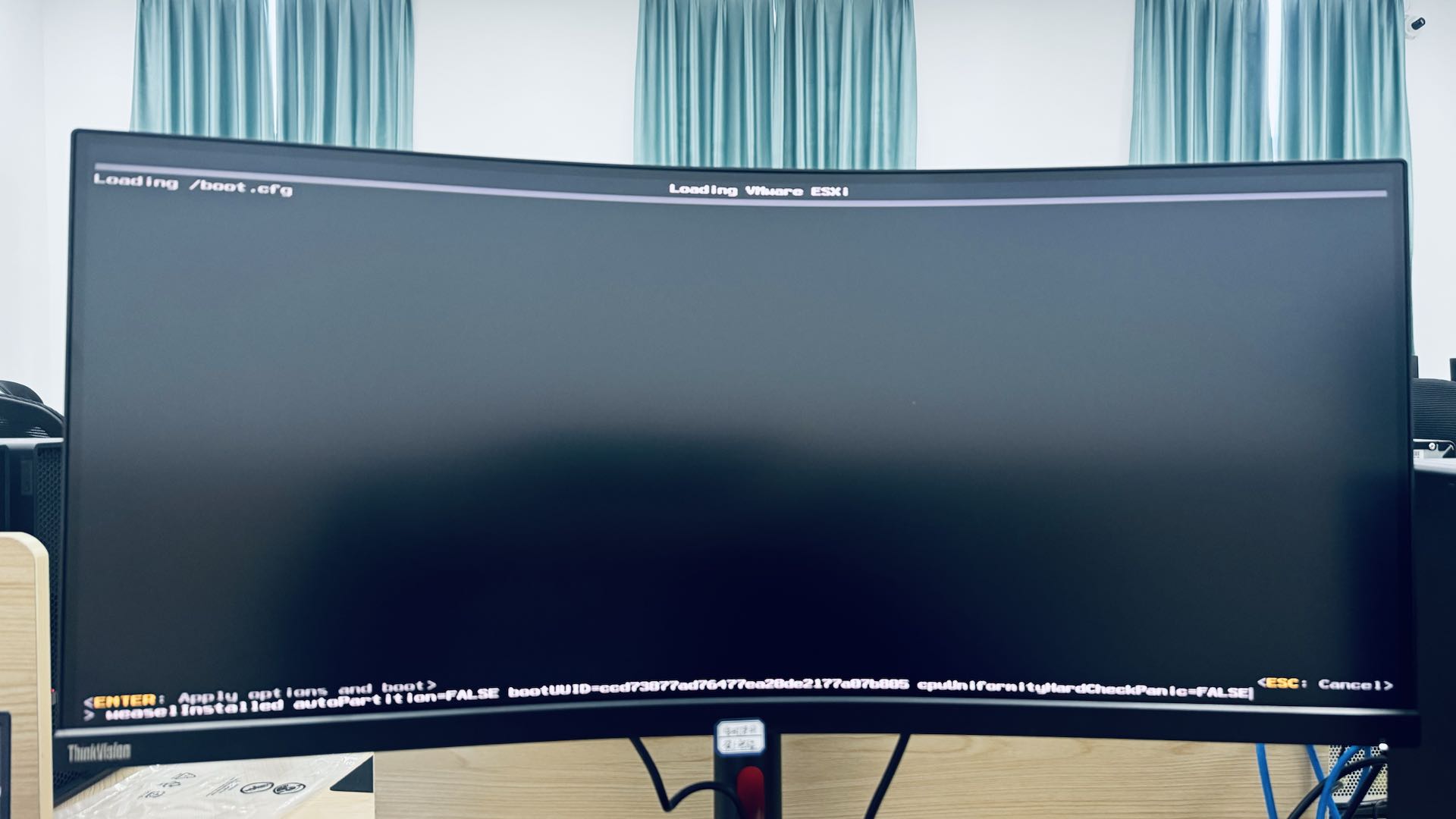
补充:如果您出现
CPU不兼容的问题,则可以在重启的倒计时页面中,反复输入[shift + o],直到中断ESXi系统的初始化过程(在反复键入[shift + o]的过程中有可能会输入字符O,请一定记得仔细删除),并且输入cpuUniformityHardCheckPanic=FALSE后键入[enter]来跳过CPU检查即可(还是那句话,尝试一下没什么坏处,大部分情况下也不会出现问题)。

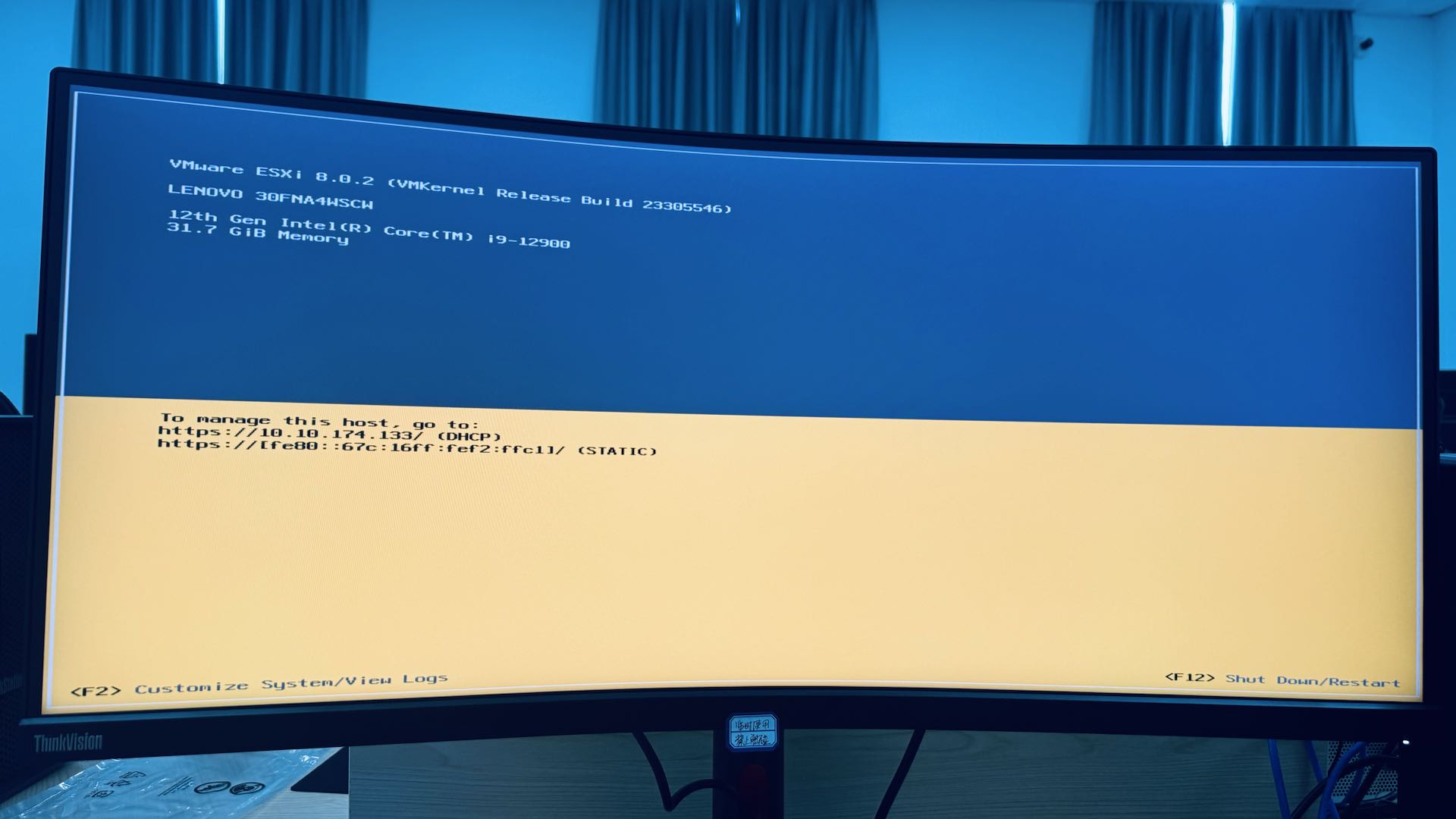
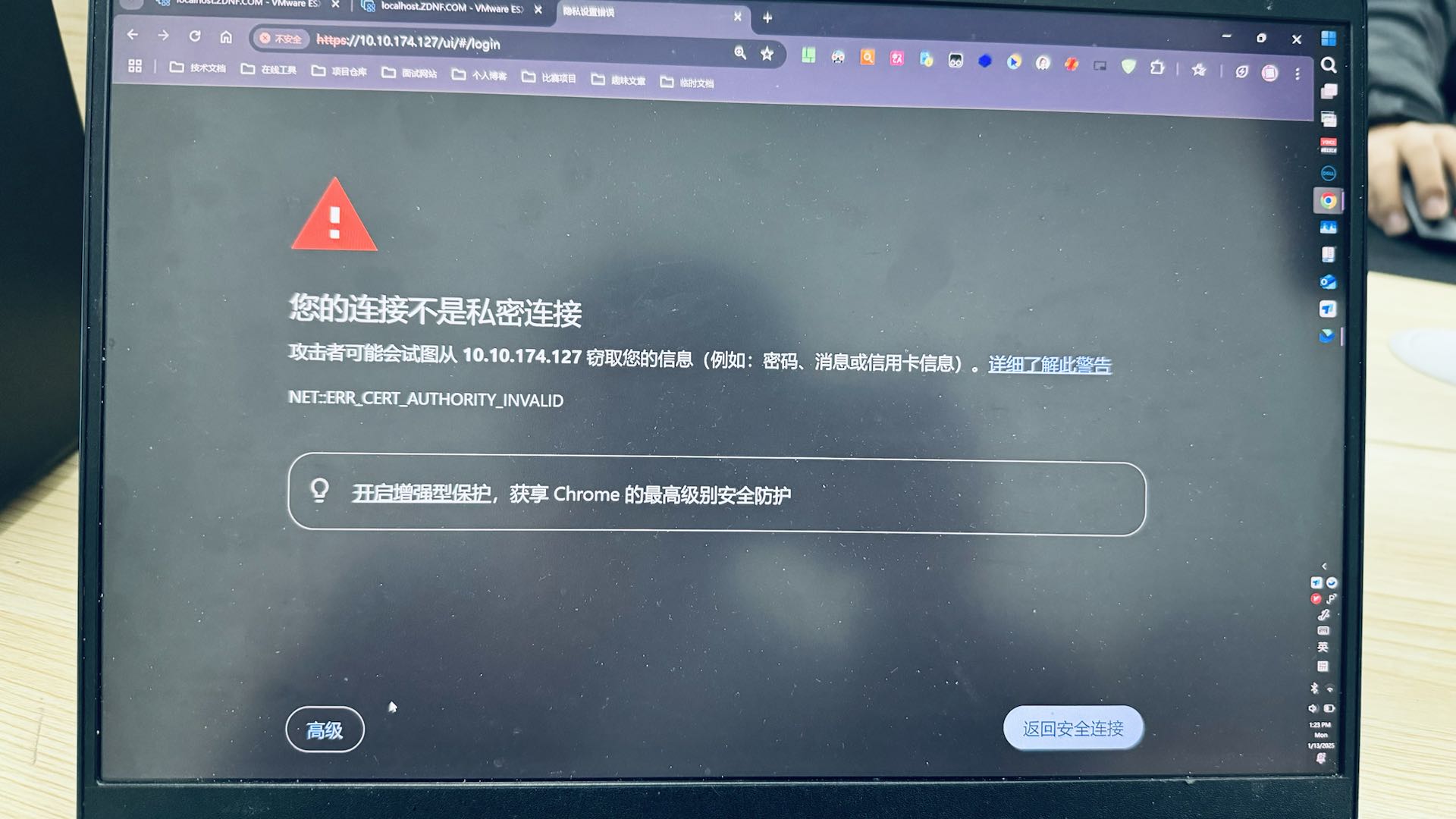
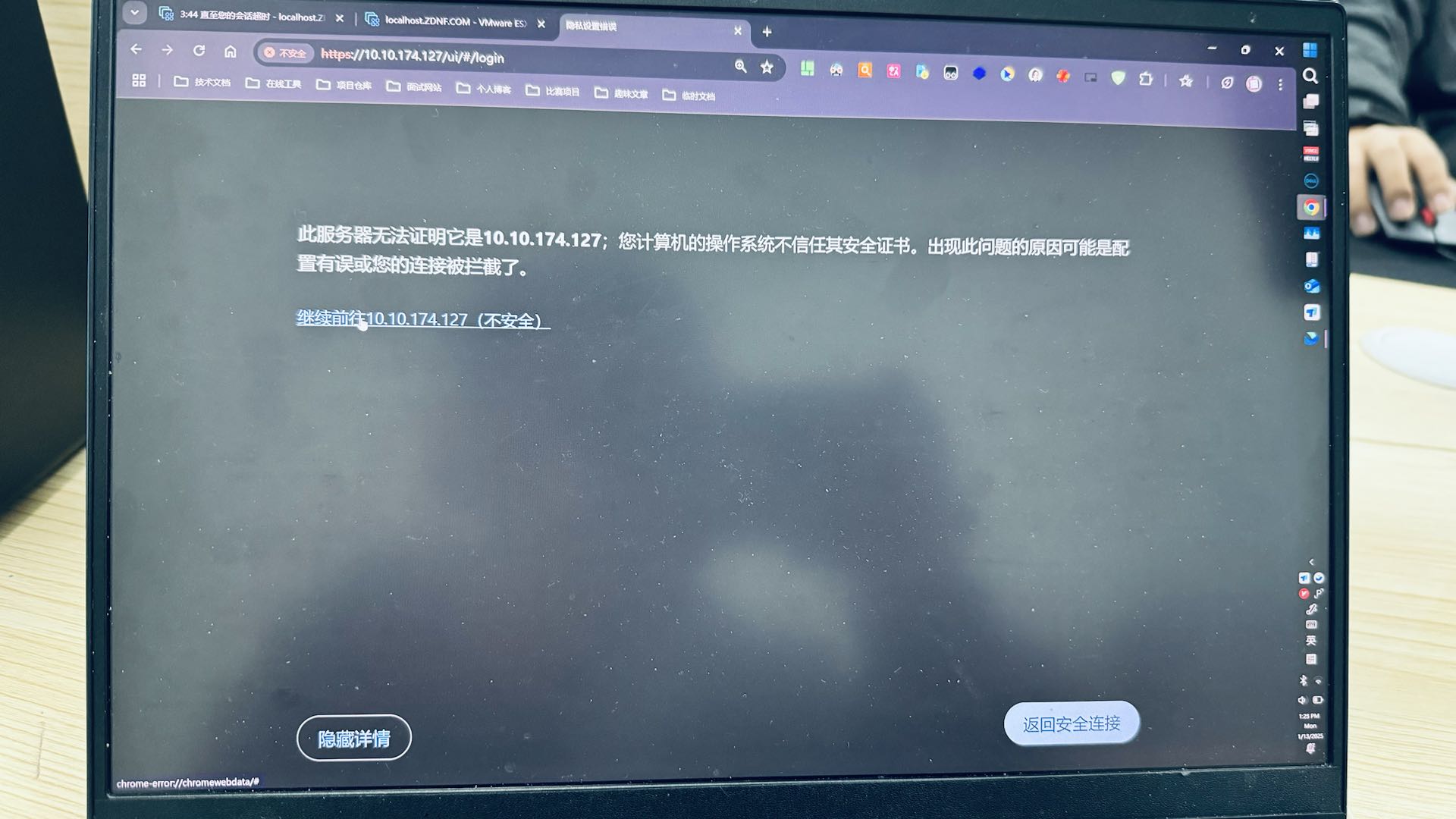
安装 ESXi 操作系统成功,不过这个操作系统最简单的操作方式是使用启动界面处的 https 地址,在浏览器中访问即可。
重要
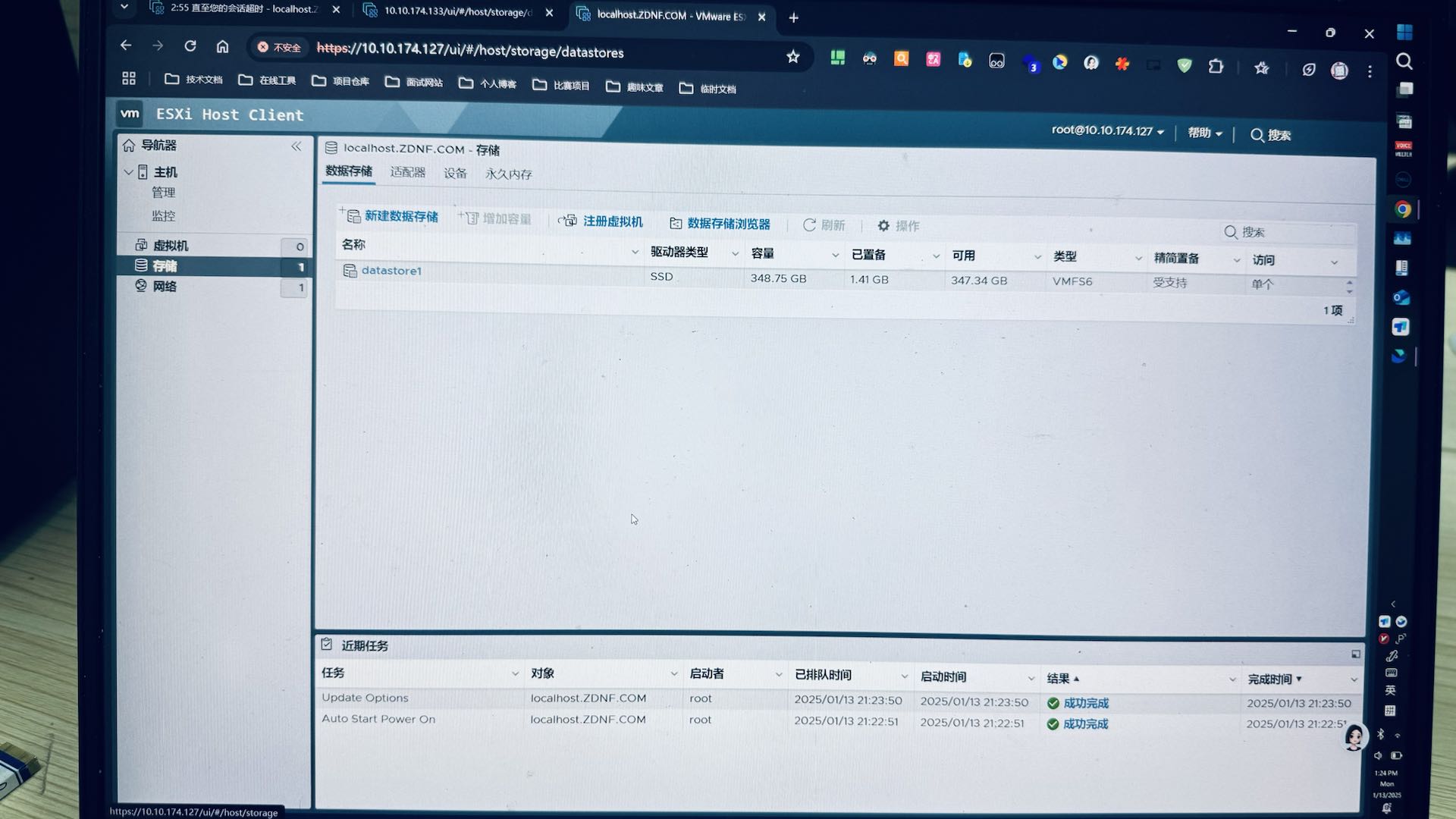
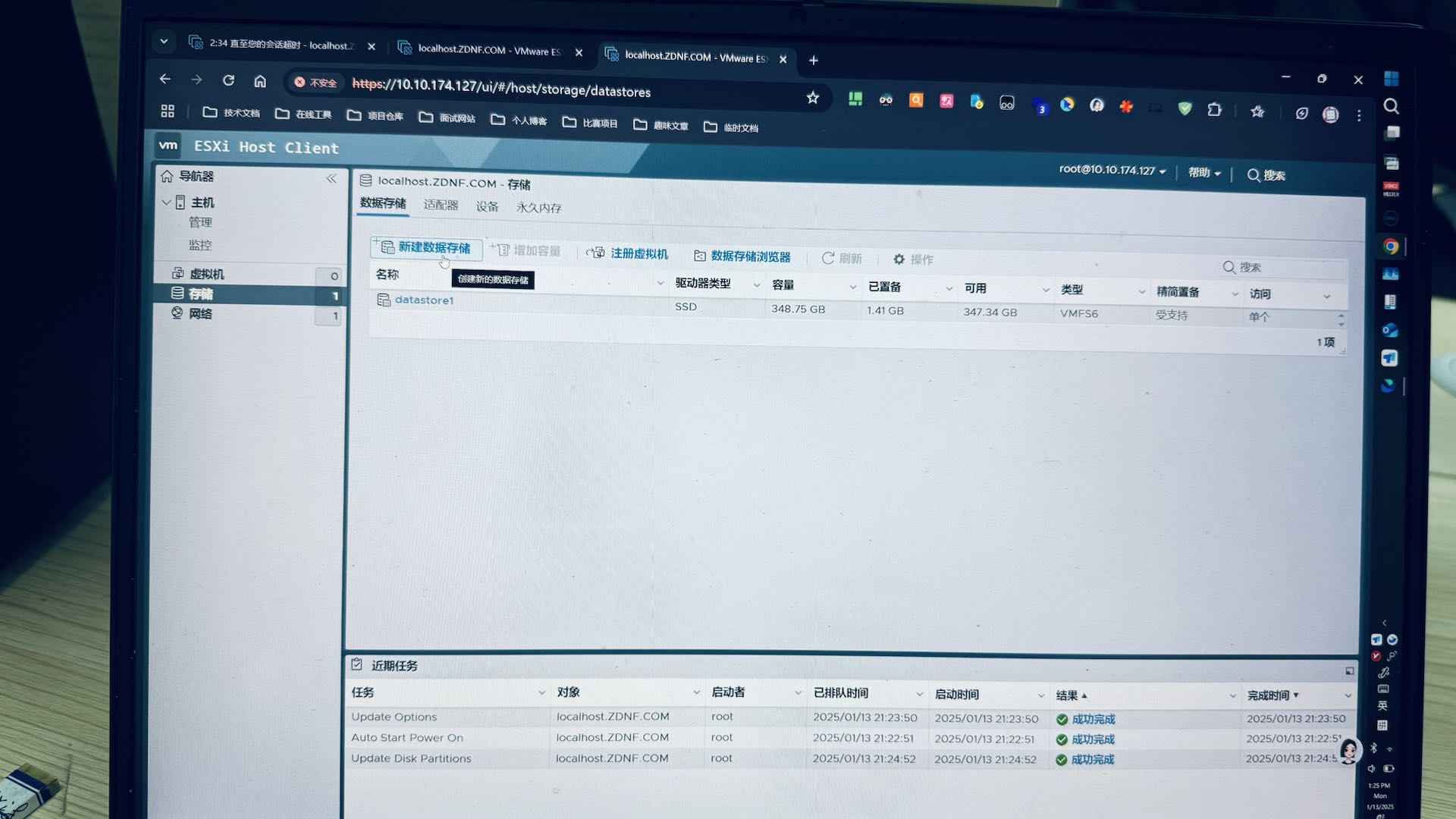
补充:这里如果没有看到系统盘以外的数据盘,可能是数据盘内存放一些旧数据无法被 ESXi 挂载,这边建议您备份好重要数据后,清空该磁盘分区后挂载到 ESXi 系统上,方便后续创建多个虚拟主机。


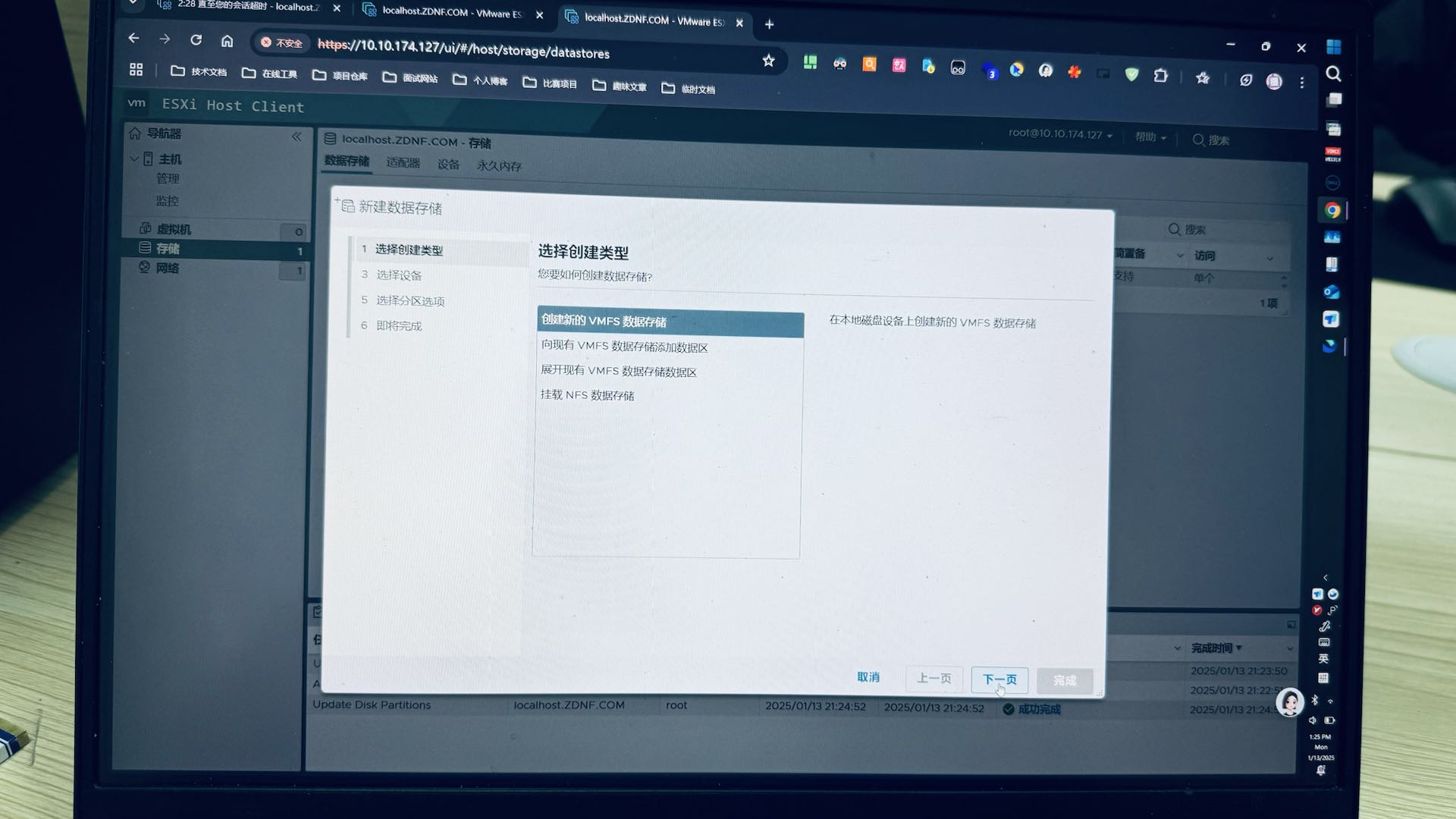

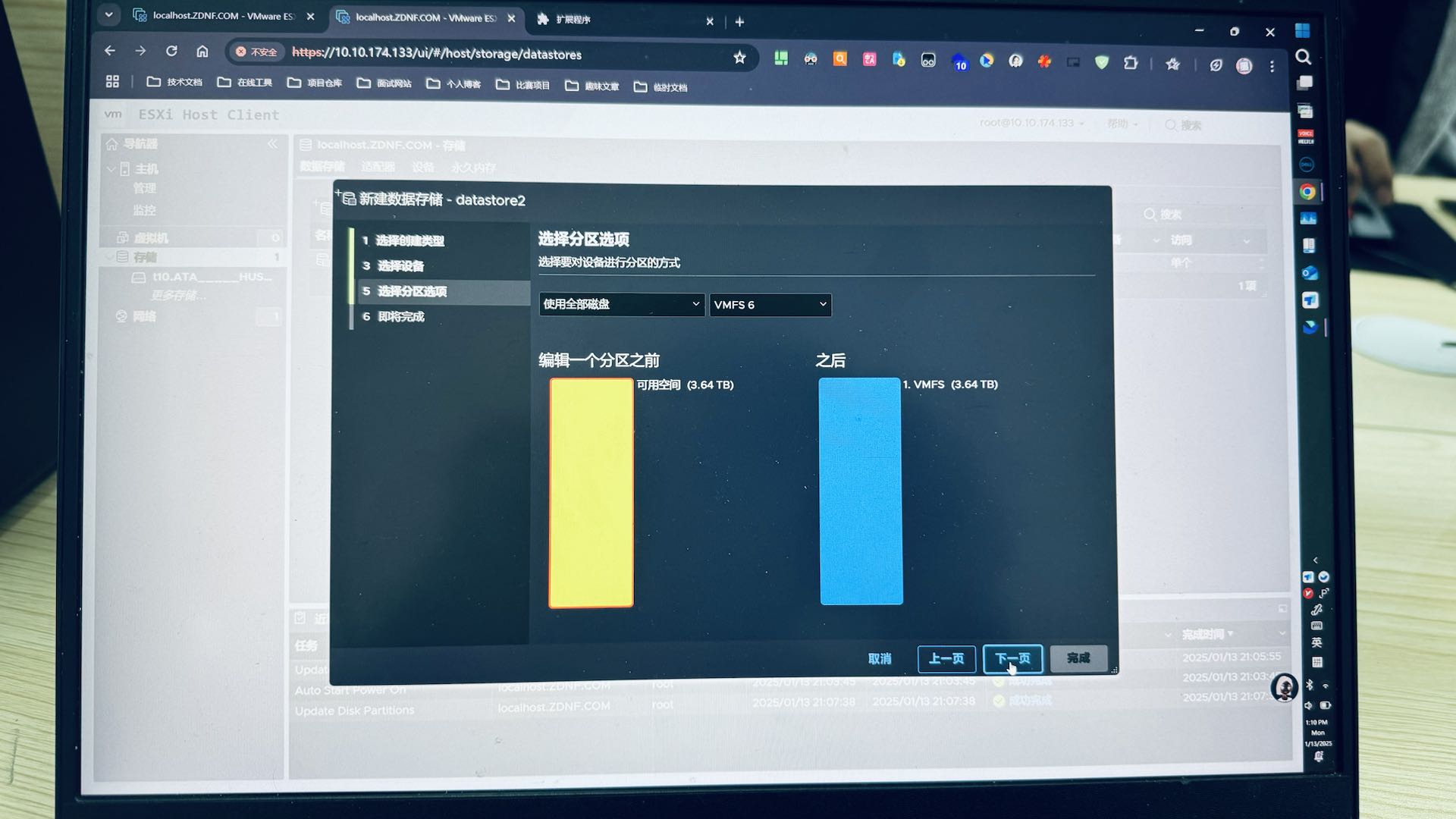
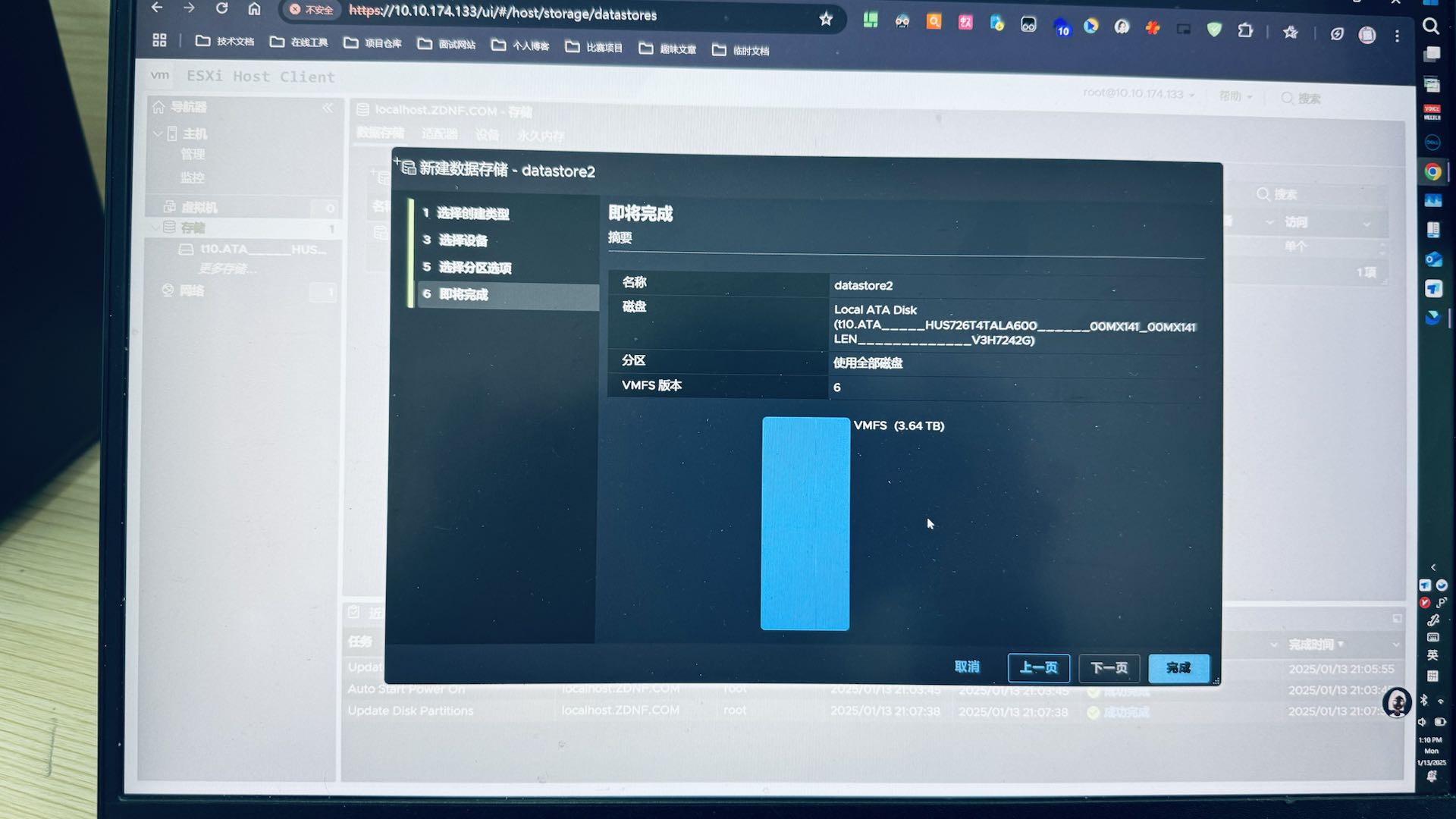

2.创建多个虚拟机
待补充...