
三维建模
1.环境安装
C4d、Maya、3Dmax 都是常见的 3D 建模工具,而 Blender 则是开源的渲染工具,支持多种环境的安装,非常舒服,这里是官网。实际上在油管上已经是处于统治地位的 3D 工具了。无论是 骨骼、建模、绑定、贴图... 都是非常好用的。内置两个主流的渲染器:
eeveecycles
还有不错的雕刻能力,可以和老牌的 Zbrush 相媲美。
重要
补充:关于使用平板安装,可以看看 这位博主的自主编译过程,以及期待 关于 Blender 平板的推出。
2.基础学习
2.1.初始设置
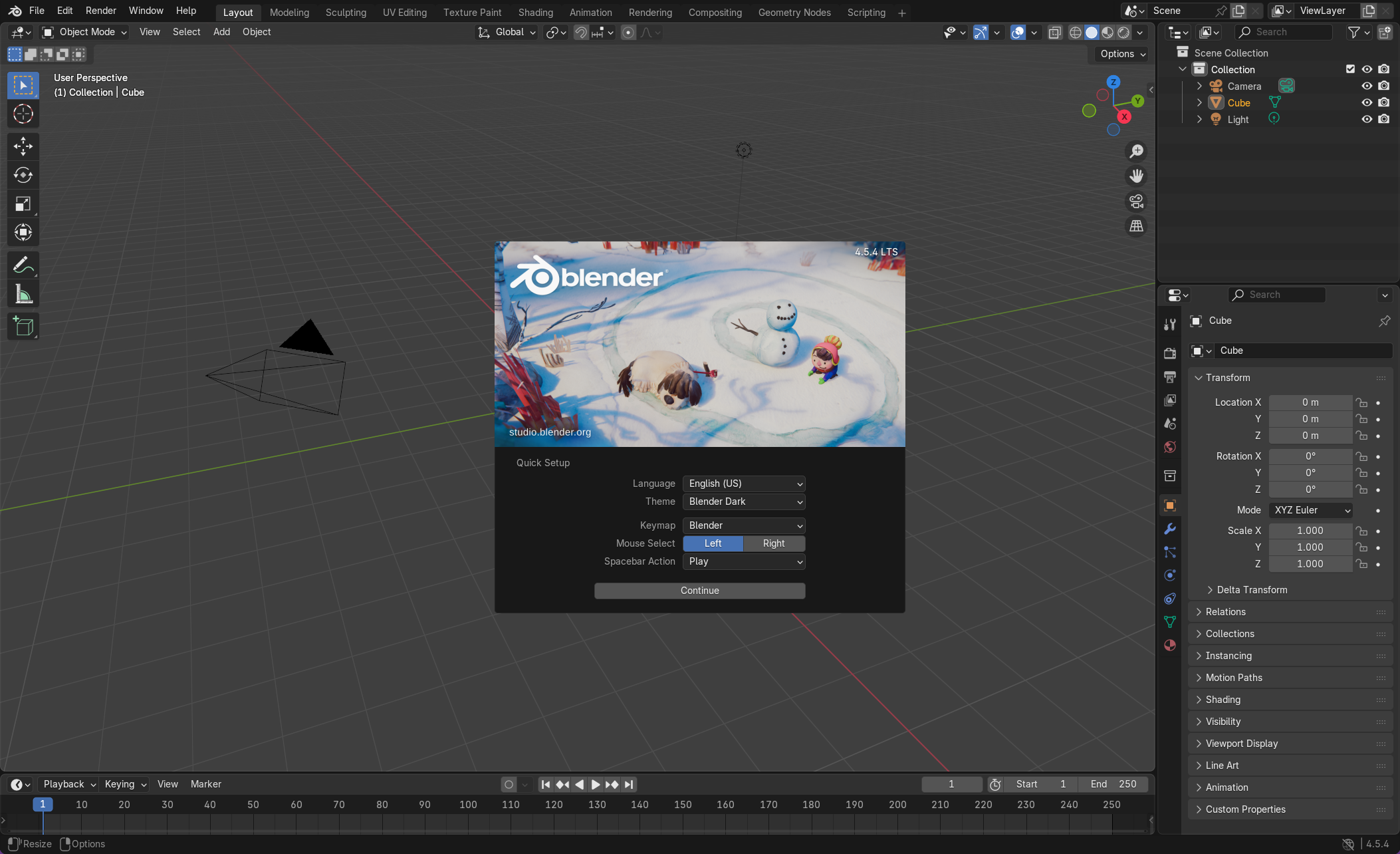
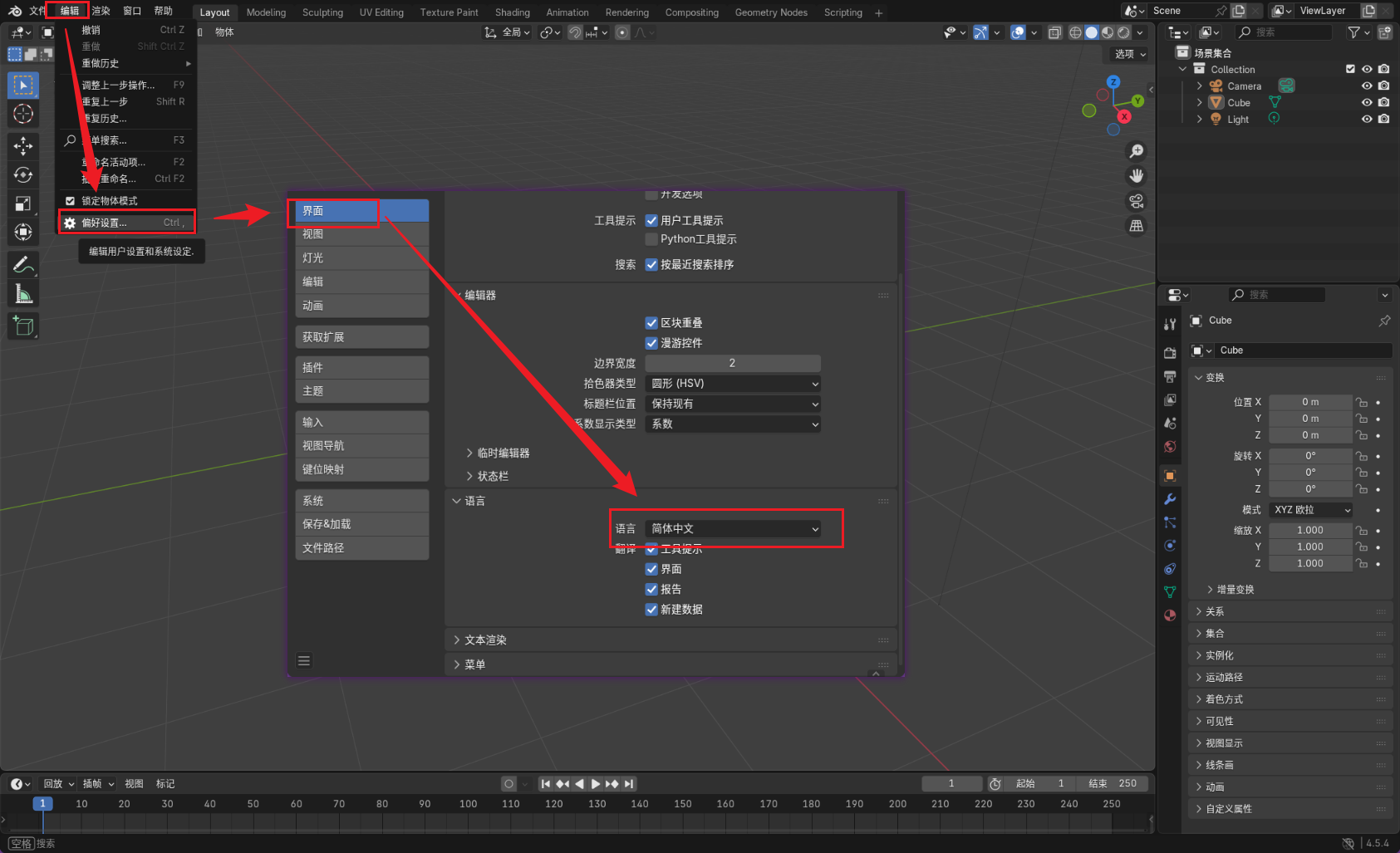
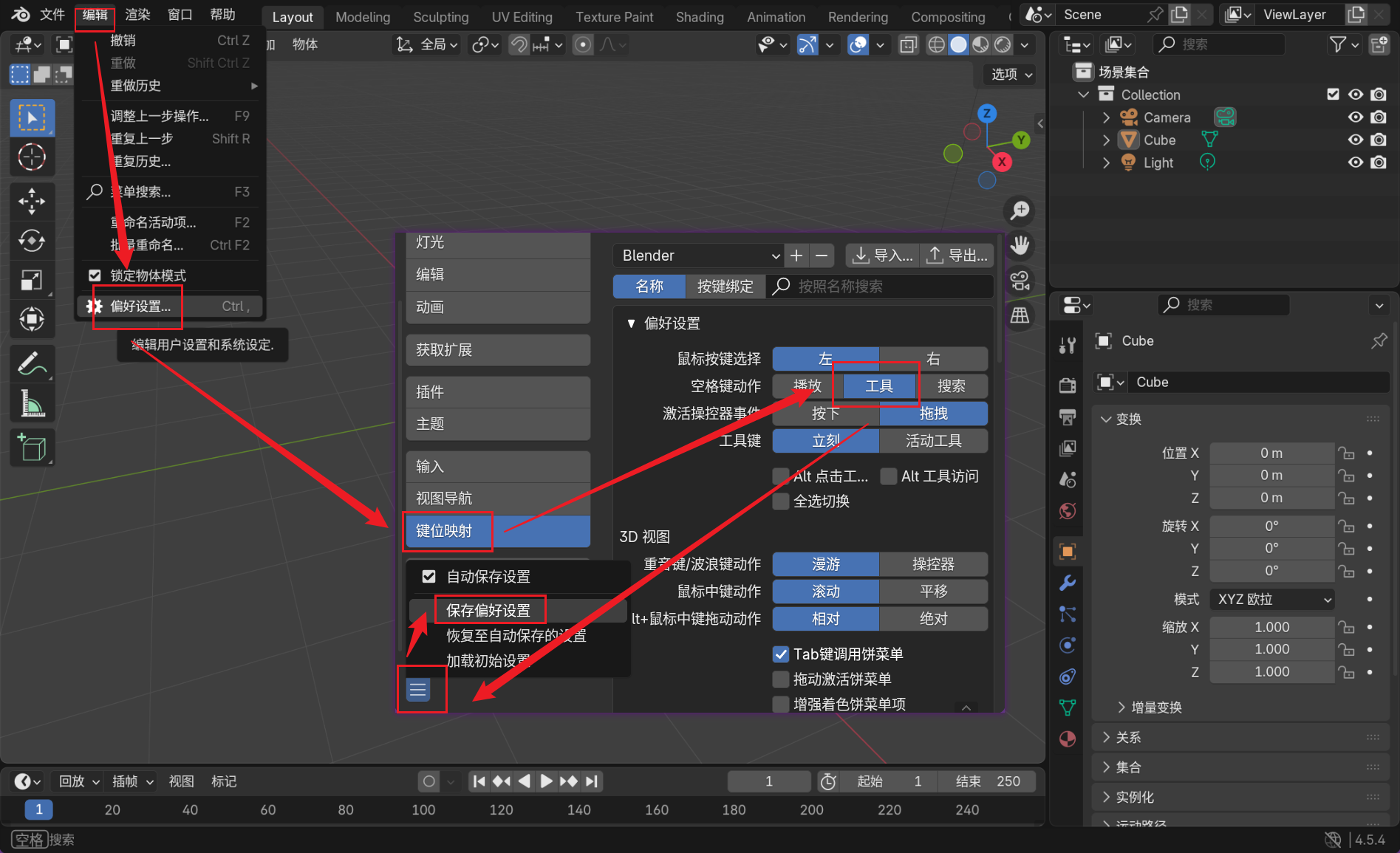
我们先来做一些简单的初始化,和一些基础的界面认识再来考虑各种案例的实操学习。第一次进来 Blender 的界面时会出现下面的内容,您需要先设置好语言为简体中文(当然看您而定)。然后,在其他空白之处点击一下就会取消这个初始化界面(忘记设置了也可以在编辑中重新设置)。
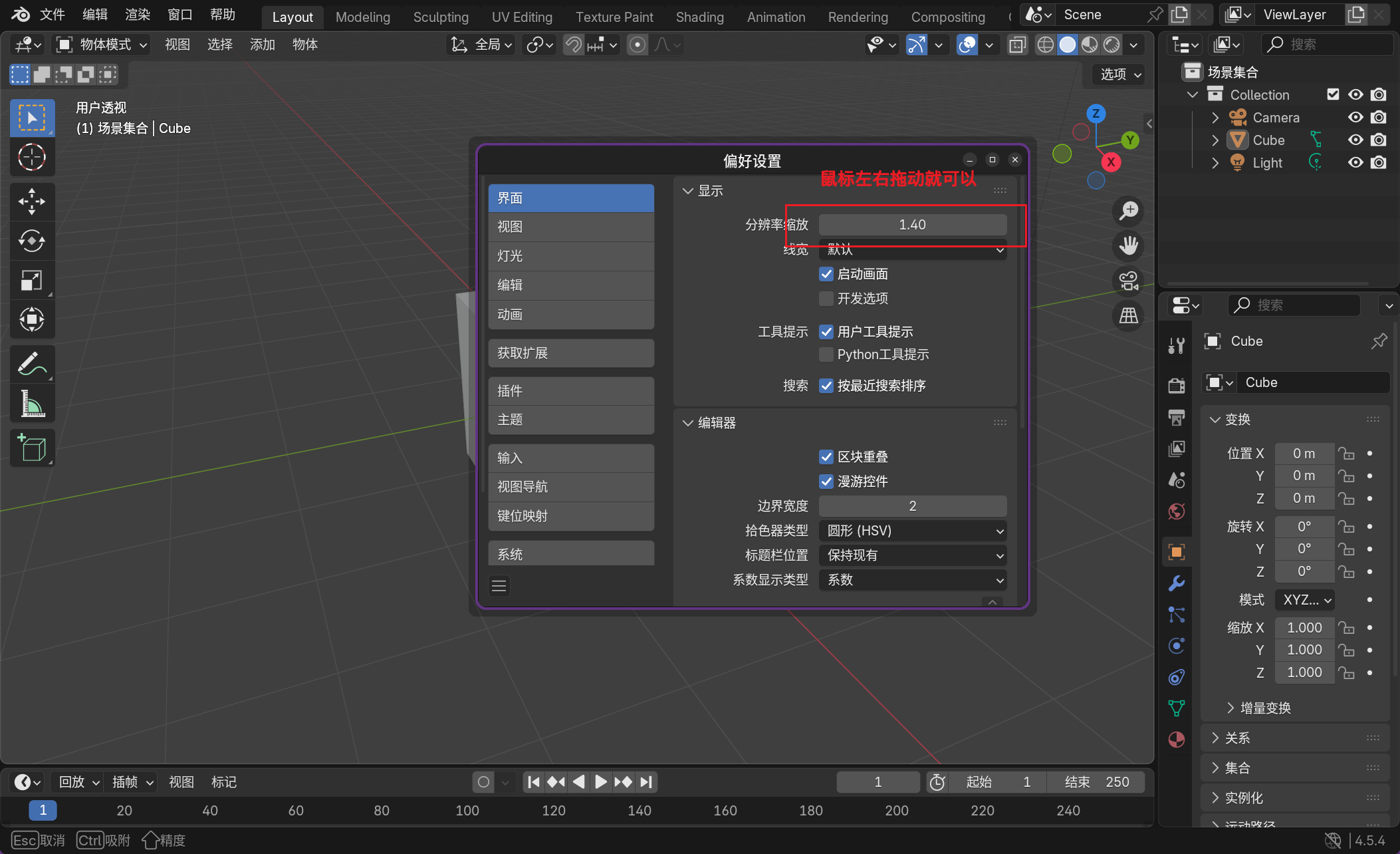
另外这种工程软件分辨率通常比较低,导致视觉体验非常难受...不过开源的 Blender 功能非常强大,支持用户自己设置分辨率。
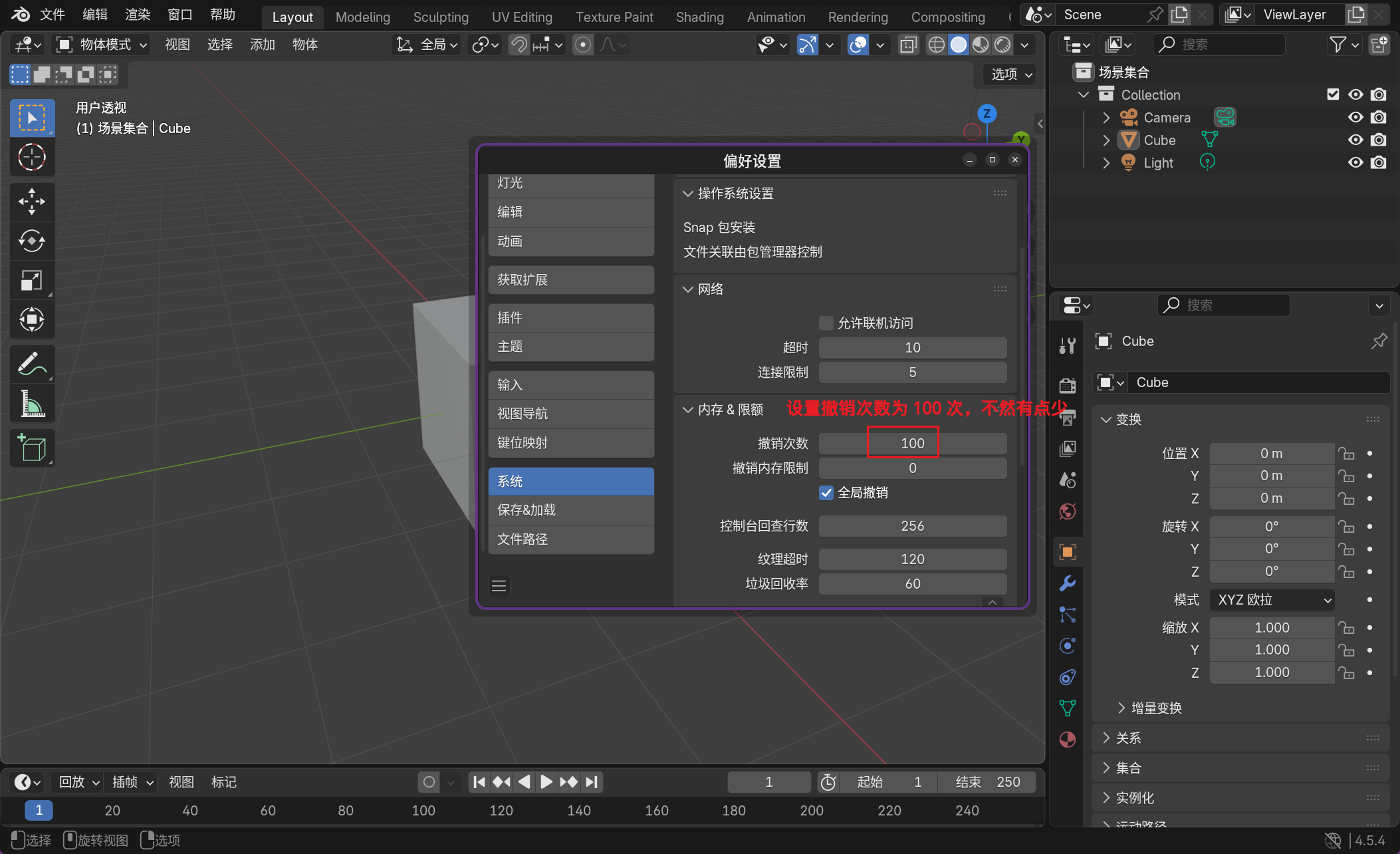
同时加大可以撤回的次数。
并且由于众多 Adobe 的空格按钮都是拖动,就会导致我经常使用空格来拖动物体。
2.2.世界物体
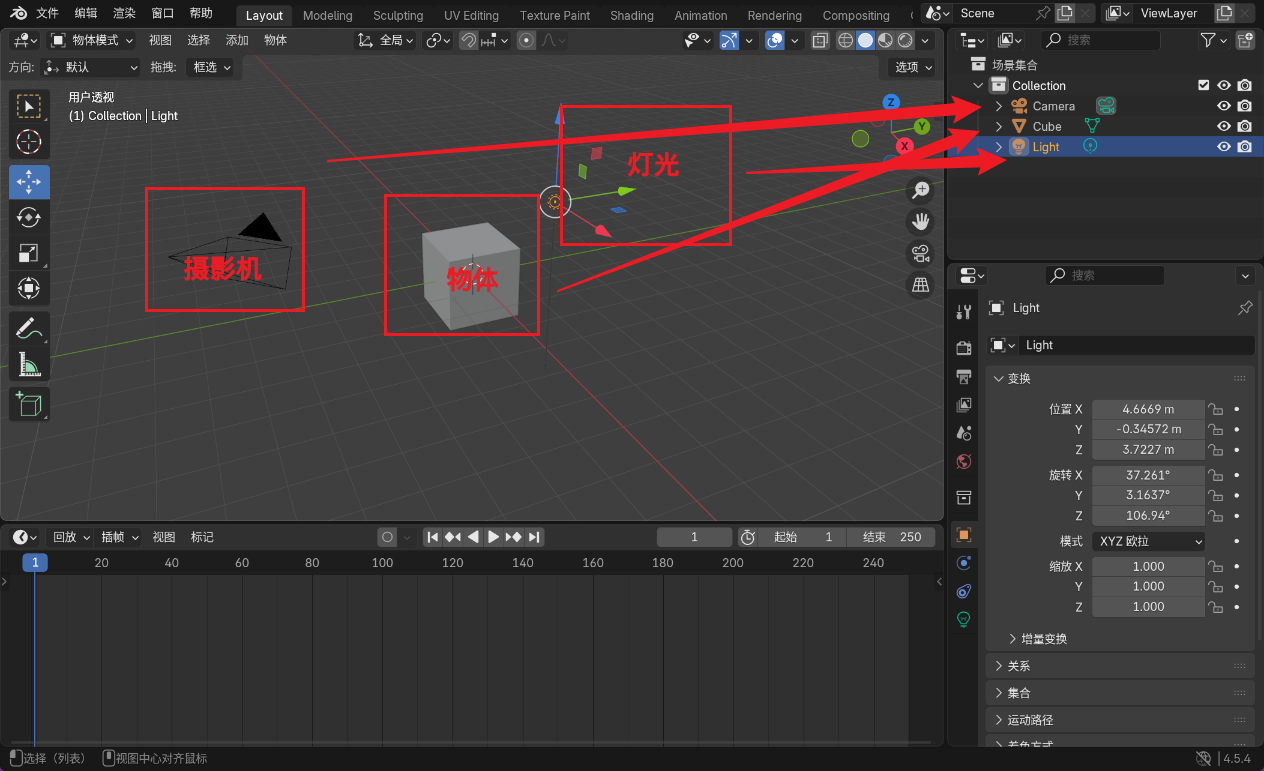
然后默认的 Blender 项目会自动建立三个物体,摄影机、灯光、物体([shift+a] 添加物体)。
重要
补充:对于不同的物体,右键都会出现对应的操作菜单。
2.3.视觉变化
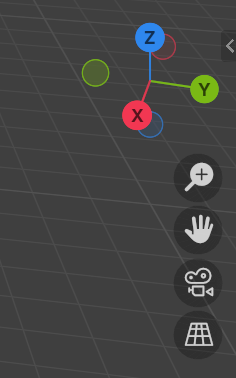
然后我们需要知道上面一些工具的基础操作:
- 按住坐标图拖拽可以获取任意观看物体的视角
[鼠标中键] - 按住放大镜拖拽可以放大视图
[ctrl+鼠标中键] - 按住手掌拖拽可以移动视图
[shift+鼠标中键] - 点击摄影机可以切换是否摄影机视图
- 点击空间可以切换是否三点透视
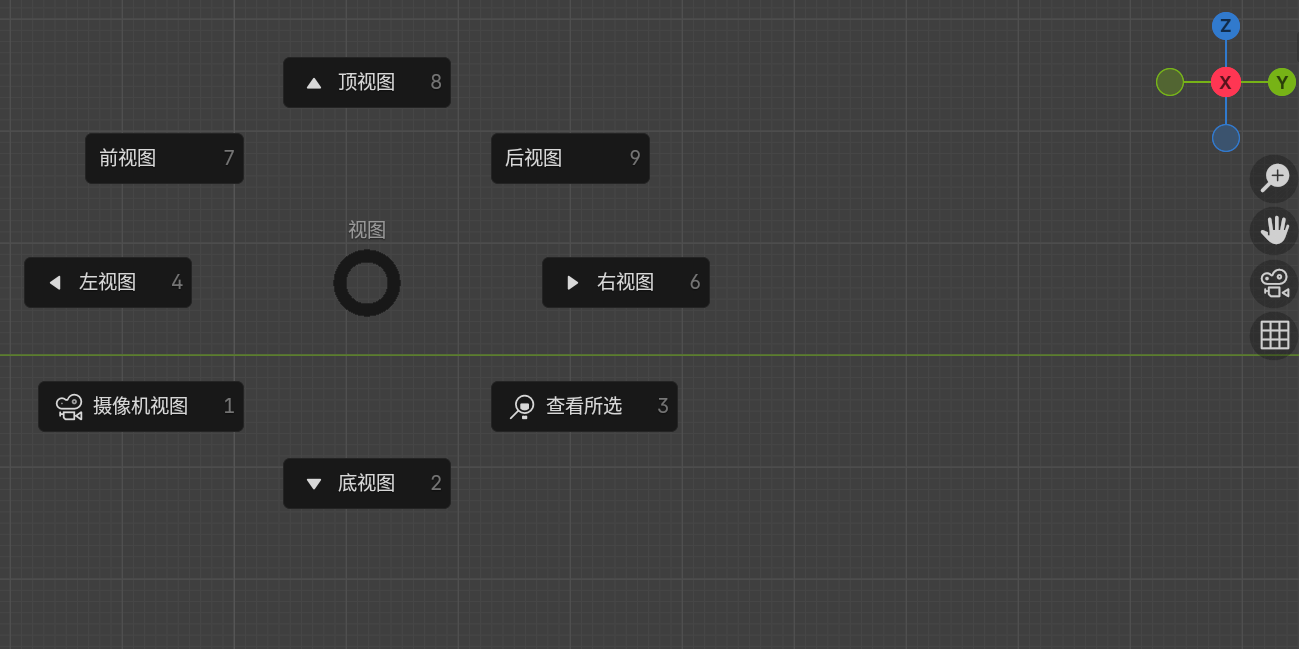
使用 ~ 可以快速切换各种不同的视图。
2.4.变换操作
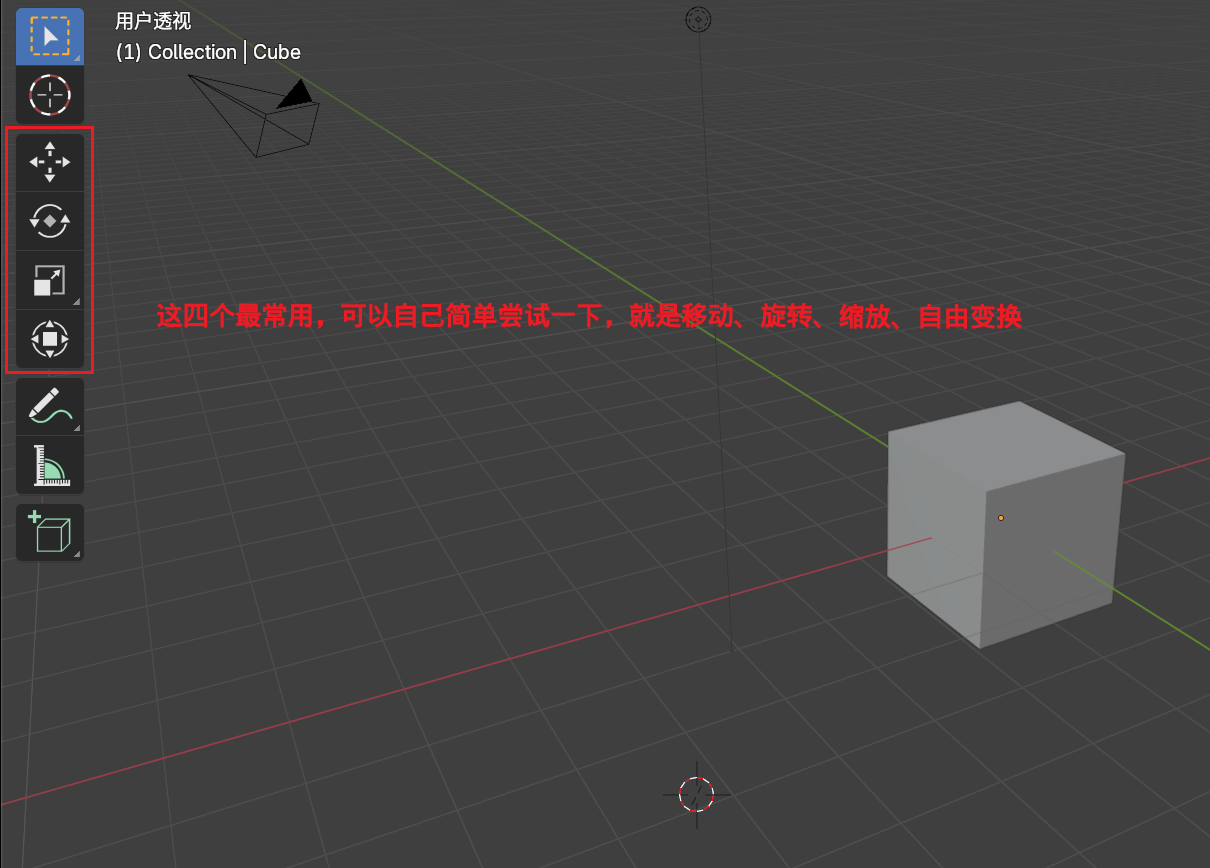
还有上面对图像的一些基本变换,可以简单操作一下:
- 移动
- 旋转
- 缩放
- 自由变换(这个虽然方便,但是操作控件变多后会操作的稀里糊涂的...)
而这里的油标作用是,可以定位到具体需要添加新物体的位置([shift+c] 油标回归世界中心,[shift+鼠标右键点击] 改变油标位置)。
重要
补充:这里所有的工具都可以鼠标悬浮获取到快捷键。
2.5.区域切换
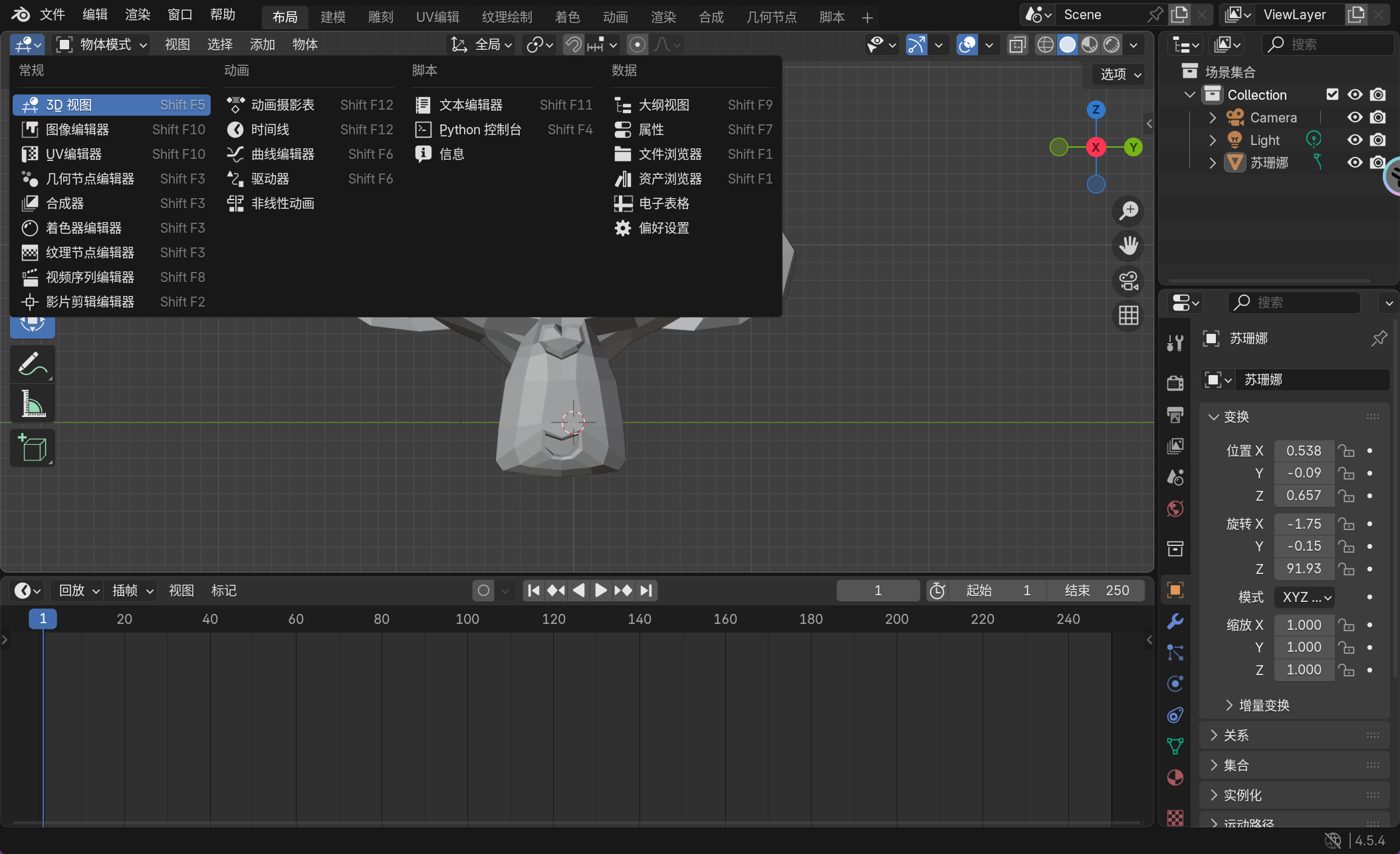
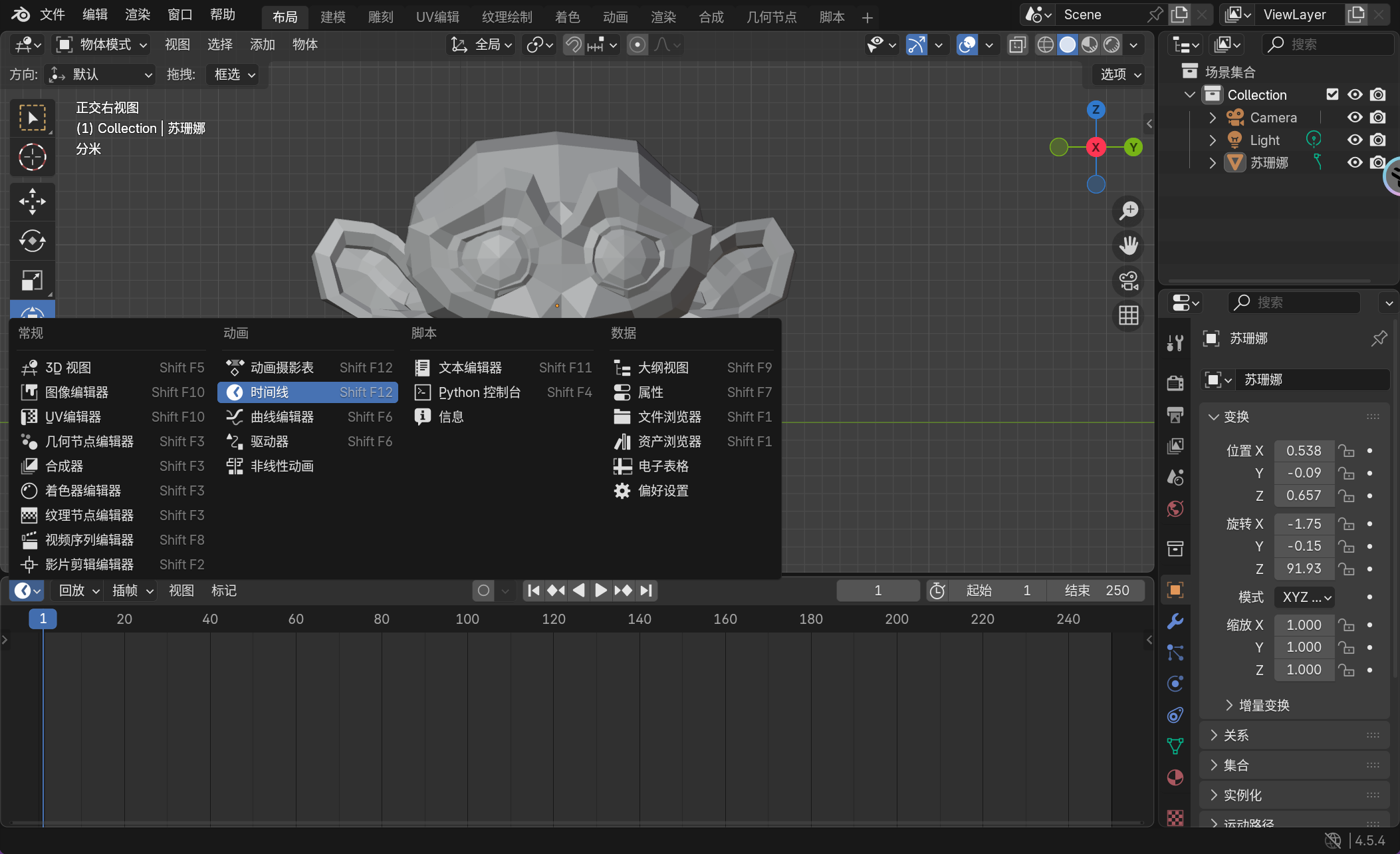
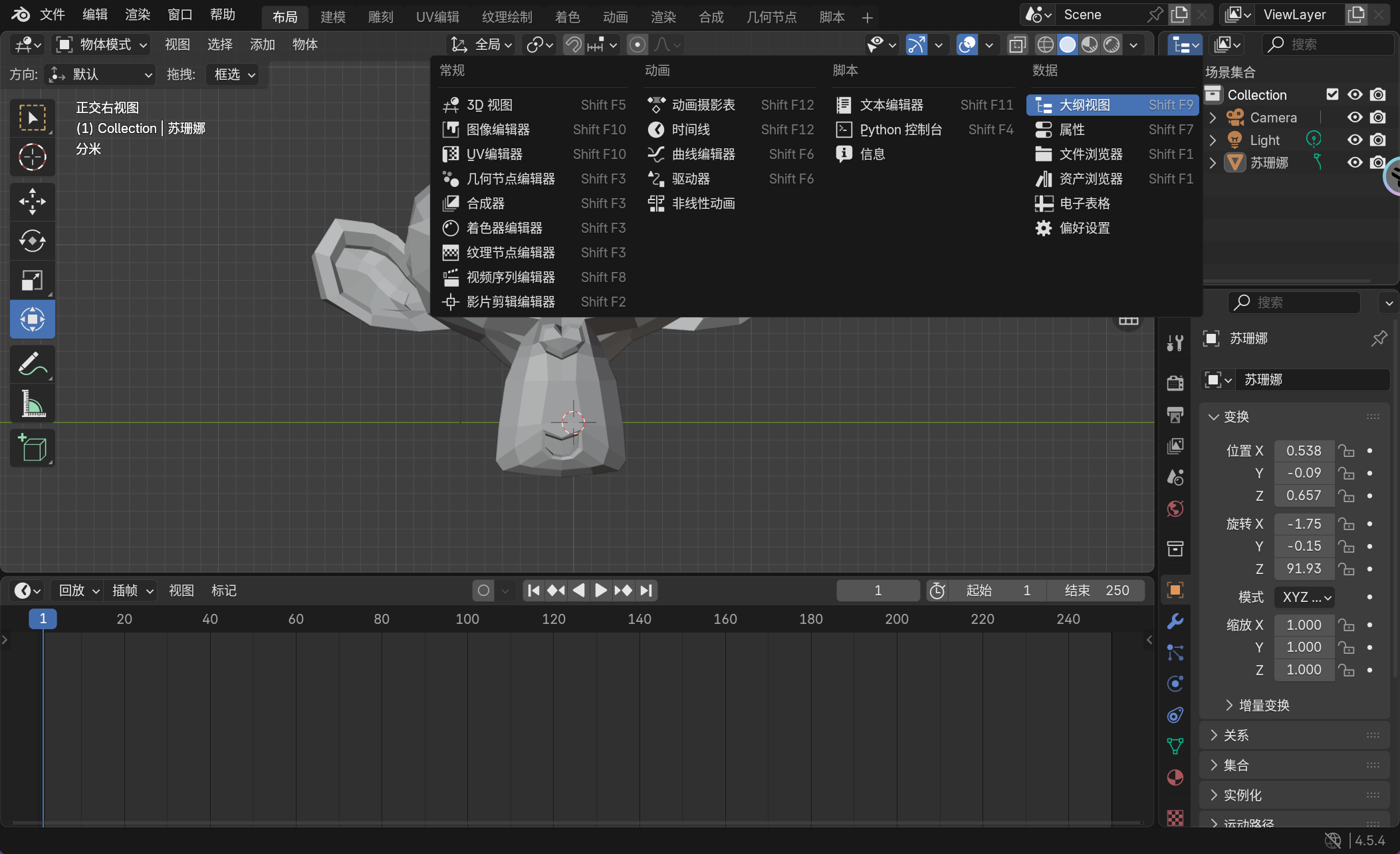
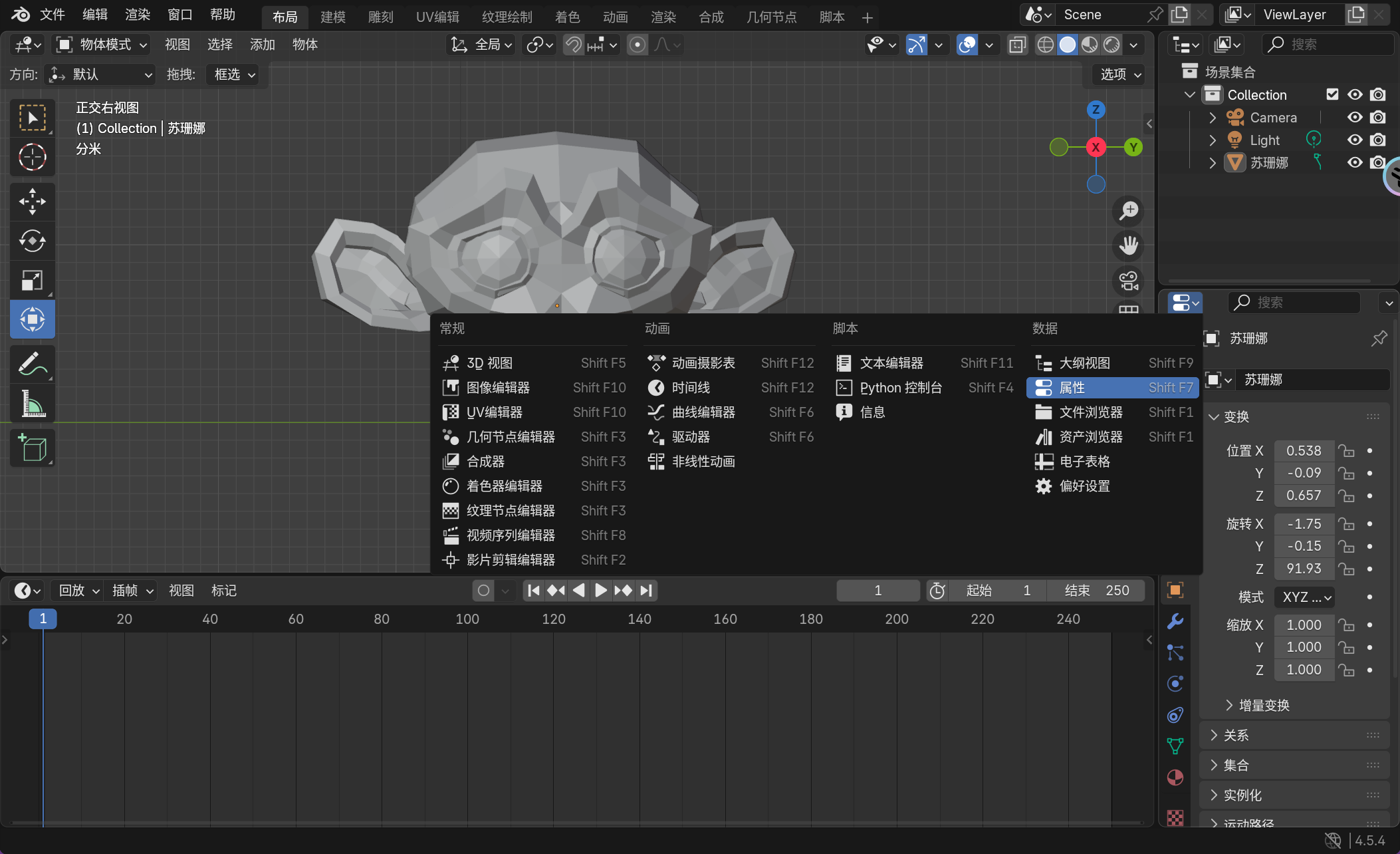
不同的编辑窗口,都可以切换不同的工作区,这个很灵活自由,后续我们再来具体使用。
3.快速体验
在学习怎么继续使用之前,先来快速跟着 大佬 来做一些简单的建模渲染,提高您的学习动力。相关的资源链接可以在 网站 中直接获得,非常方便。不过
3.1.萌三兄弟
重要
补充:这一个章节主要用来学习基础的建模过程,和一些常见的快捷键操作。
3.1.1.物体建模
3.1.1.1.身体
先添加一个正方体,然后修改器设置一个倒角。
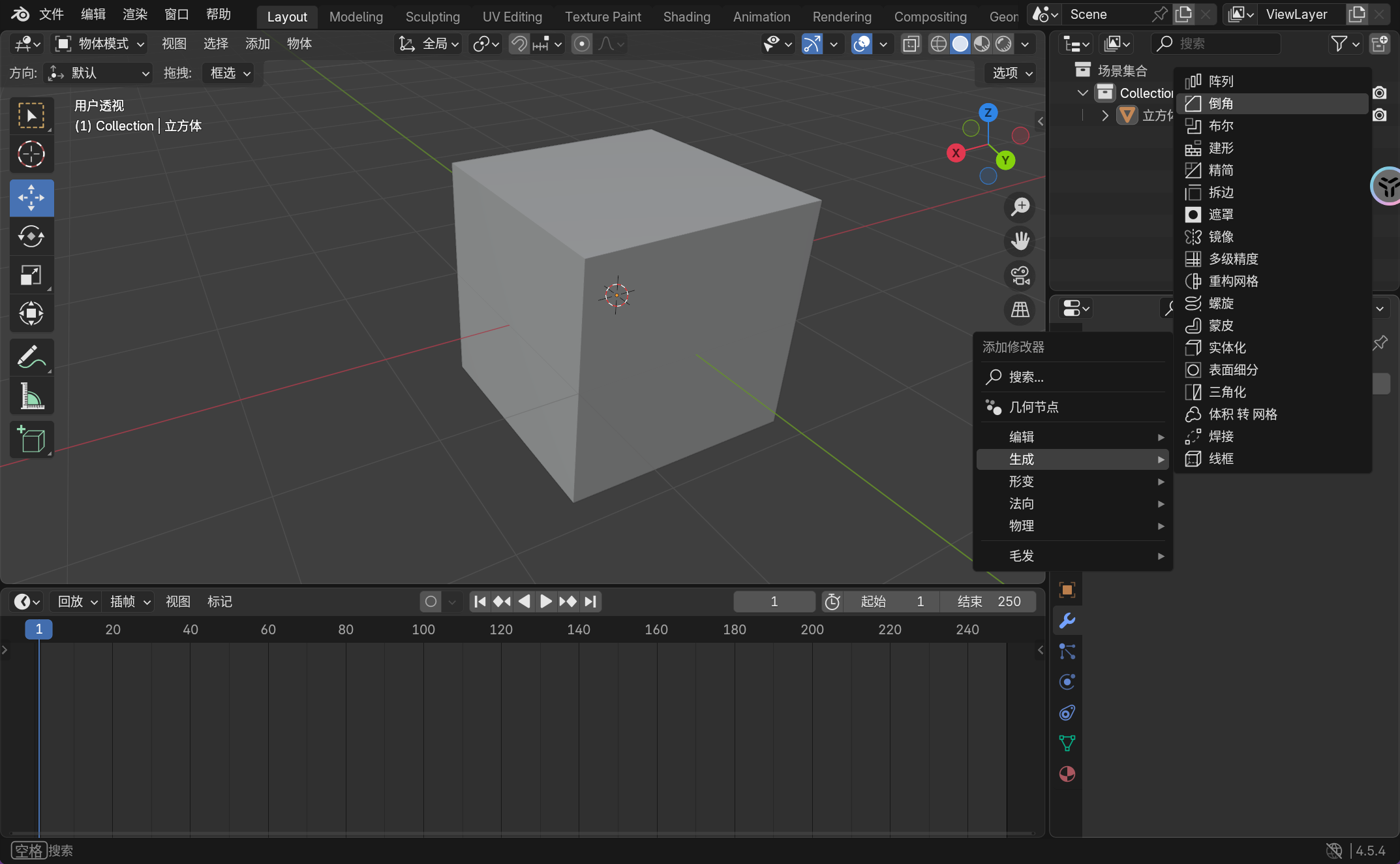
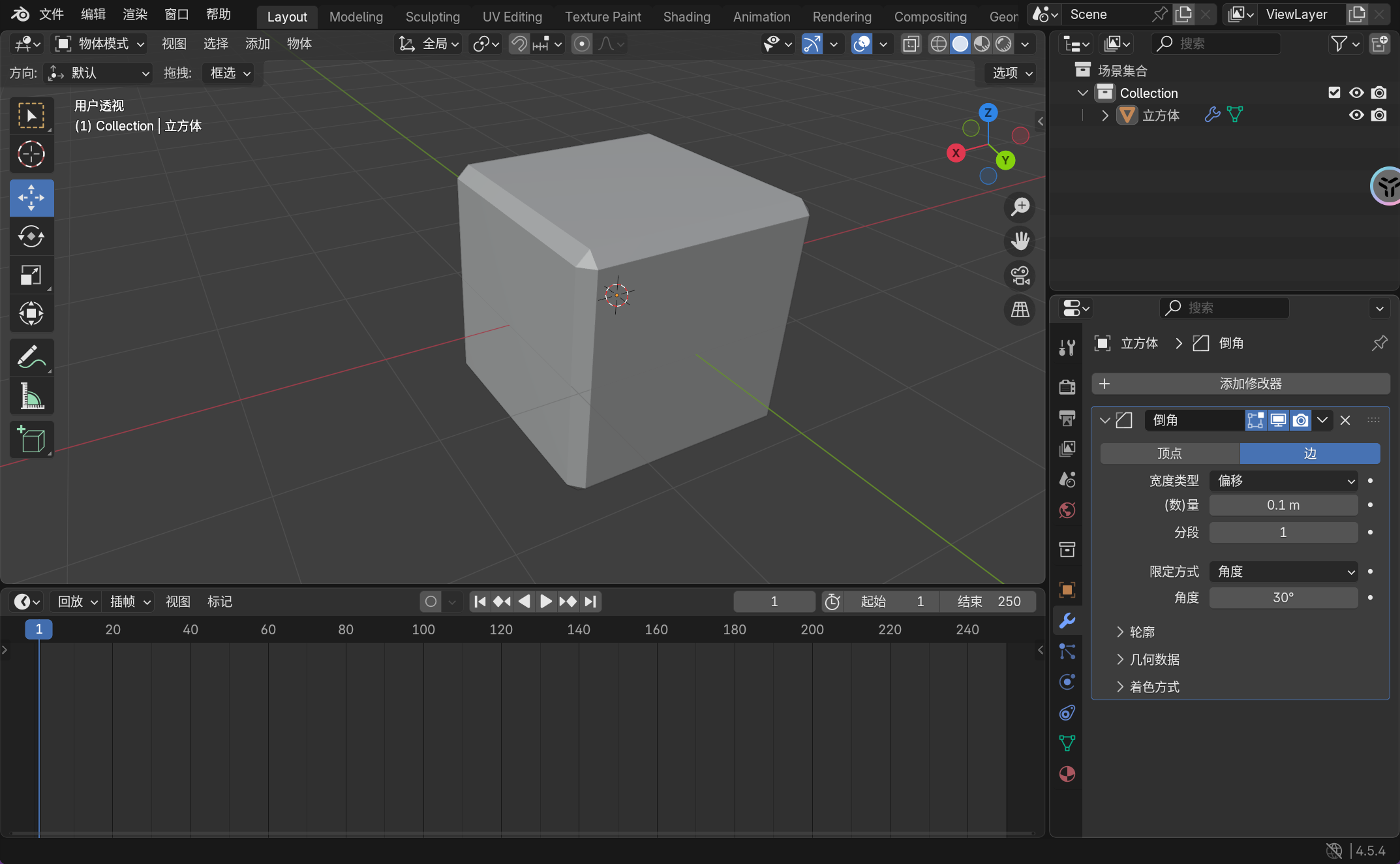
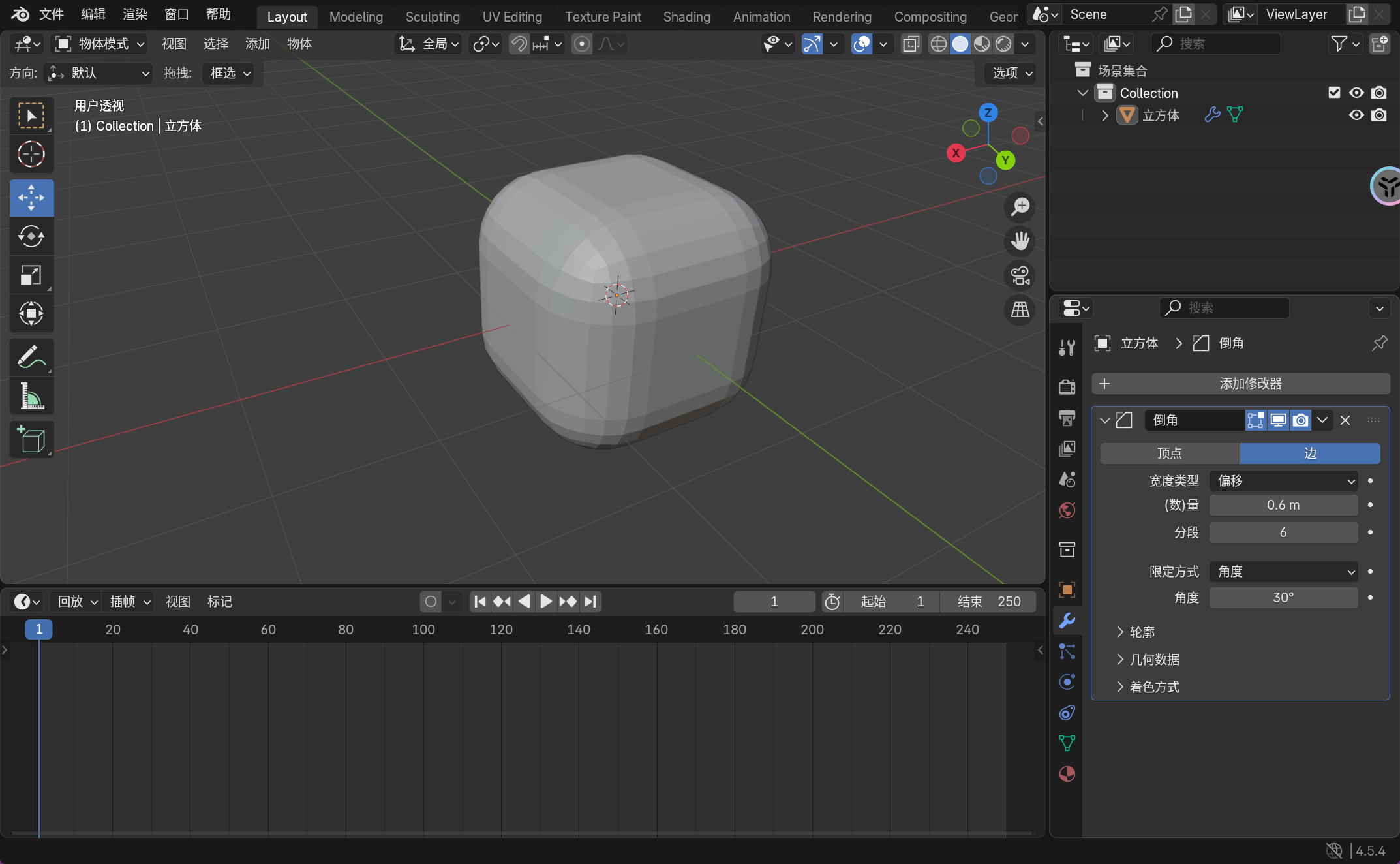
不过这个倒角有点少,可以添加一些段数来达到圆滑边缘的效果,并且增加每一个分段的量。
3.1.1.2.双脚
重要
补充:“顶点数据” 其实是 3D 模型最核心的 “骨架”,非常好理解,我们用一个简单的例子来说明,想象您用积木搭一个正方体:
- 这个正方体有
8个角,每个角就是一个 “顶点” - 每个顶点在
3D空间中都有一个固定的 “坐标”(比如(0,0,0)、(1,0,0)等,就像地图上的经纬度),这些坐标就是 “顶点数据” - 顶点之间的连线形成了正方体的边,边围成面,最终构成你看到的
3D形状
重要
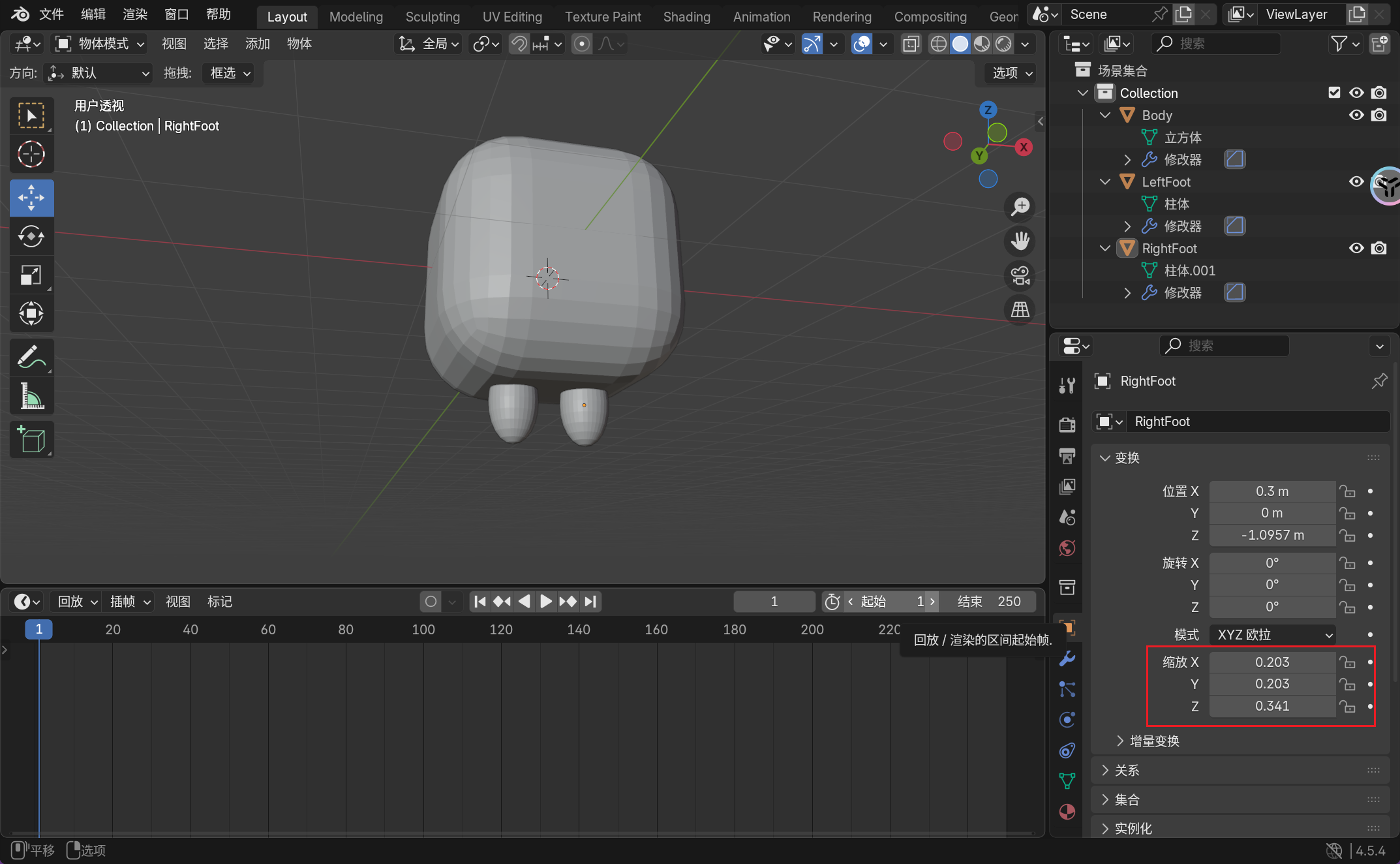
补充:假设你有一张 10 厘米的照片,你用放大镜看它,照片看起来变成了 20 厘米(相当于 “缩放” 操作)。这时候照片的 “实际尺寸” 还是 10 厘米(相当于 “顶点数据” 没变),只是你通过放大镜(相当于 Blender 的 “缩放系数”)让它看起来变大了。
如果你把这张照片拿去扫描,然后打印出一张 20 厘米的新照片(相当于 “应用缩放”),这时候新照片的 “实际尺寸” 就是 20 厘米了 —— 它的 “真实大小” 和你之前用放大镜看到的大小一致了。
在 Blender 里的具体表现是:
- 没应用缩放时,“顶点数据” 是原始大小(比如
1米),但Blender会用一个 “缩放系数”(比如2倍)让它看起来是2米。此时你在右侧 “变换面板” 里能看到缩放值是2.0(不是1.0)。 - 应用缩放后时,
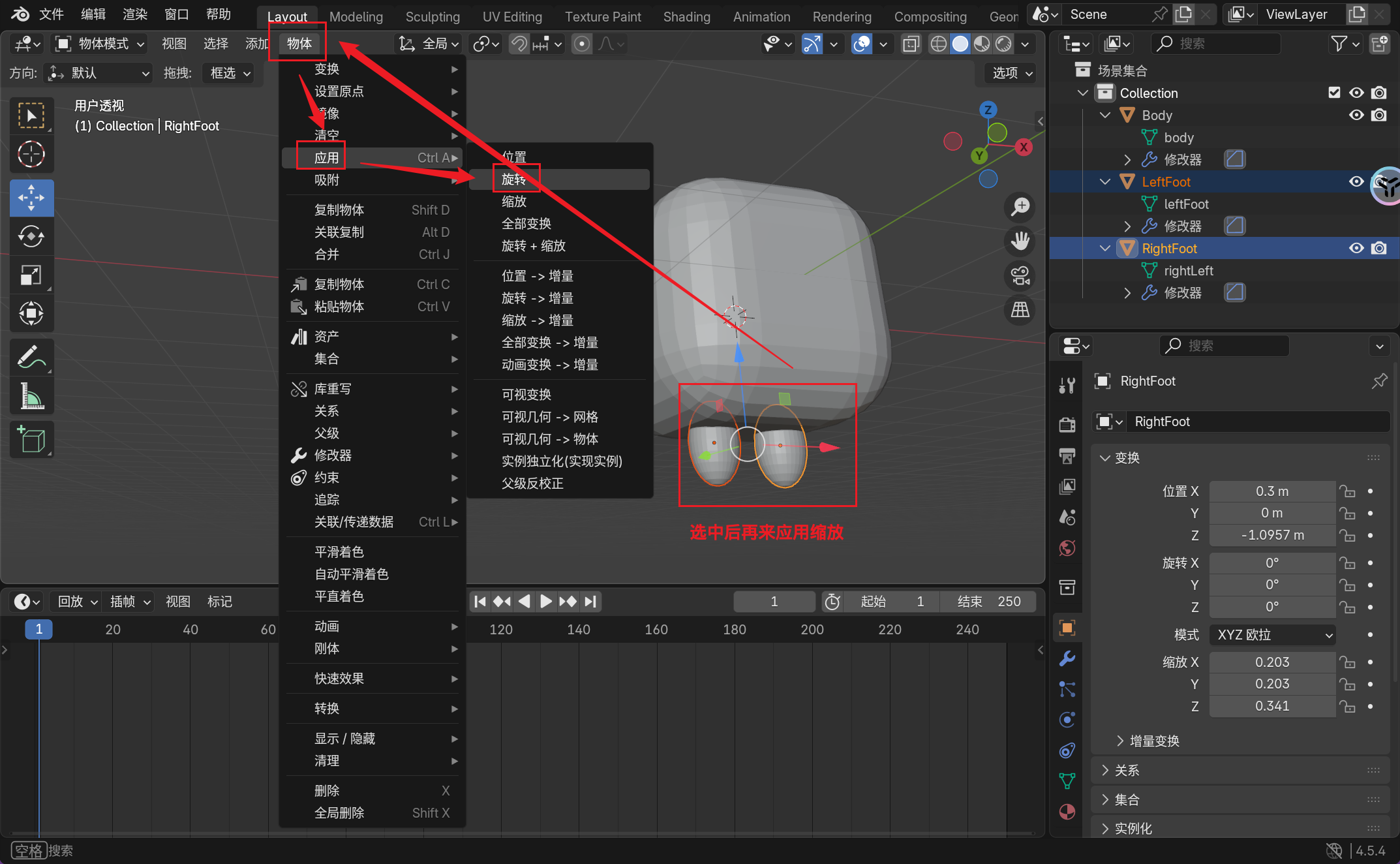
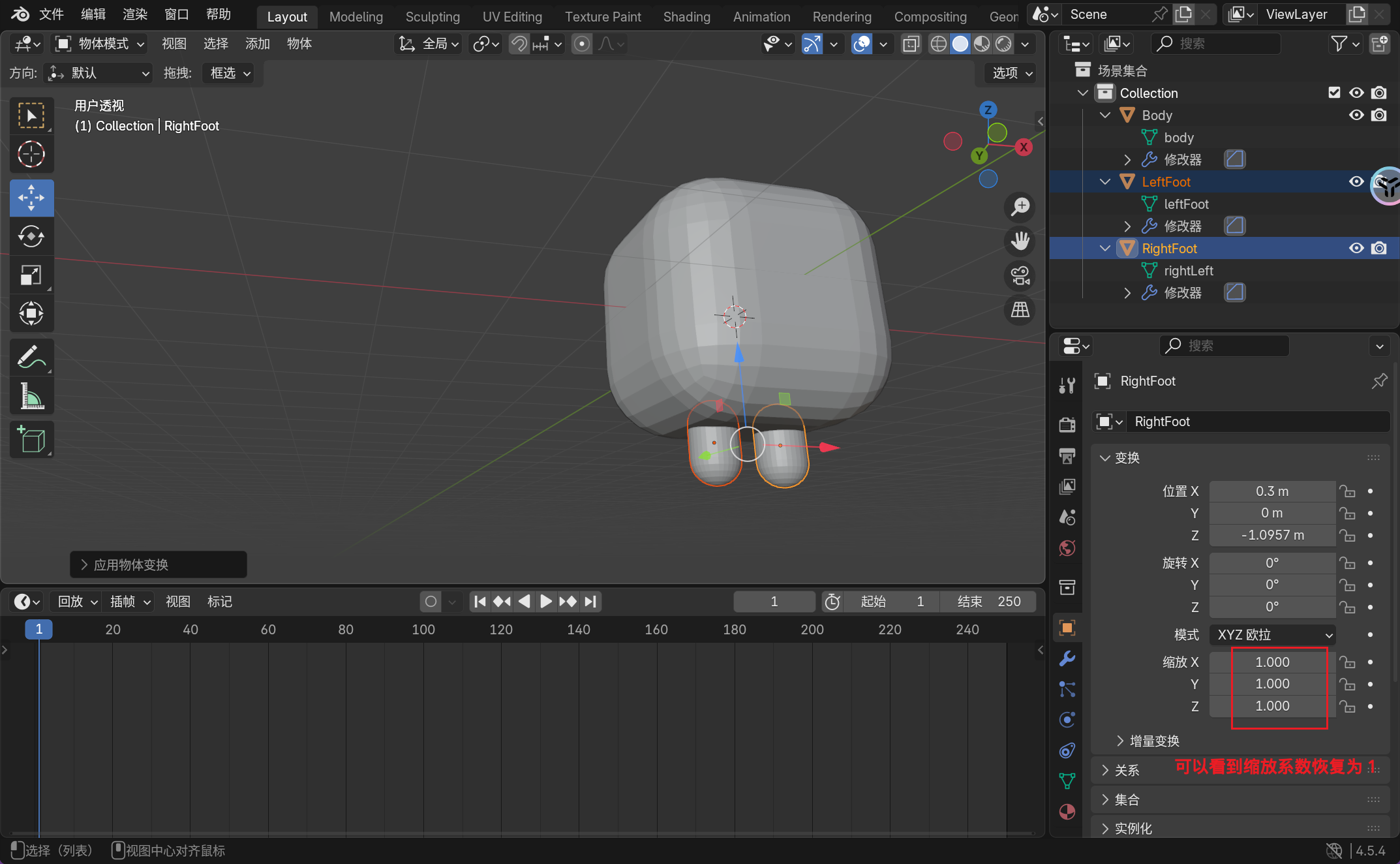
Blender会把 “顶点数据” 直接改成2米(相当于重画了一个2米的模型),同时把 “缩放系数” 重置为1.0。此时模型看起来还是2米,但它的 “真实尺寸” 已经是2米了。
重要
补充:Blender 会在用户设置缩放时不实际去应用缩放,缩放、旋转、移动(合称 “变换操作”)是 3D 建模中最基础、最频繁的操作。如果每次缩放都直接修改顶点数据(即 “自动应用”),意味着:
- 一旦缩放错了,很难精确还原到之前的状态(比如把
1米的模型缩放到0.5倍后,顶点数据变成0.5米,想再改回1米只能手动算比例缩放,容易出错) - 而
Blender默认的 “不应用” 状态,缩放参数(如X/Y/Z轴的缩放值)会被临时记录在 “变换面板” 中,你随时可以把缩放值改回1.0,模型就会瞬间恢复原始大小 —— 相当于给了你 “反悔” 的机会
而应用缩放的过程中会发生:
- 更新顶点的实际坐标:模型的每个顶点都有一组
3D坐标(比如(x, y, z)),这是模型 “原始大小” 的记录。当你缩放模型时(比如放大2倍),Blender只是临时用 “缩放系数”(如2.0)计算顶点的 “显示位置”(显示坐标 = 原始坐标 × 缩放系数),但顶点的原始坐标并未改变。 应用缩放后,Blender会直接把顶点的 “原始坐标” 改成 “显示坐标”(比如原始(1,1,1)变成(2,2,2)),让顶点数据真正对应模型当前的视觉大小。 - 重置缩放系数为
1.0:Blender会记录模型的缩放参数(在右侧 “变换面板” 的Scale X/Y/Z中显示)。缩放后,这些参数会是你设置的值(比如2.0)。应用缩放后,这些参数会被强制重置为1.0,因为此时模型的大小已经通过顶点坐标 “固化”,不再需要依赖缩放系数来调整显示效果。 - 让所有工具基于 “当前大小” 工作:
Blender中的修改器(如倒角、细分)、物理引擎、测量工具等,都是以顶点的 “原始坐标” 为基准计算的。未应用缩放时,它们会无视 “缩放系数”,直接用顶点的原始坐标计算(导致结果与视觉大小不符)。应用缩放后,顶点坐标已更新为当前大小,这些工具就会基于你看到的实际尺寸工作,结果更符合预期。
有了上面的补充概念后,我们再来设计双脚。
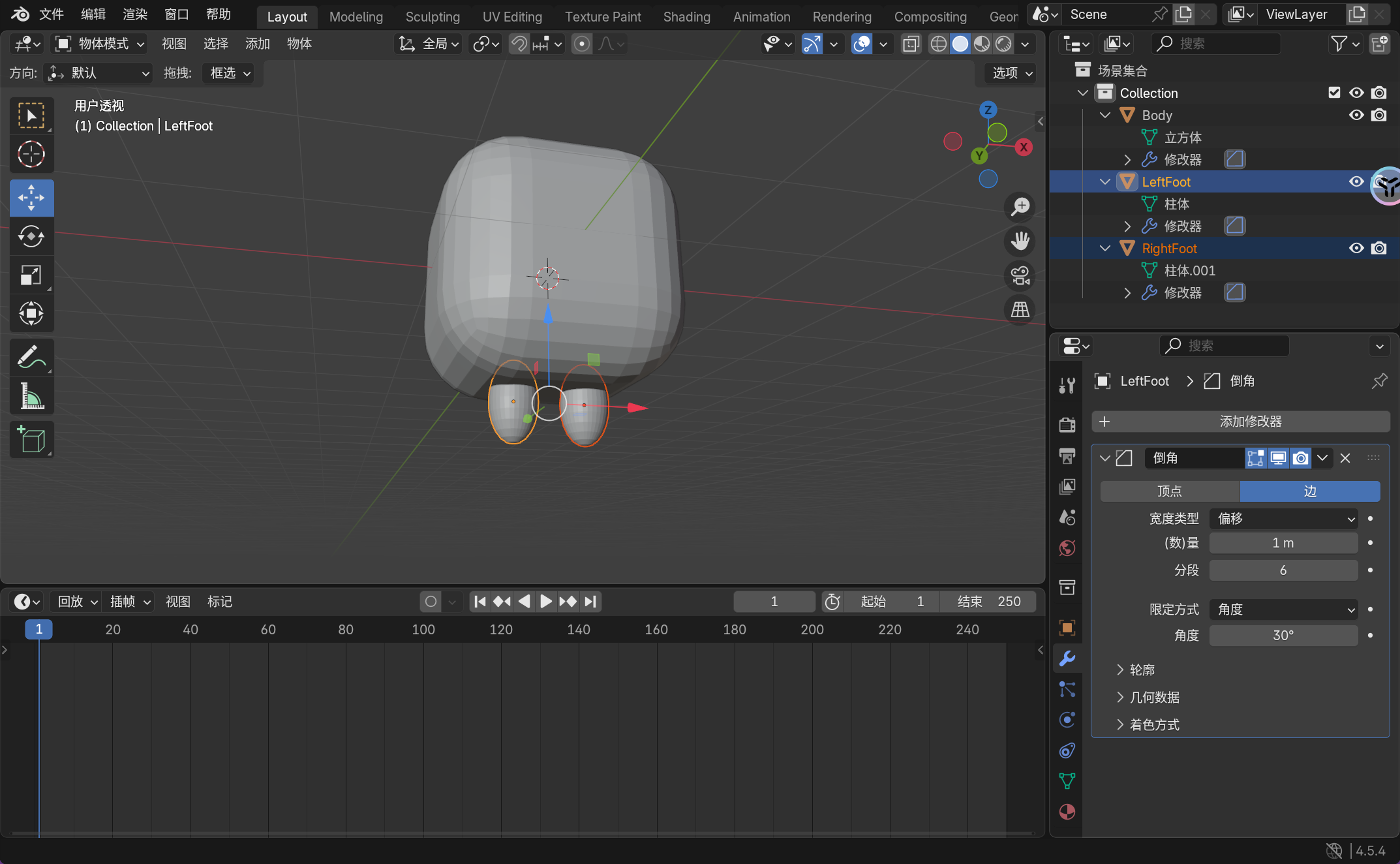
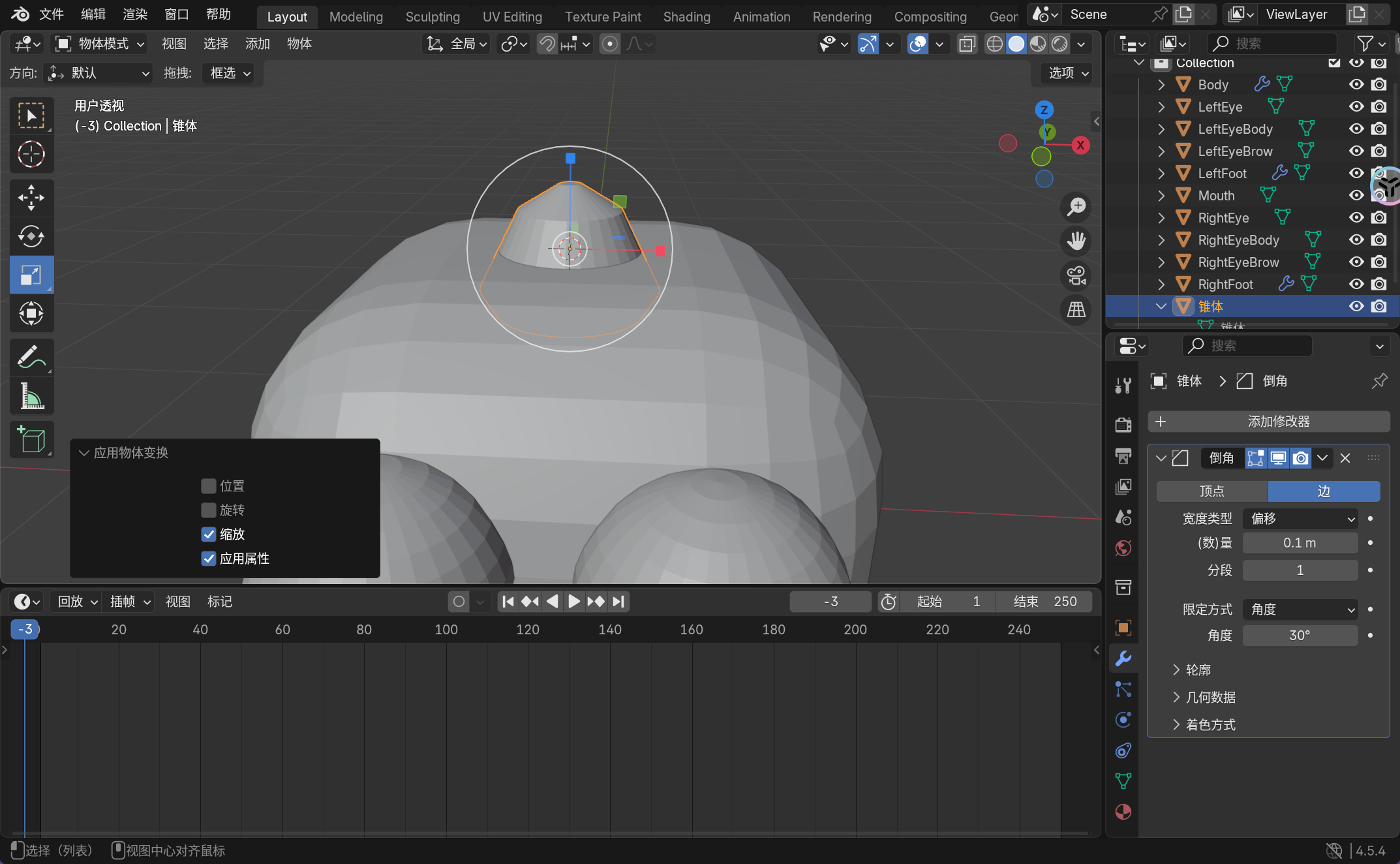
由于倒角的过程中会产生缩放系数,我们需要应用缩放,让这个双脚都达到我们需要的效果。
3.1.1.3.嘴巴
首先添加一个环体,并且注意到其实添加后左下角是可以进行一些精细化操作的(注意这里是使用游标来添加环体的)。
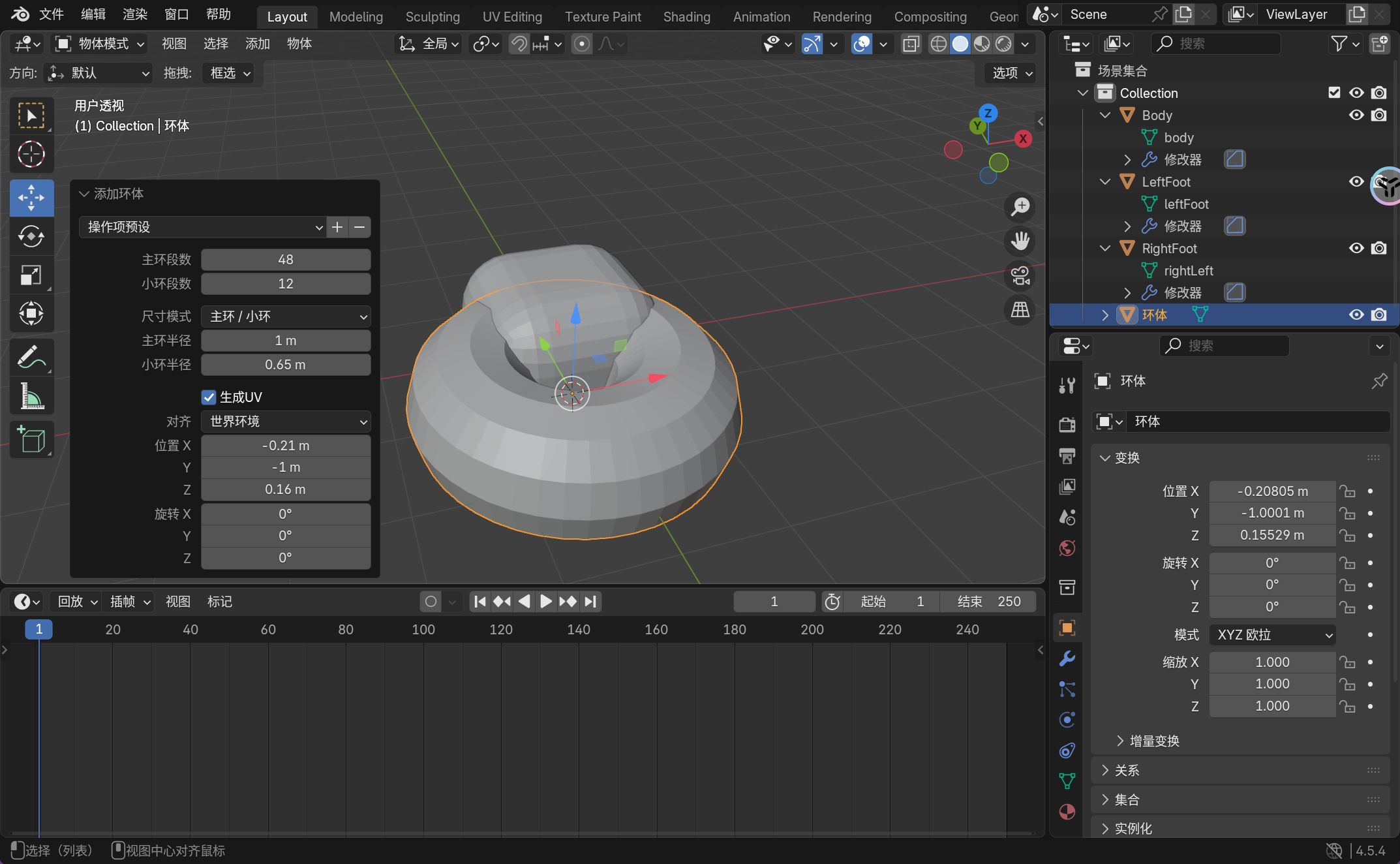
可以利用快捷键来快速旋转,[r+x+90] 就可以在顺着 x 方向上做自旋 90 度 的操作(类似的快捷键后续会进行一个归纳,先不急)。
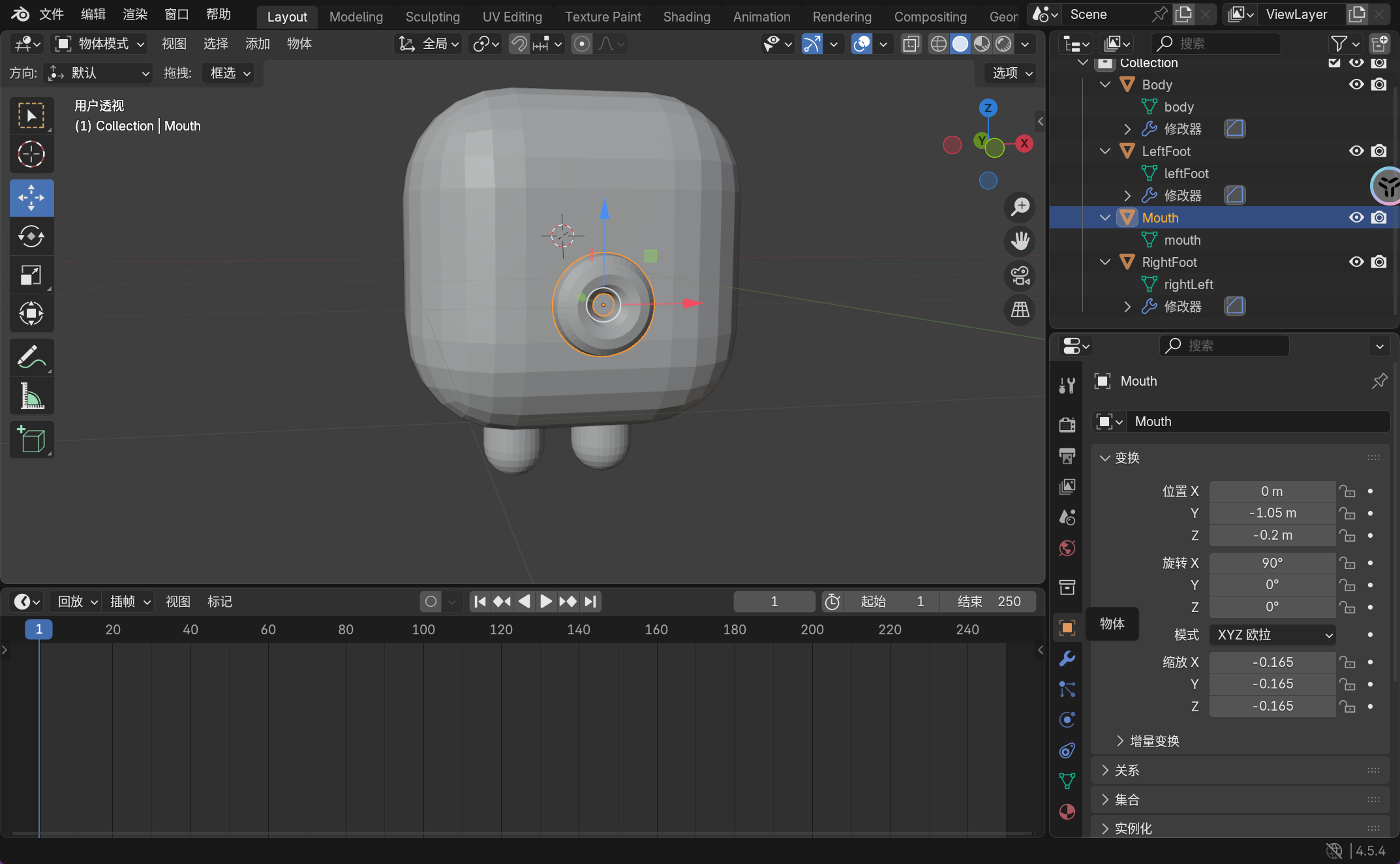
并且调整好位置就可以。
3.1.1.4.双眼
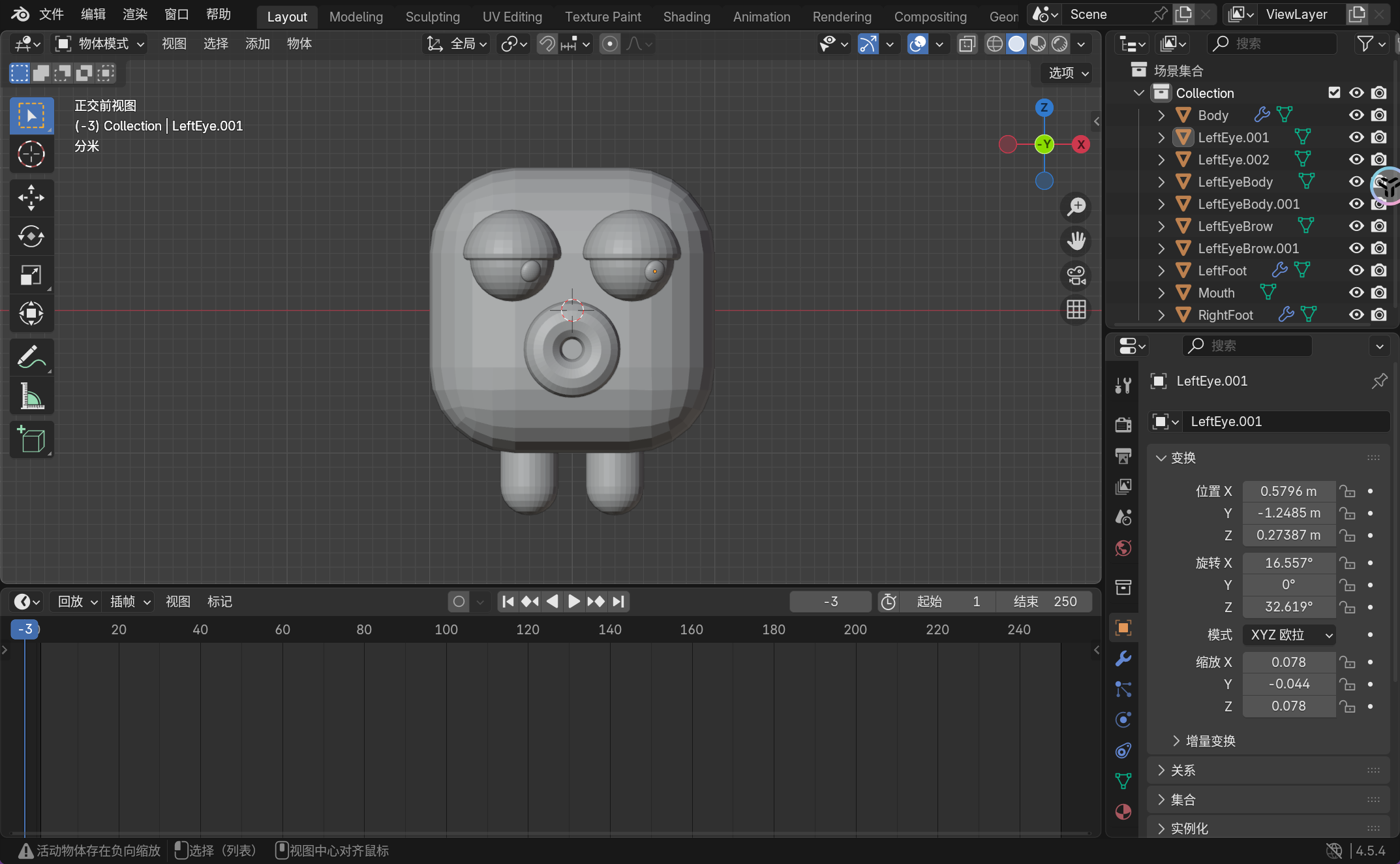
我们直接添加一个经纬球作为眼球,调整好整体的脸部布局后,复制一个球体制作上眼皮。
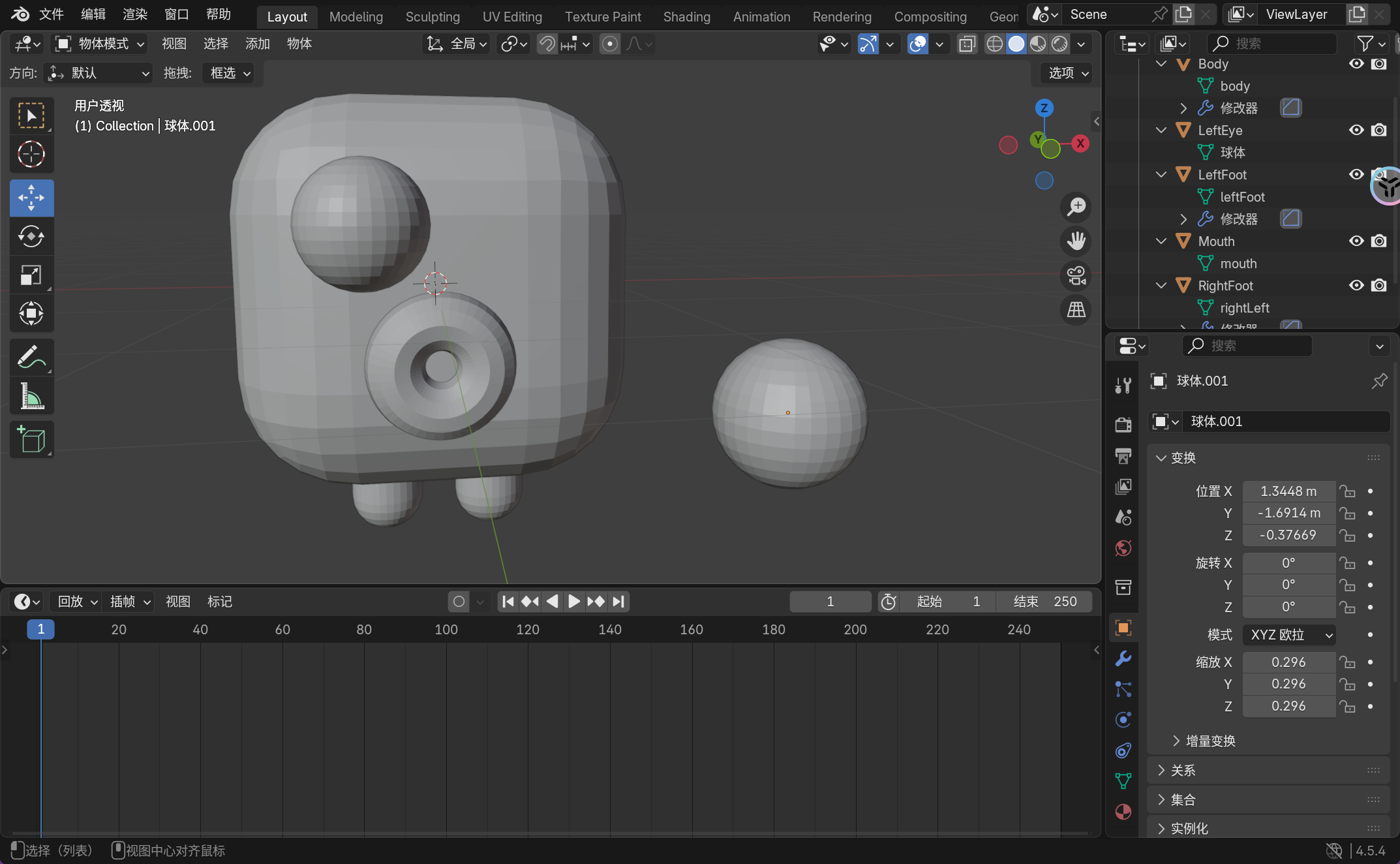
我们选中这个复制出来的经纬球后,使用快捷键 [/] 进入隔离工作区,同时切换编辑模式。此时就允许您对物体的点线面进行一个编辑操作,同时左侧工具栏有更多可以使用的工具。
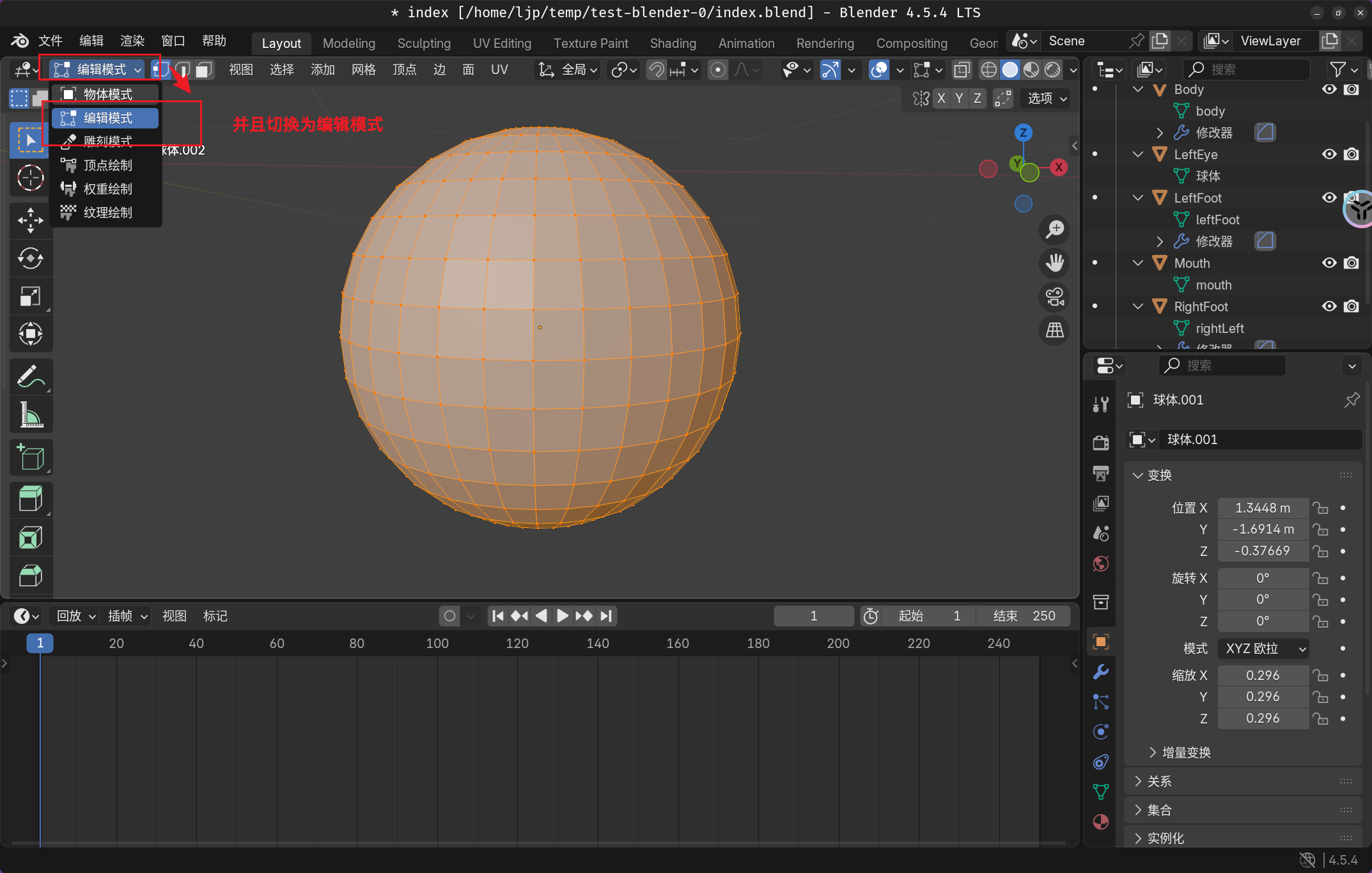
我们稍微熟悉一下这个页面,这里有三个控件,分别代表:
- 点
- 边
- 面
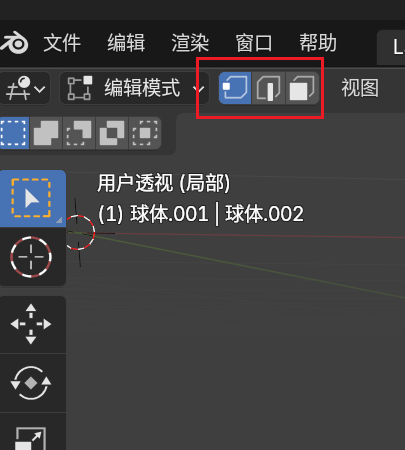
而他们的快捷键分别是 [1], [2], [3]。然后我们先选择点控件,然后选中最底部的点,先来做一个衰减操作。会发现出现一个圆圈,这个圈就是衰减的作用范围(可以使用 [鼠标滚轮] 来调整这个圈的作用范围)。
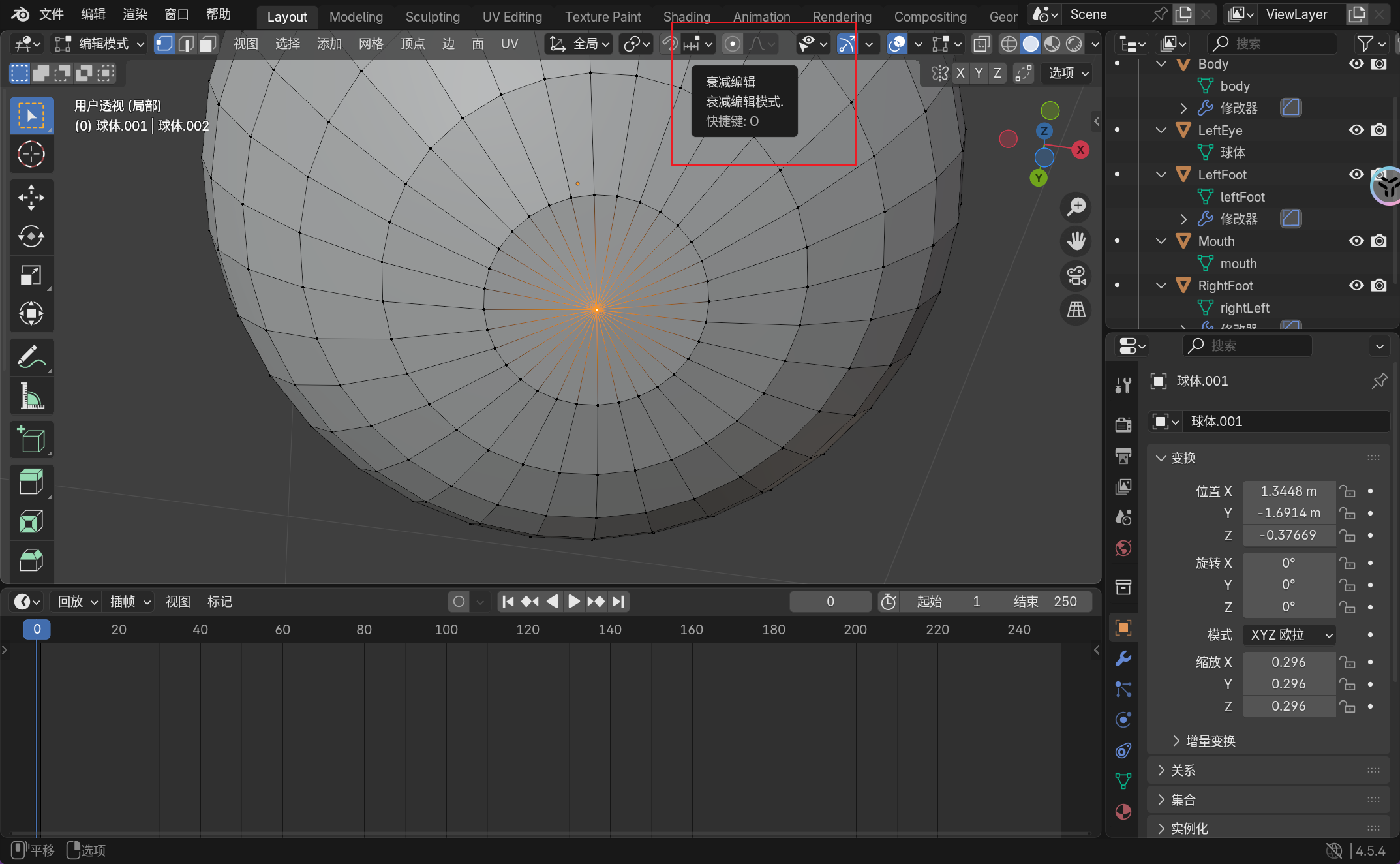
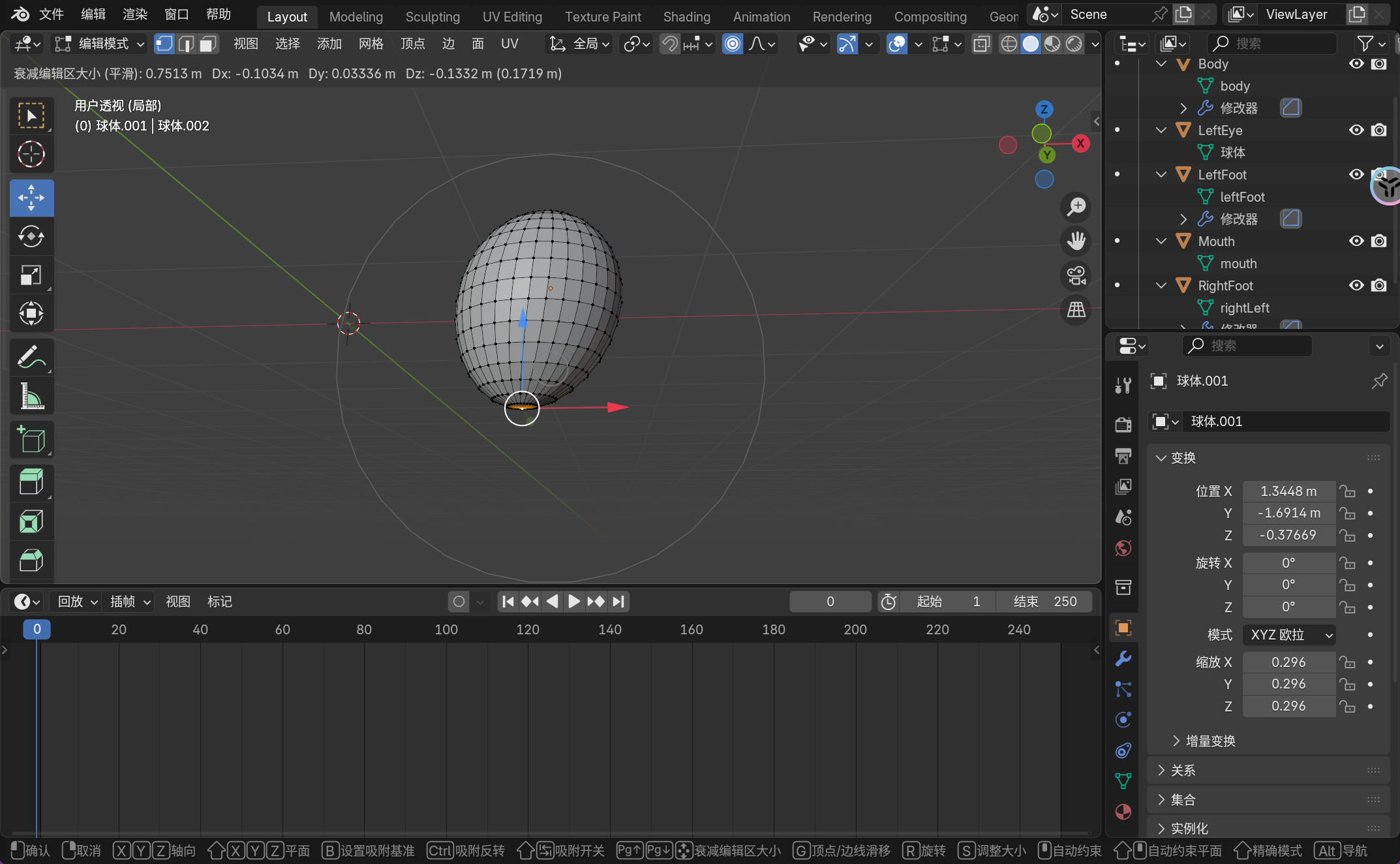
为了做出上眼皮的效果,这里给出一个快捷键 [g+z+鼠标移动] 就可以按照 z 轴做一个柔性编辑。
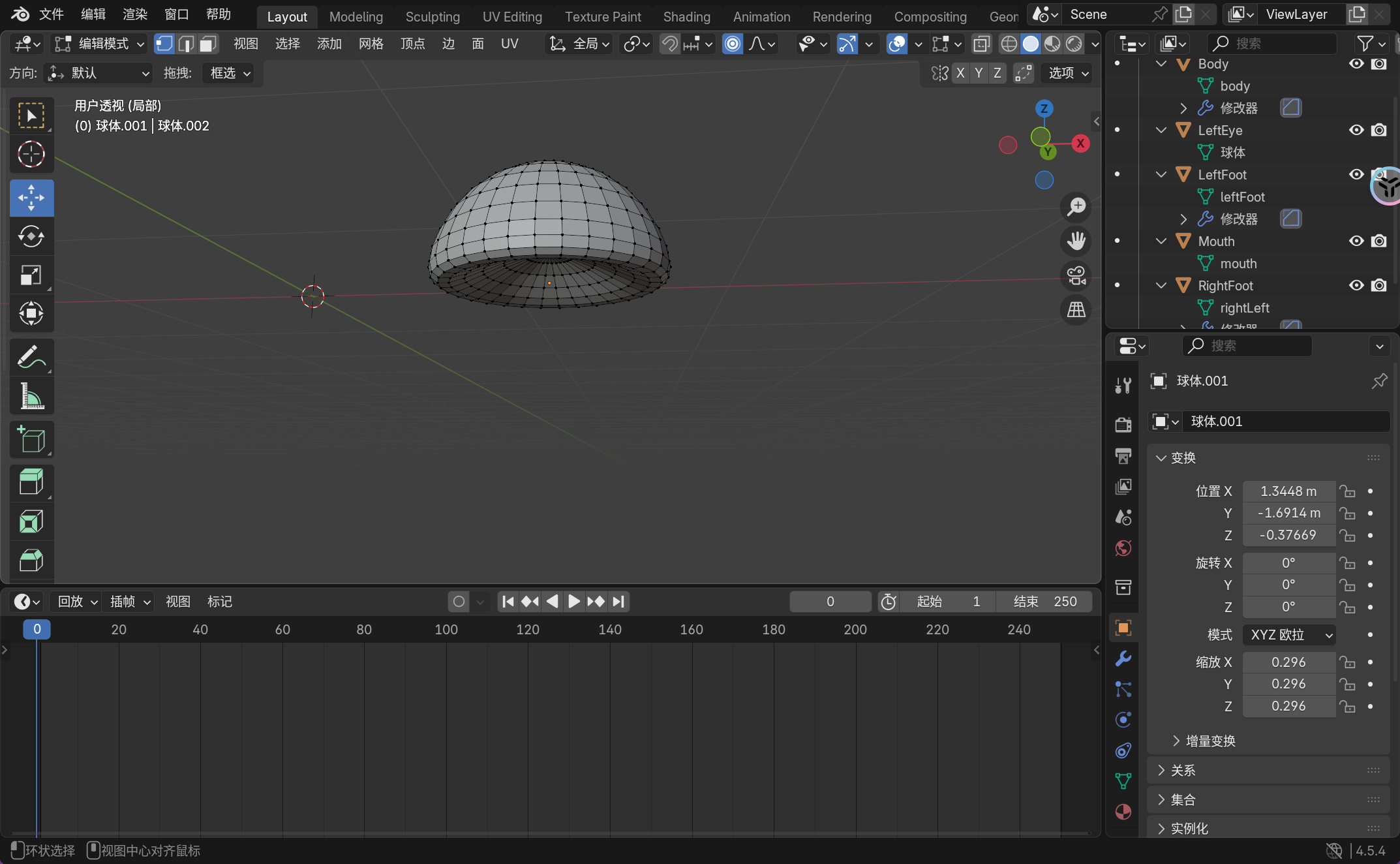
这个效果就做好了,接下来我们取消隔离,然后组合为一个完整的眼睛(注意切换为物体模式)。
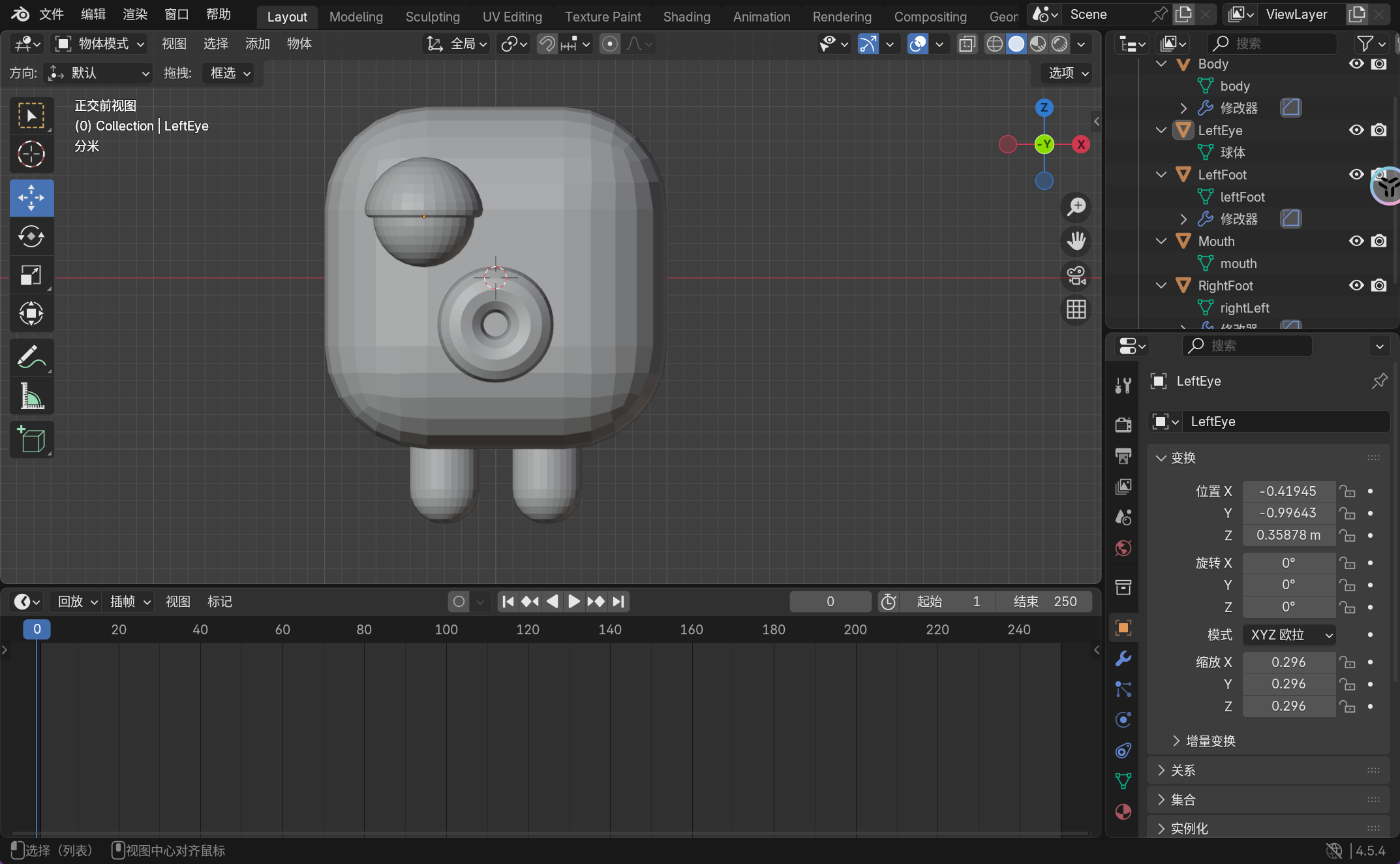
然后我们做一个眼睛。
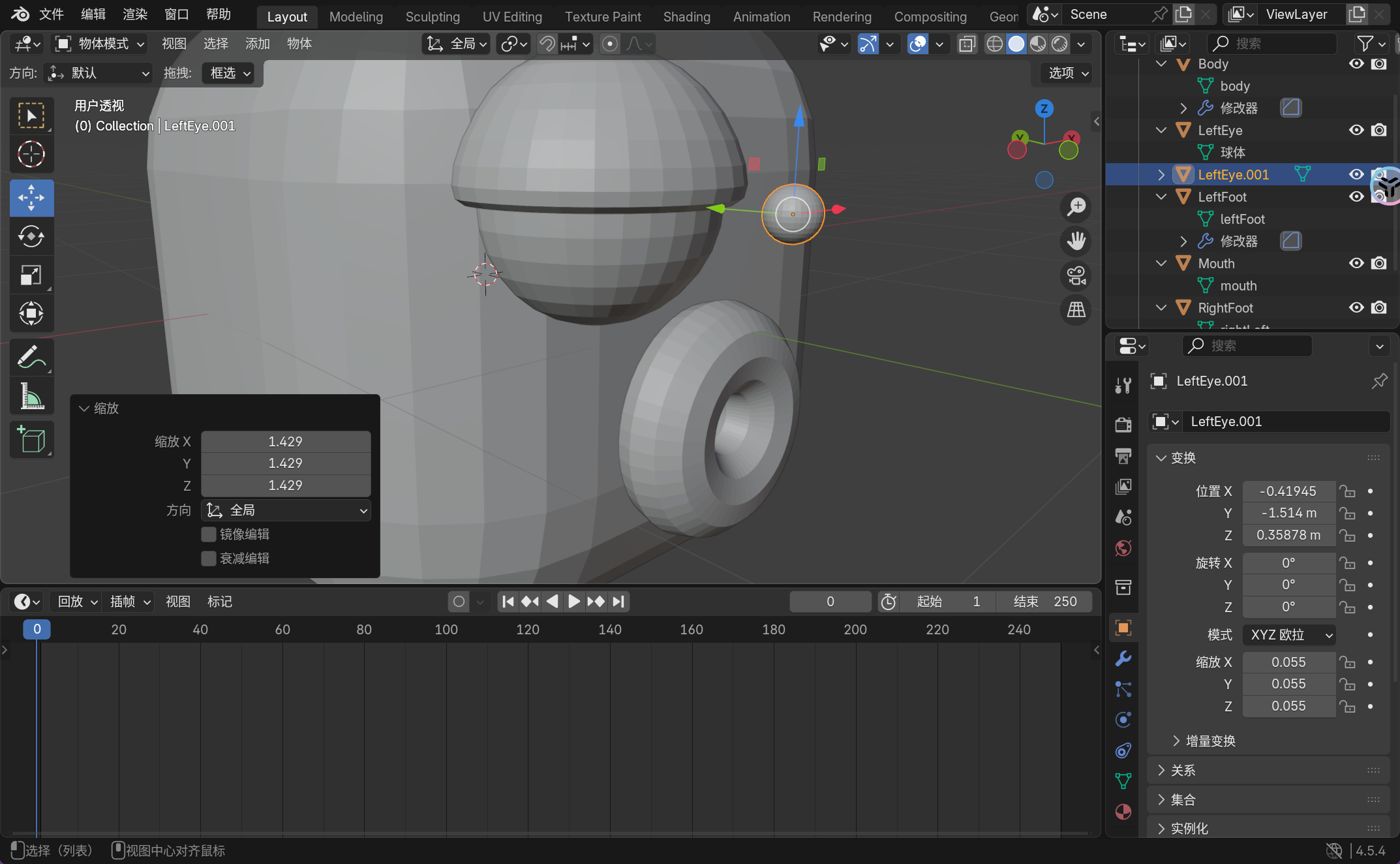
使用 [s+y] 快捷键压扁这个球体,再和眼球进行贴和。
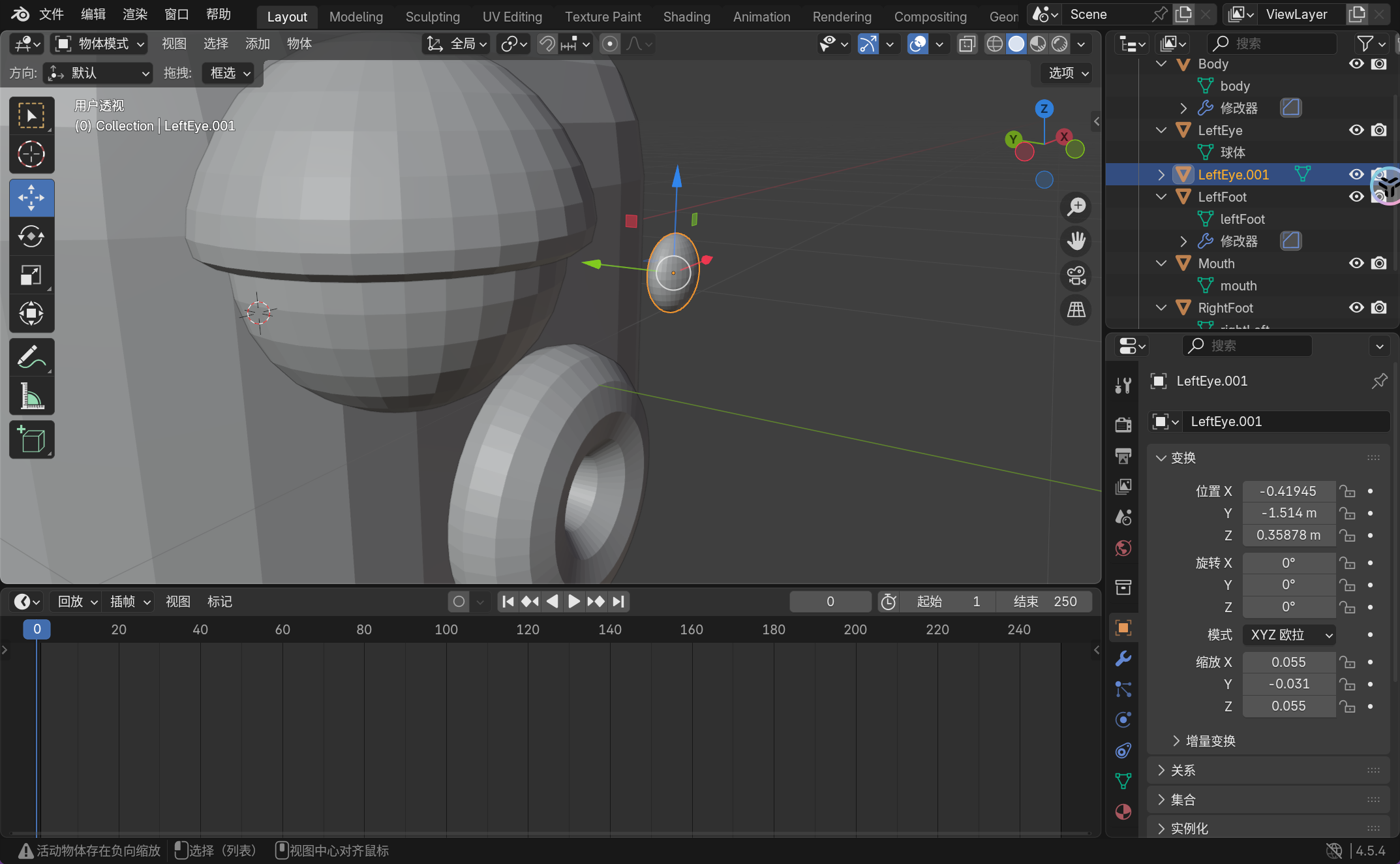
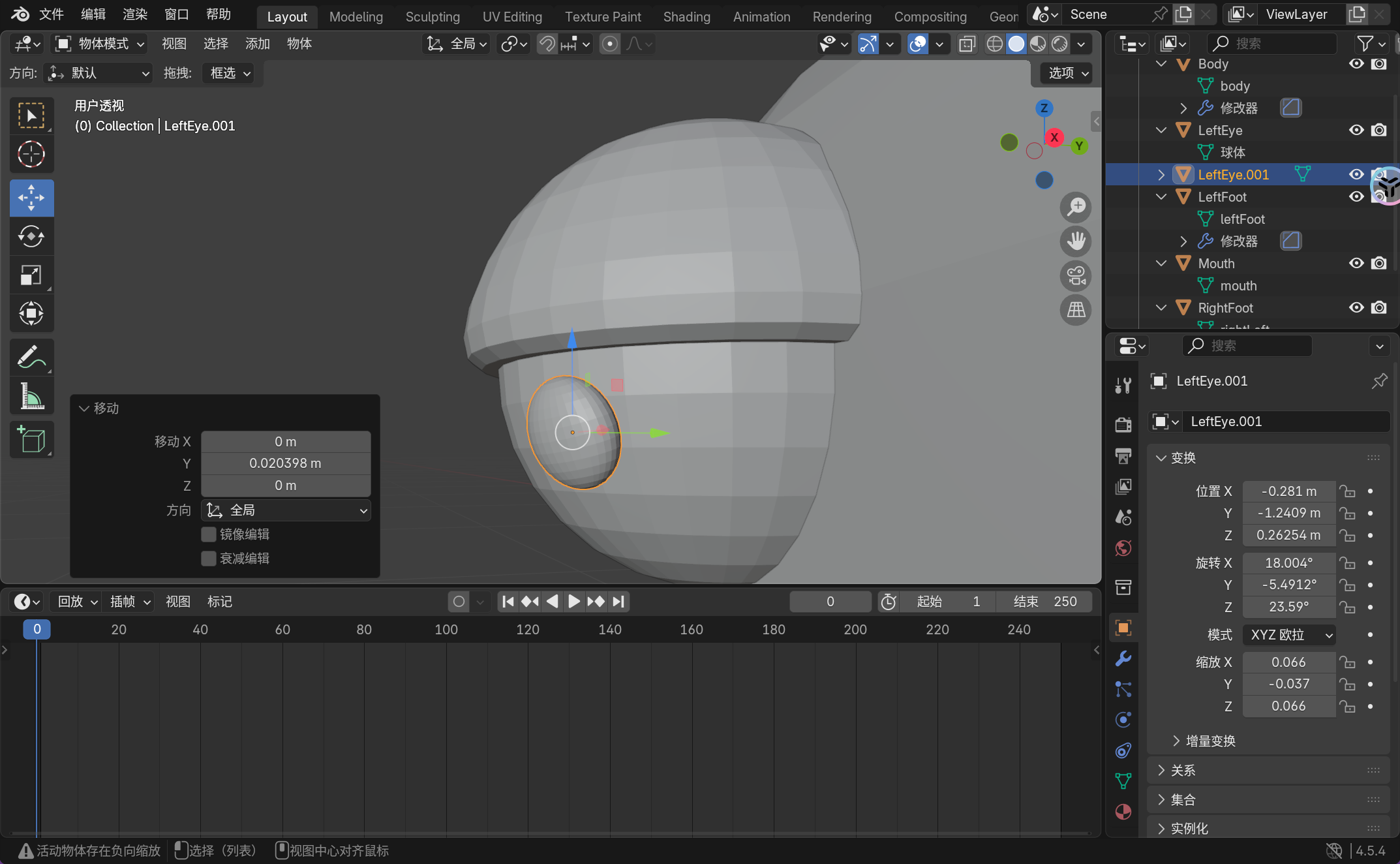
然后再复制一个眼睛出来就可以。
3.1.1.5.装饰
添加一个椎体,可以自己做调整。
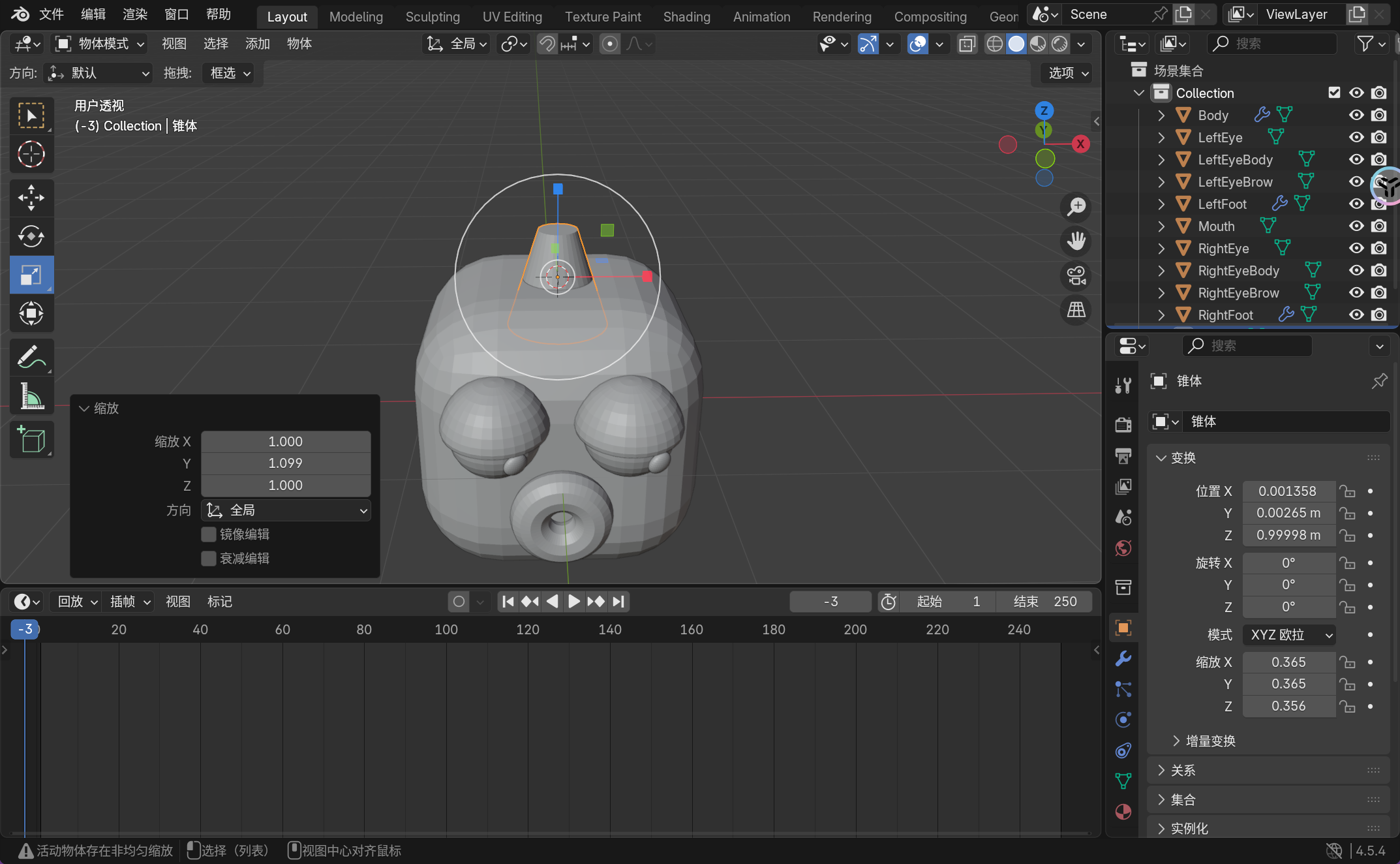
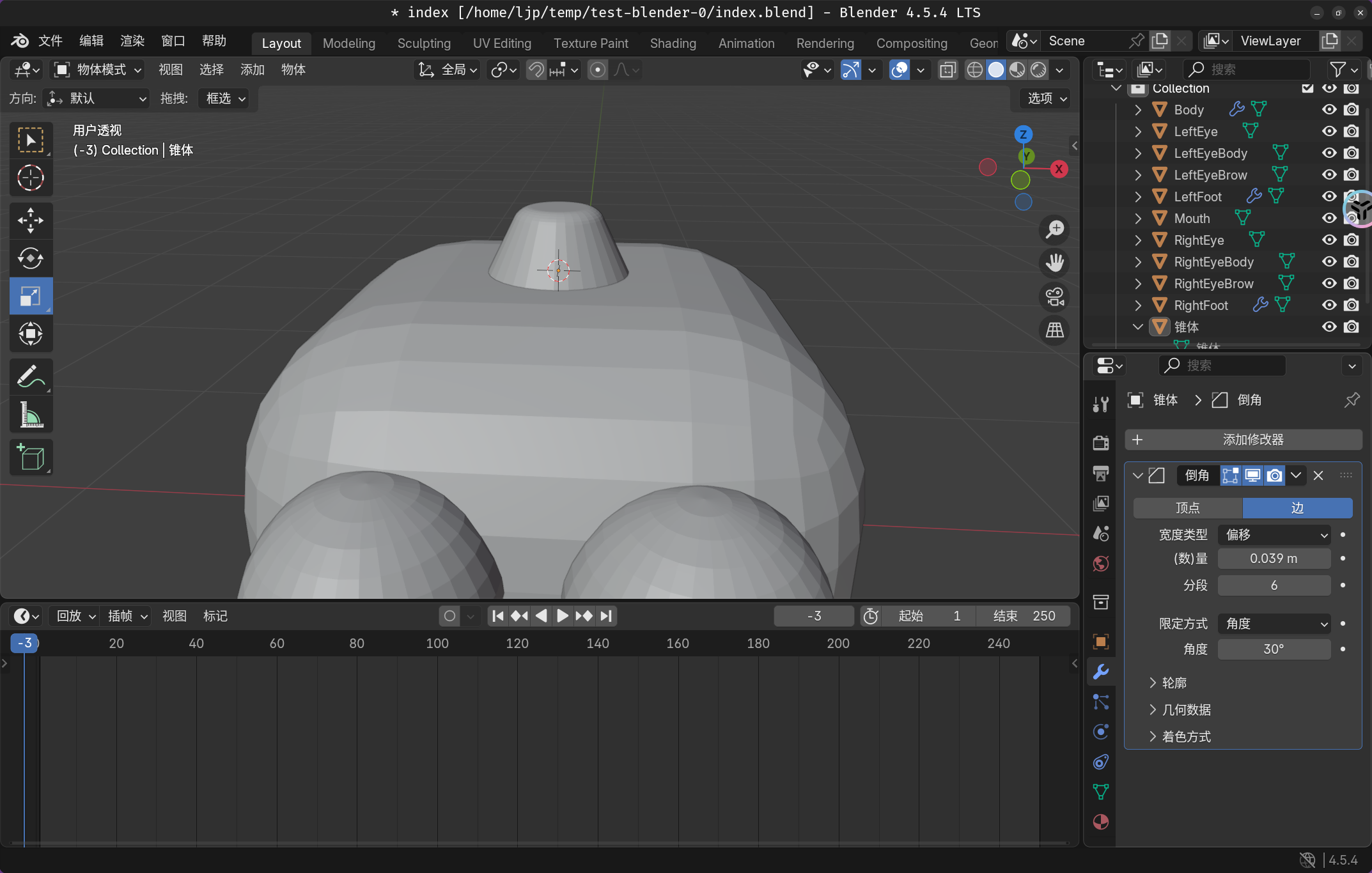
并且添加一个倒角,可以先应用缩放后再去调整段数。
3.1.1.6.场景
先简单添加一个平面,可以稍微拉大一些,方便我们后续进行渲染。
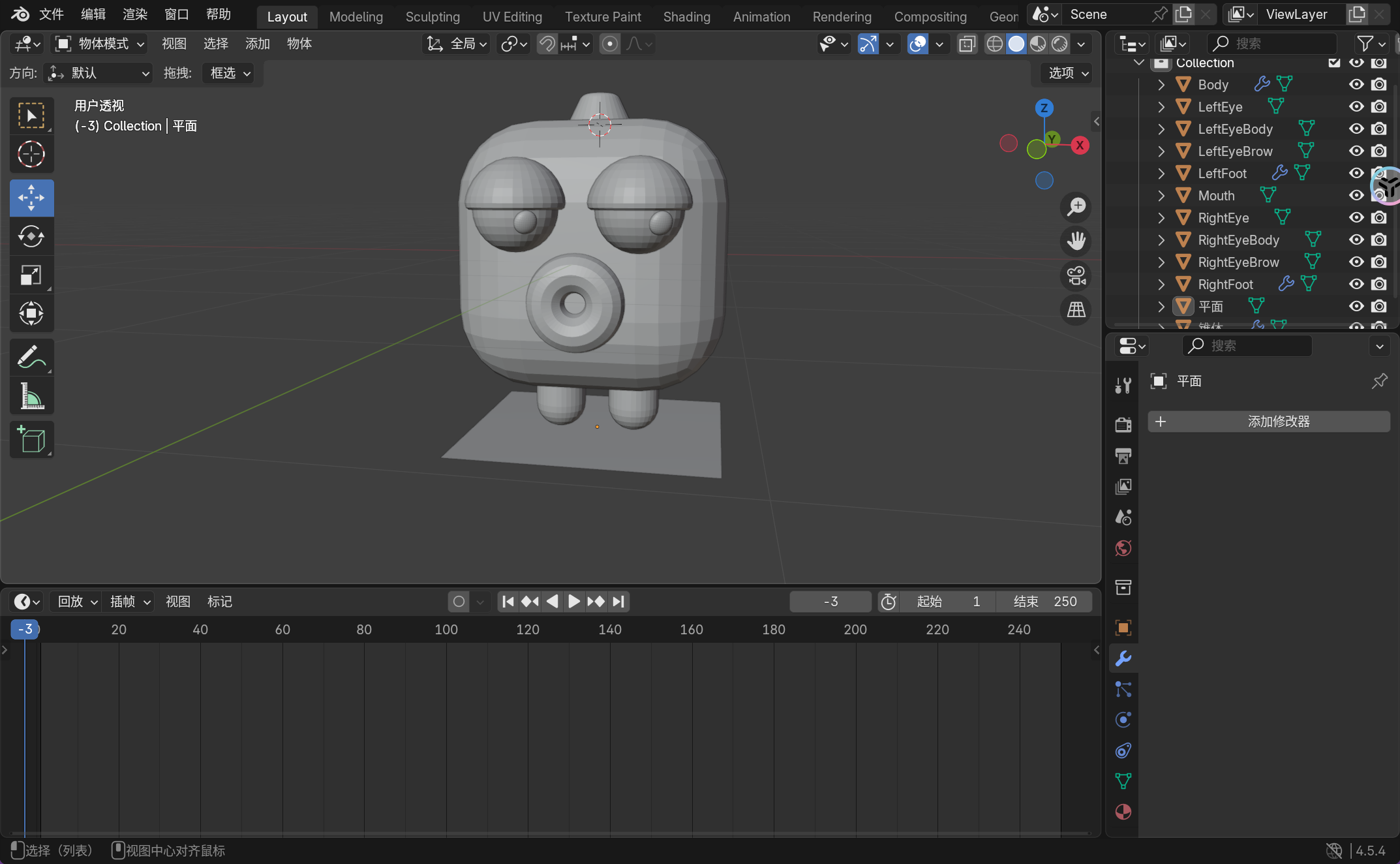
然后进入编辑模式,同时使用 [2] 进入“边”控件,并且选择人物后面的边。
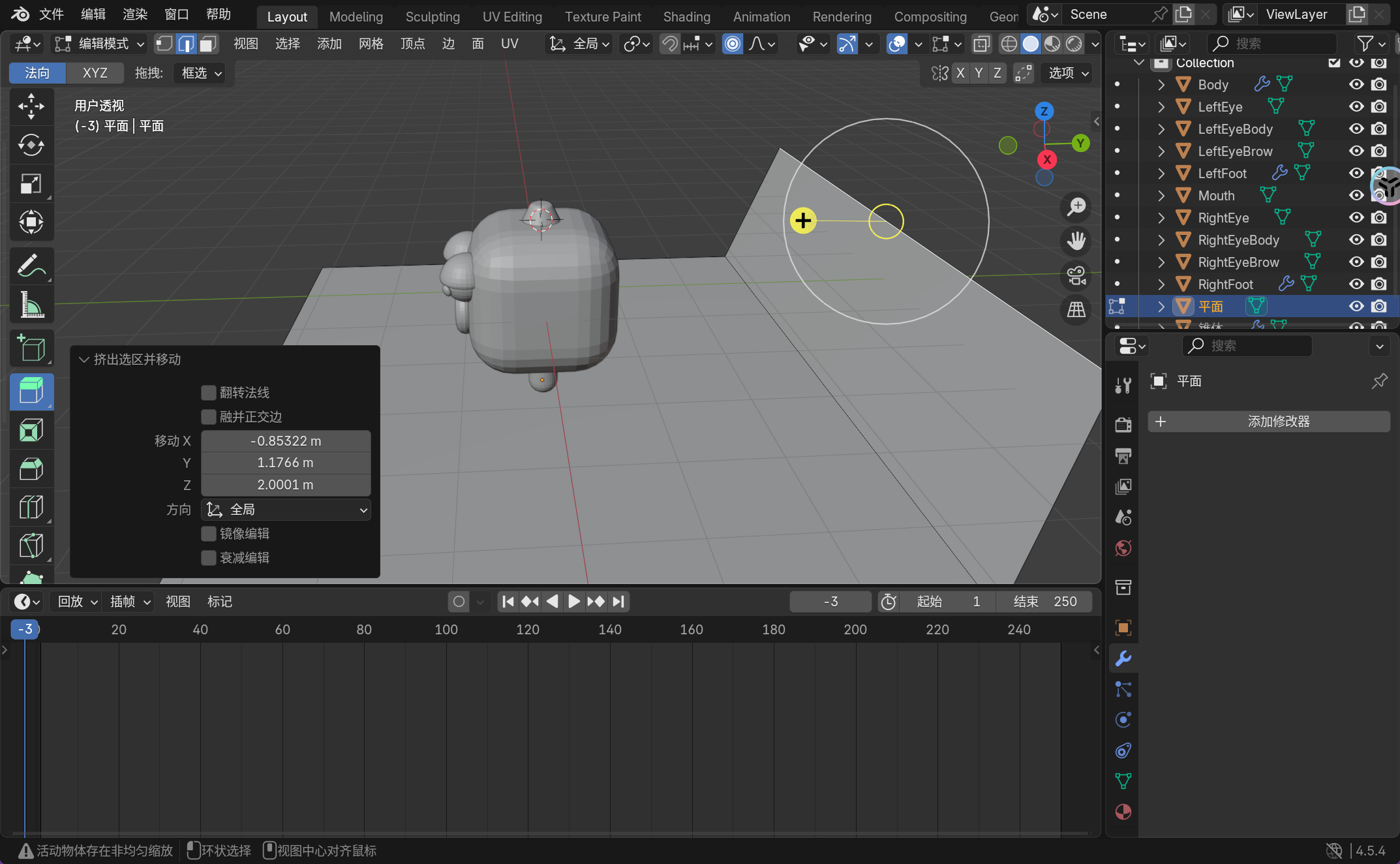
我们可以按住 [z] 来向 z 轴体做一个挤出。
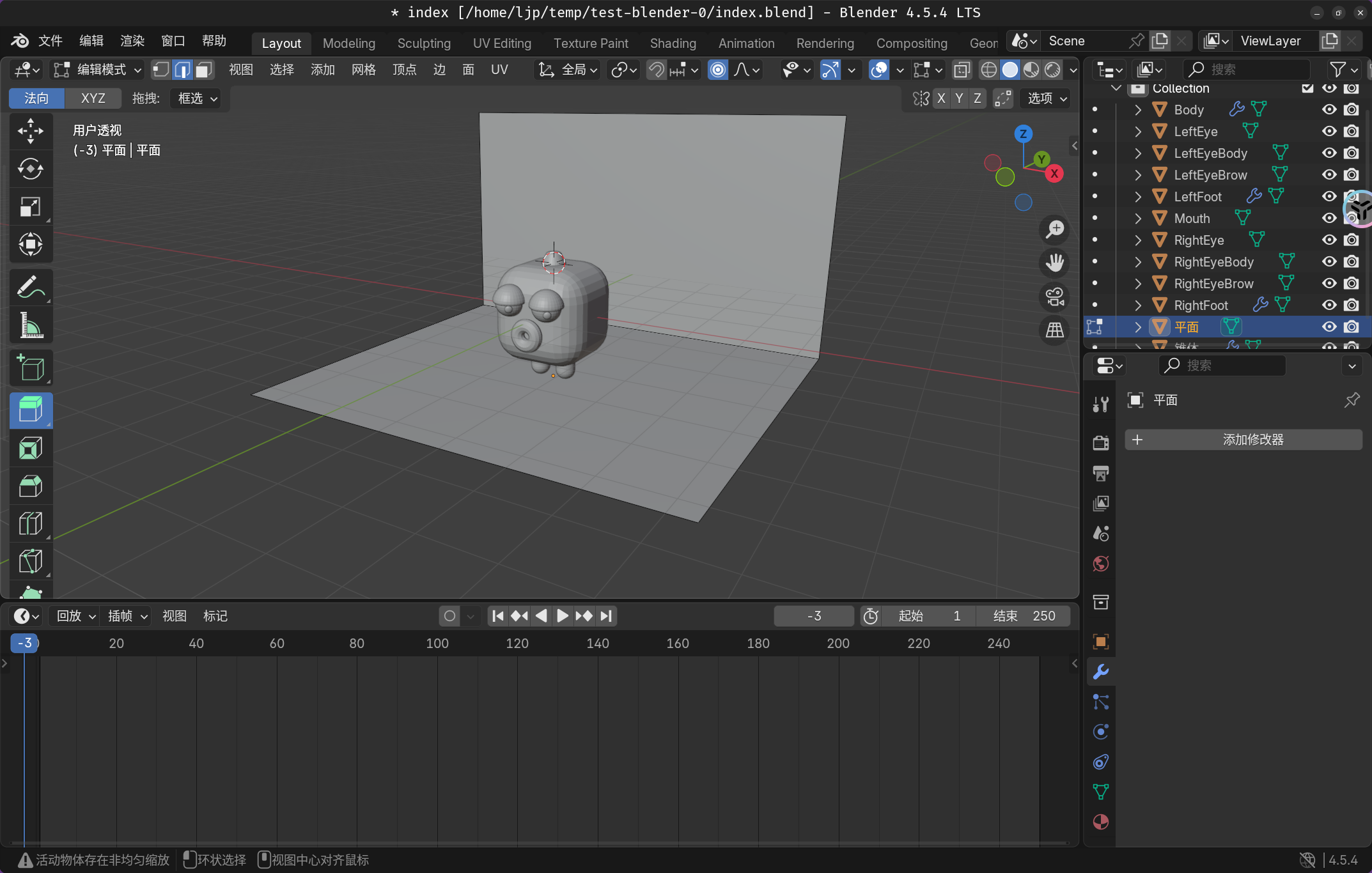
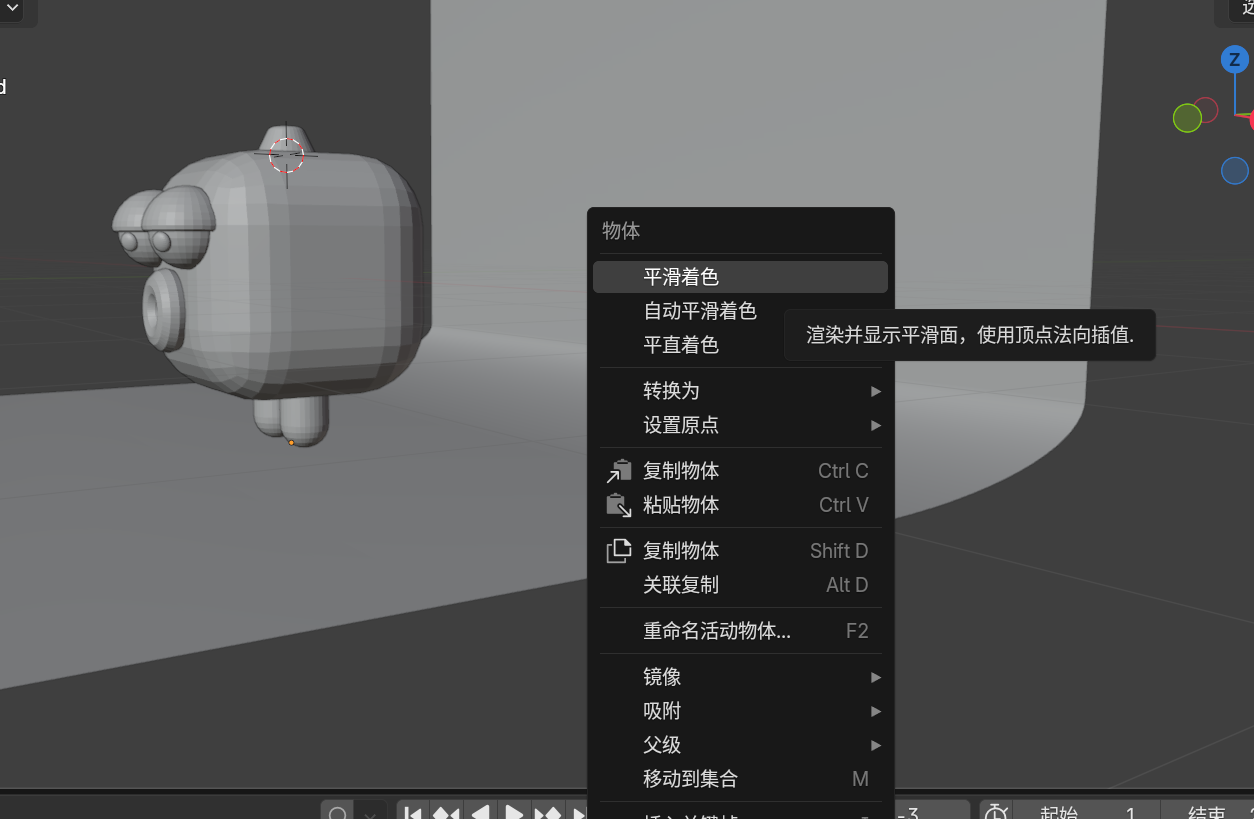
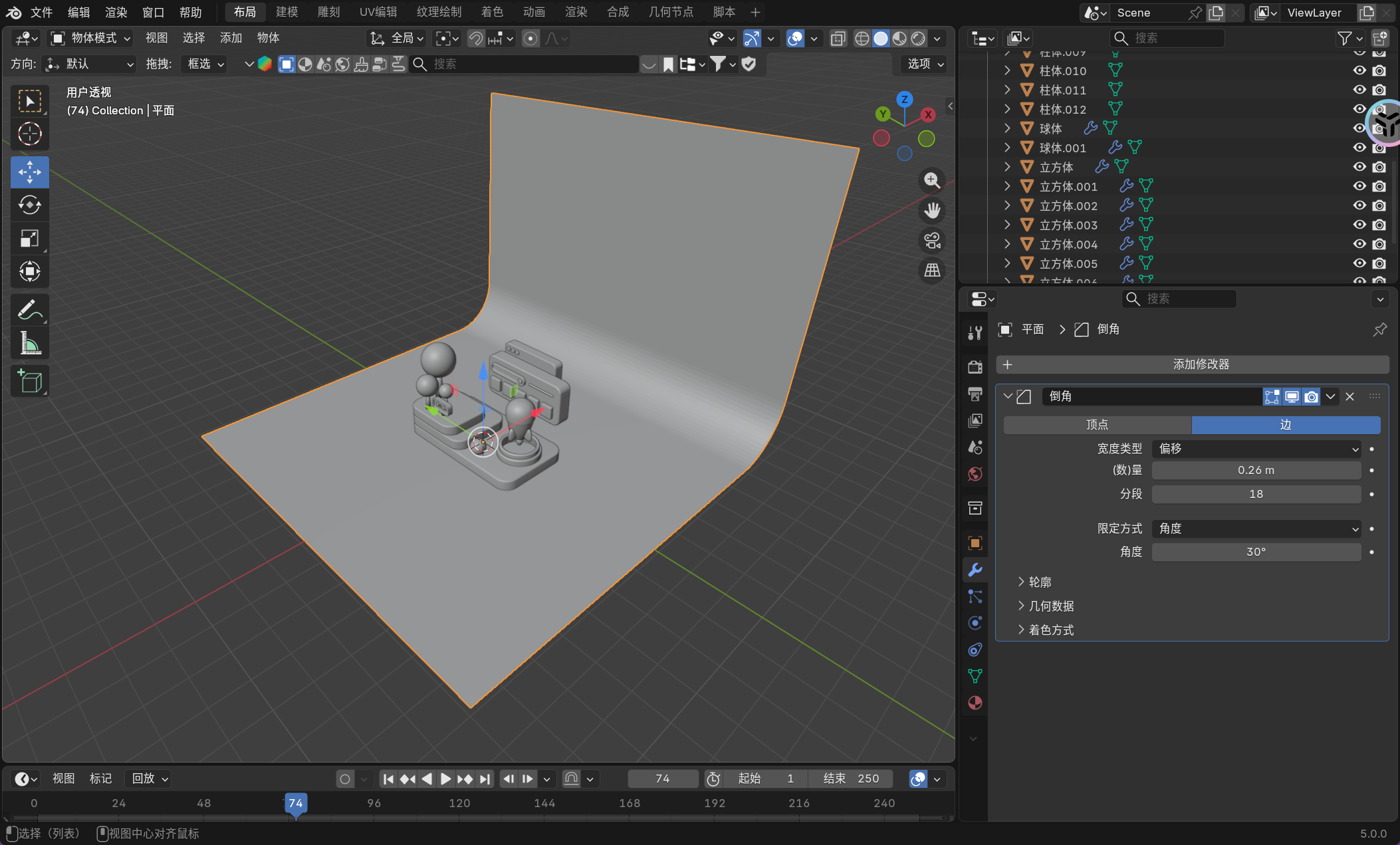
为了让这个背景有个无缝衔接的感觉,可以对平面使用倒角来解决,并且使用平滑着色。
重要
补充:在 3D 建模(包括 Blender)中,“平滑着色(Smooth Shading)” 是一种控制模型表面显示效果的渲染方式,核心作用是让模型表面看起来更 “光滑、连续”,而非由生硬的棱角组成。
- 平直着色(Flat Shading):模型的每个面(多边形)会单独计算光照,面与面之间有明显的棱角和阴影边界,看起来像 “拼接起来的硬纸板”(适合低多边形风格)。
- 平滑着色(Smooth Shading):相邻的面会共享光照信息,通过计算面之间的角度自动过渡阴影和高光,让表面看起来更圆润、无明显棱角(适合表现球体、人体、家具等需要光滑质感的物体)。
3.1.2.摄影机位
我们需要添加一个摄影机。
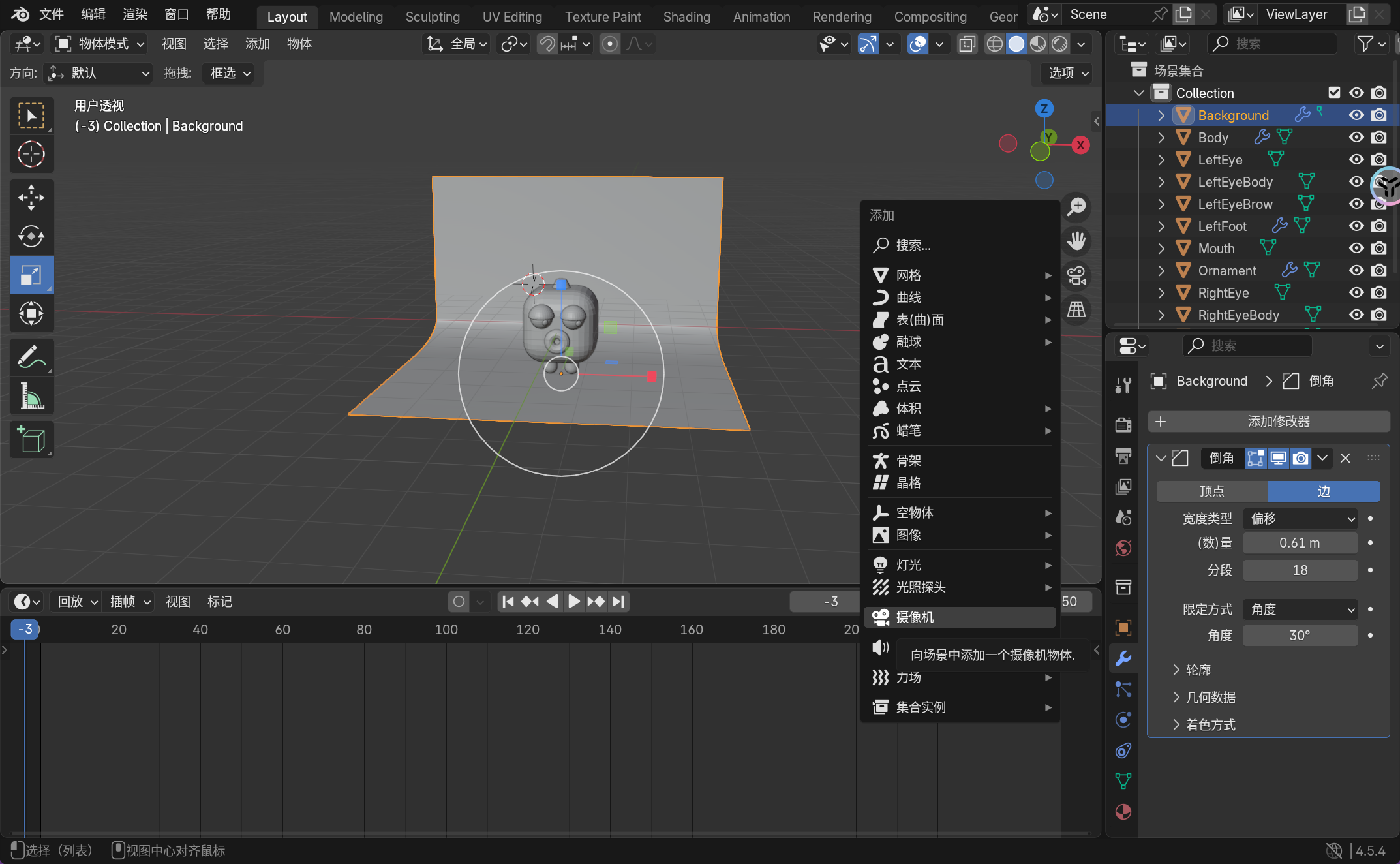
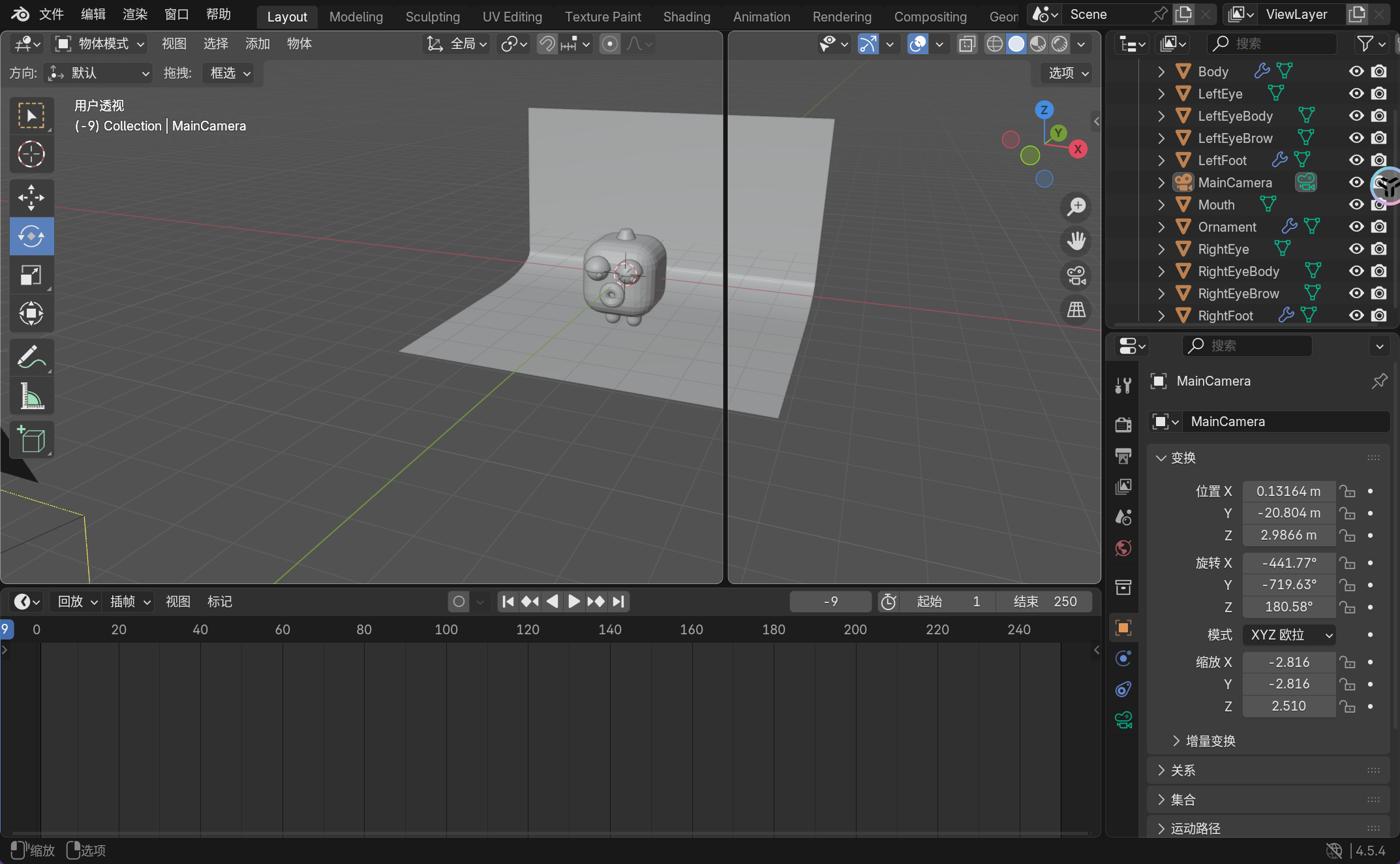
然后稍微调整一下摄影机的位置。
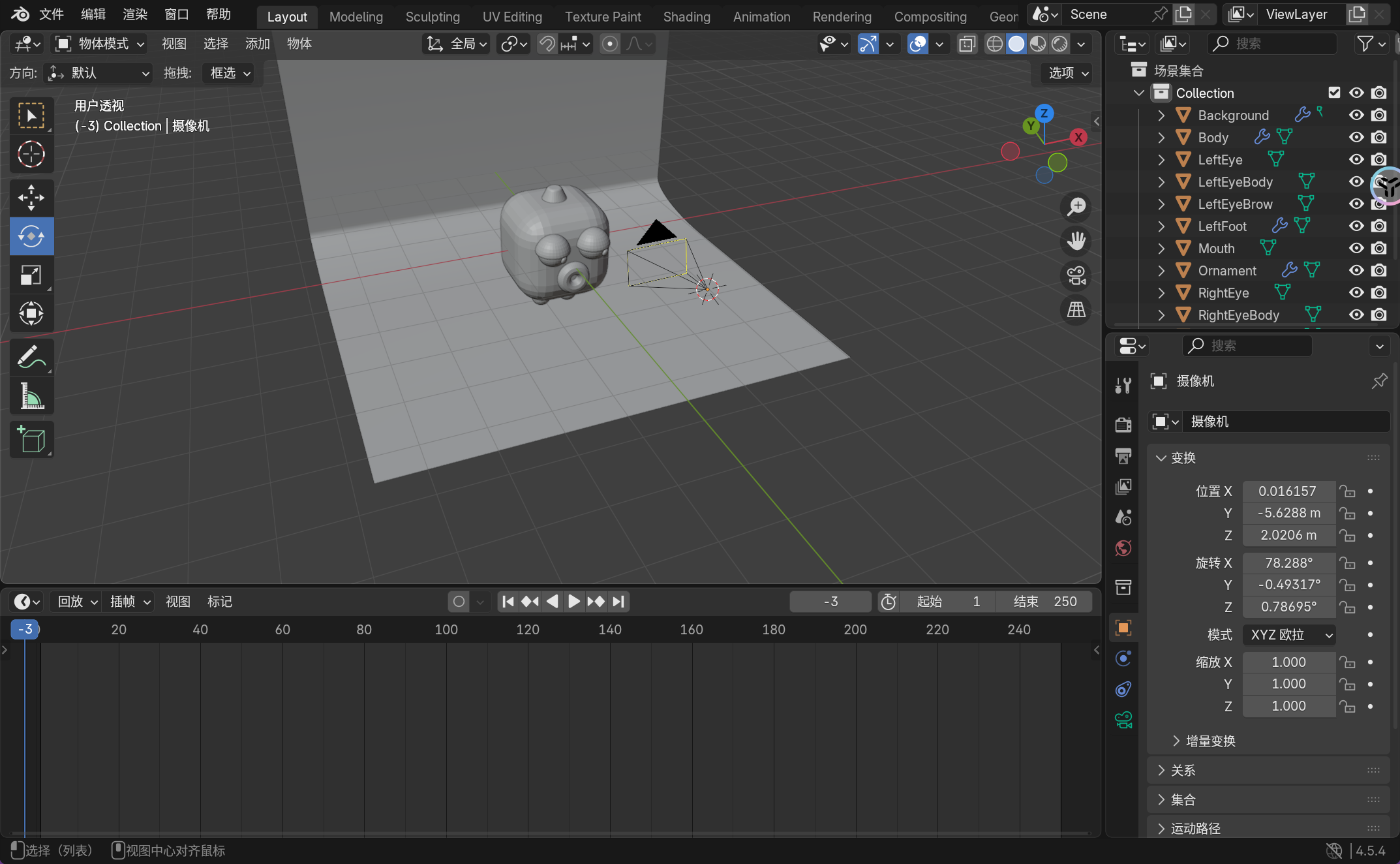
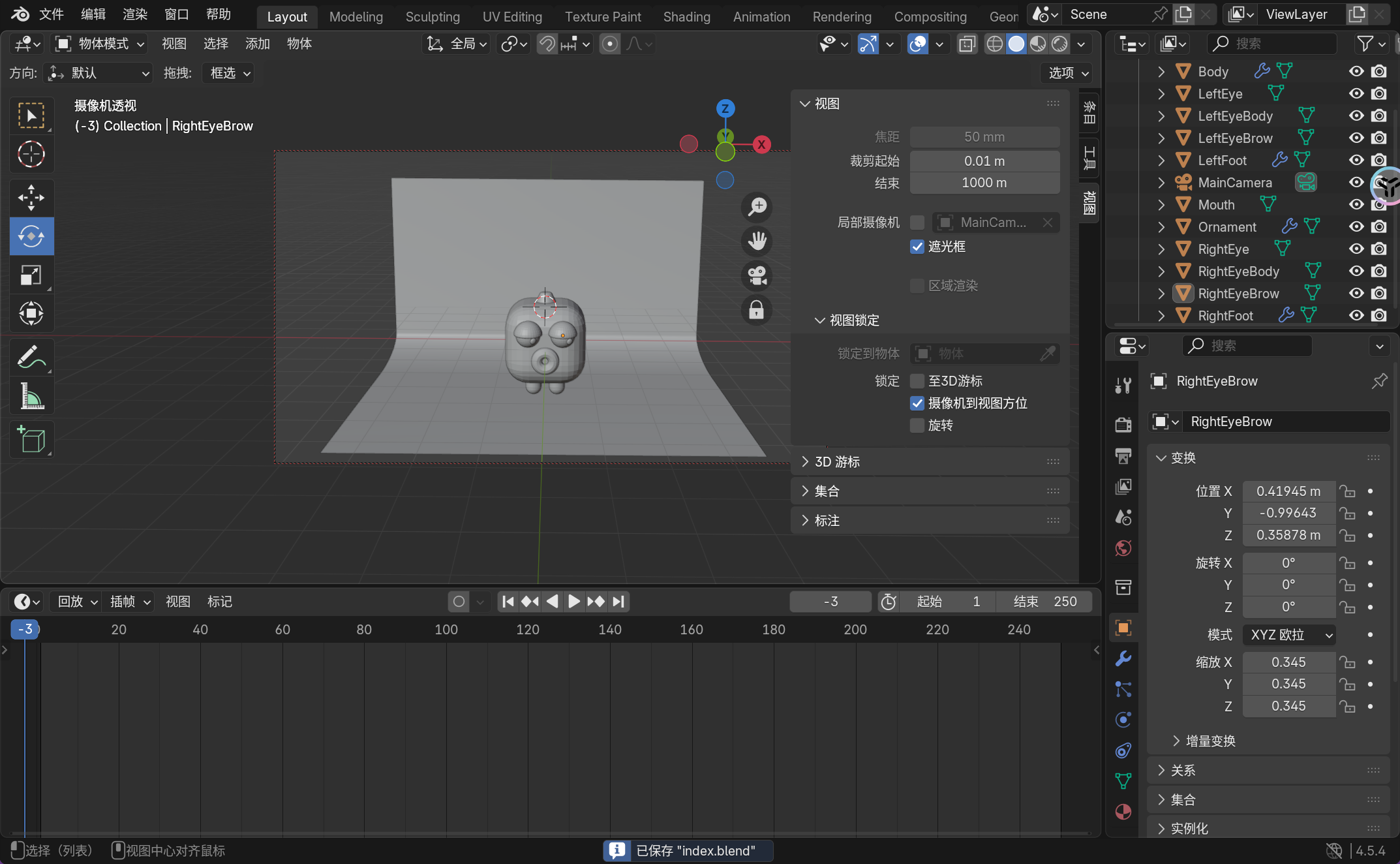
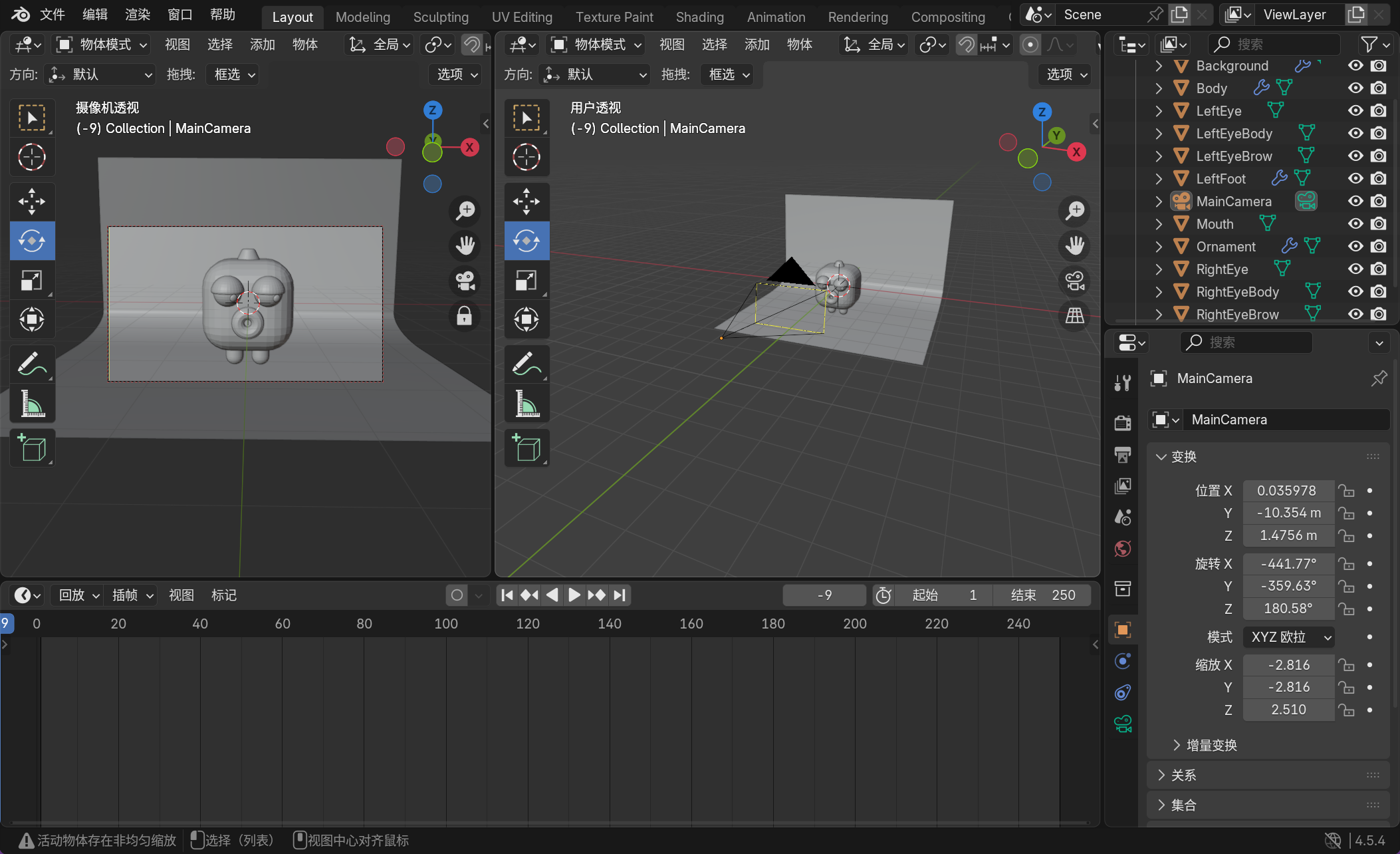
然后打开摄影利用锁定“摄影机到视图方位”和鼠标滚轮来进行缩放。
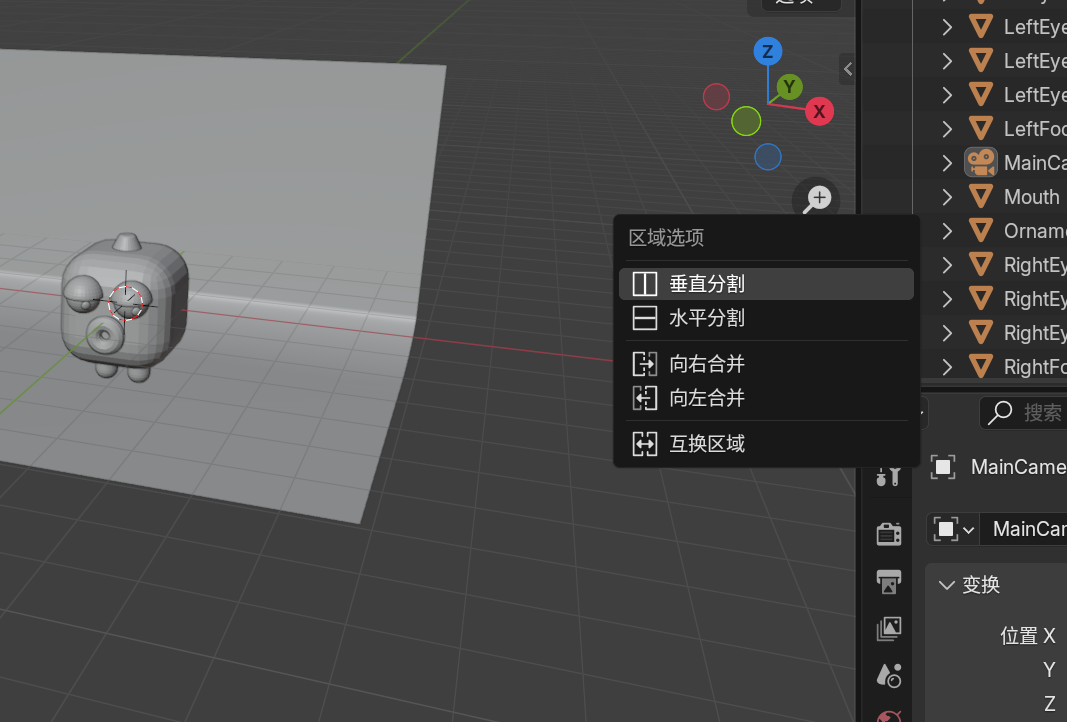
然后在边缘线这里鼠标右键,可以切割多的工作区域,这样方便多一个。
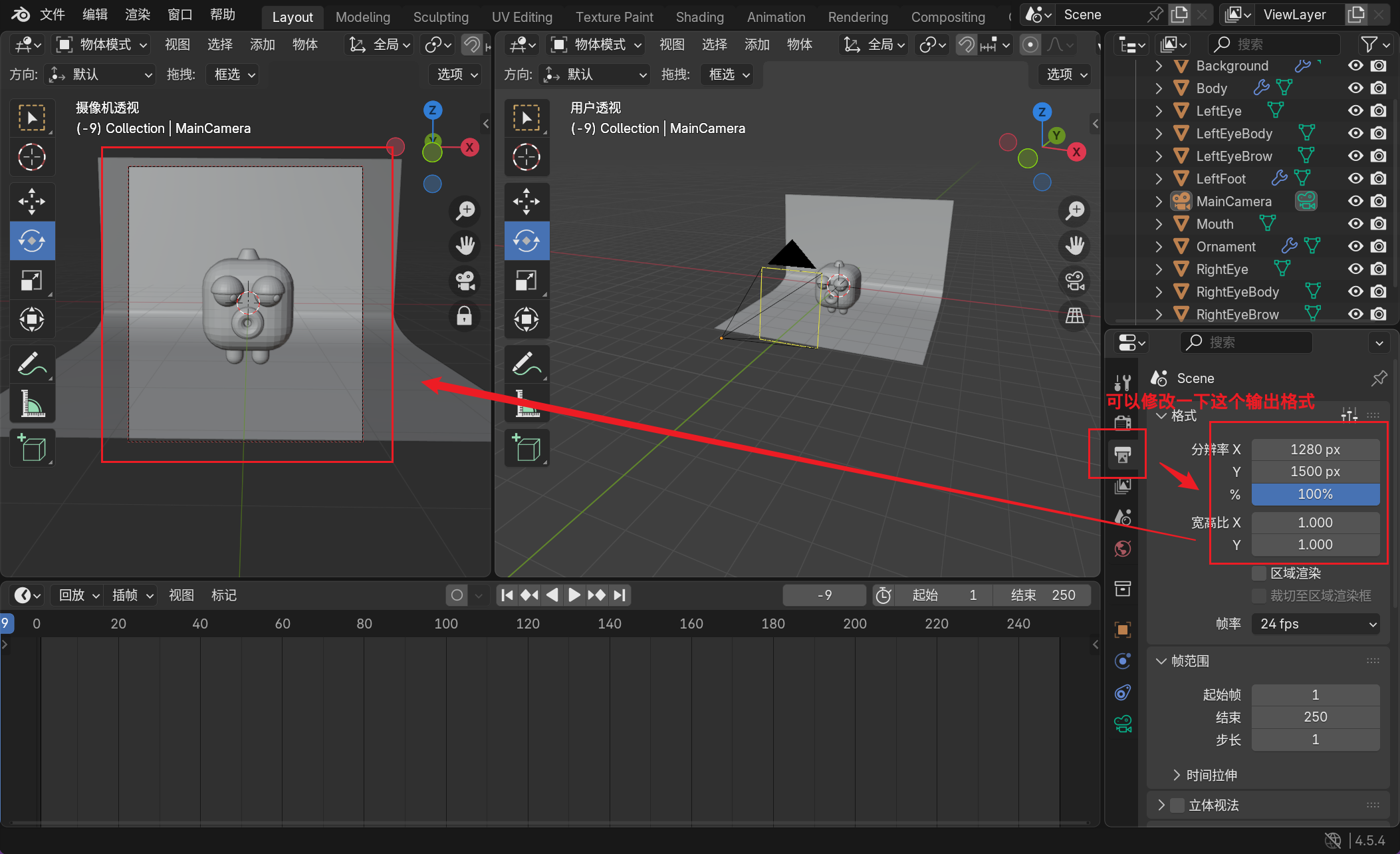
可以稍微修改一下输出的属性,修改摄影机的展示比例(这里调整为偏向竖向的出图比例)。
3.1.3.灯光布局
做一个简单的灯光,就安在左上角就可以(在摄影机视角的左上角)。
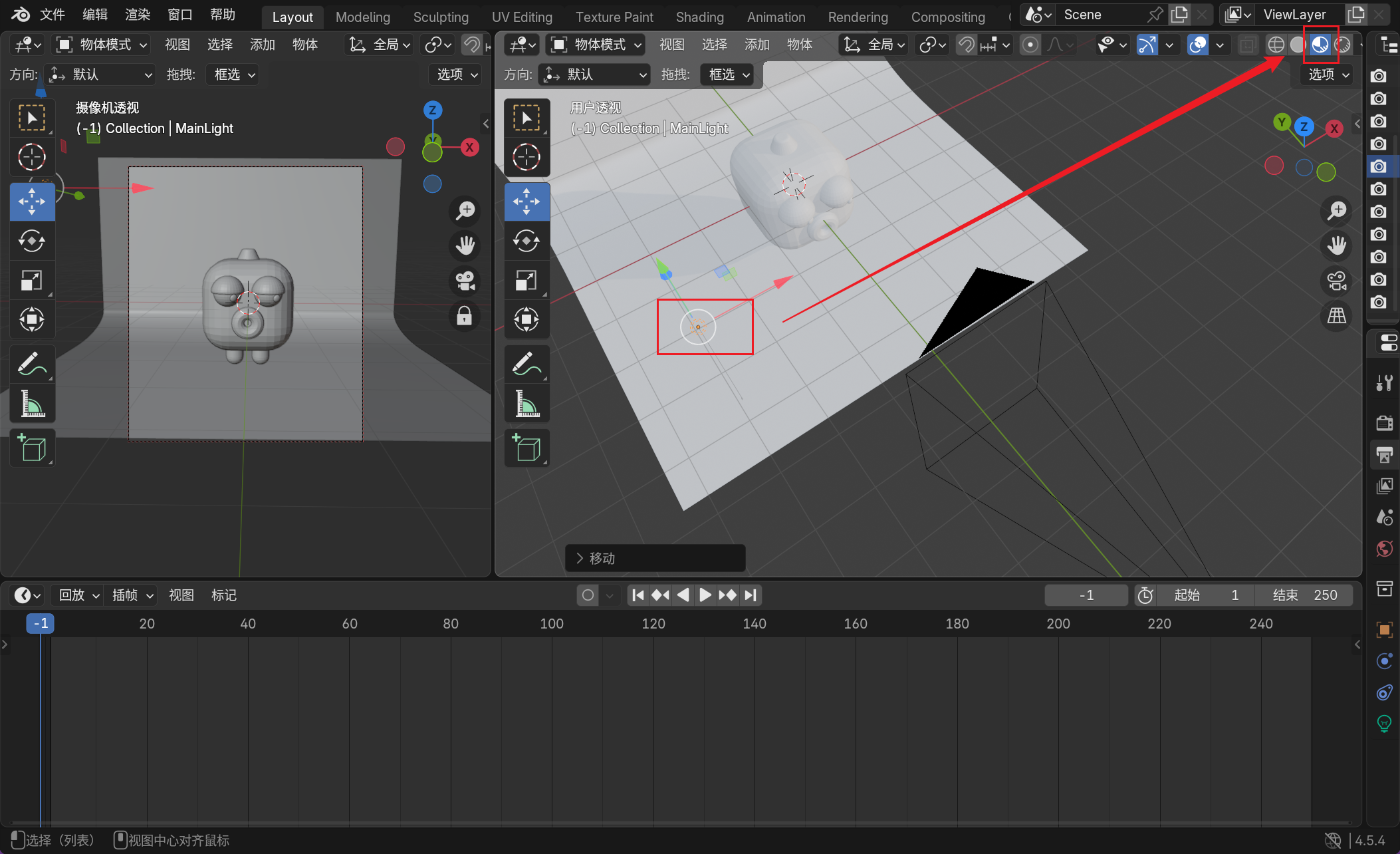
然后开启渲染方式。
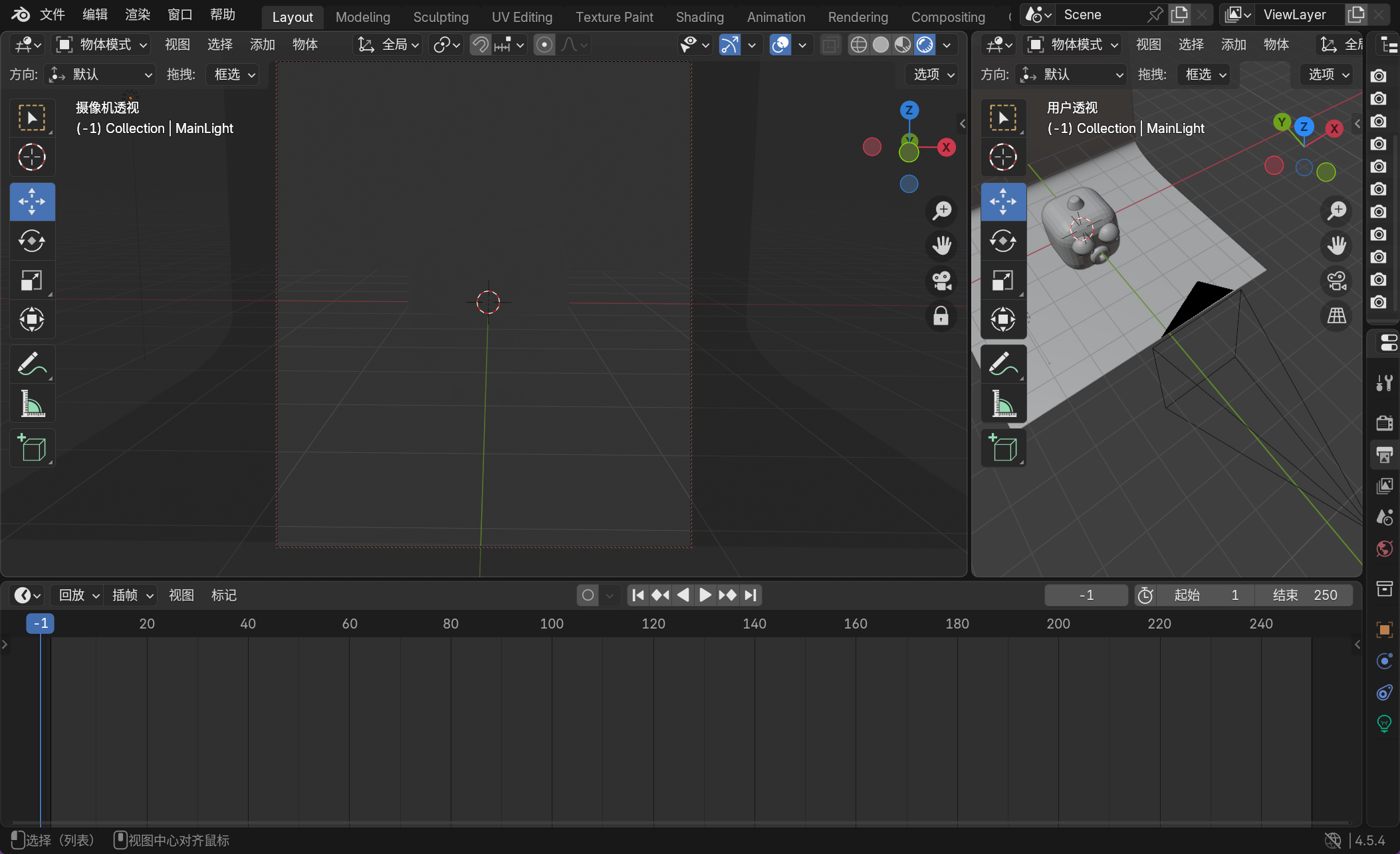
不过灯光有点暗,我们需要调高一下连亮度。
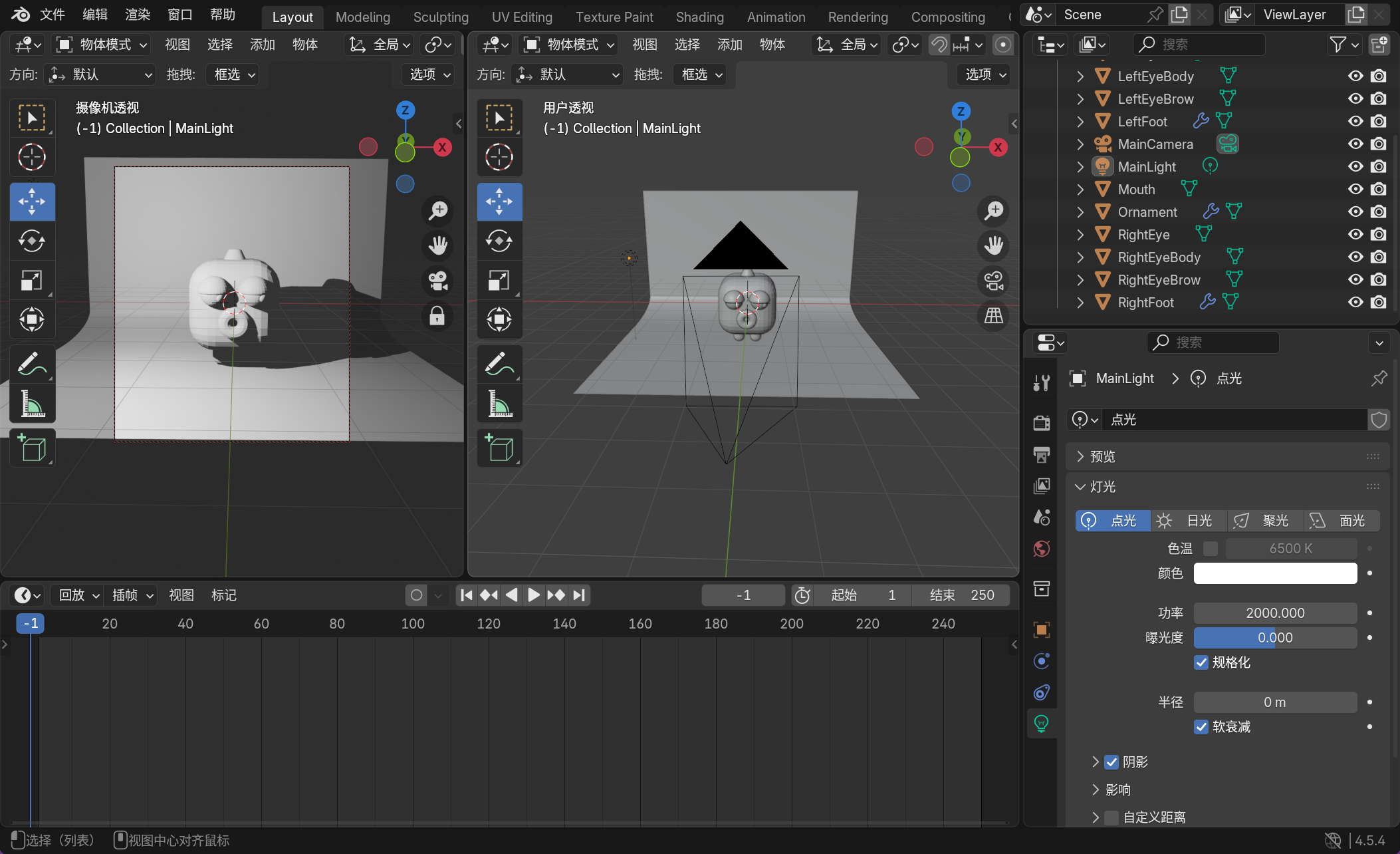
不过我们现在的阴影比较锐利,主要的原因是因为使用了半径比较小的灯光,这样阴影就会比较弱化且柔和(如果您觉得物体的影子过于实,可以在右侧(摄影机视角)处添加一个光源较弱的灯光)。
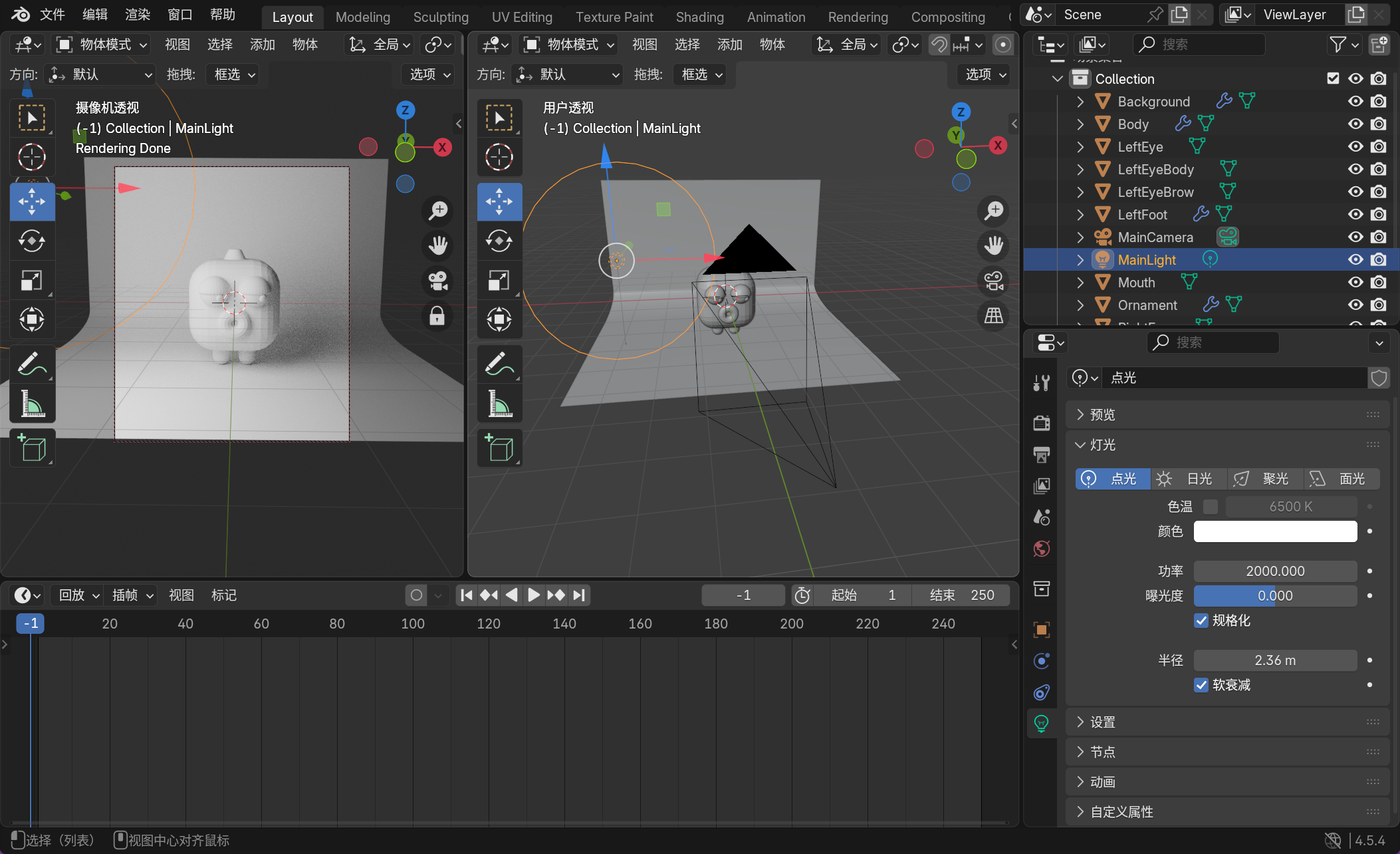
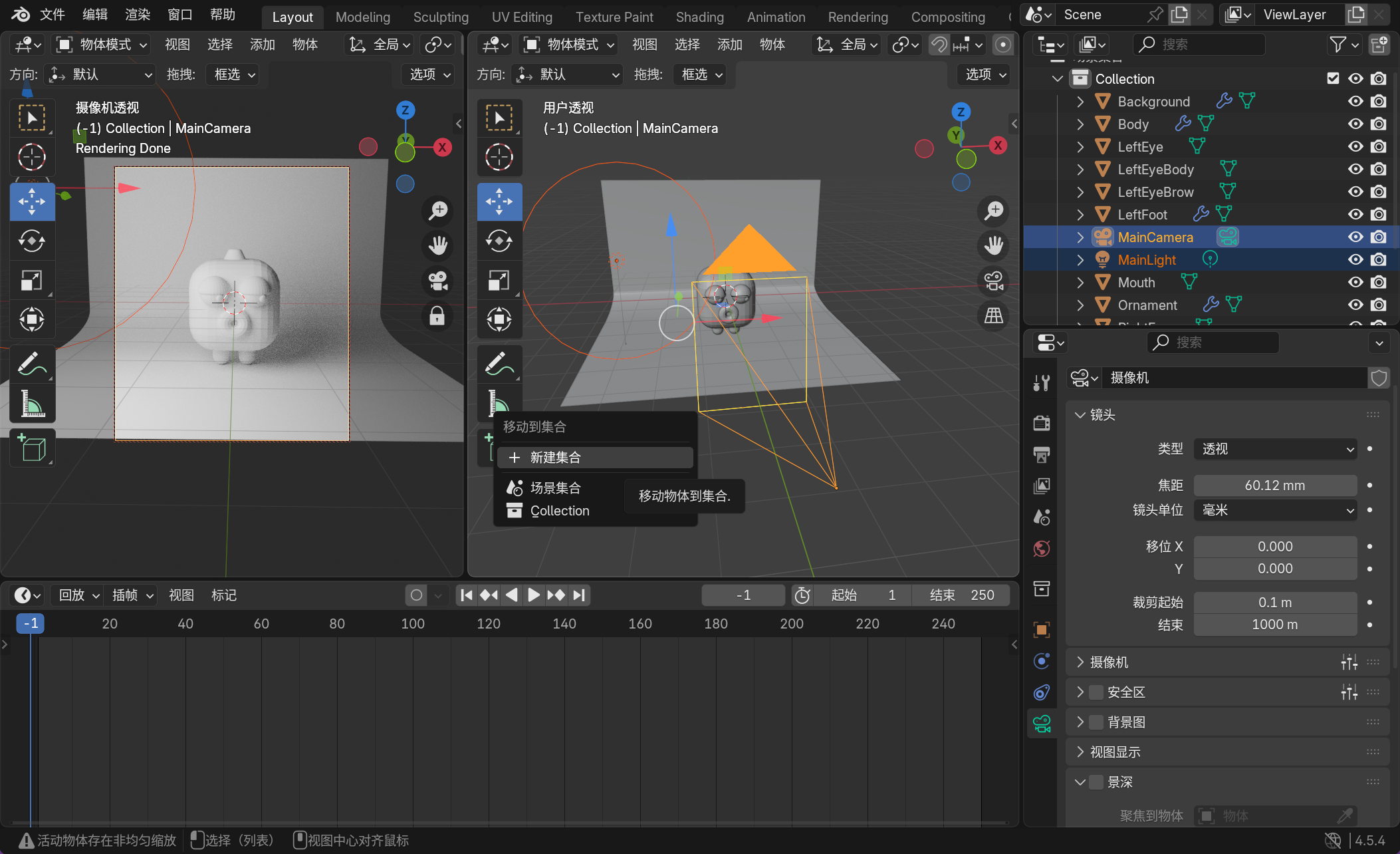
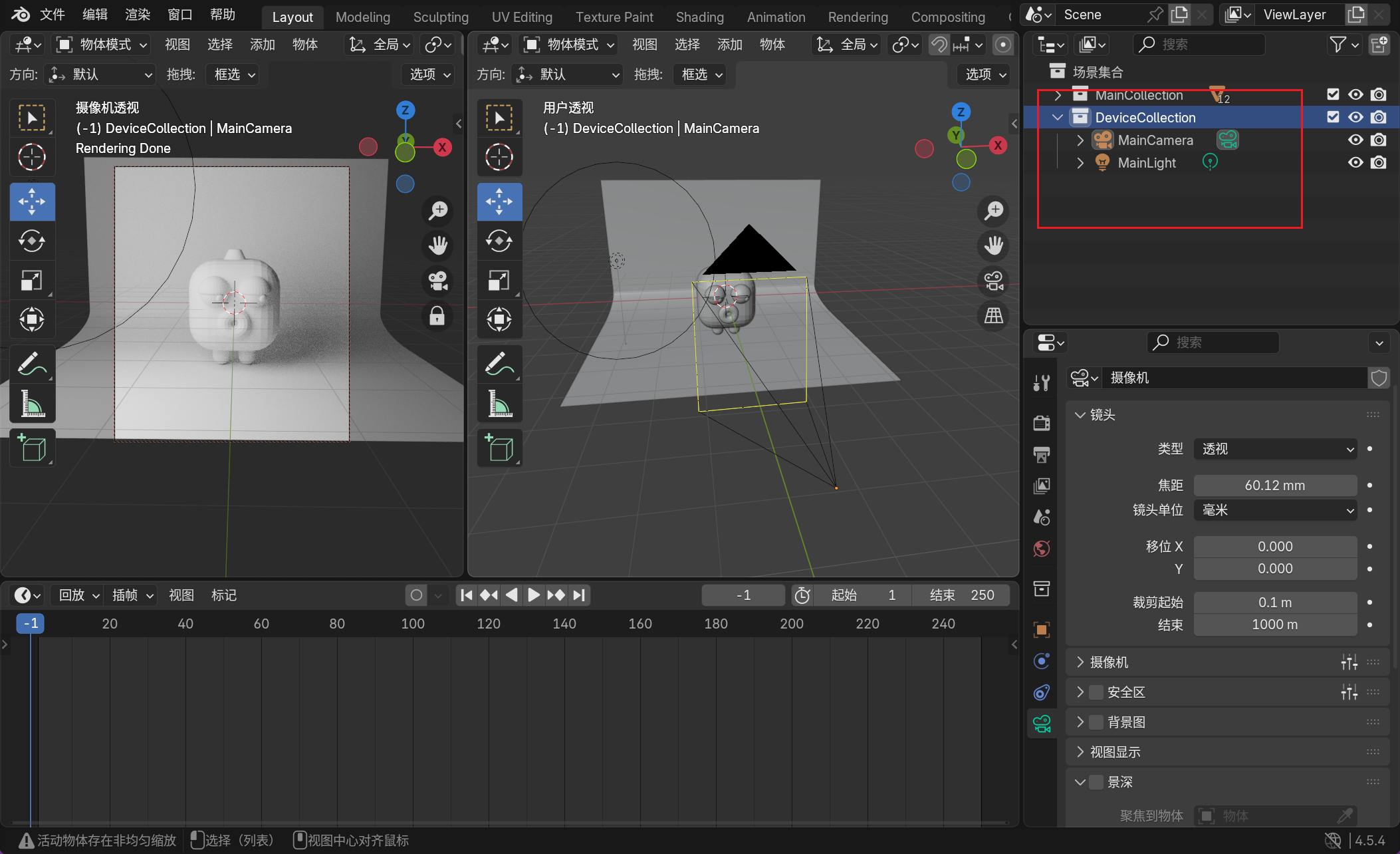
为了养成良好的习惯,我们可以对灯光和摄影机做一个新建集合操作,快捷键是 [m] 键位。
重要
补充:一般集合会有以下情况。
- 场景集合
- 设备集合
- 物体集合
重要
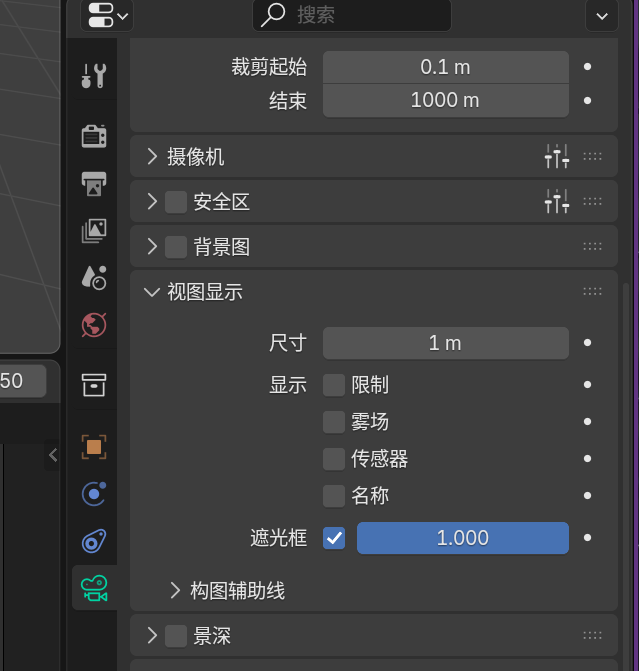
补充:可以考虑点击摄影机后调整遮光罩的效果方便观看。
重要
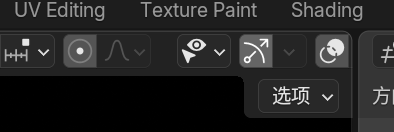
补充:可以关闭这里的控件以给更加清晰查看摄影机视角,并且按 [t] 取消变化工具的显示。
3.1.4.材质添加
注意
注意:在添加材质之前,我们需要先修改一下渲染器:
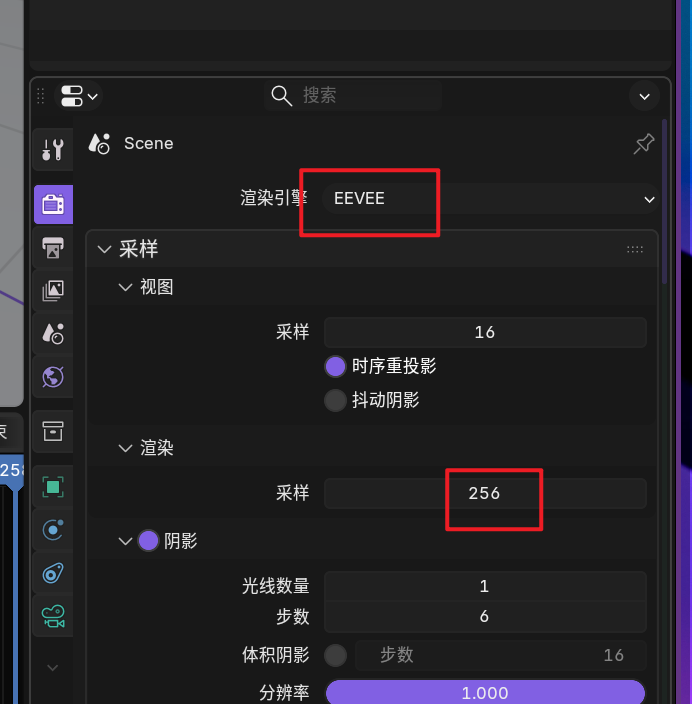
- EEVEE:实时渲染器,但是不够真实,需要调整参数才可以
- Cycles:更加真实
让我们切换一下渲染器,同时设置为 GPU 计算。
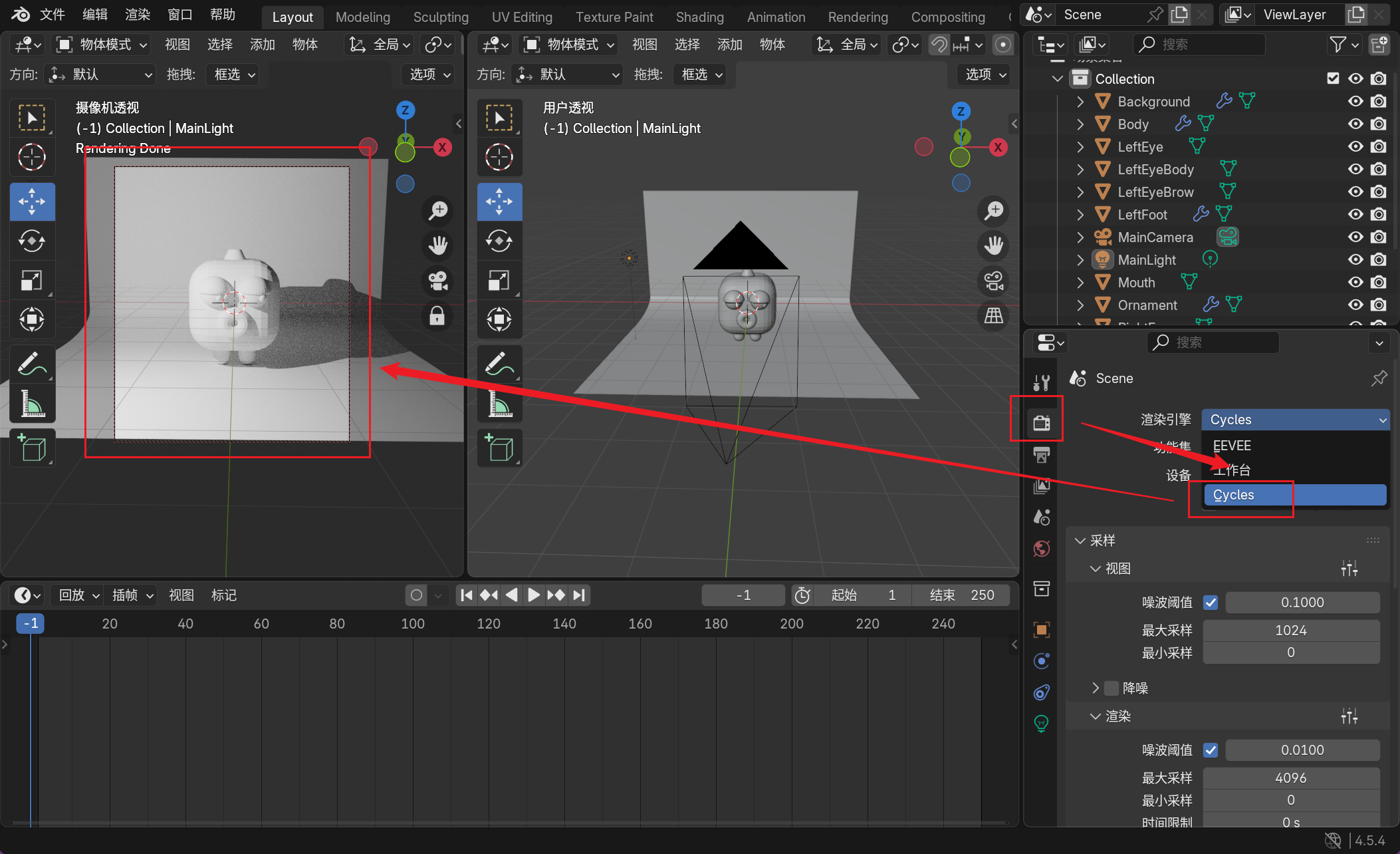
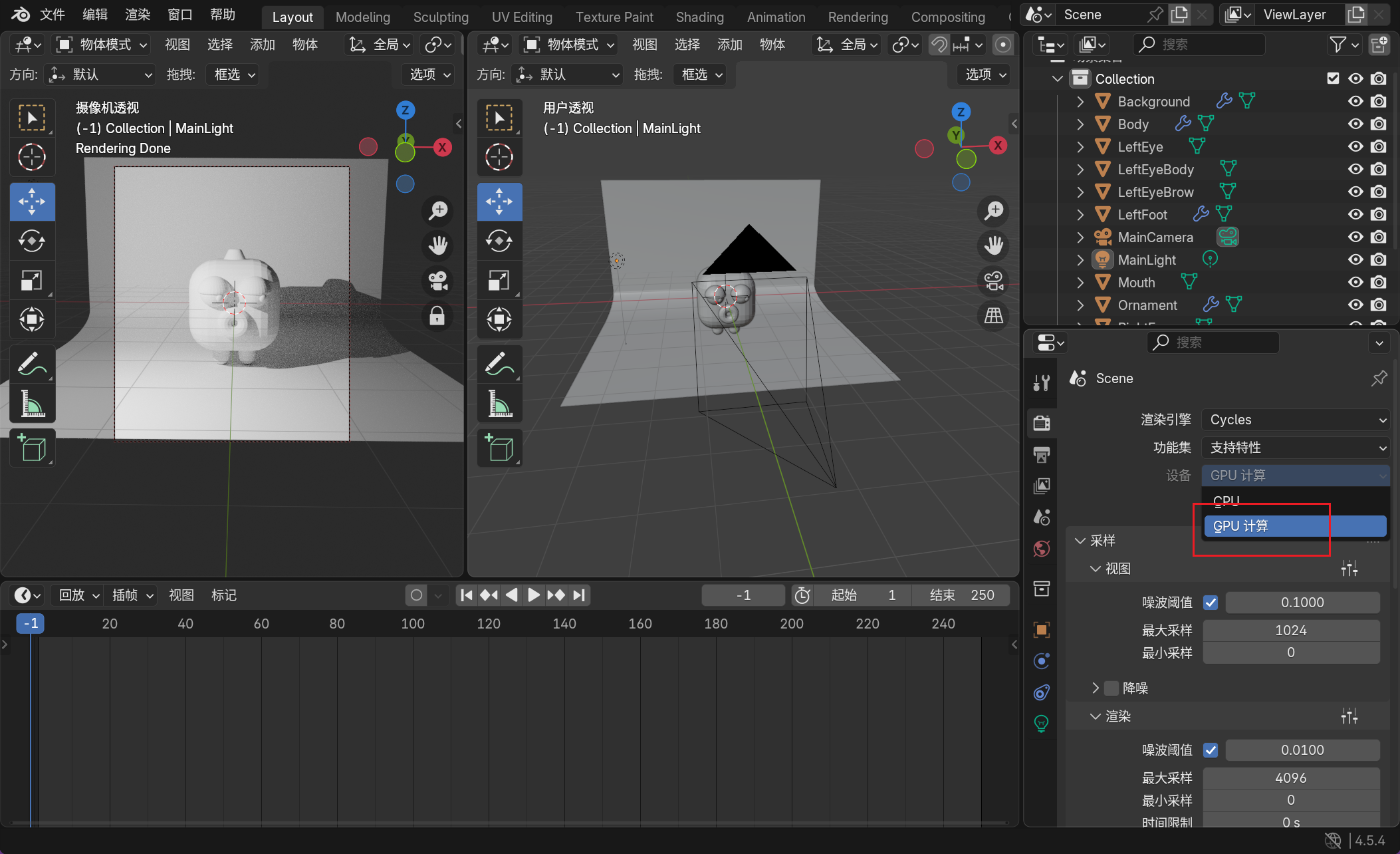
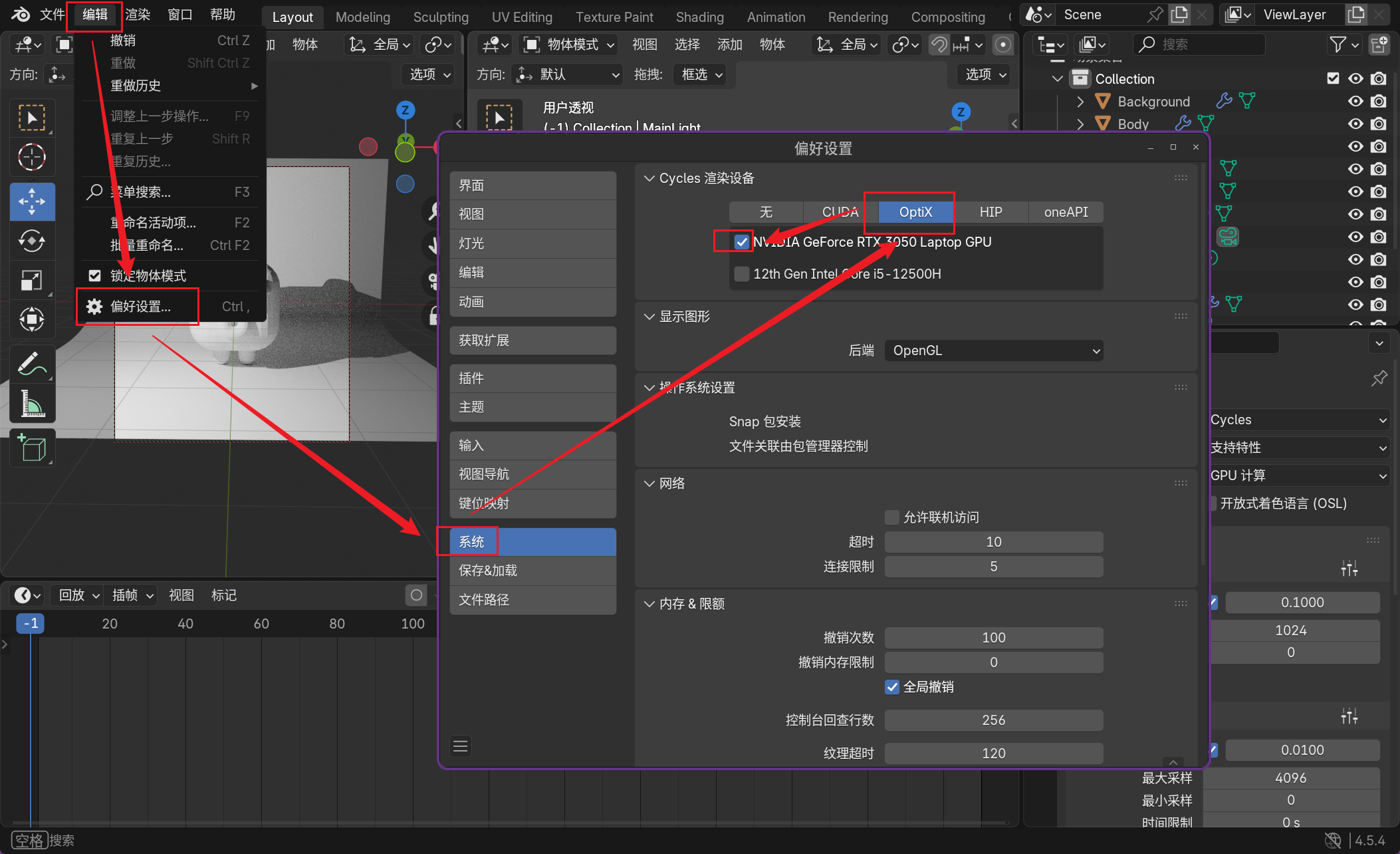
不过这里可以看到这里的 GPU 计算选中后显示为灰色,可以在设置中勾选启动 GPU 显卡。
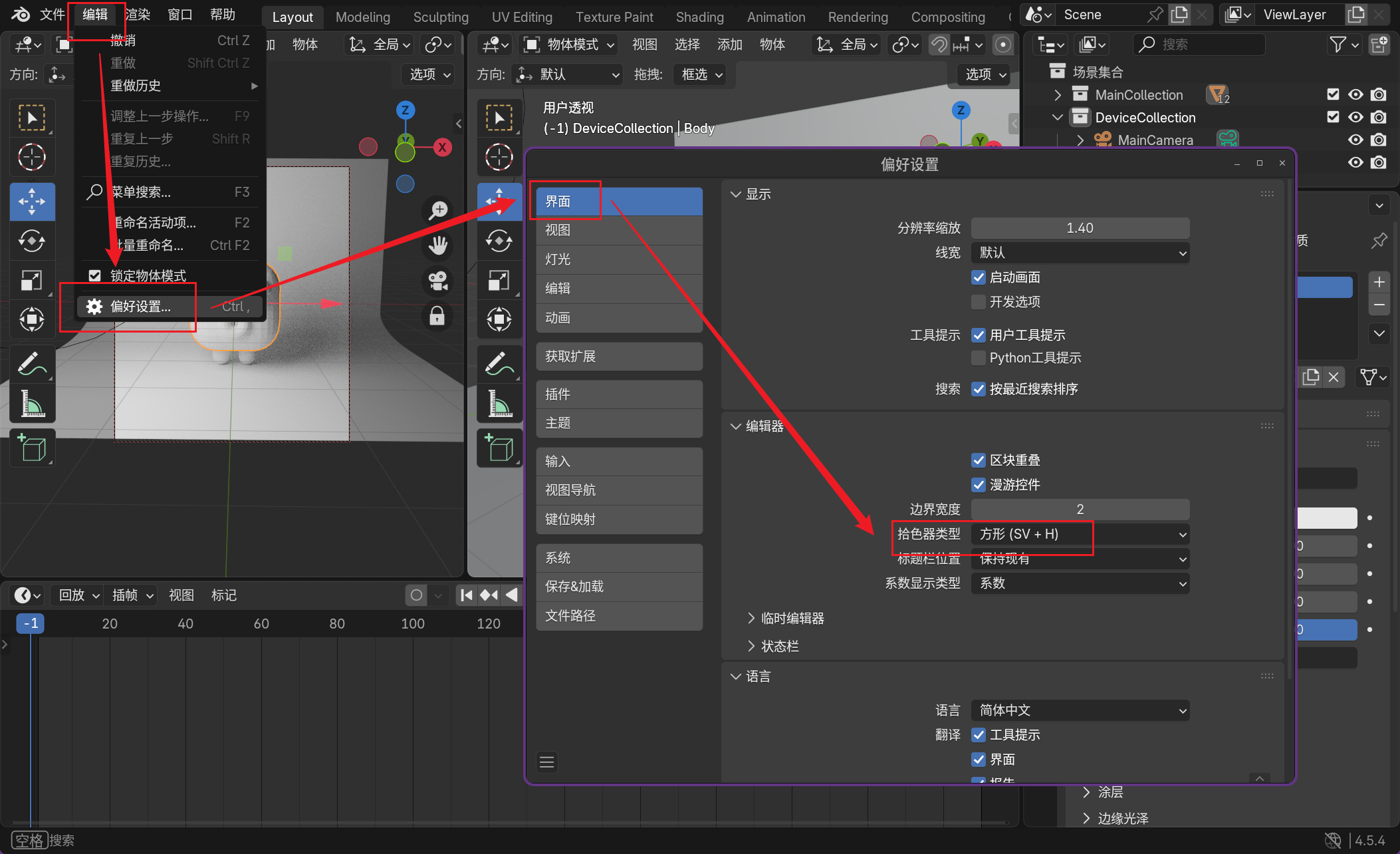
然后我们需要选择一下颜色进行上色。
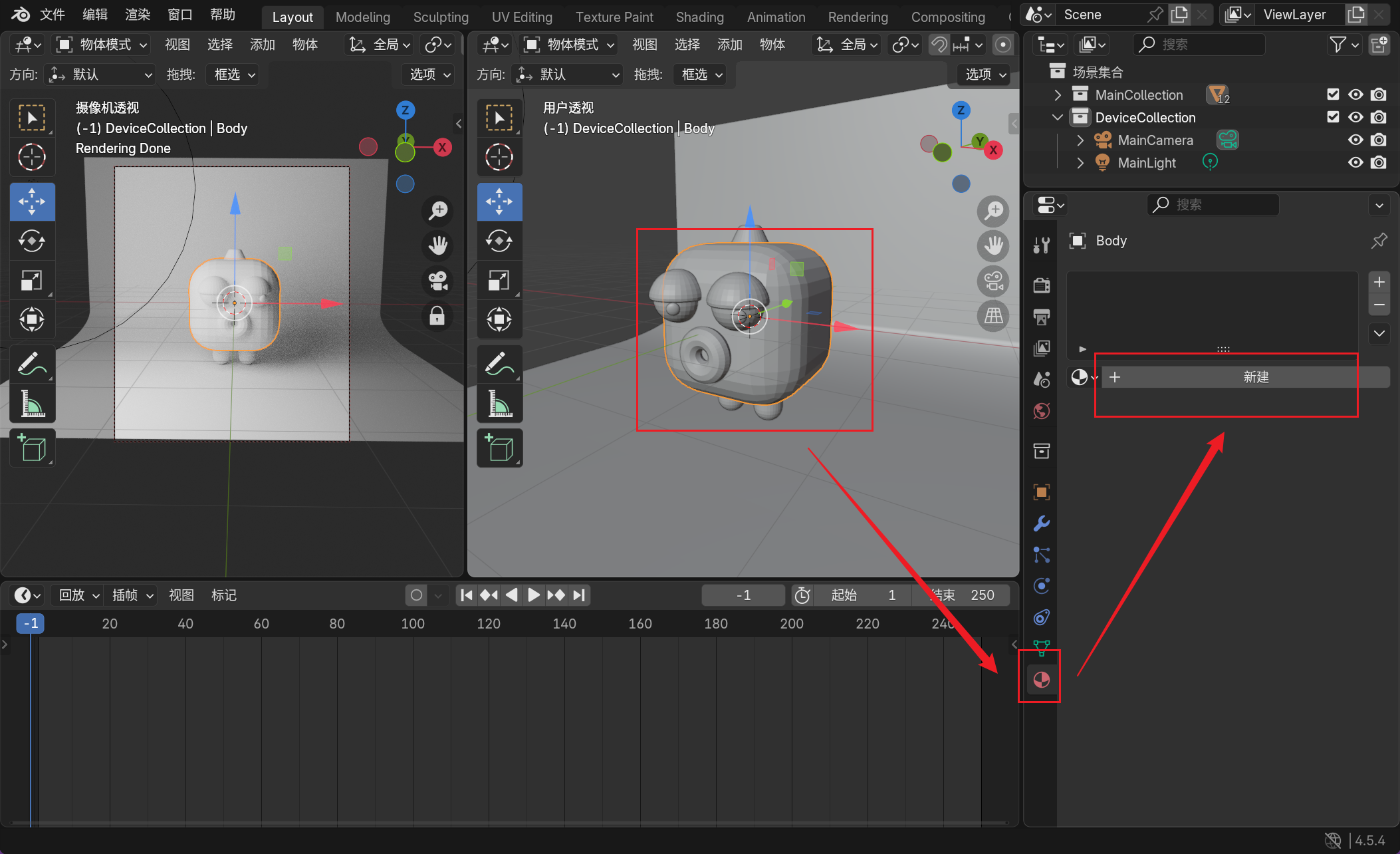
然后先进行一个简单的上色。
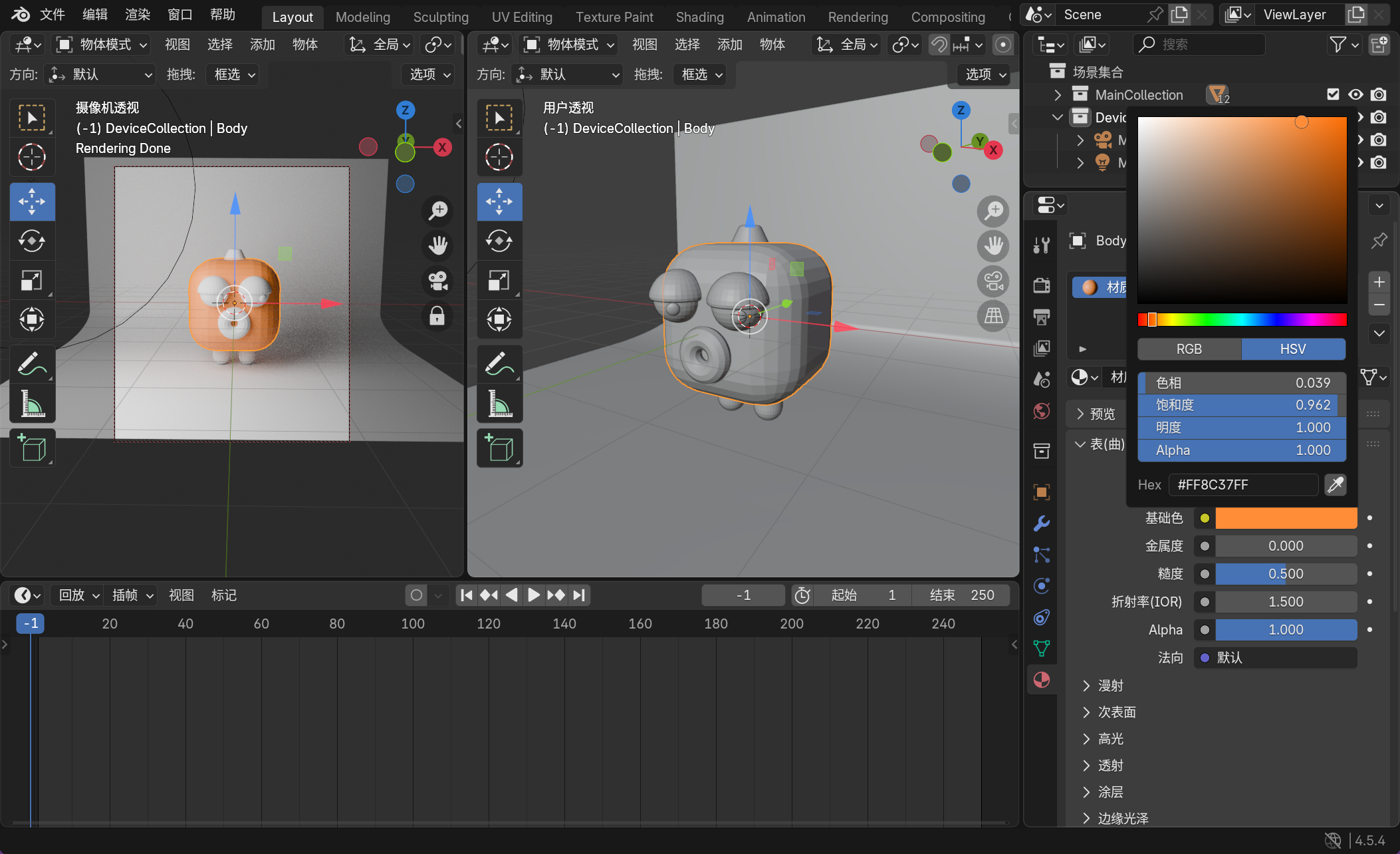
然后由于这个小黄人的全是基本色都是黄色,我们可以最后选中所有部件(除去眼睛),最后在选择身体。然后使用 [ctrl+l] 选择关联材质。
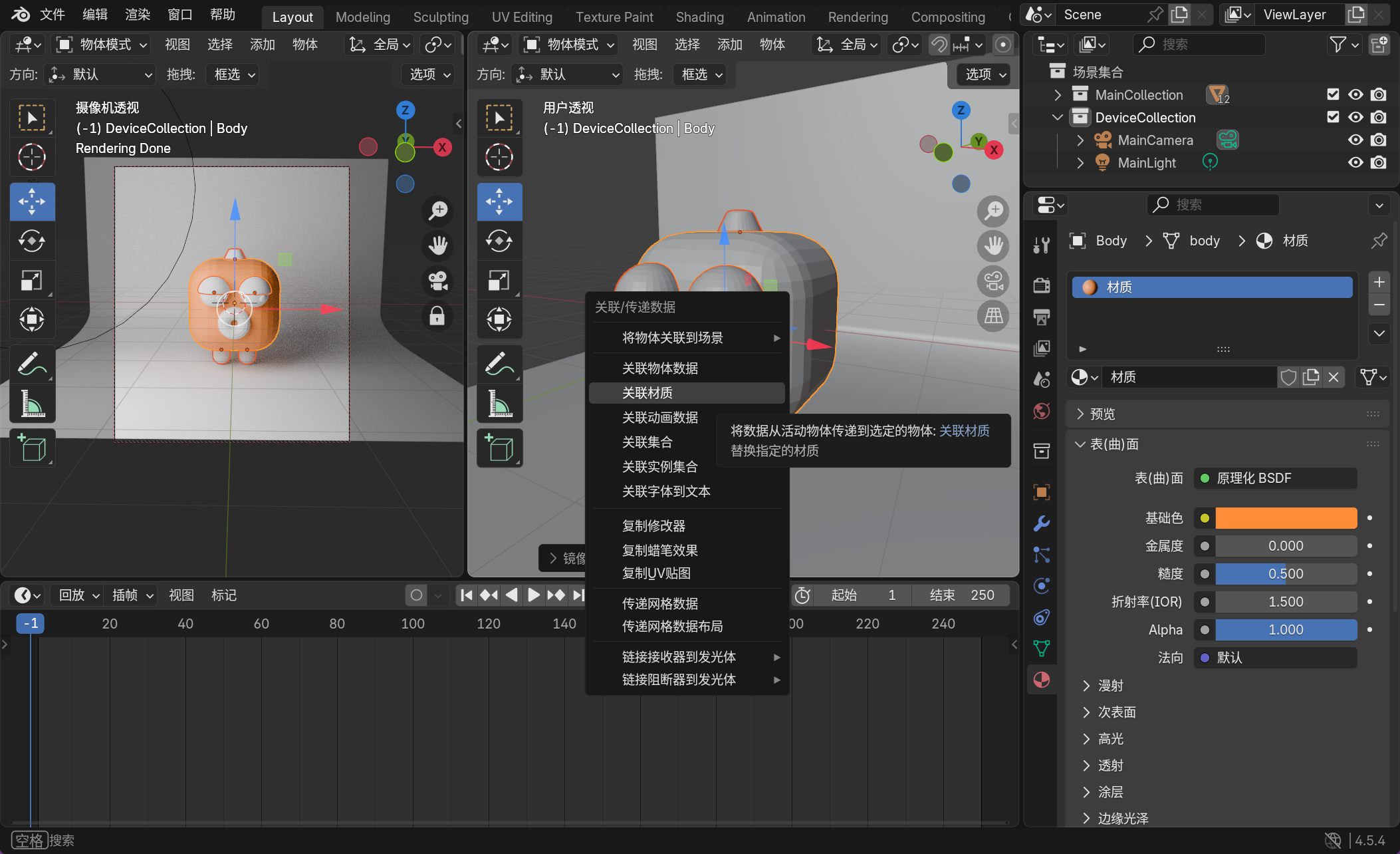
其他大概也上色一下。
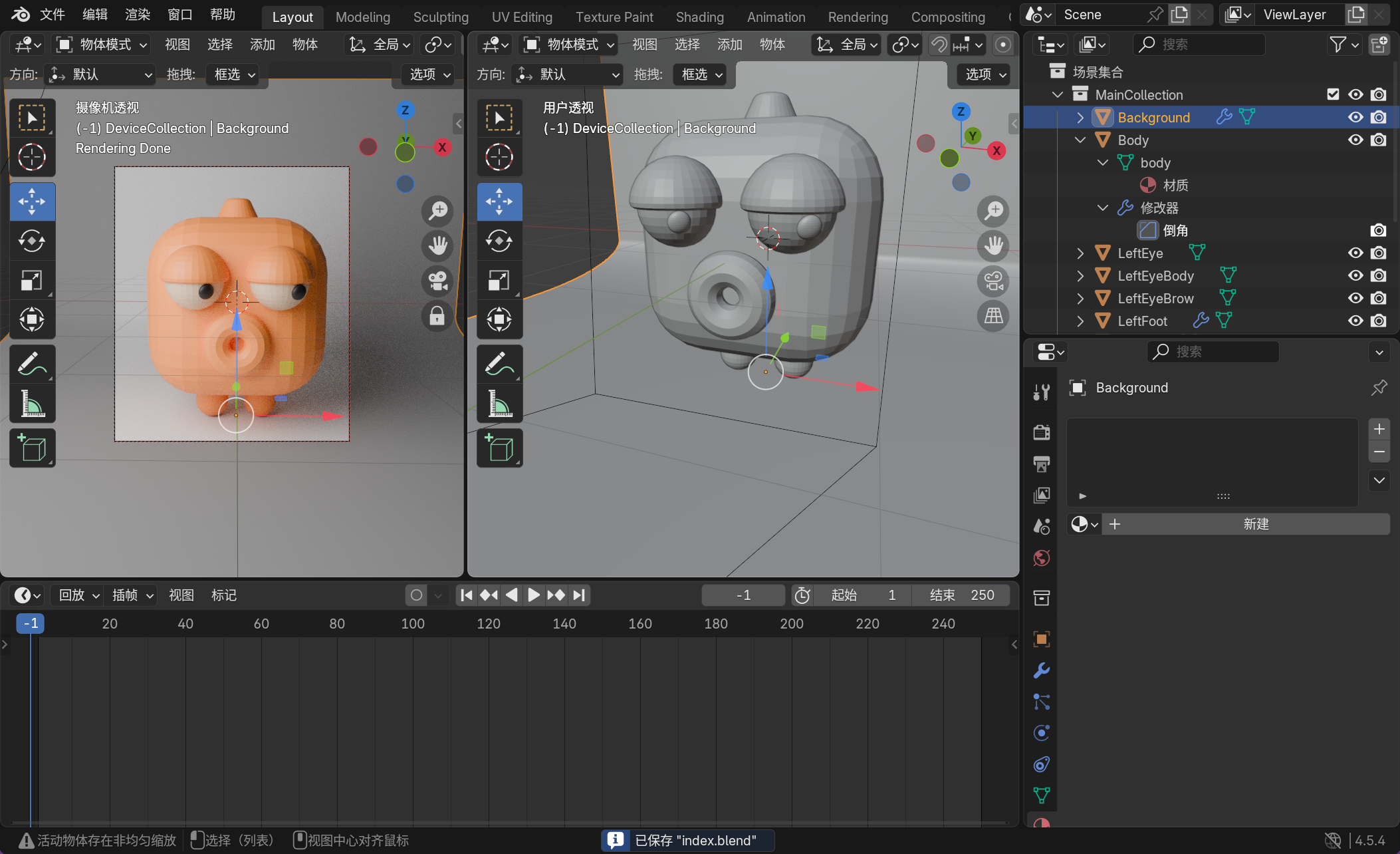
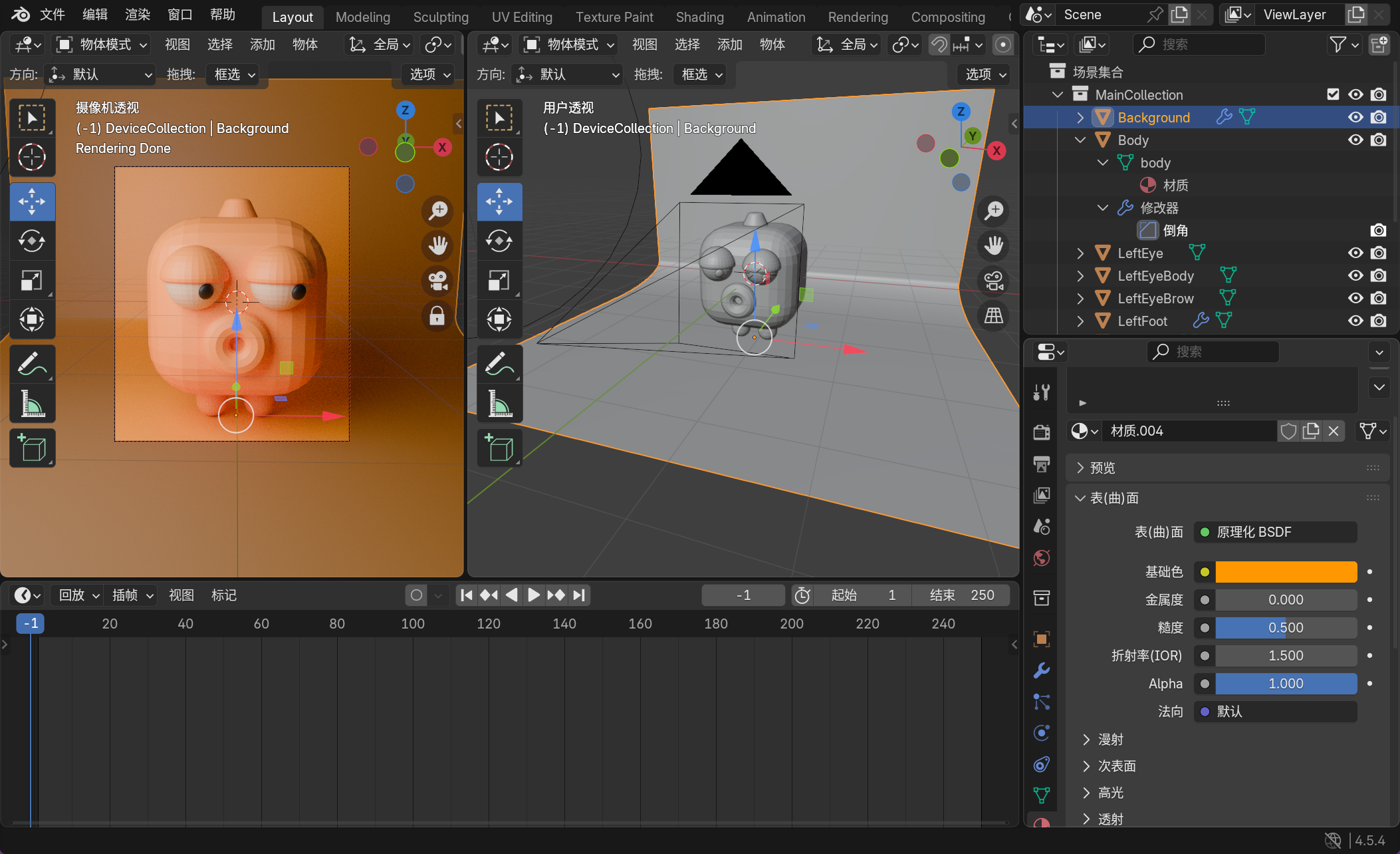
3.1.5.动画制作
我们暂时不考虑加入动画。
3.1.6.生成结果
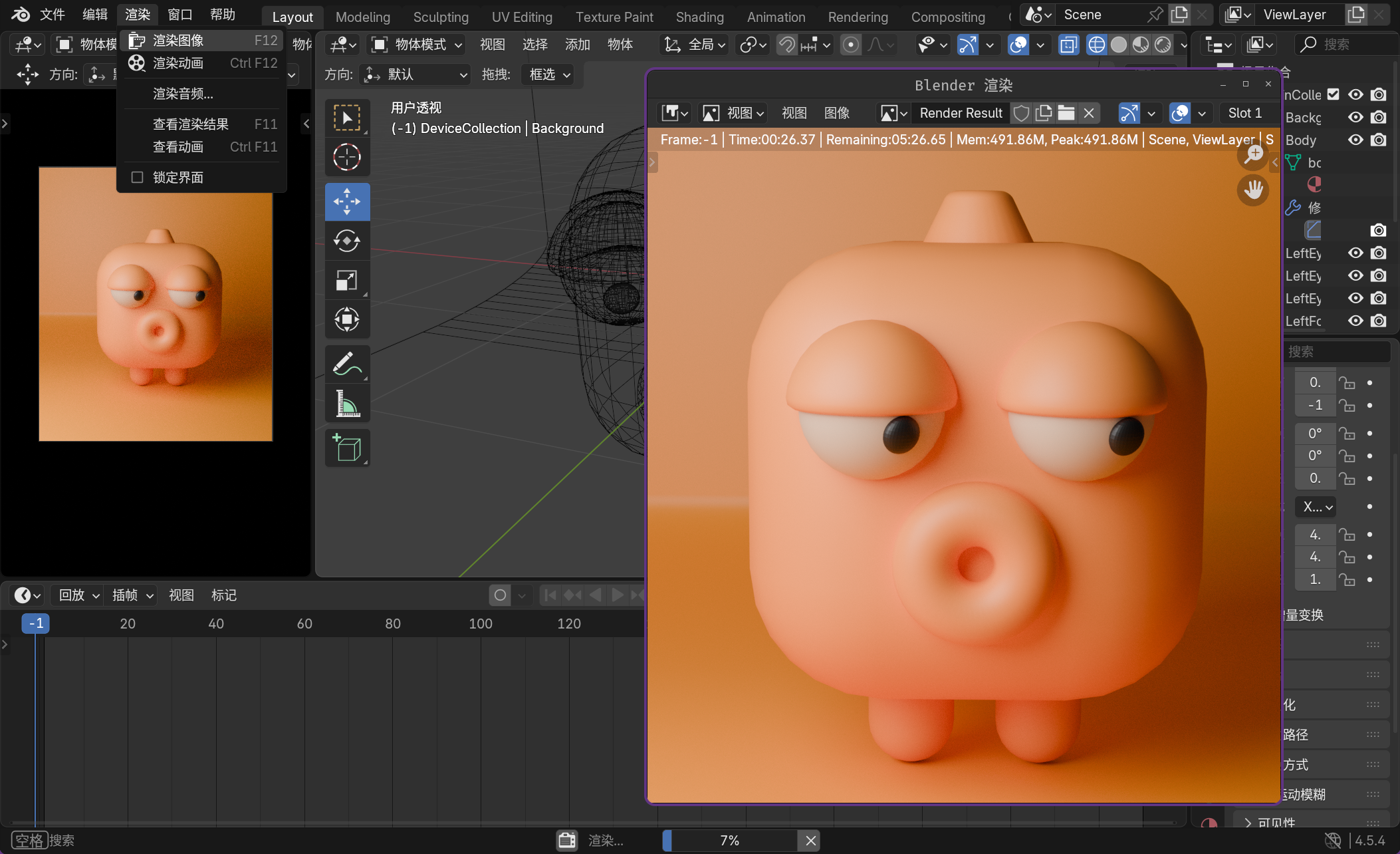
然后您可以稍微做一些个性化的调整,并且简单回忆一下之前的操作(可以简单总结一下),同时做一个运行查看渲染效果。
3.2.积木组合
重要
补充:这一个章节主要用来加强建模的基本操作,同时简单使用一些动画关键帧。
3.2.1.物体建模
ok,再来进行一次实践吧,这次会更加好玩。可以先把灯光和摄像机删除,然后开始我们对物体的建模过程。
3.2.1.1.组合积木
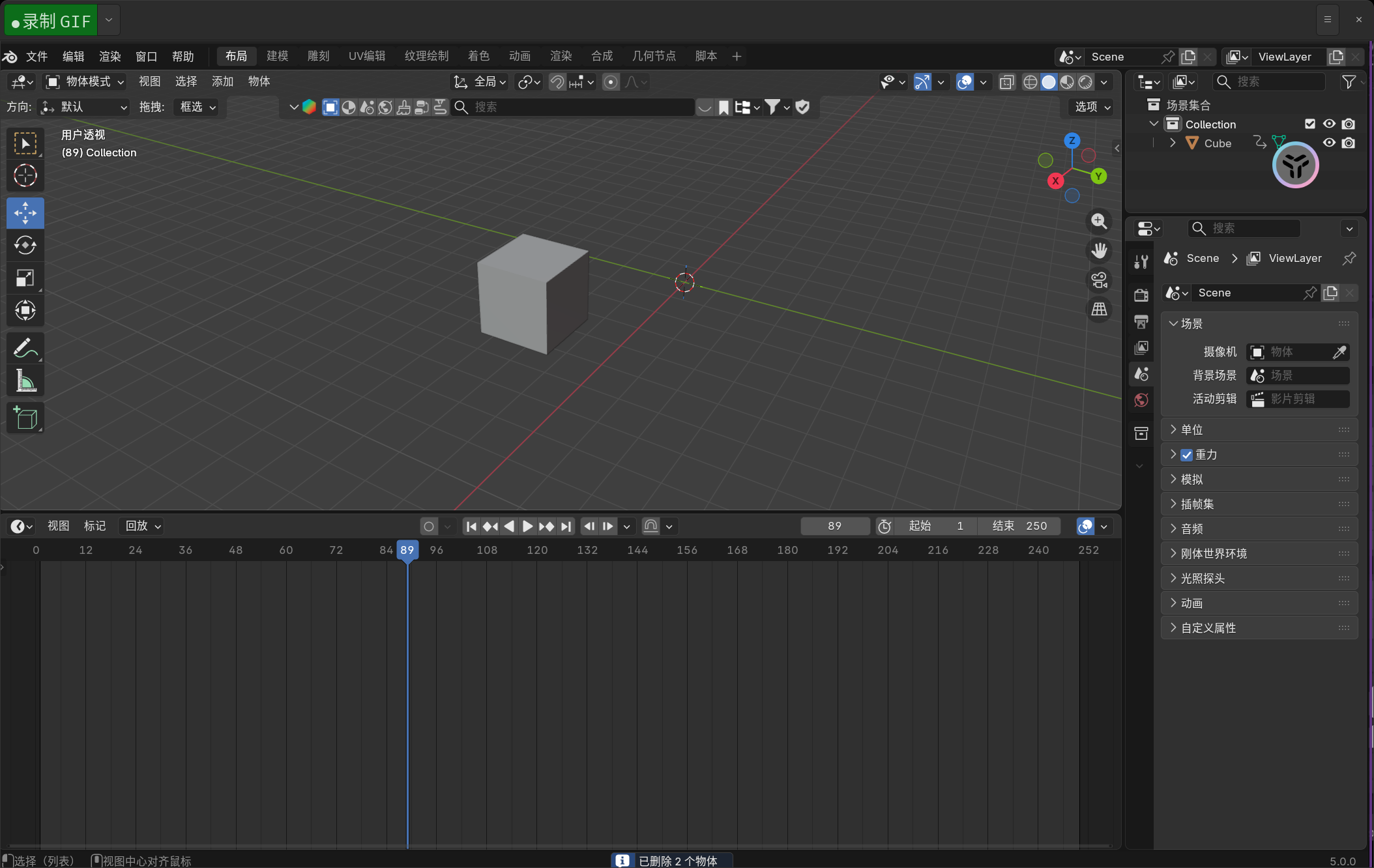
由于您已经有前面使用基础工具变化物体属性以及倒角的经验了,这里进行一个快速的建模供您参考,先修改一些属性。
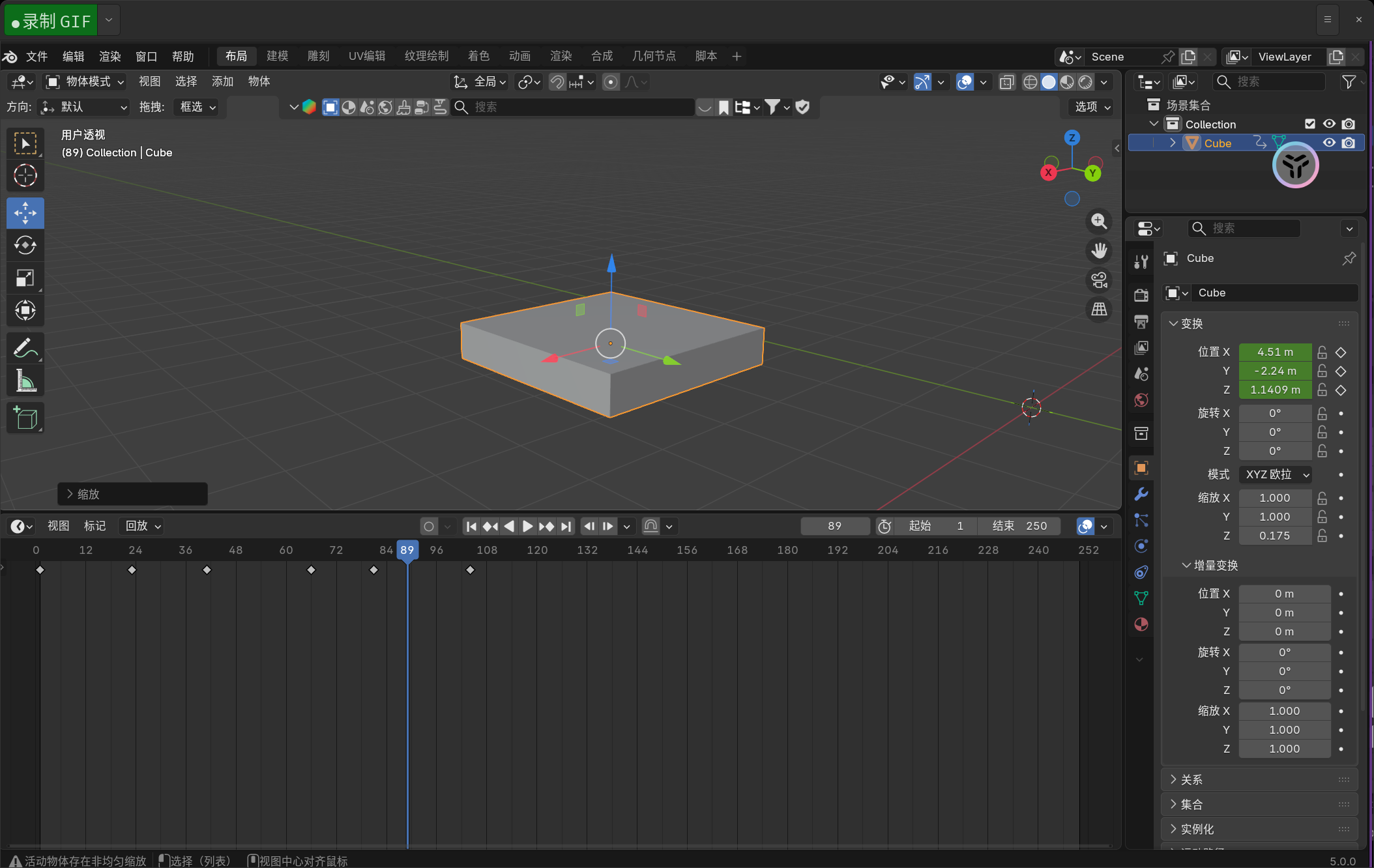
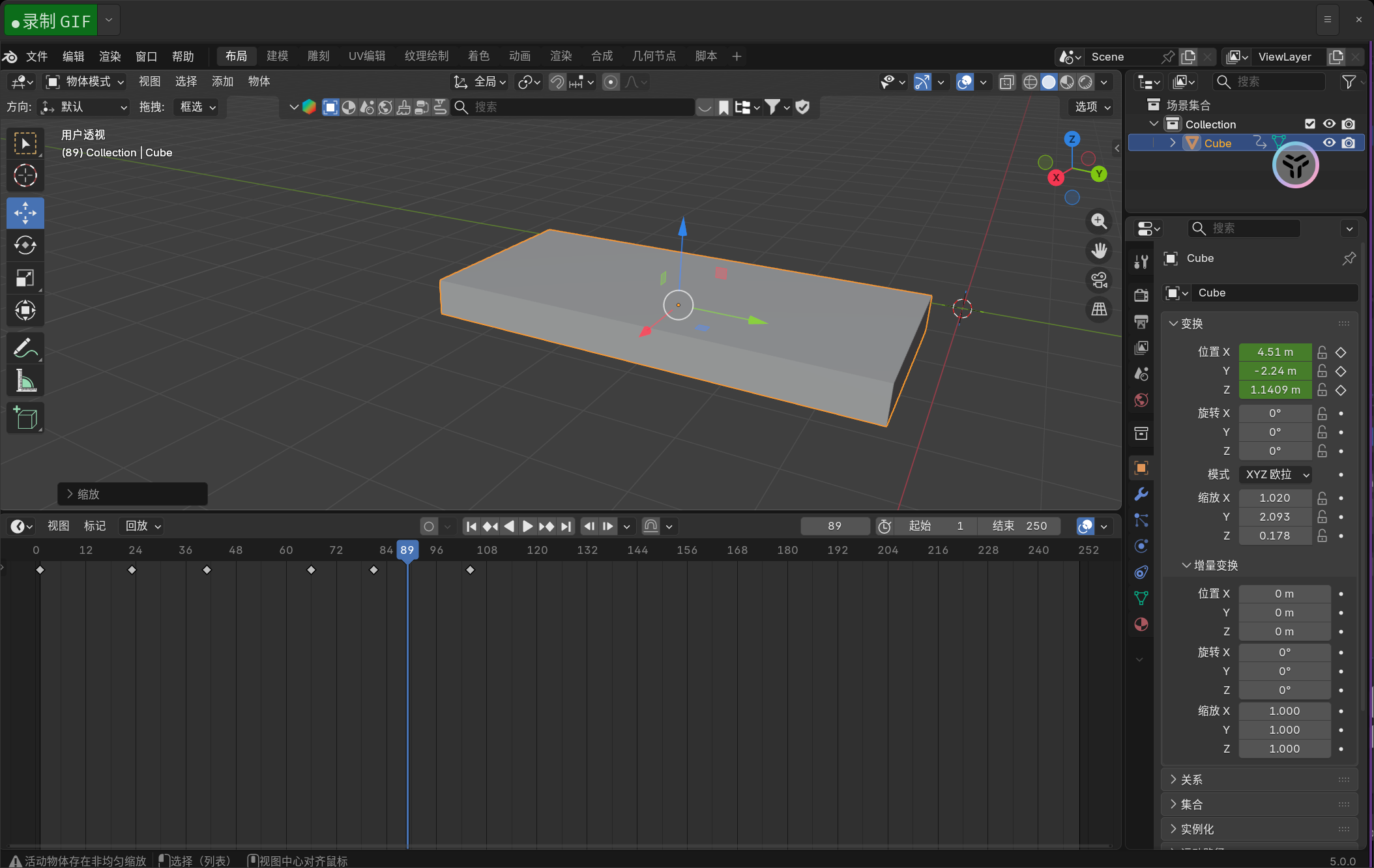
然后添加倒角,不过这次我们不是要所有的边都做一模一样的倒角,要求您先只能修改上述物体的其中四个棱角为倒角,而不是上来直接把立方体的所有棱角都设置为倒角,因此我们不再添加修改器,改用另外一个工具。
不过由于我们此时的需求不是改变物体的变换属性,而是需要修改物体的点线面,因此我们需要使用快捷键 [tab] 来从物体模式切换到编辑模式(或者您手动切换),切换后就可以找到倒角编辑工具。
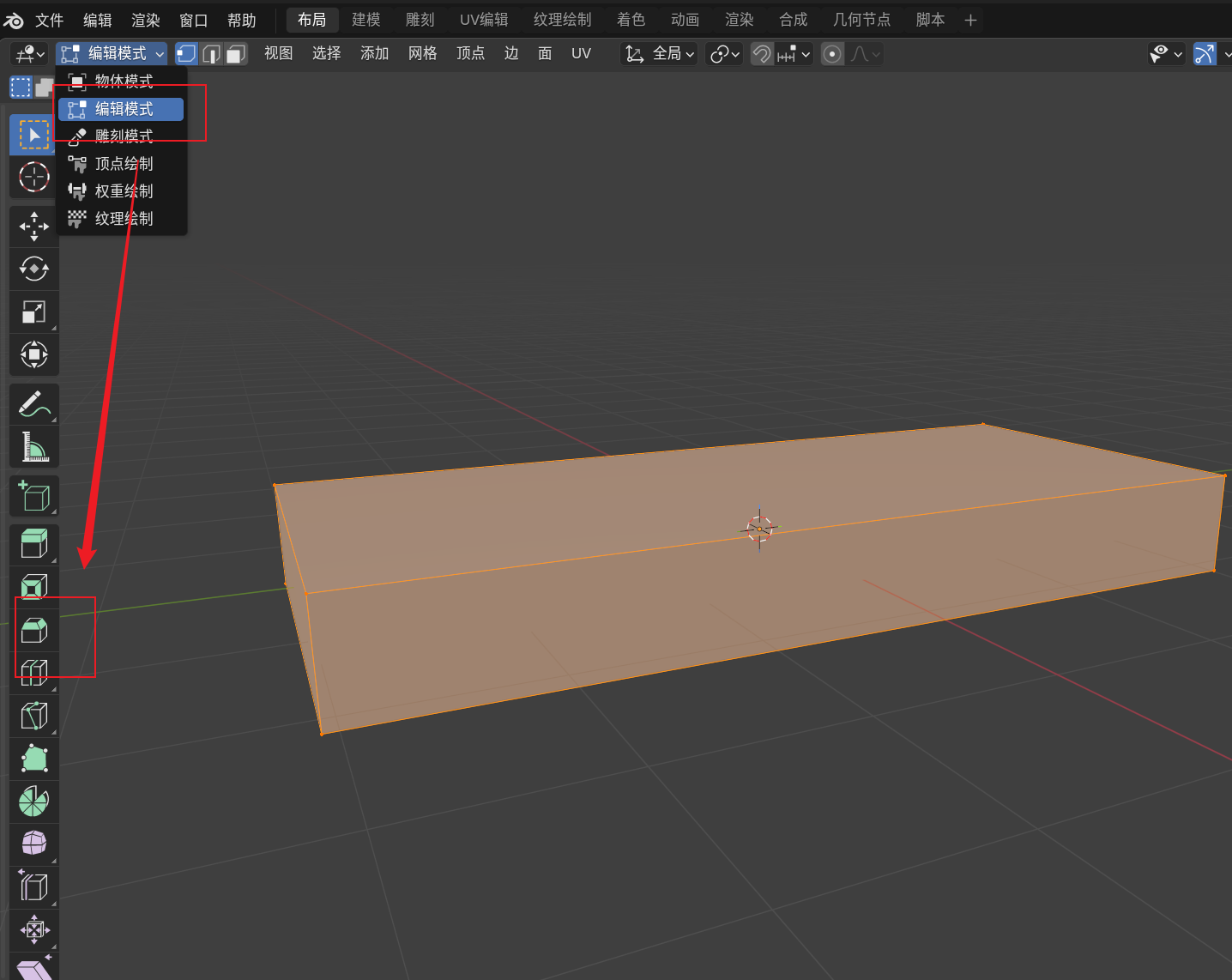
使用快捷键 [ctrl+a] 来应用所有的变换,这一步是避免后续做倒角时被影响。然后使用快捷键 [2] 来切换到选中线的模式,选中四条线,使用倒角工具后,就会出现一个黄色控件,使用鼠标拖动调整就可以。
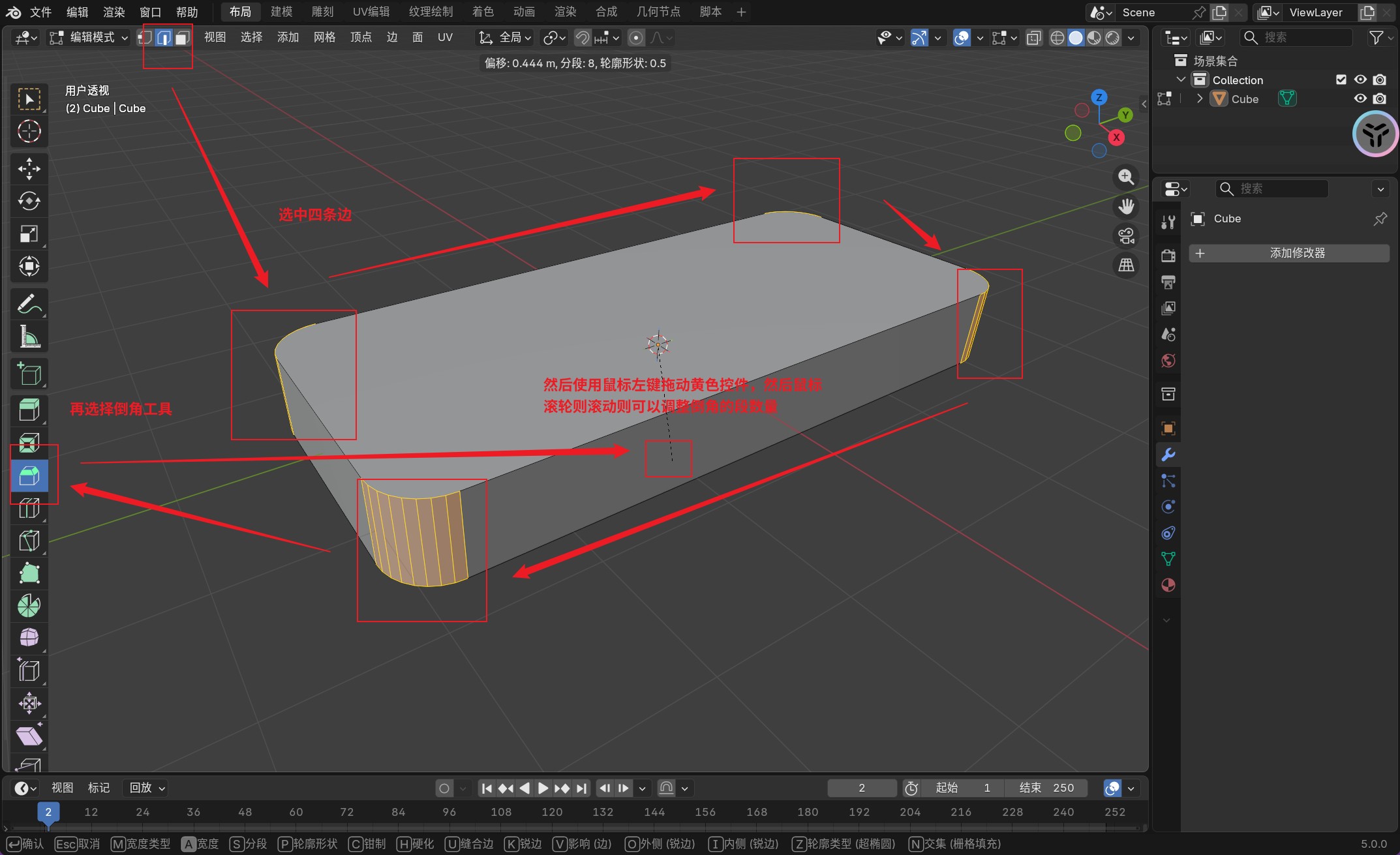
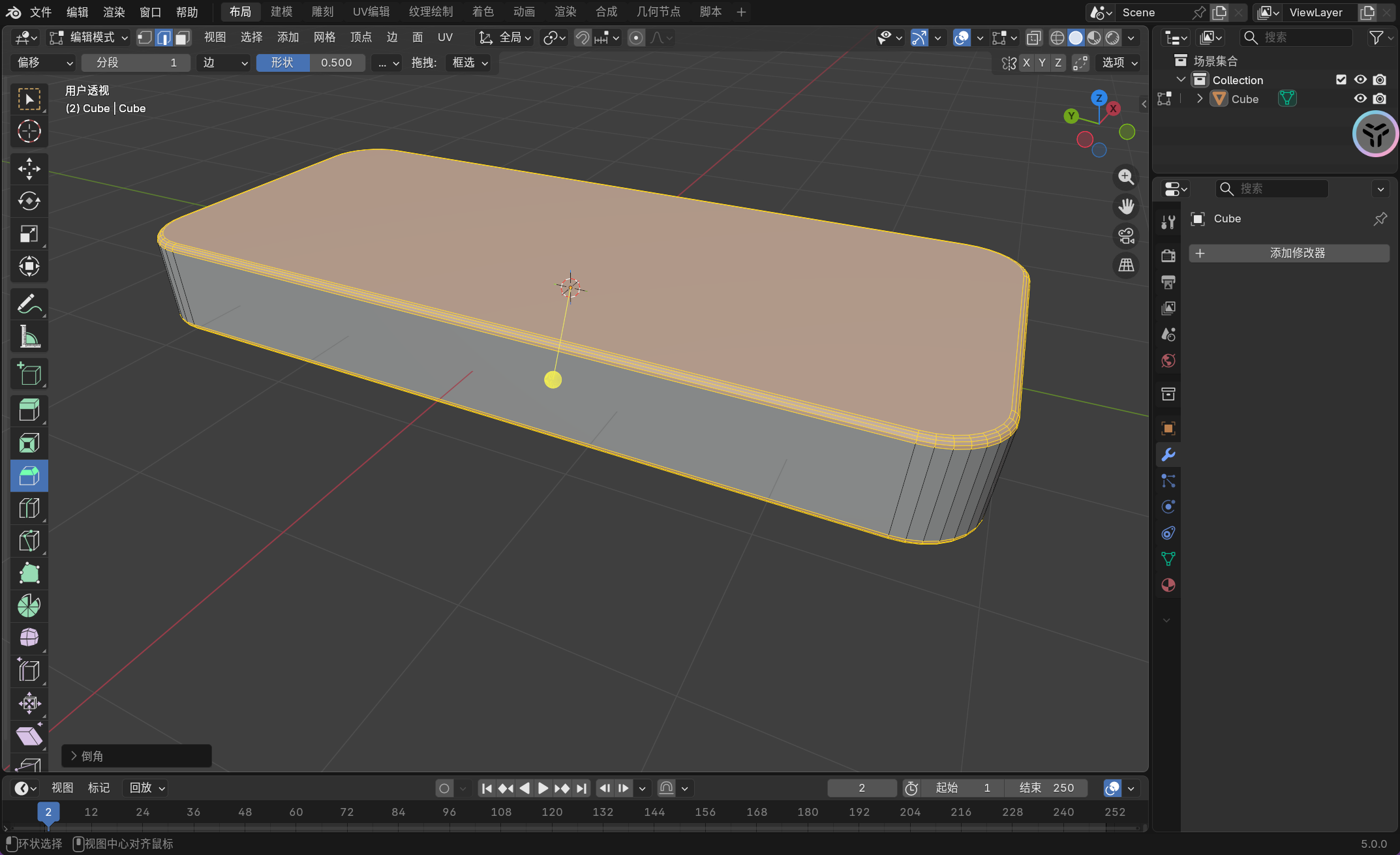
有了这个工具后,立方体的其他边也可以做倒角,但是可以独立进行调整,不会向使用修改器一样全部的边都被修改,我们再类似修改其他的边。
然后再次按 [tab] 切换回物体模式,复制多一块积木出来,两块积木贴和到一起。
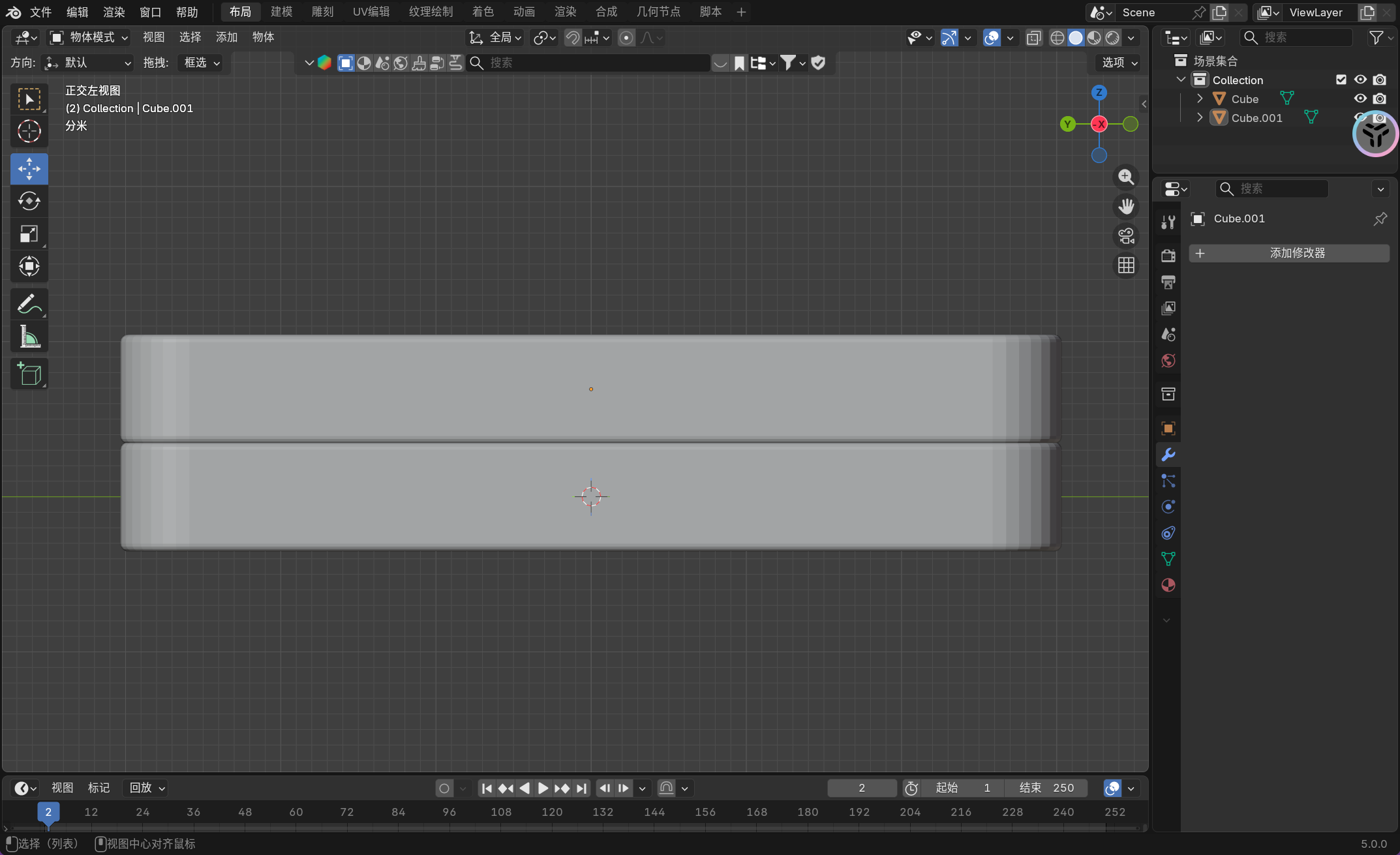
不过我们已经贴住到一起了,如果还需要对上面的一块积木做缩放变换,又会出现没有贴住的问题。这个时候就可以利用一种办法,编辑模式不是可以修改点线面么,那就使用编辑模式手动把积木的高度变小。
也就是线使用 [tab] 切换到编辑模式,点击 [3] 选择 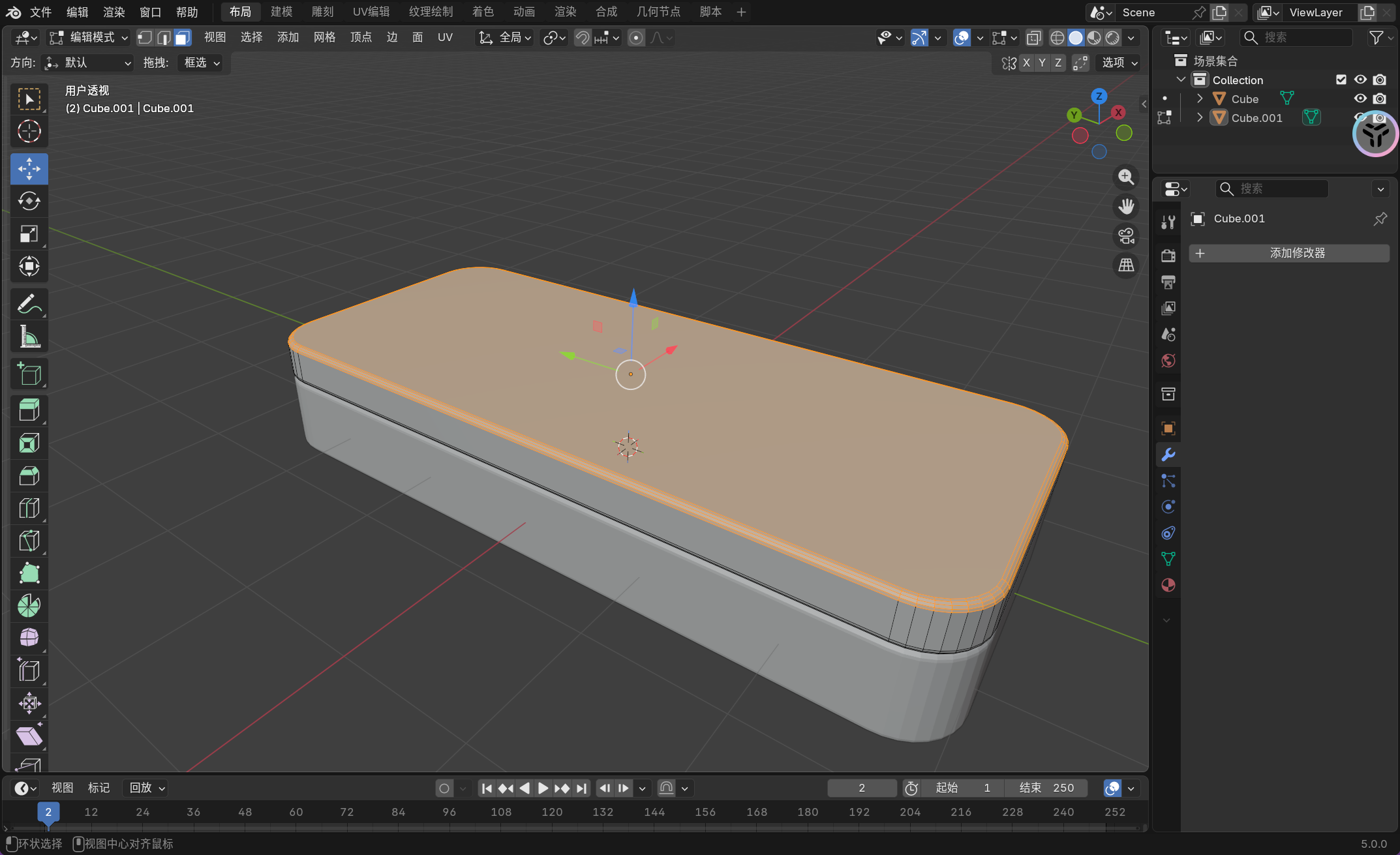 需要调整的所有面,然后使用旁边的移动工具来调整顶部的高度(当然其实我觉得这样也挺麻烦,不如直接缩放后再做贴和,但这里我其实只是想演示一些不同的方法而已)。
然后我们也类似的修改长度和宽度。
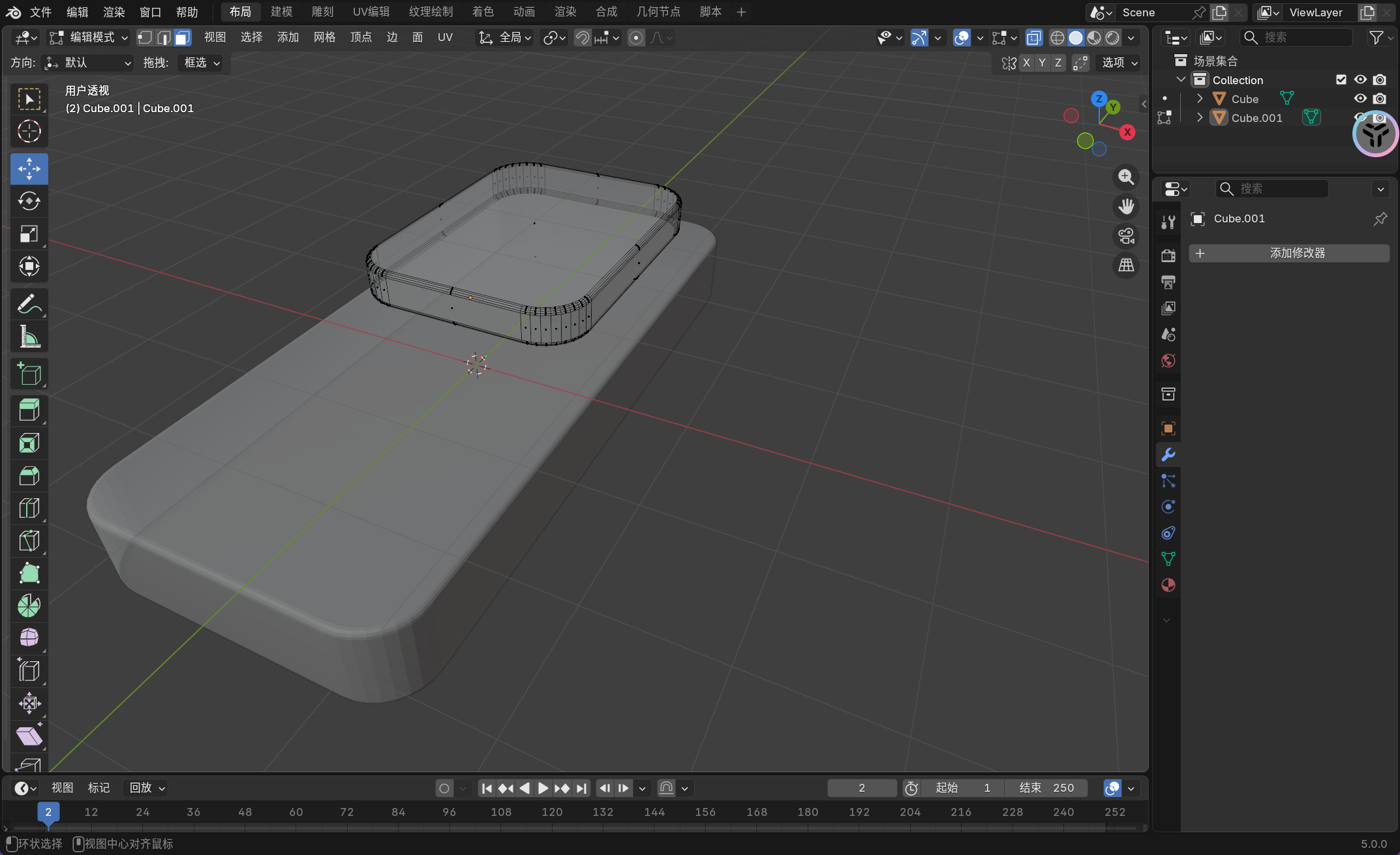
接下里继续制作直到所有基础的积木都做好。
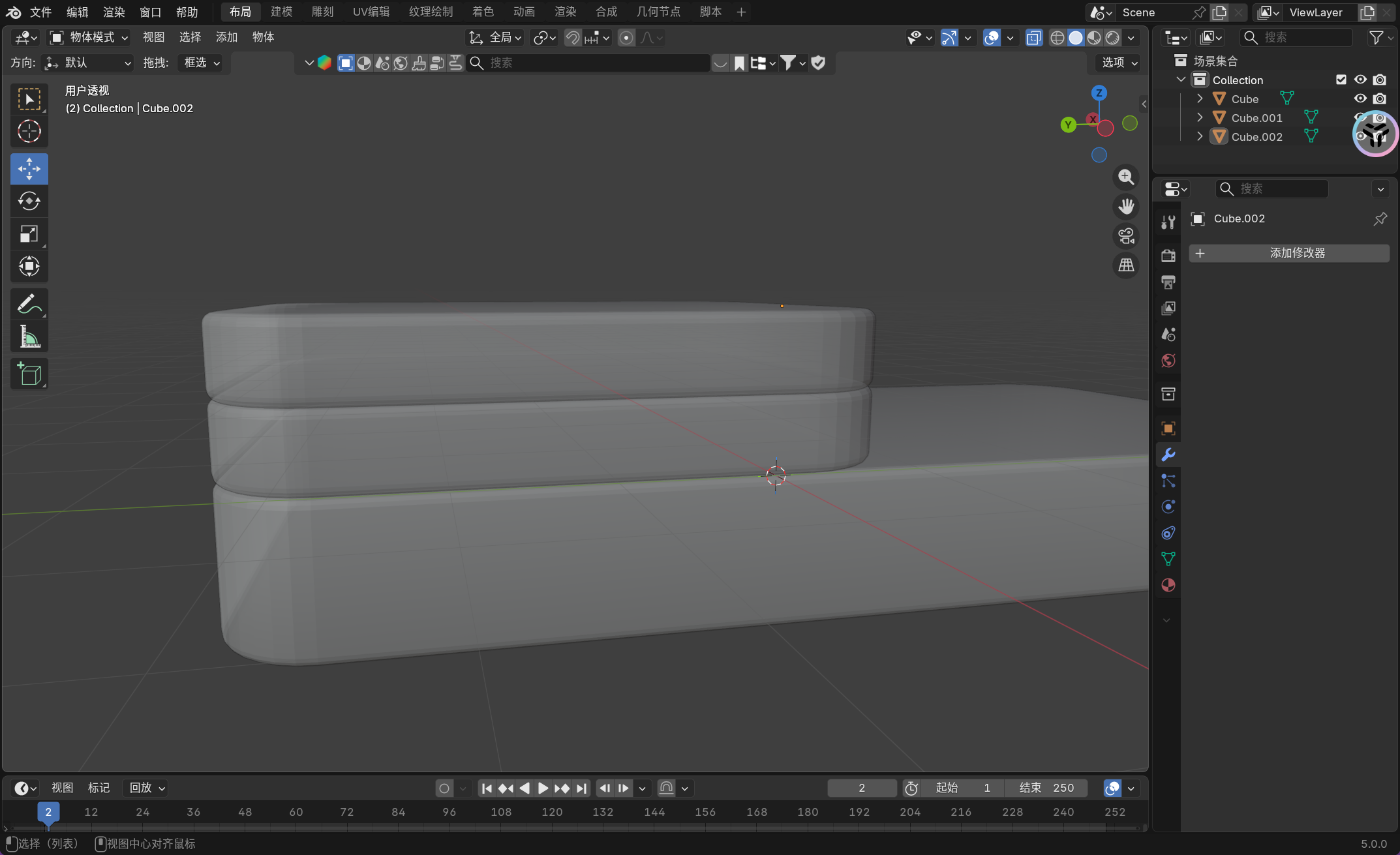
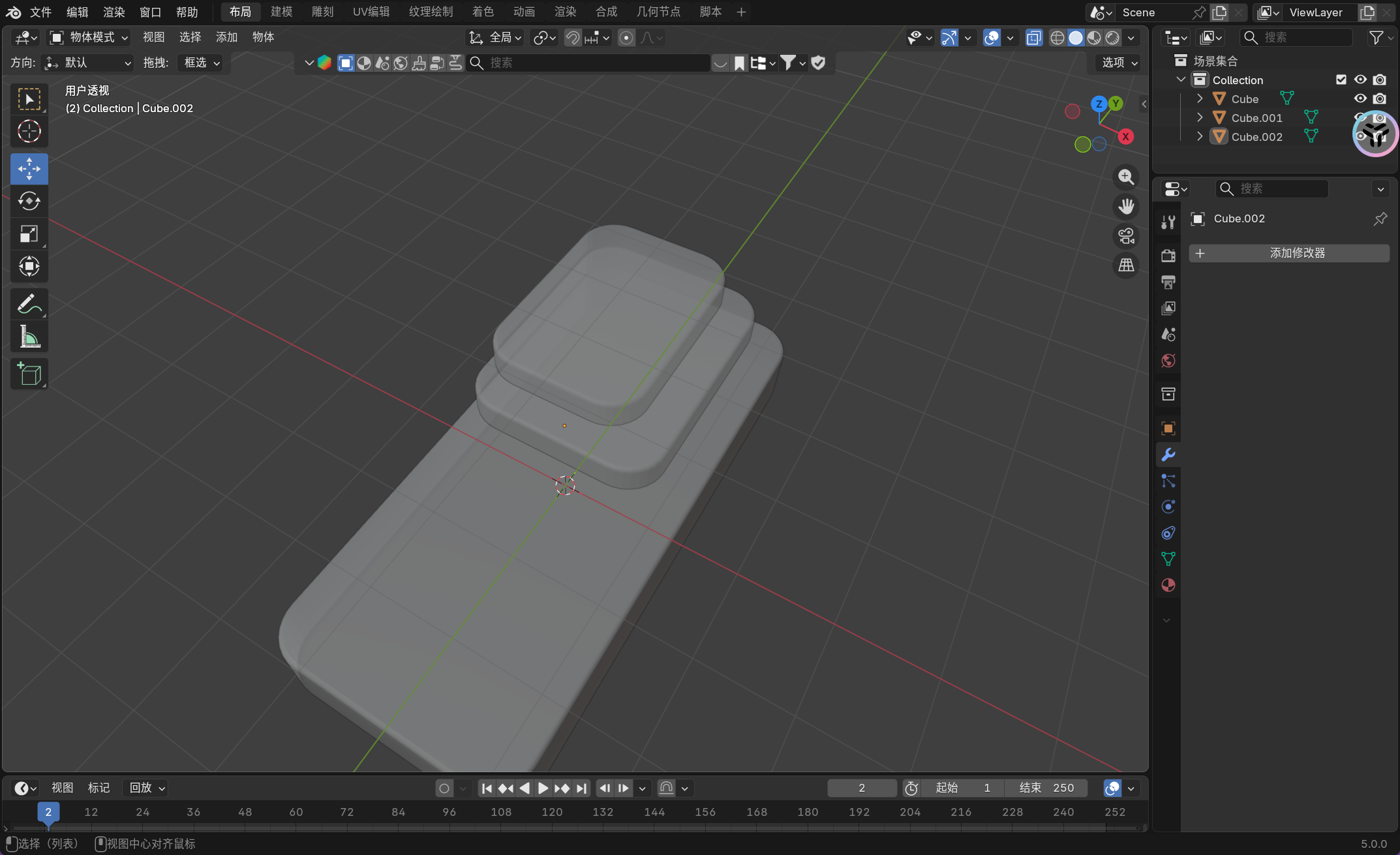
重要
补充:关于两个常用模式的区别。
| 对比项 | 物体模式 | 编辑模式 |
|---|---|---|
| 操作对象 | 整个物体(整体) | 物体内部结构(顶点 / 边 / 面) |
| 影响范围 | 位置、旋转、缩放等整体属性 | 仅改变物体几何形状,不影响整体位置 |
| 界面显示 | 橙色边框包围的灰色模型 | 顶点和所有边高亮显示 |
| 快捷键 | 移动 (G)、旋转 (R)、缩放 (S) | 顶点选择 (1)、边选择 (2)、面选择 (3) |
| 应用场景 | 场景布置、动画路径、整体调整 | 建模、细节雕刻、几何变形 |
| 原点变化 | 移动会改变物体原点 | 移动顶点不影响物体原点 |
3.2.1.2.三颗小树
而三颗小树,由于我们要求三颗树都要“长”在积木上,因此这里不再直接添加圆柱体来做树体,而是换一种方式来做树体,切换到物体模式中,然后长按添加工具,选择添加柱体选项。
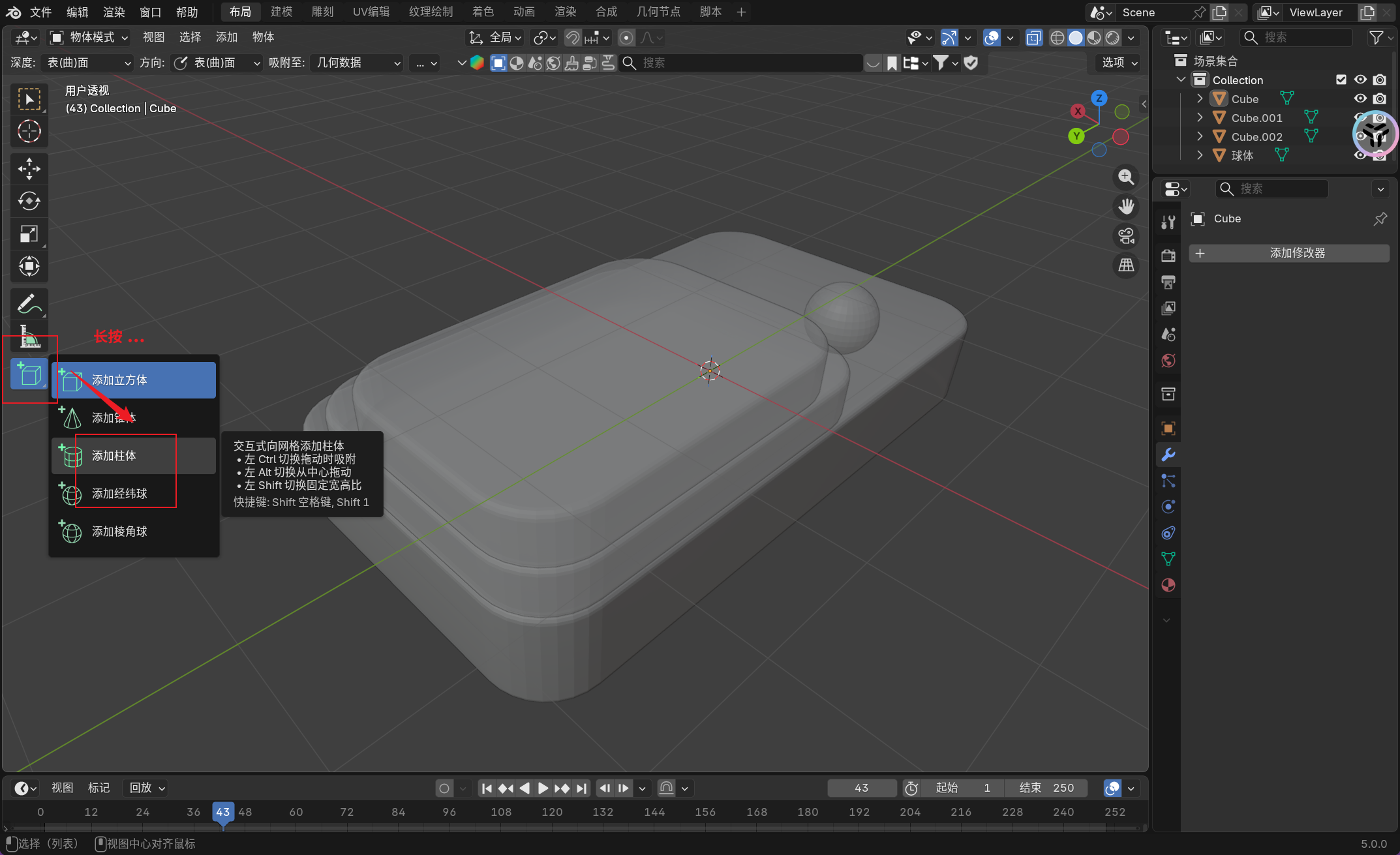
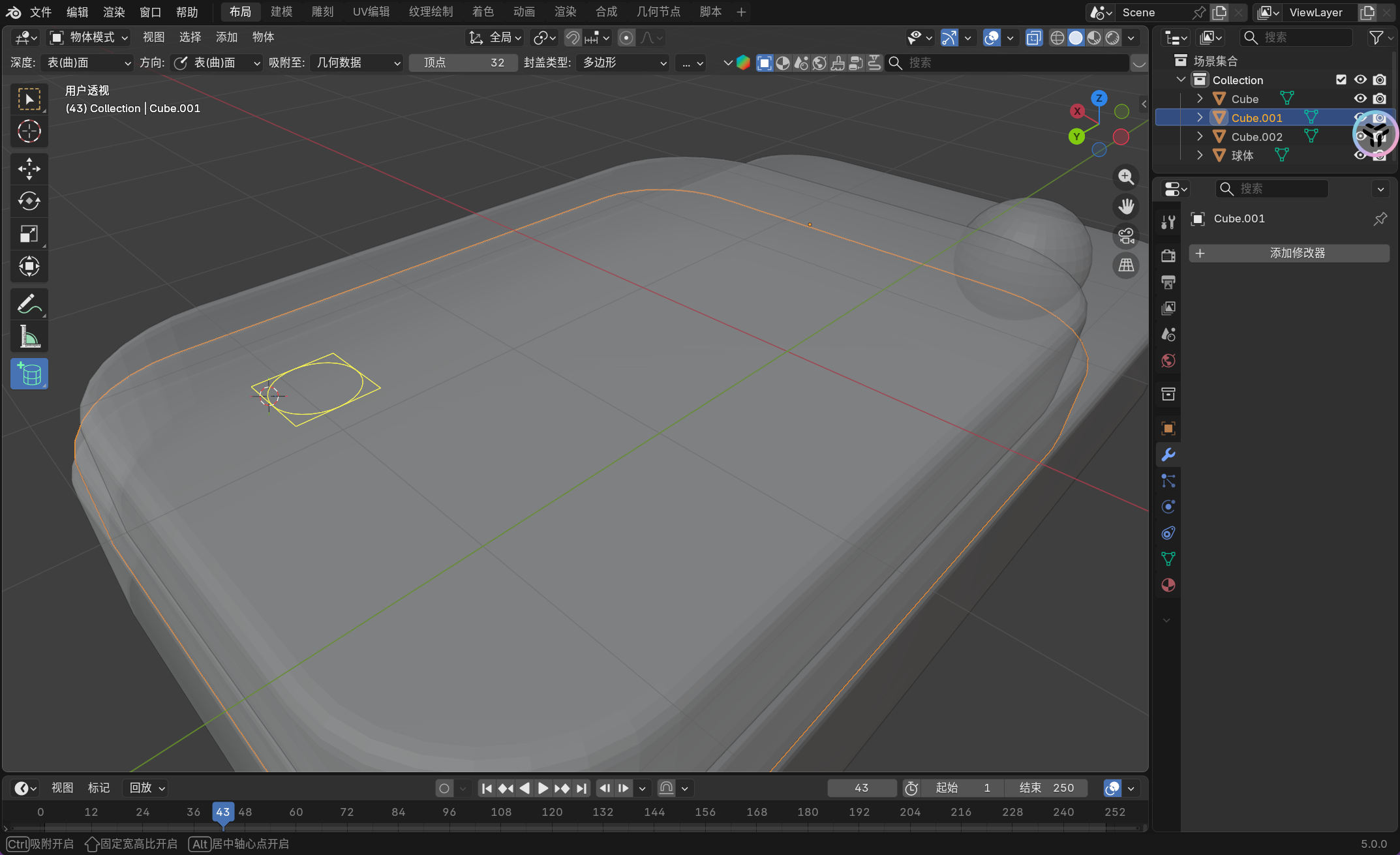
然后在物体表面放置该工具,可以使用 [shift] 来创建圆柱体的底部形状和大小,选定后向上拖动鼠标就可以快速做出树体了。
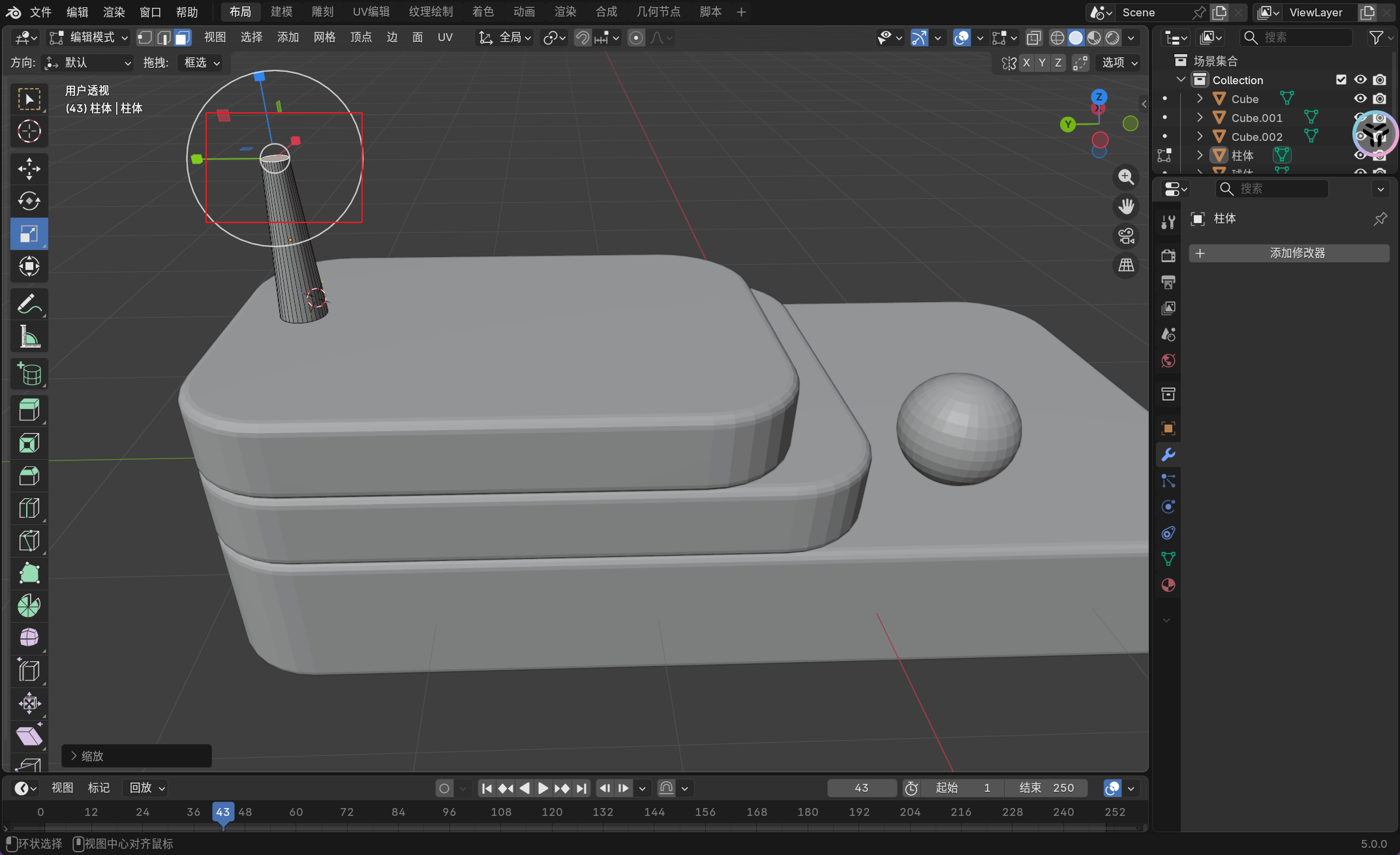
然后在编辑模式中缩小顶部的圆形大小。
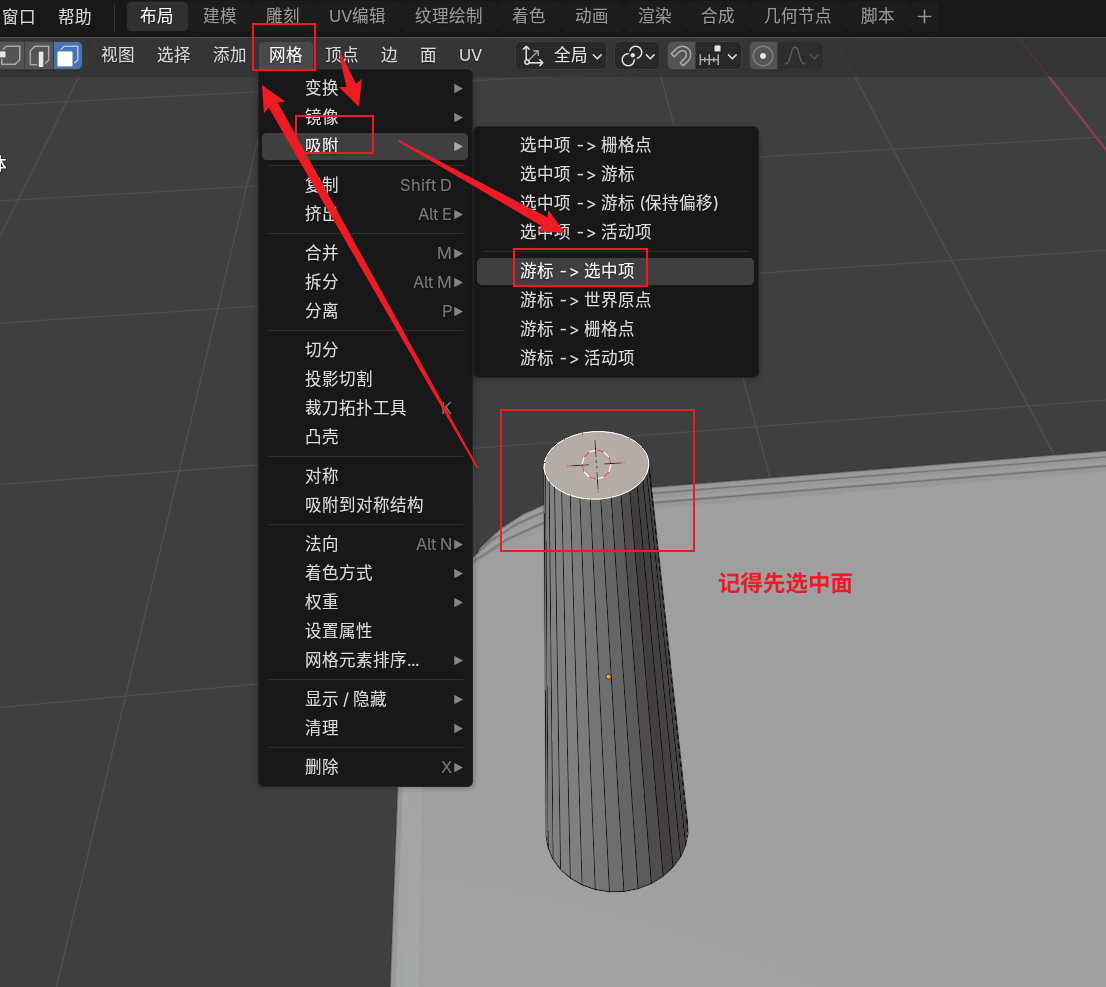
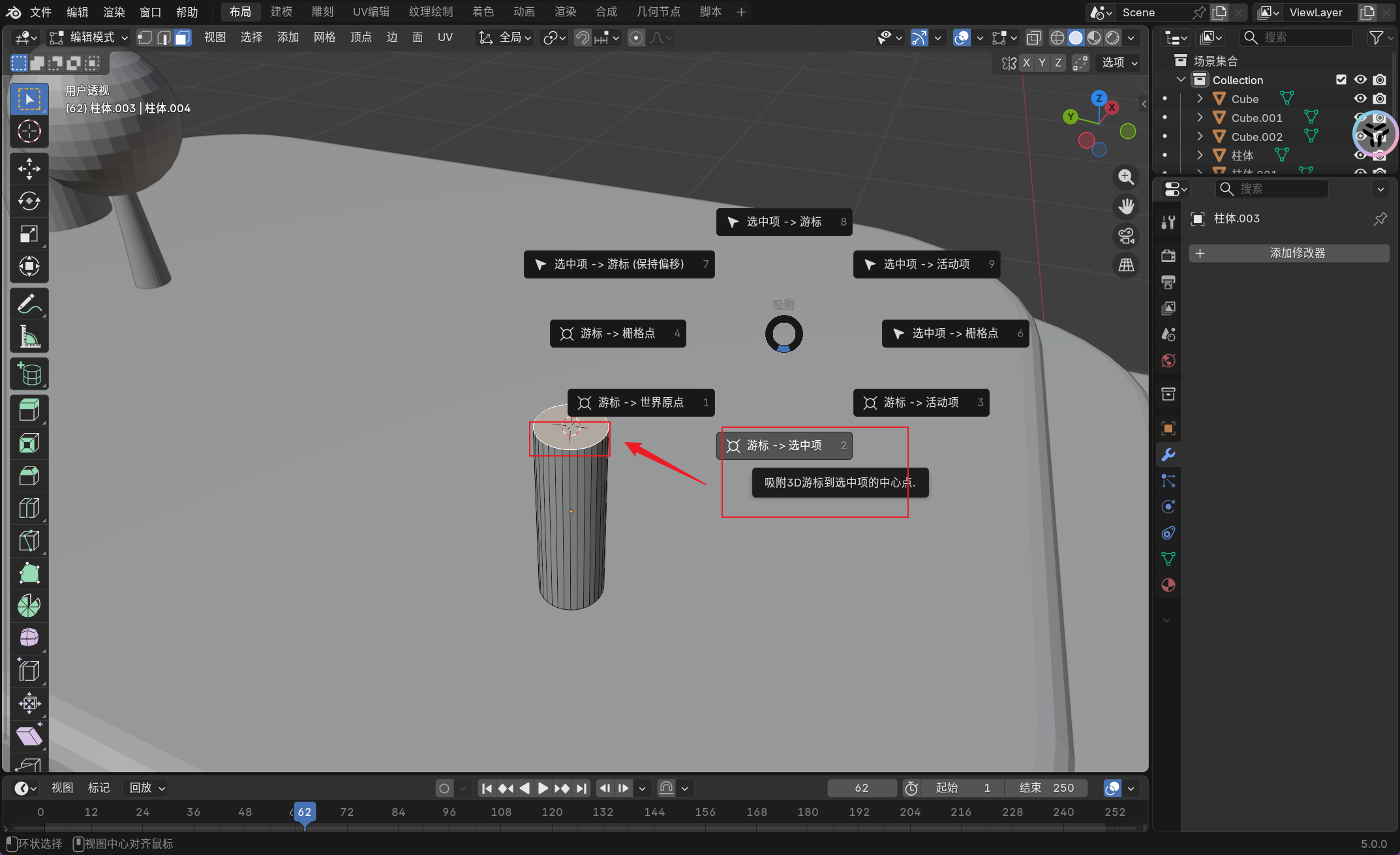
然后我们需要在树体上添加一个球体,但是需要刚刚好添加到柱体顶部圆的正中心,我们理由 游标+吸附 的原理来做到。
然后再来添加球体就可以了。
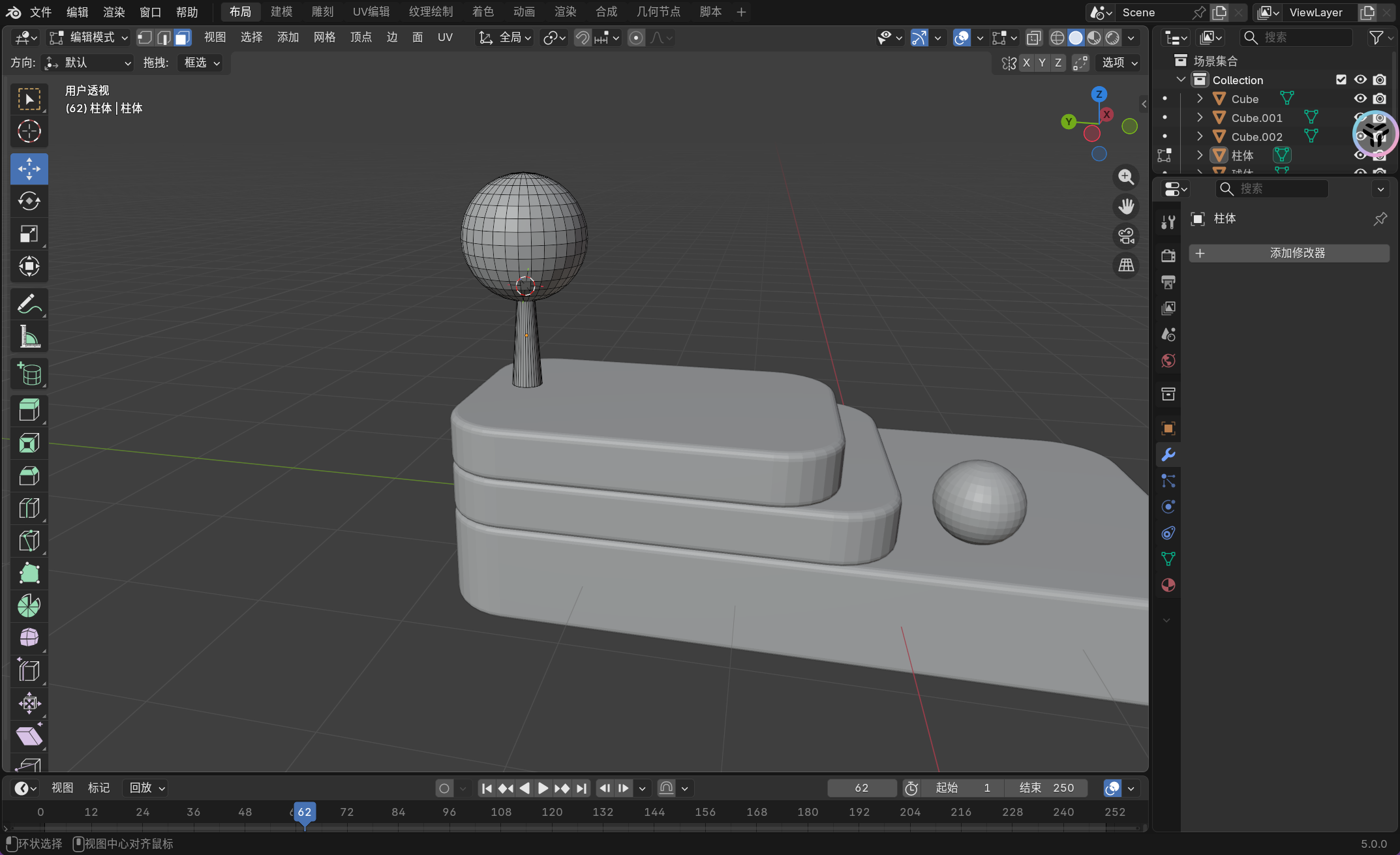
然后开始复制粘贴。
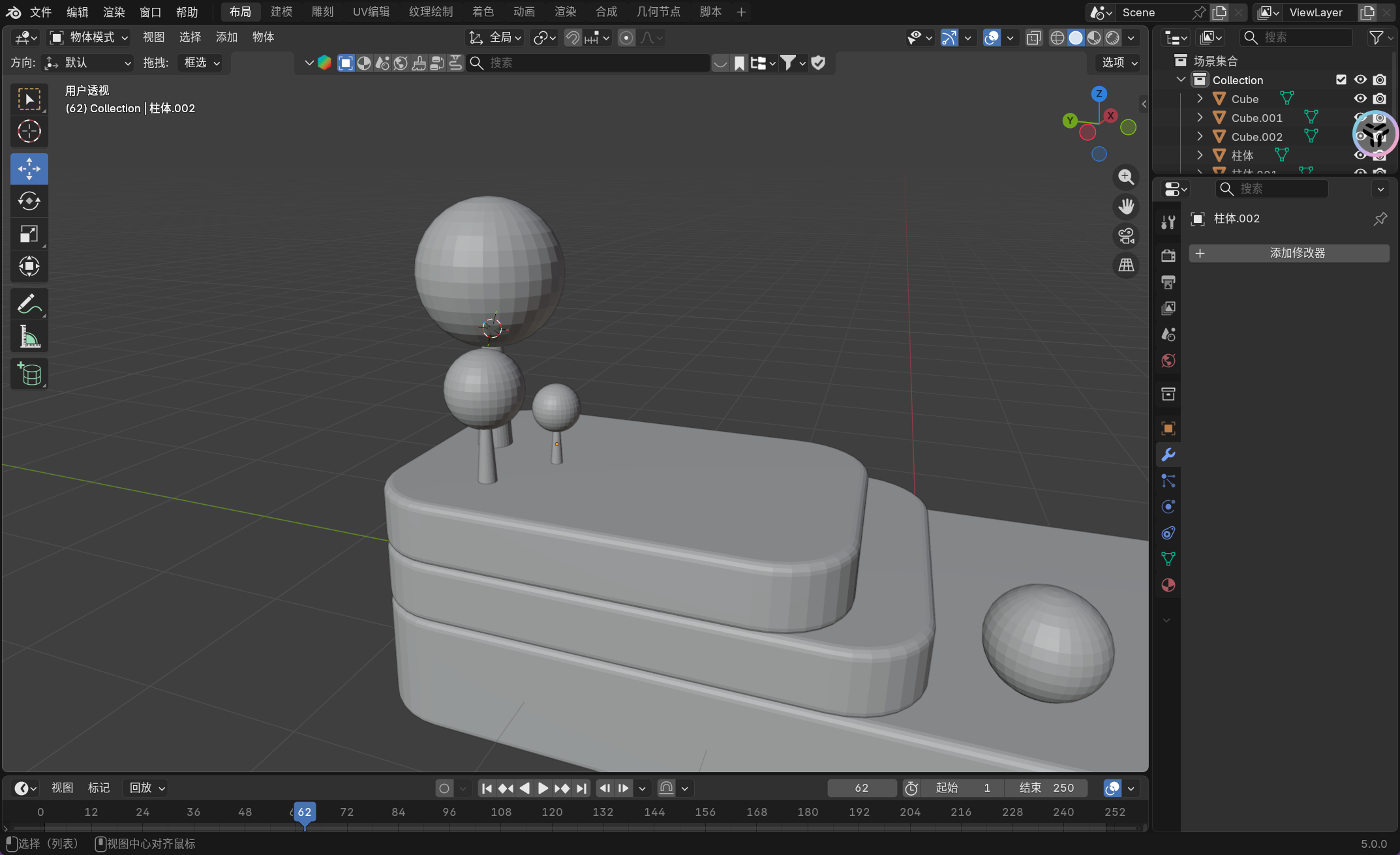
3.2.1.3.文字牌匾
先做个柱子。
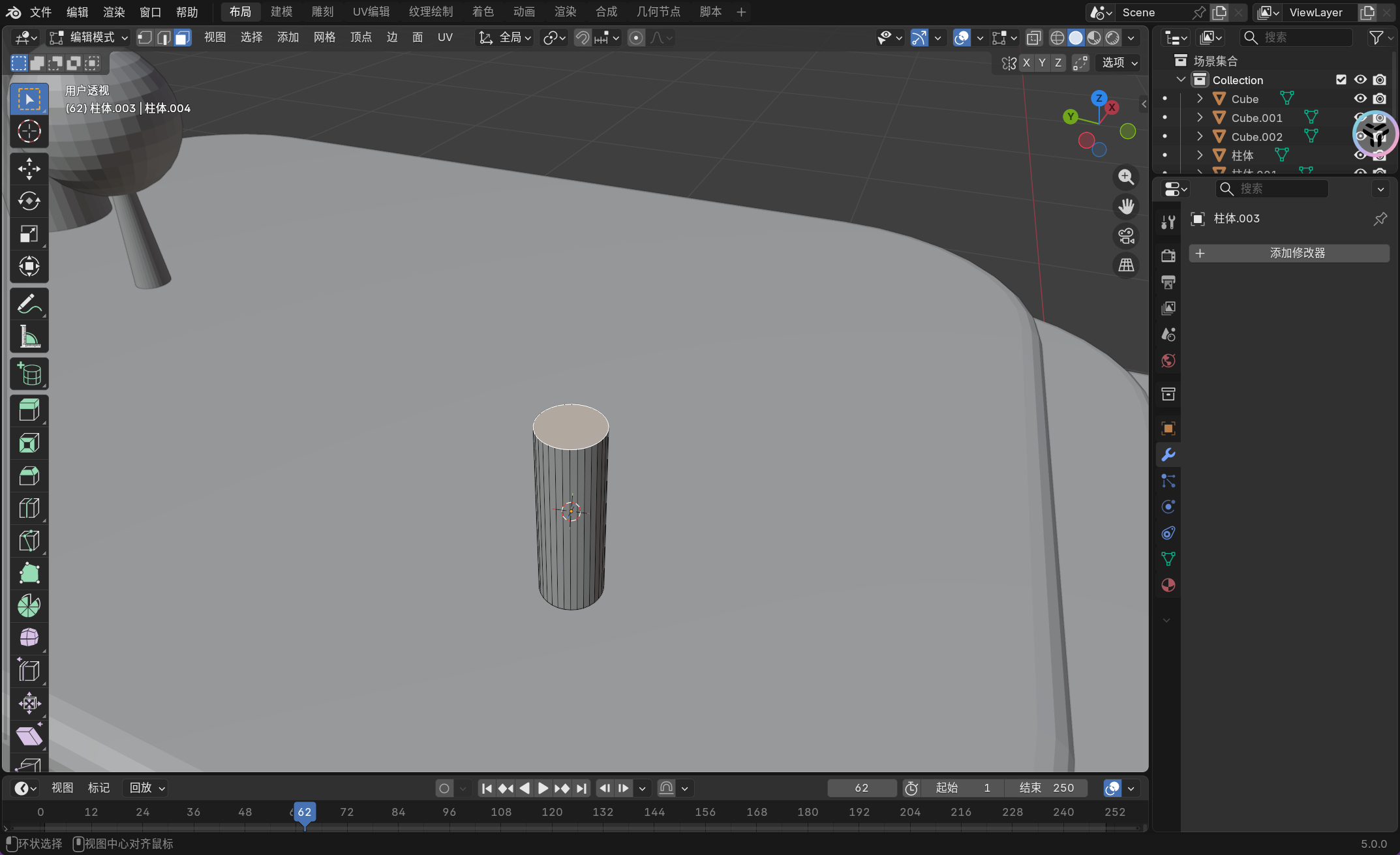
然后选中顶部圆面,依旧是使用 游标+吸附 的功能,不过这次我们使用快捷键 [shift+s] 来得到。
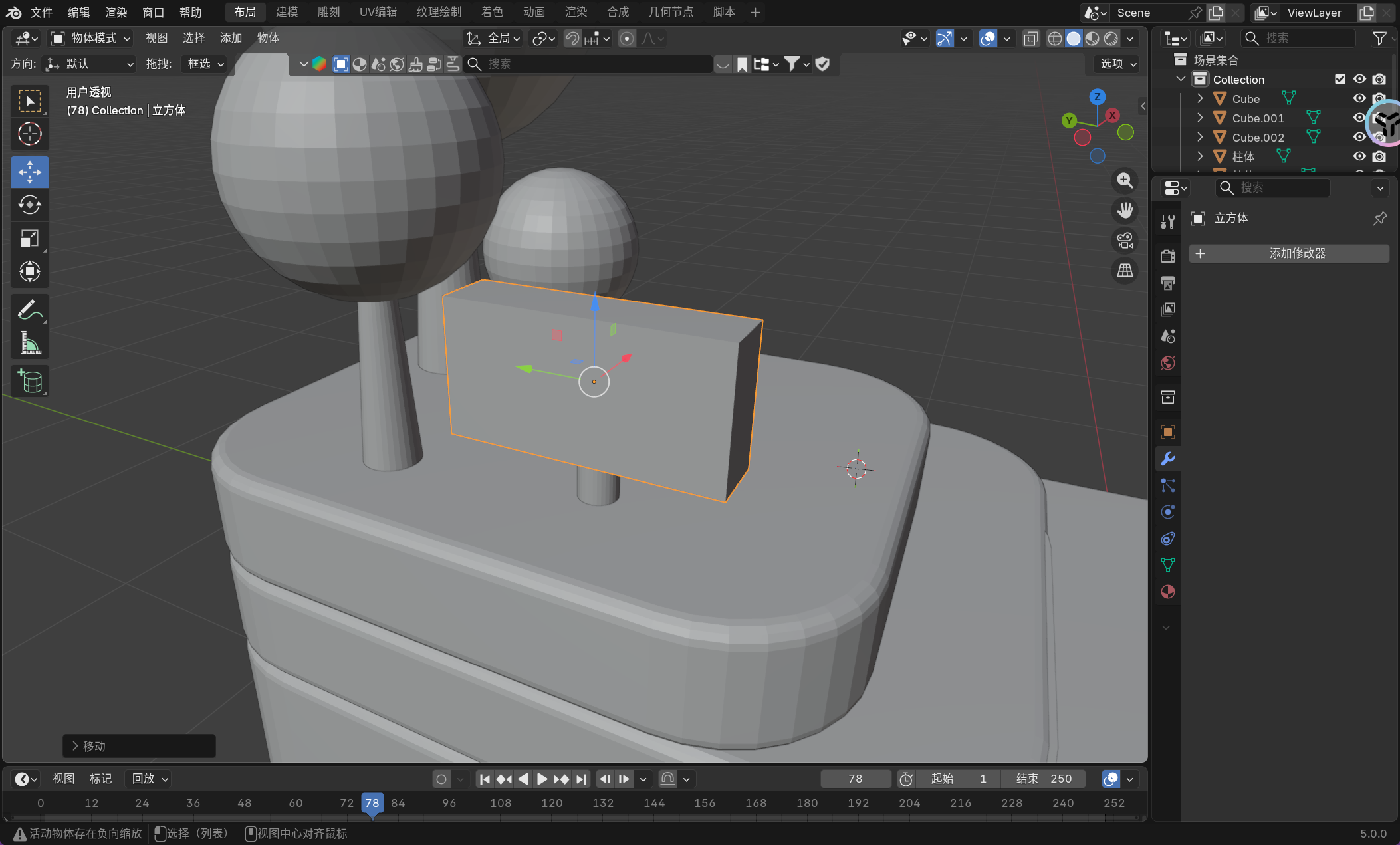
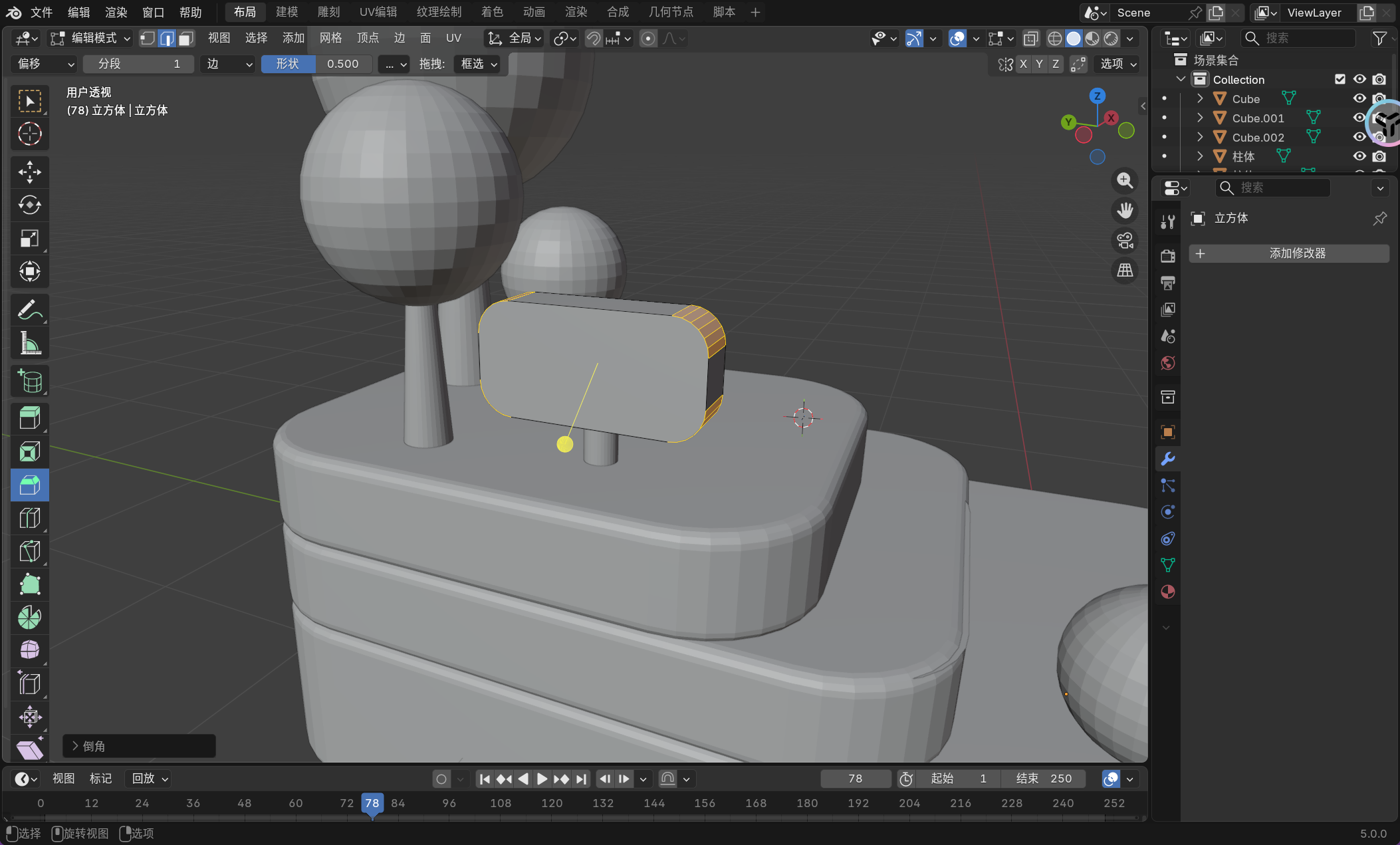
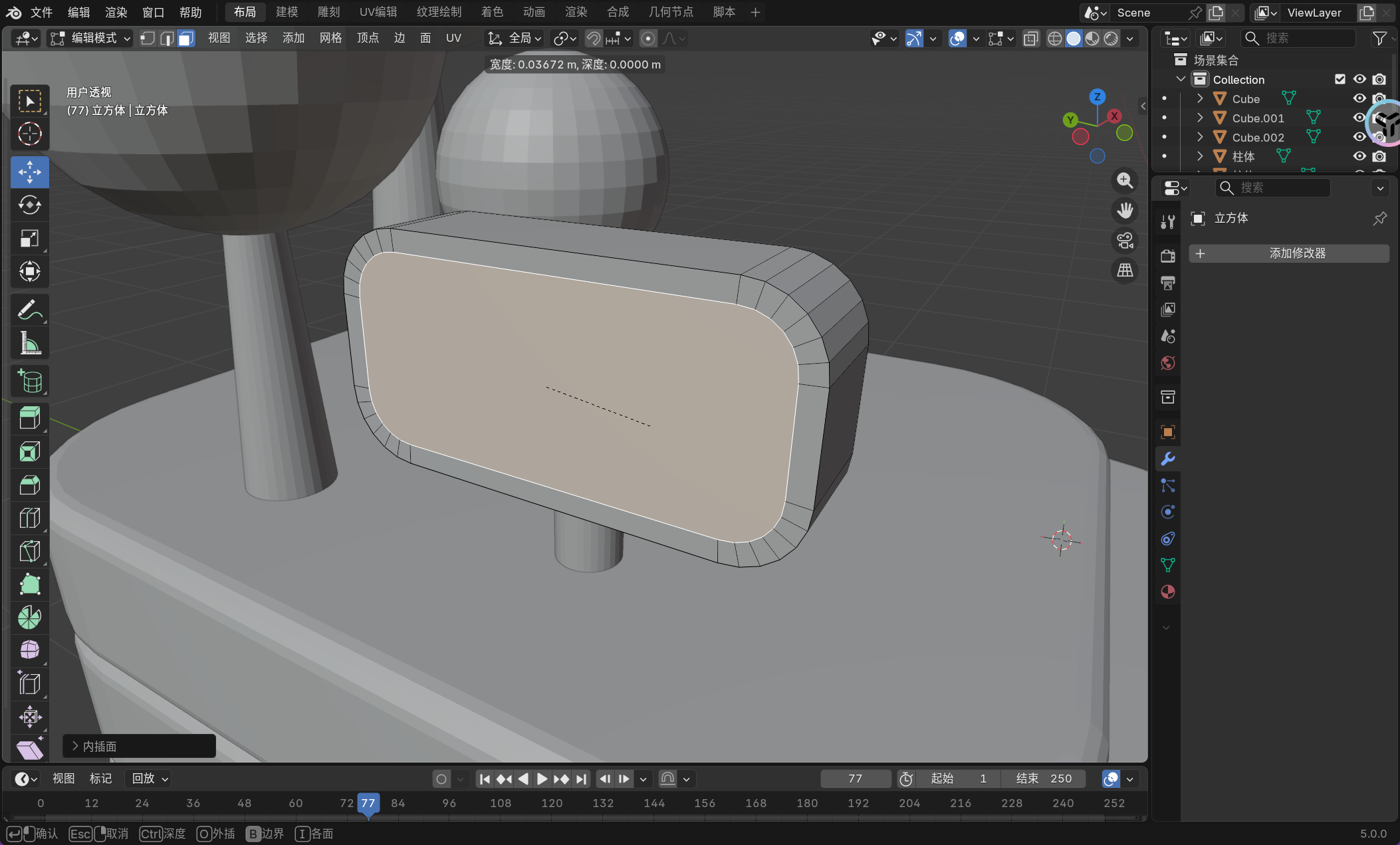
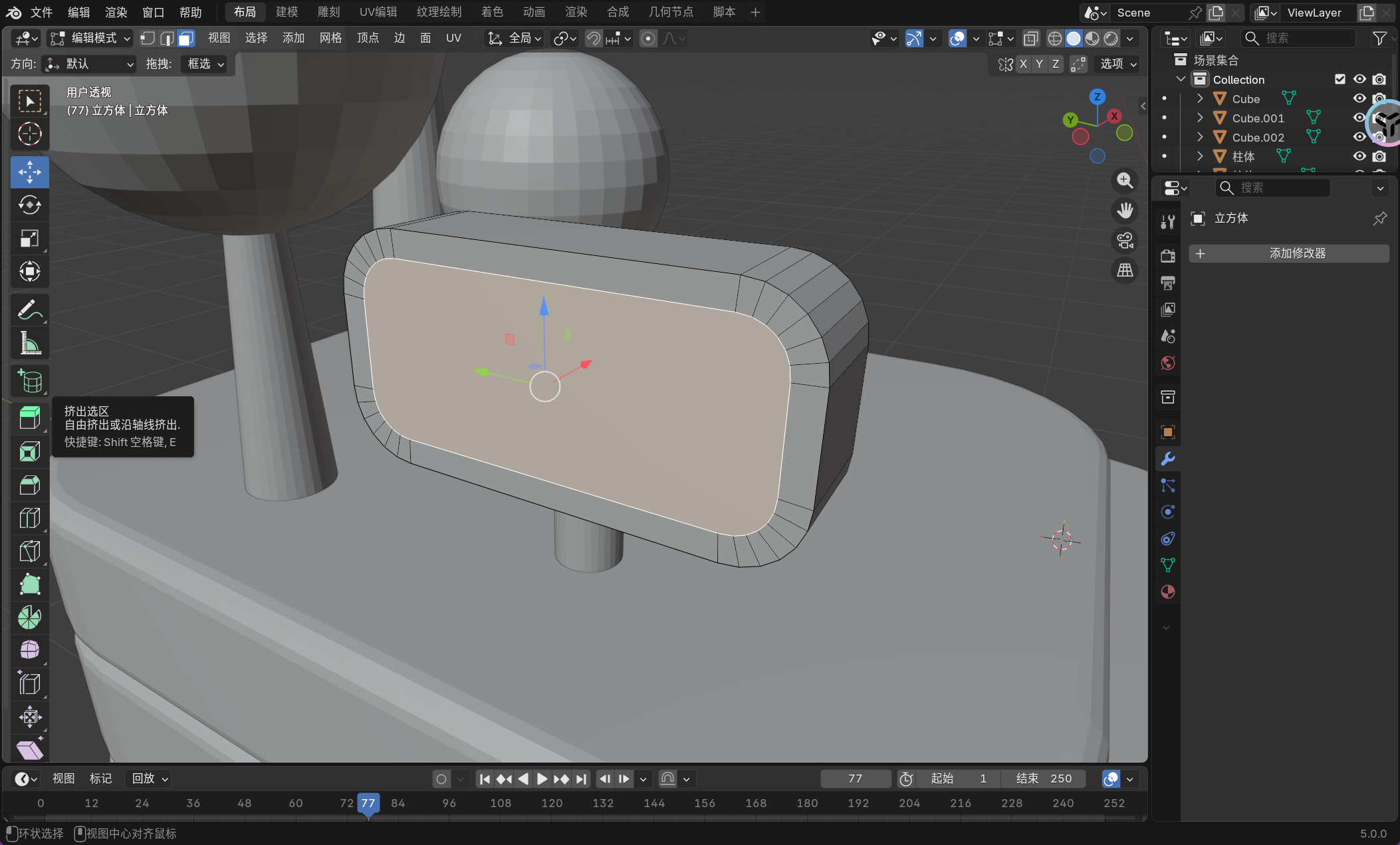
然后来个内插面,方便放置文字。先在编辑模式中选中牌面,然后点击 [i] 鼠标拖动就可以做出内插面了。
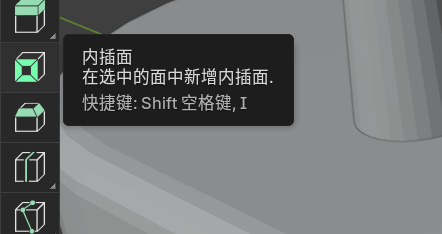
也可以使用旁边的工具。
重要
补充:Blender 编辑模式下选中面后按下 [i] 键是执行 "内插面"(Inset Faces)操作,它会在选中的面内部创建一个缩小版本的新面,并保持与原面的连接。这就像在纸上画一个矩形,然后在内部画一个更小的矩形并连接它们的对应边。
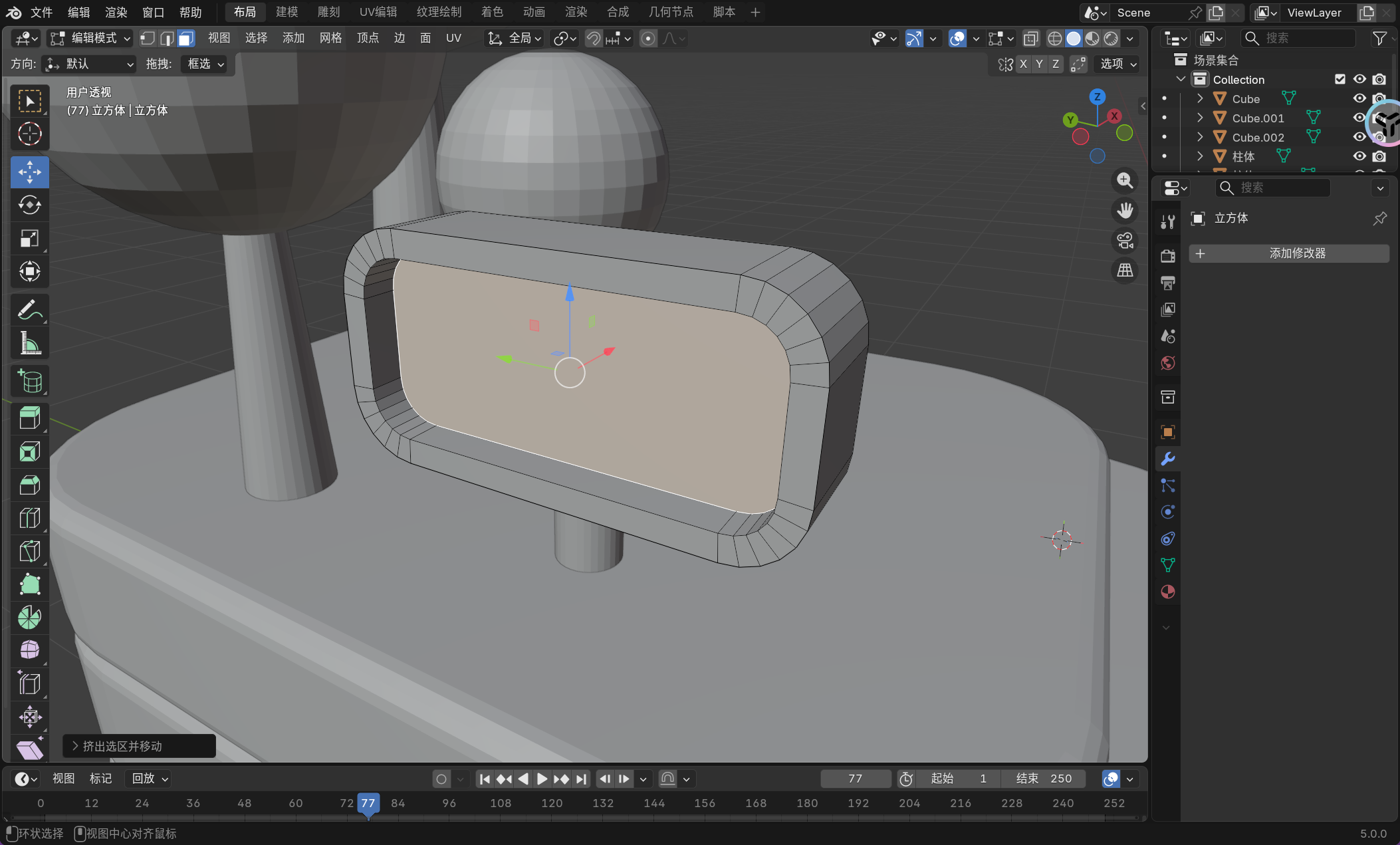
然后再做一个挤出,可以使用快捷键 [e],也可以使用工具。
重要
补充:挤出是 Blender 中最核心的建模操作之一,它通过复制选中的 点/边/面 并将它们沿垂直方向 推/拉,创建新的立体几何形状。
点挤出:将点变为线
边挤出:将线变为面
面挤出:将面变为体
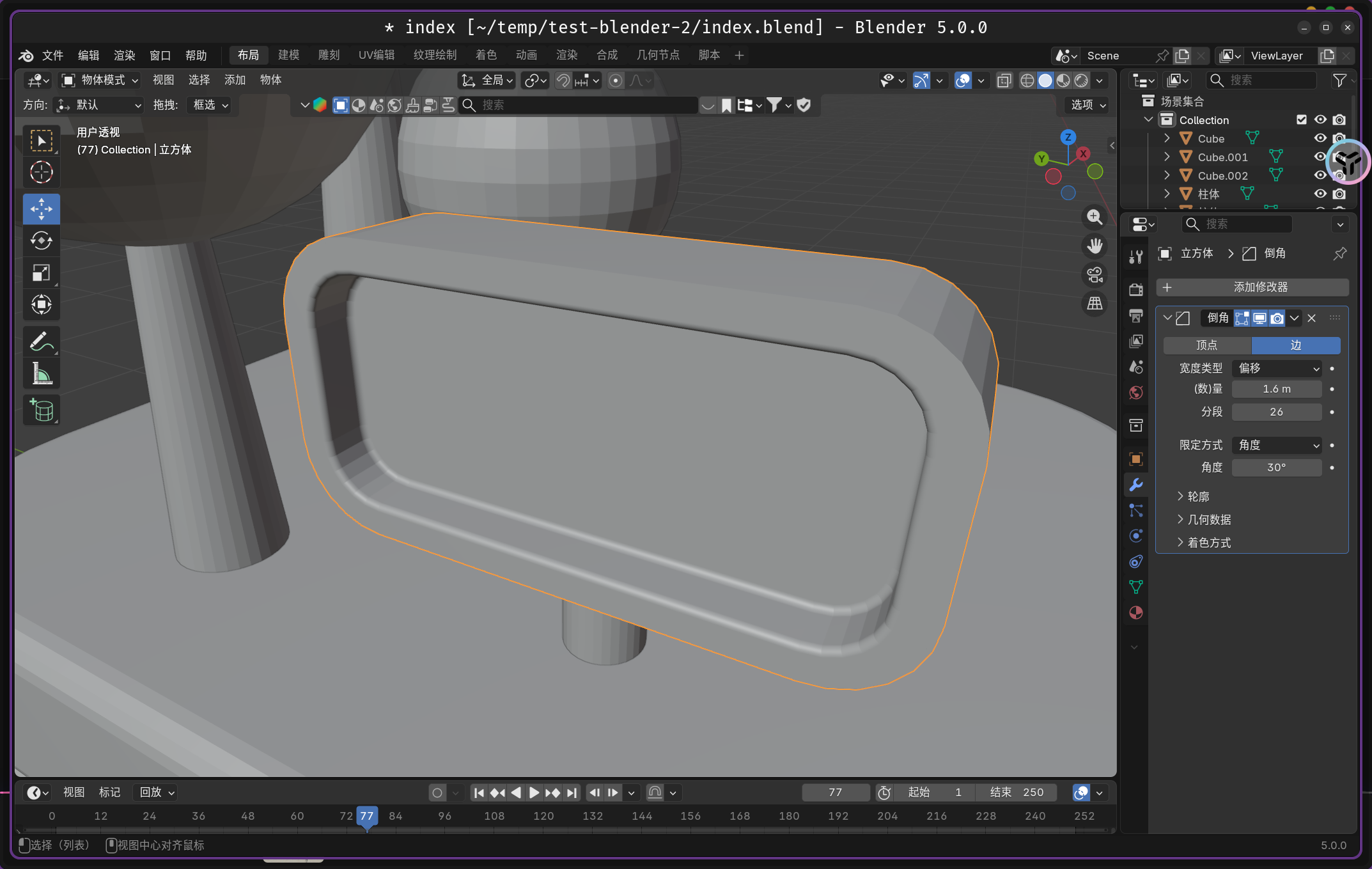
然后给这个挤压后的牌子整体做一个倒角。
最后我们做一个文本。
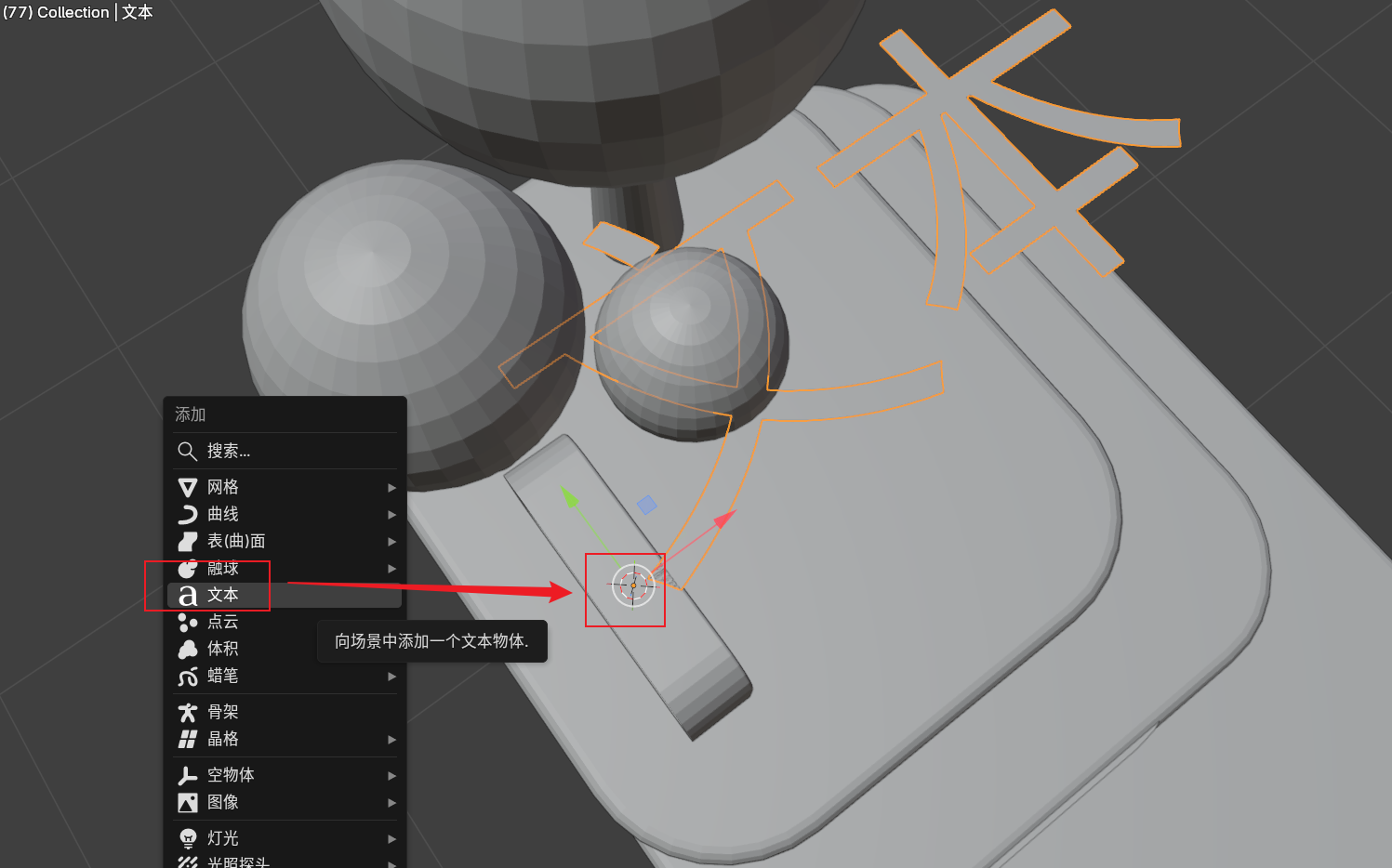
Blender 为了保持操作的连贯性,需要选中文本物体后切换到编辑模式后,才能编辑文本。
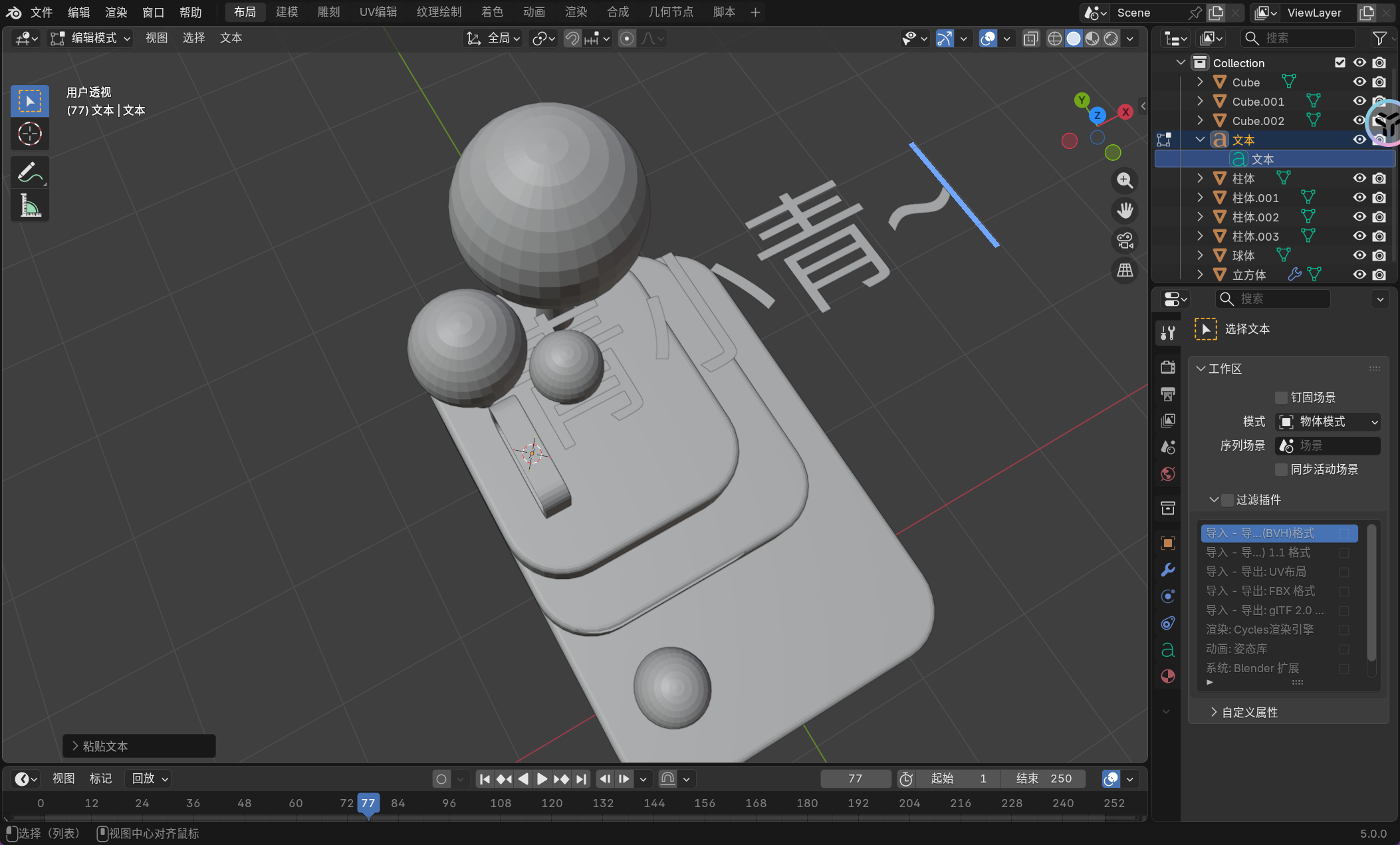
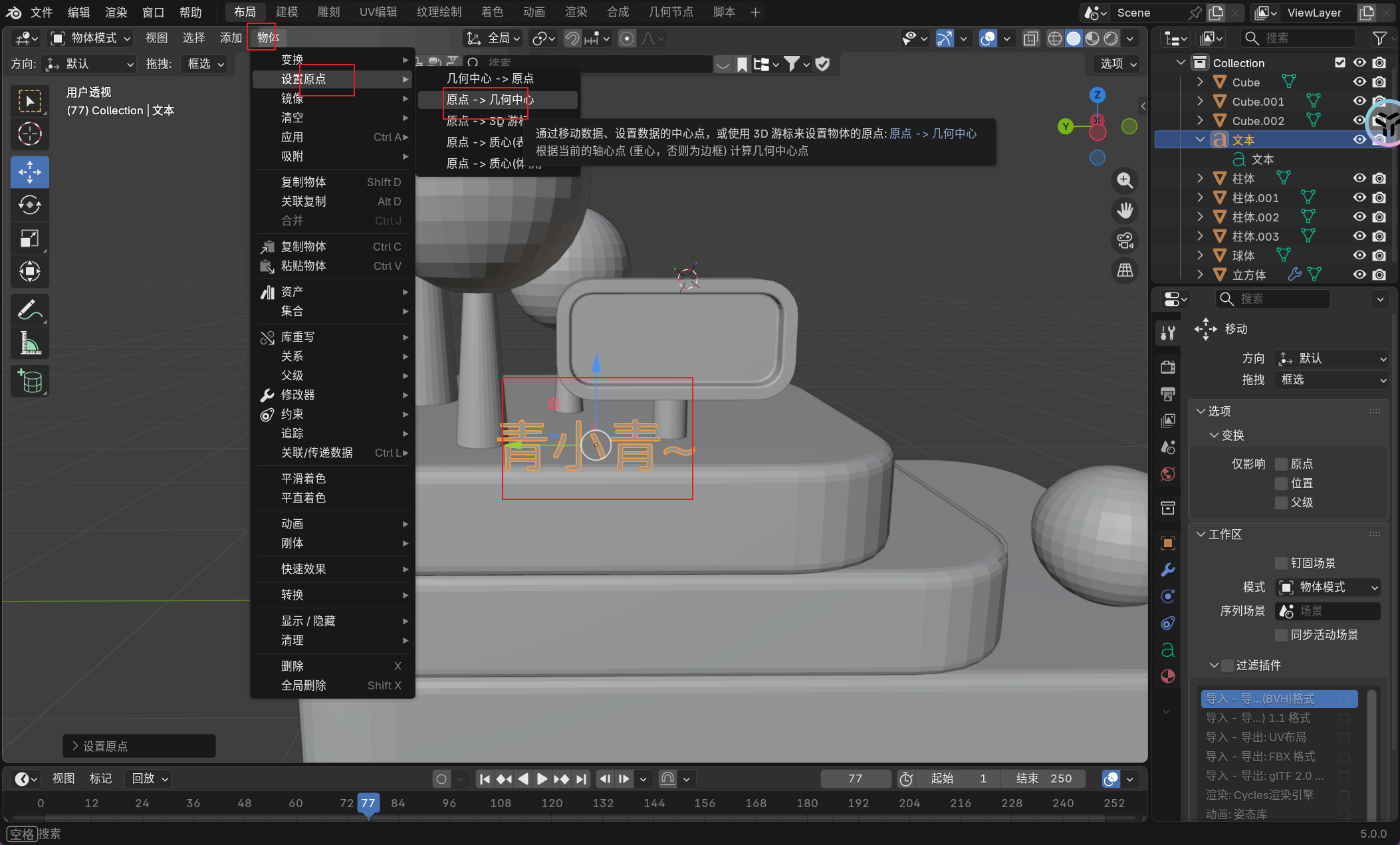
然后我们可以修改文字的几何中心,方便我们后续的把文字吸附到牌子上。
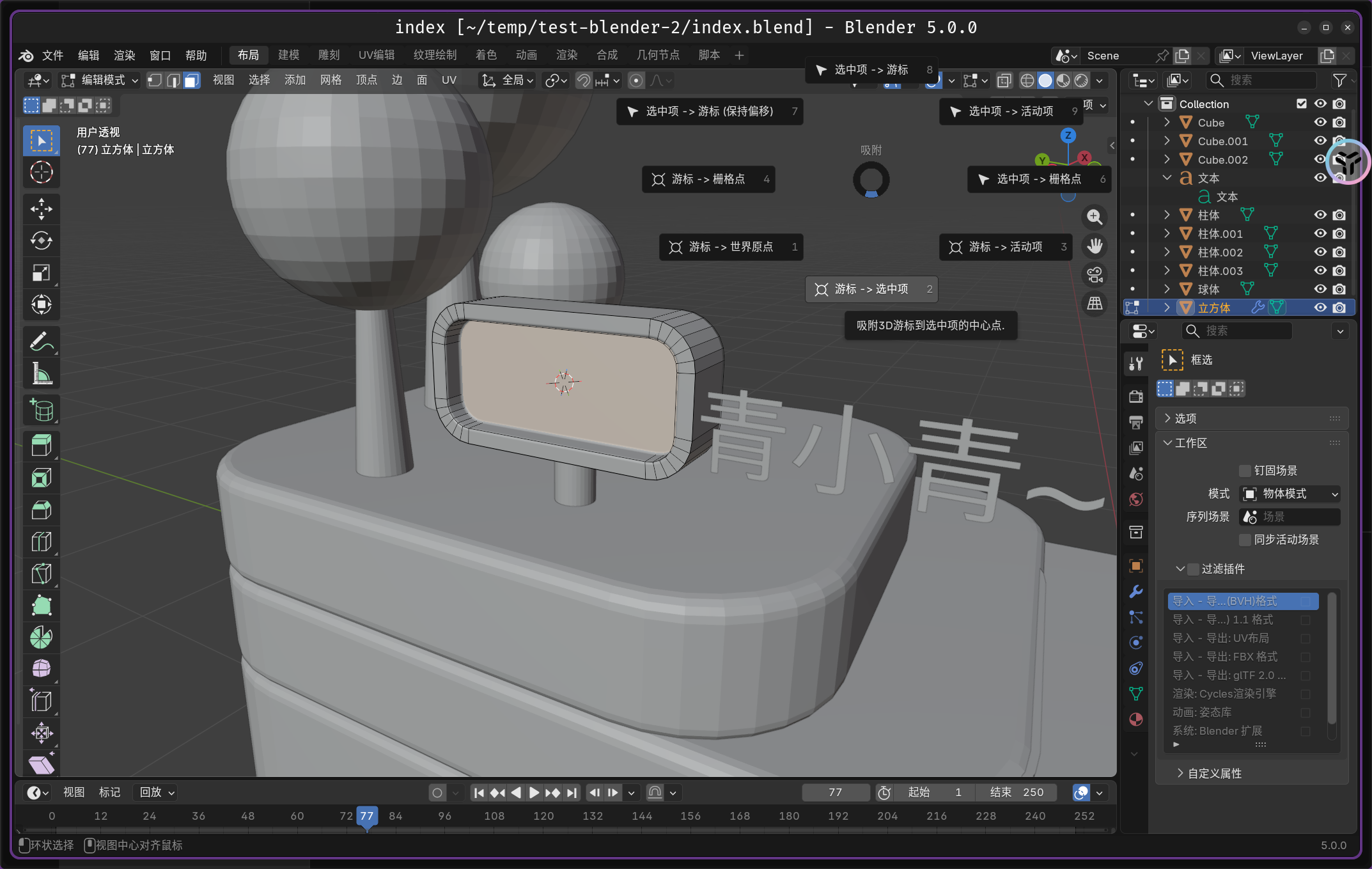
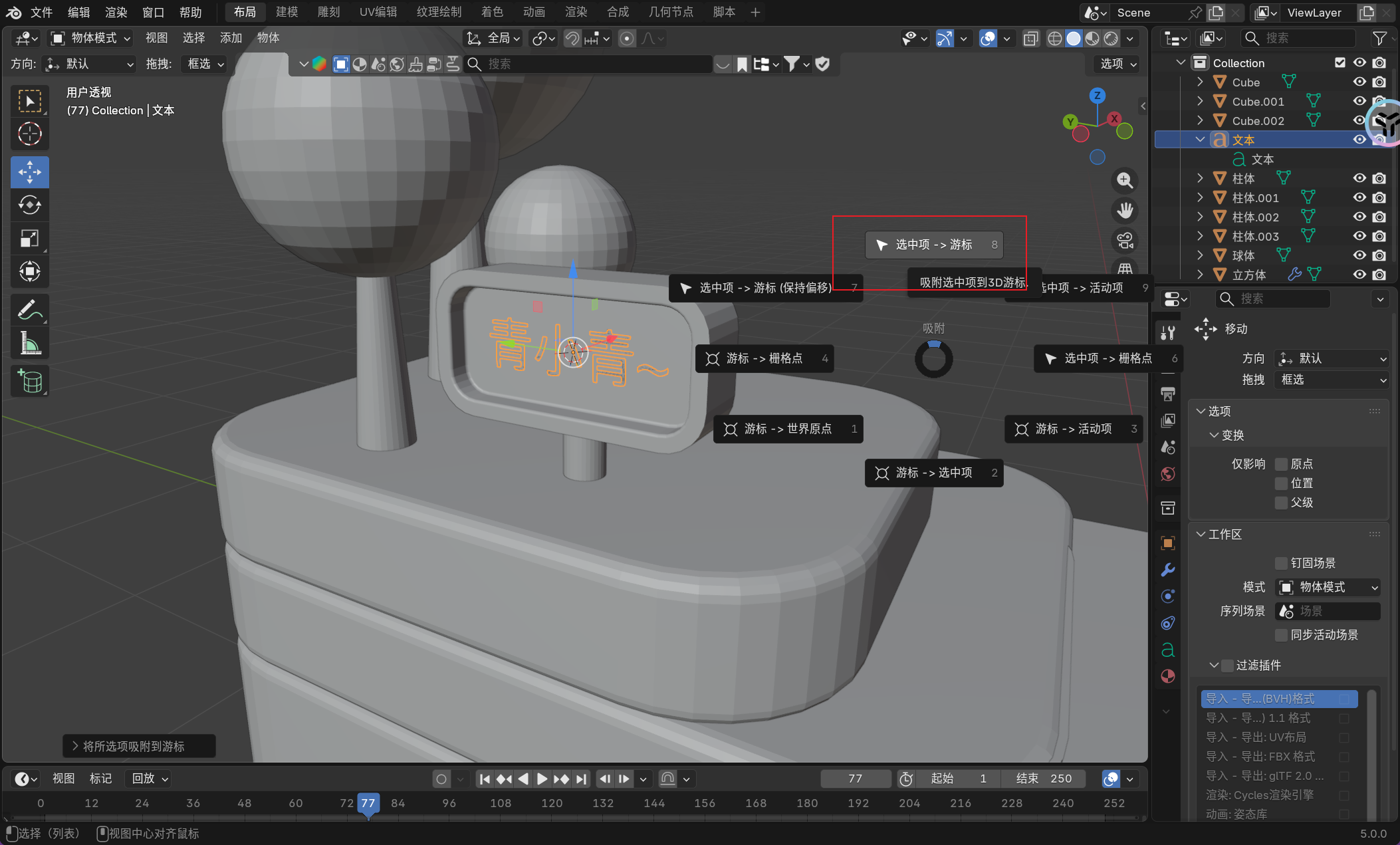
如果还有什么关于字体的修改的话,就可以在旁边进行修改。
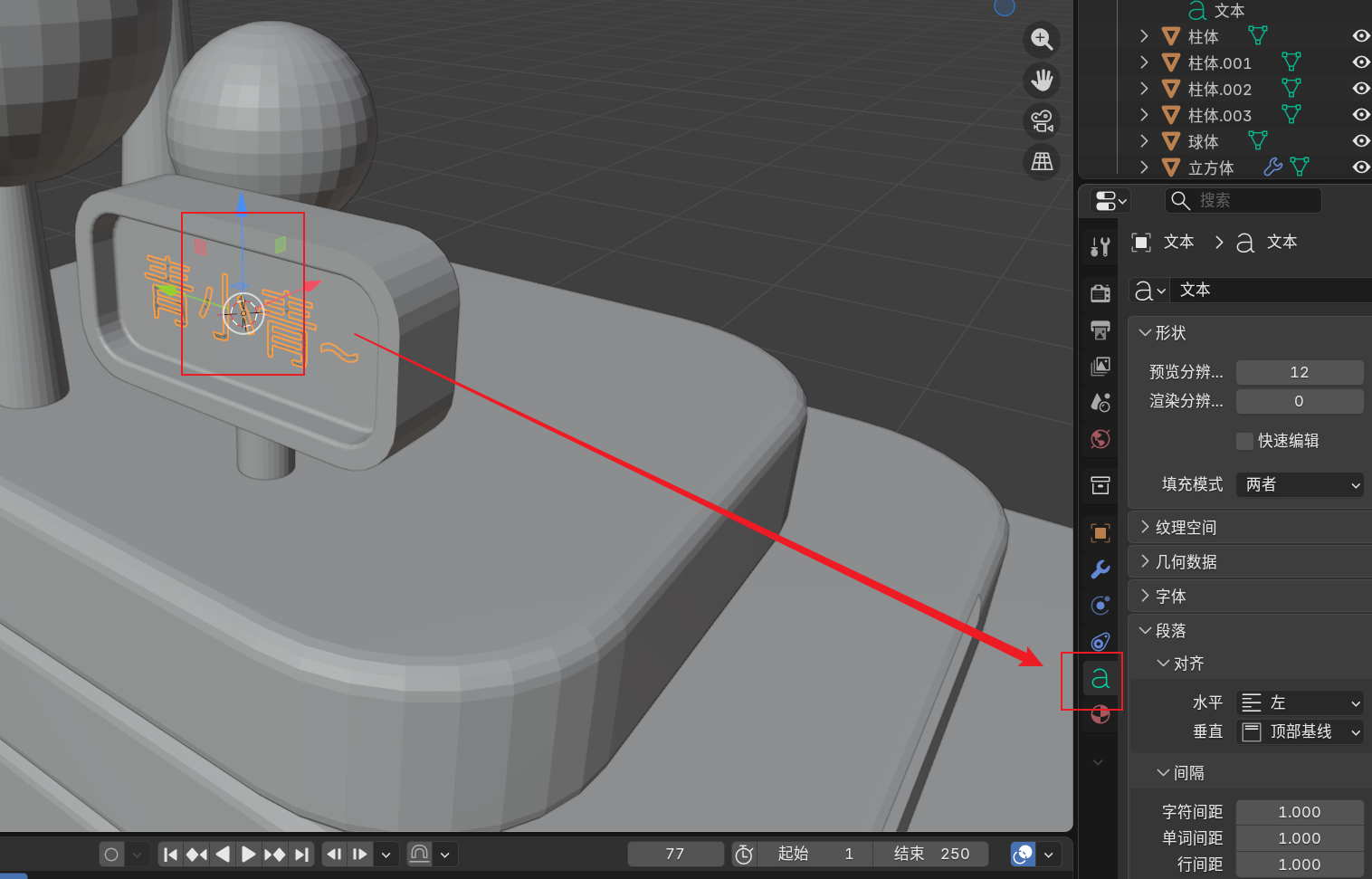
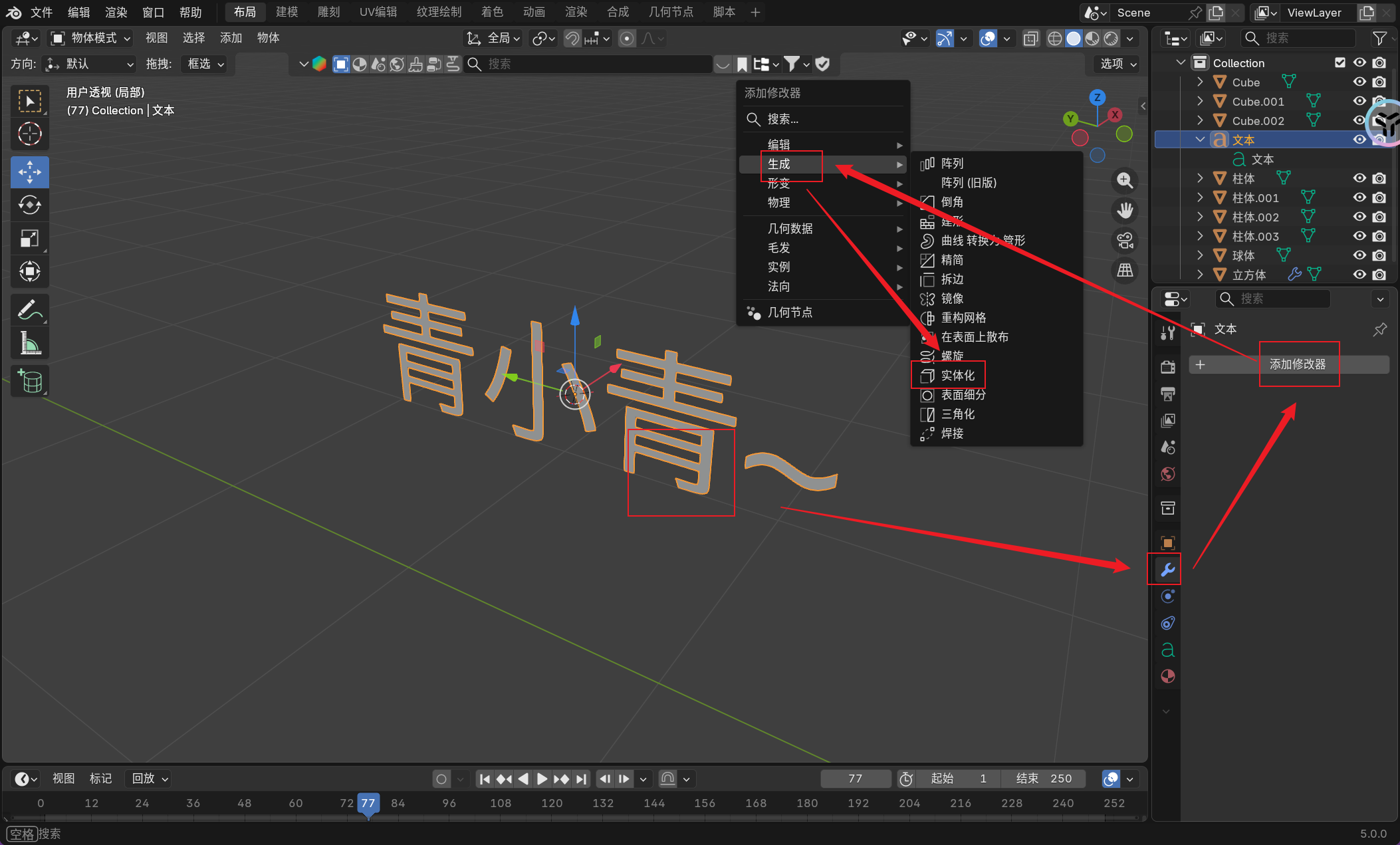
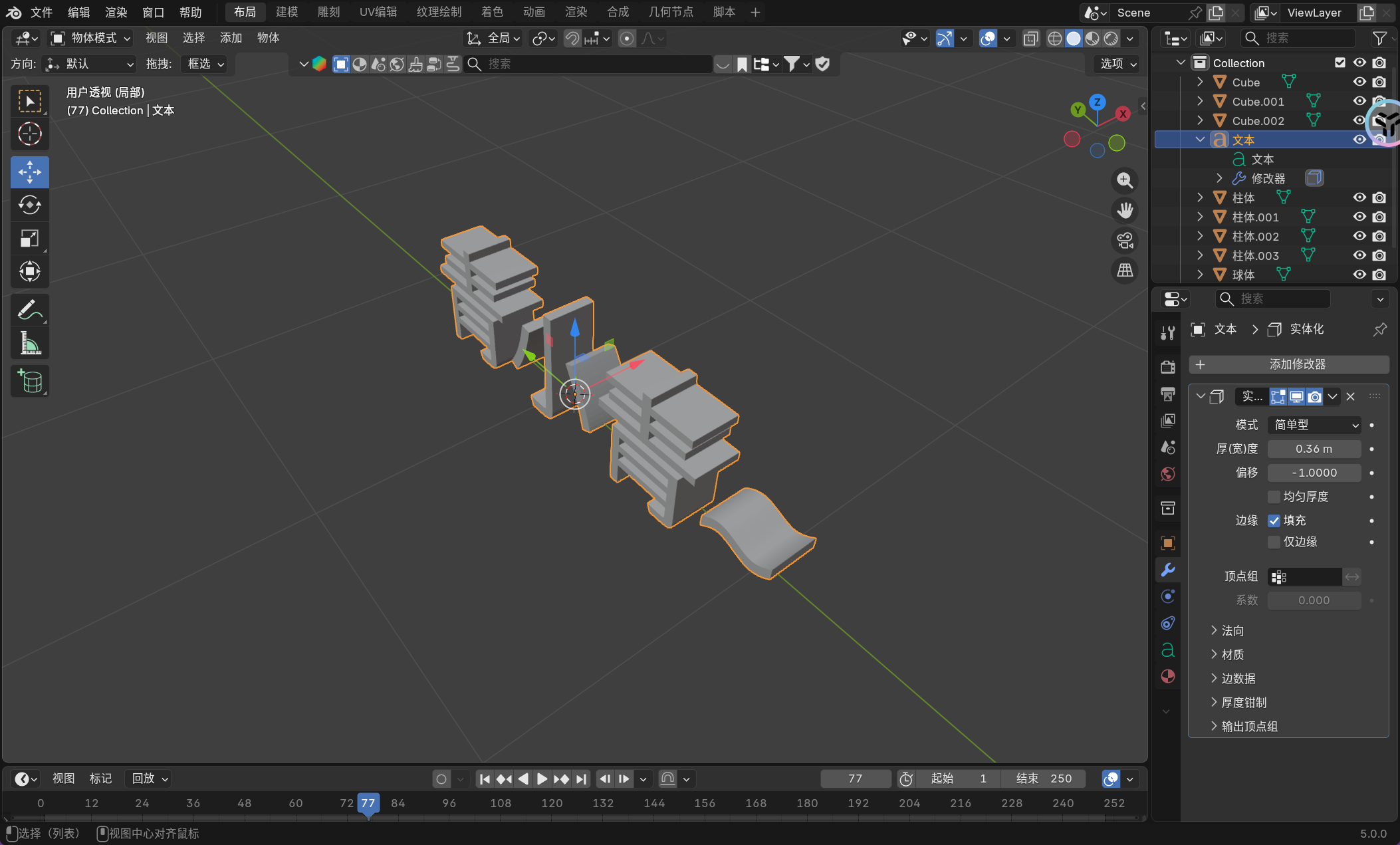
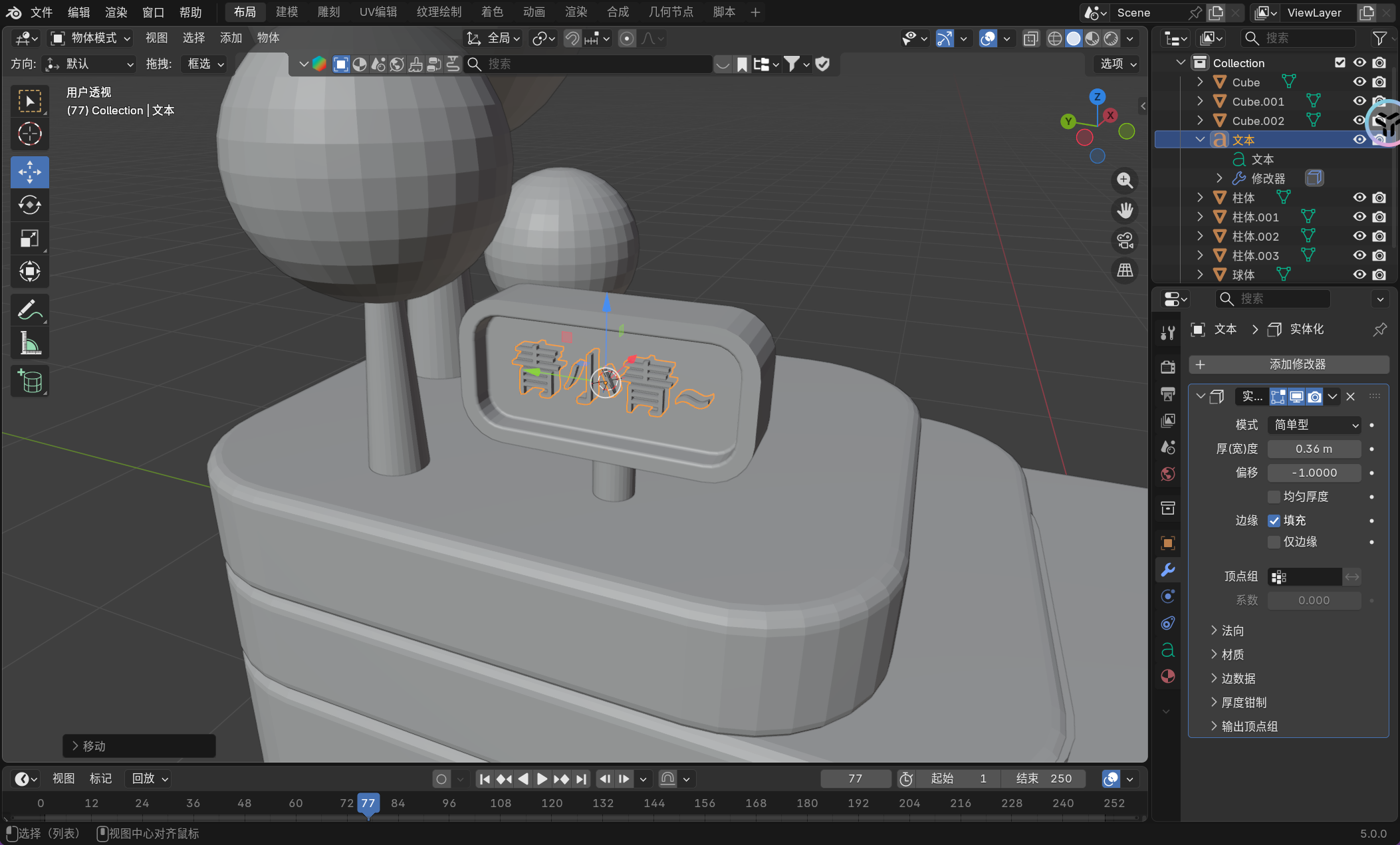
但是现在我们想要给字体加大前后的厚度怎么办呢?回到编辑模式没有工作栏的工具可以操作,那就只能使用修改器中的实体化了。
3.2.1.4.背景水管
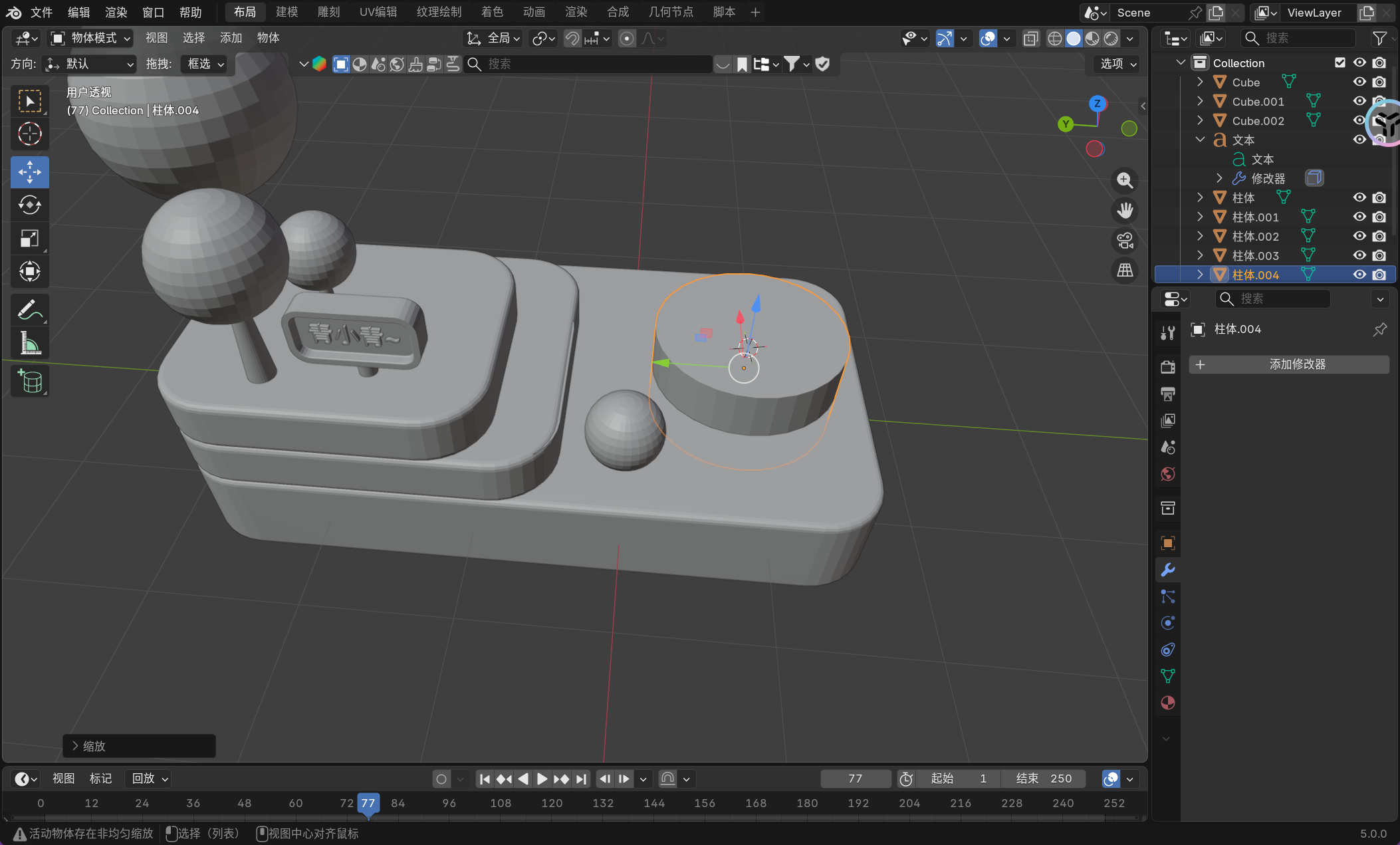
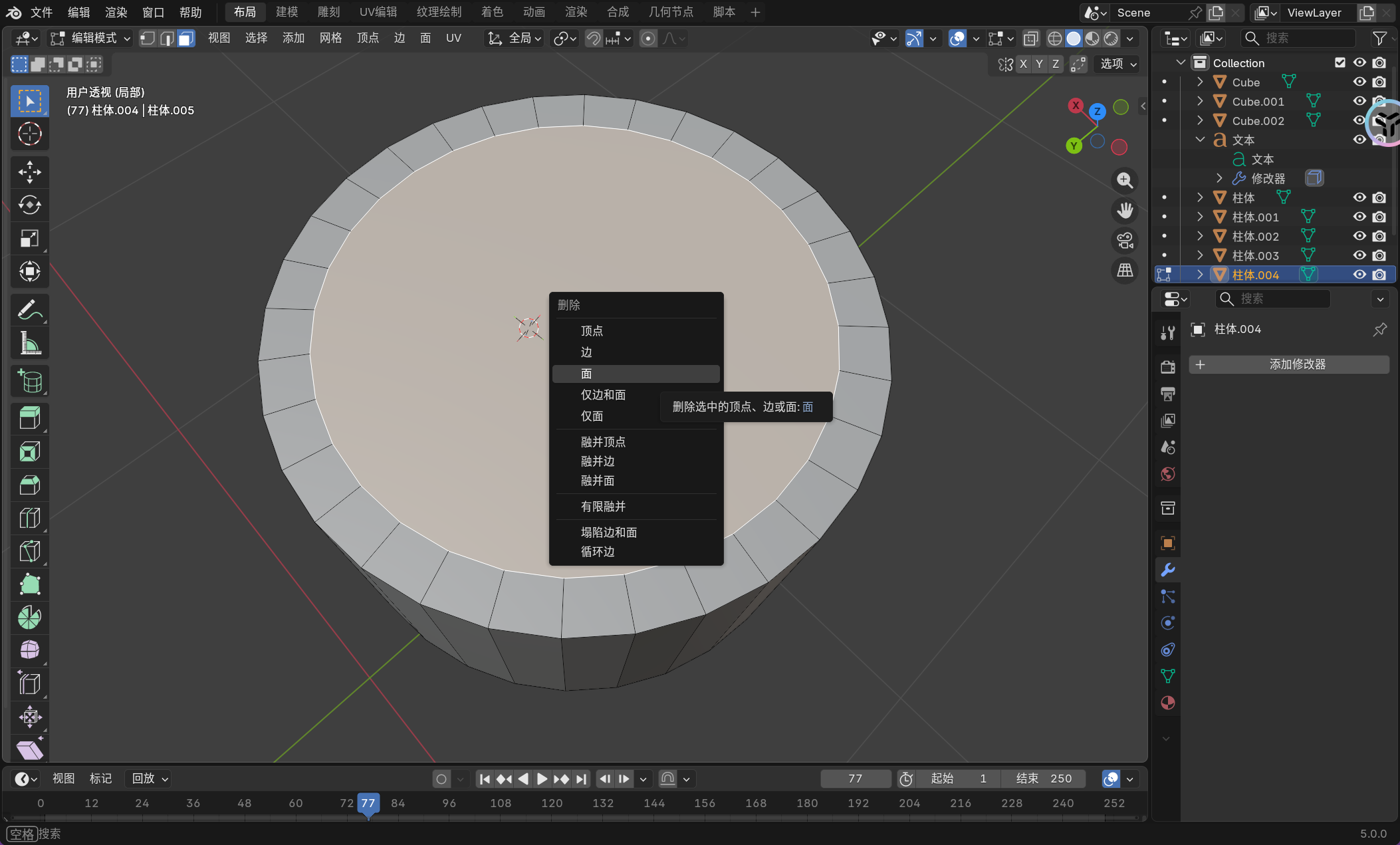
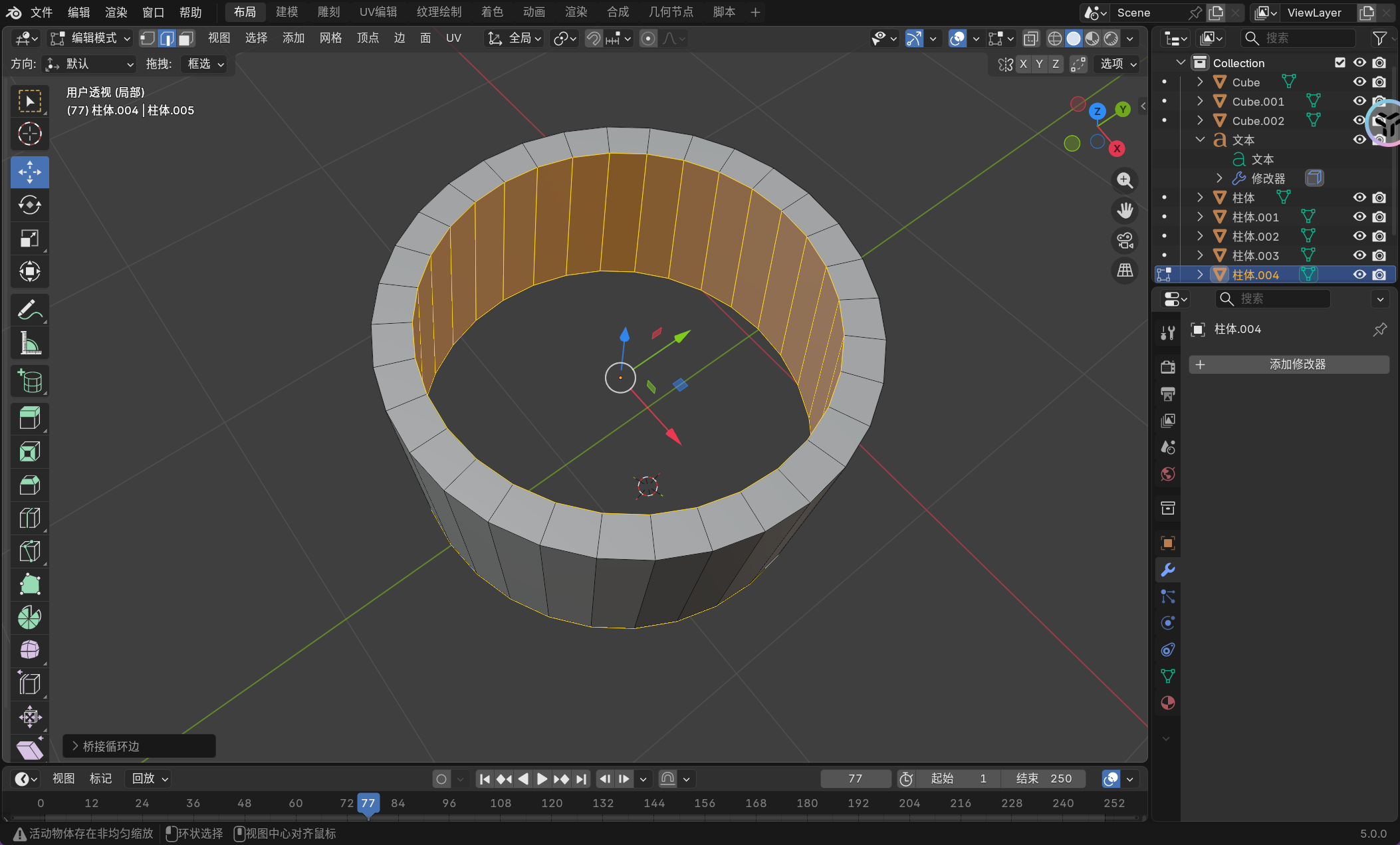
在挖洞的效果中,经常会用到内插面和挤压操作。不过这次我们换一个更加彻底的,直接做出内插面后,使用快捷键 [x] 来选择删除面,就会让整个圆柱体被挖空到底。
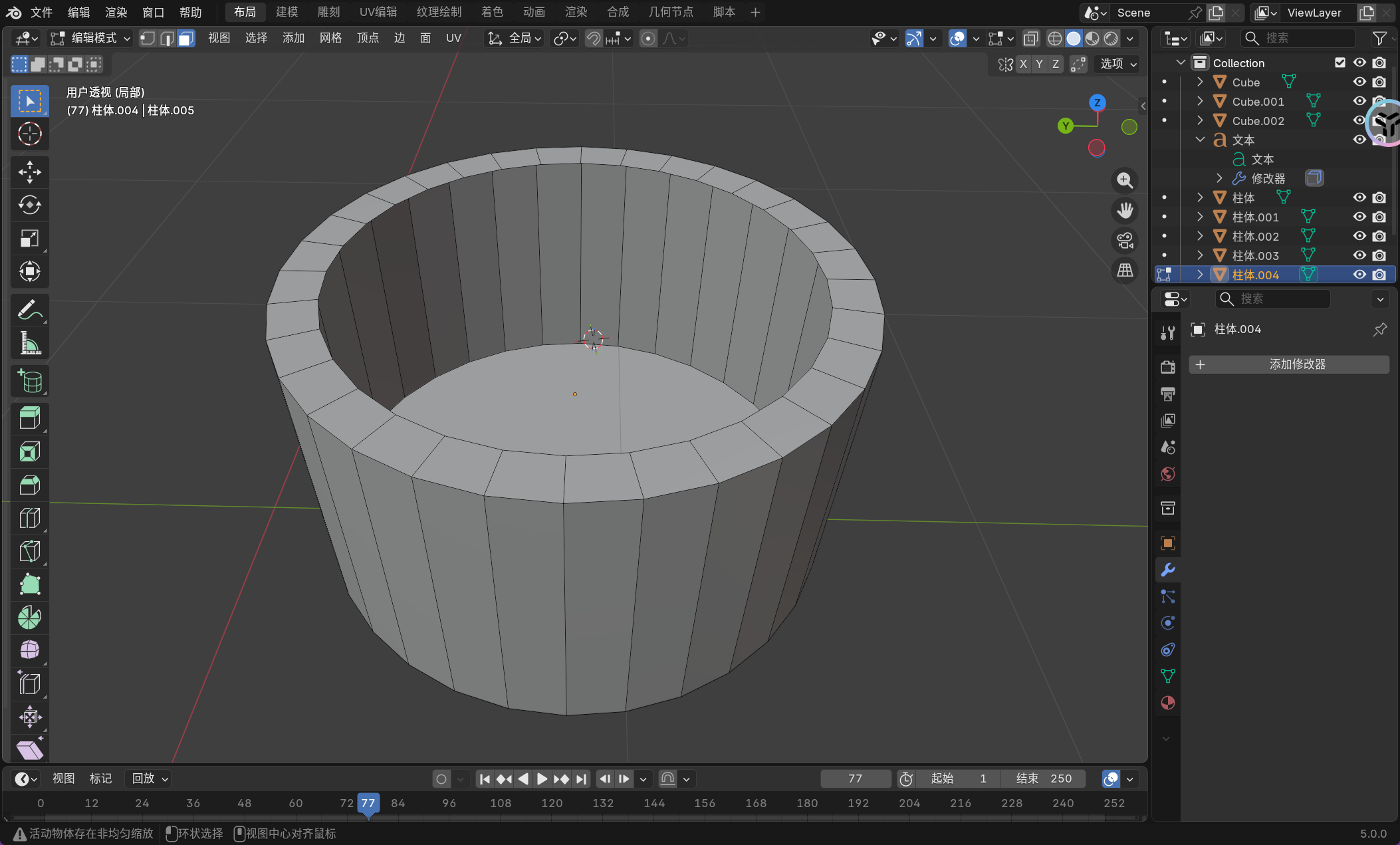
然后底部还有一个面,可以利用“桥接循环边”来完成消除。
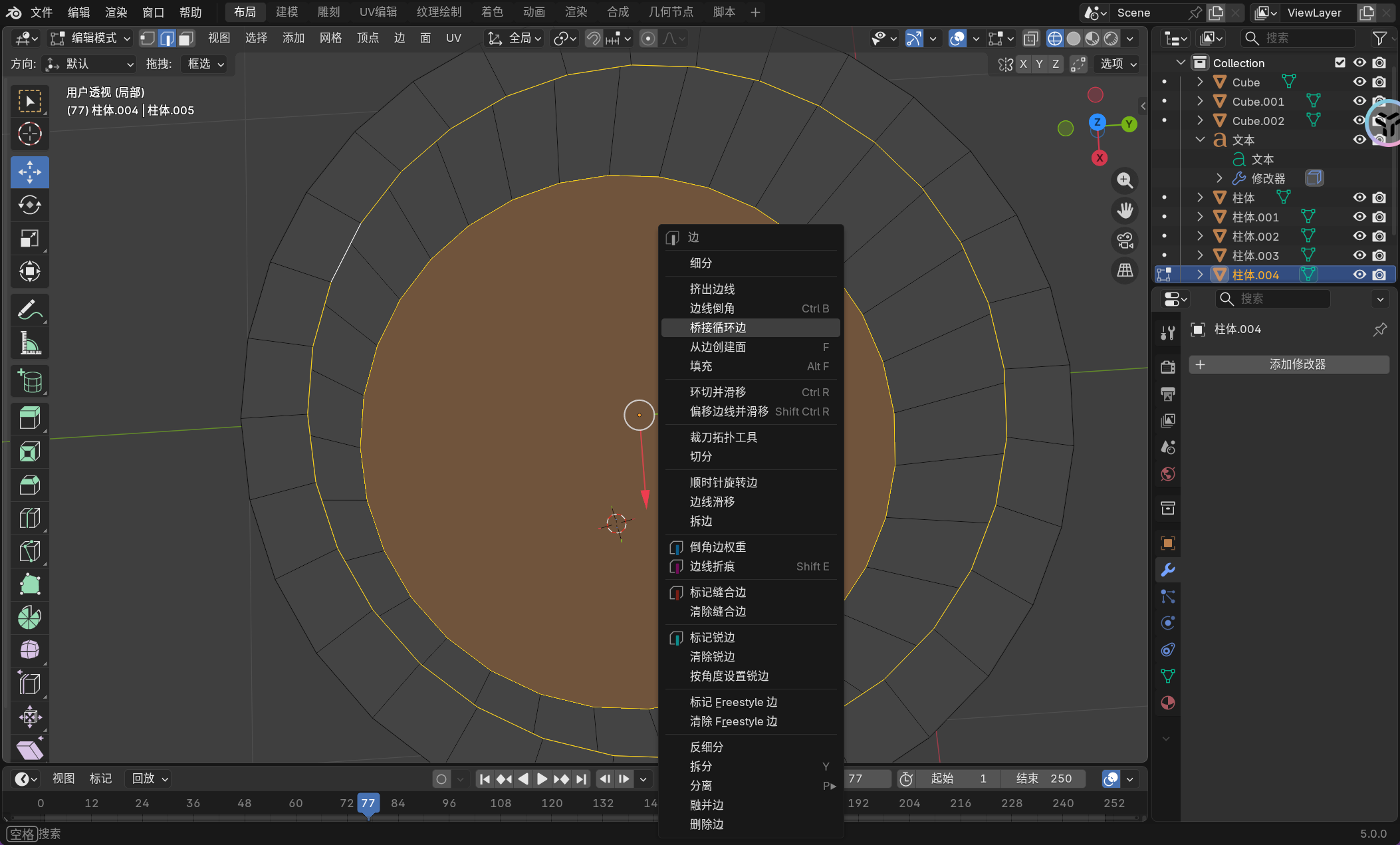
重要
补充:桥接循环边是 Blender 编辑模式中连接两组环形边(Edge Loops)并在其间创建面的高级建模工具,类似填充工具但能一次性连接多组边并自定义连接方式。可以在两个环形边,创建新面连接对应顶点 → 形成平滑过渡的网格结构。这就像在两个圆形管道之间建立平滑连接的弯头。
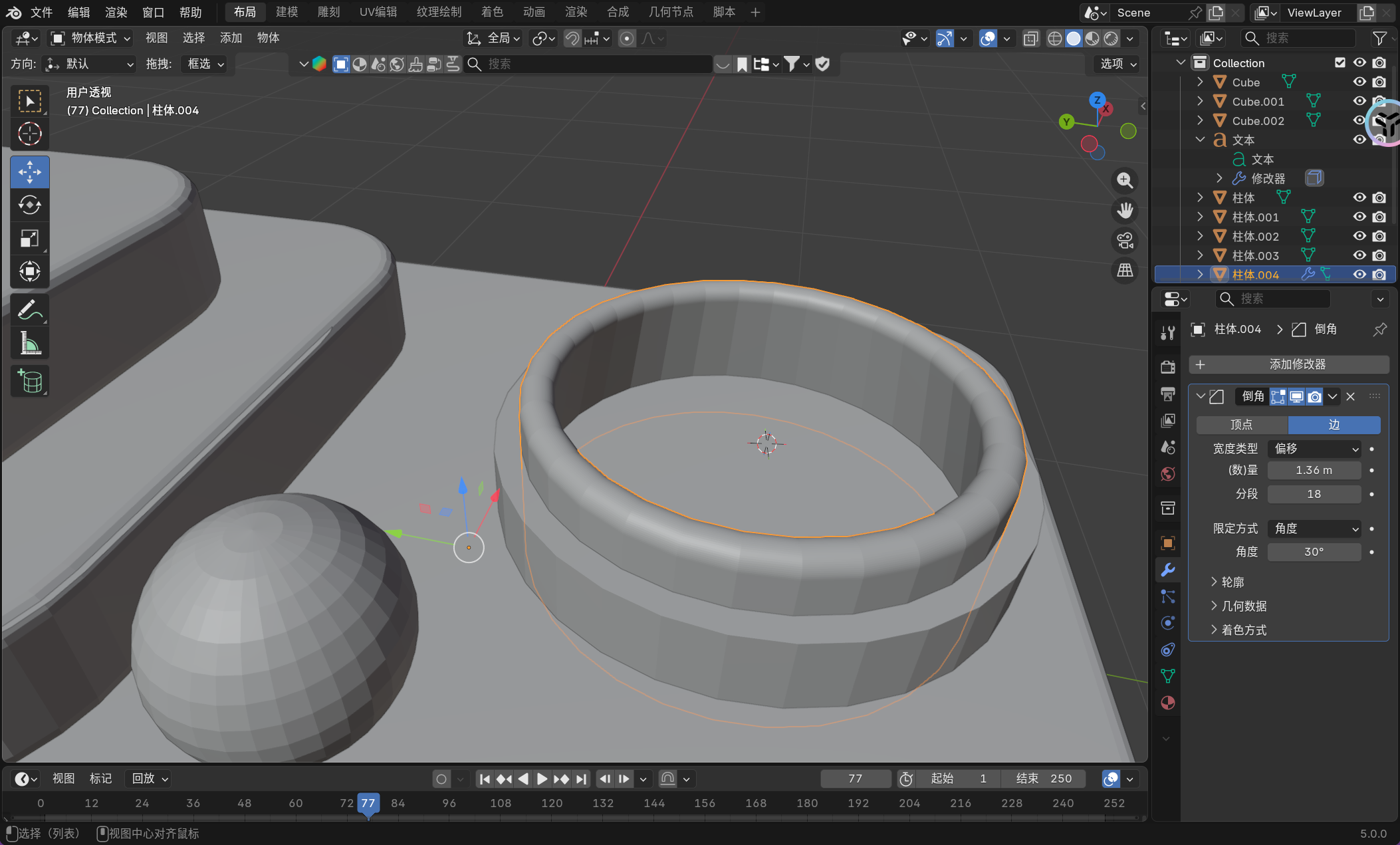
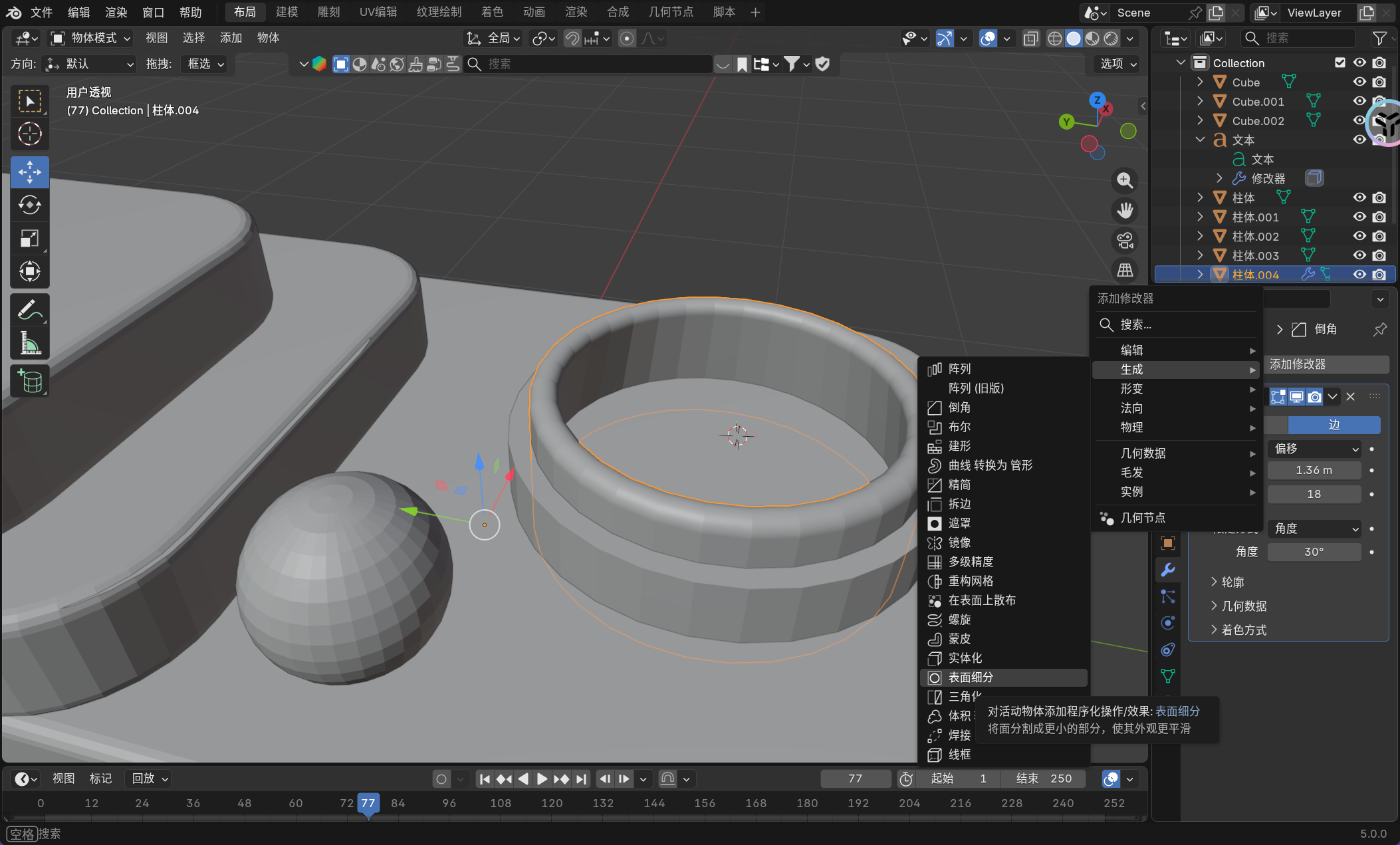
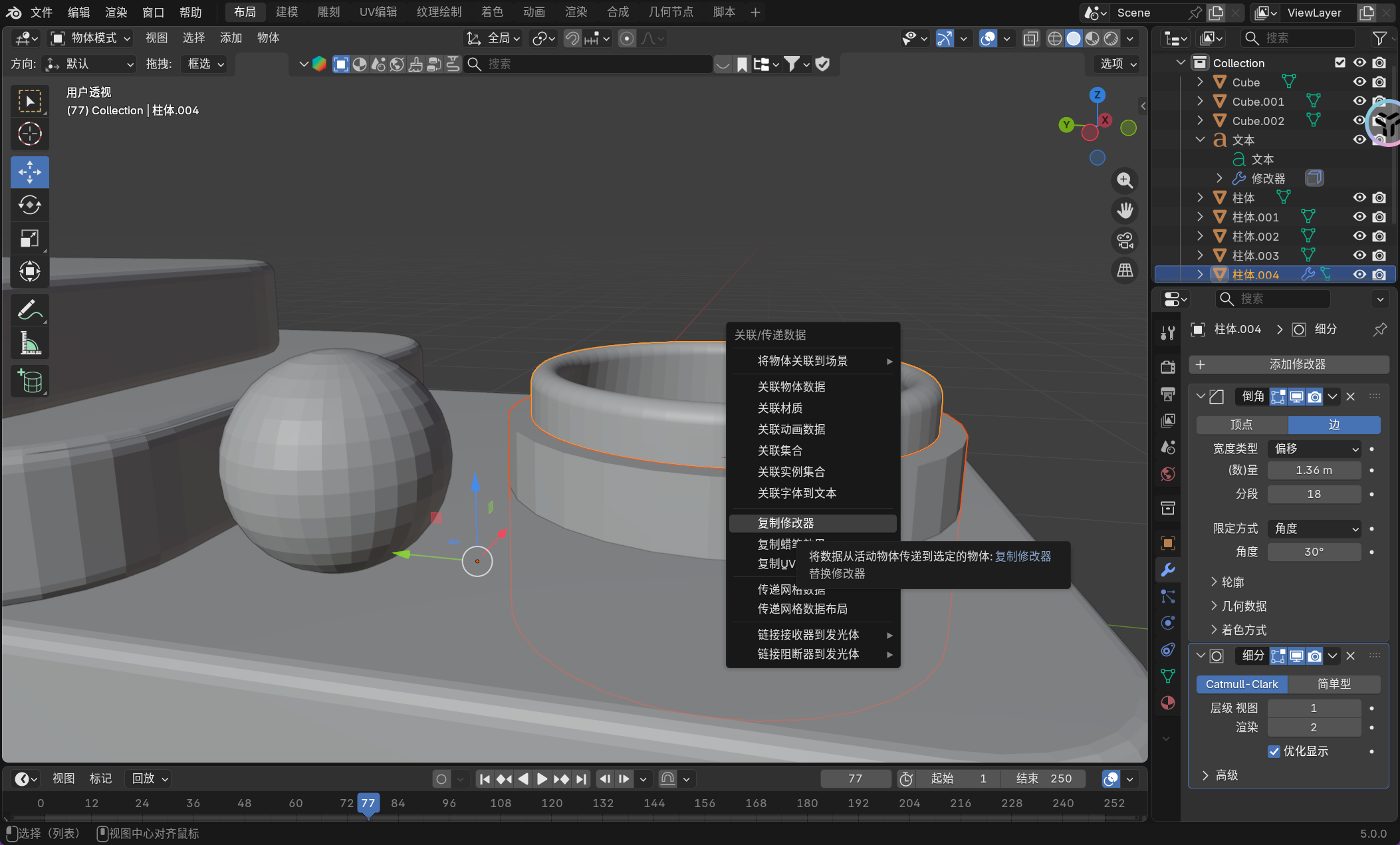
再复制一些,做个倒角和表面细分,并且使用 [ctrl+l] 来关联修改器。
3.2.1.5.点火火箭
接下来就是造火箭了。
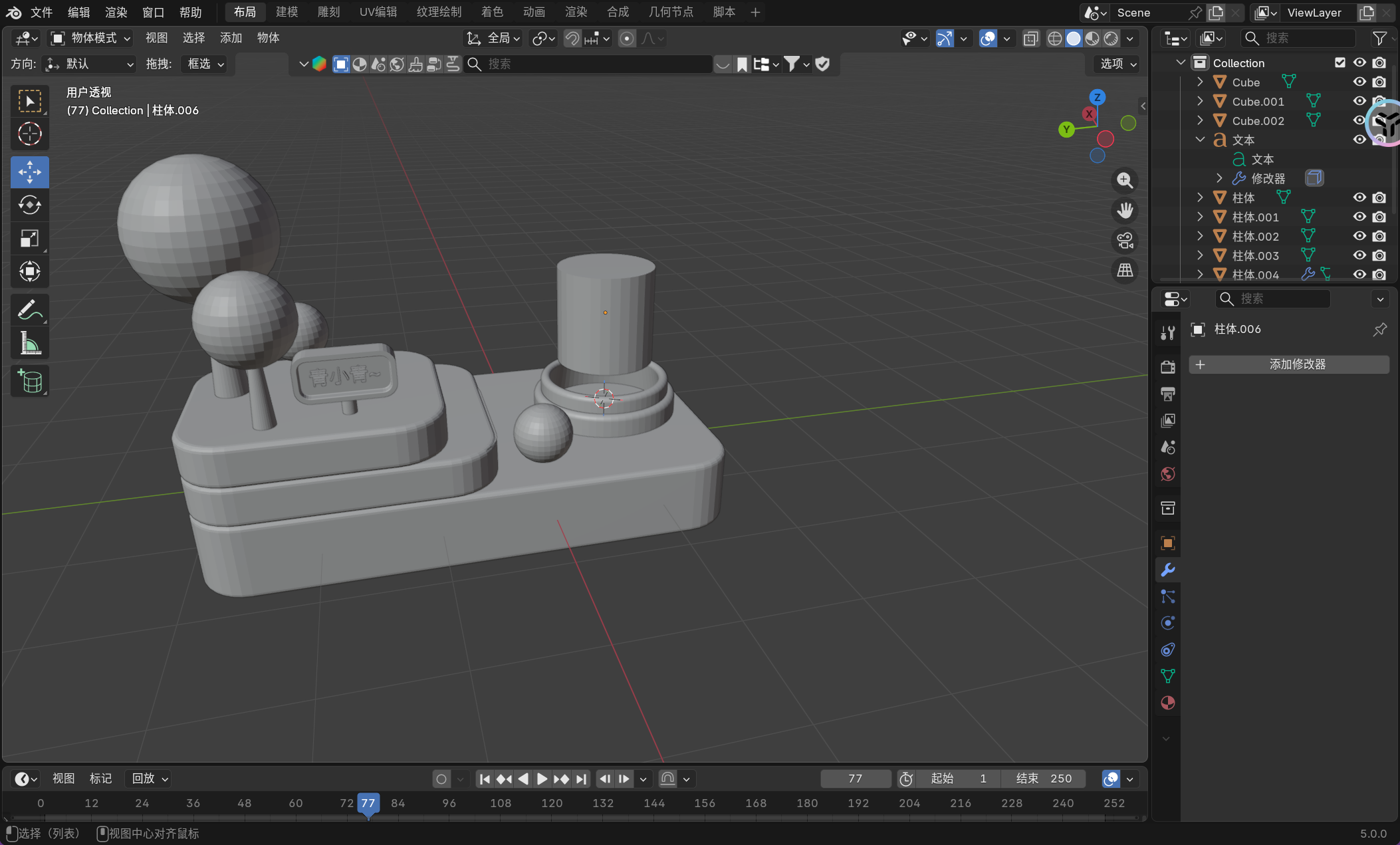
然后对圆柱体的顶部圆面进行挤出。
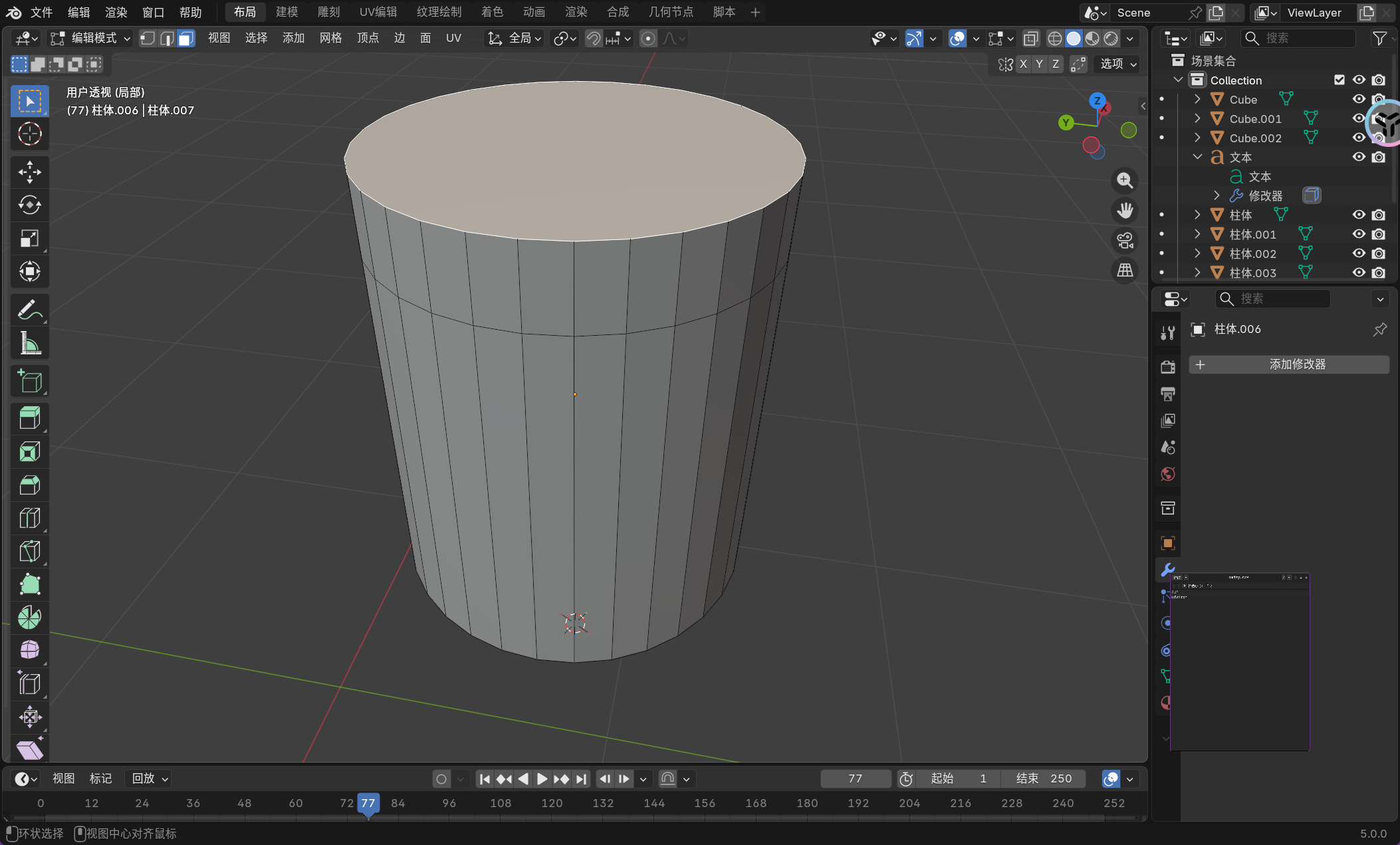
然后缩小新的顶部圆面。
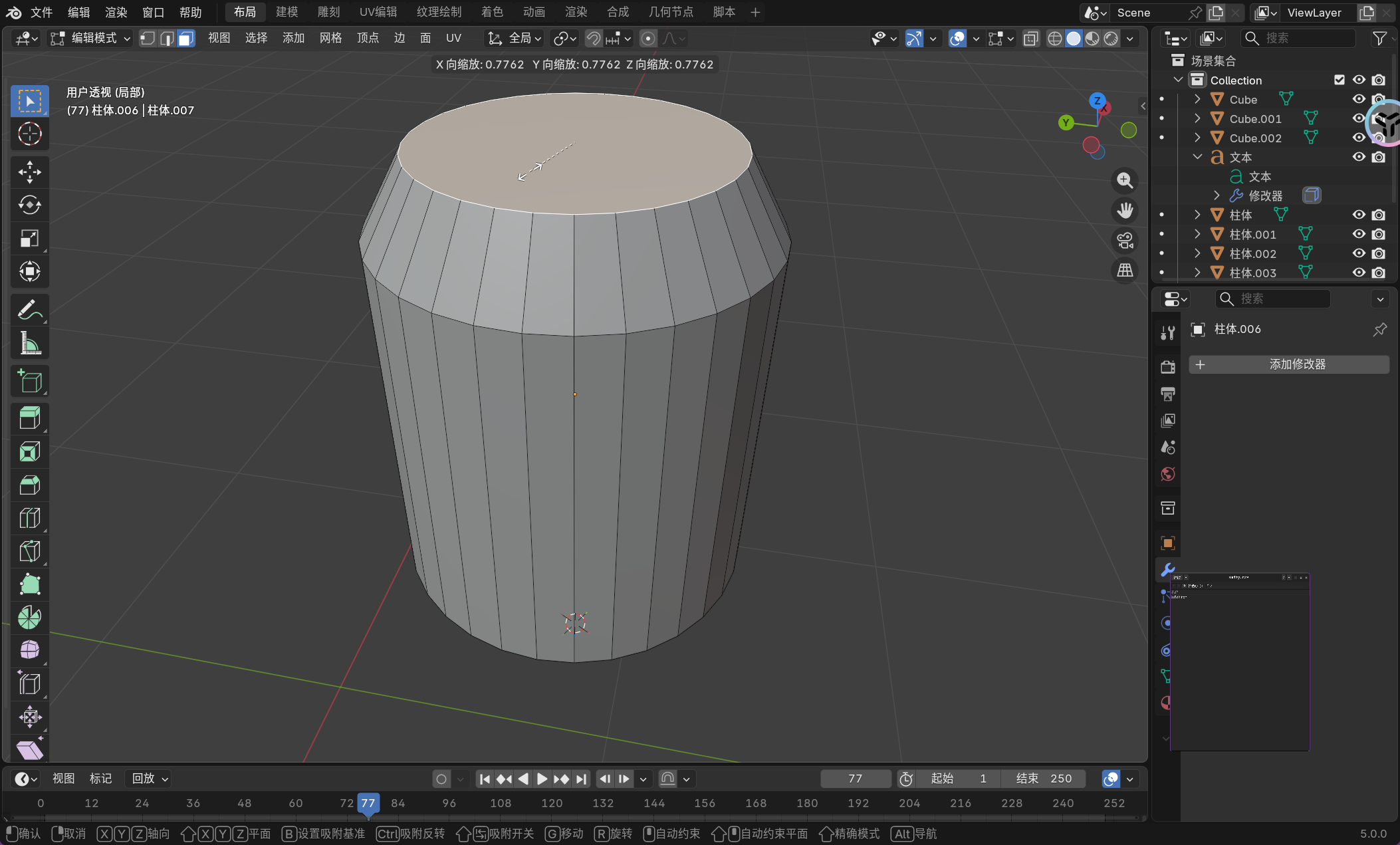
接下来不断挤出不断缩小,重复直到成型即可。
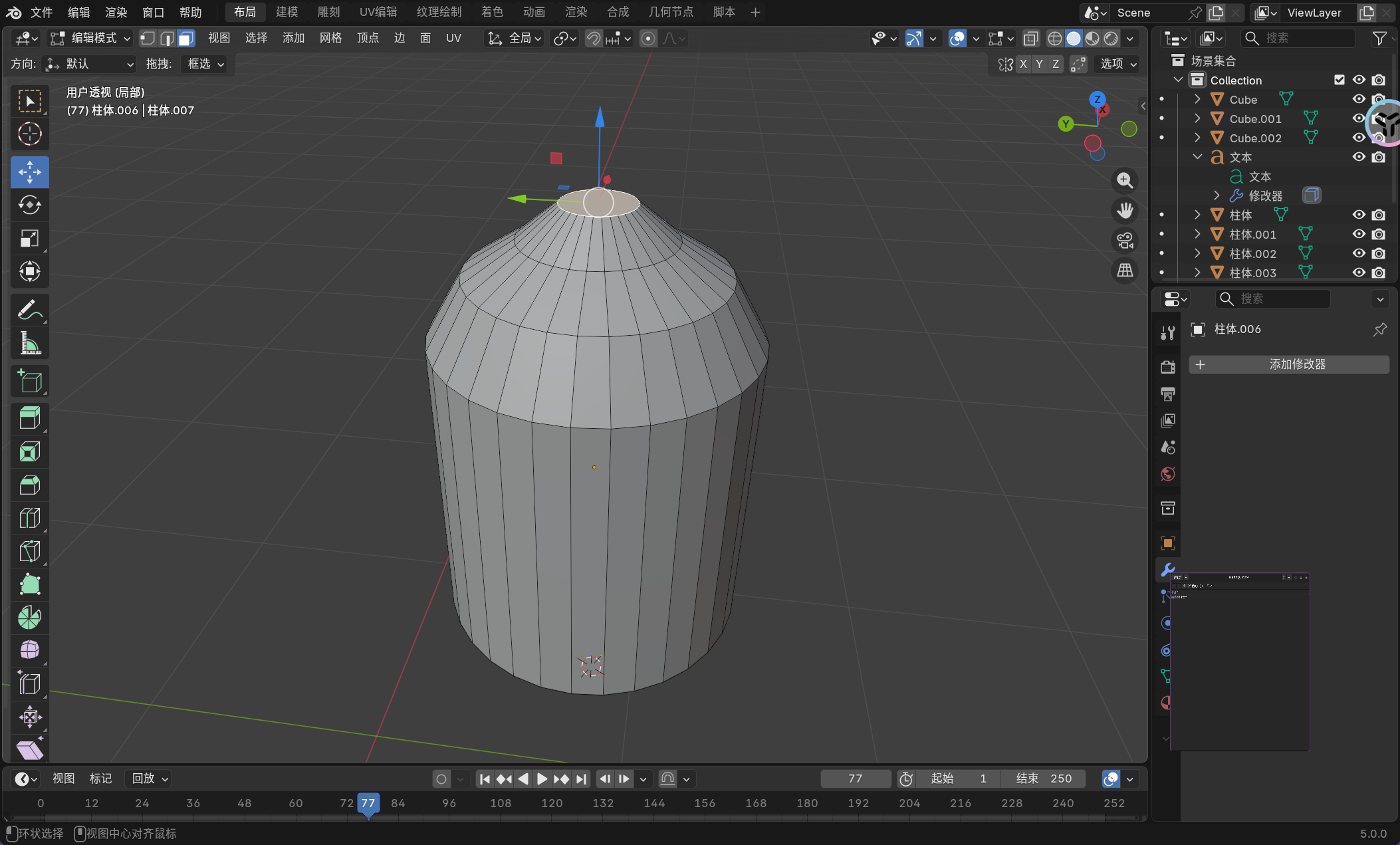
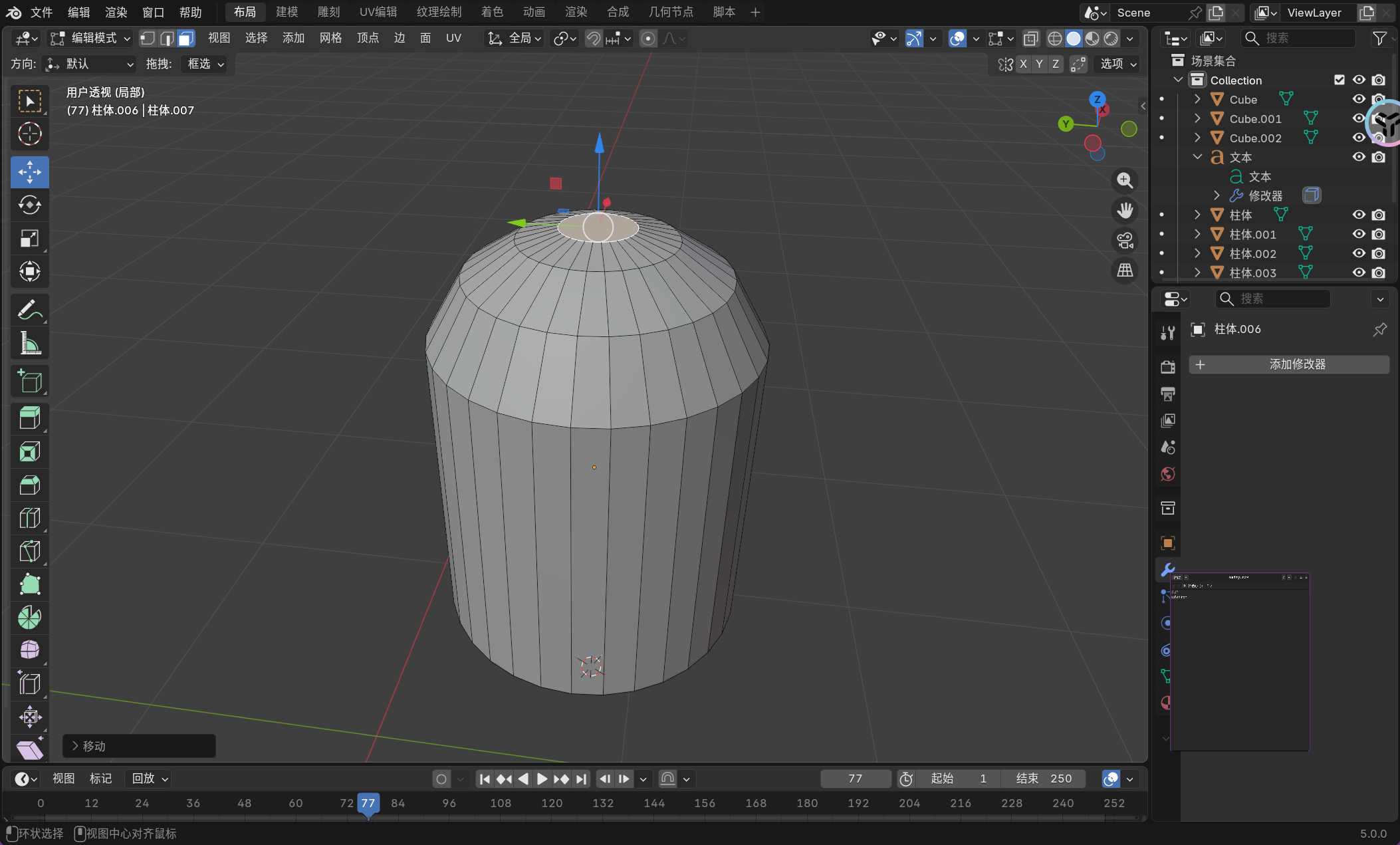
然后把尾部缩小就可以。
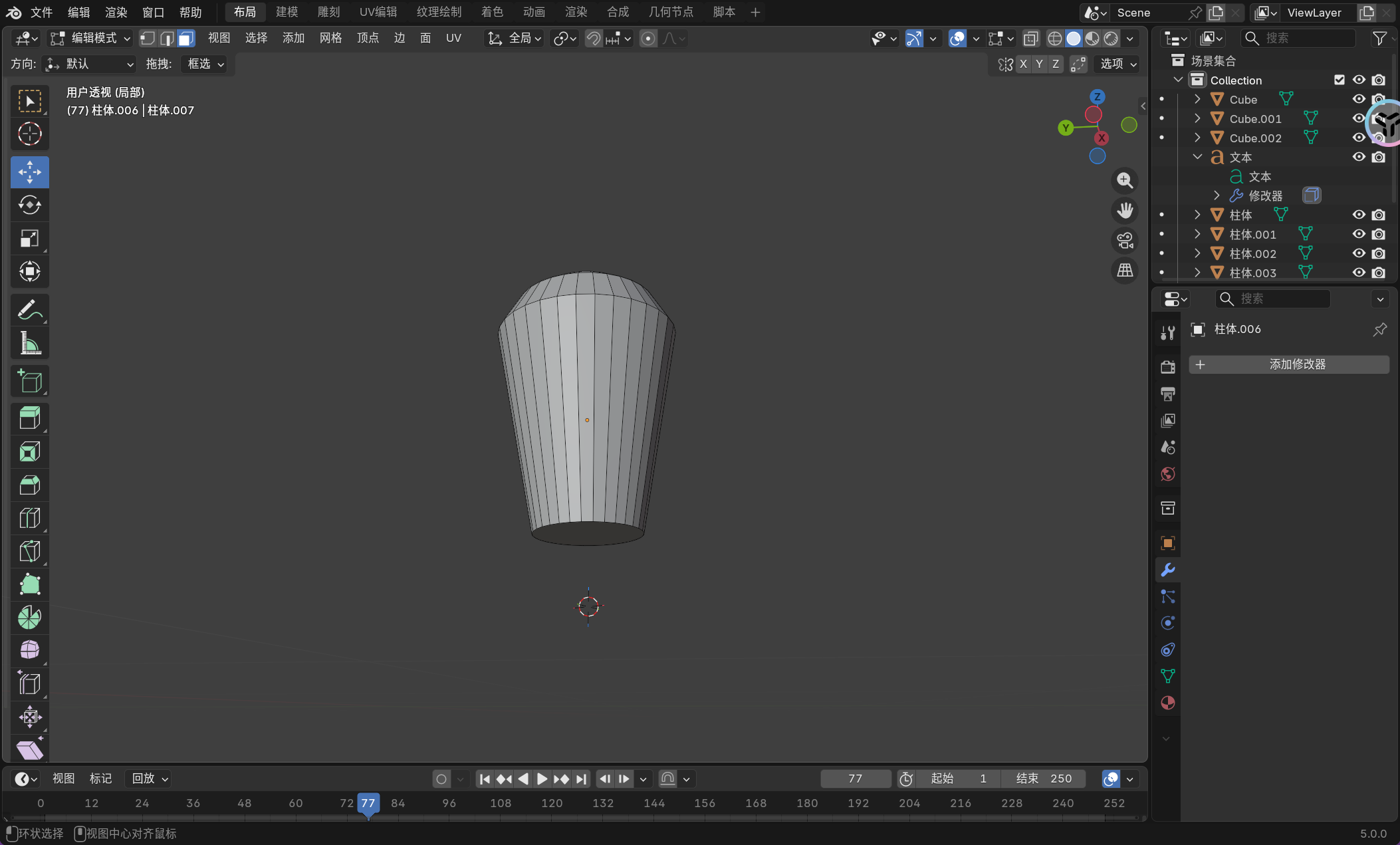
接下来我们需要使用环切工具,快捷键是 [ctrl+r],如果长按就可以做环切面的拖动,使用鼠标滚轮可以调整环切的平行面个数。
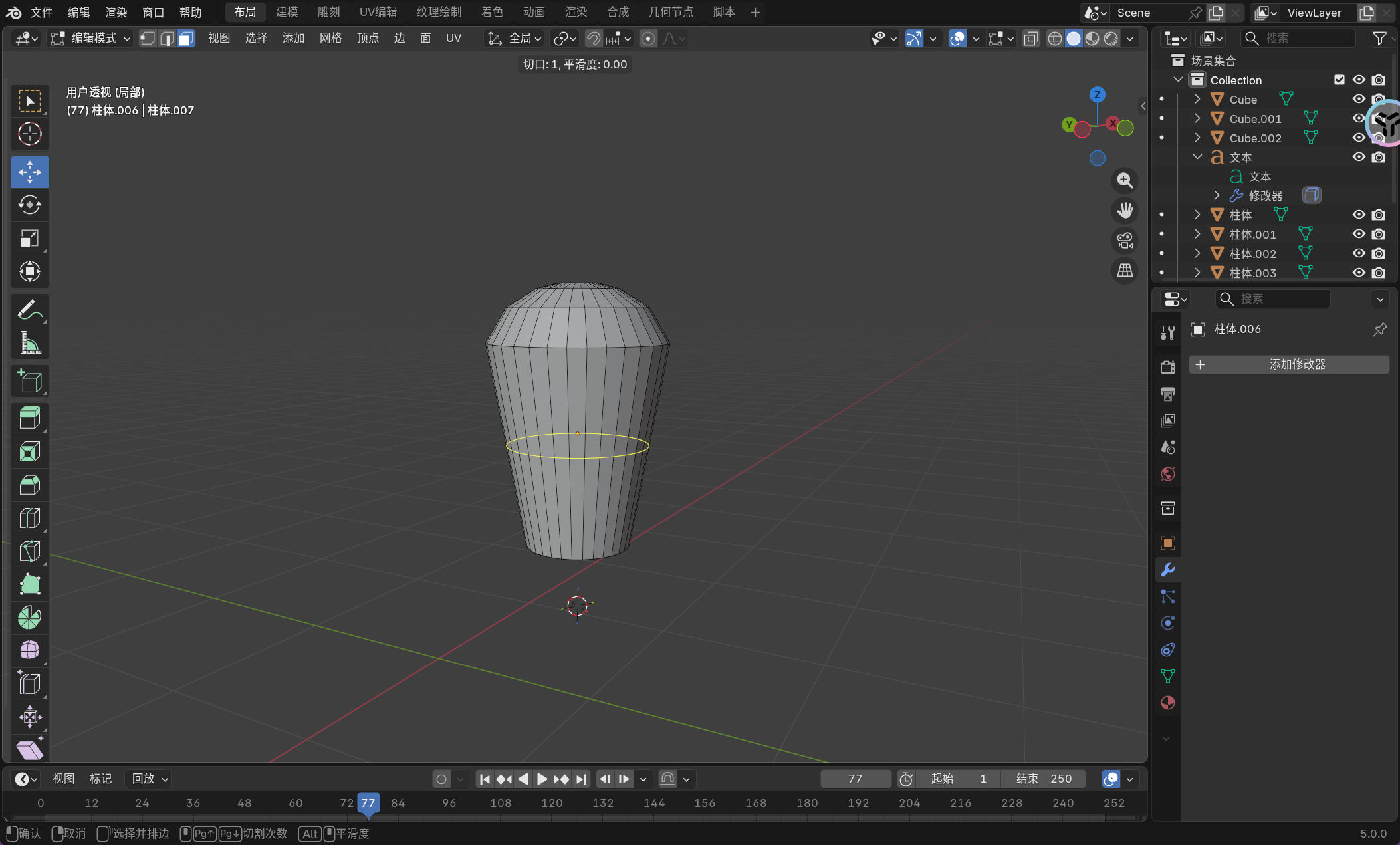
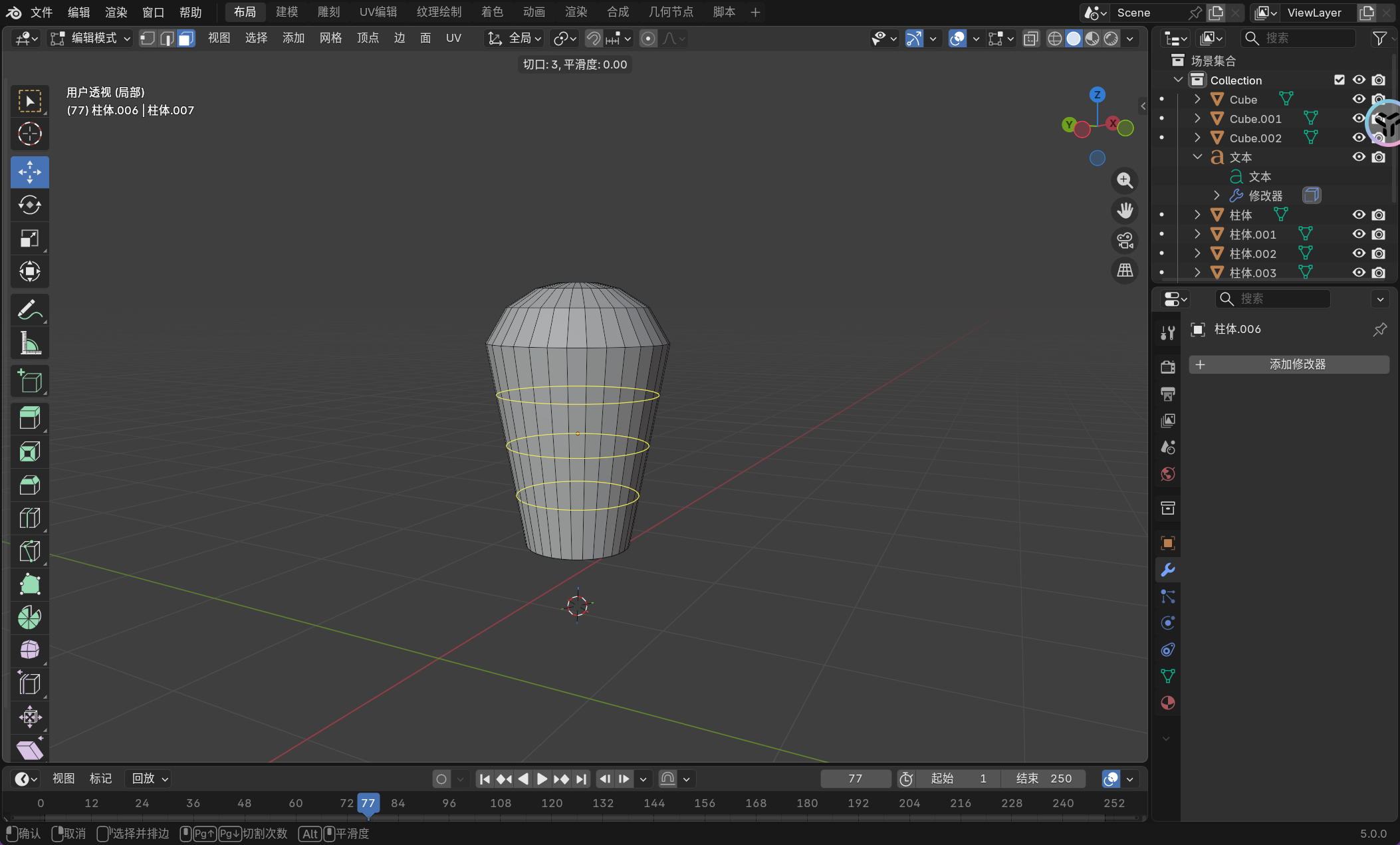
如果确认了环切的个数和位置,就可以鼠标双击左键来确定环切面。
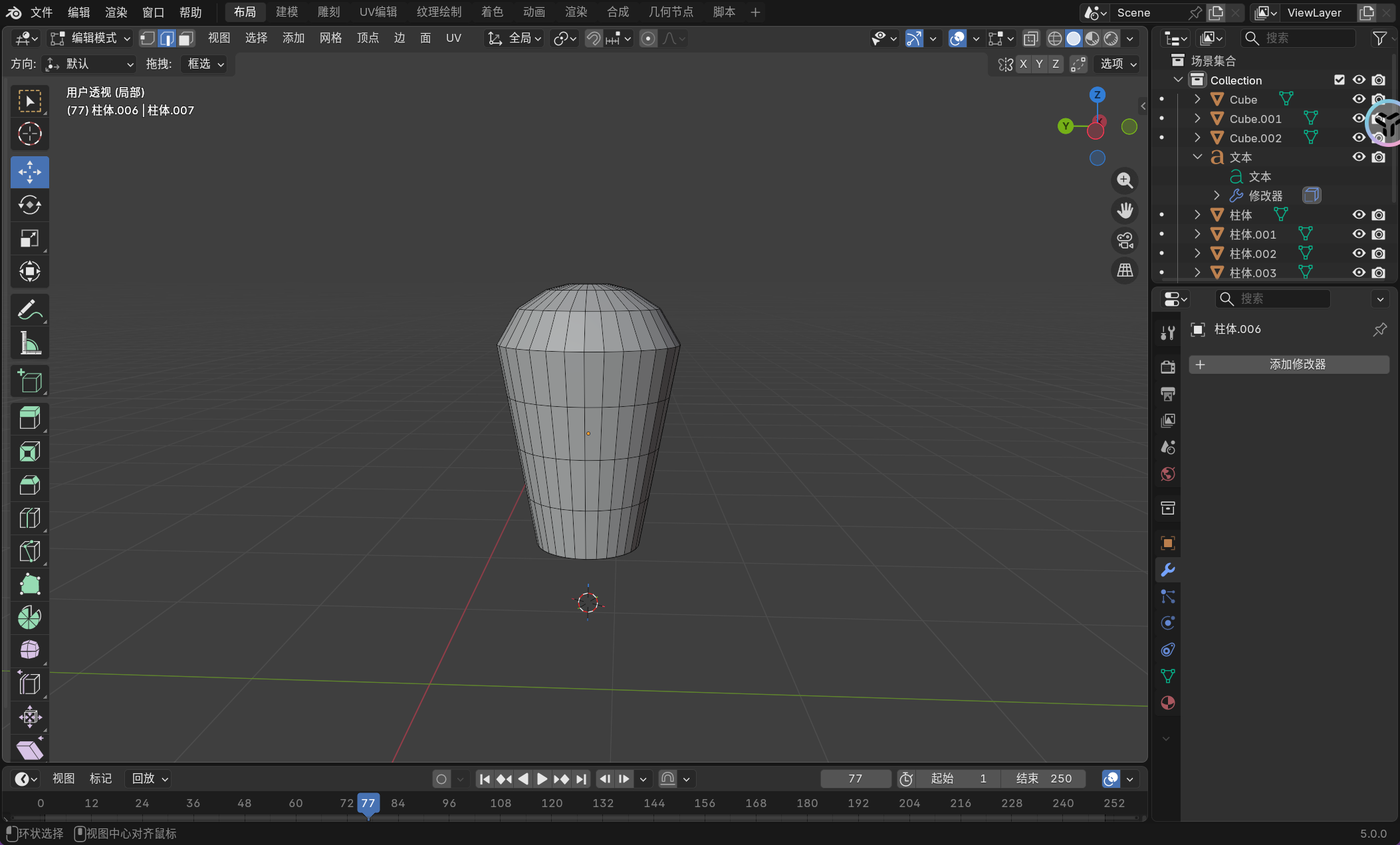
我们要这个环切的目的是为了更加精细化调整我们的火箭体,然后给一个细分曲面。
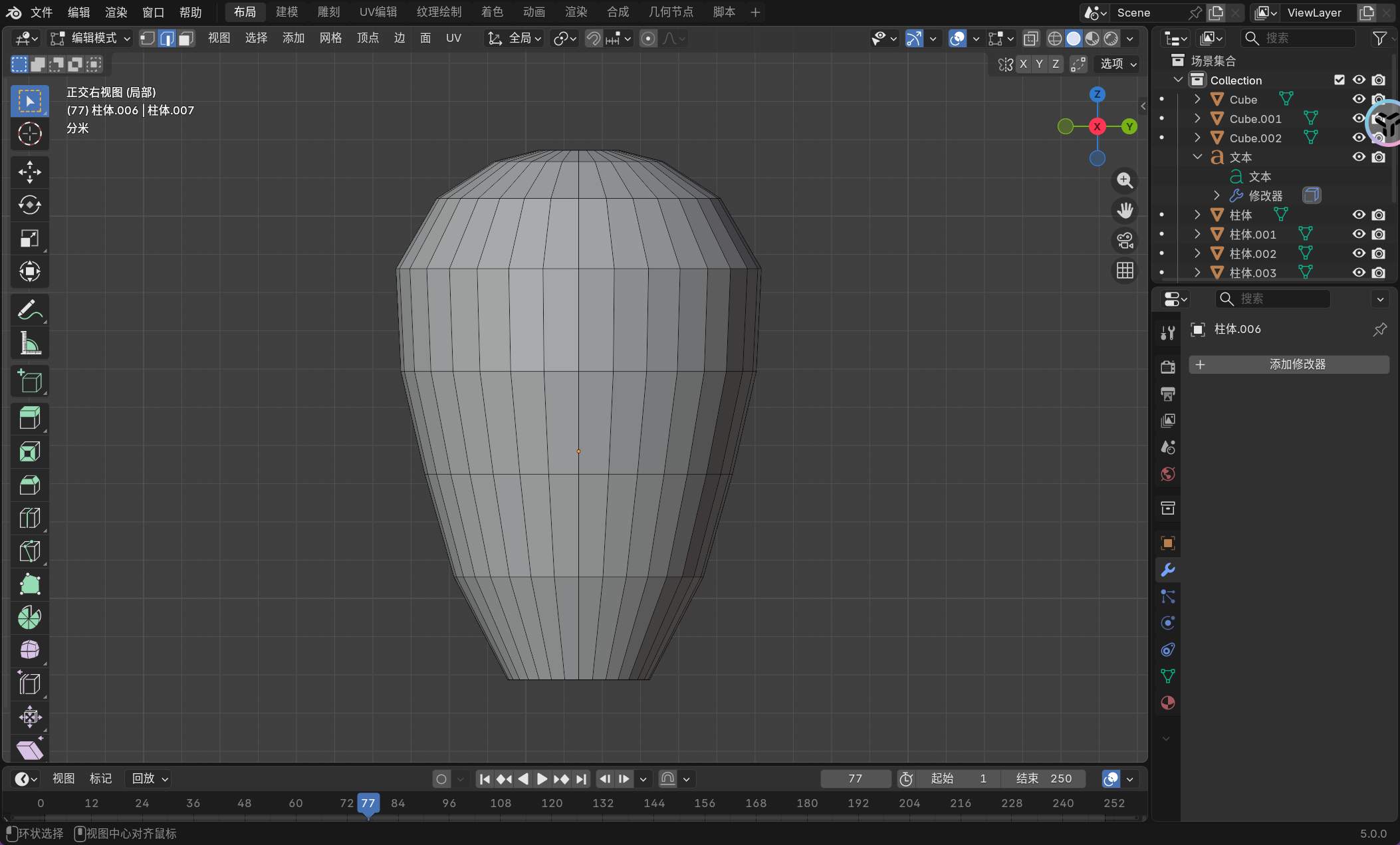
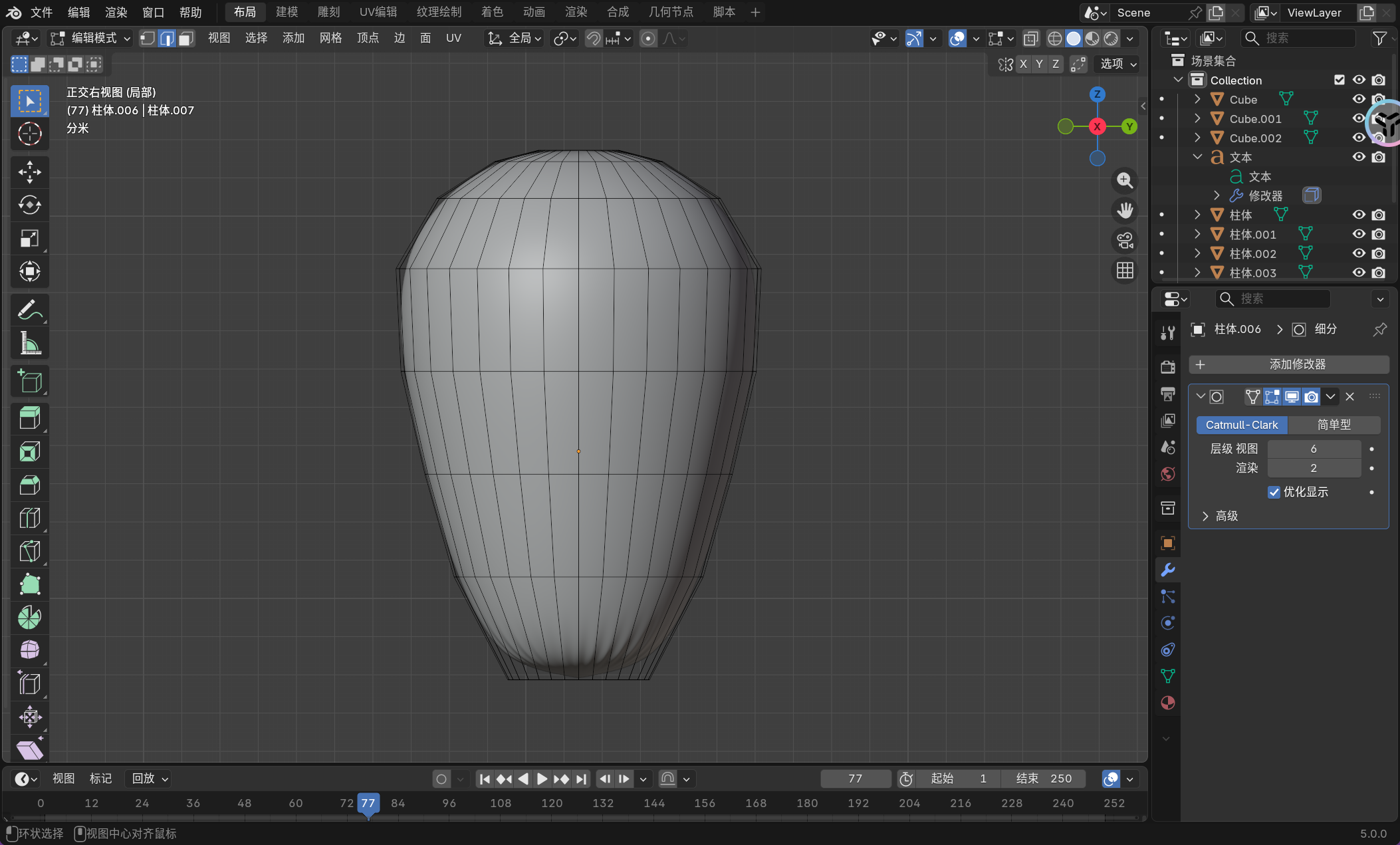
重要
补充:在 Blender 编辑模式中,环切是最常用的建模工具之一,核心作用是在模型表面添加一条或多条 “环形连续的边”,用于细分网格、增加细节或辅助塑形,是硬表面建模、角色建模中调整拓扑结构的关键操作。
想象你有一个圆柱体(类似易拉罐),“环切” 就相当于用一把刀平行于上下底面切一圈,但不切断模型,切开的位置会新增一圈顶点和边,把原来的长面分成两个(或多个)平行的面。对立方体、角色头部等复杂模型,环切会自动识别模型的 “环形边回路”,沿最短路径生成连续的新边,确保网格拓扑结构规整(不会出现杂乱的三角面)。
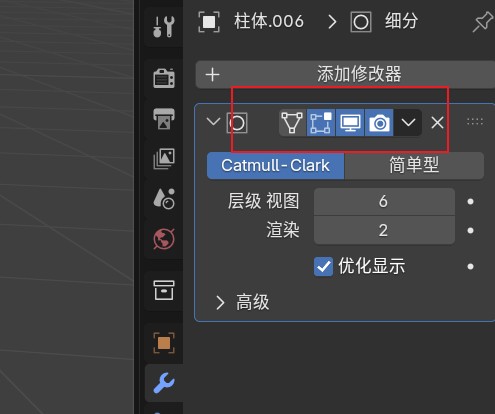
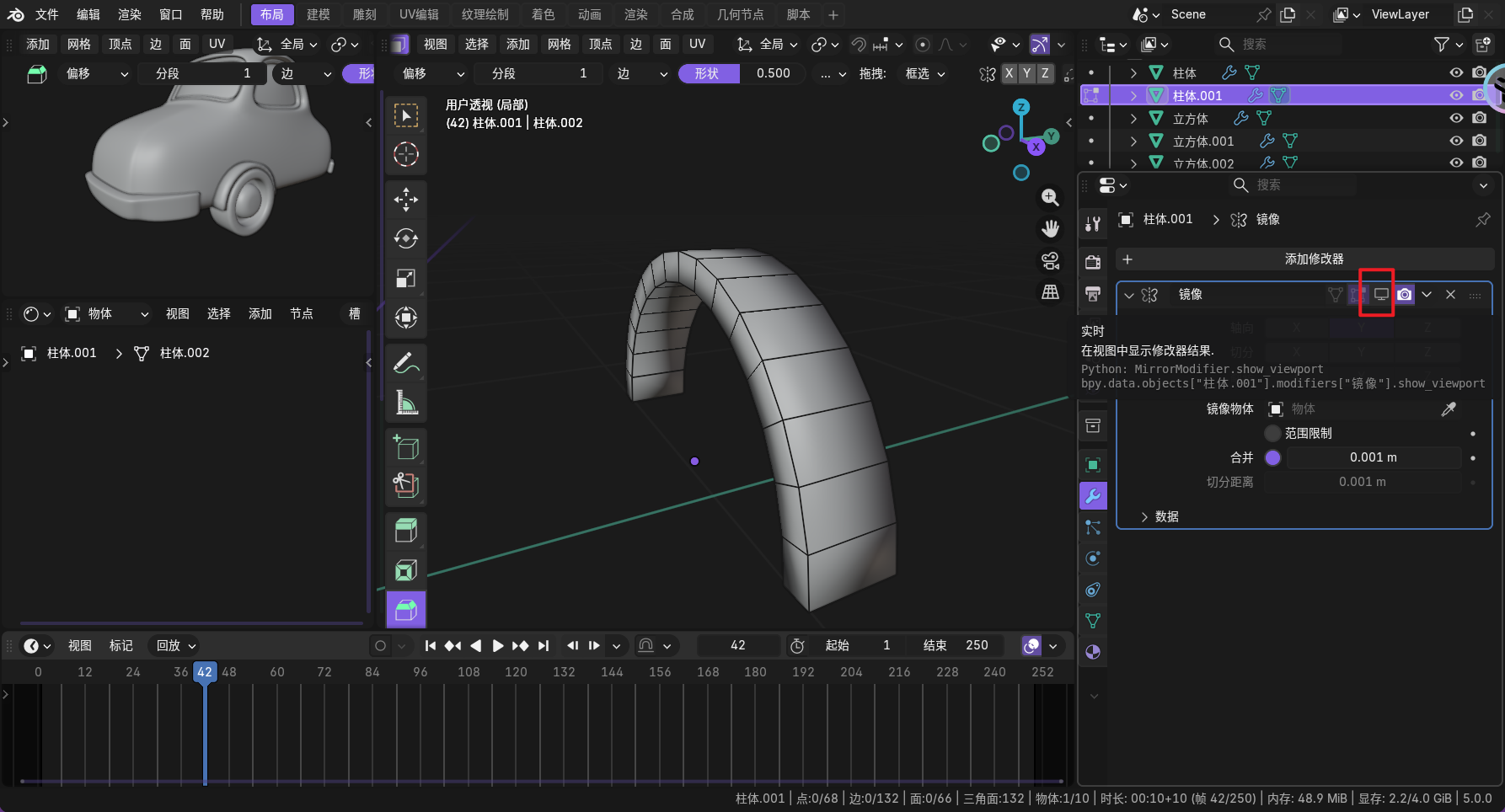
另外,这里的三个是否显示修改器作用的选项可以看一下,分别对应在 编辑模式、物体模式、渲染 中是否显示修改器的作用。
不过下面的褶皱有些难看,我们可以在底部做一些倒角。
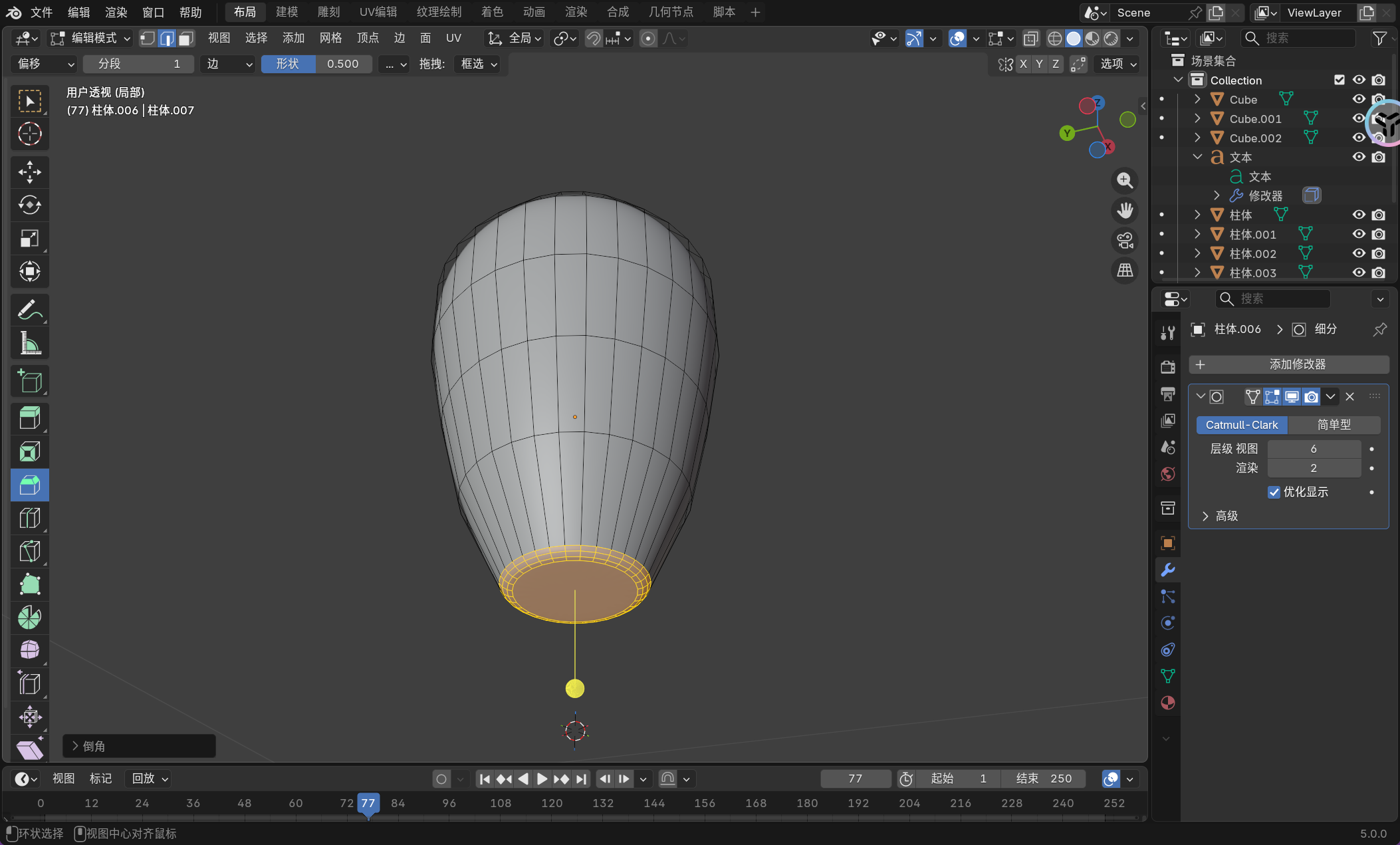
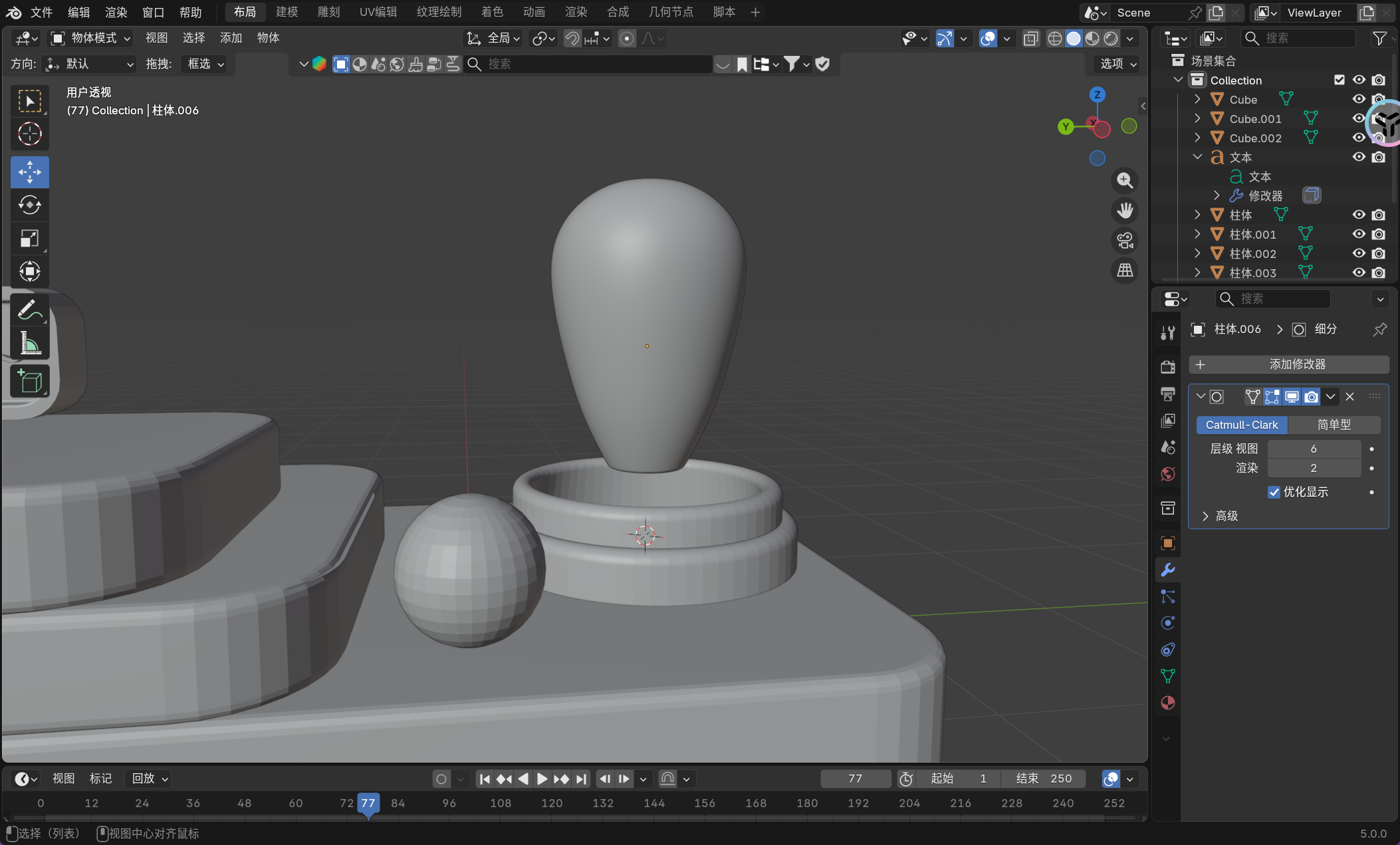
按照自己喜欢去调整就可以,然后我再加一个环切,并且做一些细节的调整。
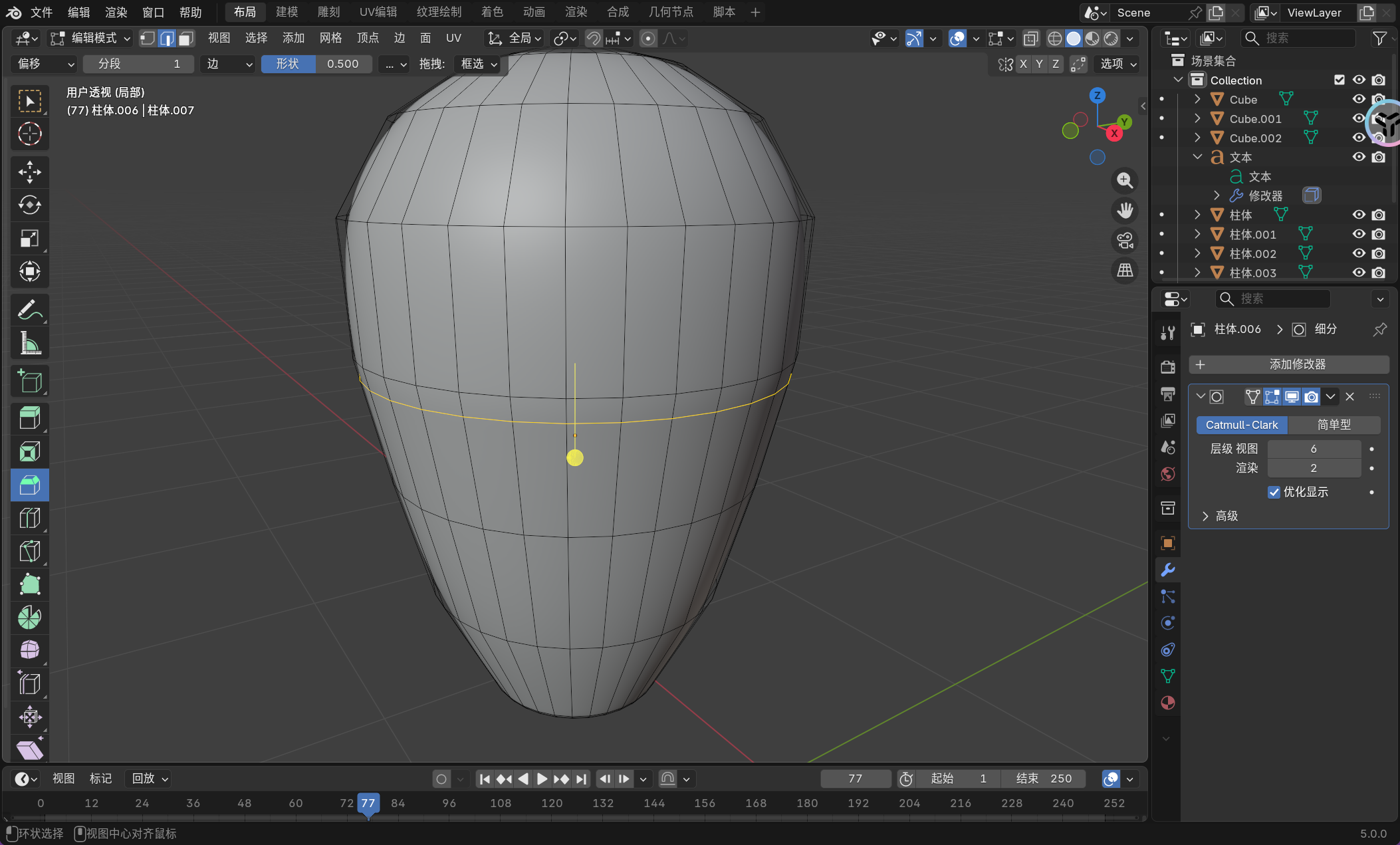
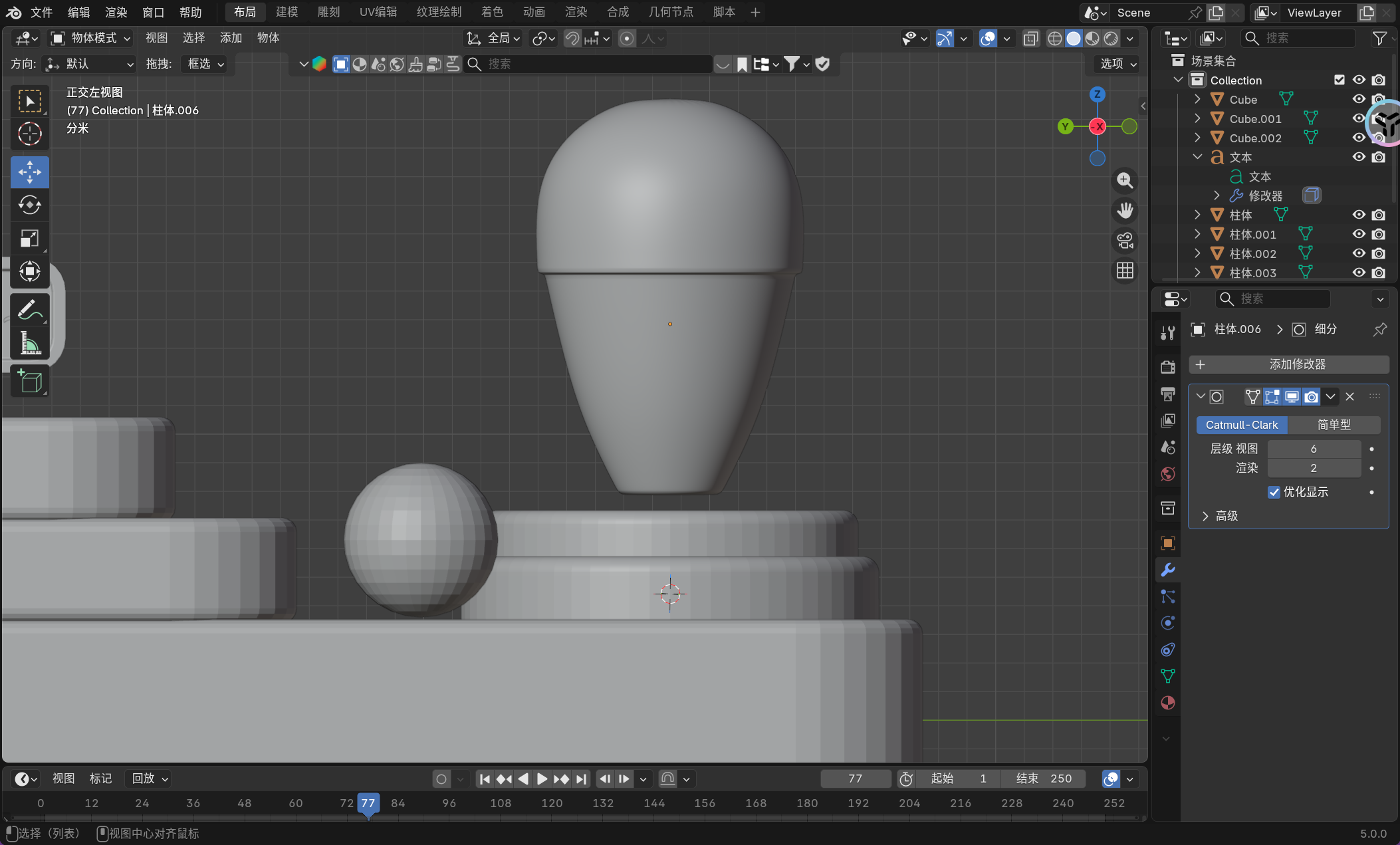
然后接下来就需要做两个机翼,先加一个正方体进行缩放,然后直接给出一个应用细分的效果
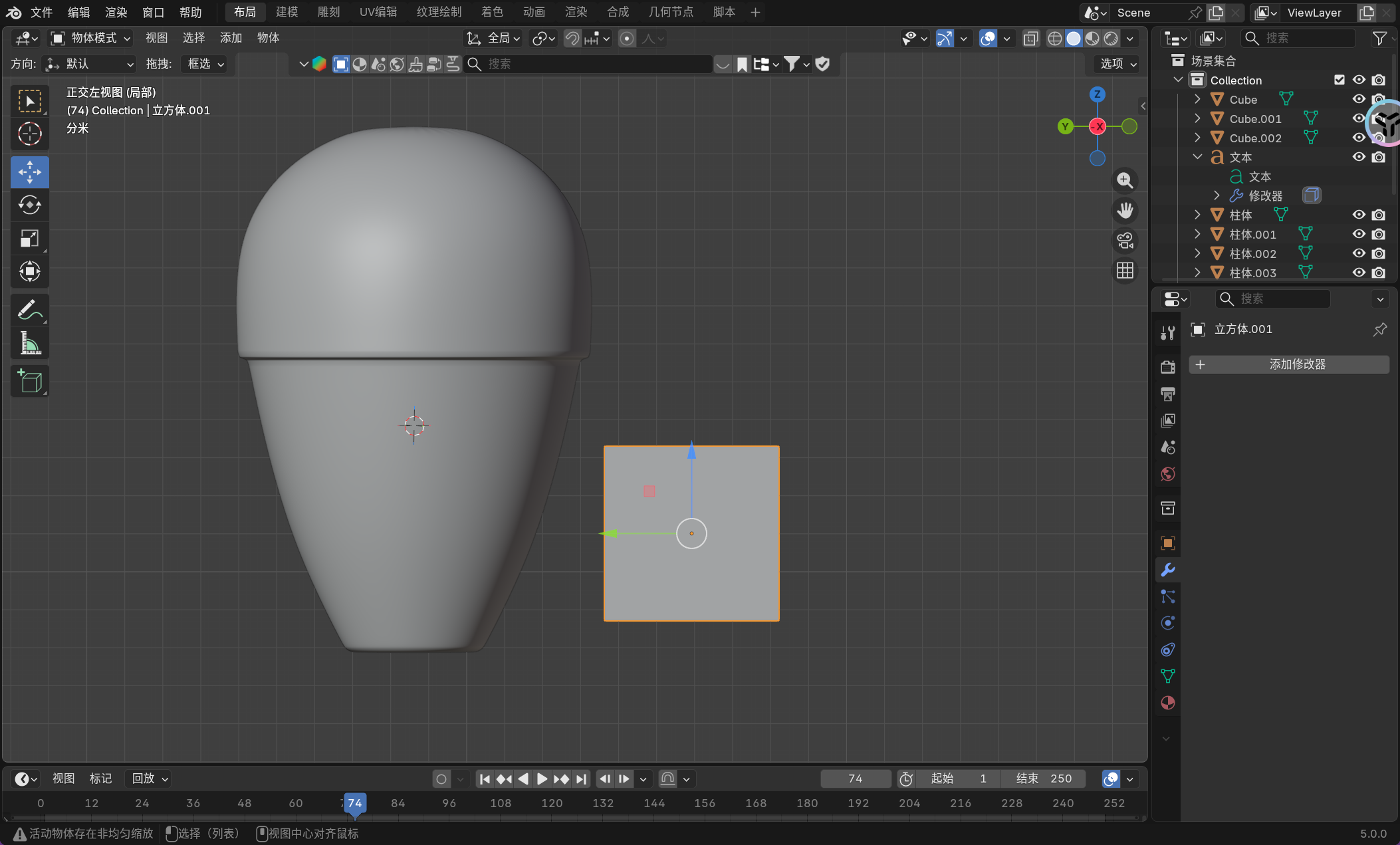
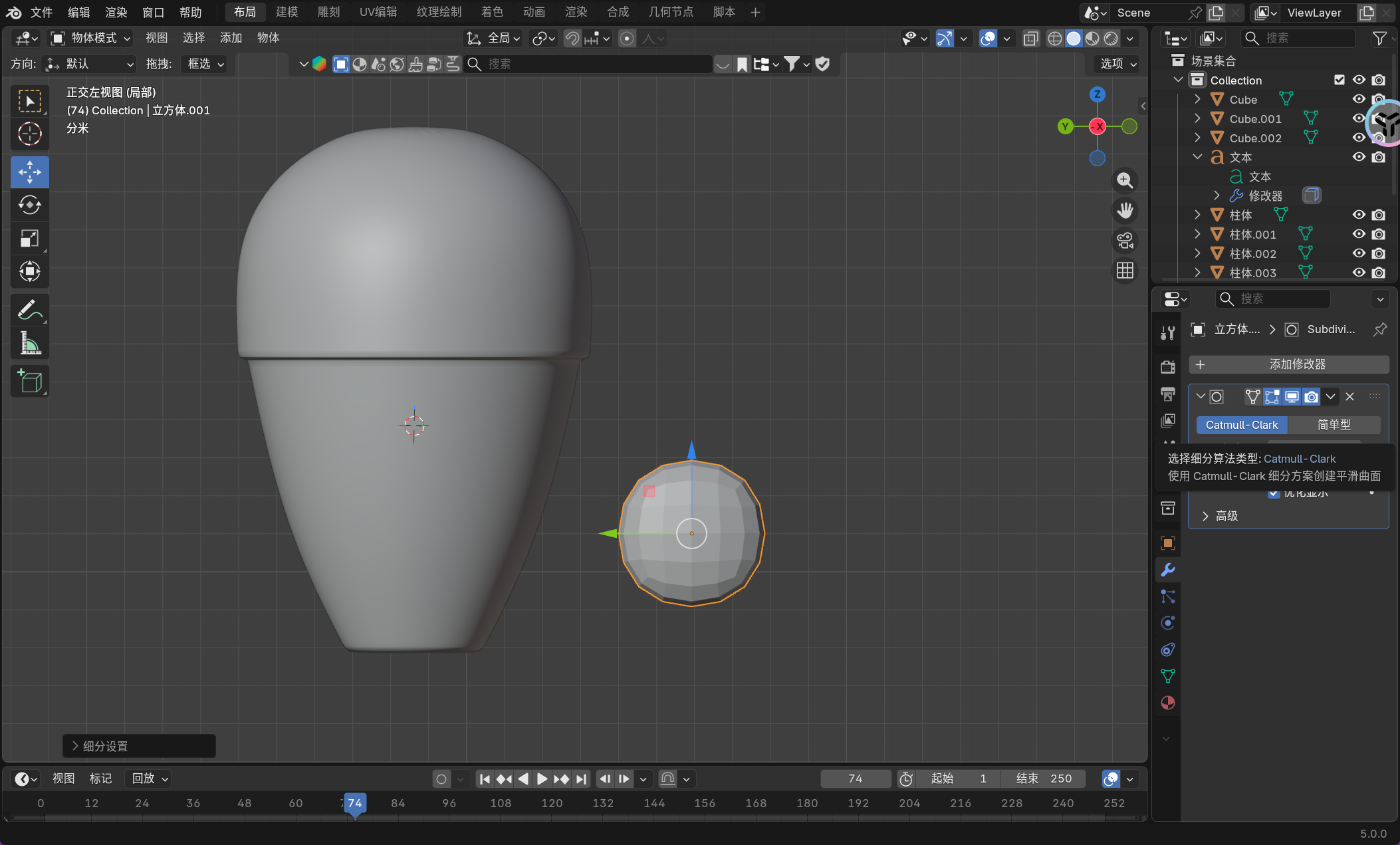
然后编辑模式加一个分段。
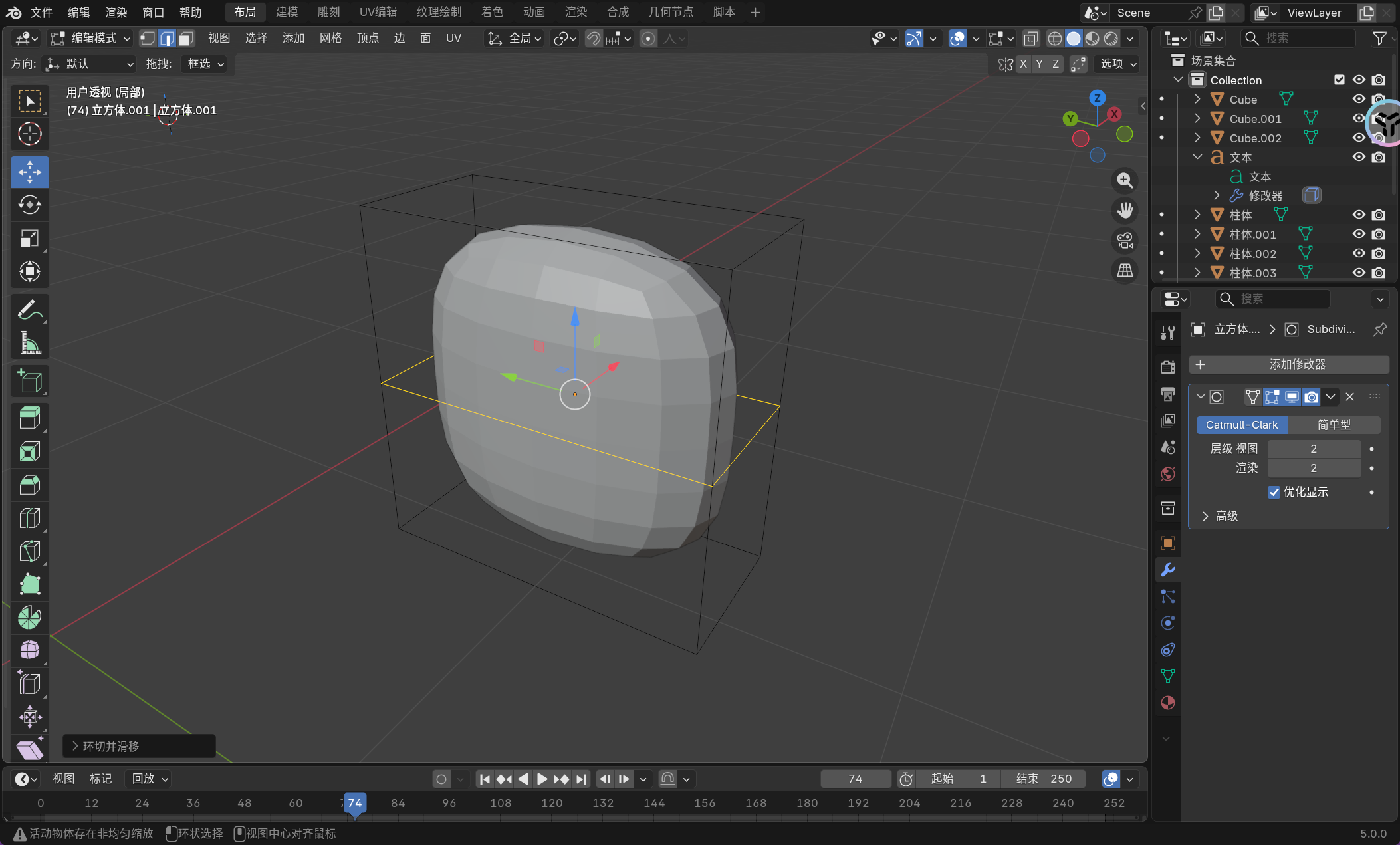
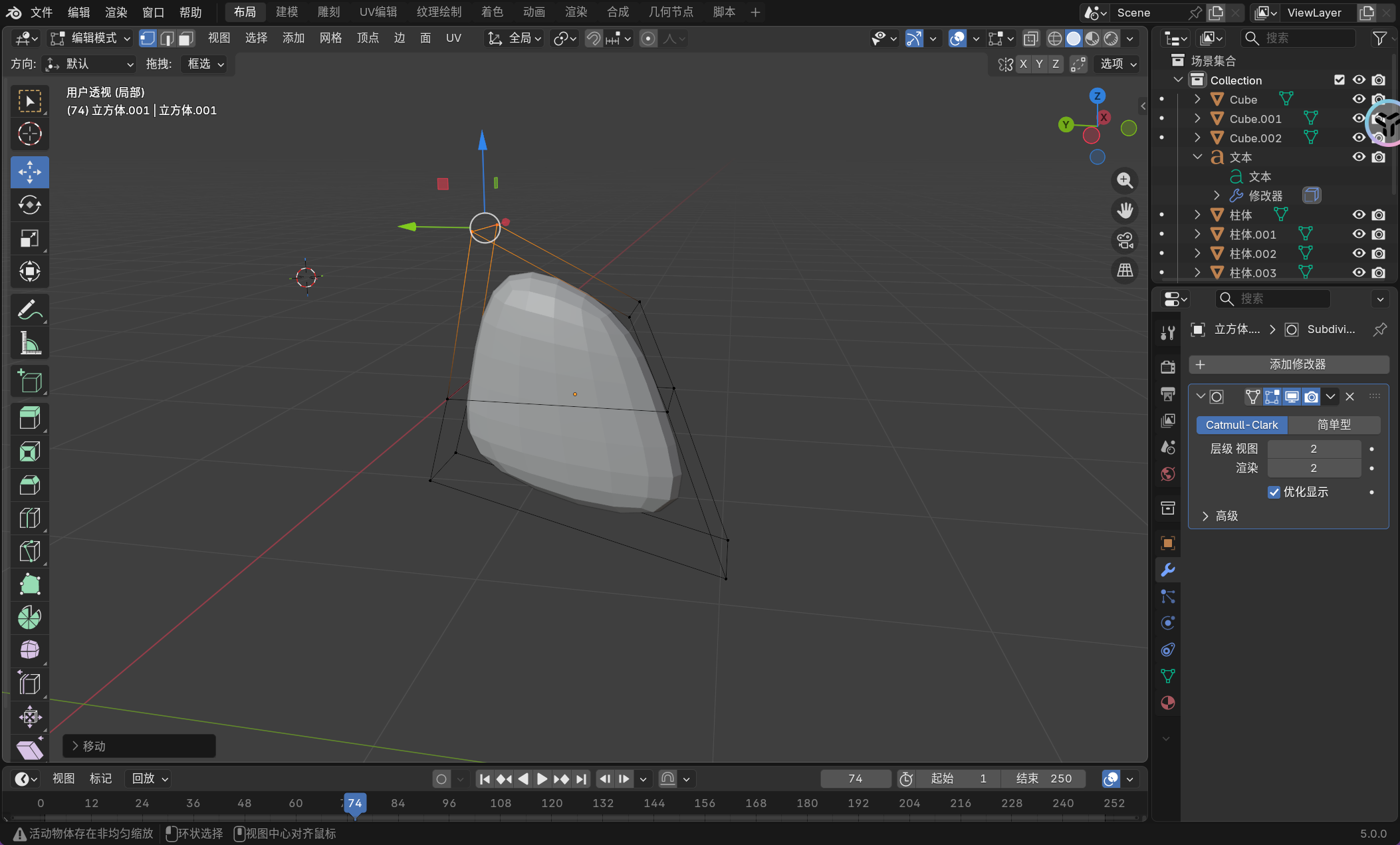
我们还需要稍微压扁一下,不过我们可以发现,很明显调整点线面调整的都是线框,而不是渲染后的图像中的面。
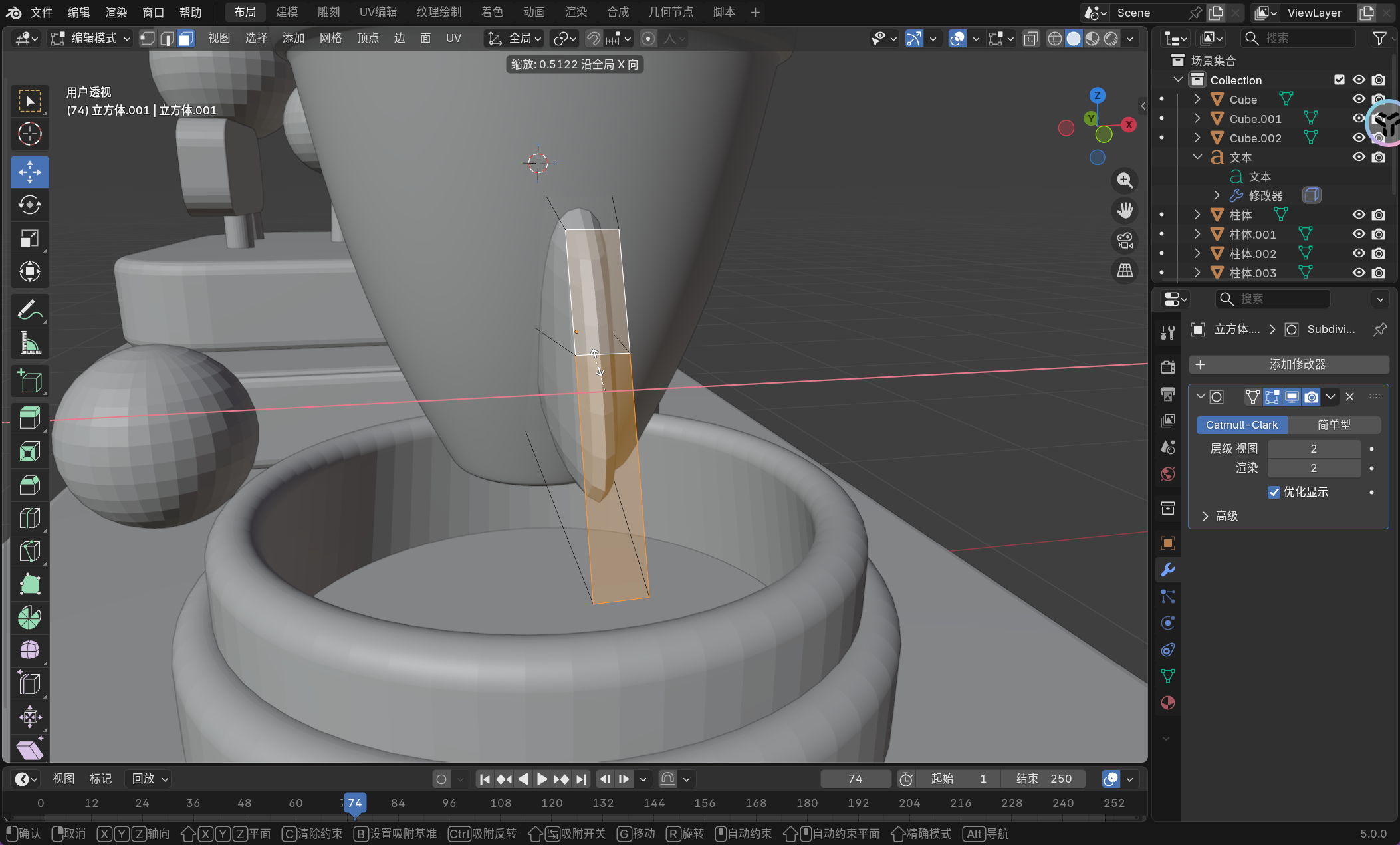
然后这种完成左右对称的物体我们可以采取更加专业的关联复制,这样一旦有一个机翼被修改,另外一个复制过去的机翼也会一起被修改,这个关联好后的机翼的轴心切换为游标,然后根据游标去 90 度 旋转就可以啦。
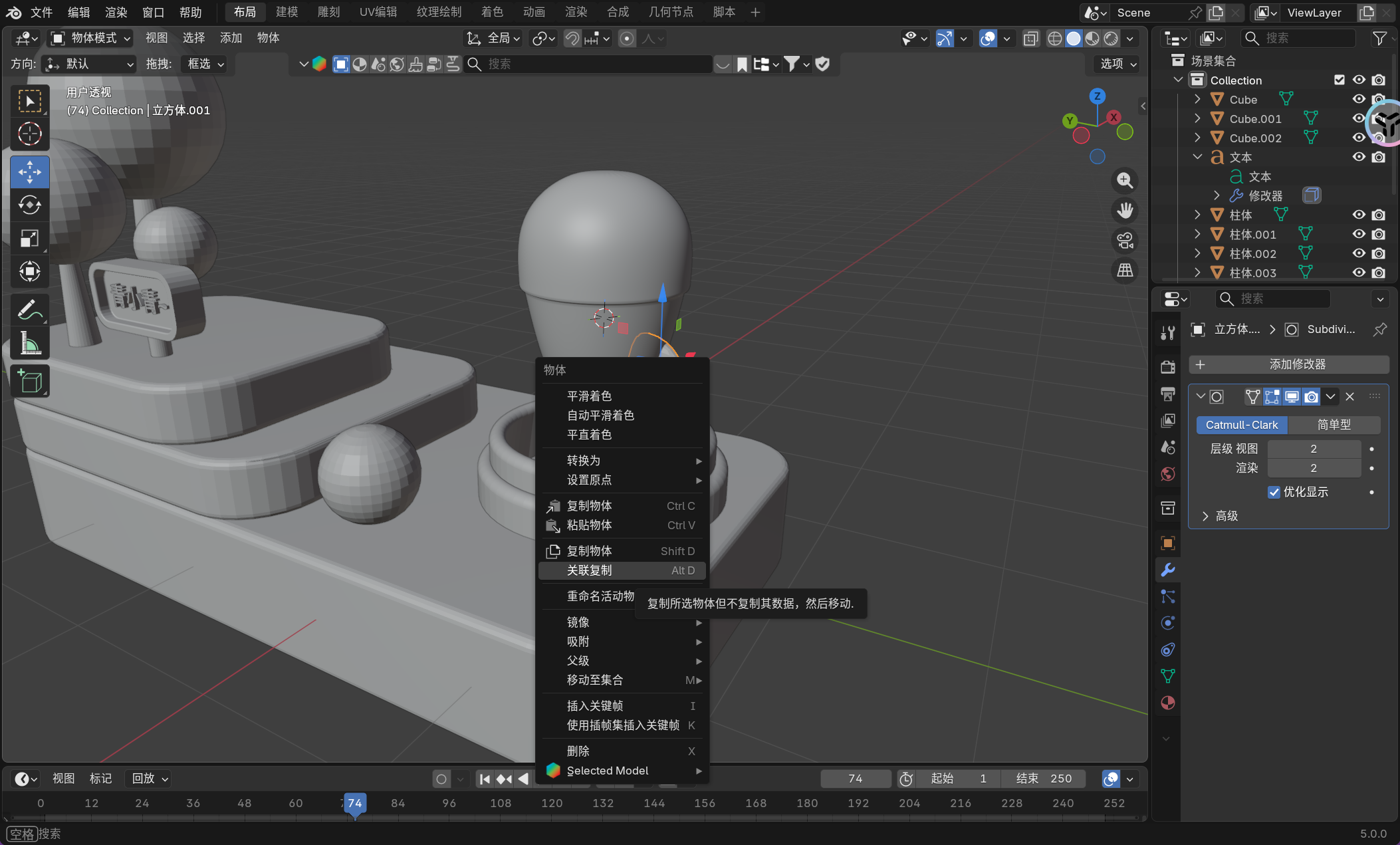
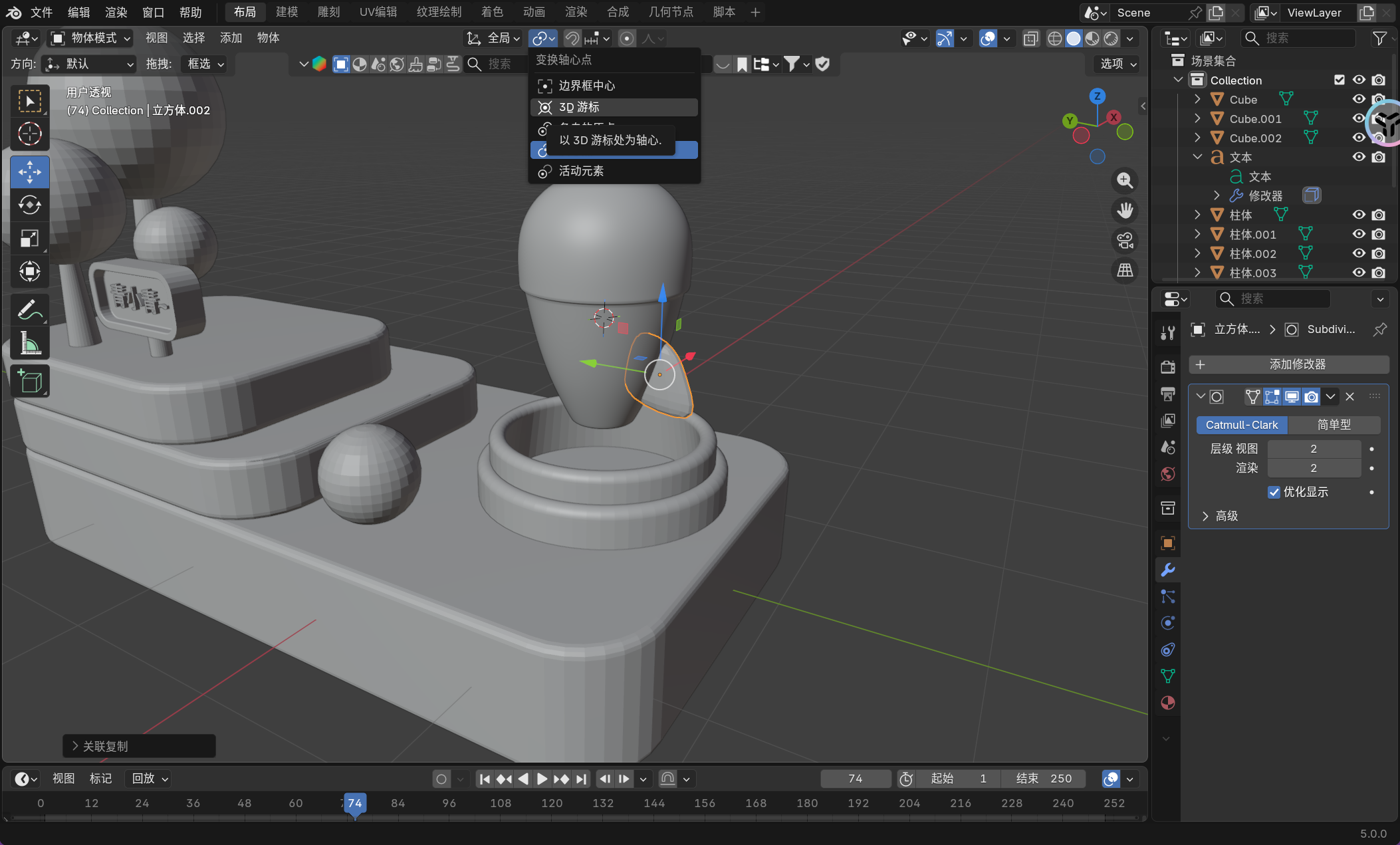
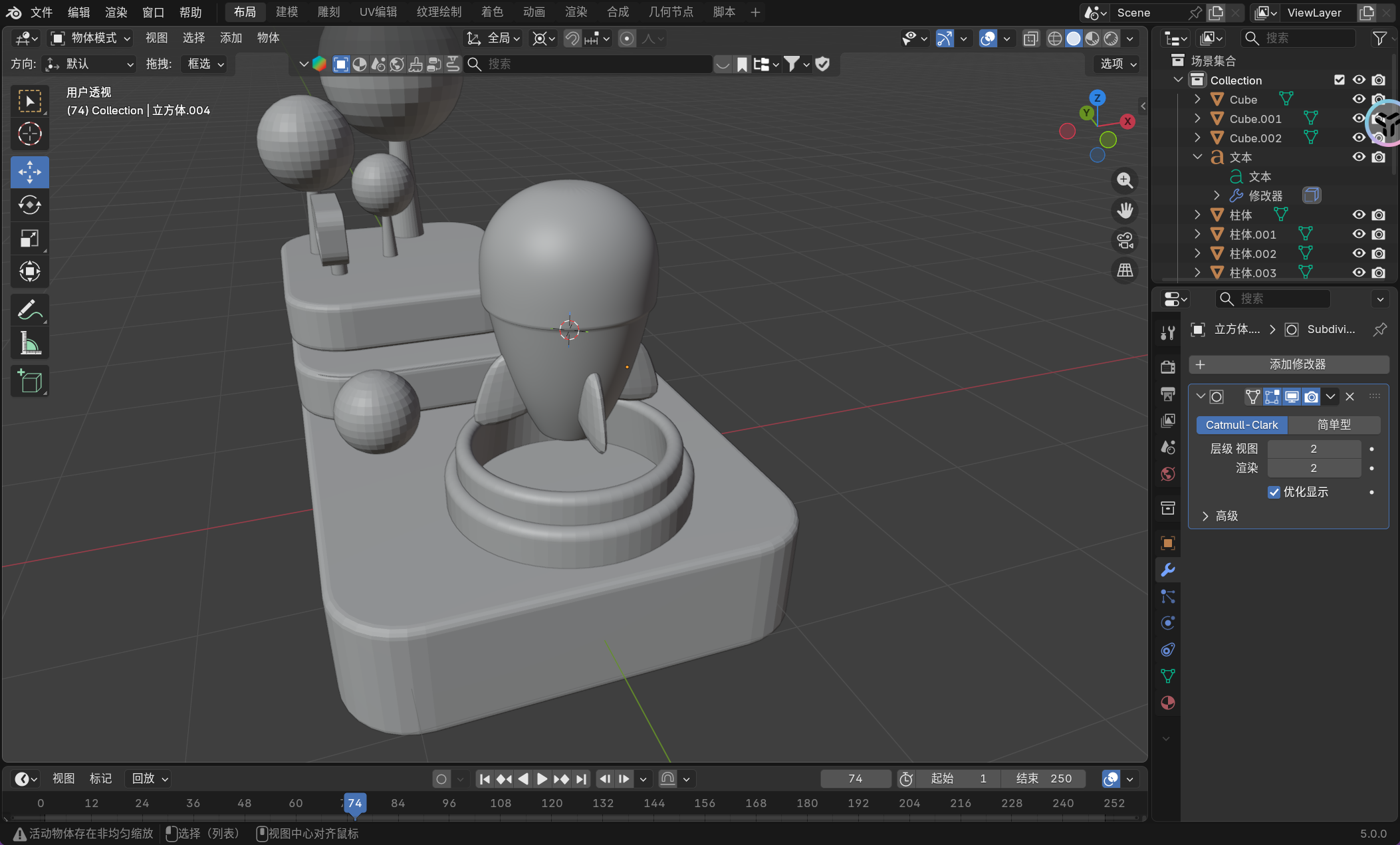
自己做一些细微调整就可以了。
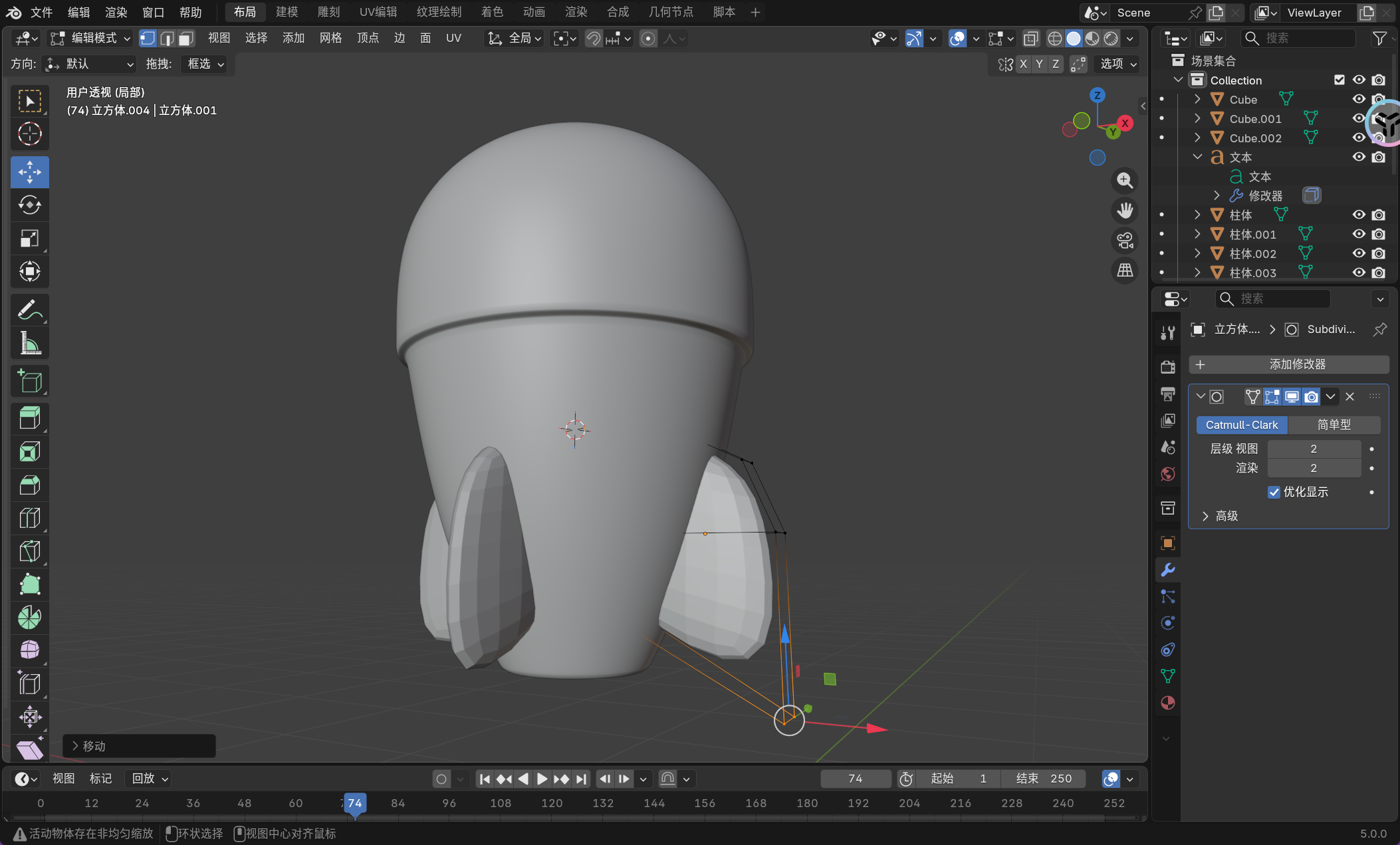
image-20251126232259928如果觉得有点过于扁了,在编辑模式下选中一个面,然后使用快捷键 [a] 就可以把该物体的所有面全部选中。
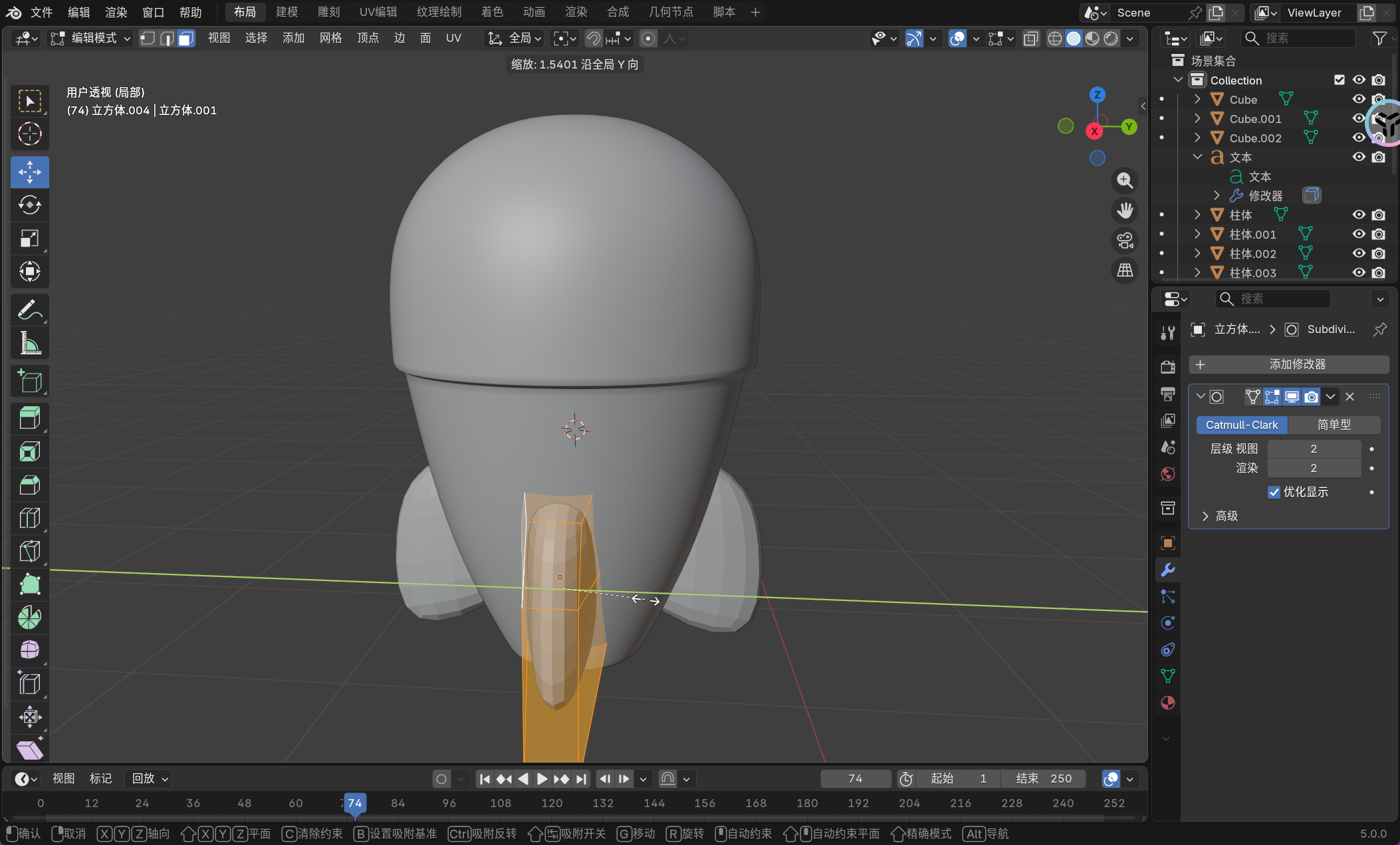
然后依旧是利用挤出和倒角,做一个底部凹槽。
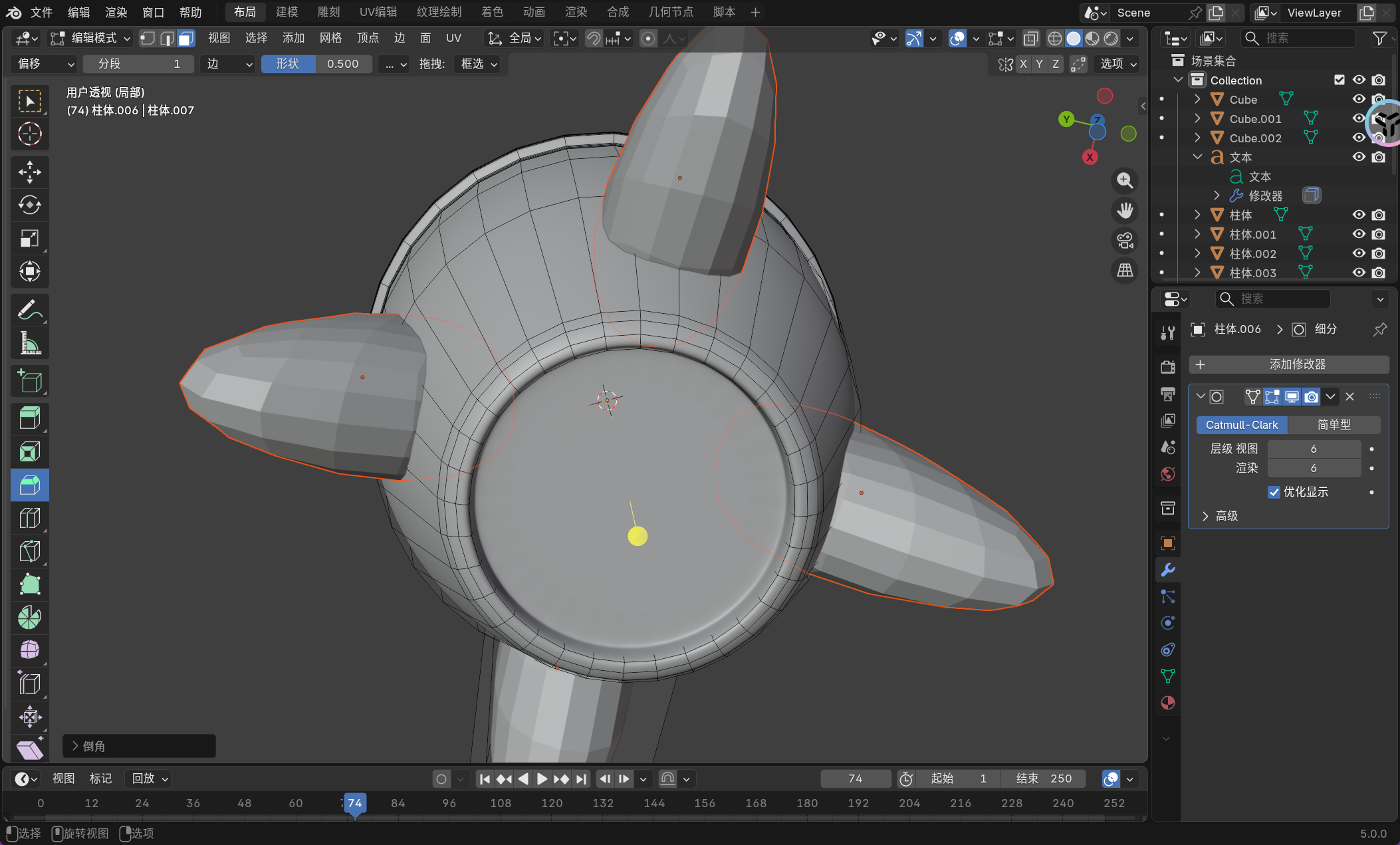
接着就需要做发射时的火焰。
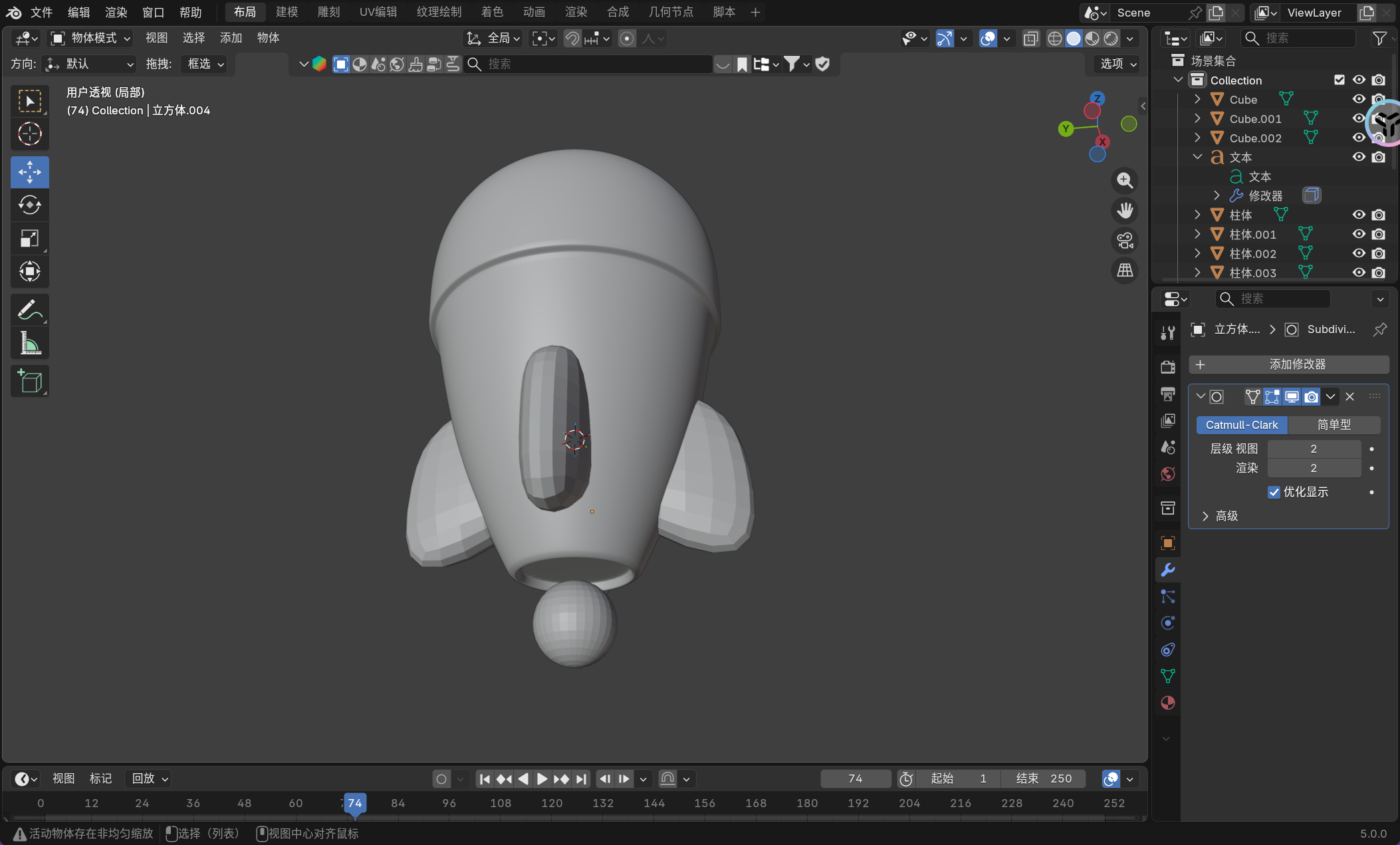
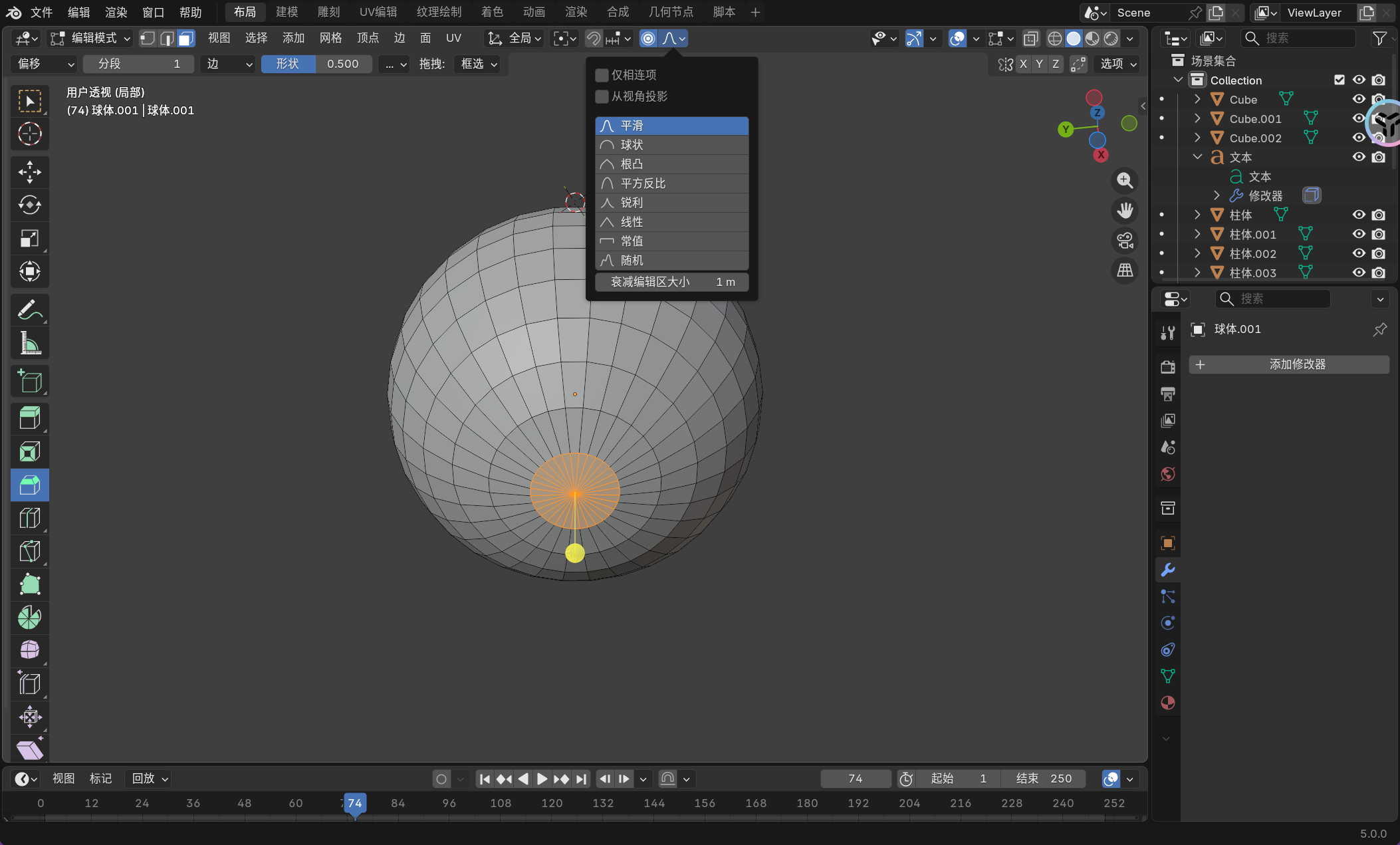
不再细说了,按照之前的操作来捏吧(可以使用衰变来快速达到效果)!
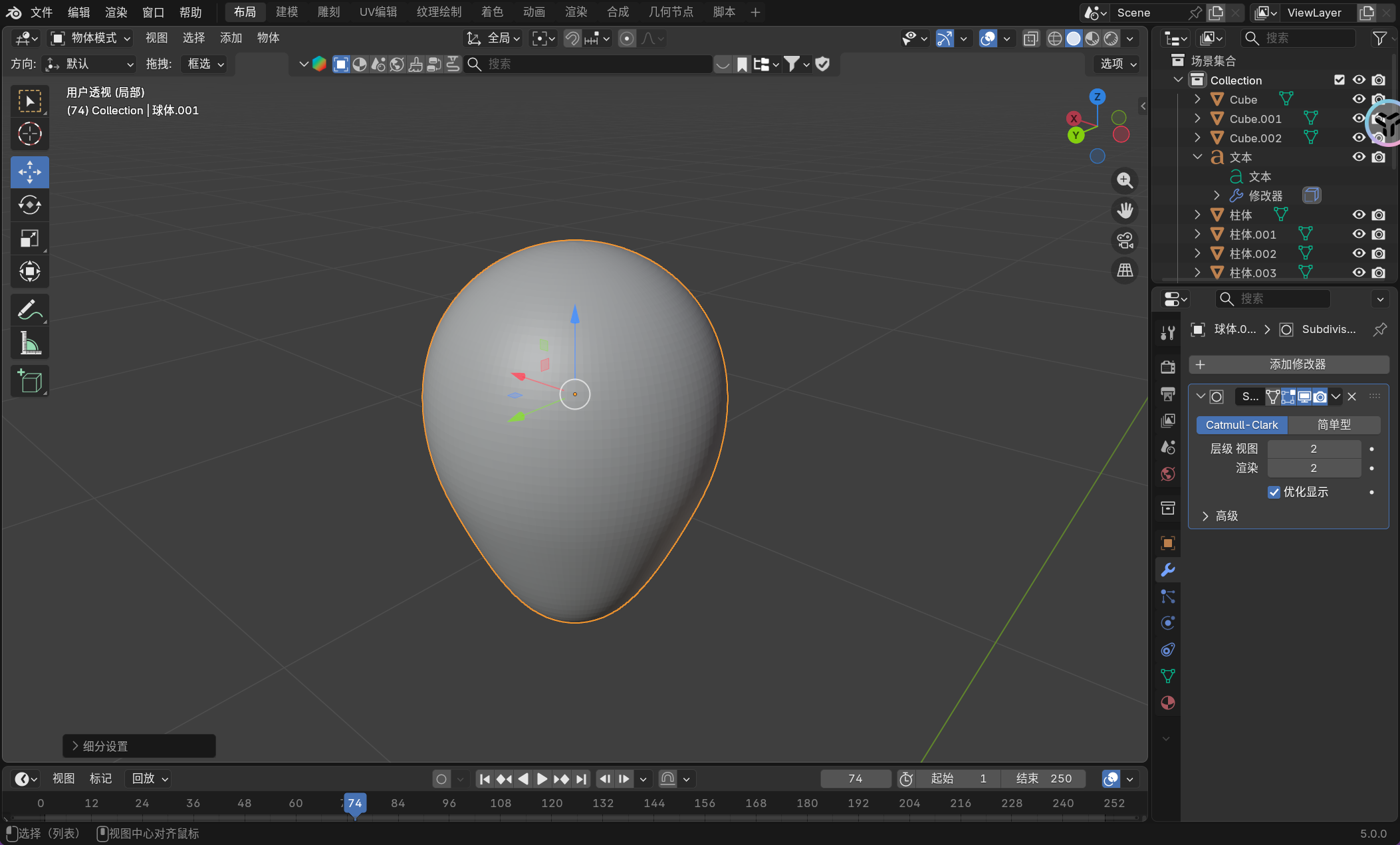
再加上细分修改器。
实际上捏模型,有各种实现方法,但是我个人认为只要有比较多的实践,慢慢就可以摸索到一些经验的东西。
重要
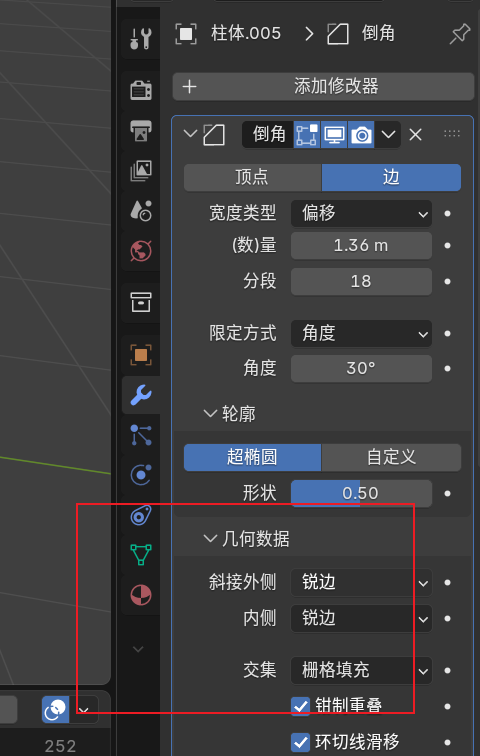
补充:如果倒角做的比较不自然,则可以稍微尝试修改一下倒角这里的几何数据。
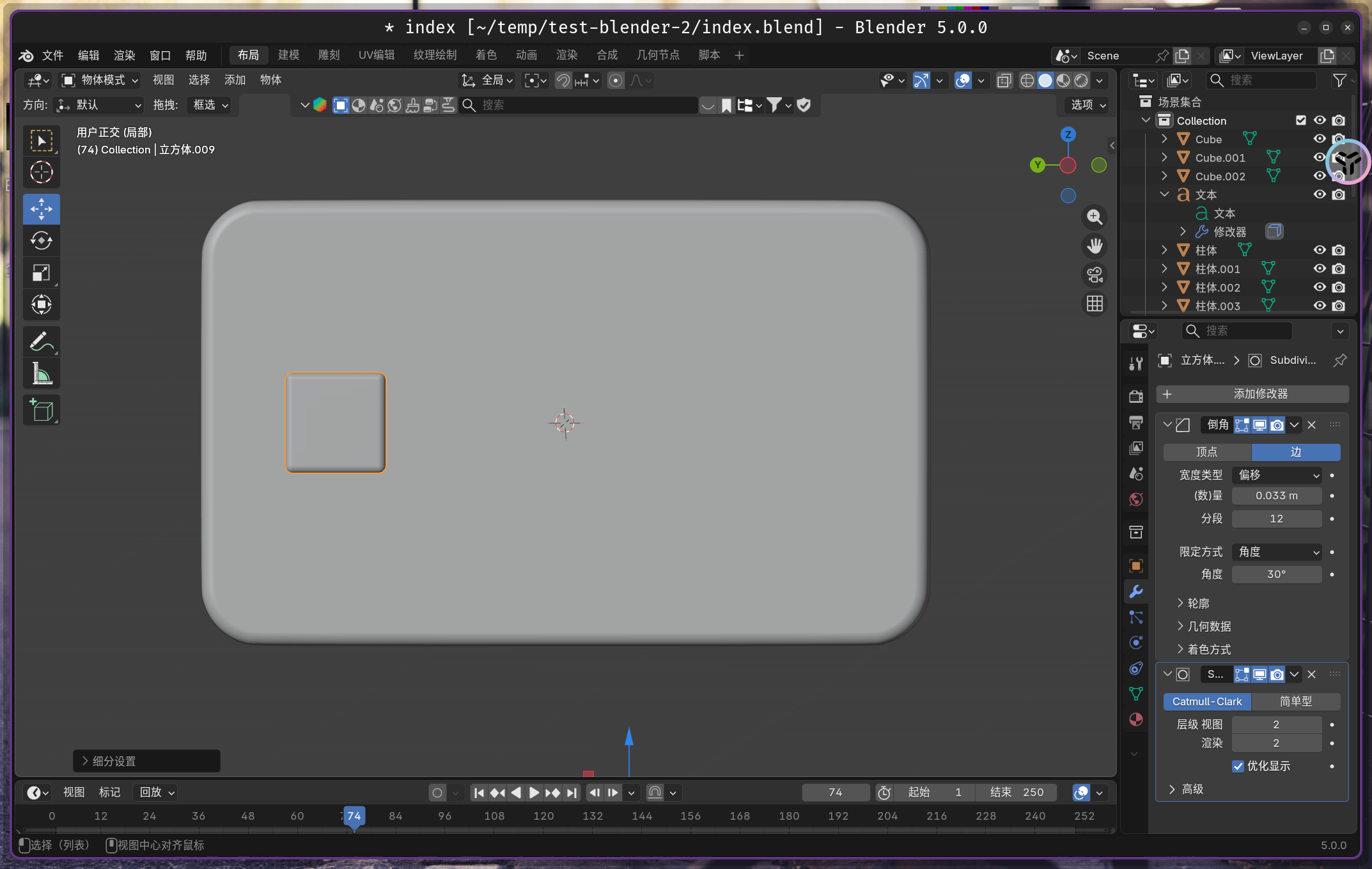
3.1.2.6.灯光板子
这个很简单,就是先创建变换后,做倒角和表面细分即可。
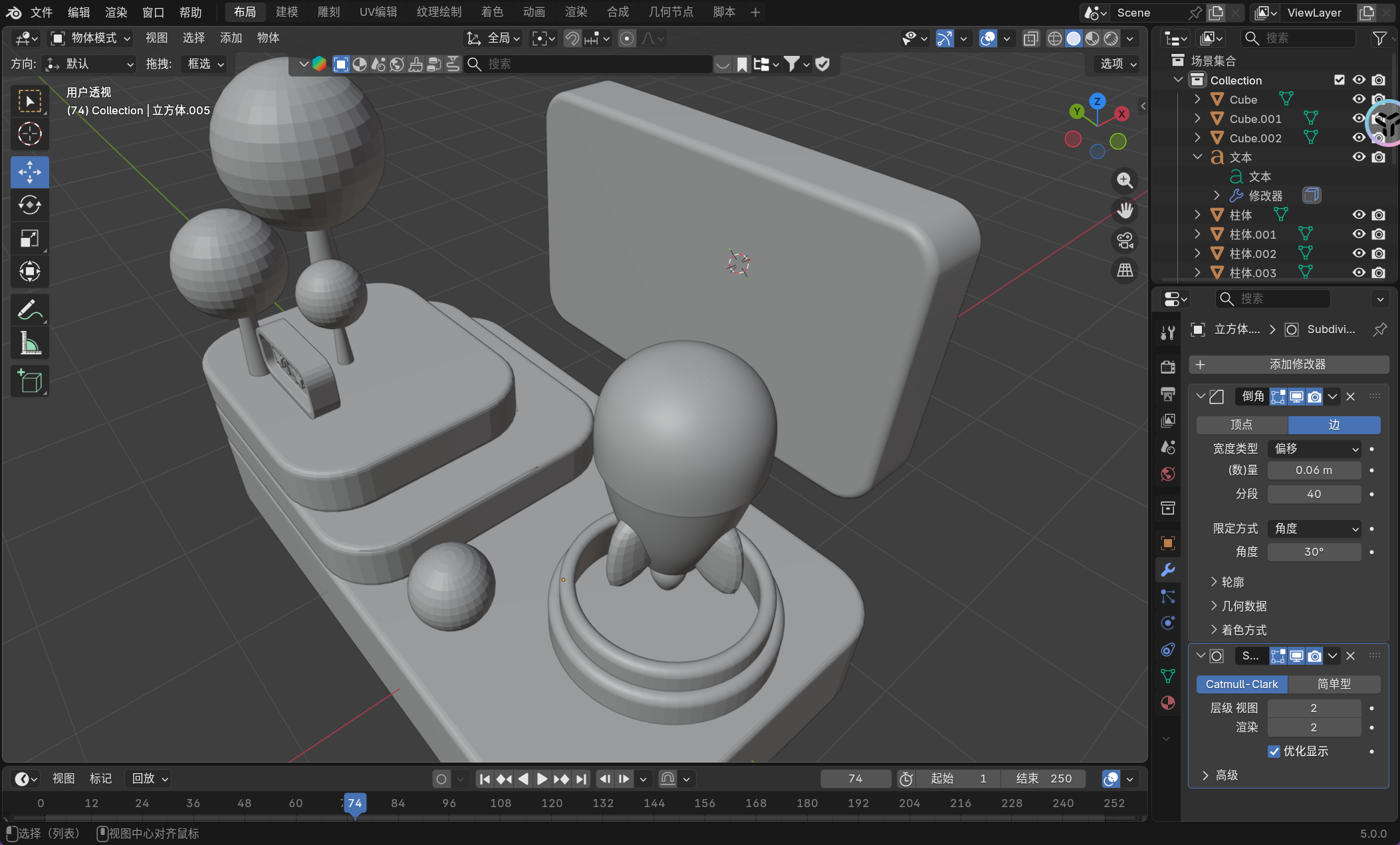
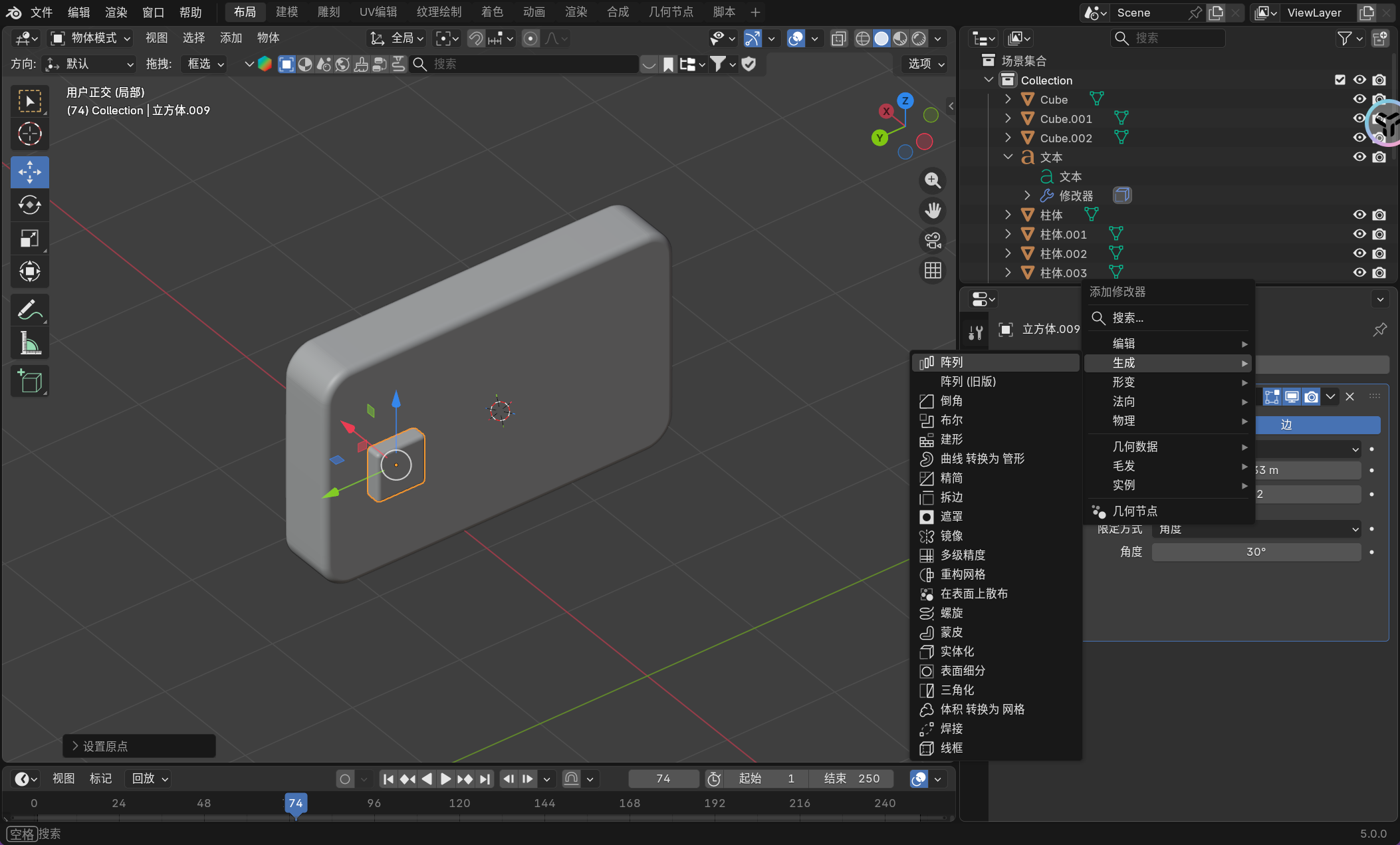
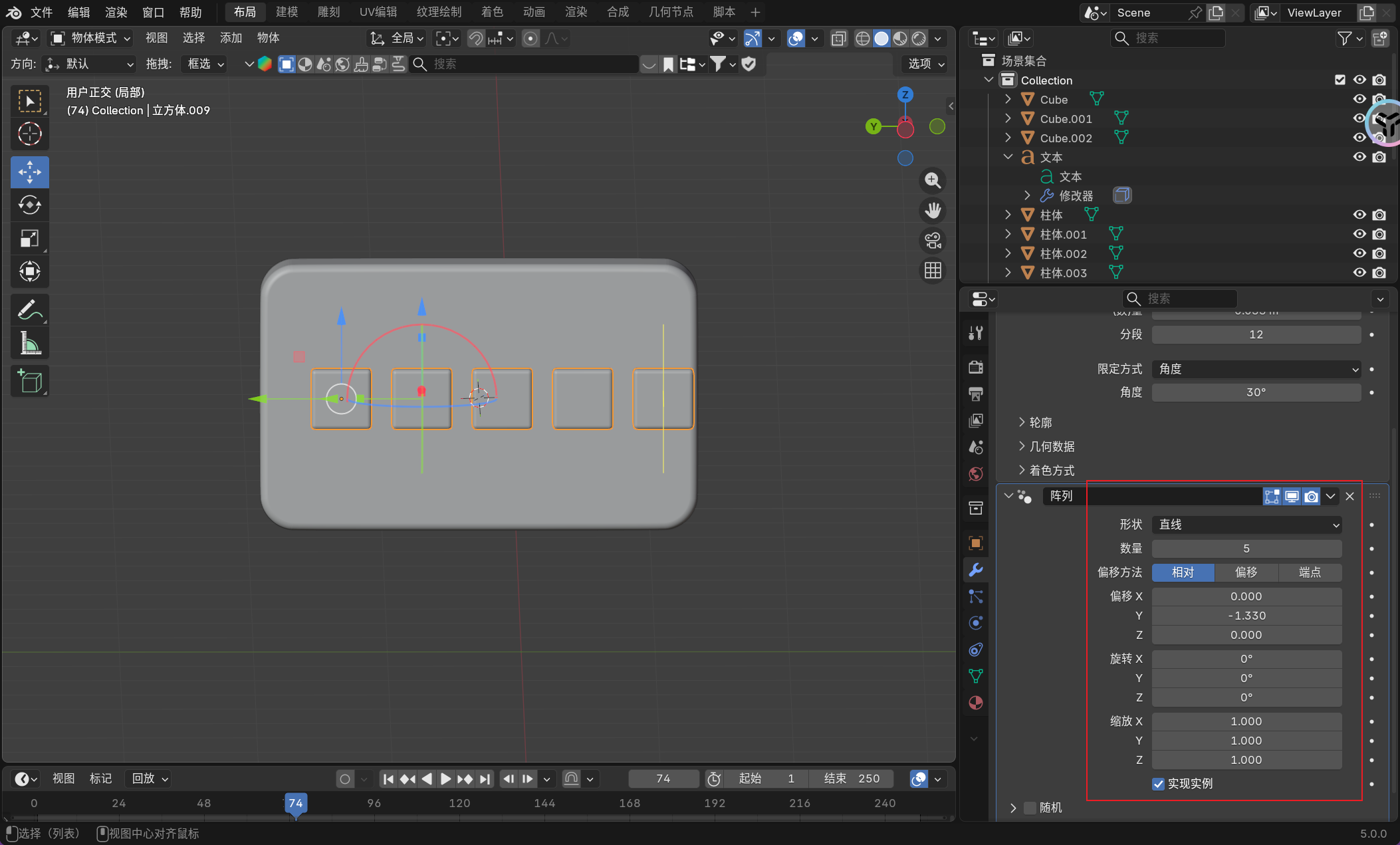
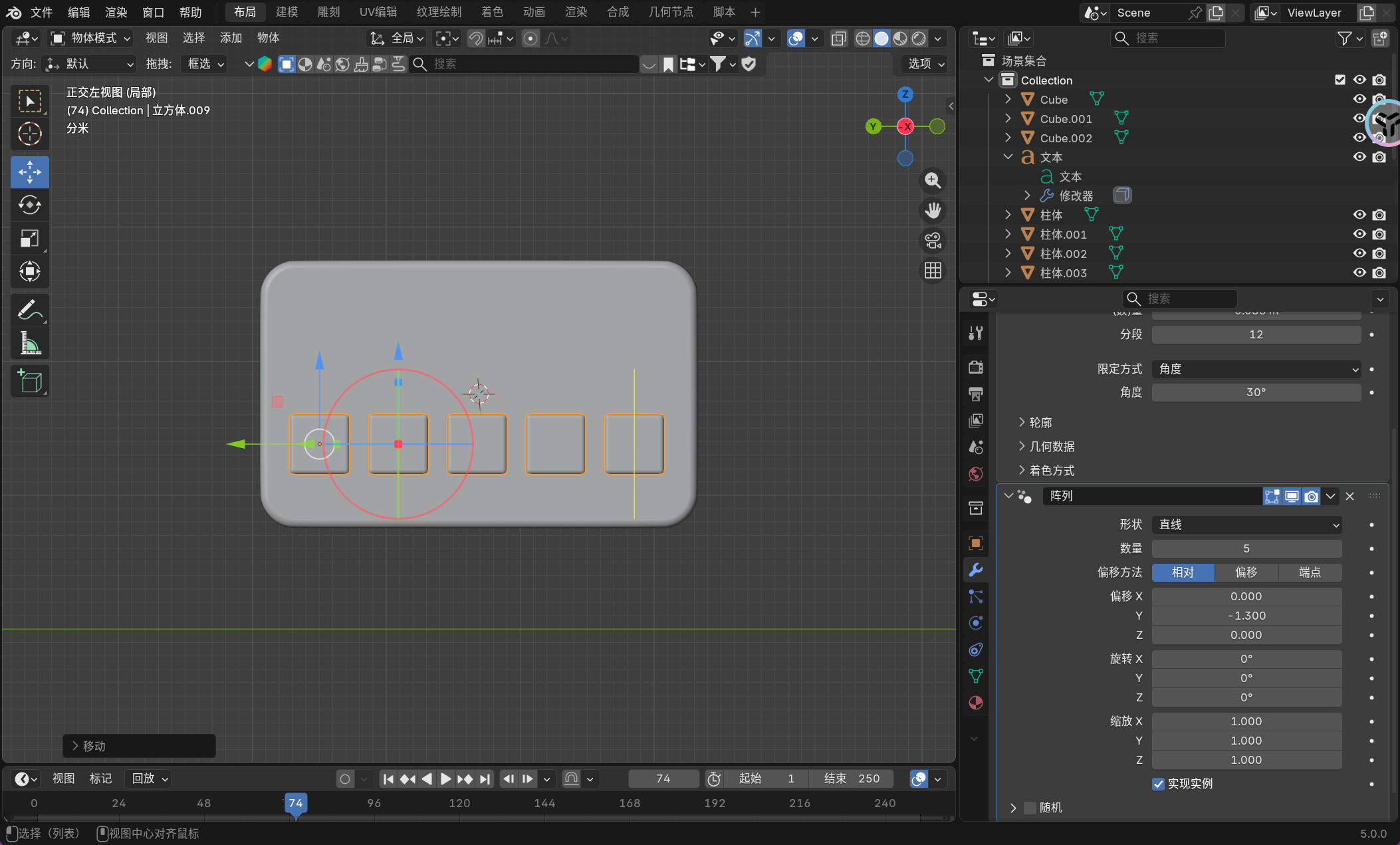
上面我们先做好一个了,但是这次我们不要一个一个去复制了,利用阵列修改器就可以做到精确无误的排列。
接下来就做一些背景的装饰。
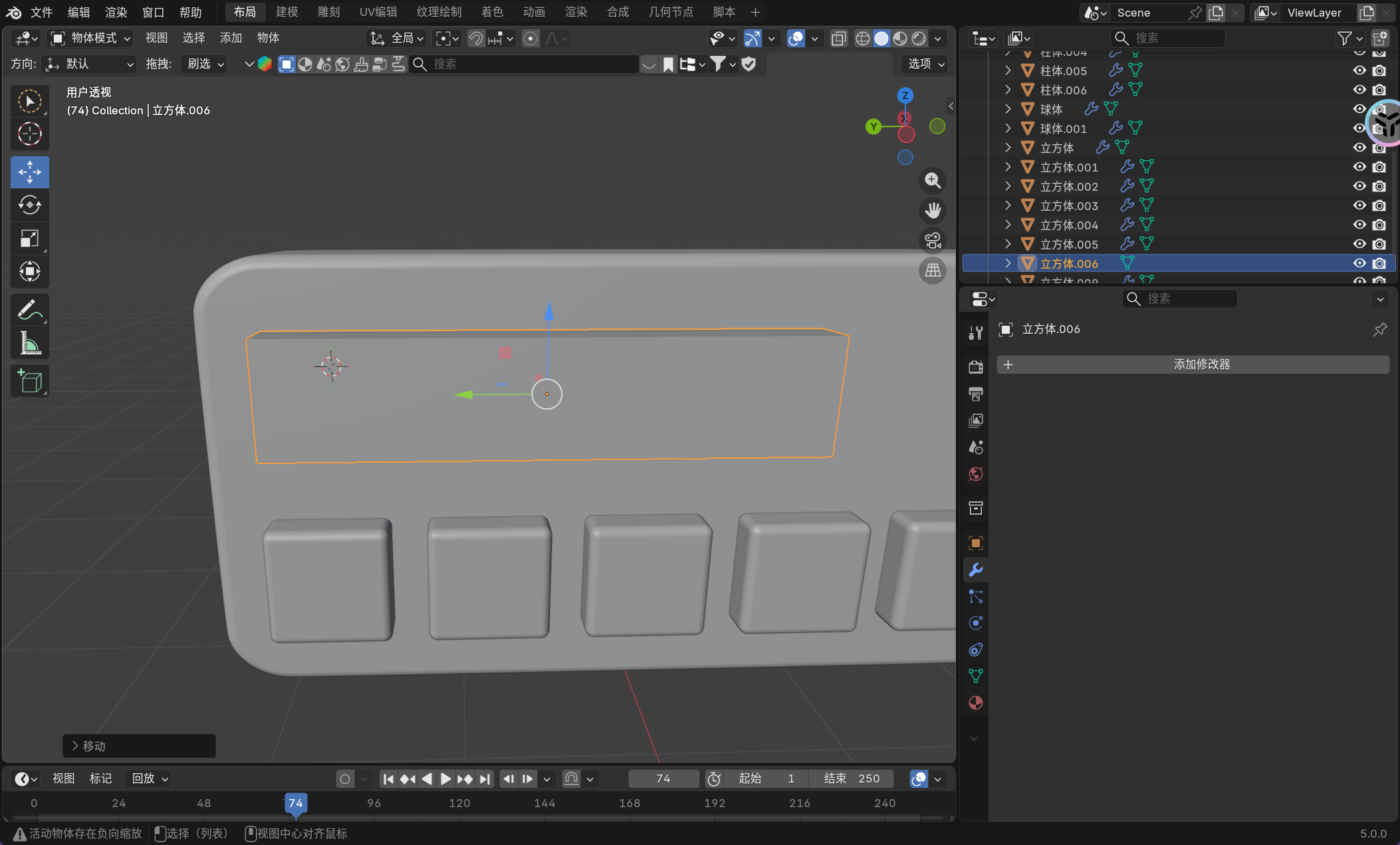
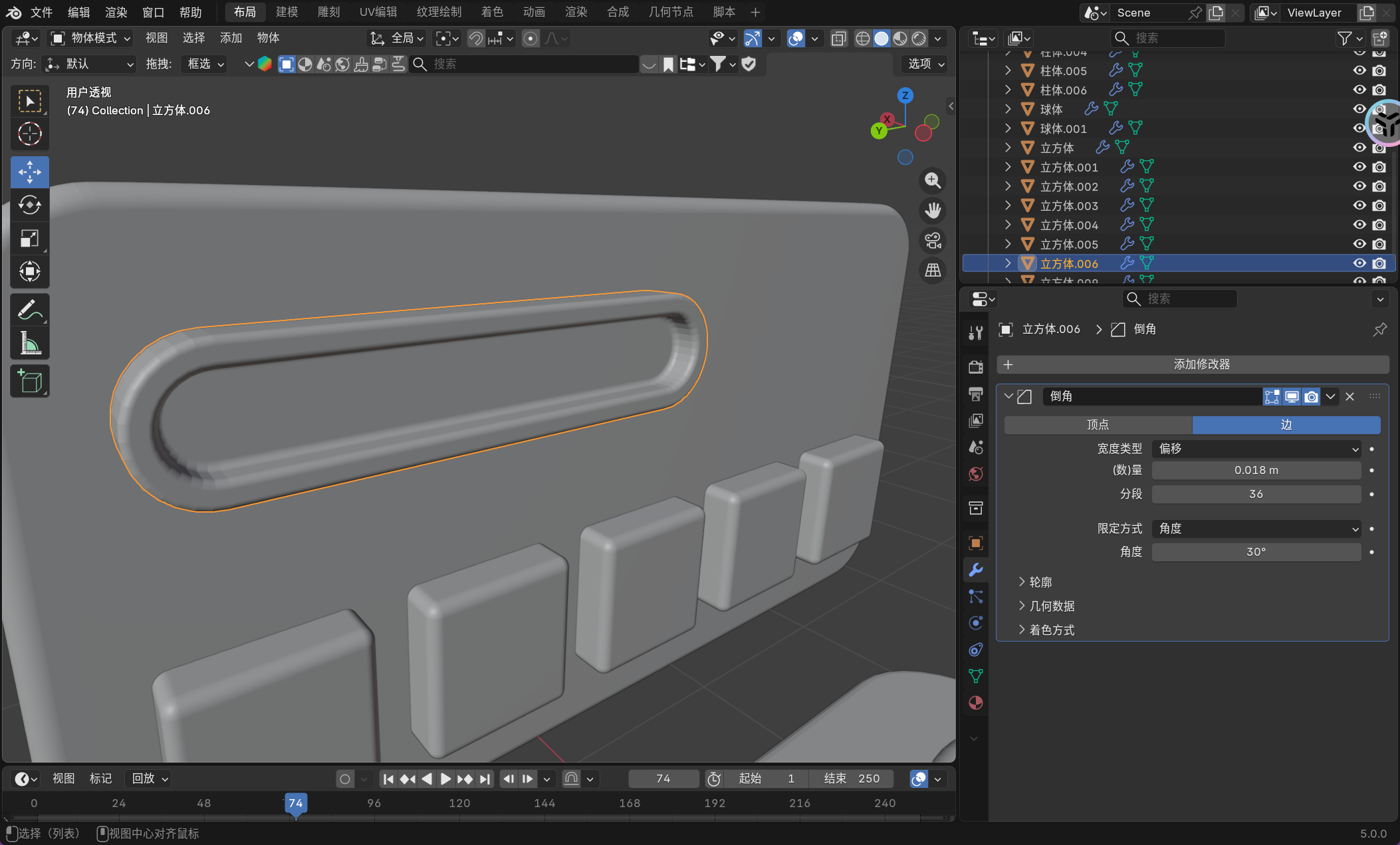
但是这里就有新的问题,这里的到角做太过会重叠,但是我们需要的效果是一个非常圆的圆角效果。
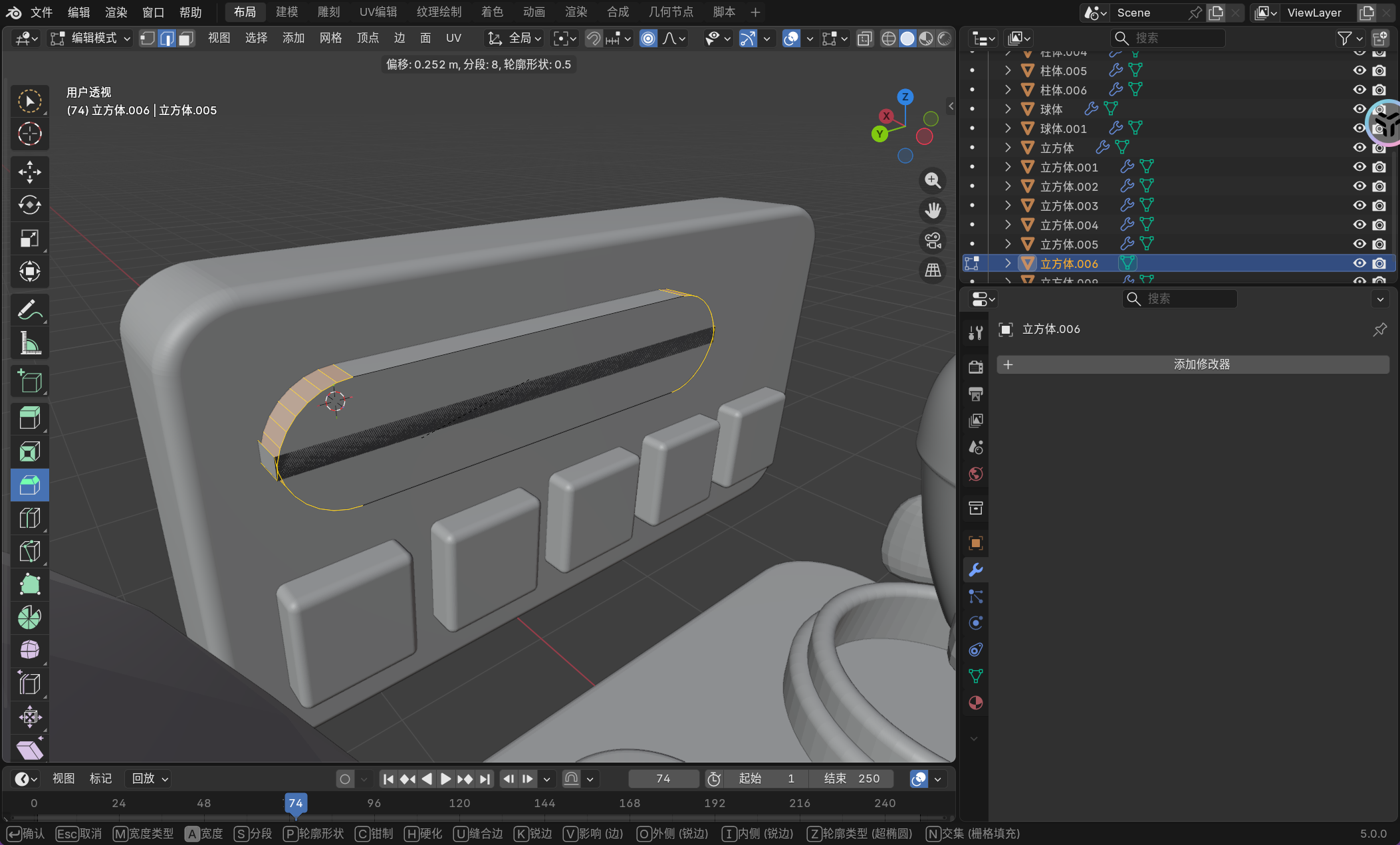
这种问题怎么避免呢?很简单,选择闲置重叠即可。
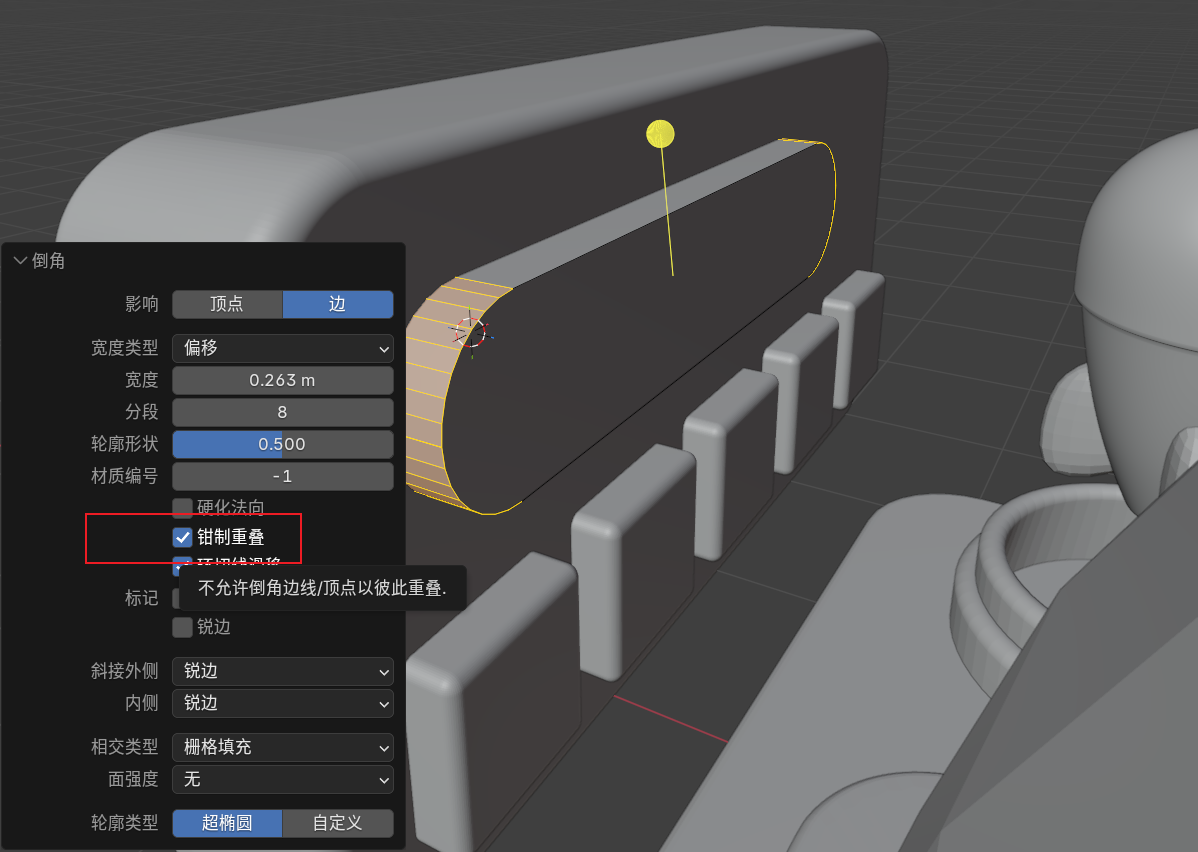
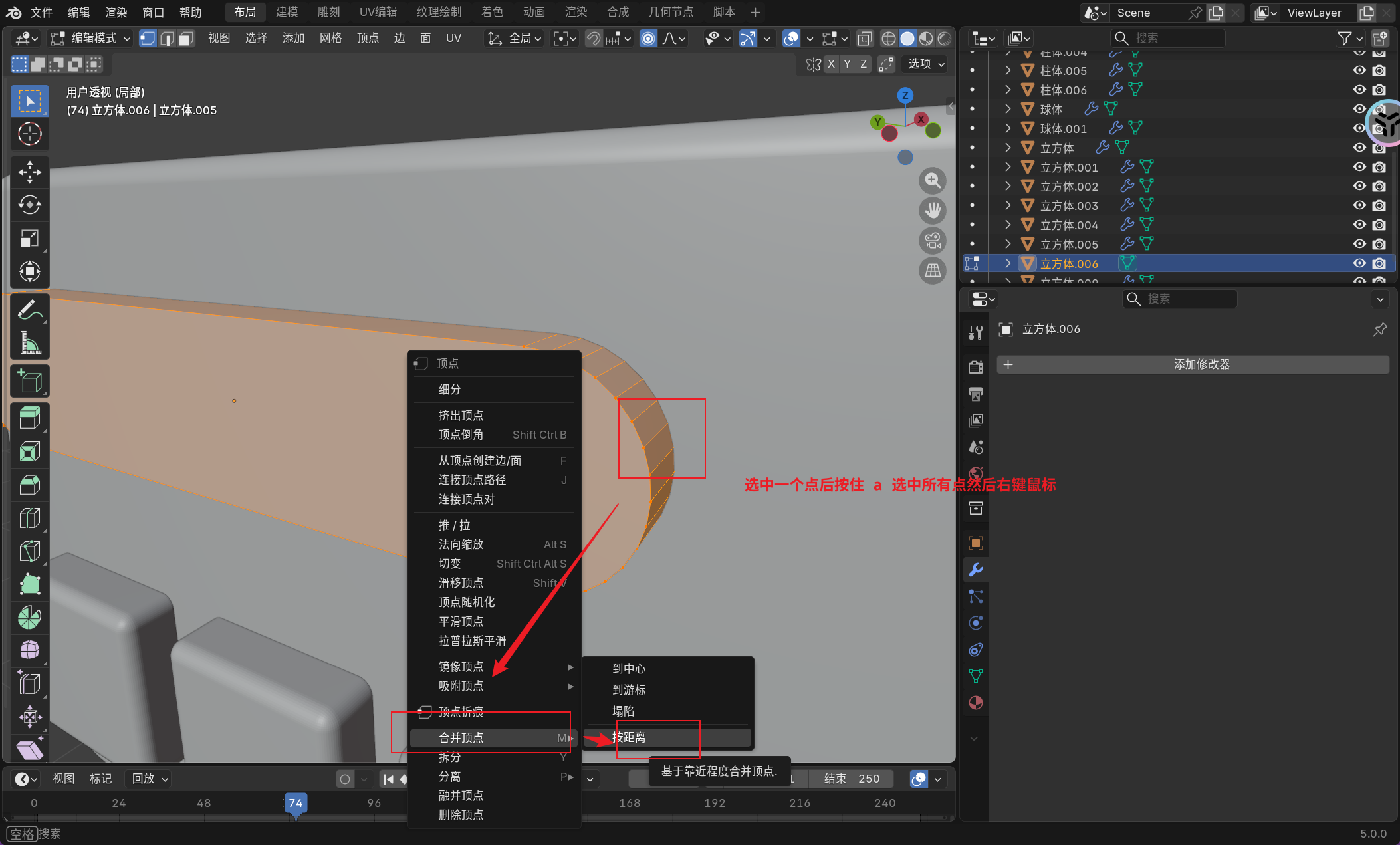
不过这样做的话又会出现一些新的问题,就是如果做一个内插面的话,这些因为需要避免倒角穿模而被重叠在一起的点会在生成内侧插面的时候形成一条线。
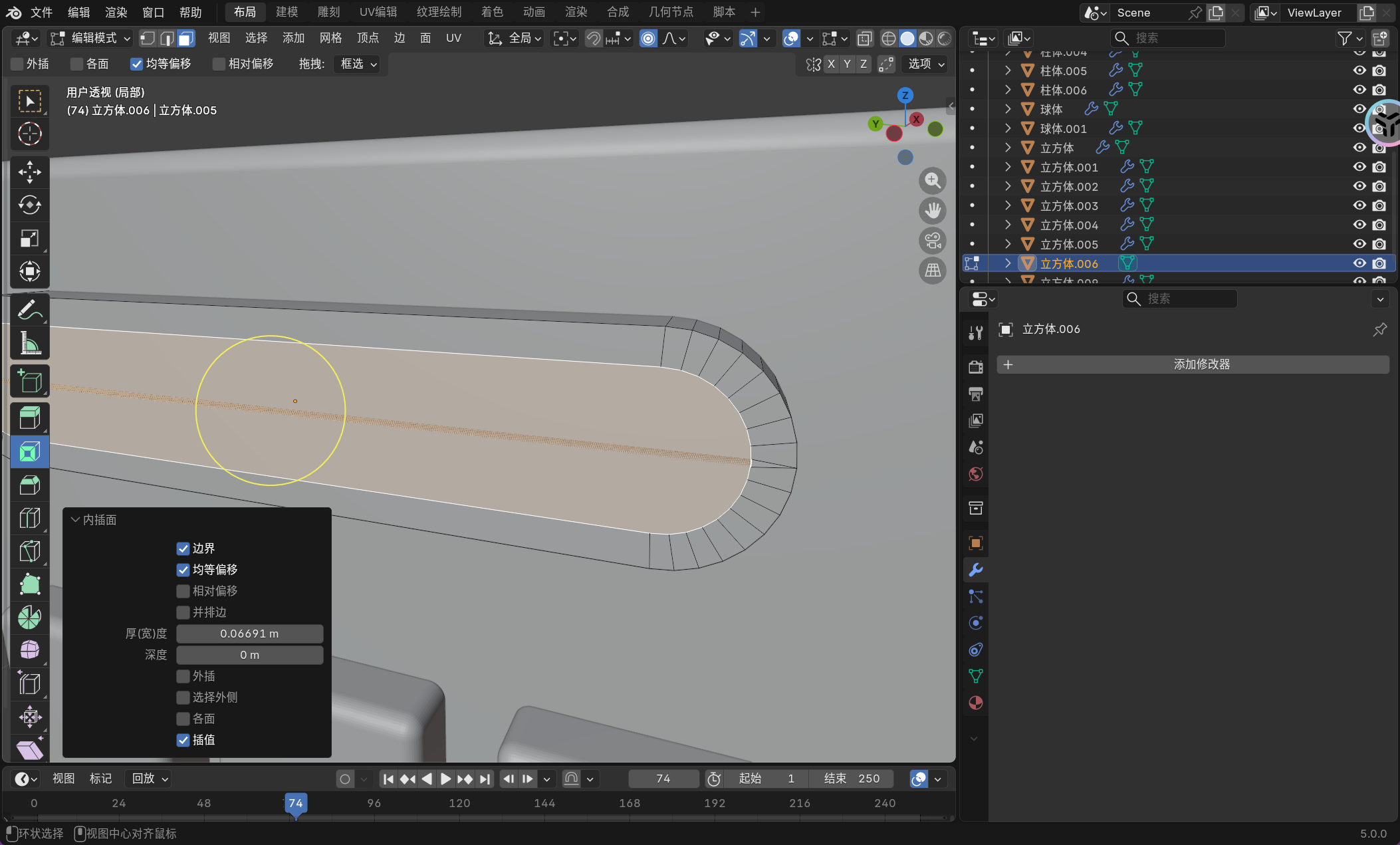
因此我们需要把这些重合点点做一个合并,快捷键是 [m] 然后选按距离。
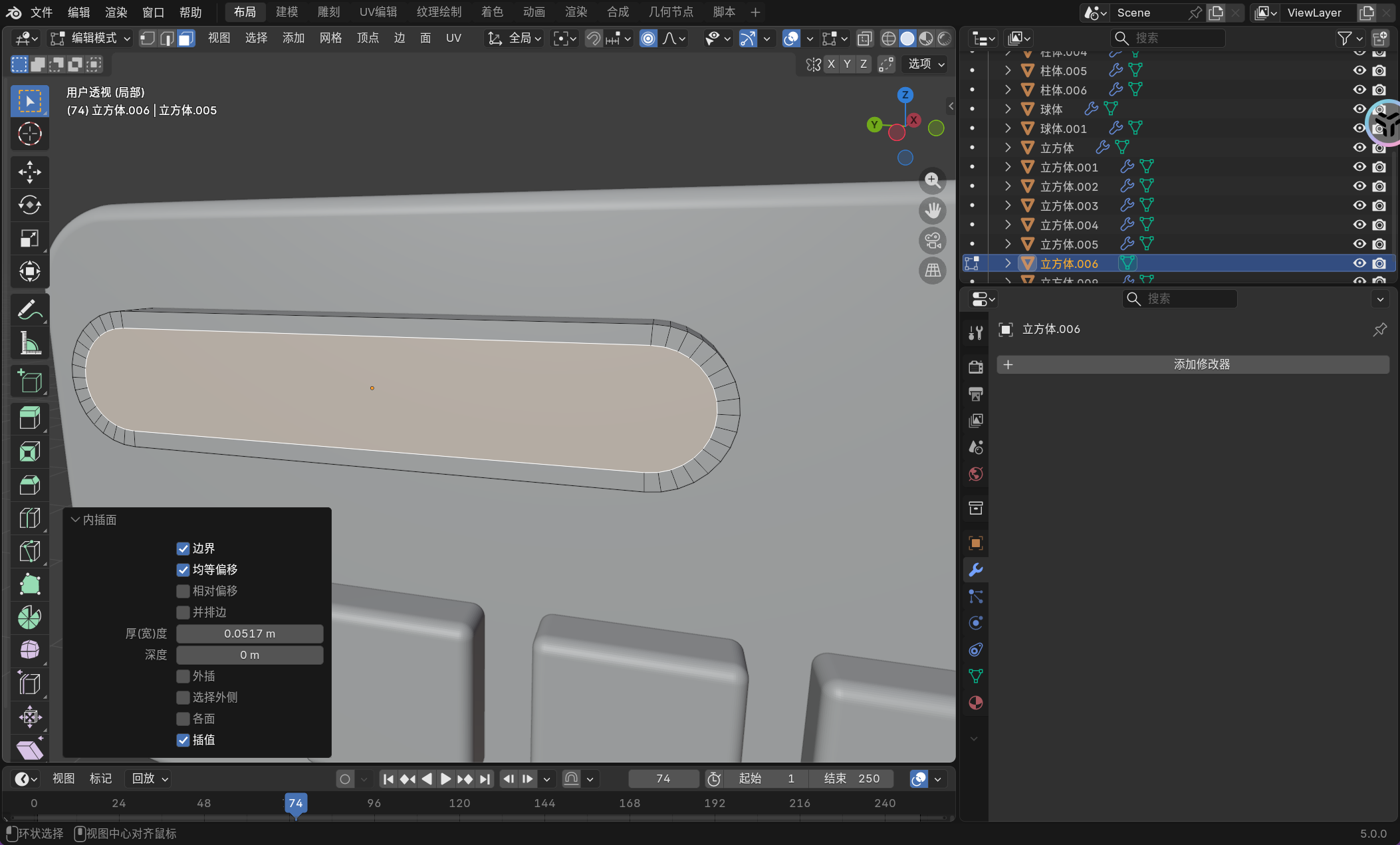
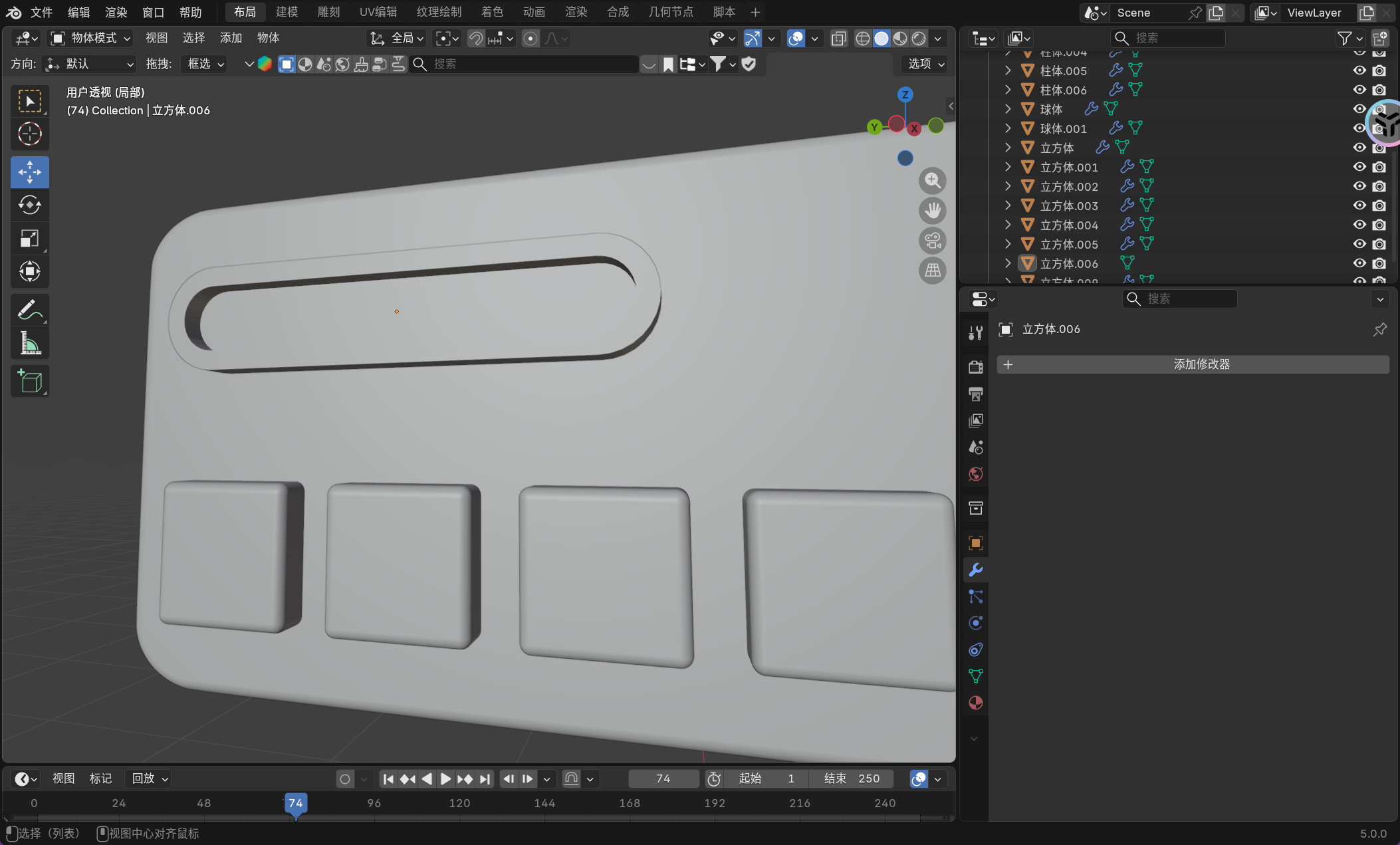
此时再做创建内插面就不会出现刚刚的情况了,再继续做个挤出。
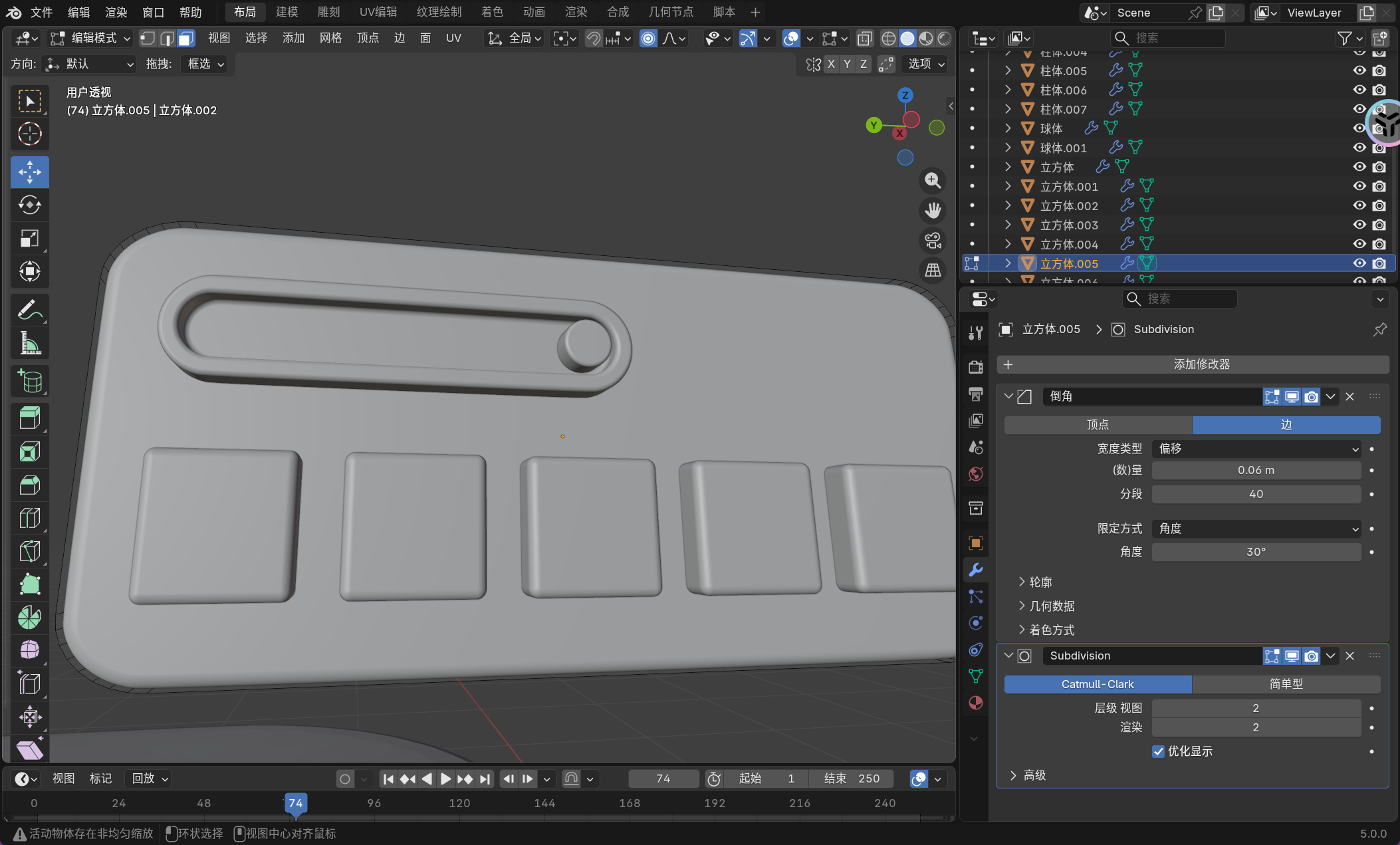
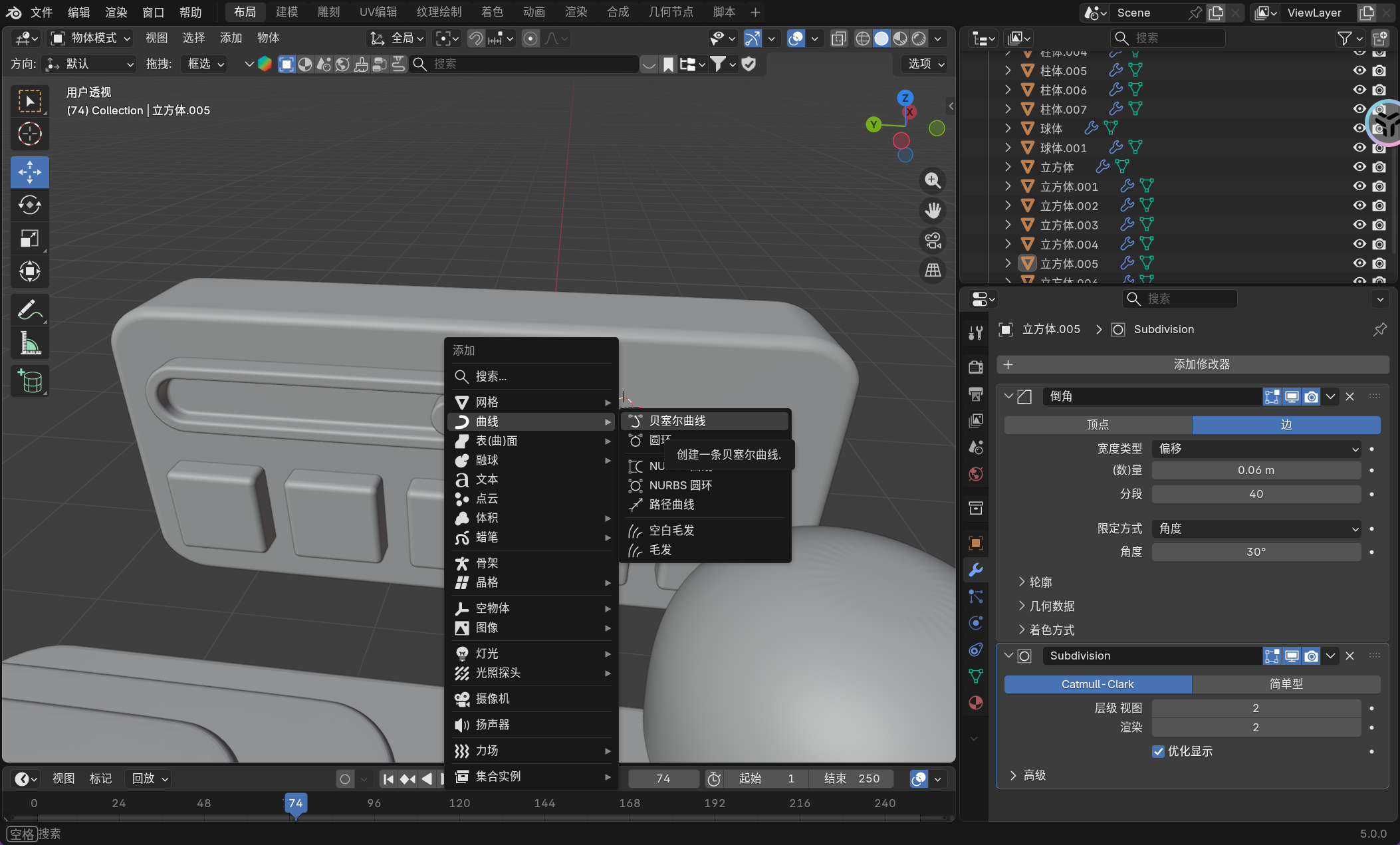
继续添加一个波浪线装饰物。
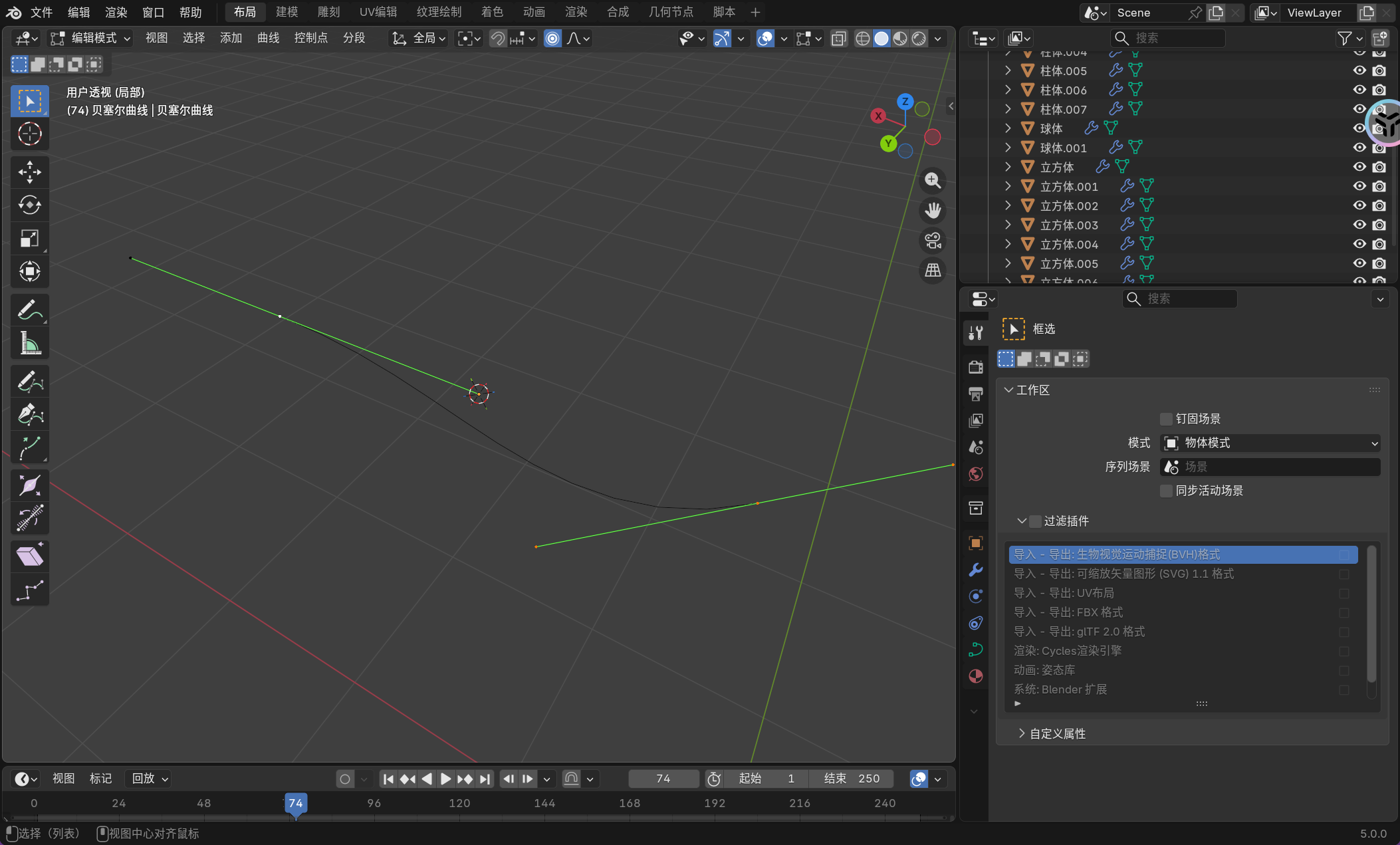
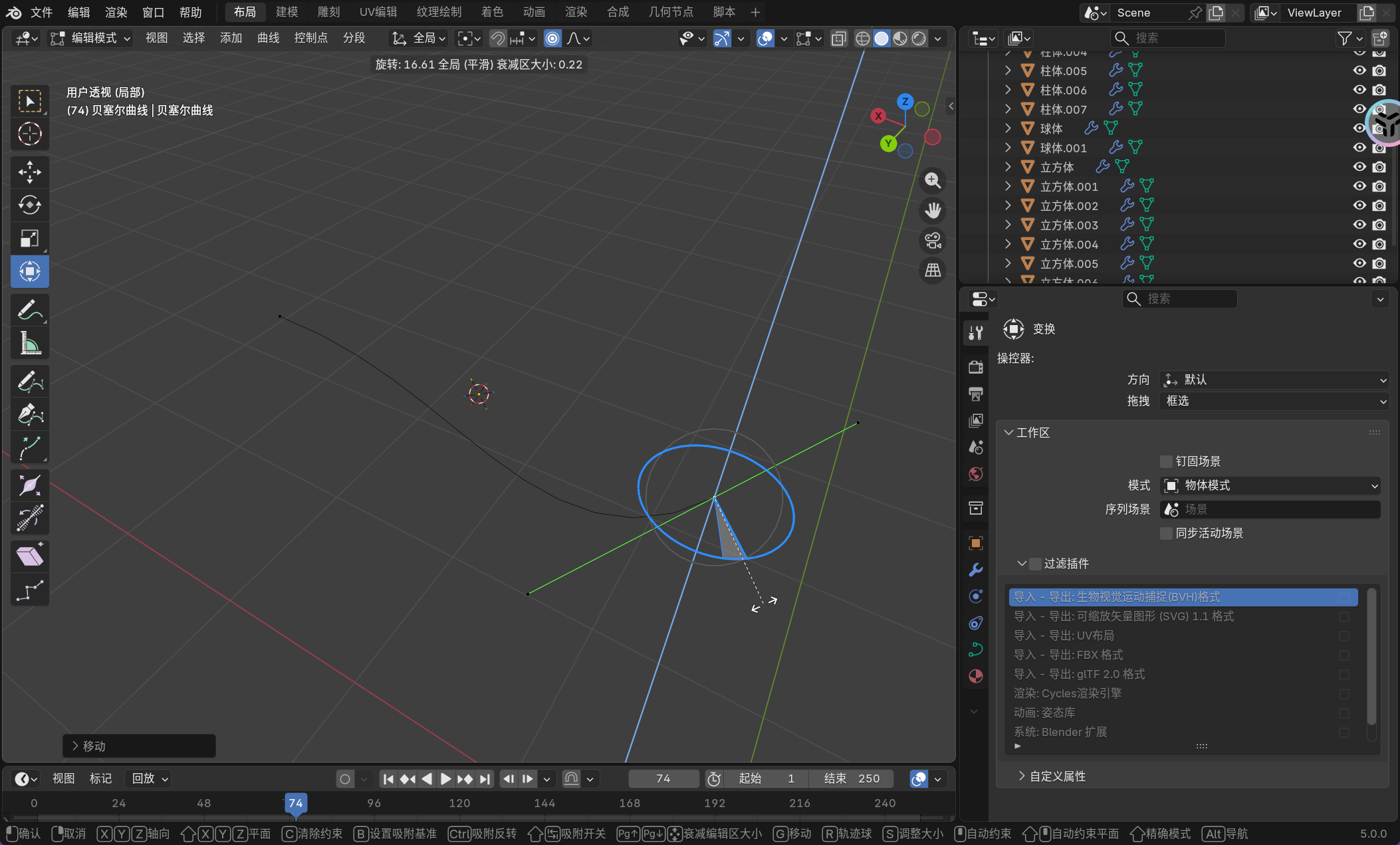
进入编辑模式就可以进行对曲线的修改。
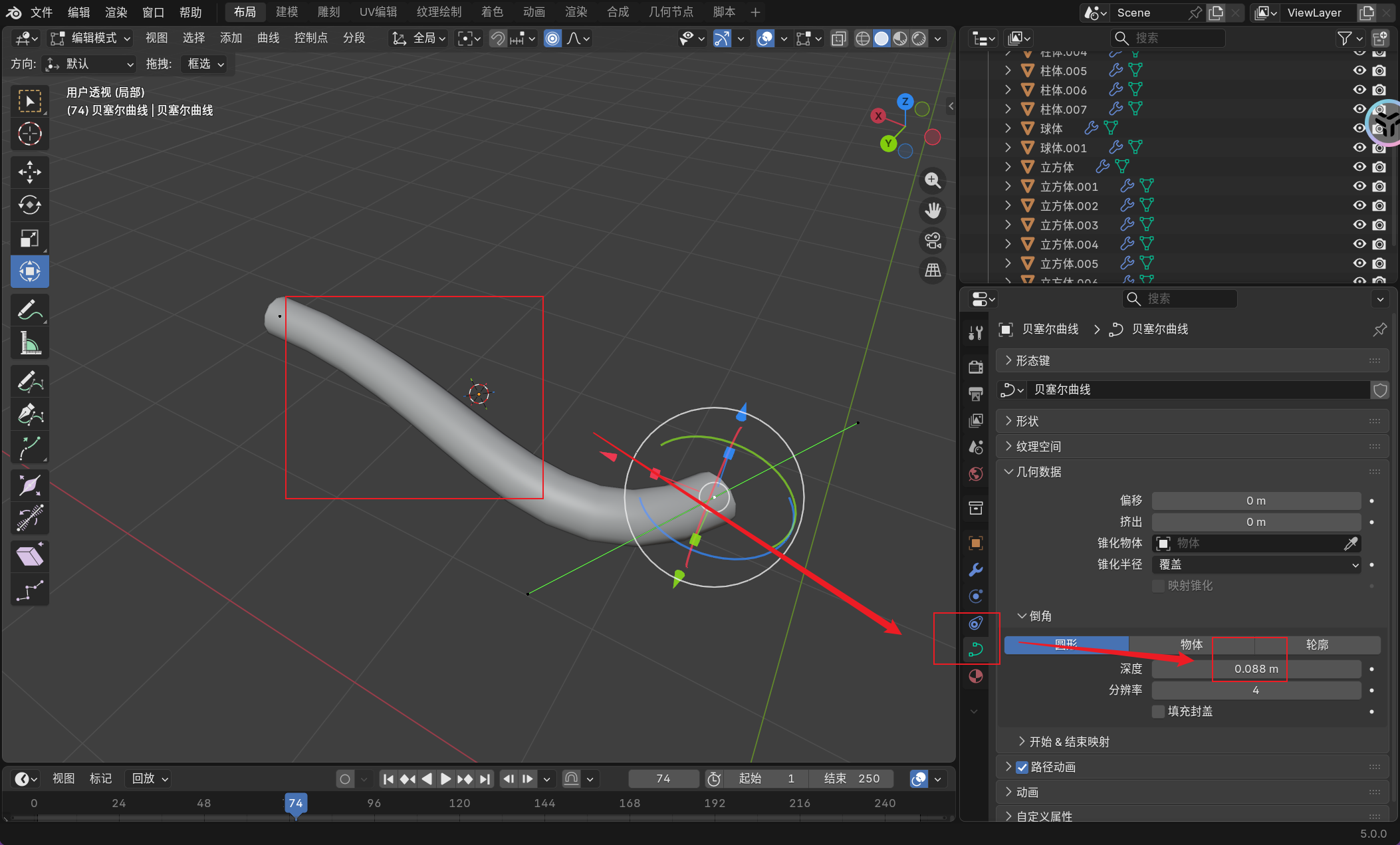
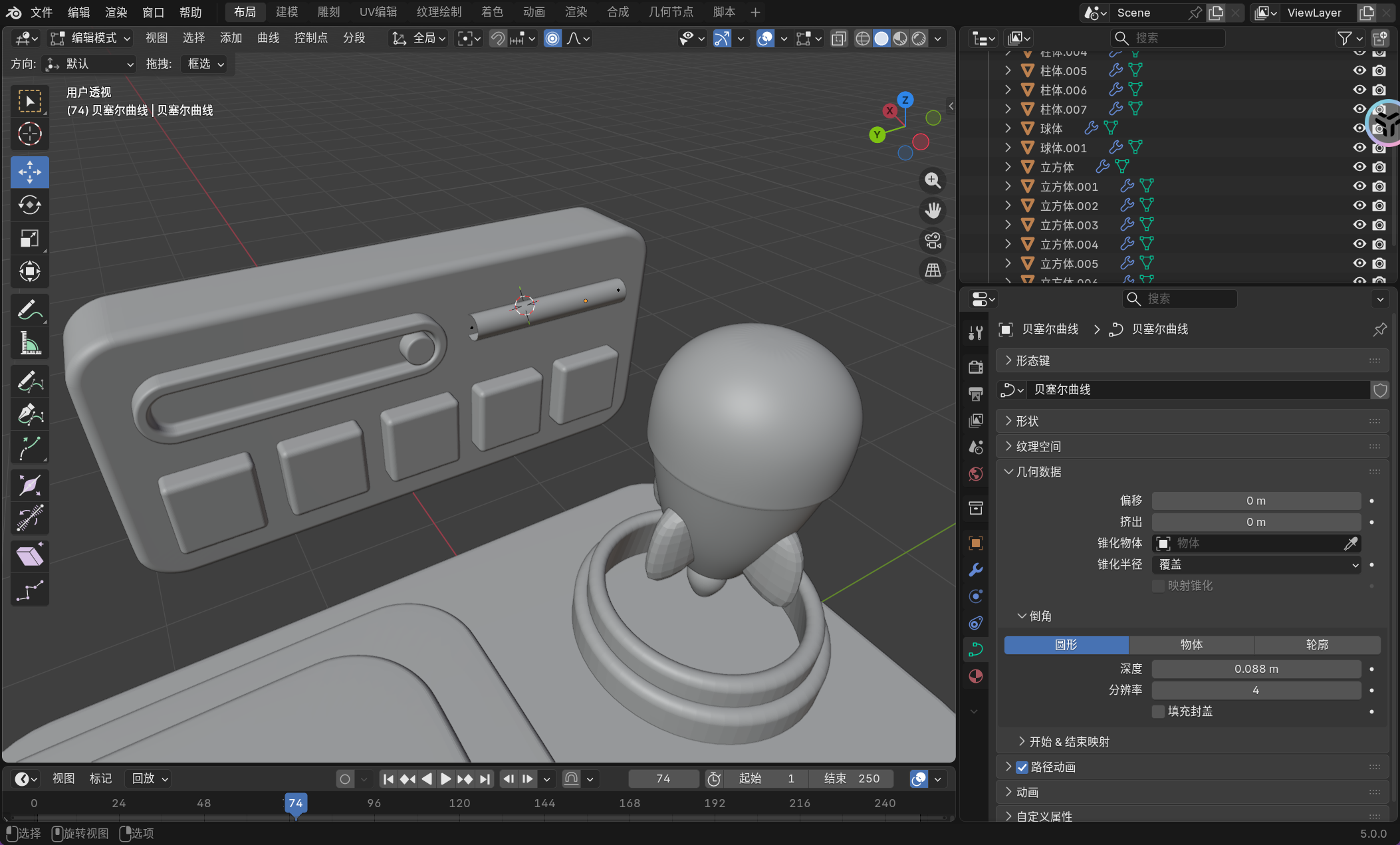
还有仿制苹果风格的三个按钮。
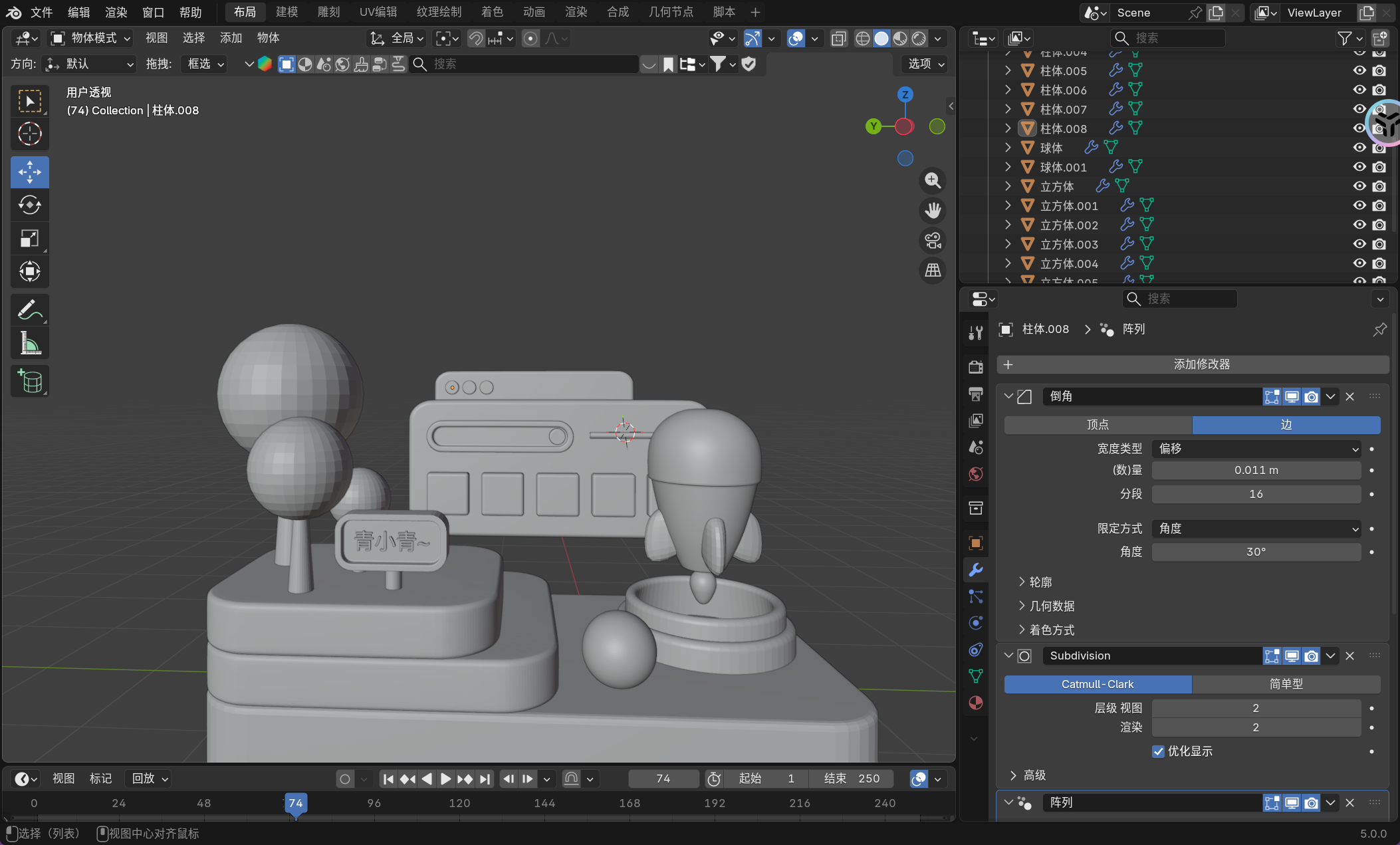
重要
补充:小插曲,这里有一个小问题。应该是被我误操作了,导致树体和树叶合并为一个物体。
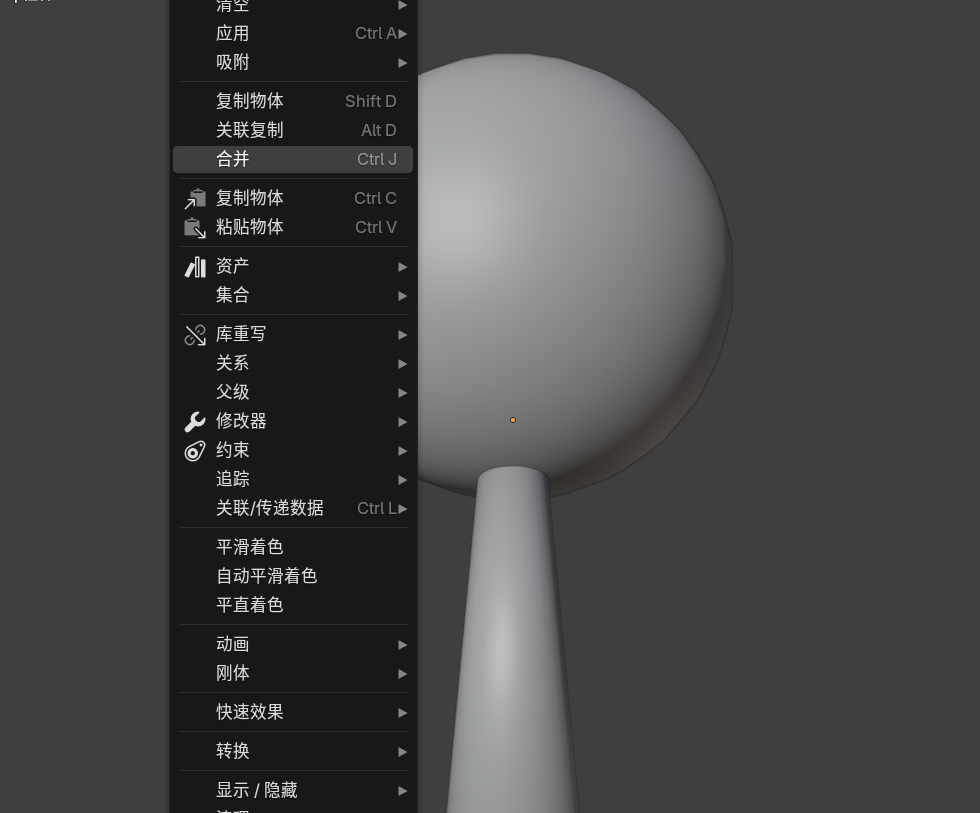
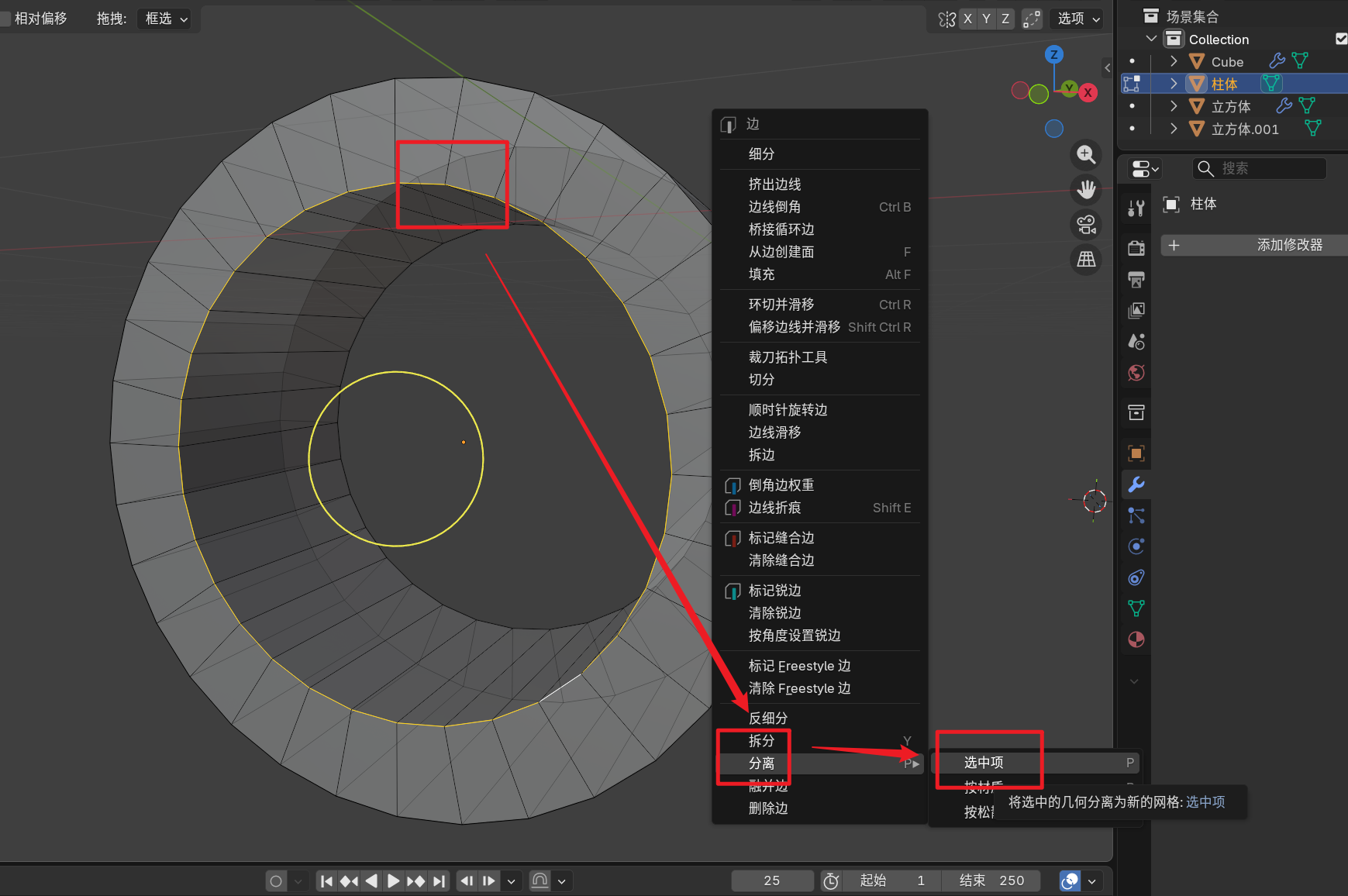
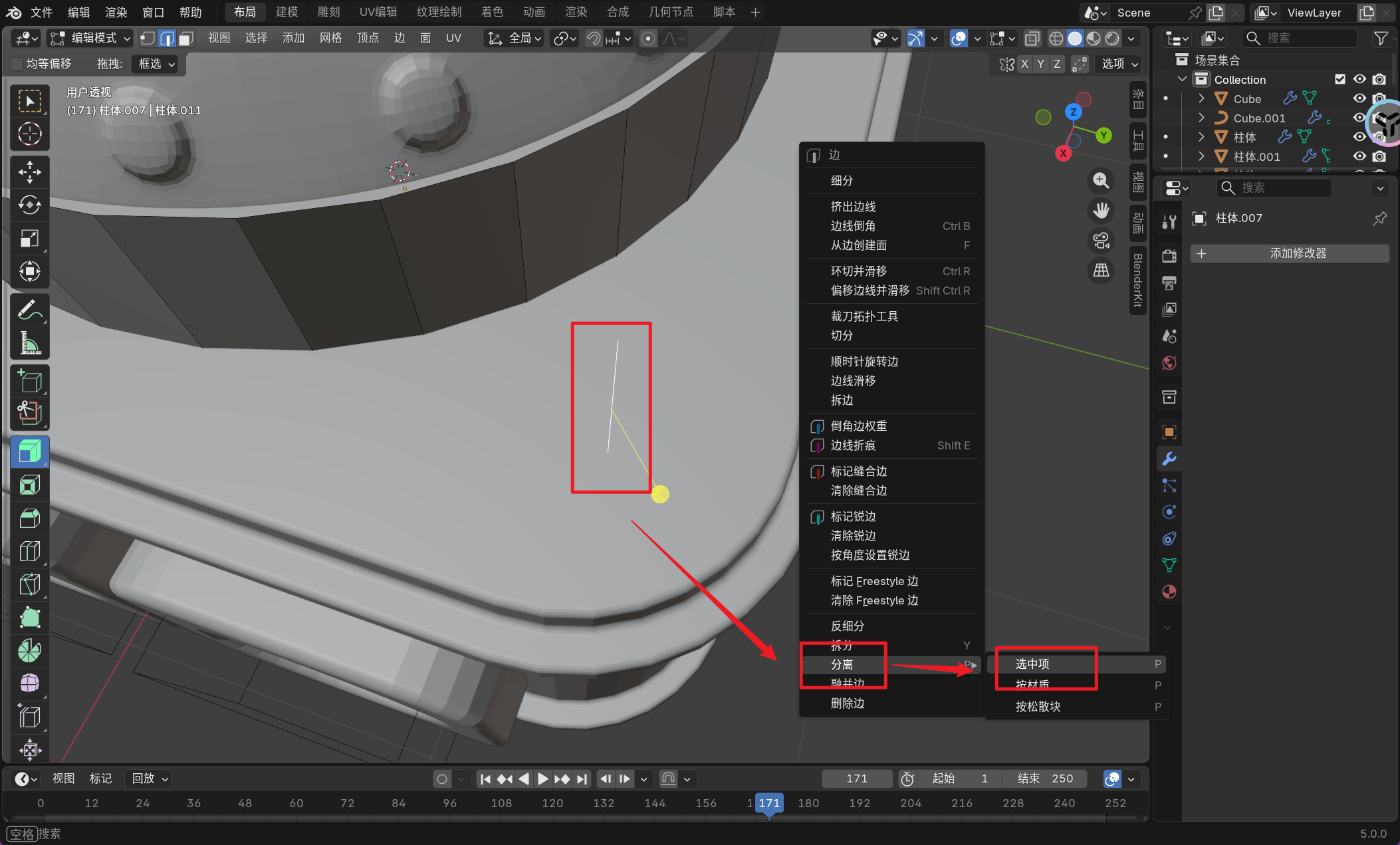
那么怎么进行分离呢?先进入编辑模式选中树体的其中一个面,然后使用 [l] 来选中关于树体的部分(如果使用 [a] 就会导致整棵树全部被选中)。
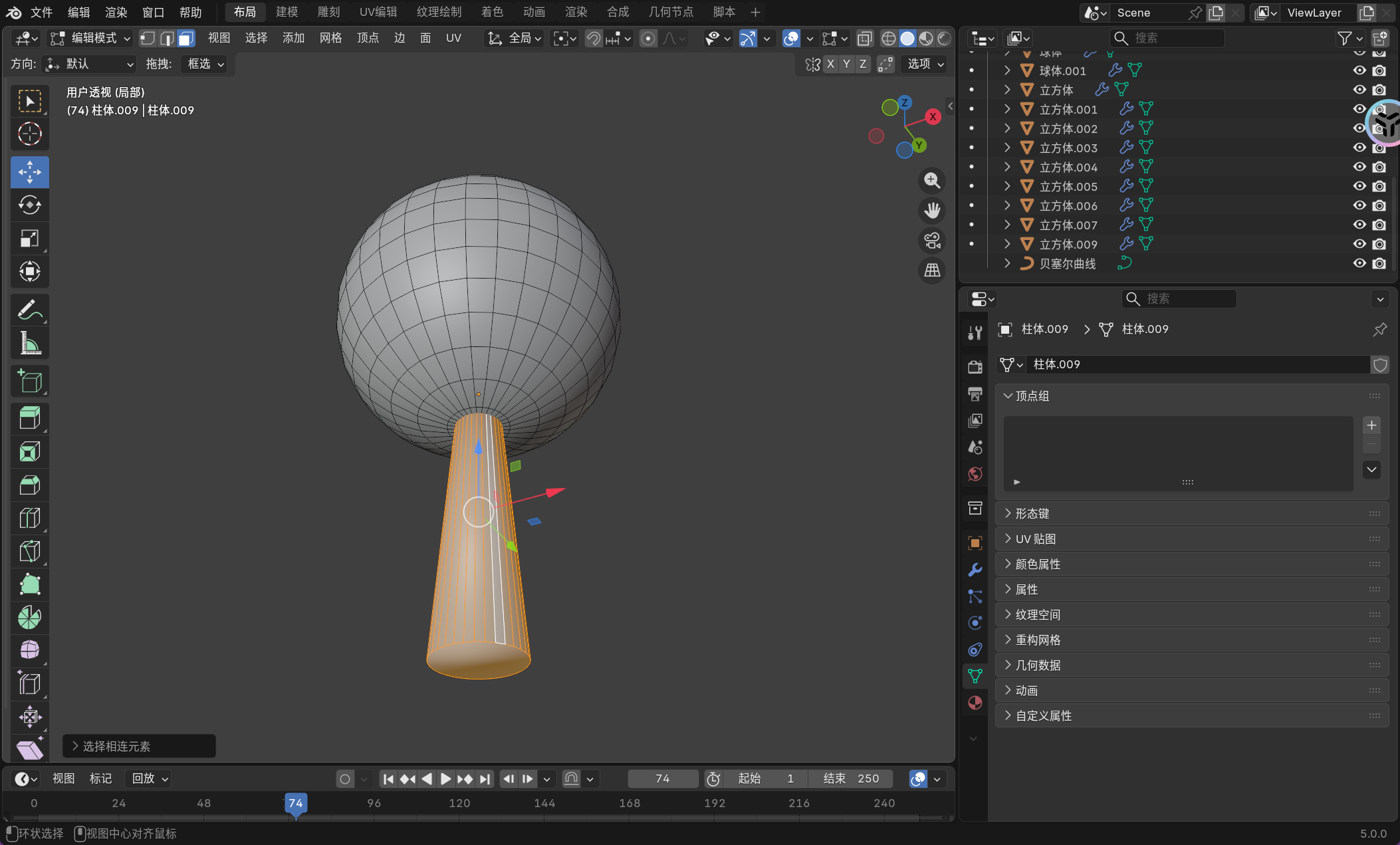
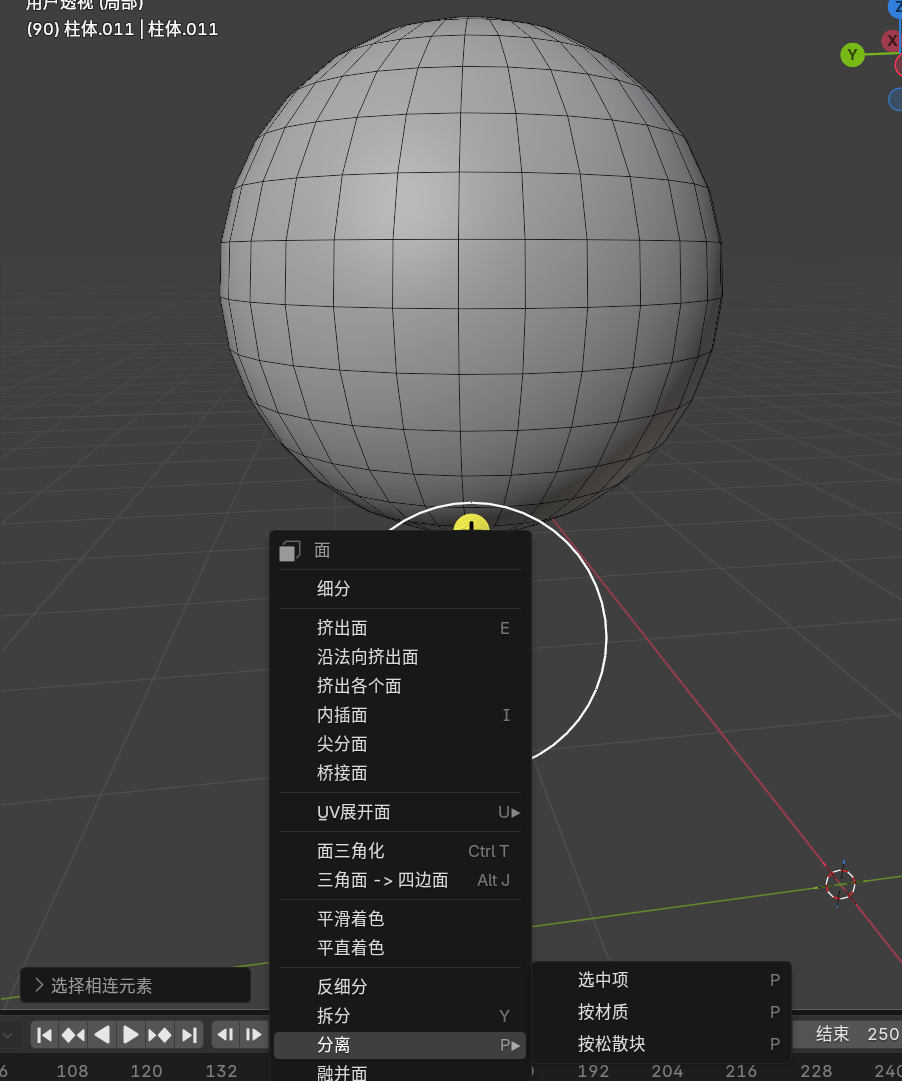
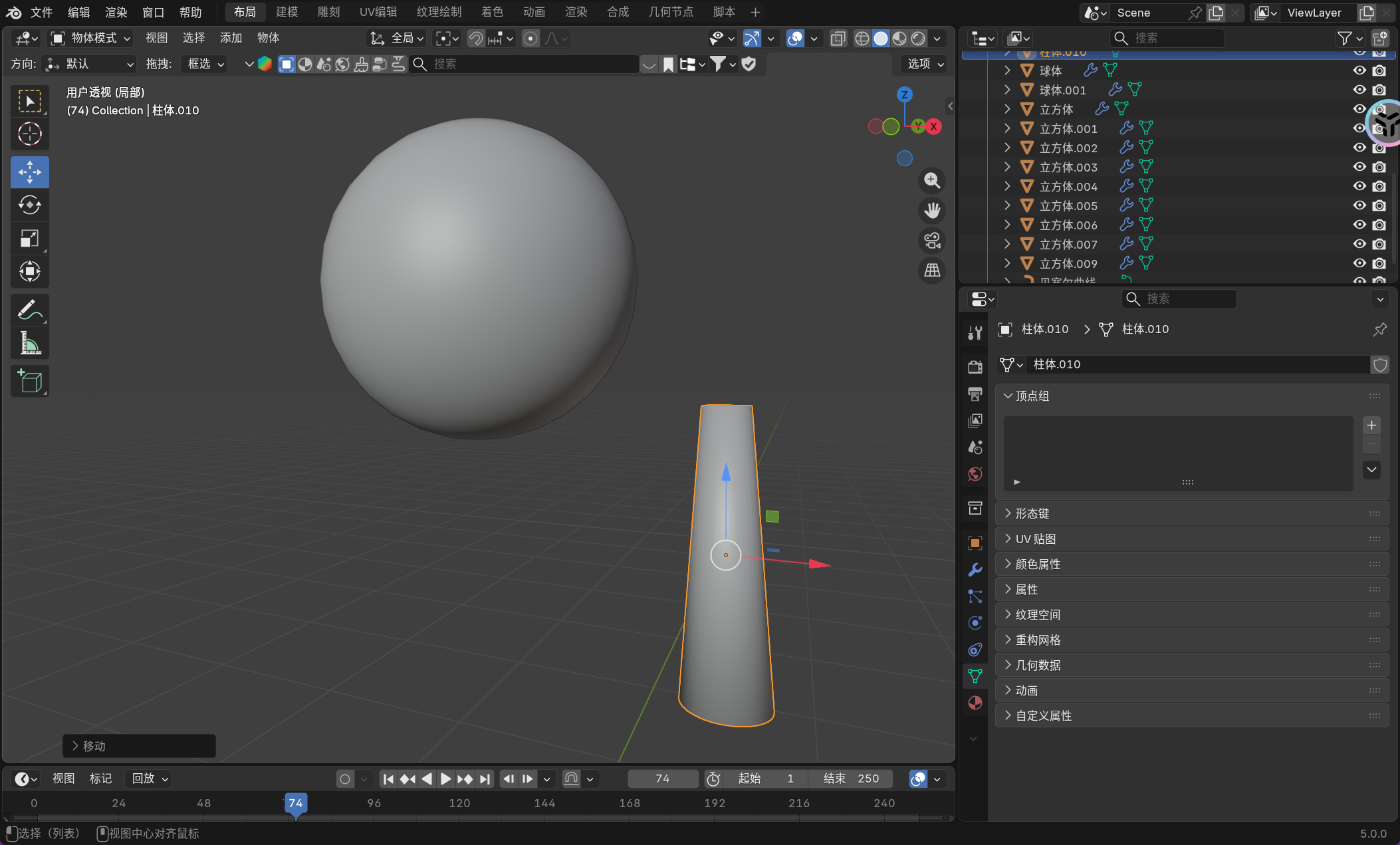
然后右键使用选中项来分离即可。
3.1.2.7.拍摄背景
为了光影效果,这里再做个简单的场景方便拍摄。
3.2.2.摄影机位
这次我们不再手动调整摄像机,而是让摄像机自己确定,使用 [ctrl+alt+数字0] 就可以打开摄像机视角。然后再自己微调一下就可以,可以看到摄影机已经自动进行的对准。
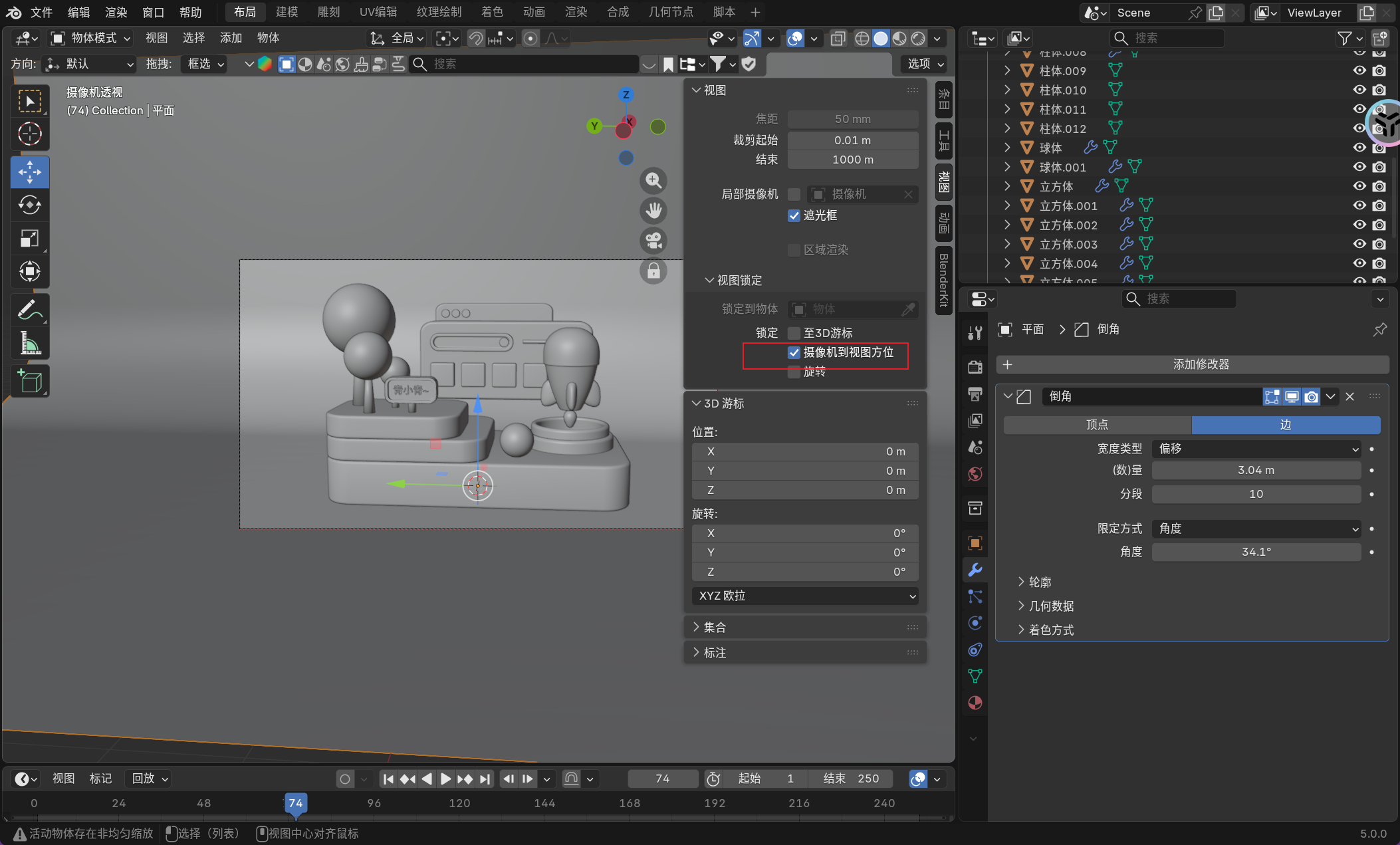
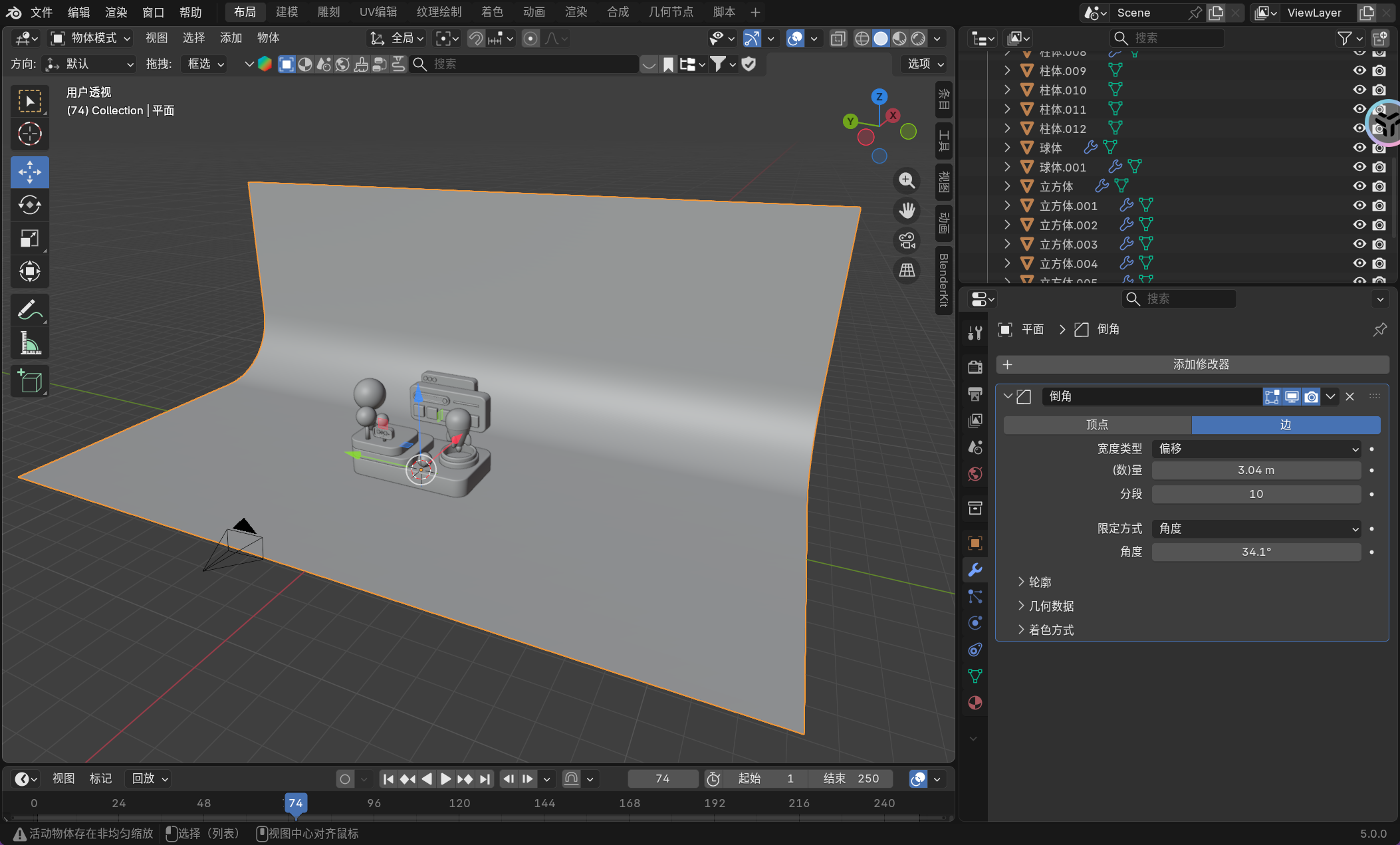
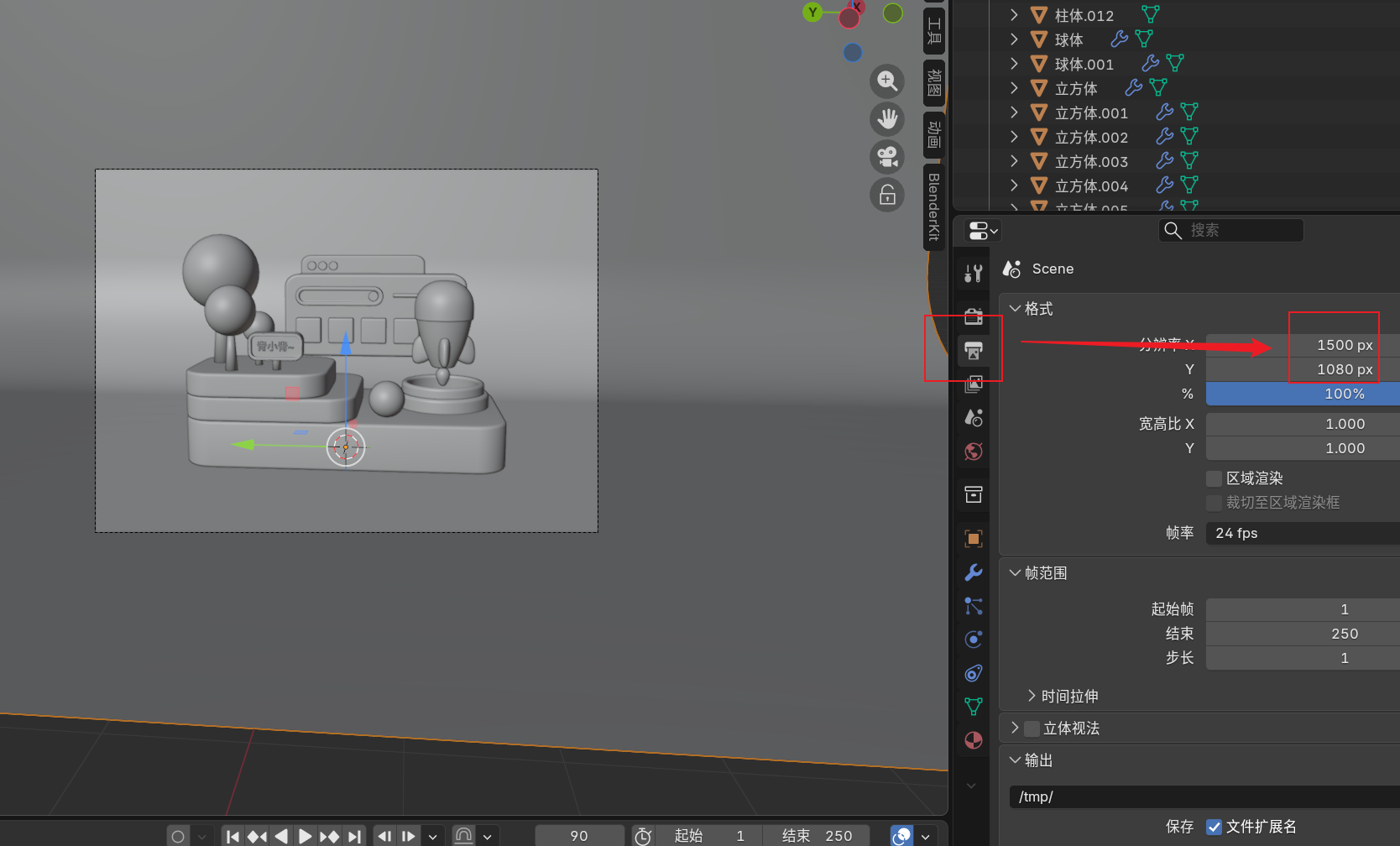
然后修改一下出图比例。
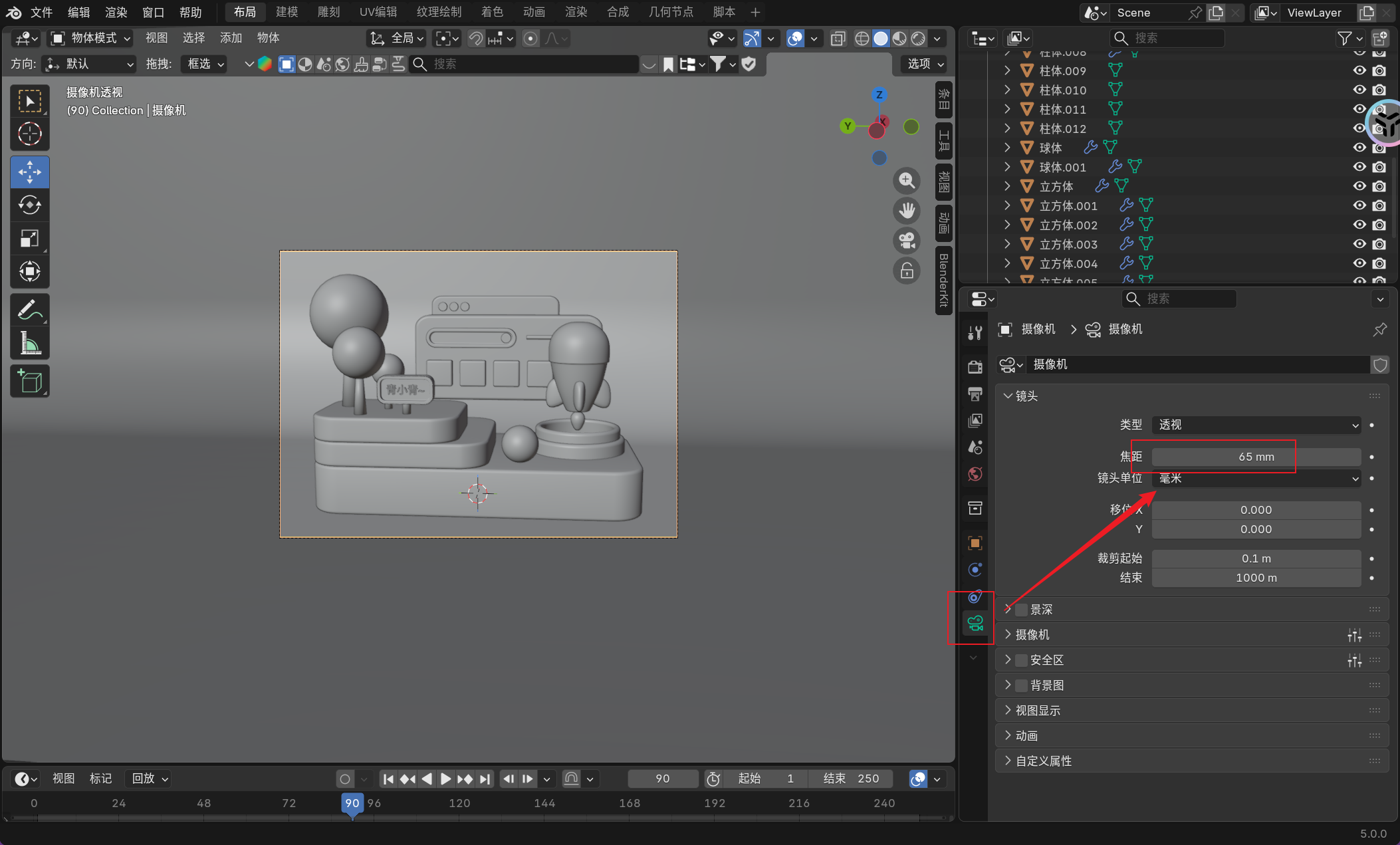
如果觉得有点小了,可以调整一下镜头的焦距。
3.2.3.灯光布局
我们先设置一个左上角的灯光。
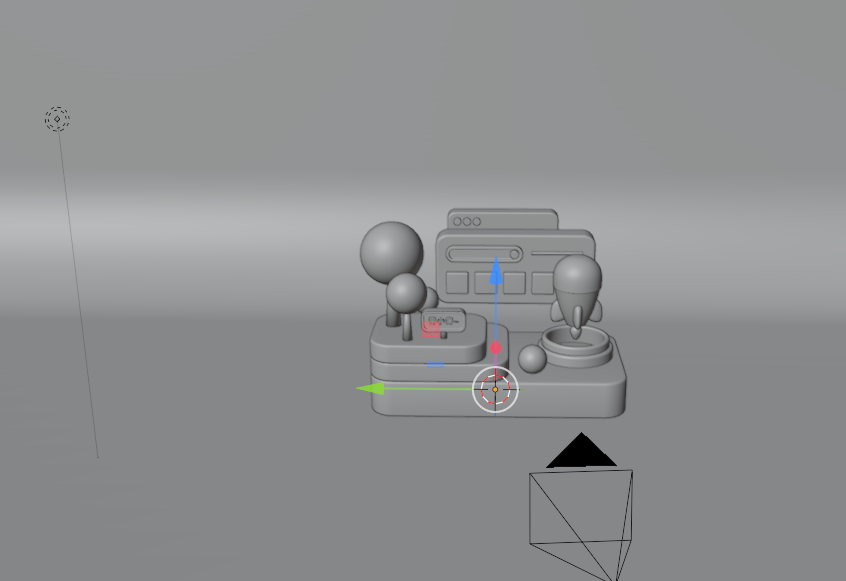
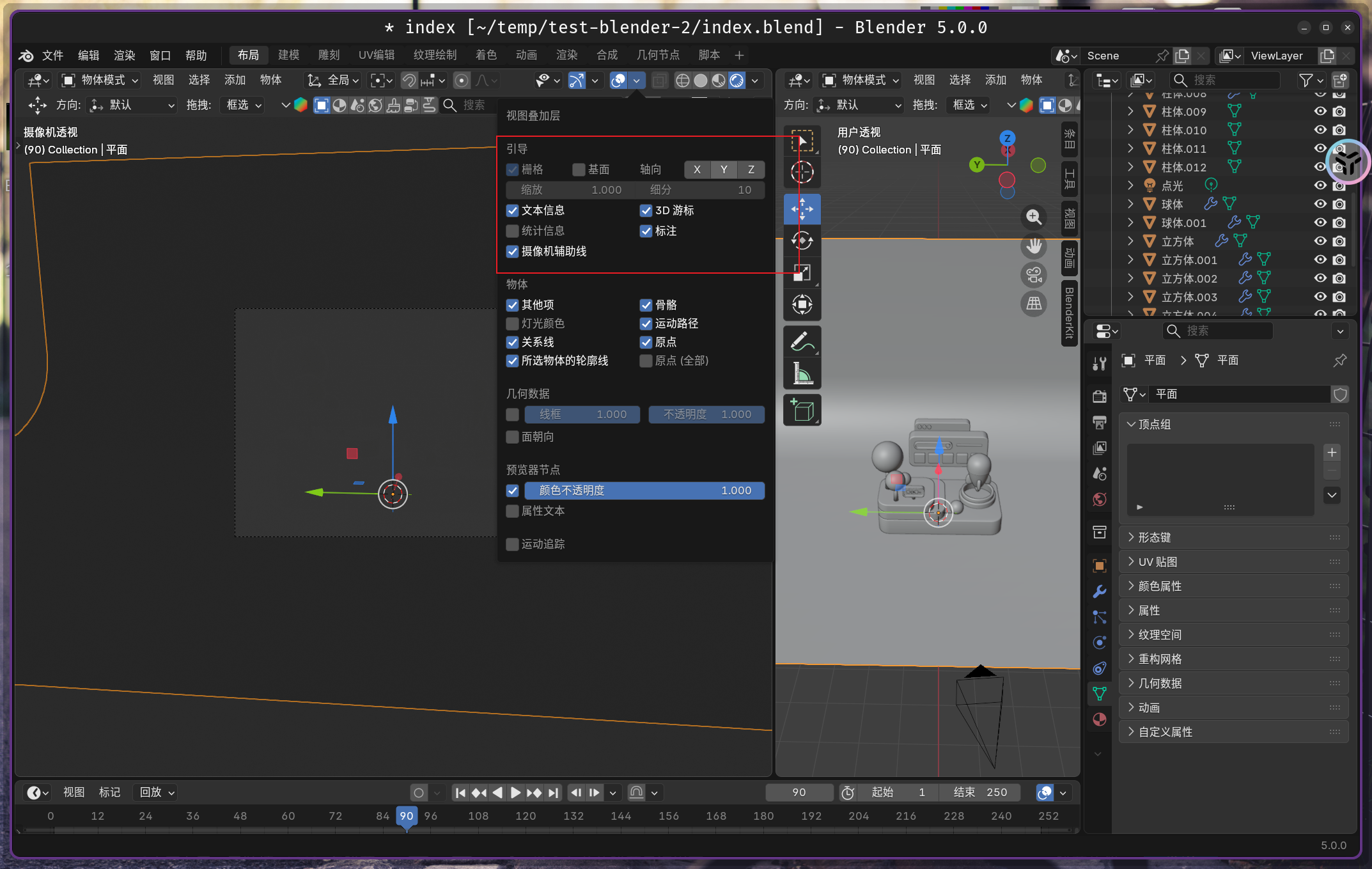
然后做个垂直分割方便我们观察摄影机视角的同时进行修改,这里观察的区域可以使用快捷键 [t] 来取消工具栏的显示,在显示叠加层选择取消基面和 X,Y,Z 就可以去除一些影响观察的因素,同时我们把视图着色方式改为渲染。
警告
警告:这里的显示叠加层如果被点击后取消会出现一个问题,无法在编辑模式中显示被选中的 点、边、面 元素。
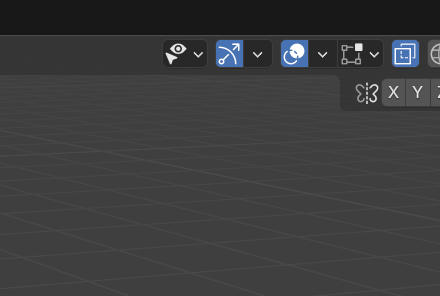
还可以点击取消显示控制器。
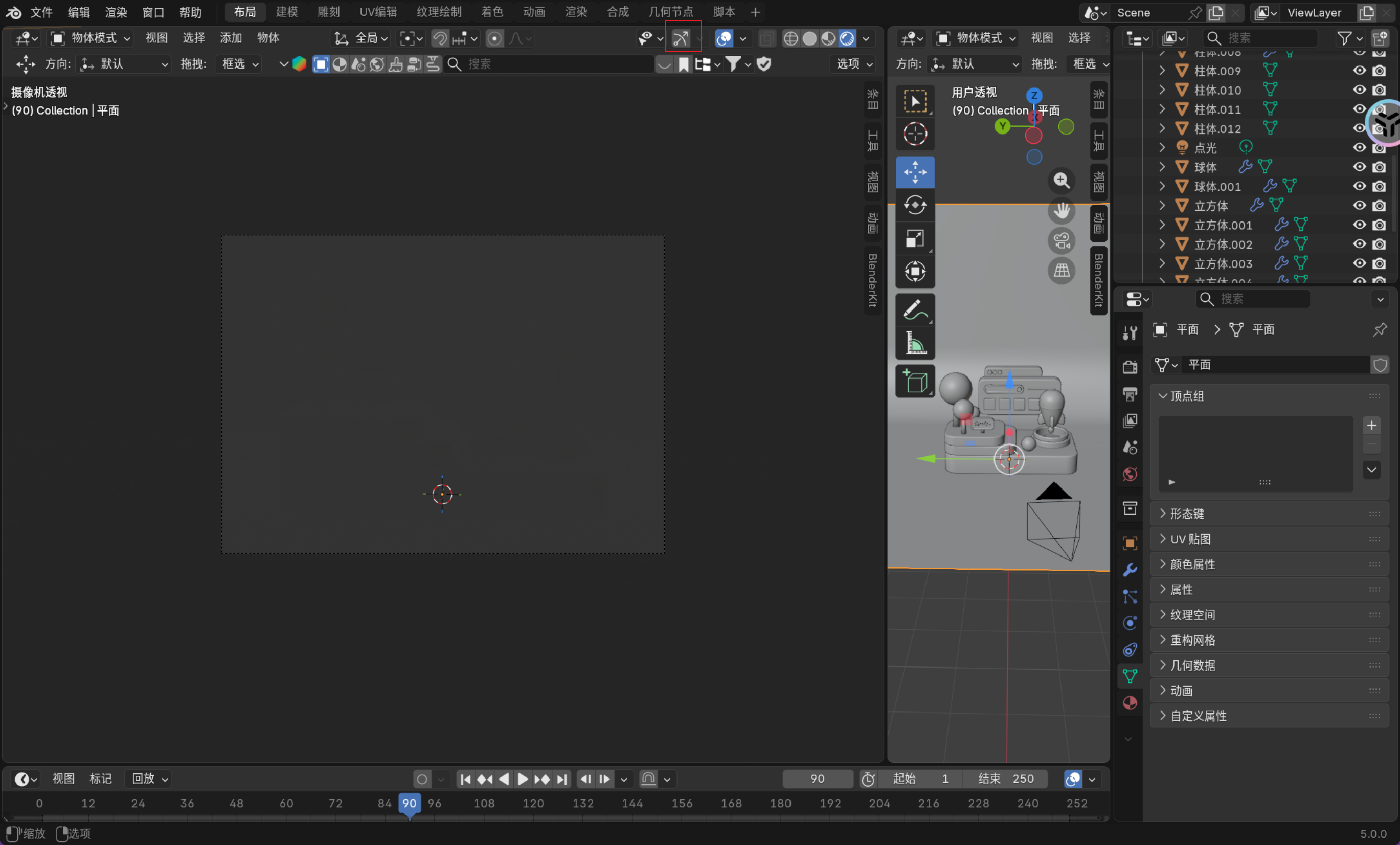
然后给一个 10000w 的灯光看看阴影效果。
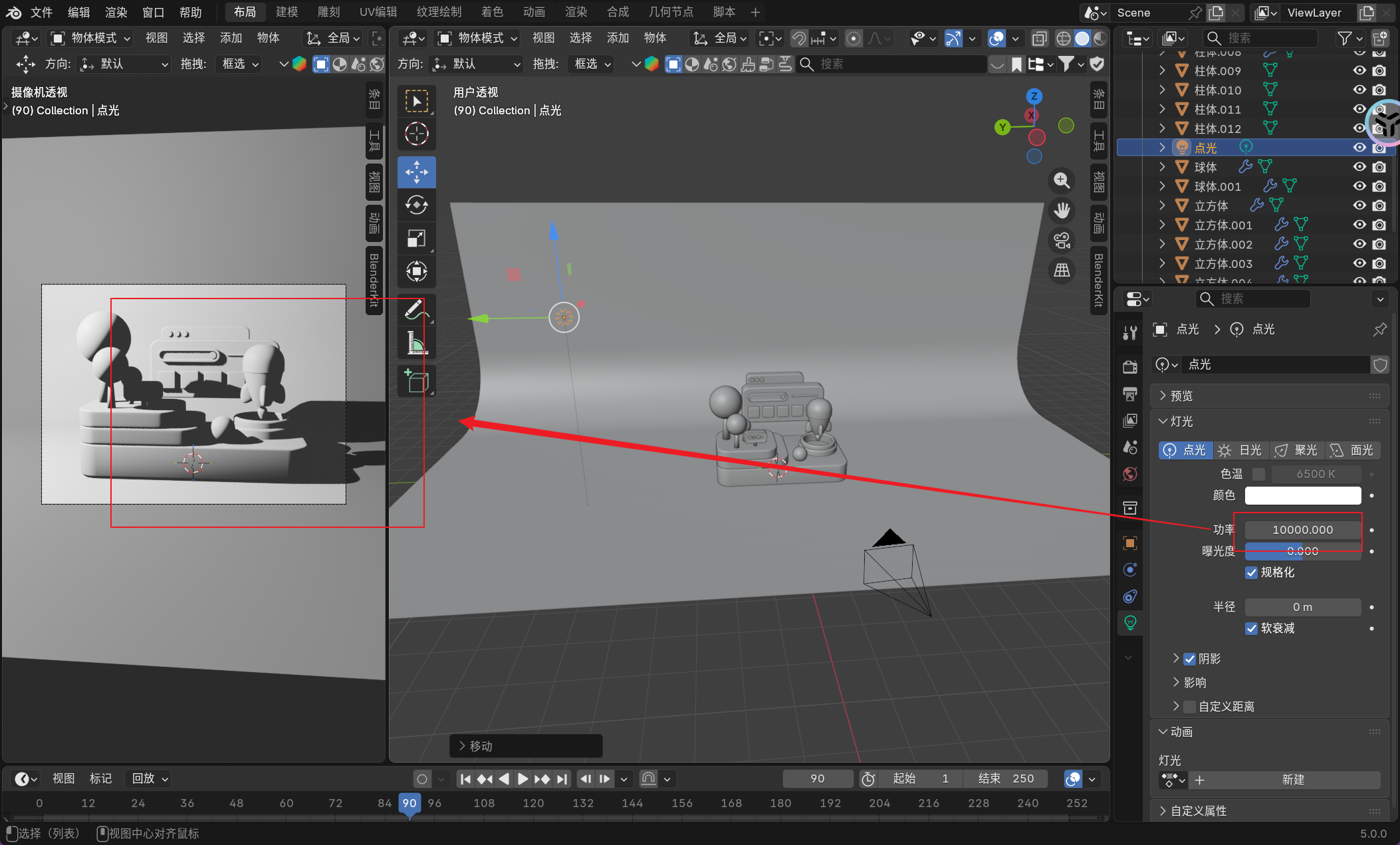
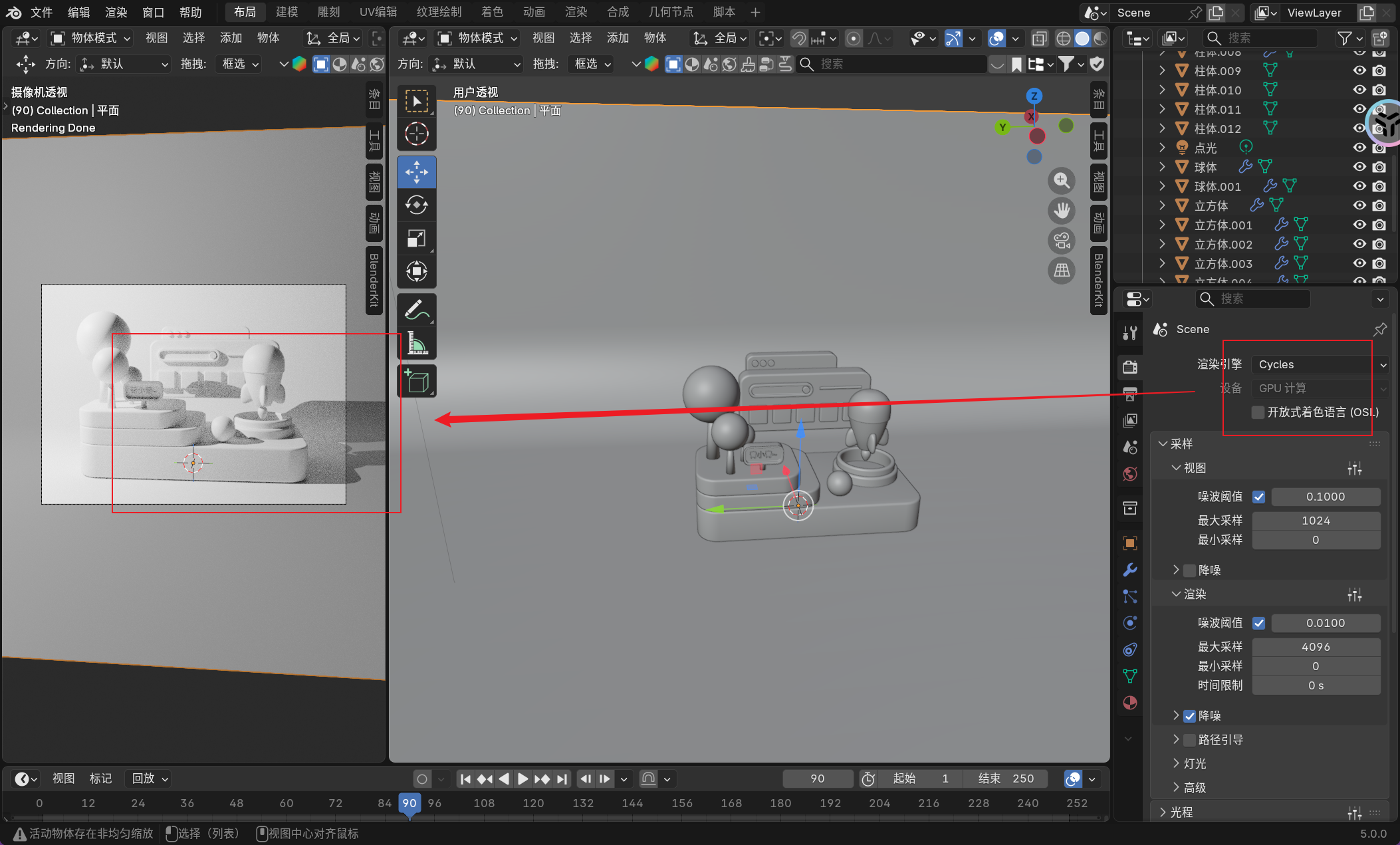
同时我们需要修改渲染器和渲染计算方式。
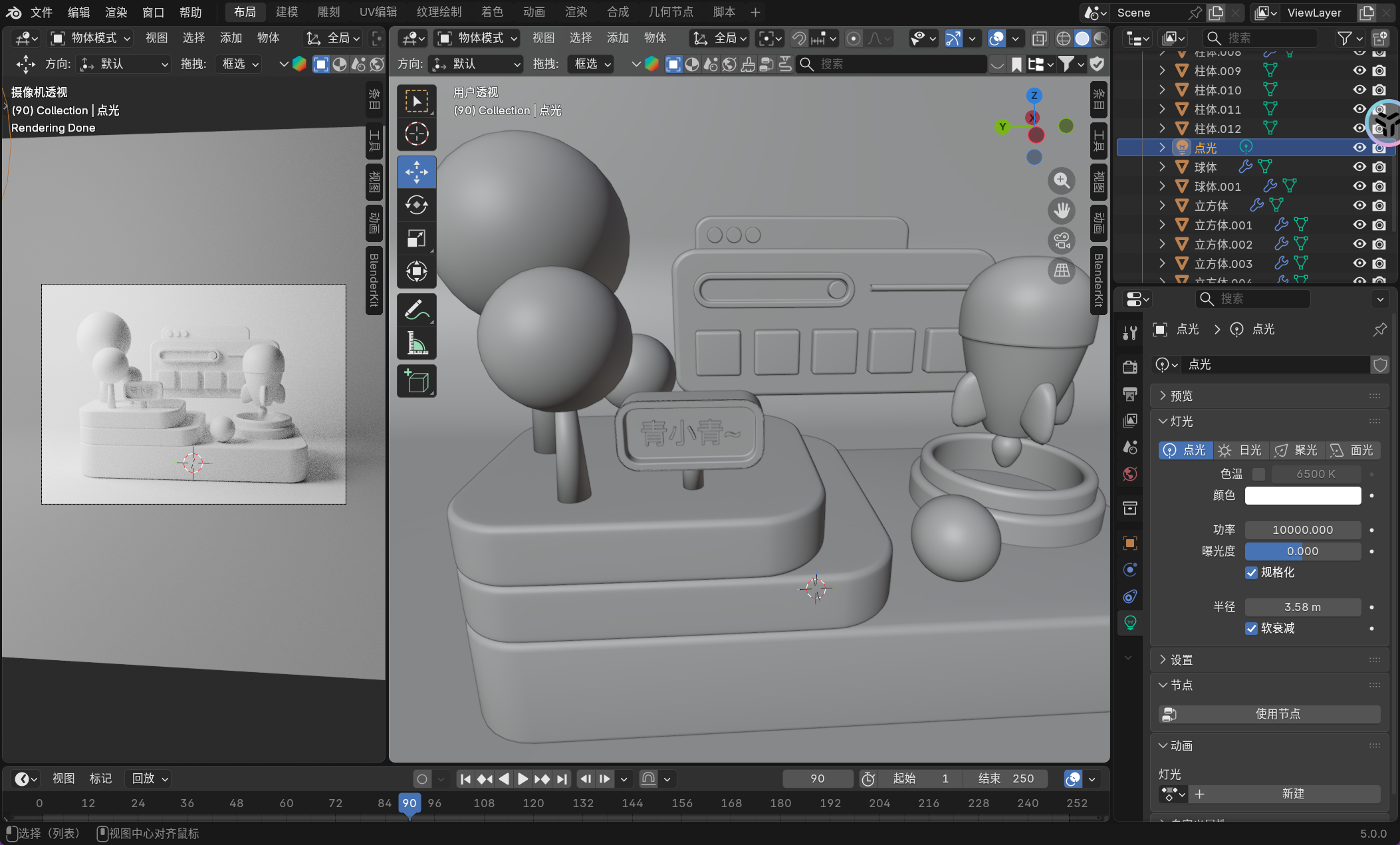
如果发现阴影太实,就使调大灯光的半径。
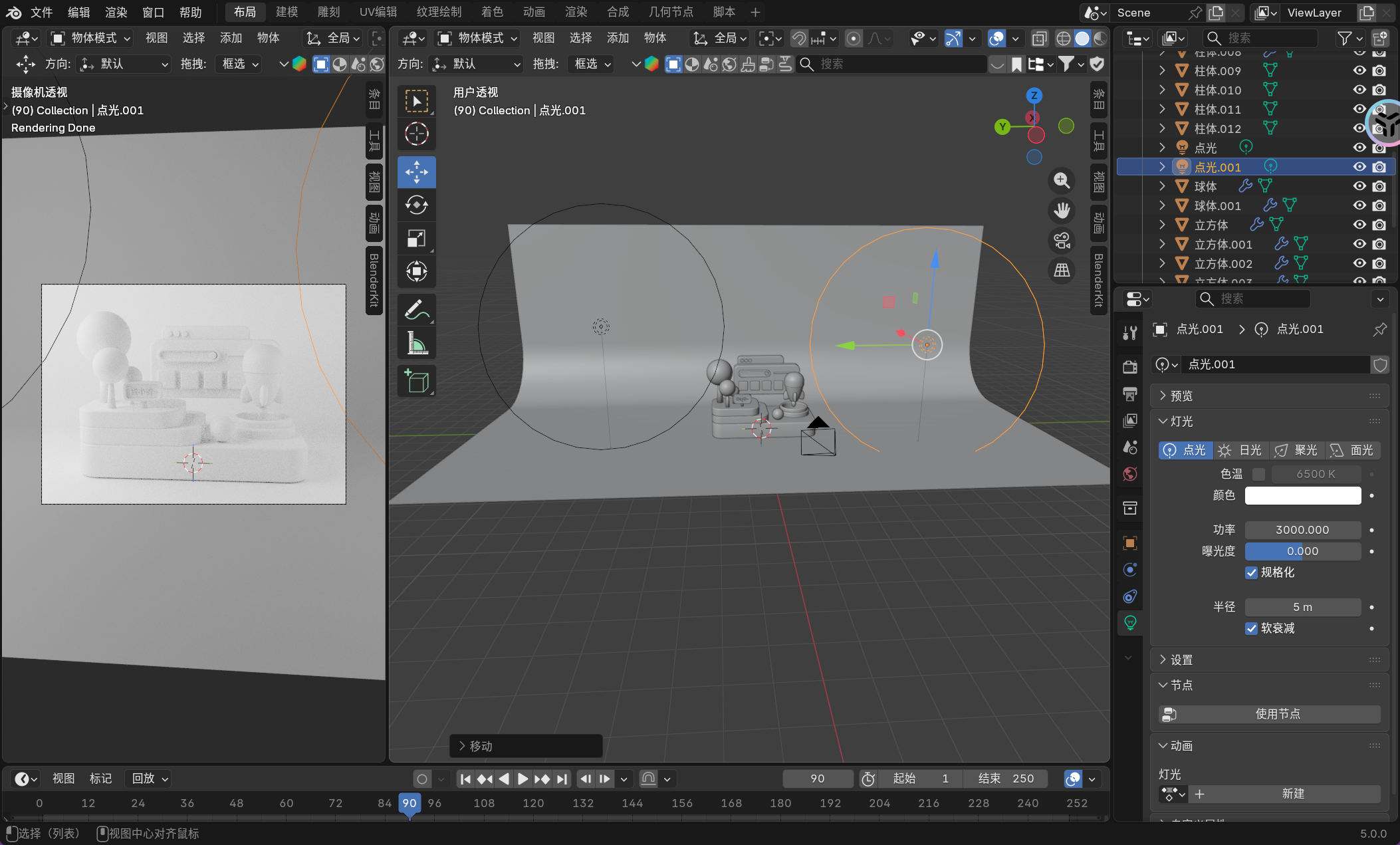
也可以考虑加一盏辅助灯光。
重要
补充:这里也可以观察一下您的 GPU 是否在工作,如果您是 Winodws 直接打开人物管理器观察即可,如果是 Ubuntu 可以安装 nvtop 来进行查看。
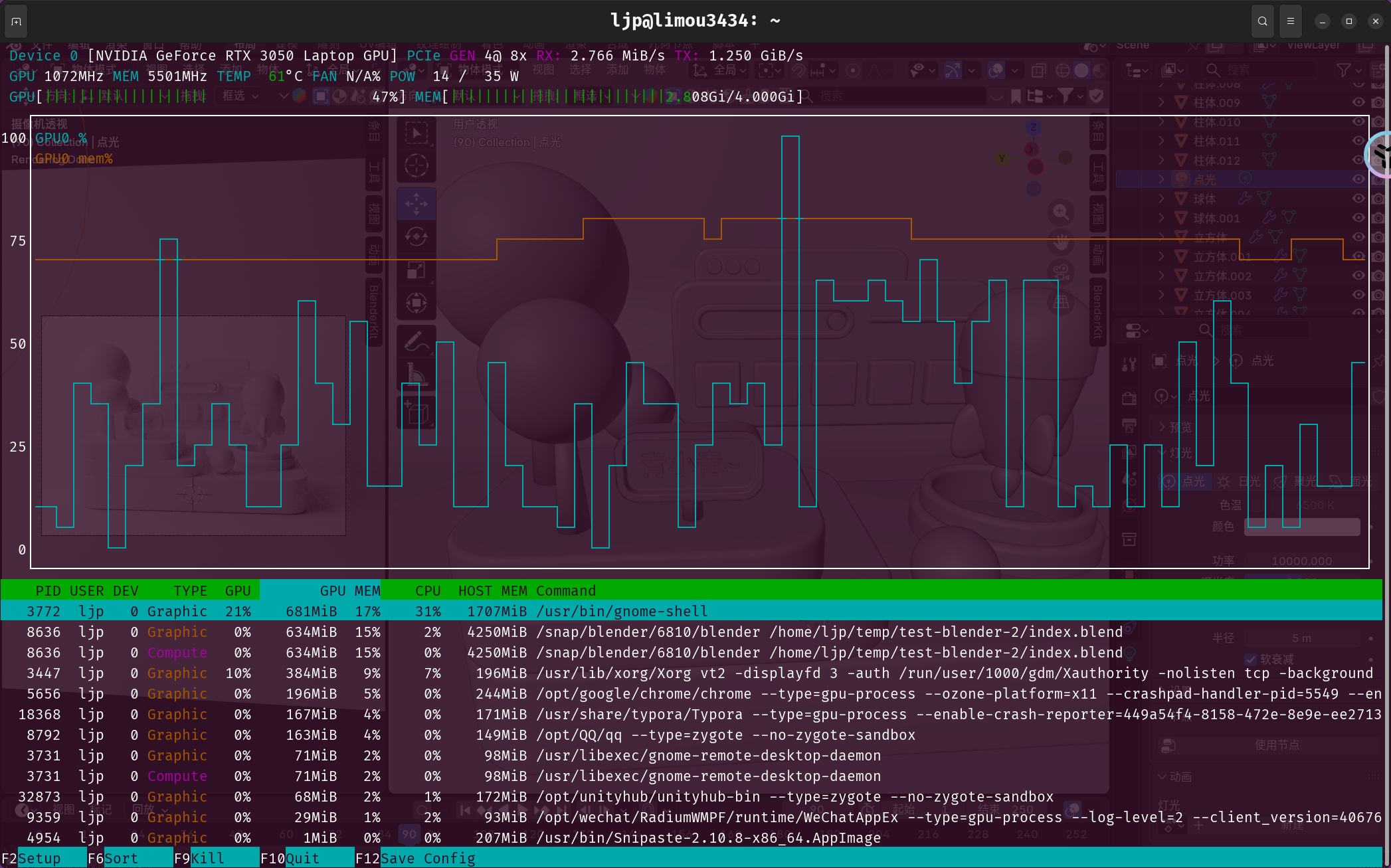
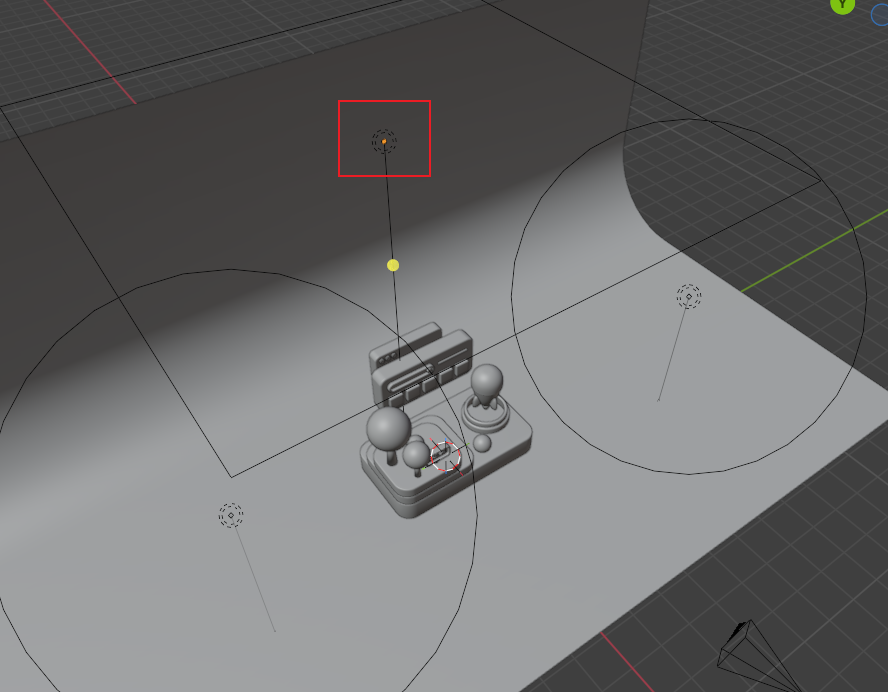
还可以添加一个面灯加强轮廓。
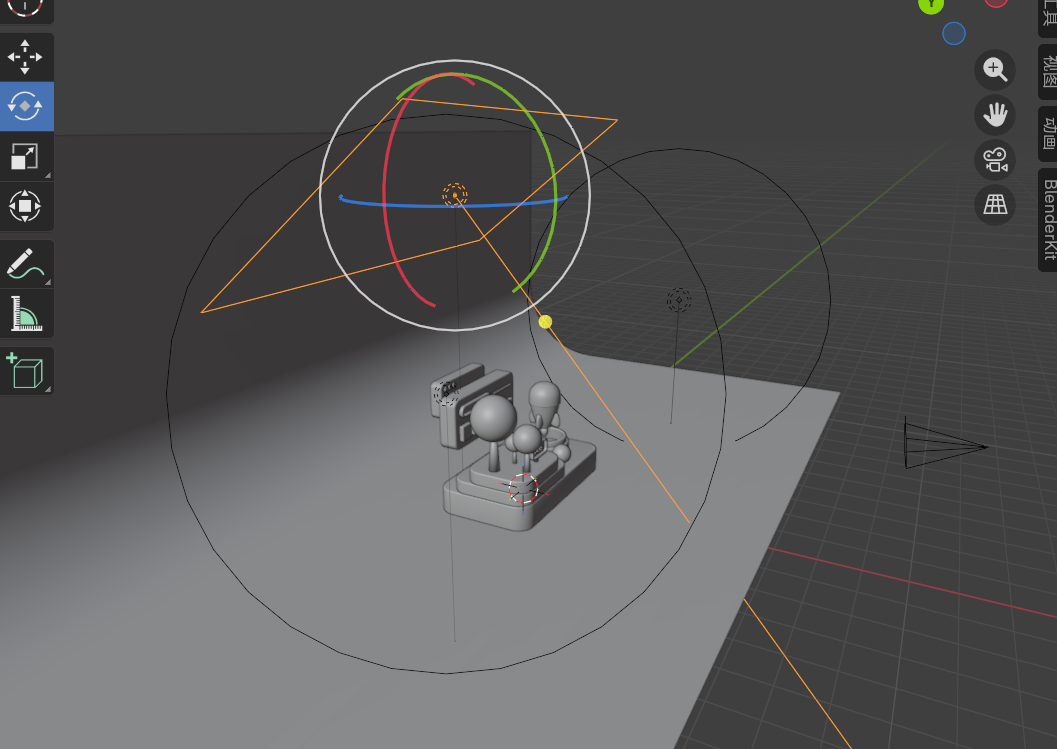
然后看情况决定是否需要给灯光添加暖色。同时为了有一个良好习惯,可以给灯光、摄影机、拍摄背景三者选中后使用快捷键 [m] 来做一个集合。
3.2.4.材质添加
先加一个细分着色。
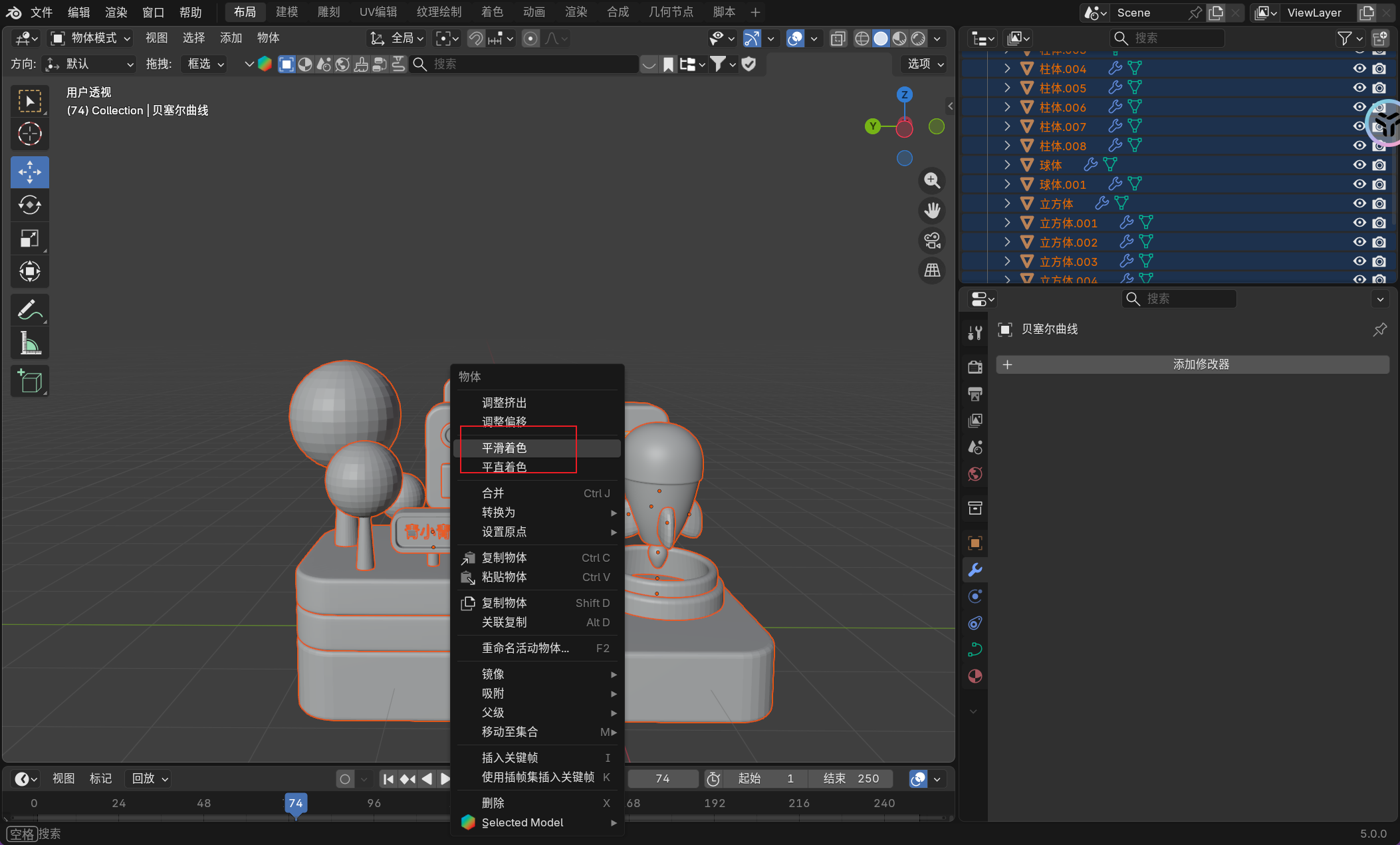
重要
补充:关于平滑着色和曲线细分的区别。
| 特性 | 平滑着色(Smooth Shading) | 曲面细分(Subdivision Surface) |
|---|---|---|
| 核心原理 | 不改变模型网格,仅通过计算面与面之间的法线方向,让渲染时的光影过渡更平滑(视觉上消除棱角) | 通过算法新增大量顶点和边,将原始粗网格 “拆分成” 更细密的网格,从物理结构上让模型表面变光滑 |
| 网格变化 | 无任何网格新增 / 修改,顶点、边、面数量不变(非破坏性) | 显著增加网格密度(比如 1 个四边形面可拆成 4 个 / 8 个),改变原始网格结构(可通过修改器保留可逆性) |
| 视觉效果 | 消除 “硬边”,光影过渡自然,但模型轮廓仍保持原始形状(比如立方体平滑后还是立方体轮廓,只是面看起来不生硬) | 不仅光影平滑,模型轮廓也会变圆润(比如立方体细分后会接近球体,棱角被 “磨平”) |
| 操作方式 | 物体模式 / 编辑模式均可,点击工具栏 “平滑着色” 按钮(或快捷键 Shift+Alt+S),直接作用于模型 / 选中面 | 多通过添加 “曲面细分修改器” 实现,可调整细分级别(1-6 级)、细分算法(Catmull-Clark / 简单) |
| 性能影响 | 几乎不影响性能(仅改变渲染计算方式,不增加数据量) | 细分级别越高,网格面数越多,建模 / 渲染性能消耗越大(比如级别 6 可能导致面数破百万) |
| 适用场景 | 快速优化模型视觉效果,适合本身拓扑规整但棱角生硬的模型(如机械零件、建筑模型) | 制作高精度光滑曲面(如角色皮肤、产品外壳、有机形态),或需要细分后进一步雕刻细节 |
然后就可以开始我们的材质添加了,先修改拍摄背景的材质。
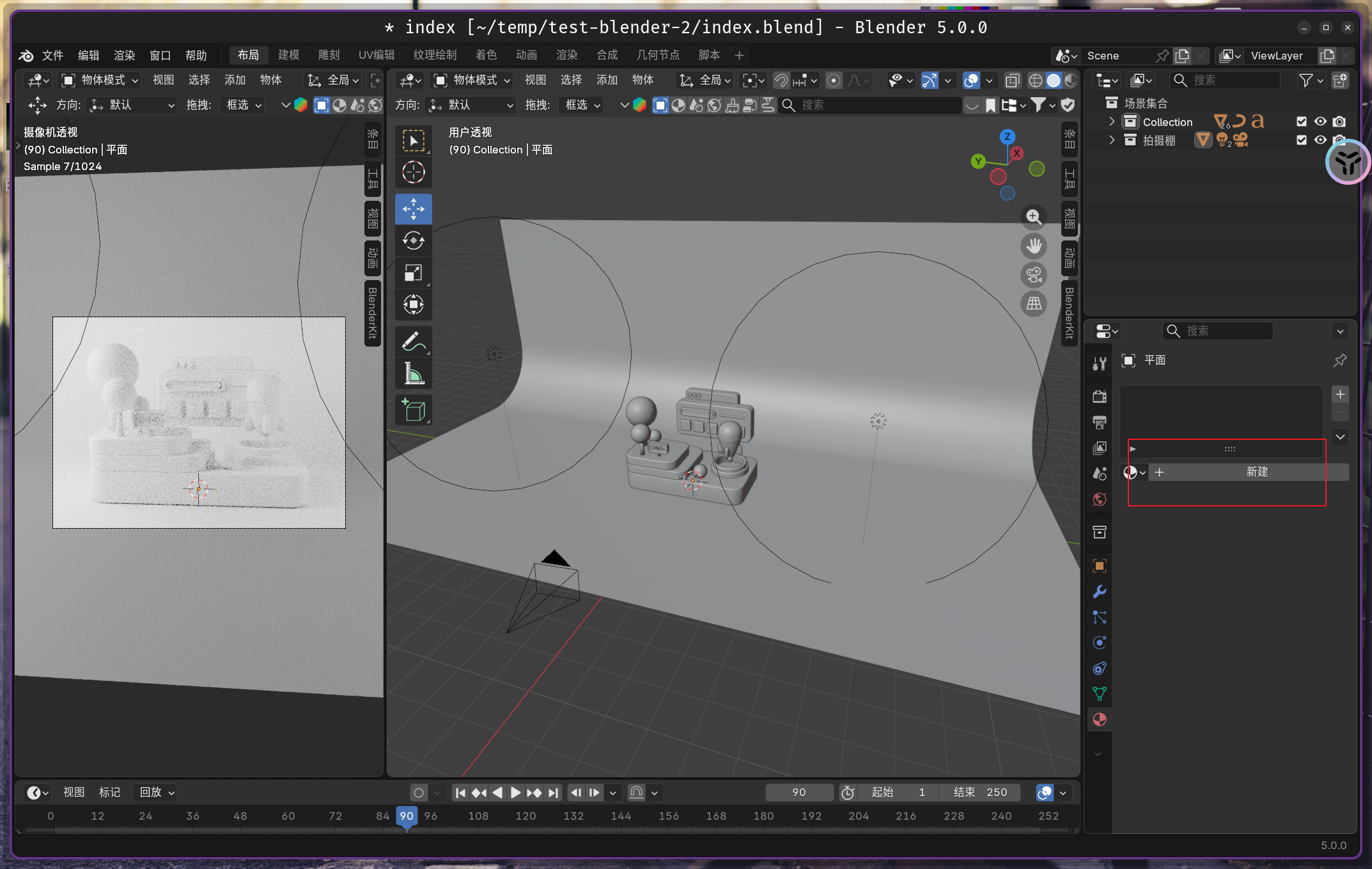
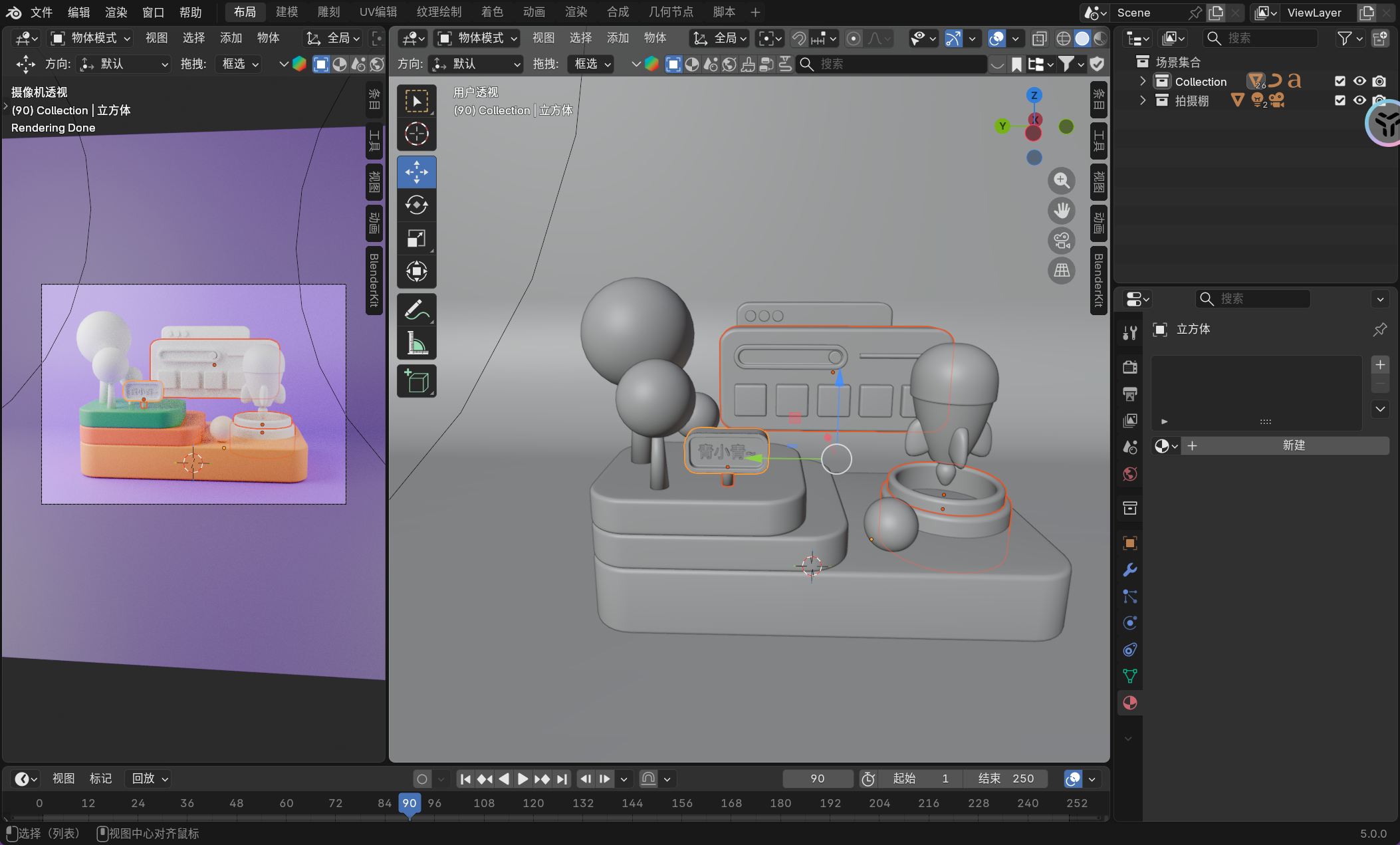
然后设置了基础色后可以做关联材质。
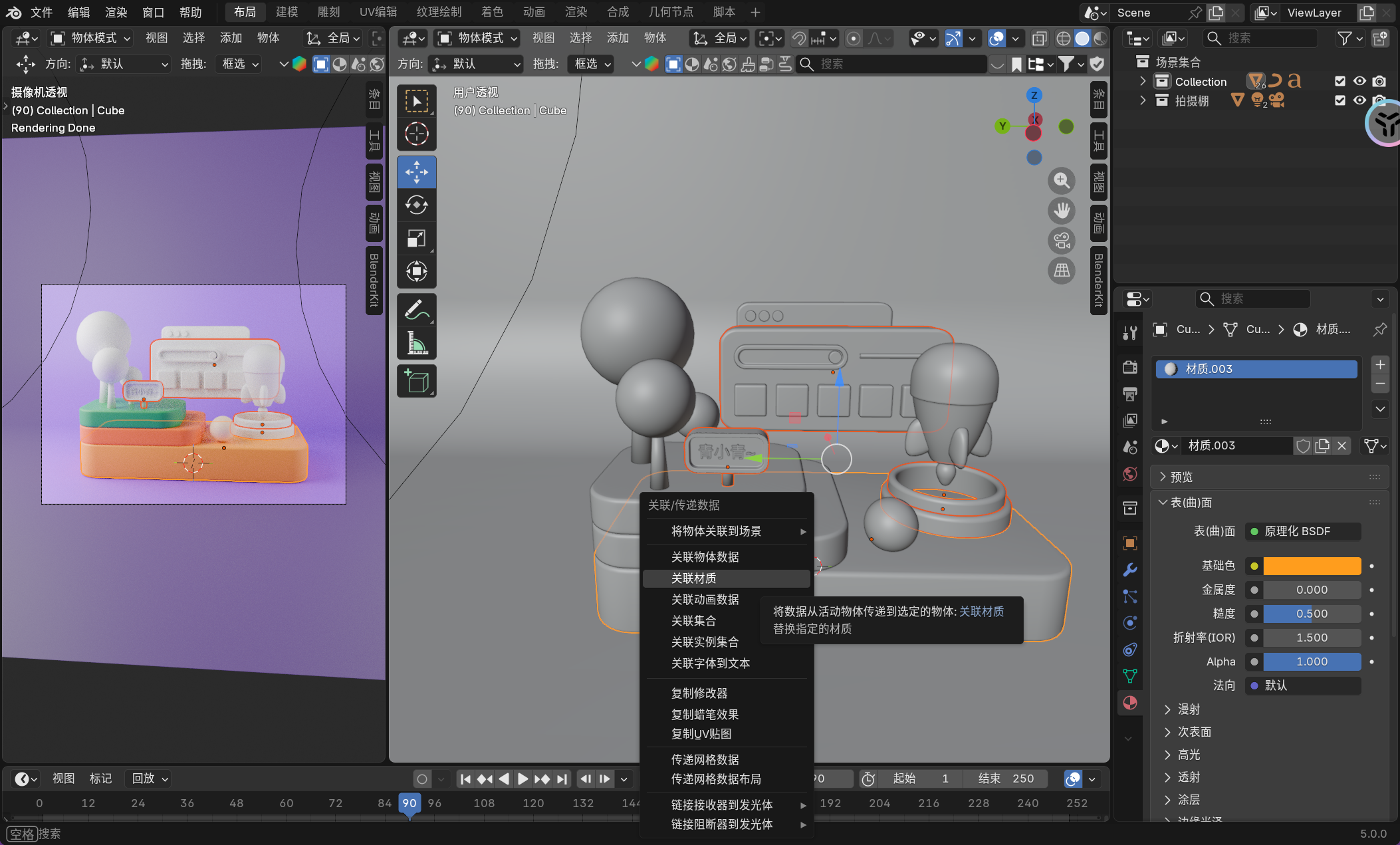
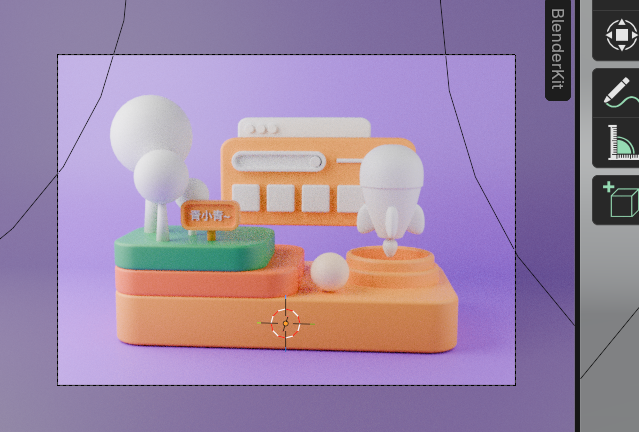
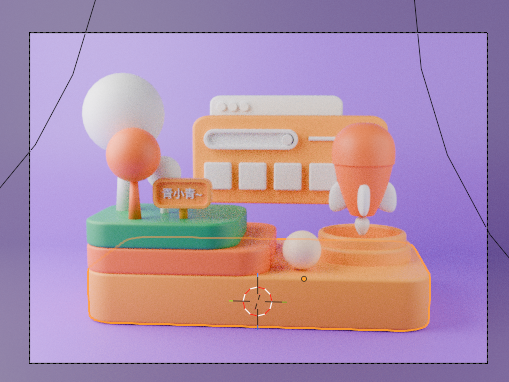
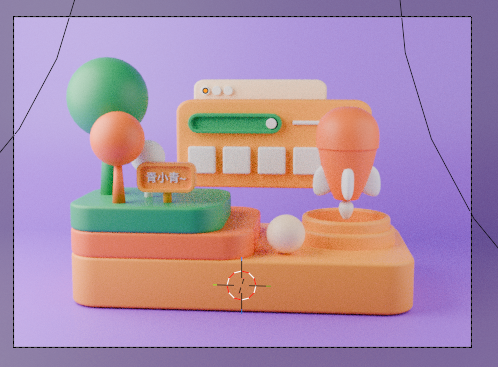
另外,由于我们需要对三个按钮分别三色,而我们之前做的又是矩阵序列,我们需要做隔离,不让无论上哪个按钮的材质,都会导致三个按钮一起变色。
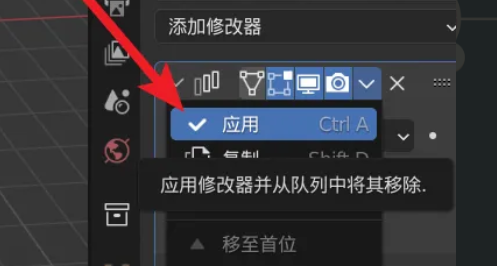
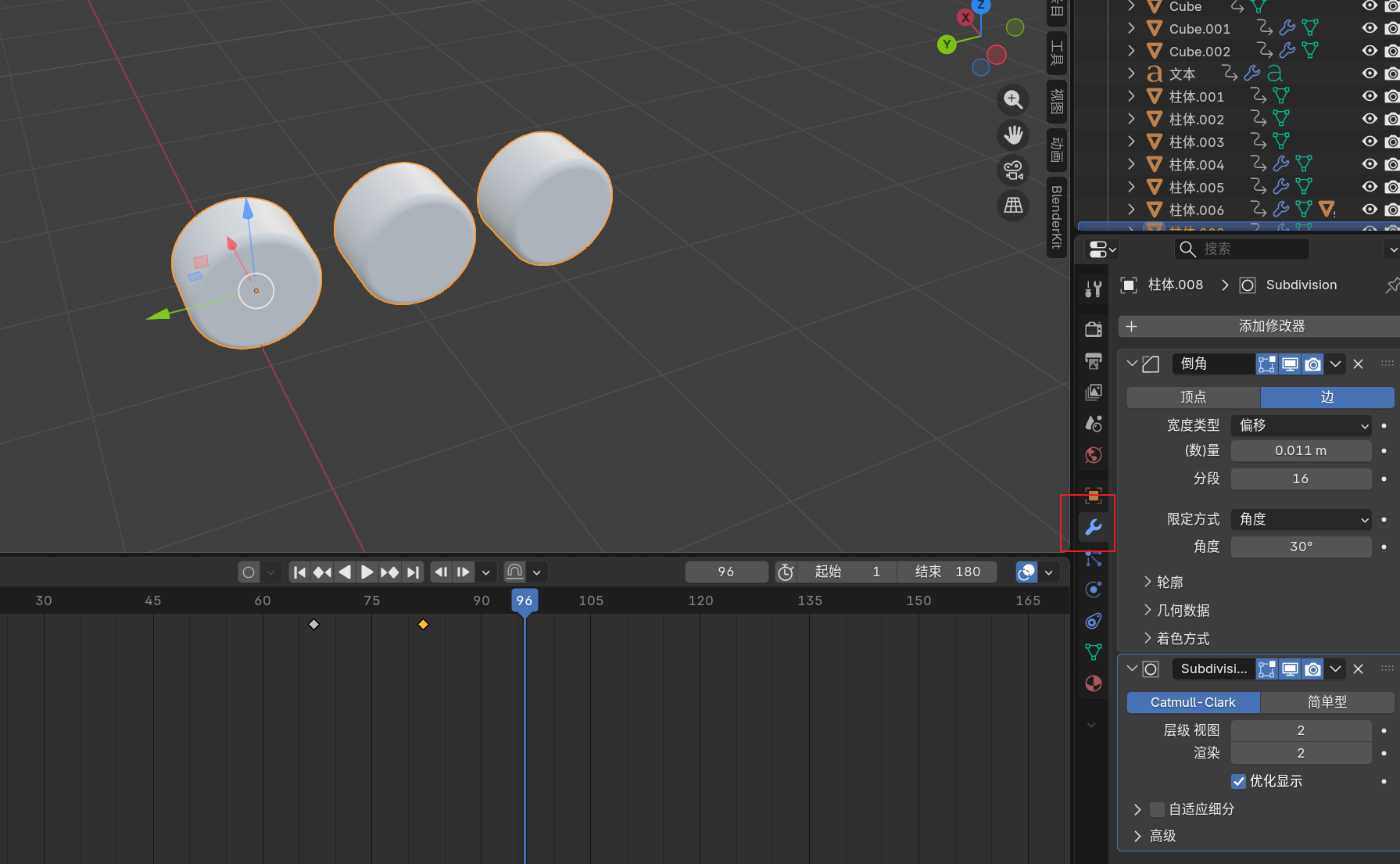
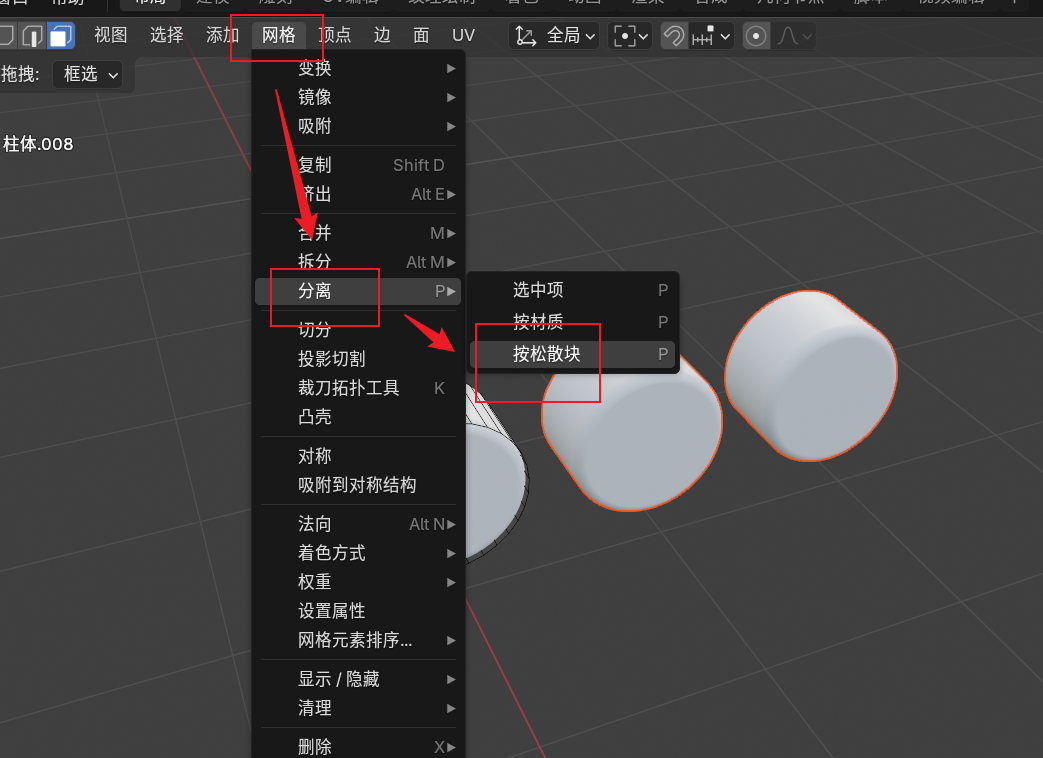
我们先应用一下阵列修改器,然后 [tab] 进入编辑模式,点击菜单栏上的网格按钮。在网格菜单列表中,打开分离选项,选择按松散块,即可将阵列物体变成各自独立的物体。
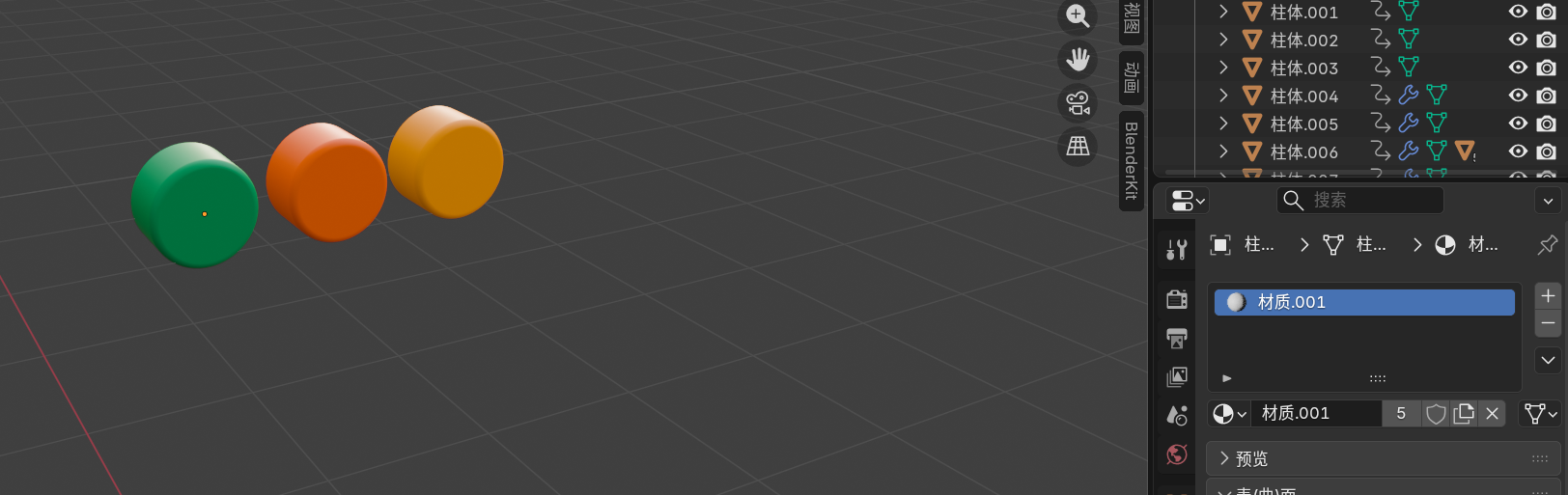
然后分别修改材质就可以了。
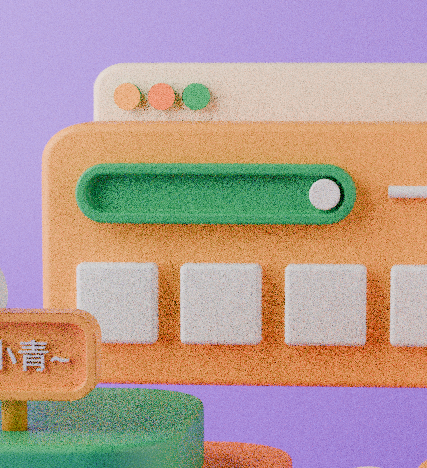
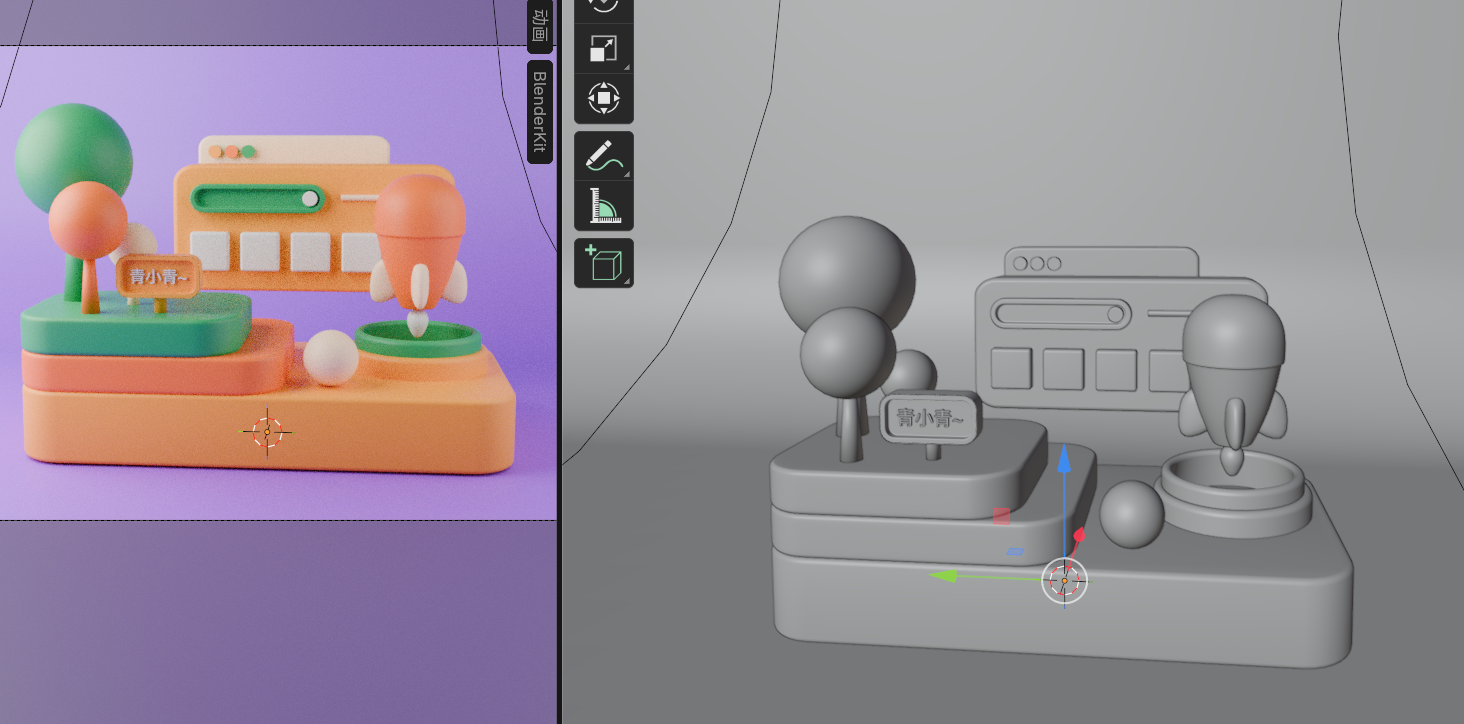
这些材质基本都是上个色就可以了,但是我们这里有比较特殊的材质需要添加,这里的灯光和火箭发射火需要添加一些自发光的材质。
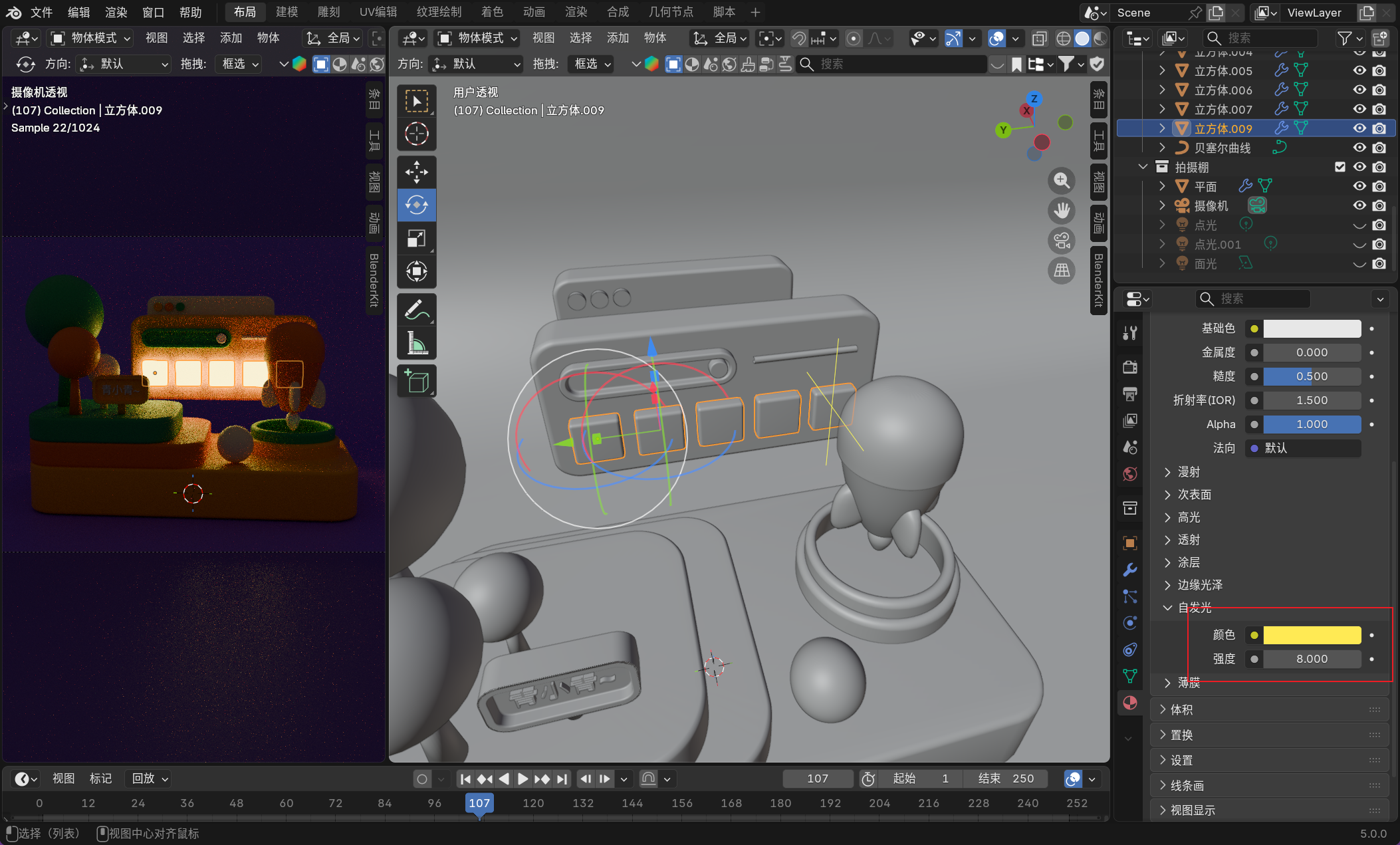
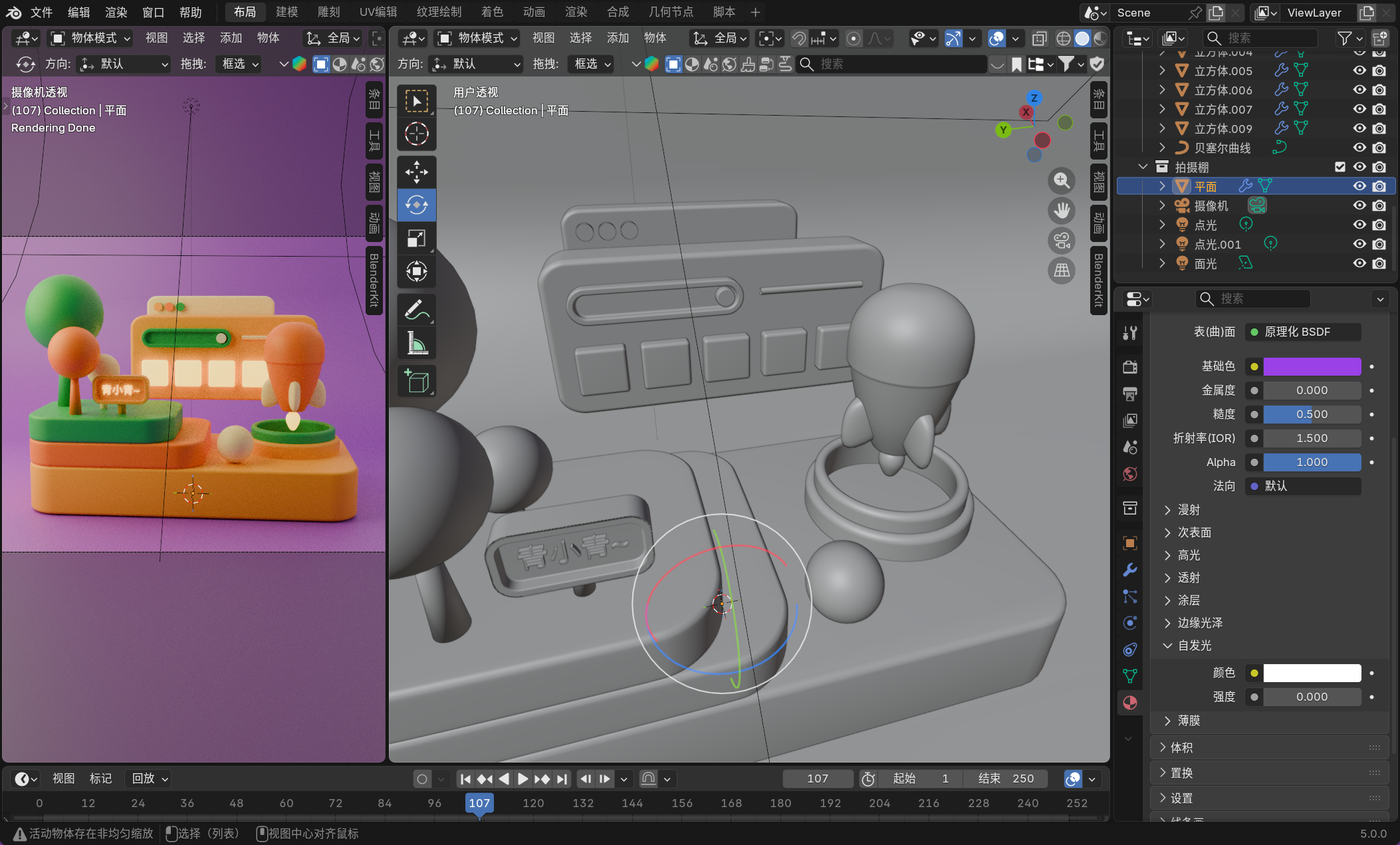
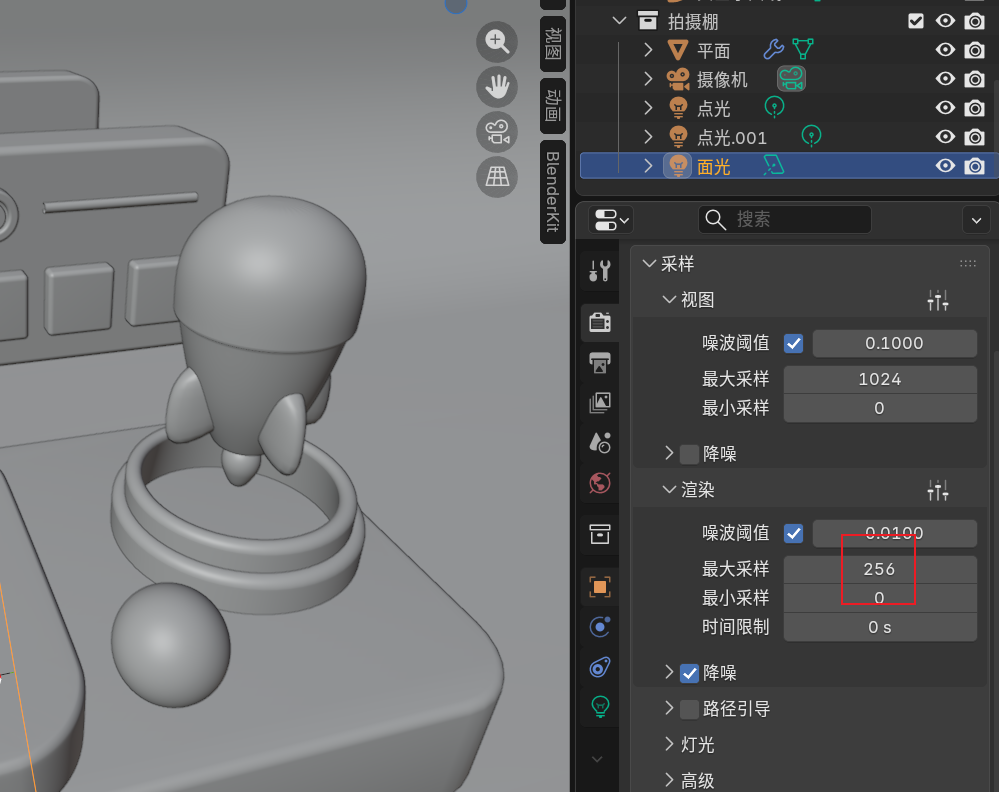
然后这里的渲染采样可以稍微调低一些,毕竟我们这是进行一个渲染测试就可以。
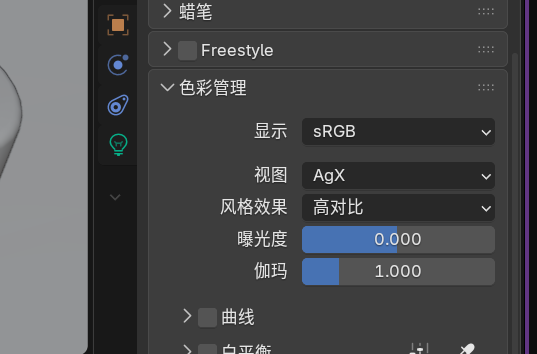
这里的风格化可以修改一下看看效果。
3.2.5.动画制作
在使用 Blender 之前需要稍微了解一下 Blender 关键帧的使用,这里稍微演示一下,和一些 AE 软件是比较类似的。首先新建一个项目,然后打开一个最为基本的场景。
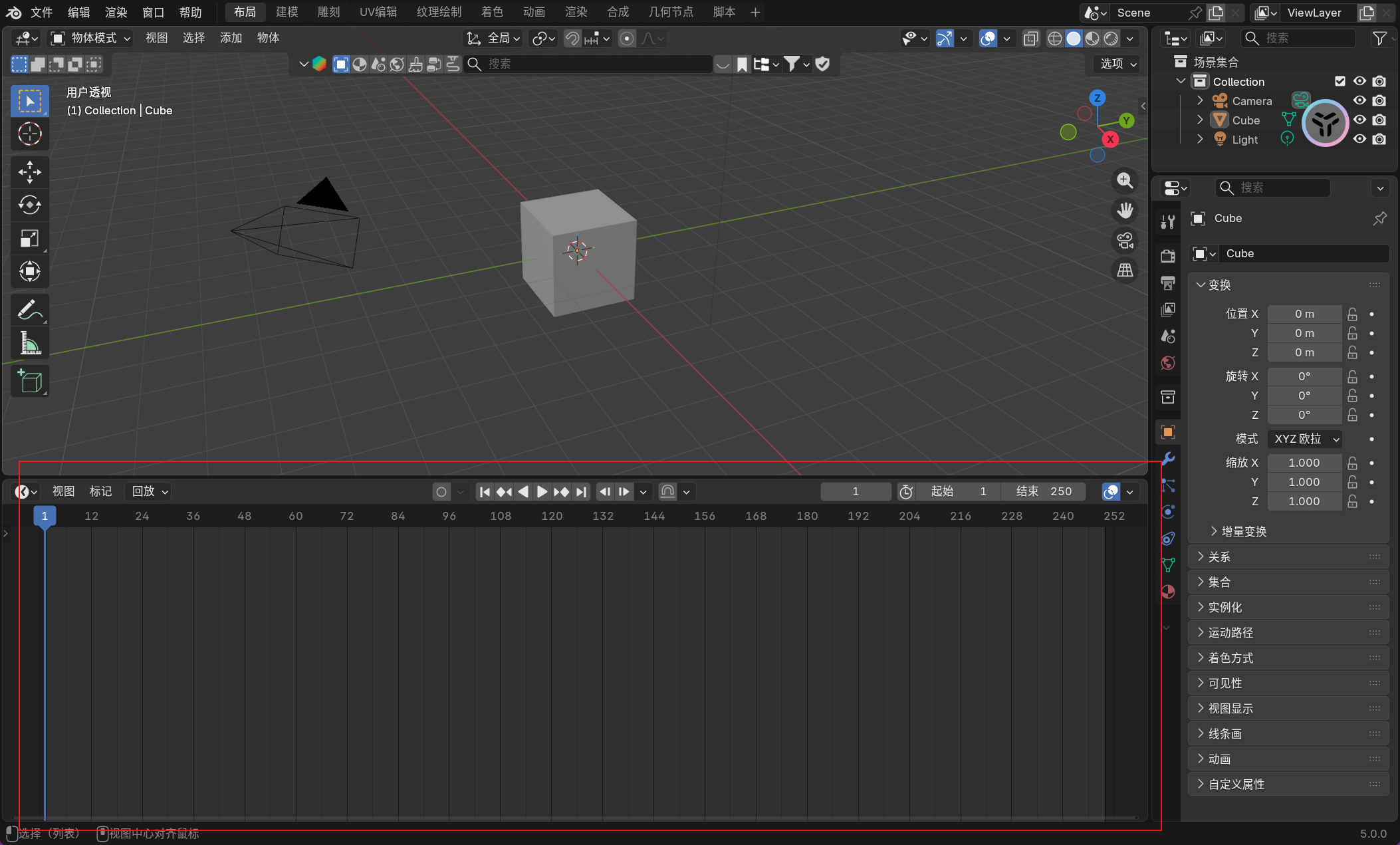
这里我拉高了关于动画区的工作窗口,您需要在这里编辑关键帧。
所有的动画都是记录物体在不同时间下各种属性的变化,而关键帧和关键帧之间就会具备产生这个变化的函数,在不设置变化函数的情况下,默认是匀速变化属性的(这里暂时只研究匀速的情况)。
比如我们要做到这个物体运动,那么至少需要两个关键帧,但是如何设置关键帧呢?需要选中想要做动画的物体,然后指定开始动画的起点,在编辑器属性中的变换中点击位置 X 最右侧的小圆点,就成功设置好了起点关键帧,同时数值会变为黄色高亮(表示这个物体正在处于关键帧处)。
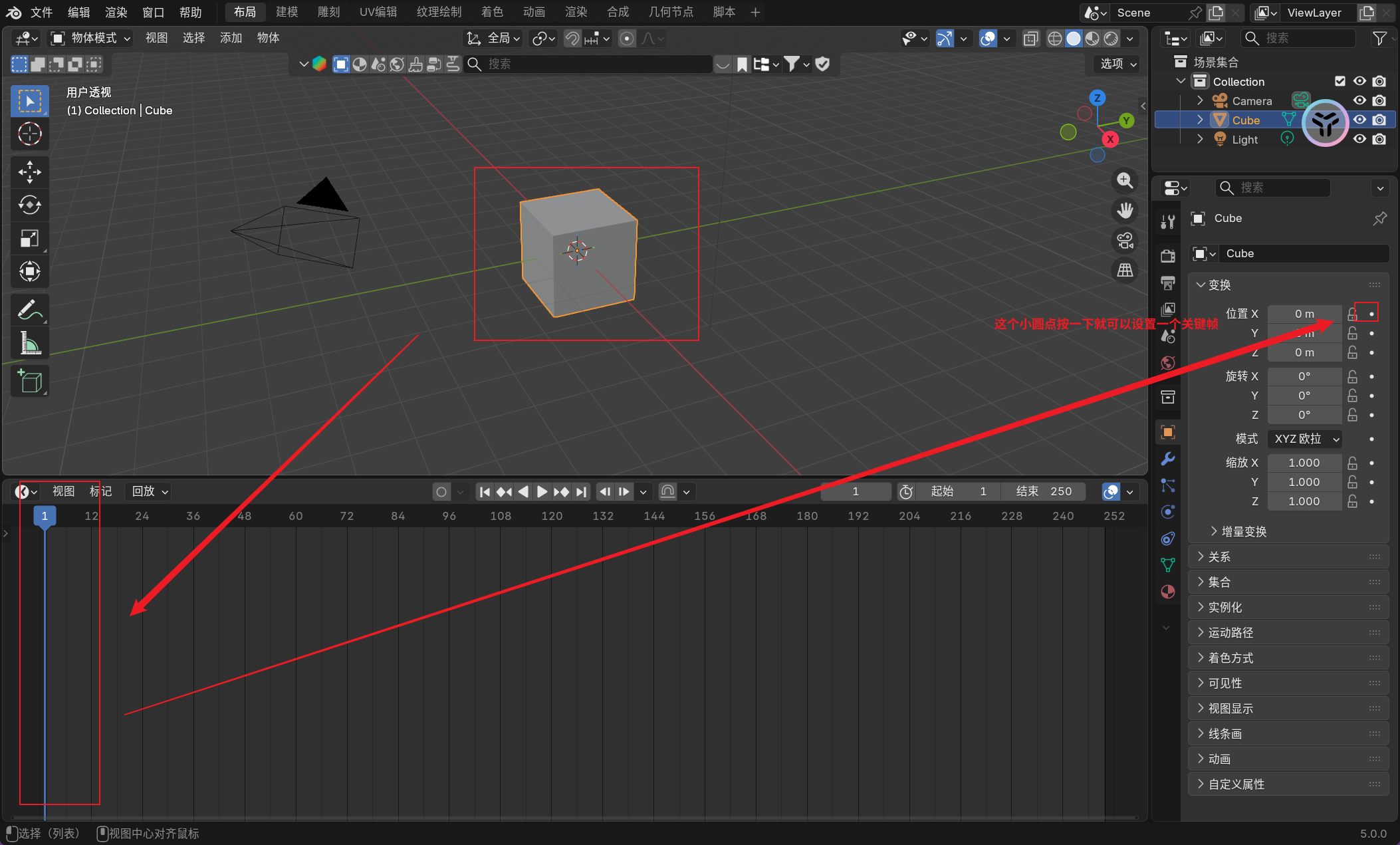
然后我们移动下方的帧,会发现原本的帧位出现了一个白色小棱形,并且属性位置 X 中的数值显示为绿色高亮(表示这个物体此时所在帧的位置没有处于关键帧处),小圆点变成了空性棱形。

现在我们在新的帧位处调整物体的属性位置 X,就会发现数值从绿色高亮变成了黄色高亮(表示这个物体此时所在帧的位置正在处于关键帧处)。
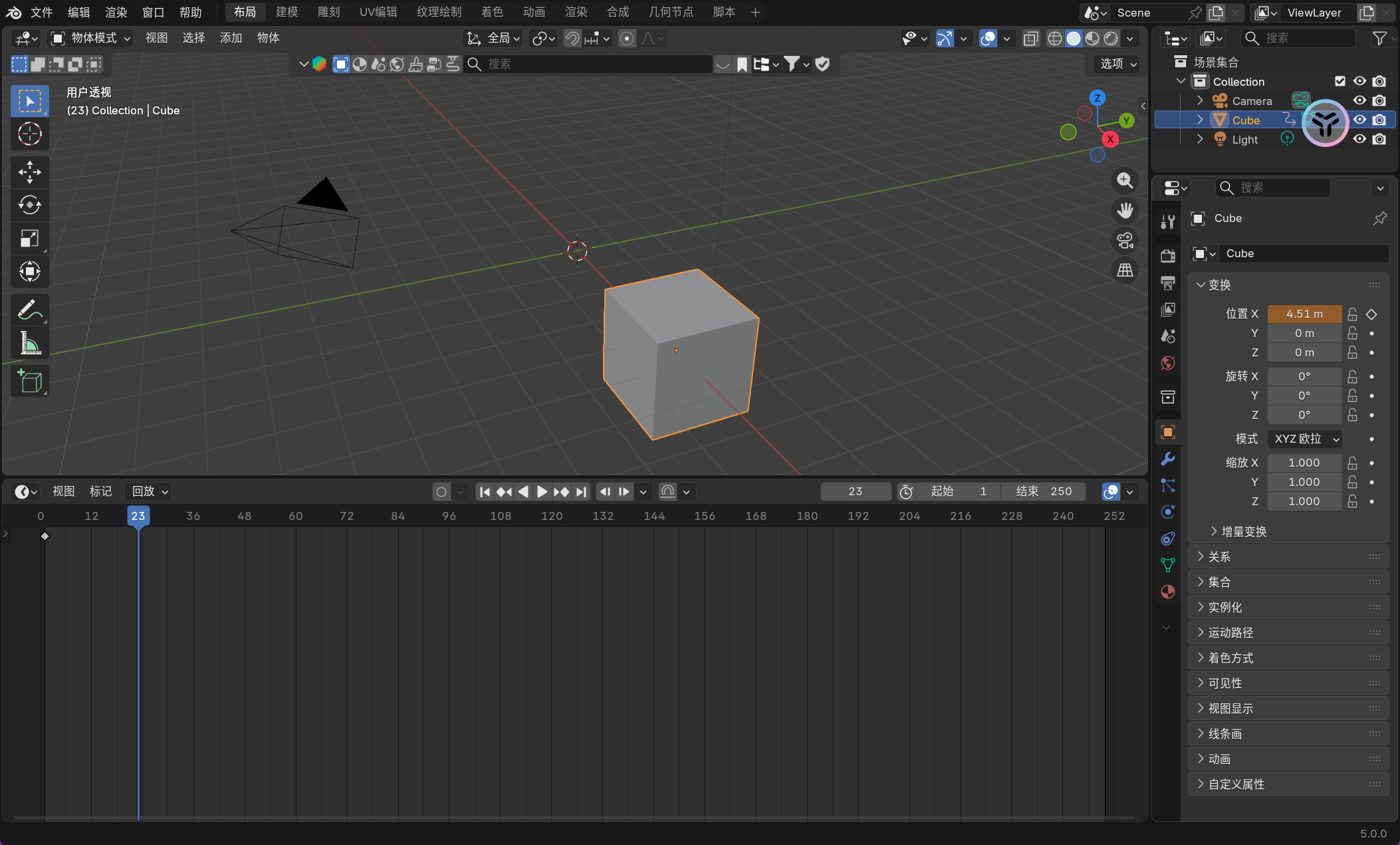
接下来再点一下空心小棱形,就可以成功设置终点关键帧了,重新播放就可以获得一段动画。
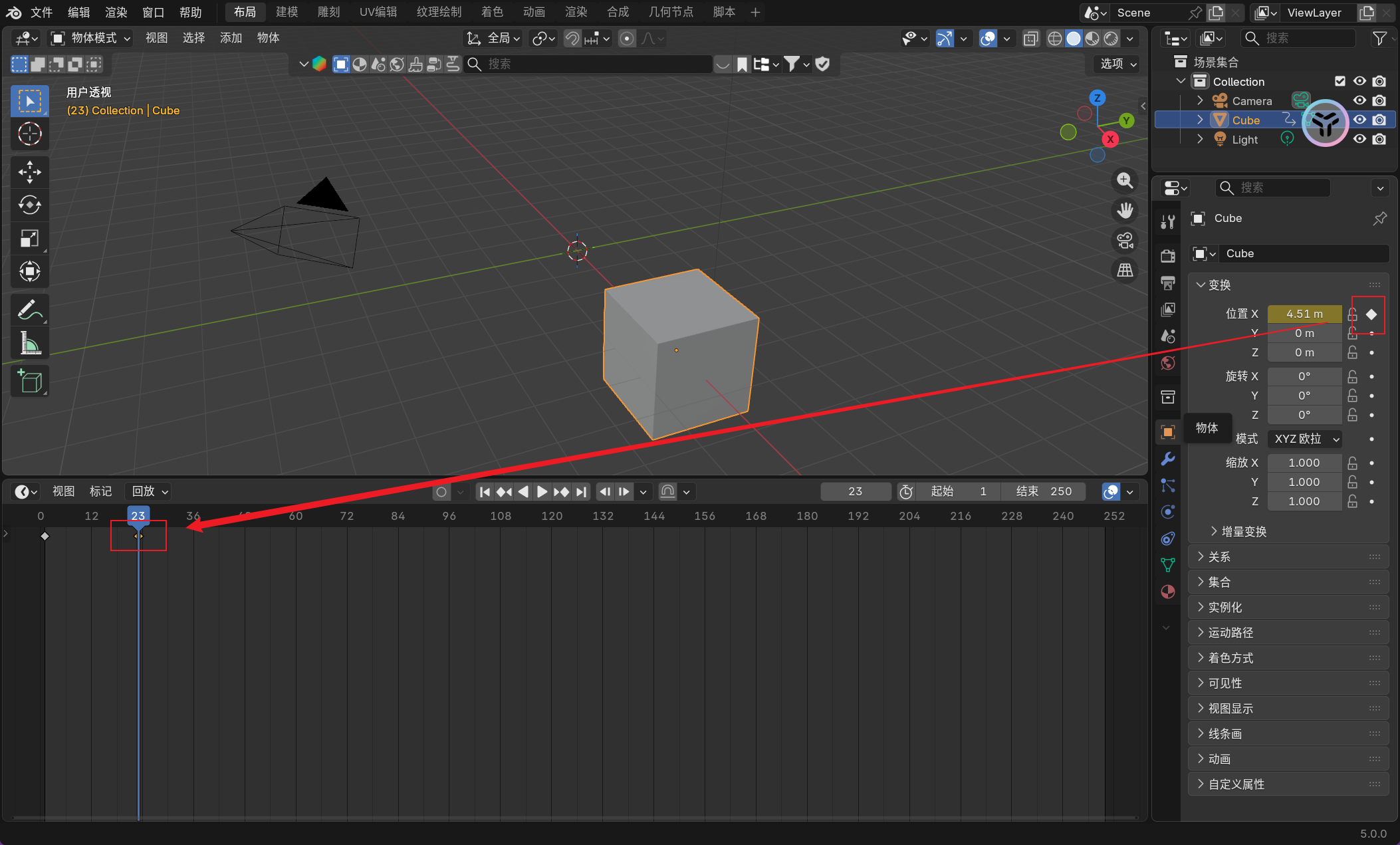

稍微一结合就可以开始制作复杂的动画了。

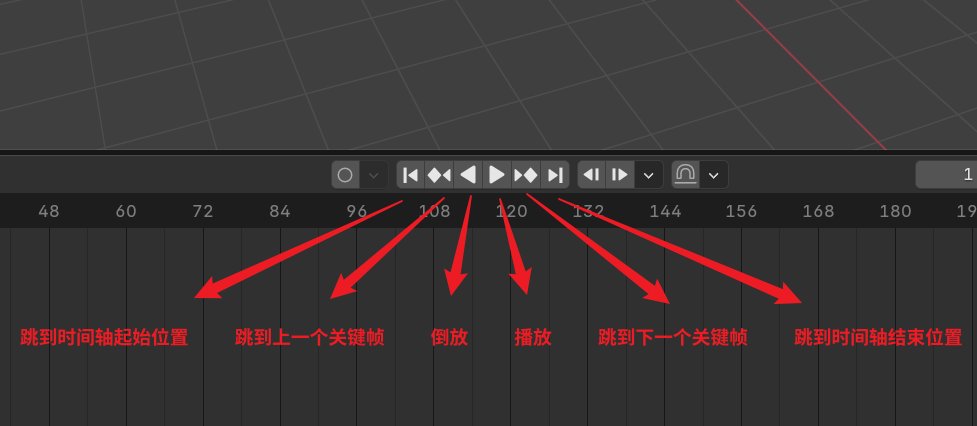
另外这里的工具也值得您使用体验一下。
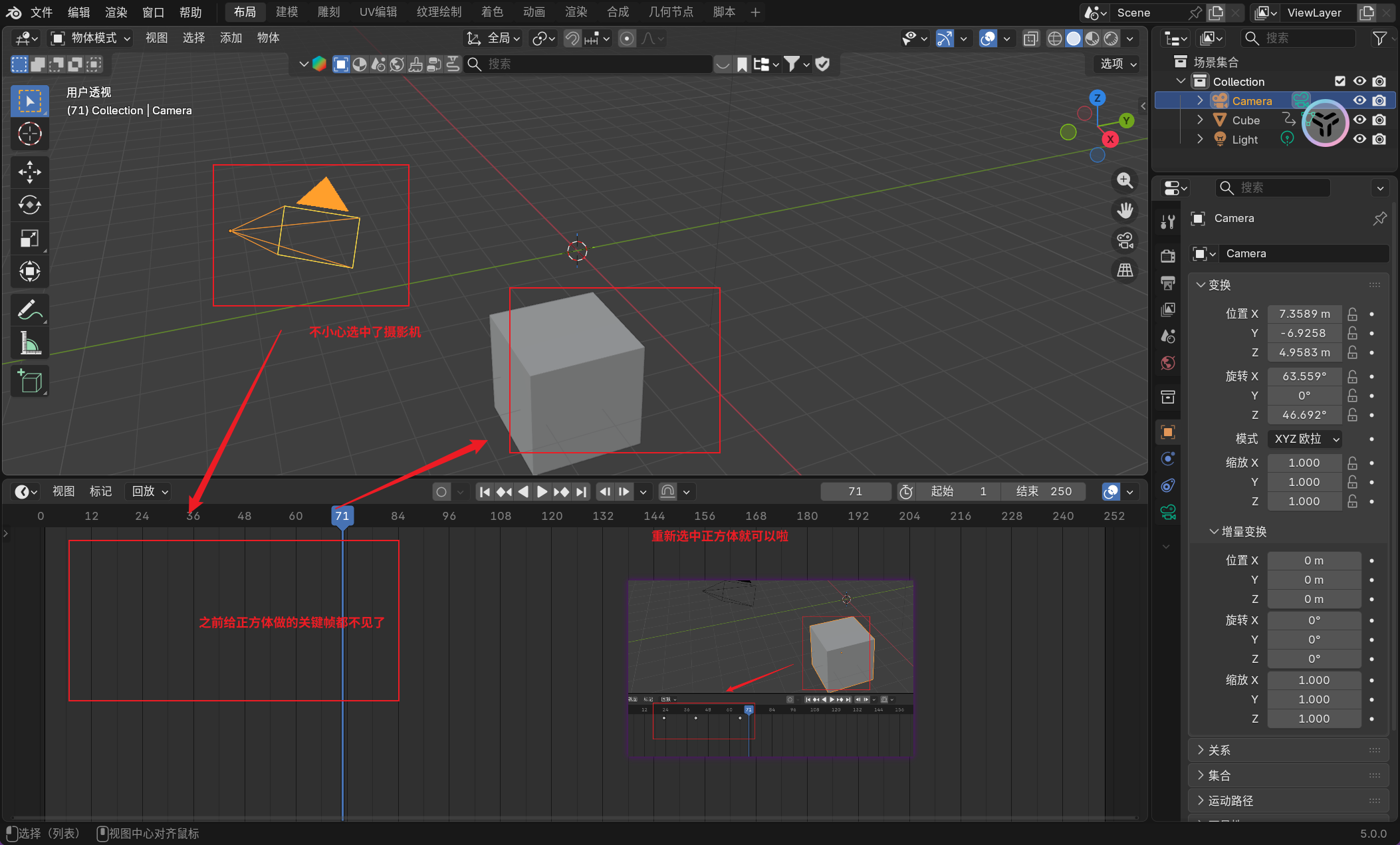
顺带一提,如果您发现设置好物体后的关键帧不见了,但是播放后发现物体的动画效果还在,那么可能是因为您没有选中已经设置好动画的物体。
另外,打关键帧也可以鼠标左键选中物体,并且鼠标光标悬浮在目标物体上,然后使用快捷键 [k],选择新出现菜单中的属性来快速打上,这点您可以试一试(所以有些教程也会管加帧的过程叫 K 帧)。
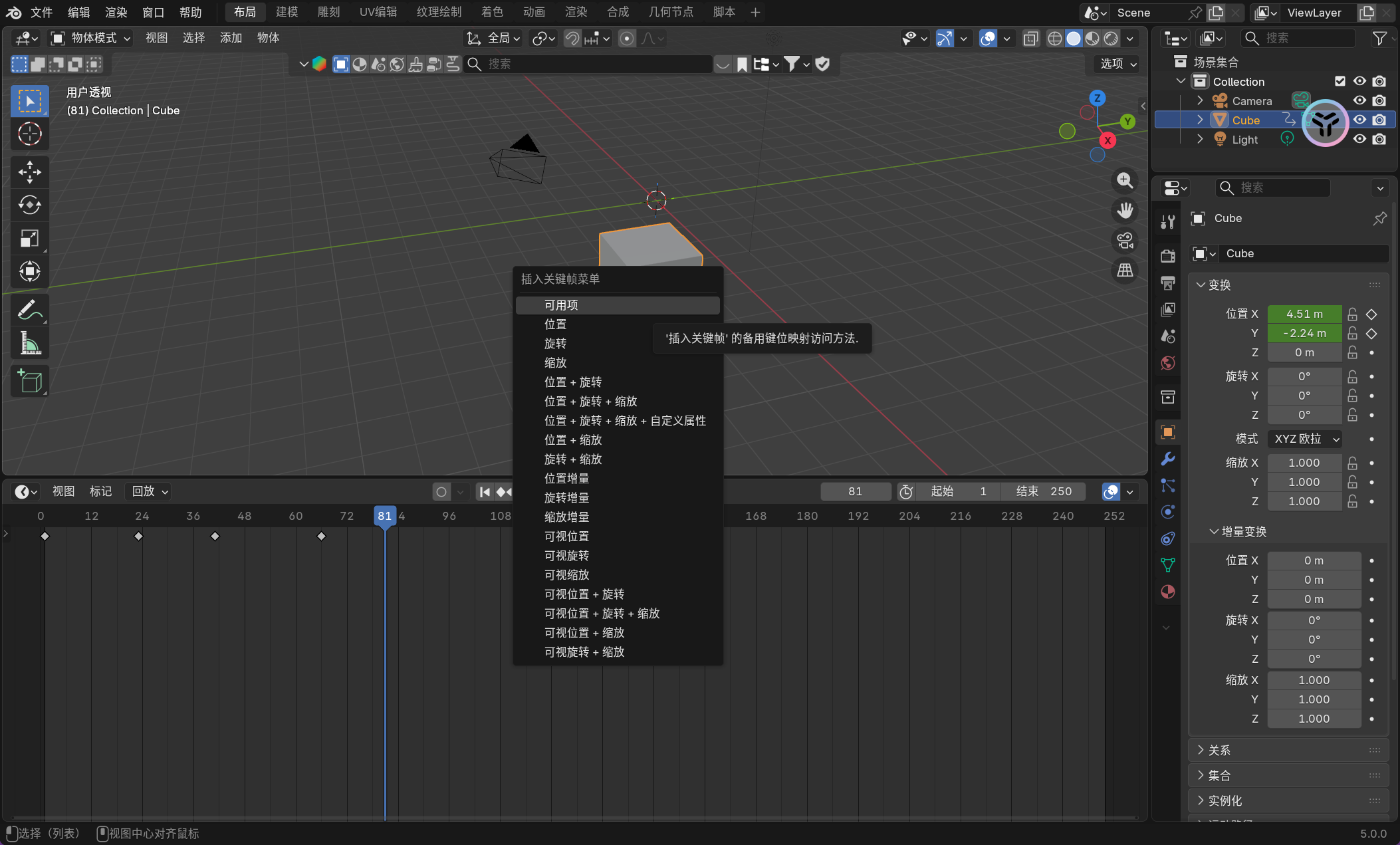
假设您使用的是位置,那么和位置相关的熟悉都会开始变成黄色高亮,并且打上一个开始关键帧。
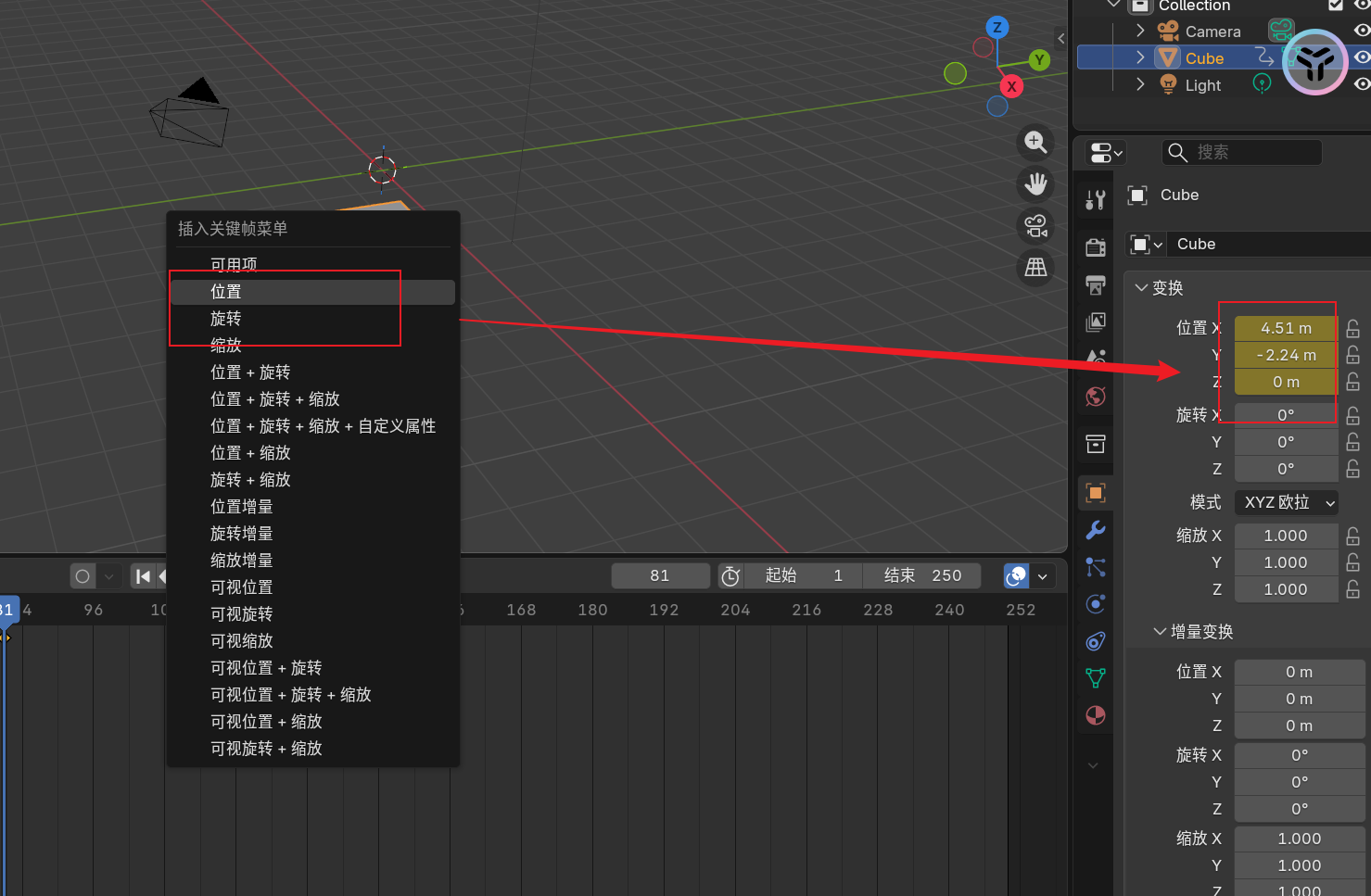
拖动帧后,再去结合工具来调整位置。
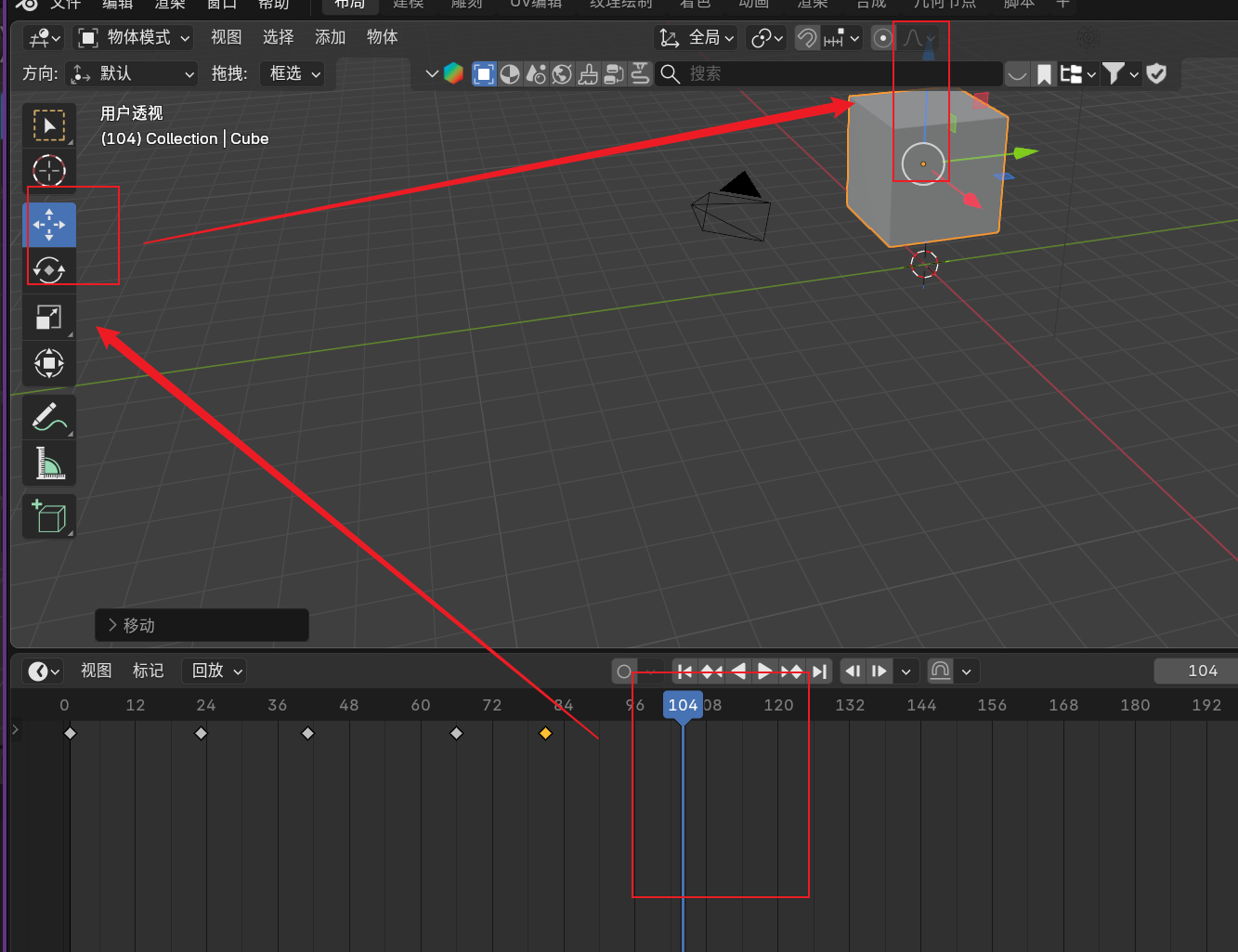
继续使用快捷键 [k] 就可以记录结束关键帧,然后播放验证动画就可以了。

然后我们可以去除掉一些干扰因素,避免影响我们做动画。
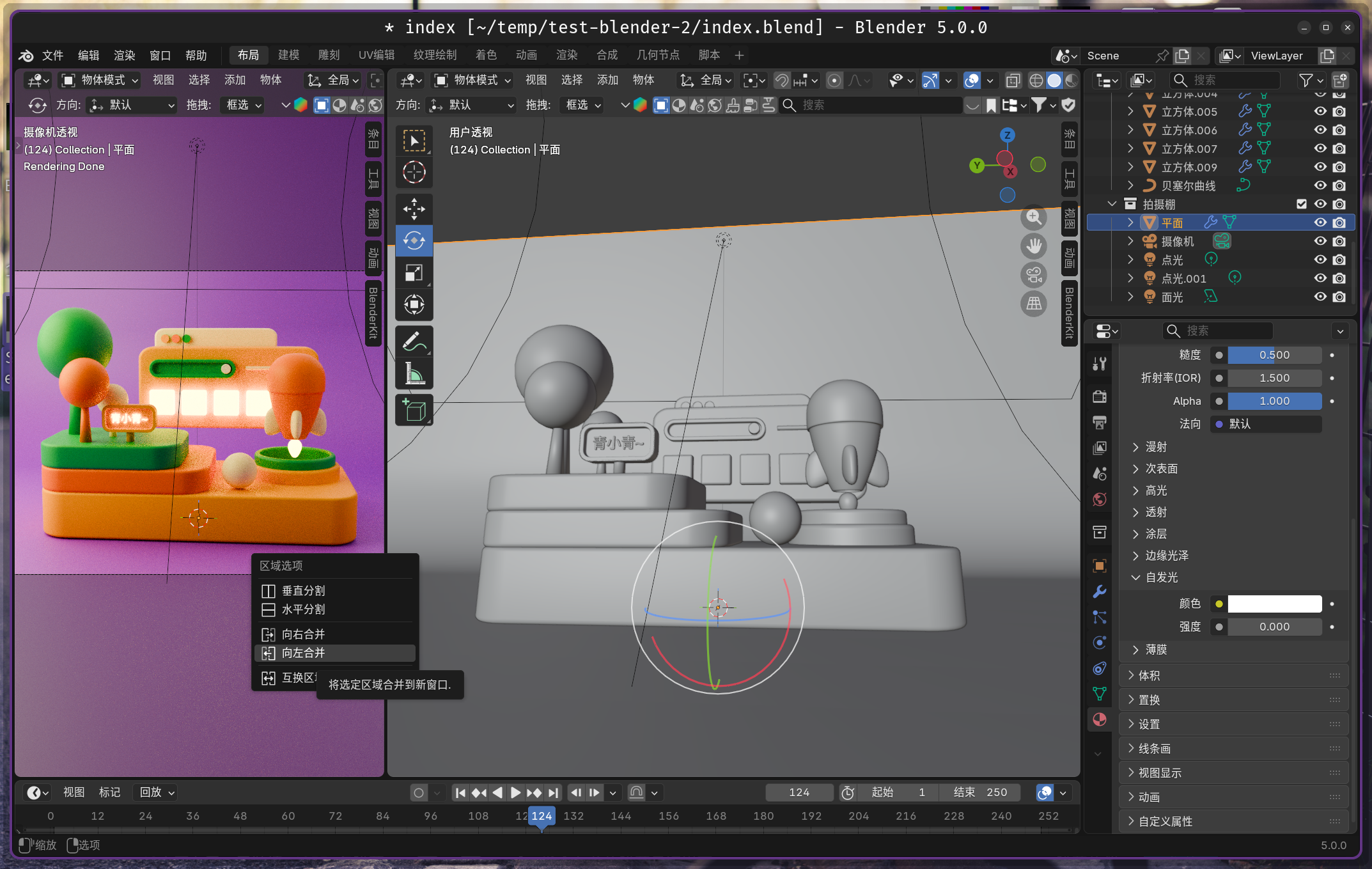
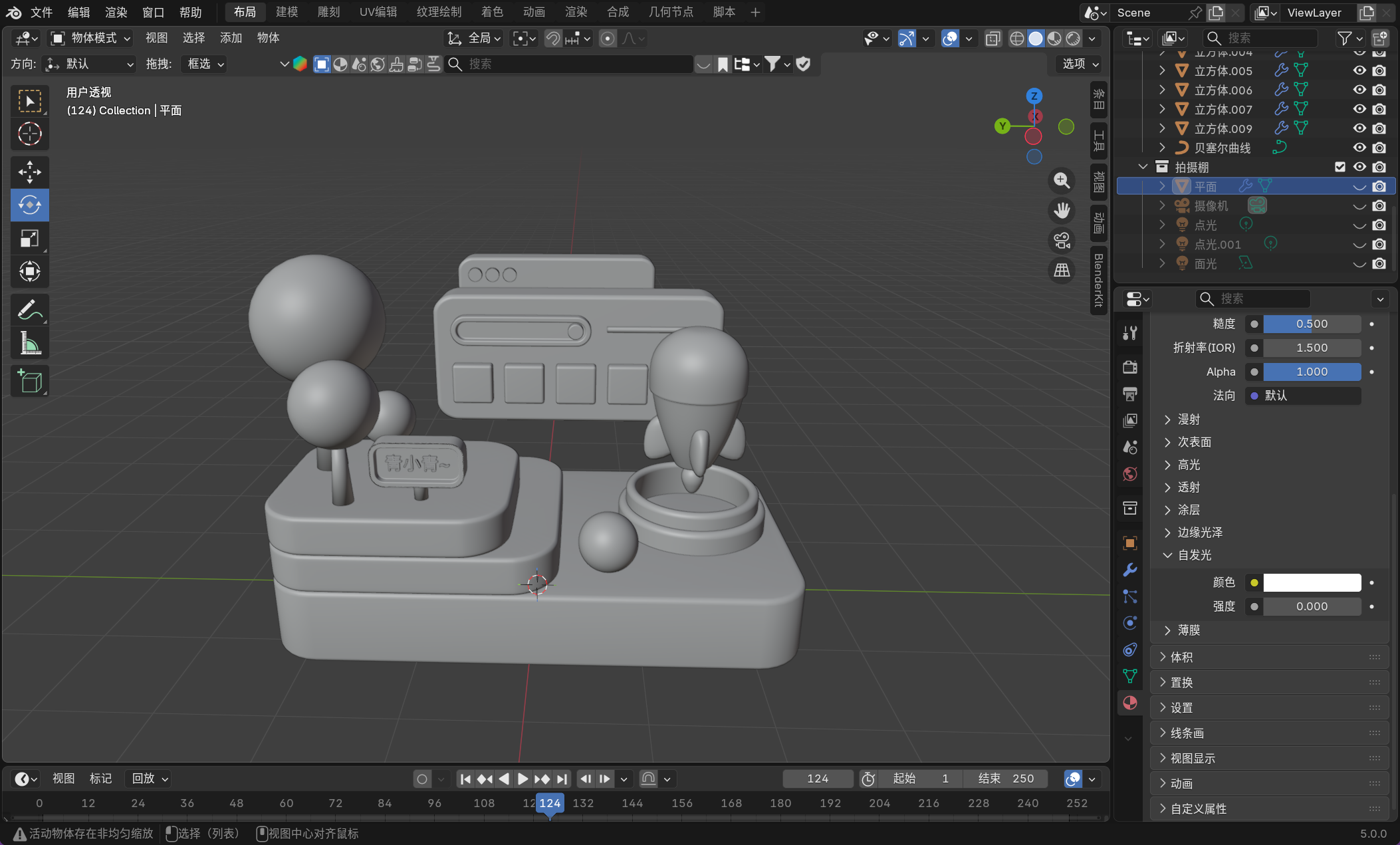
然后拉开时间轴,准备开始制作动画。我们先把帧数调少一些,用不了那么多,然后使用快捷键 [i] 设置一个关键帧,
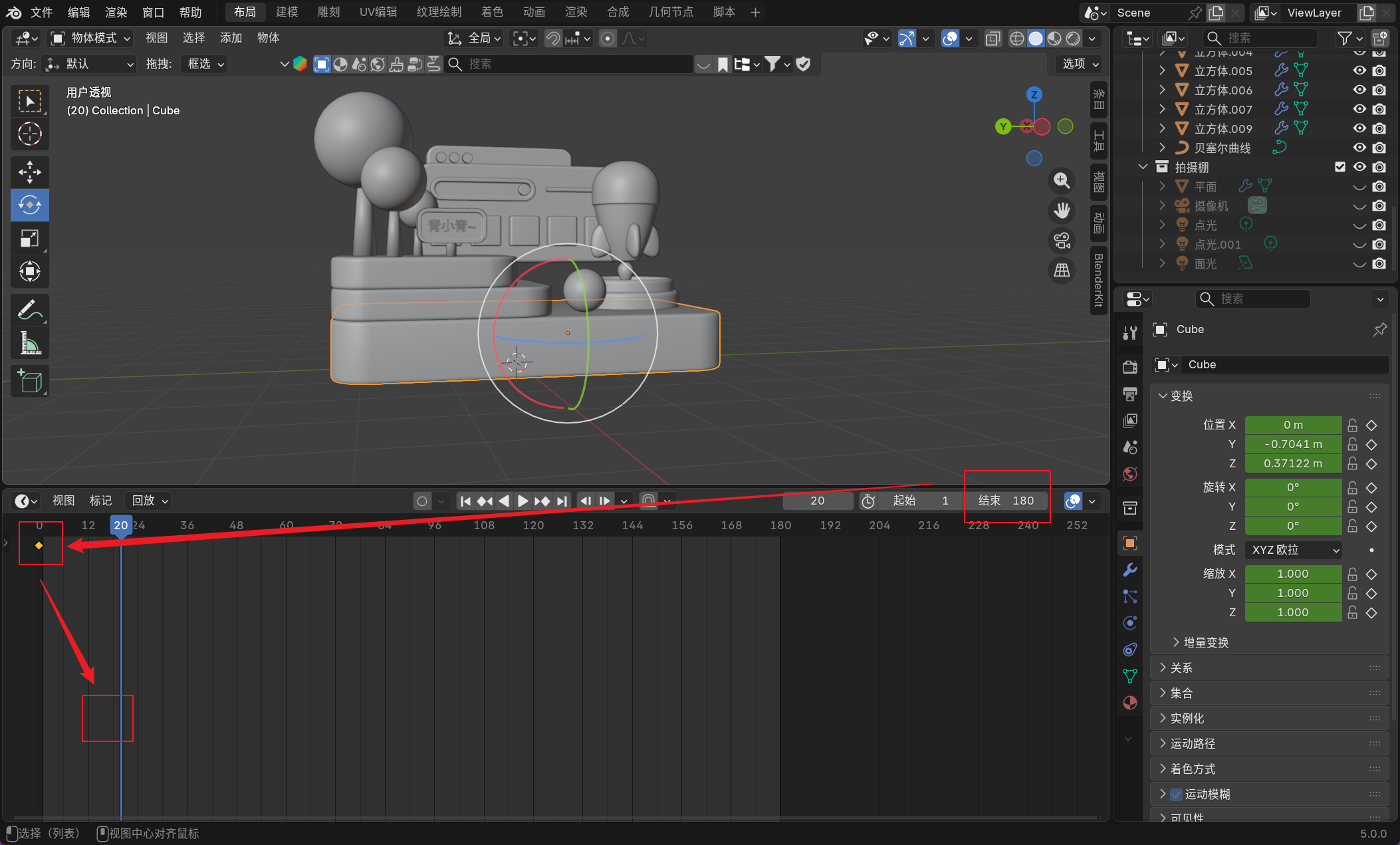
这里使用鼠标滚轮可以放大时间轴,使用鼠标中键可以左右移动时间轴。然后我们可以学习一个操作,选中一个物体后,可以使用 [ctrl+i] 来反选其他的物体,最后使用 [h] 来快速隐藏其他的物体,使用 [alt+h] 就可以恢复显示。
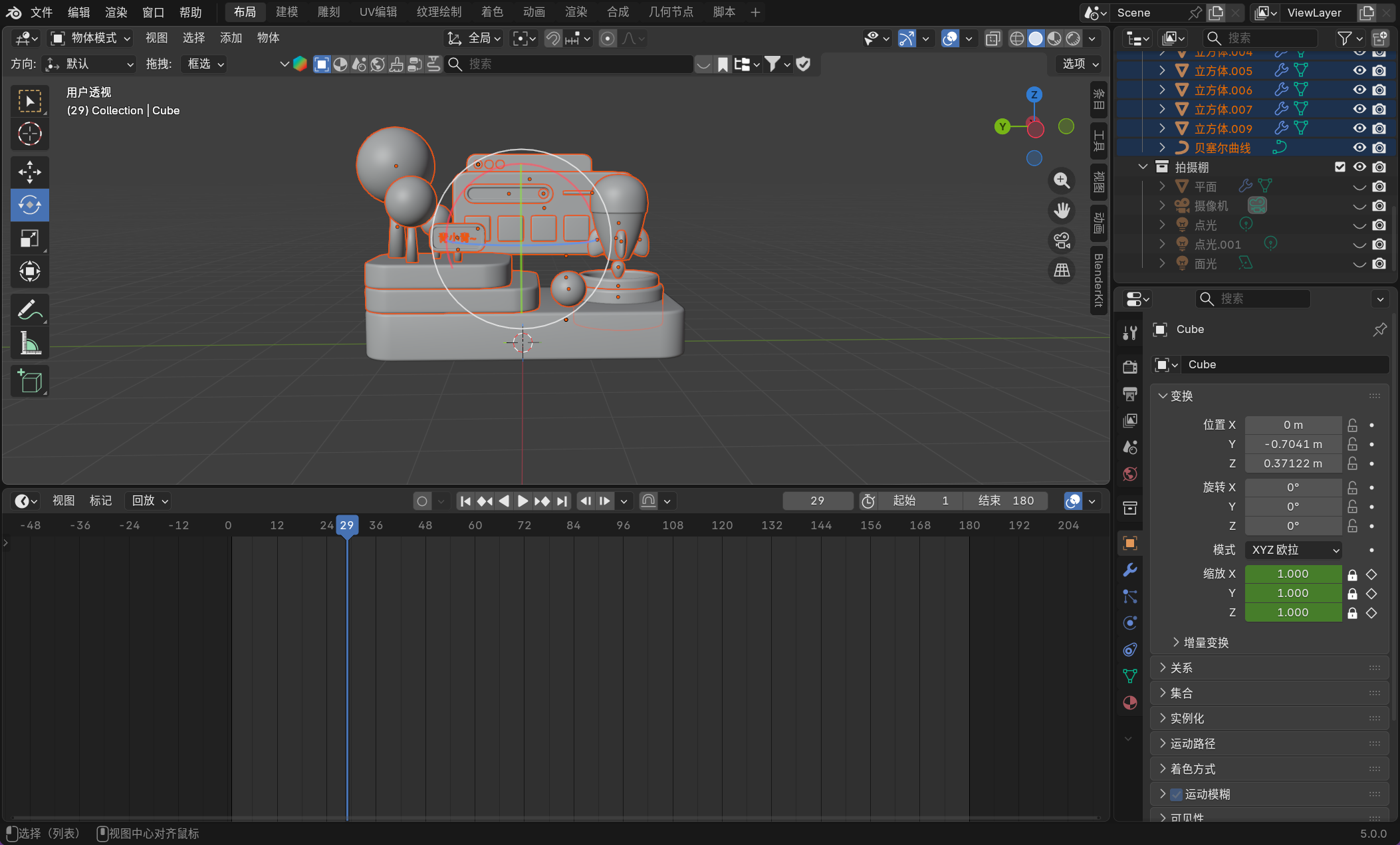
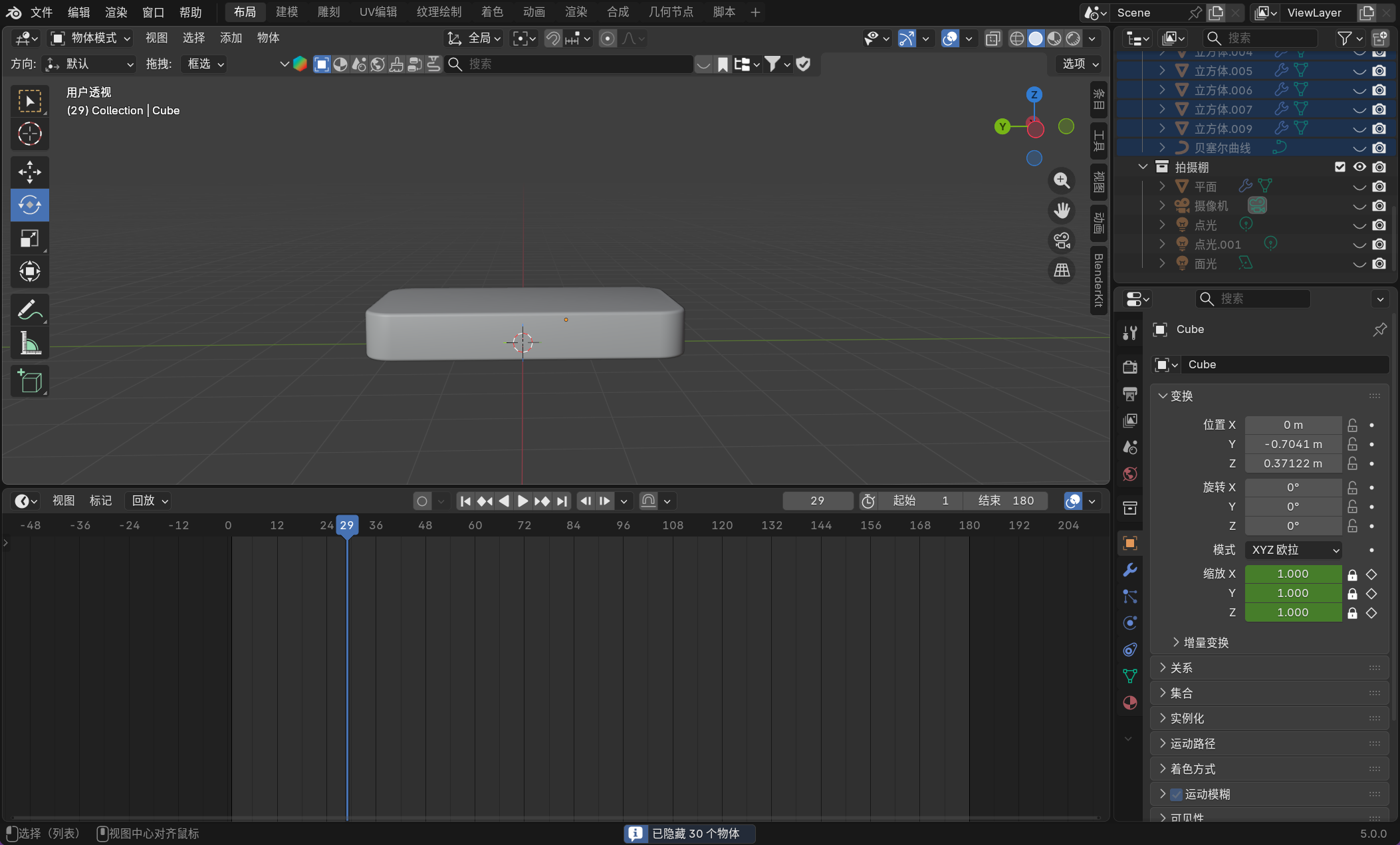
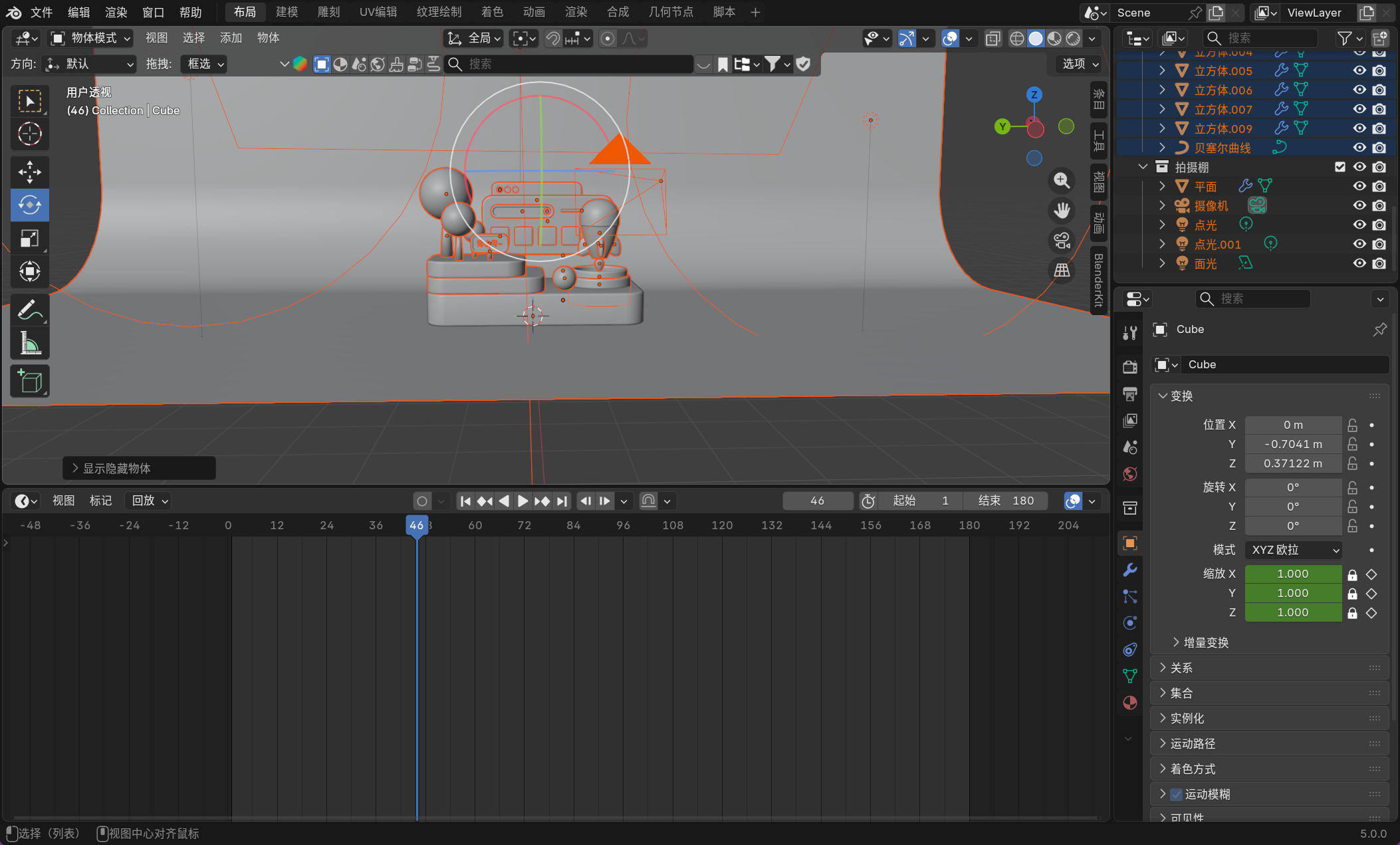
但是我们需要的不是这种缩放,是基于地面的缩放,因此我们需要修改这个物体的原点到底部的中心。
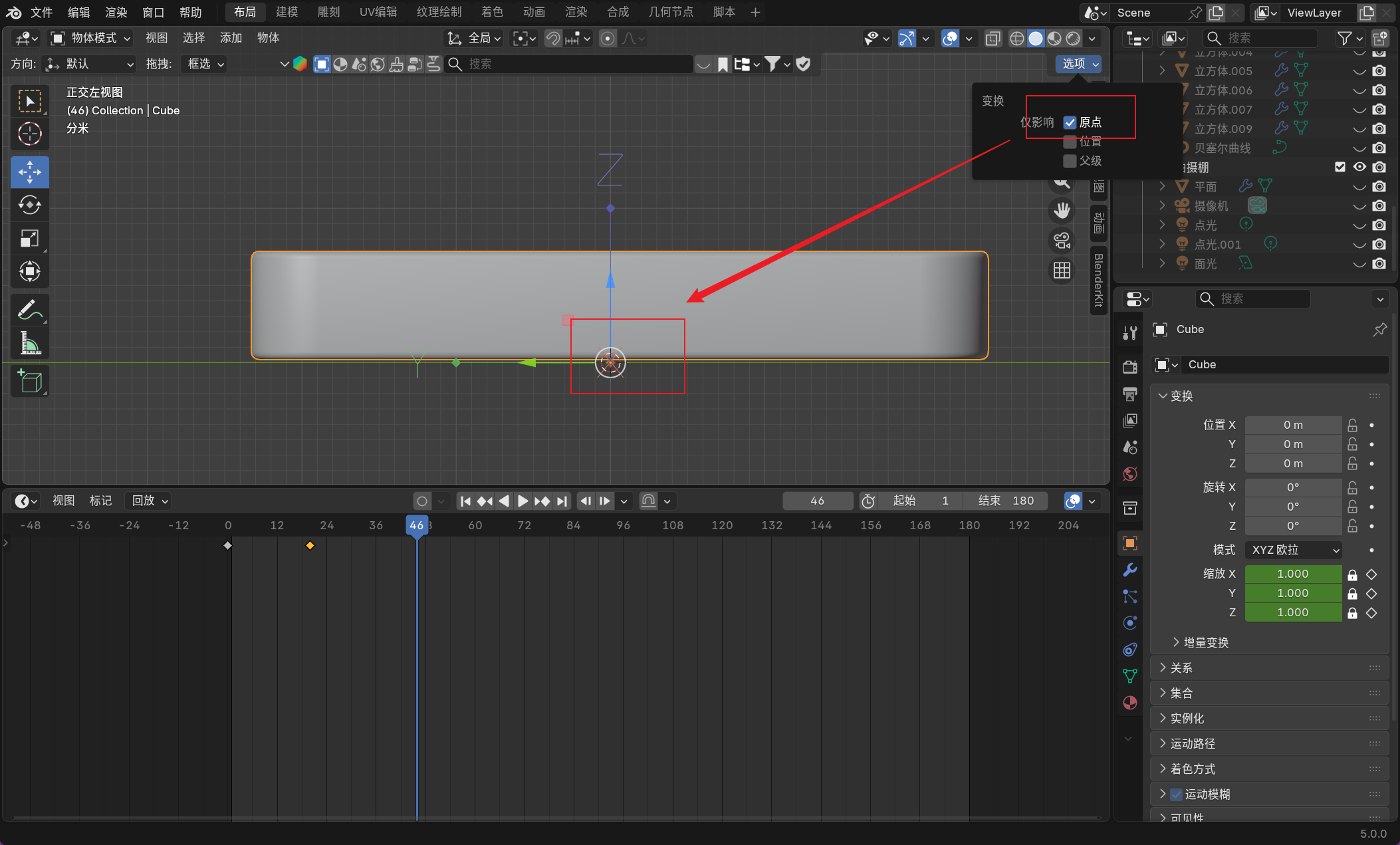
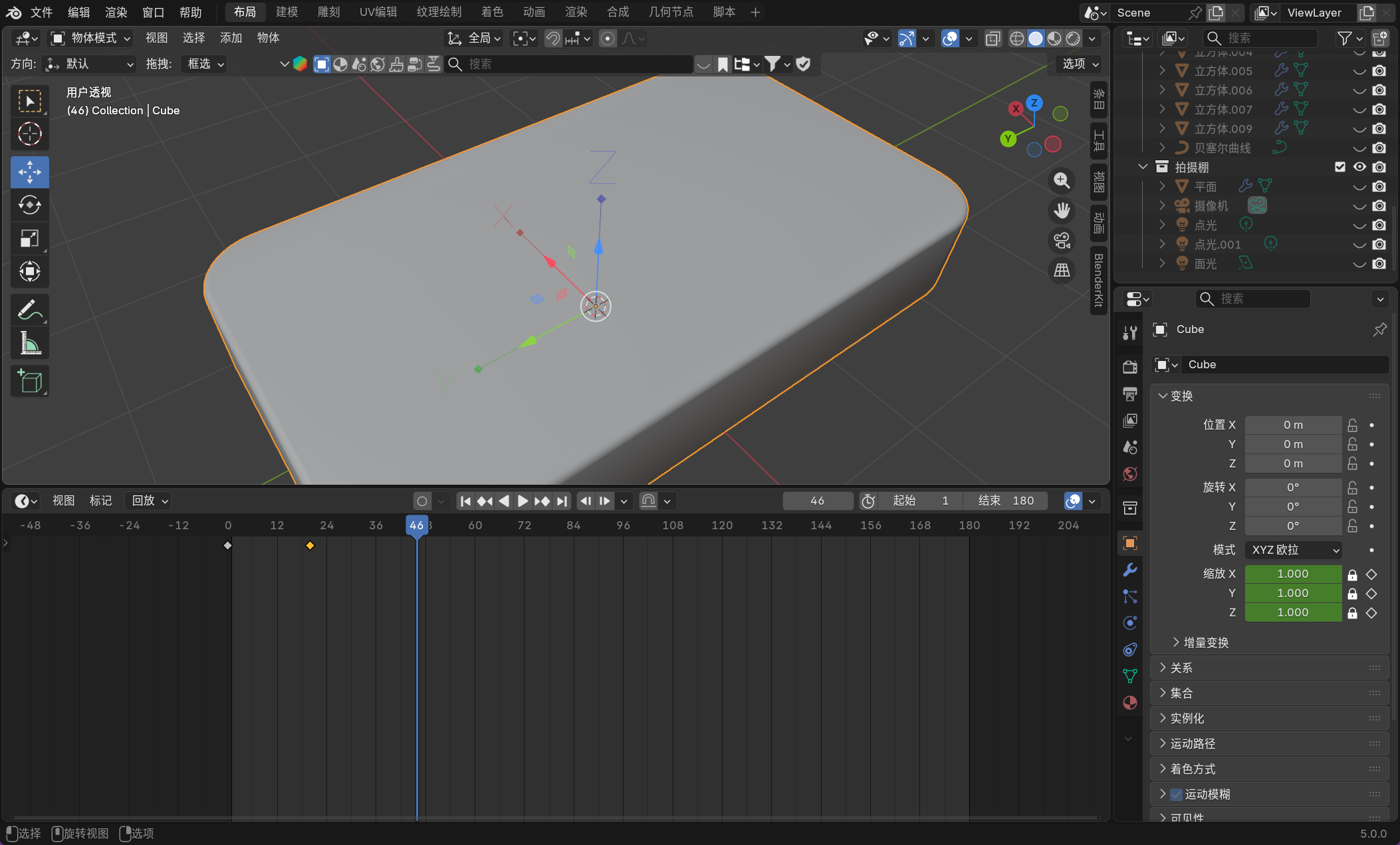
可以看看效果,这样缩放的效果就不是中心缩放动画了。
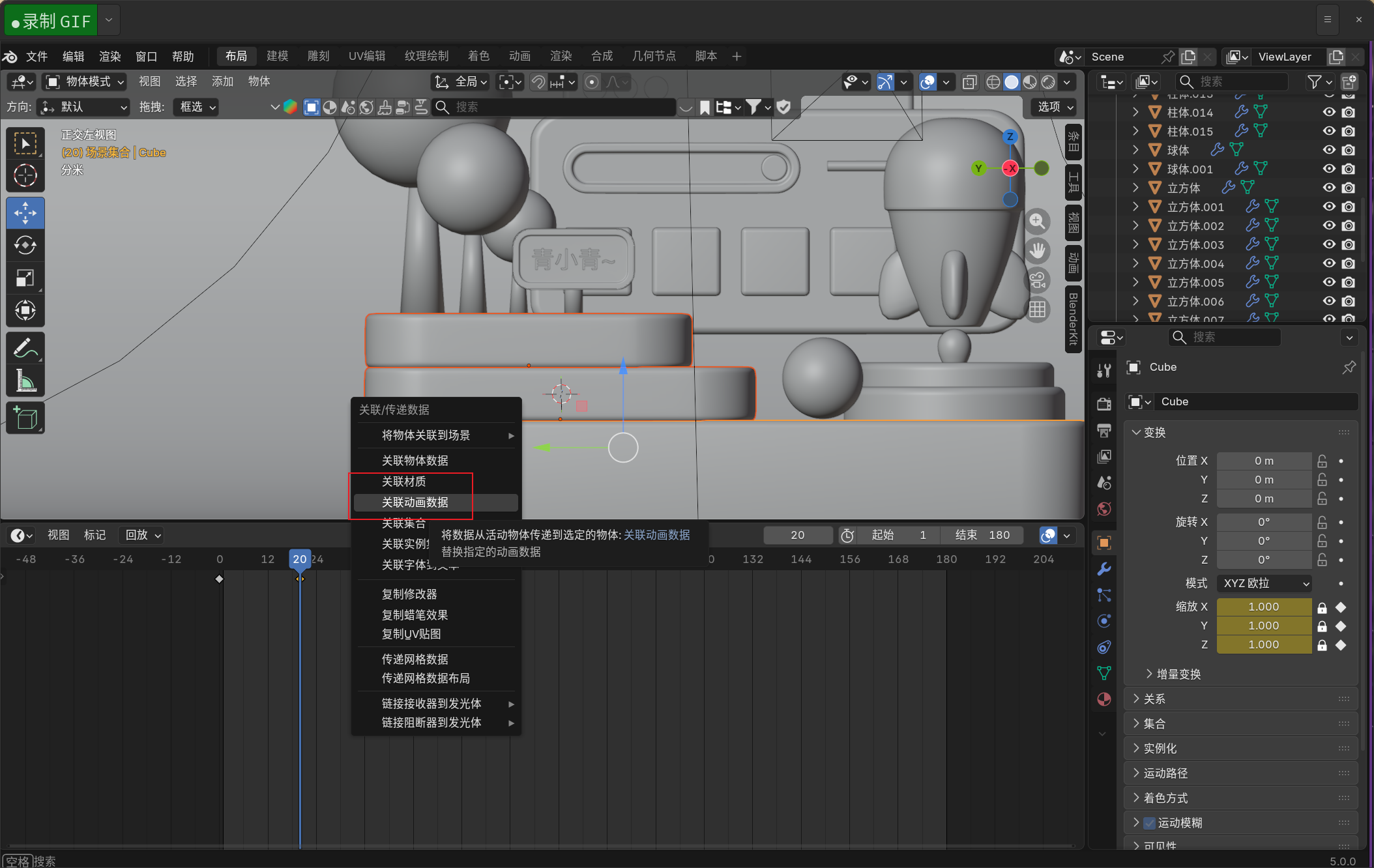
但是这种关联会导致两个物体的动画数据的同步的,我们需要单独修改每个物体缩放的时机,因此需要做分离。
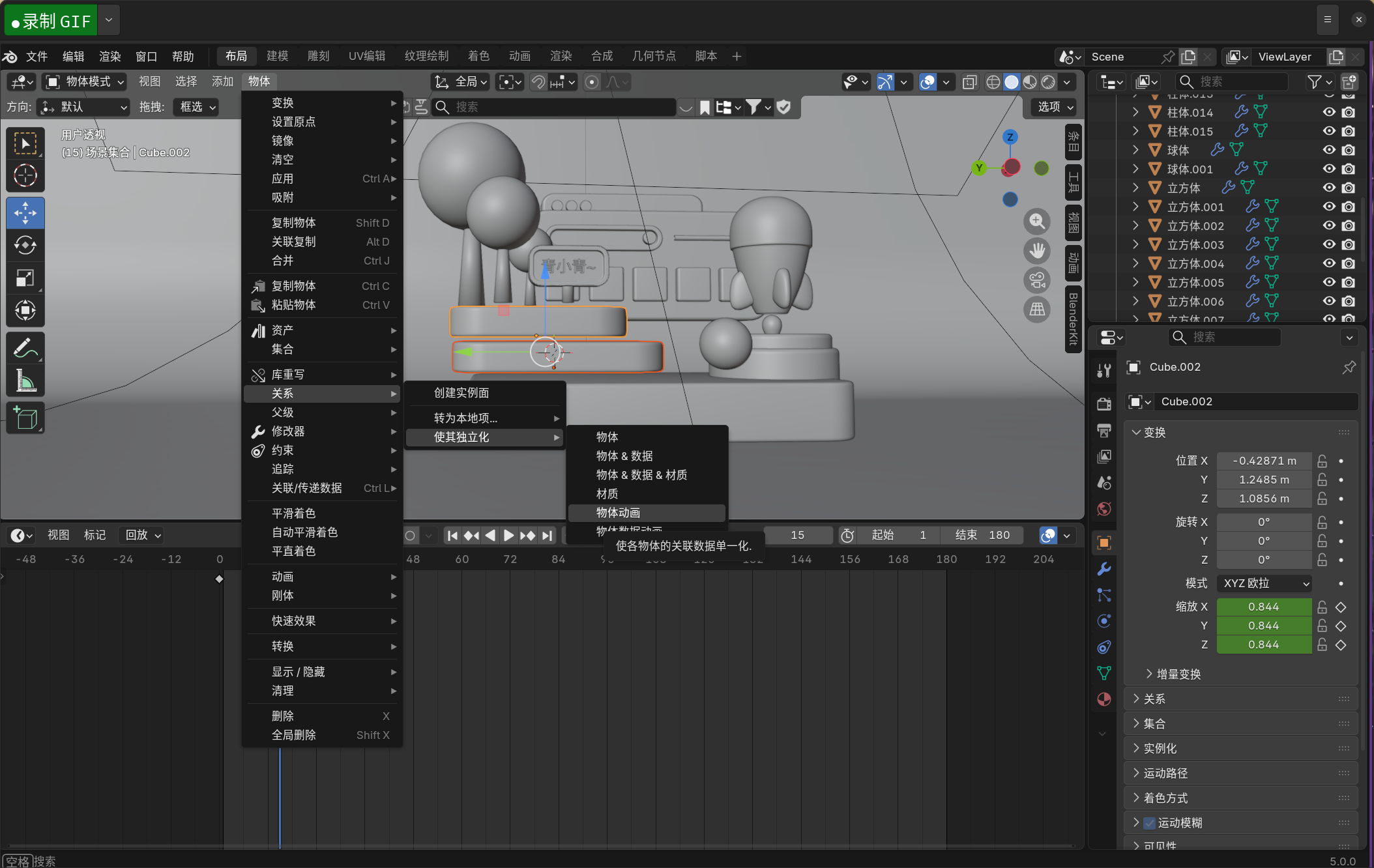
然后调整不同物体的动画出现时机。

可以按照自己的舒适度调整一下,然后继续类似的做出小树生长的动画。
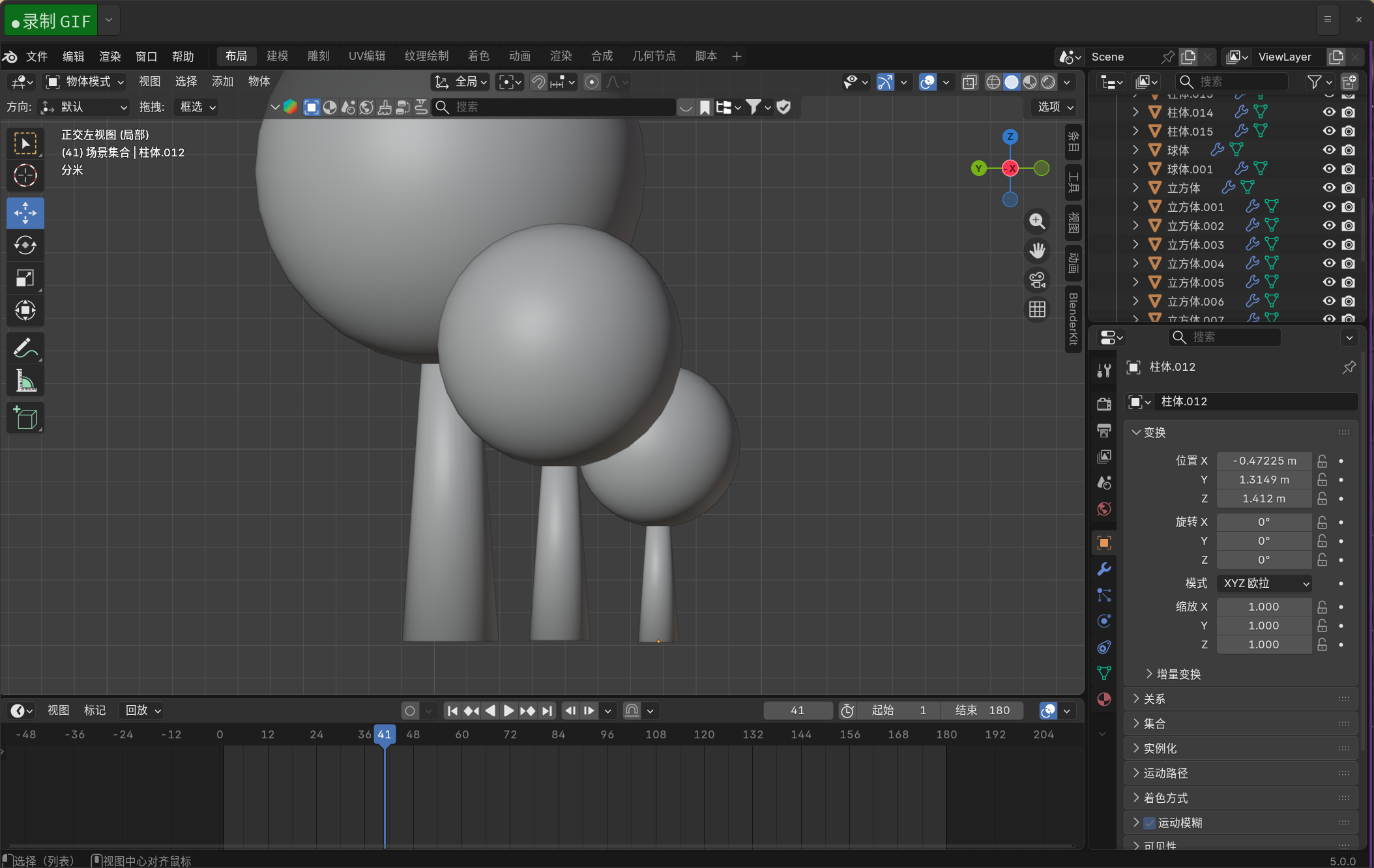
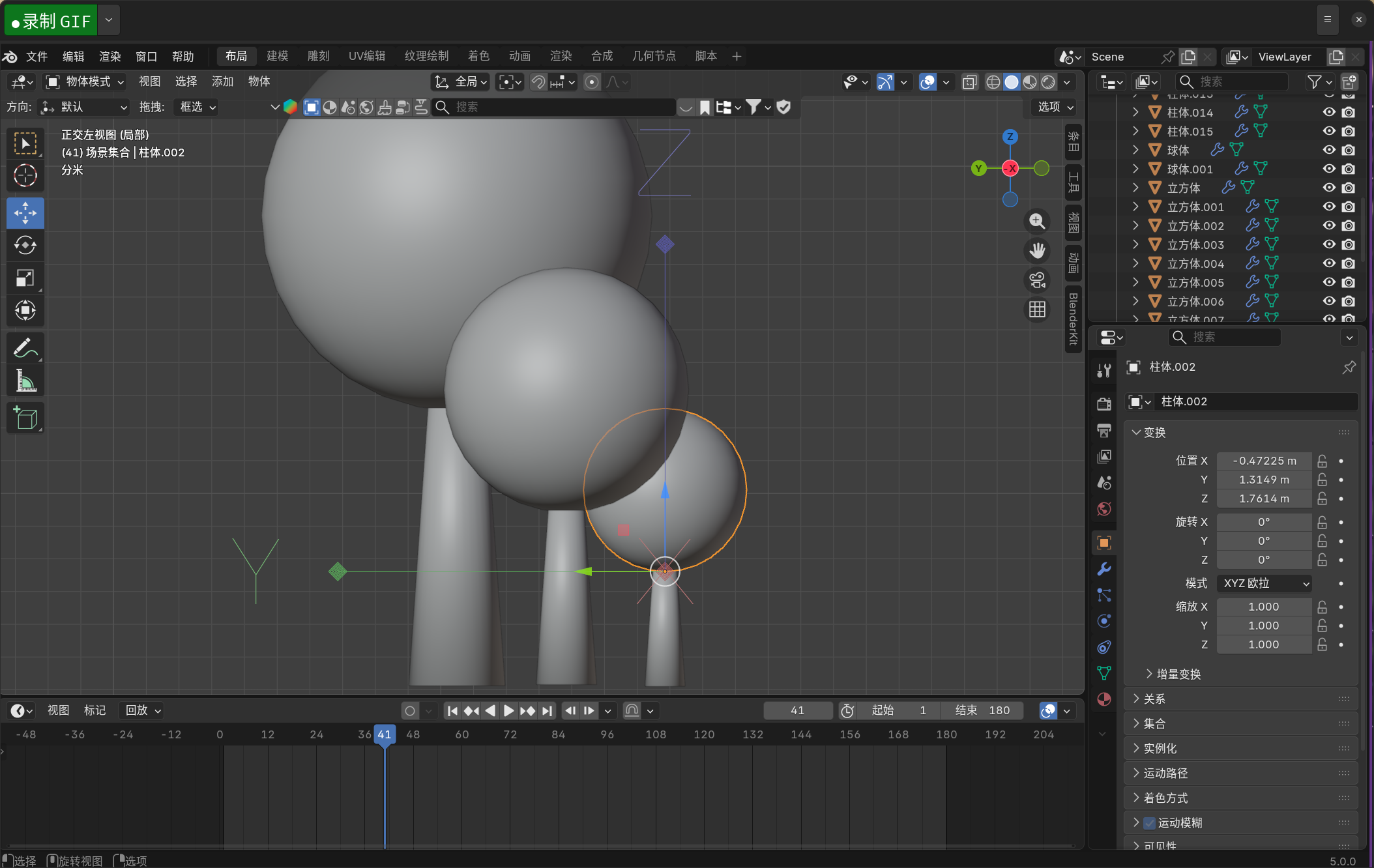
自己稍微调整一下就可以做出下面的效果。

然后我们处理一下小火箭的动画,我们可以绑定一个父子关系(父亲动儿子则跟着动,儿子动父亲则不会动)。
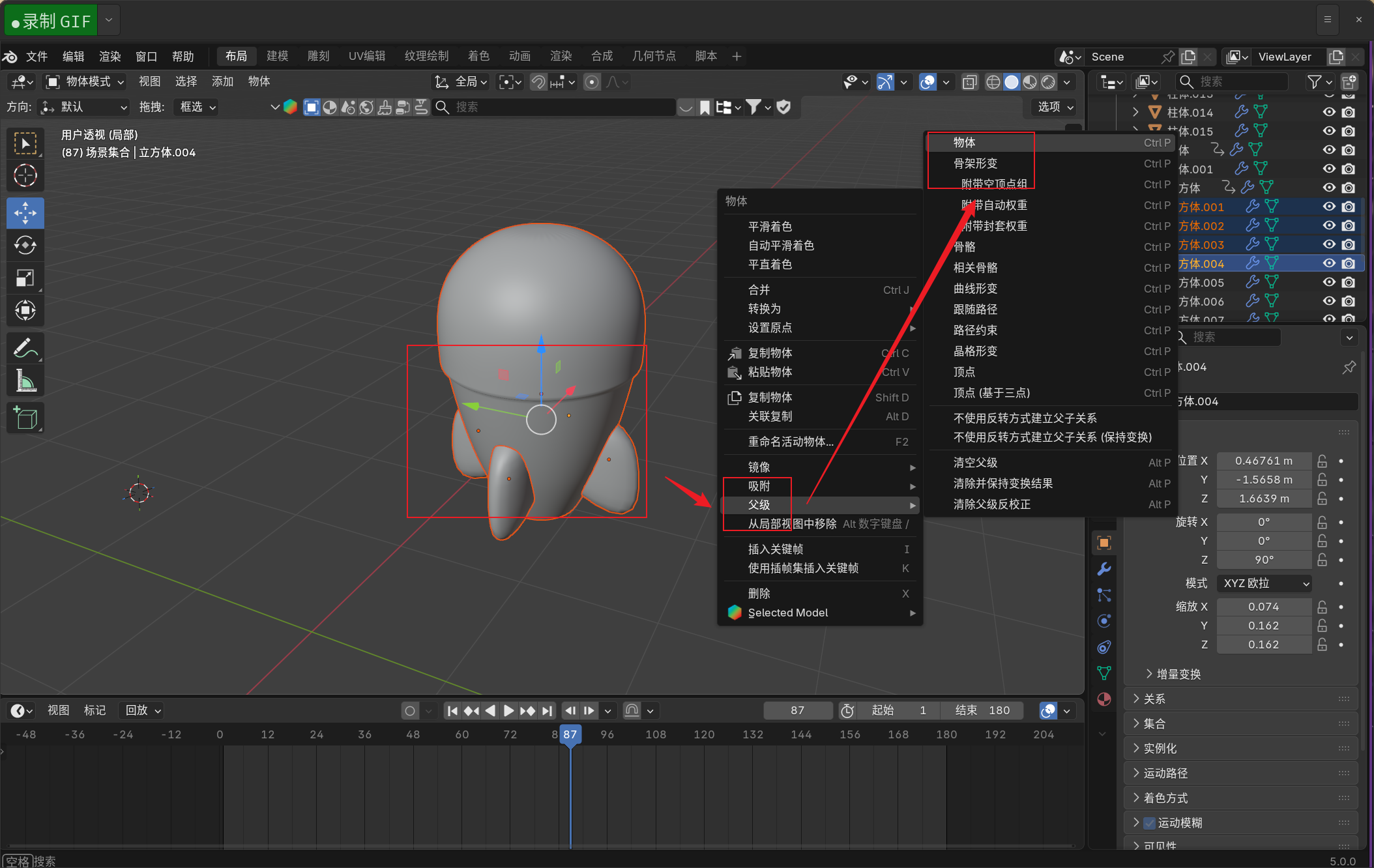
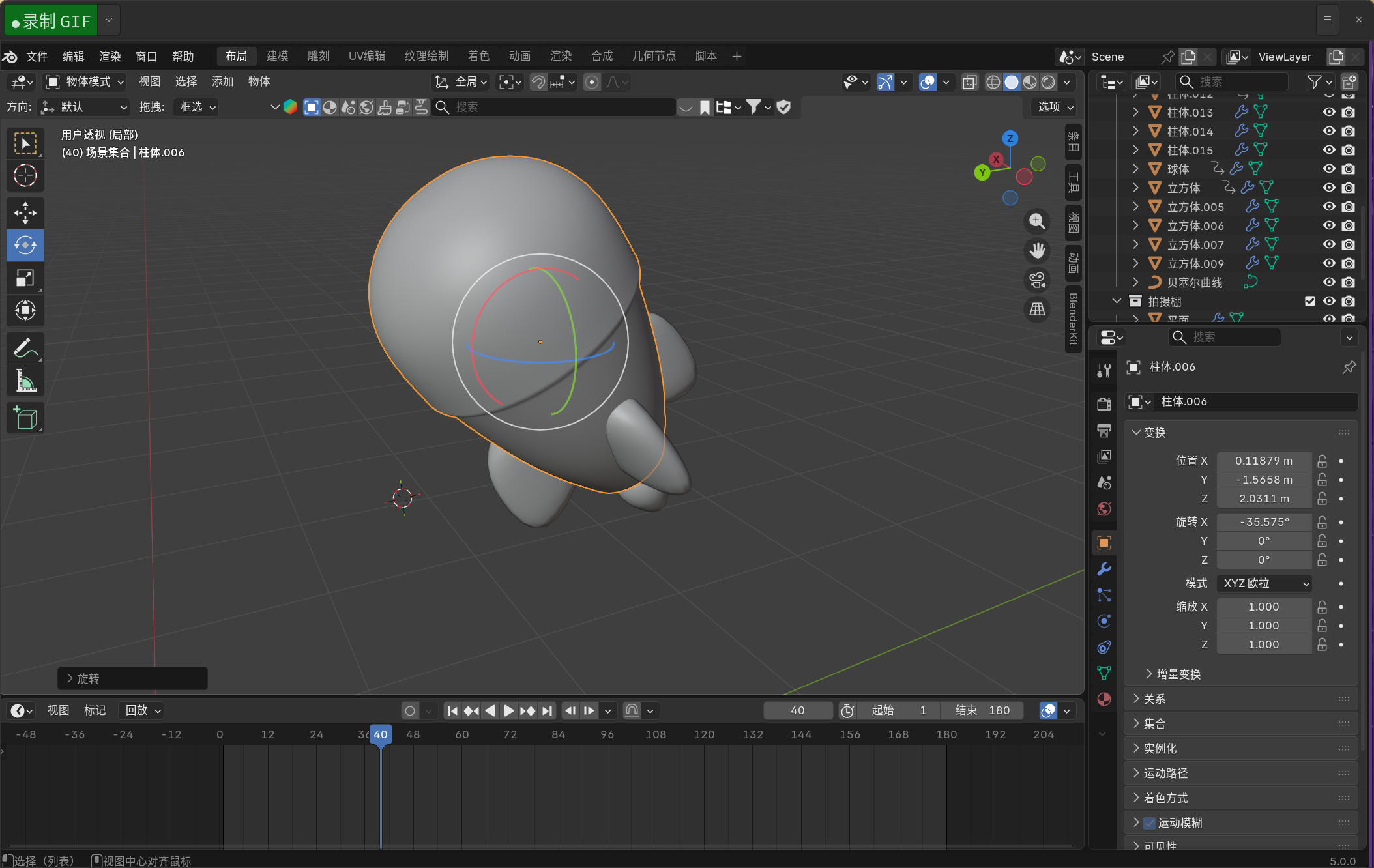
注意
注意:儿子们别关联错父亲了...而且这个父子关系也是可以清除的。
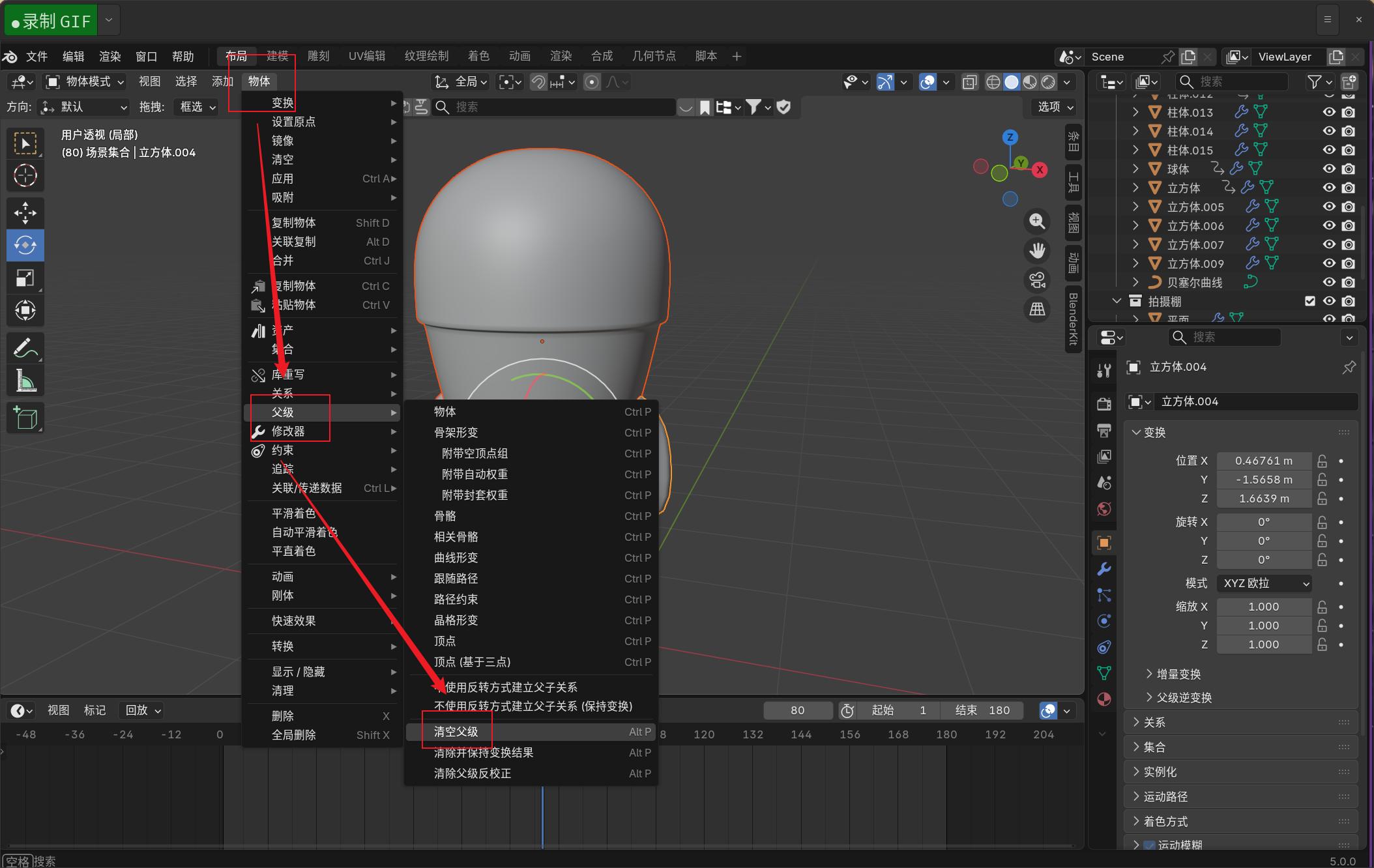

其他的动画您也可以自己加,就是注意电脑的性能是否达标(至少 16G 内存 + 4G 显存 以上,老实说这个电脑的性能渲染起来都需要个把小时)。
如果想要做得更加好看下,可以使用一个空对象来框住整个积木,然后使用父子关系来绑定(空对象为父亲),然后让空对象产生一个旋转的效果。
3.2.6.生成结果
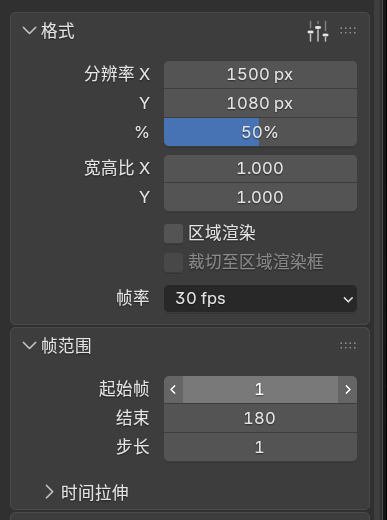
这里的百分比是指出图比例,如果不需要太精美的话,设置为 50% 就可以渲染出一半的出图比例。如果需要更加丝滑就可以调整到 30 左右,当然不建议调太高。
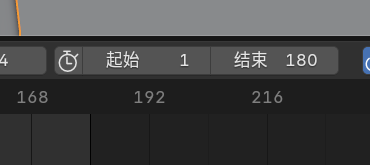
另外减少结束点也可以加快渲染,默认是 250。
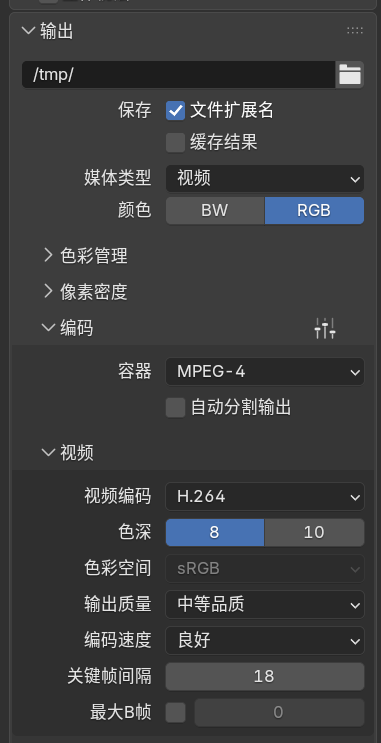
其他的输出如上,然后直接输出视频即可。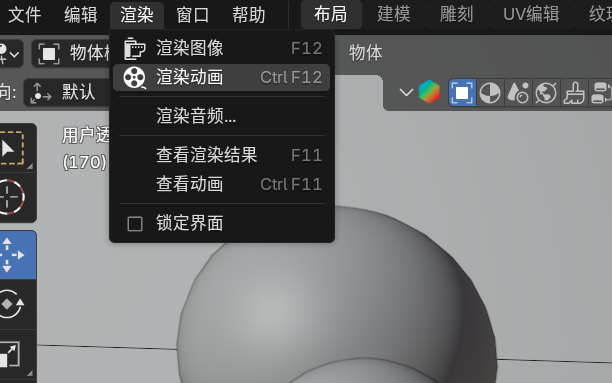
不过在大型项目中通常不这么做,原因是无法避免一些因为环境问题导致需要重复渲染的问题,这里给出更加专业的选项,可以不间断进行渲染。
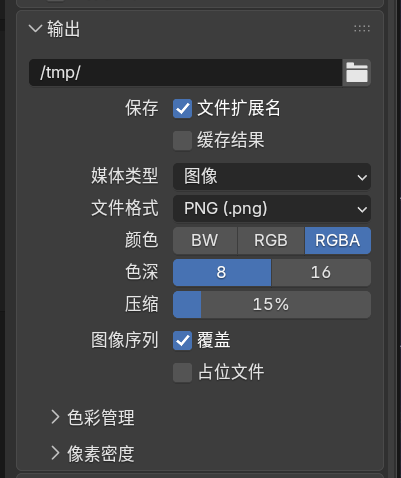
这里如果有颜色中如果有透明材质就需要选择 RGBA,如果没有就选择 RDB,而如果此时渲染就是一帧一帧的图片进行渲染,就算是渲染失败软件崩溃,也可以重新设置起始帧进行渲染。
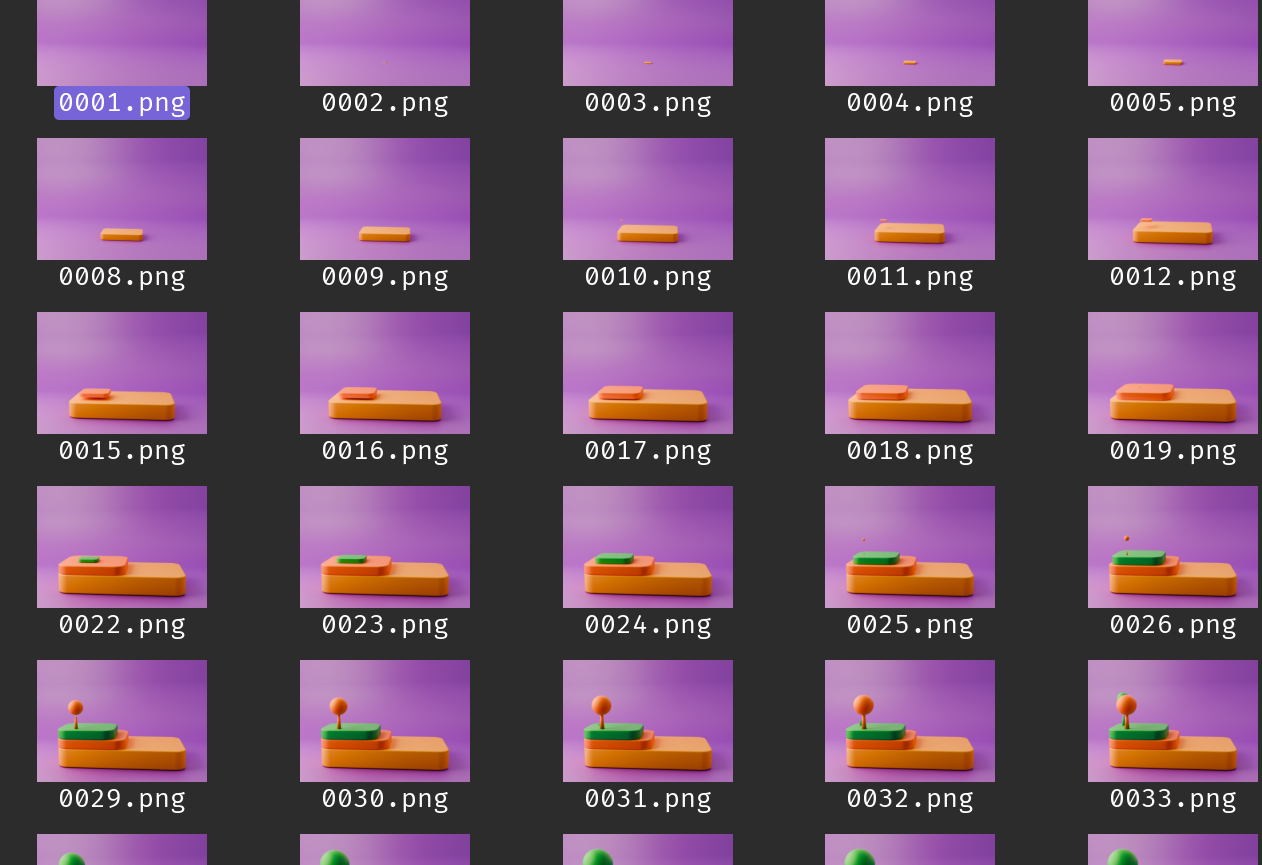
不过由于我的电脑不怎么好,渲染 140 多张图片就渲染了 4 小时,因此这里中止一下,先来做视频合成(后面会教如何中断渲染后继续渲染,而不是重头开始渲染)。
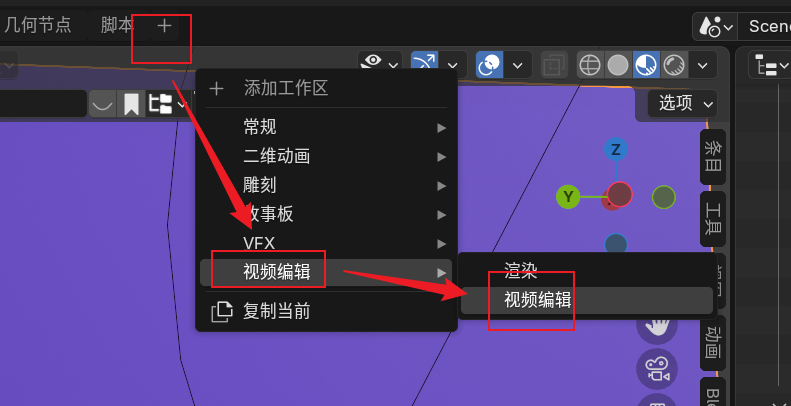
然后新建立一个场景,把所有的图片序列放进去就可以了。
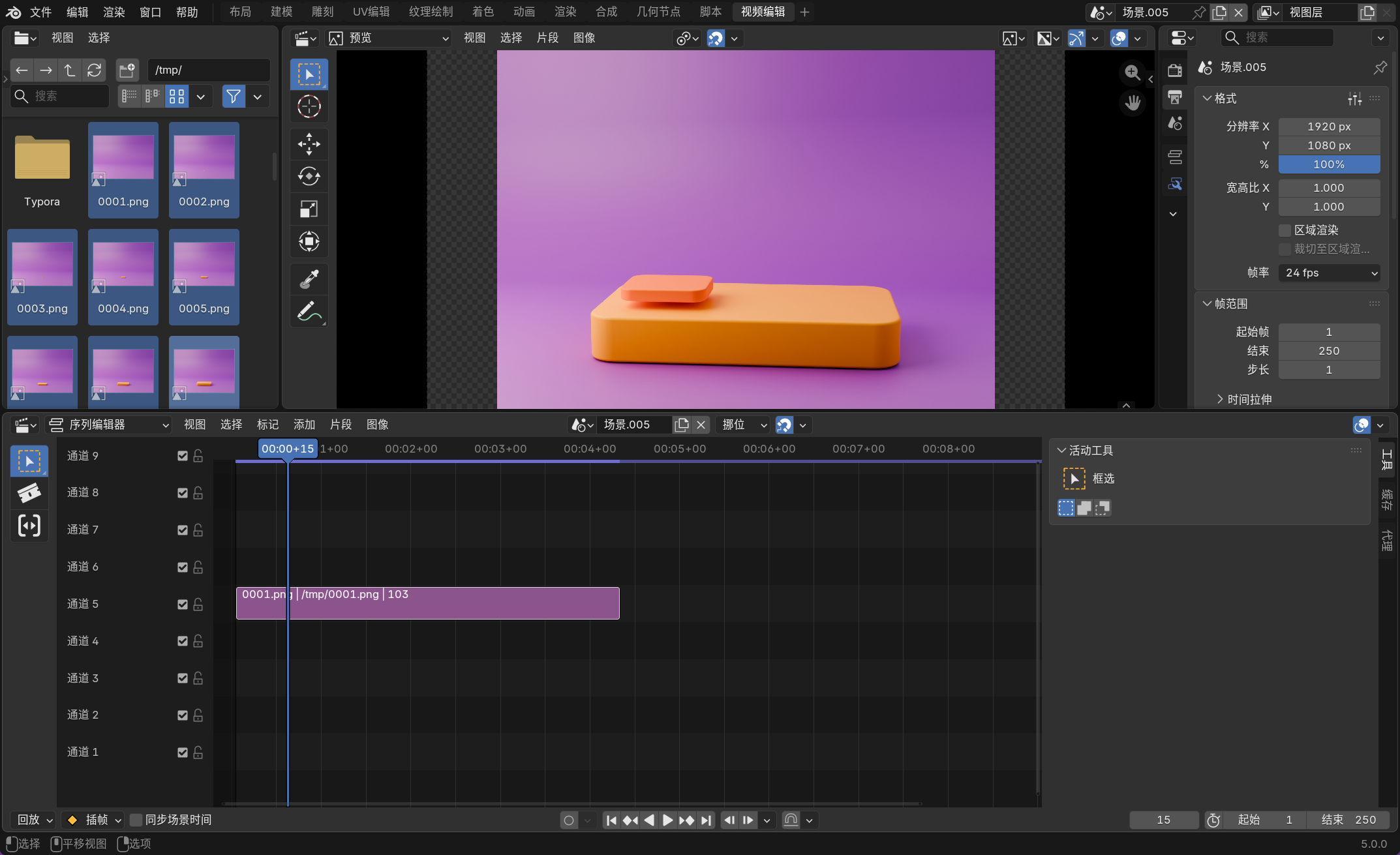
效果如下。

您也可以考虑使用帧而不是时间来显示。
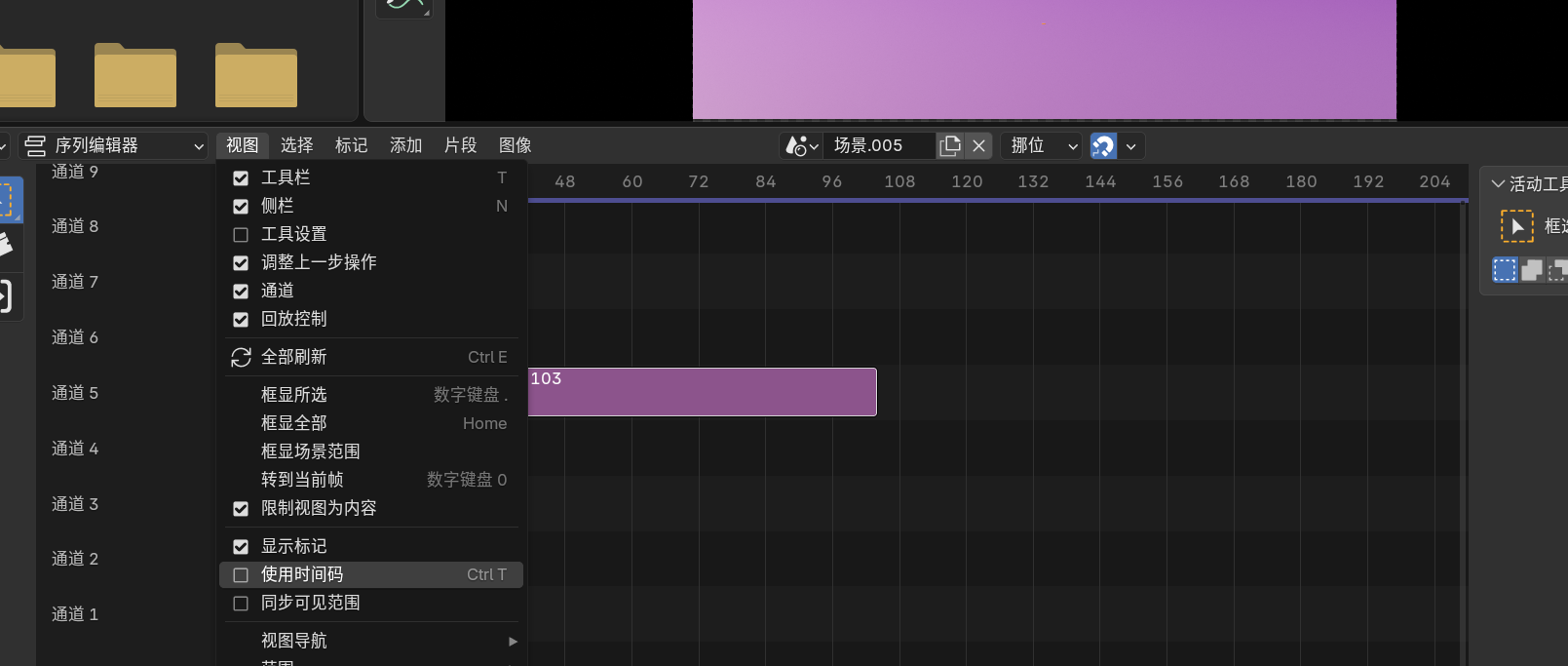
了另外这里的相关参数和刚刚的差不多。
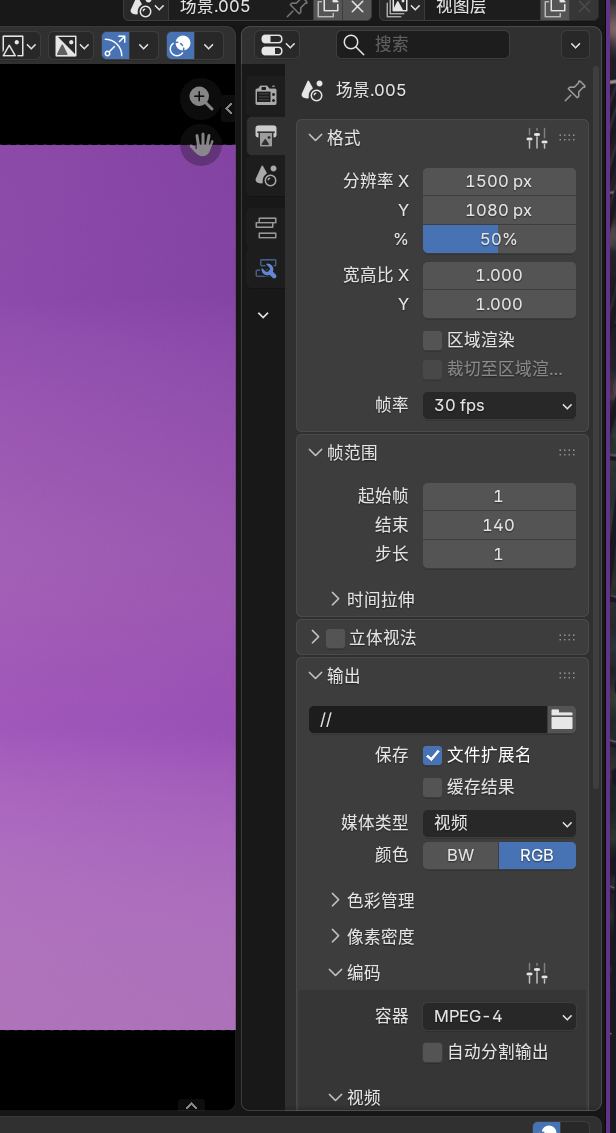
此时再来点击生成渲染动画就会非常快速了(真正消耗时间的都是图片)。
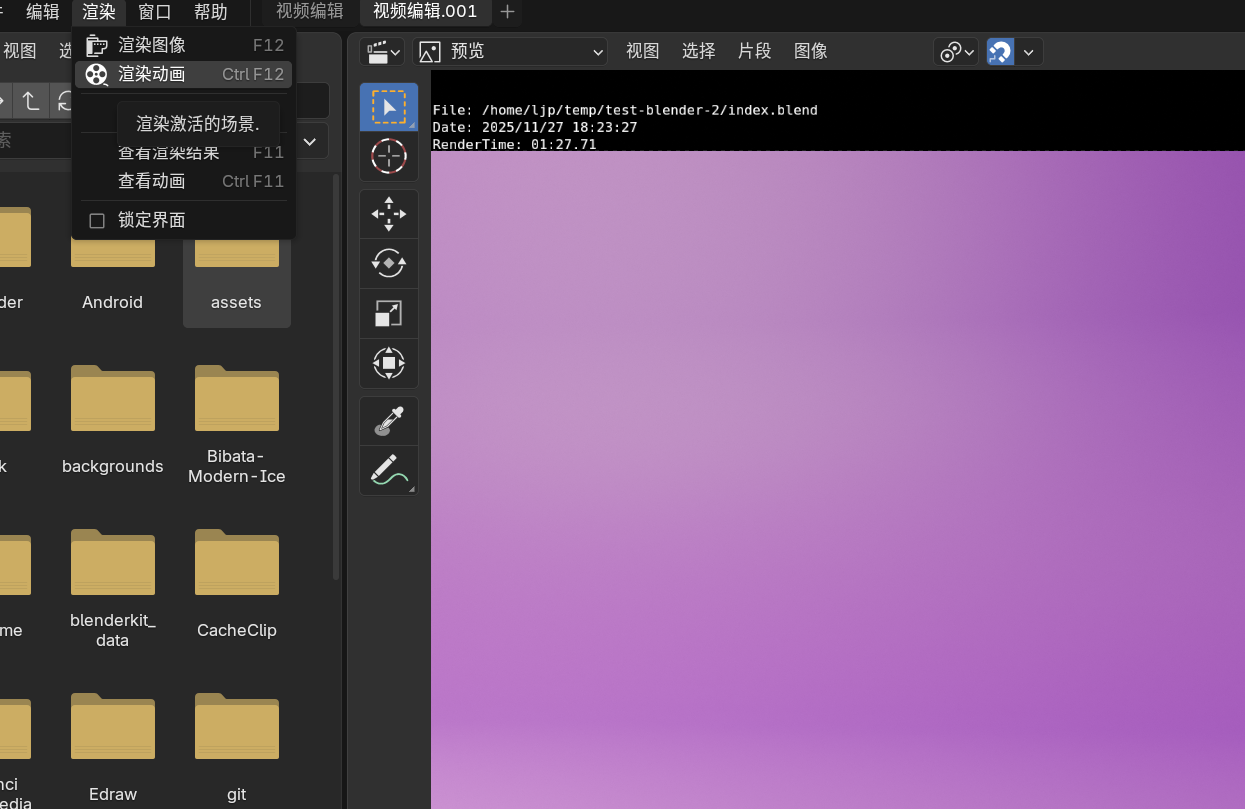
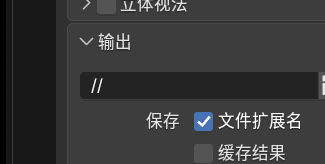
渲染好的视频默认和 .blender 文件处于相同的位置。
3.3.金币基站
重要
补充:这一节主要学习关于建模的材质添加,并且继续强化一些基础操作
3.3.1.物体建模
3.3.1.1.底部物体
先做一个基础的底部,这个底部在 [tab] 编辑模式下选中四条边做一个倒角。
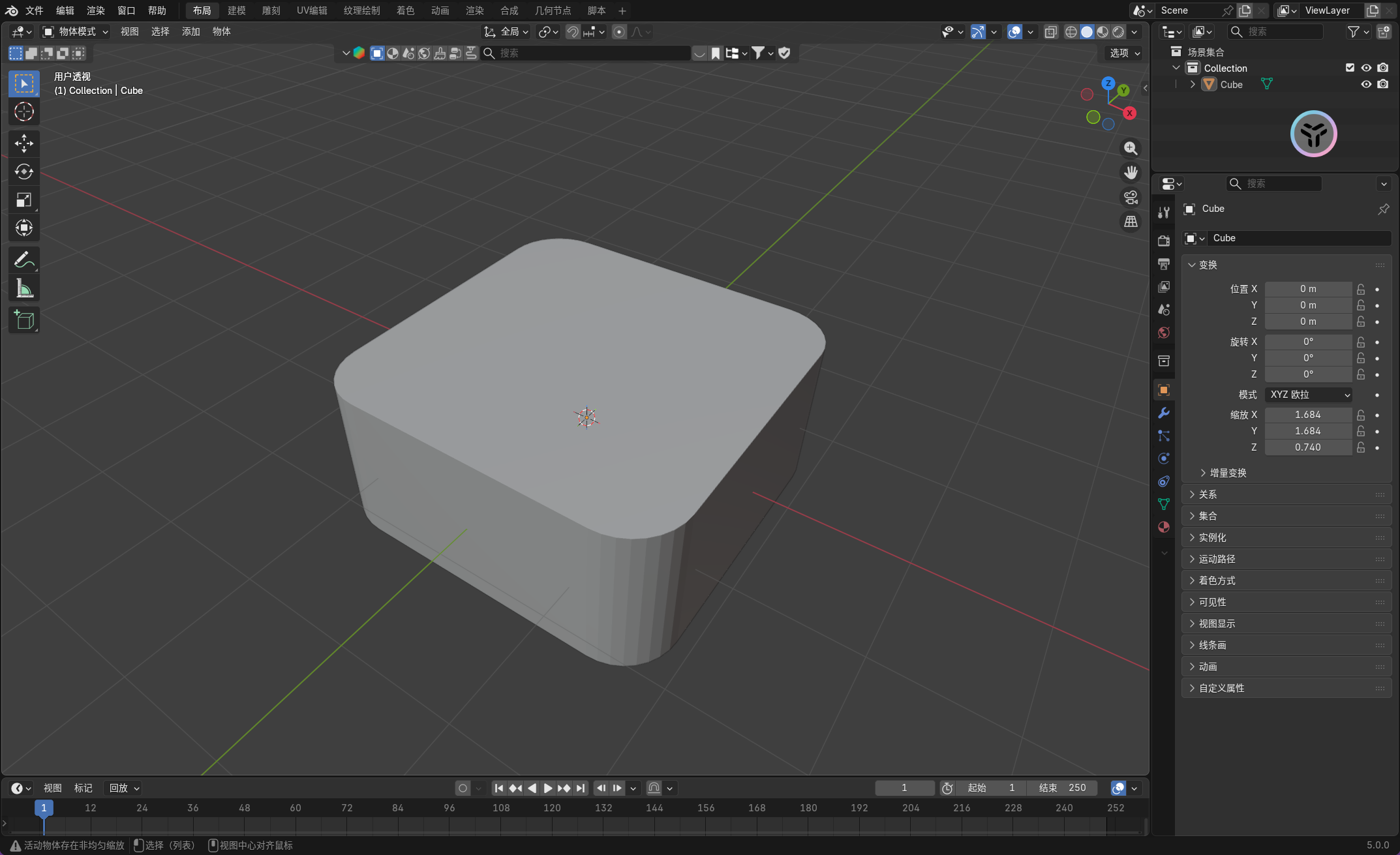
然后我们需要向周围做一个突出,以前做这种突出都是直接复制一份后缩放叠加在就可以。但是这次我们采取一个新的方法,我们使用编辑模式下的环切工具做一个环切。
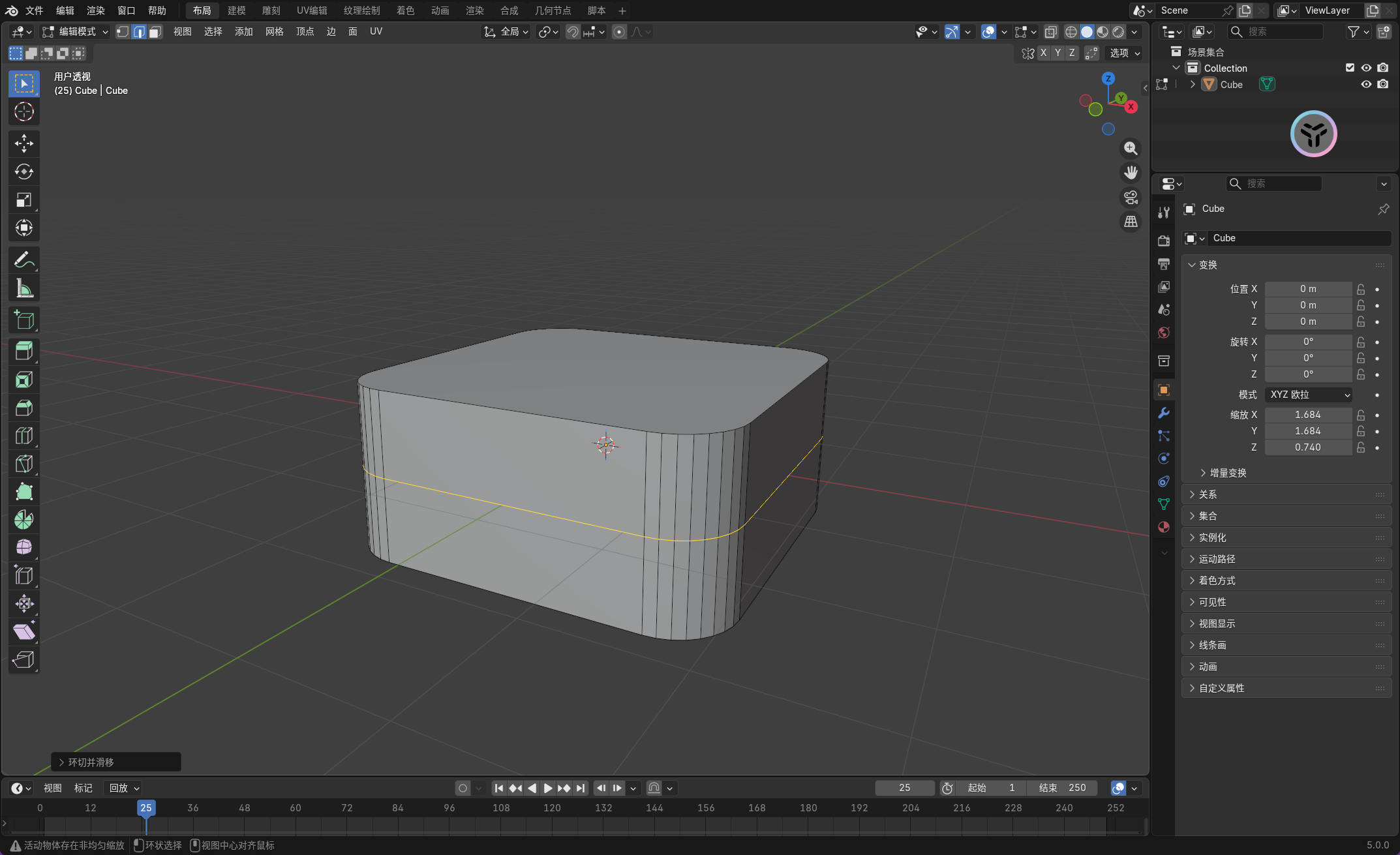
然后给这个环切线应用一个倒角工具。
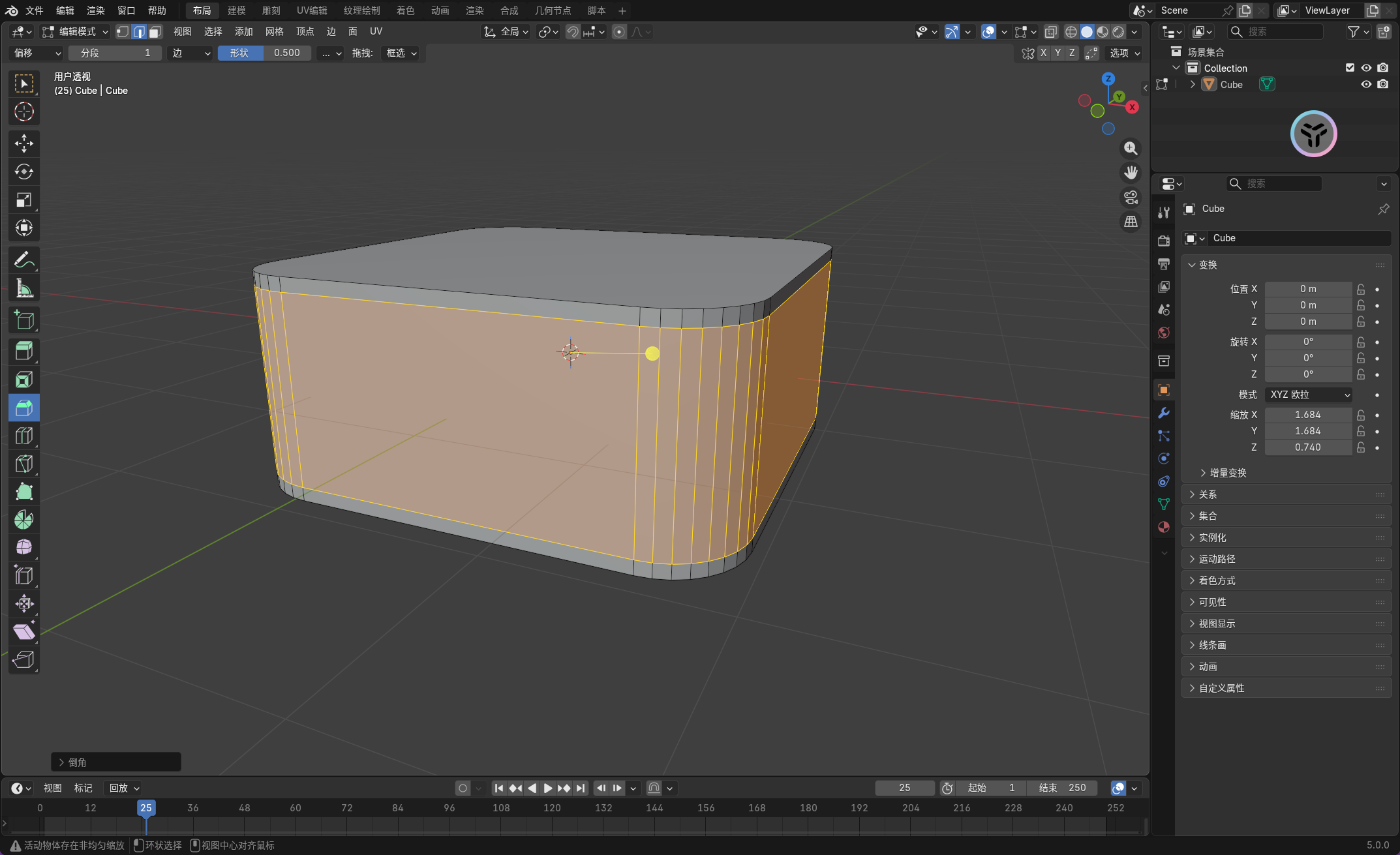
然后我们需要使用选择工具把最上面的一层侧面选中,但是一个一个点击过于麻烦,可以考虑使用一个非常便捷的快捷键工具 [ctrl+alt+鼠标左键选中面](注意在编辑模式中使用 [3] 切换到选择面的模式)。
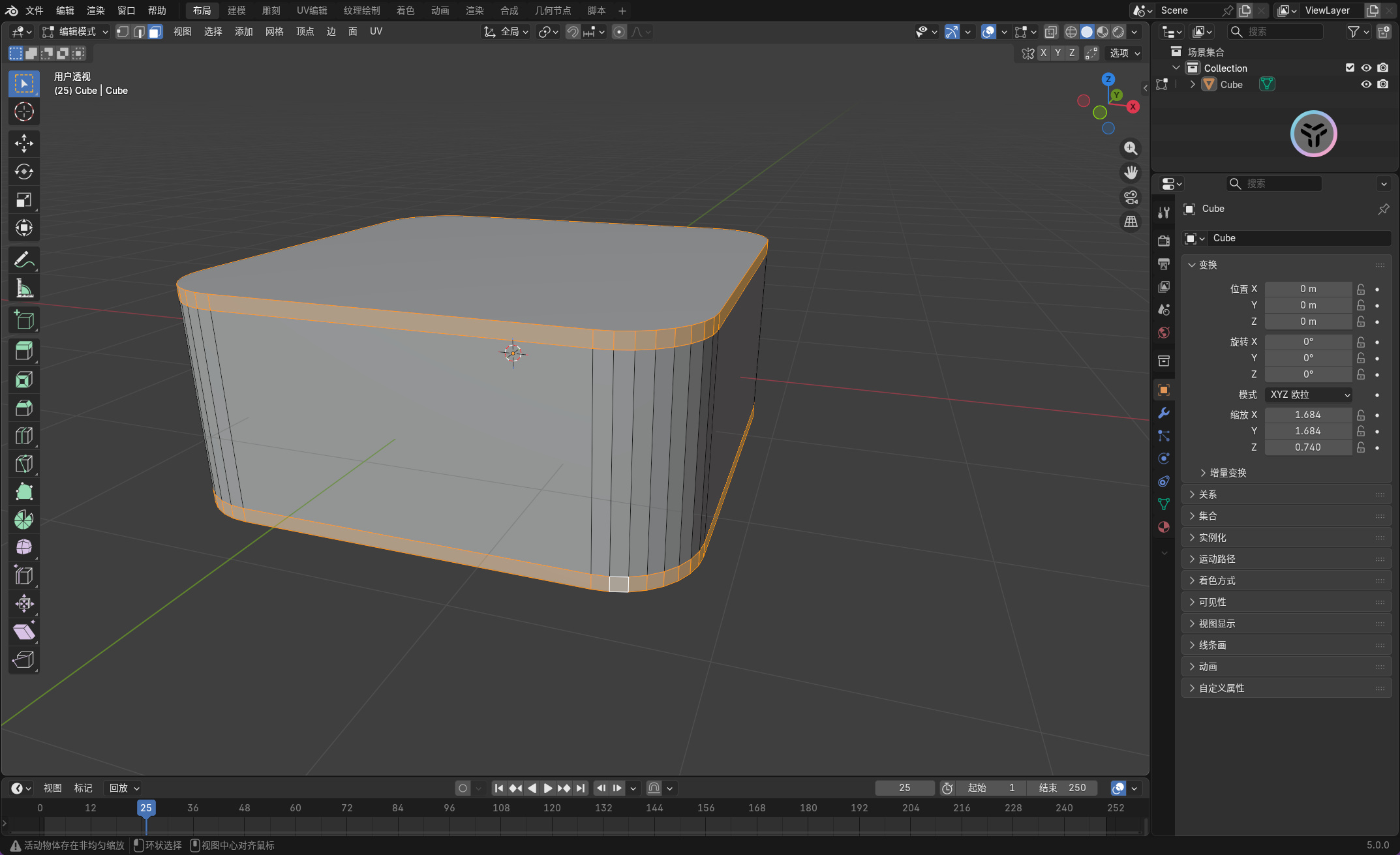
重要
补充:这里的 [ctrl+alt] 靠近那哪一个方向就往哪一个方向进行环选。
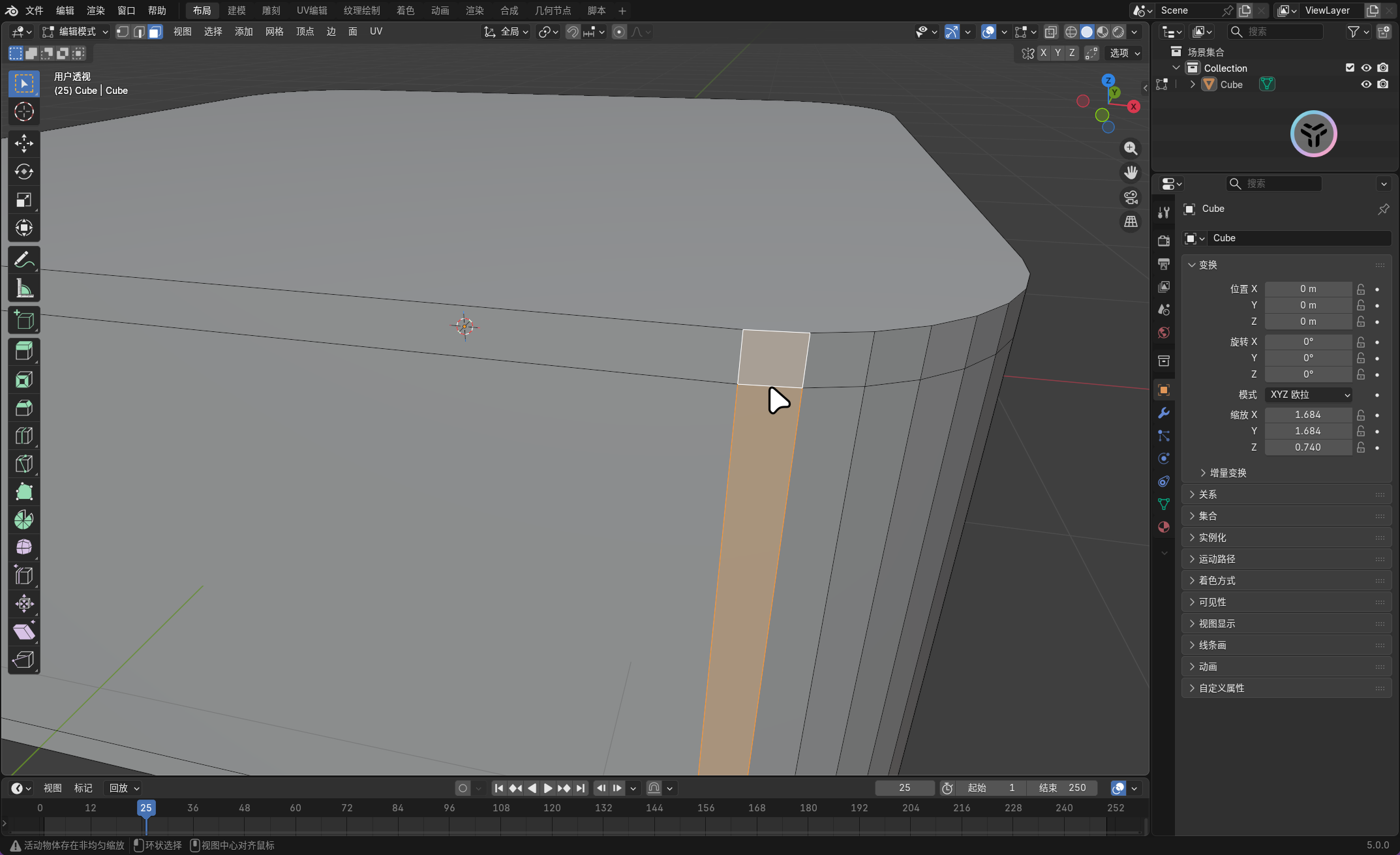
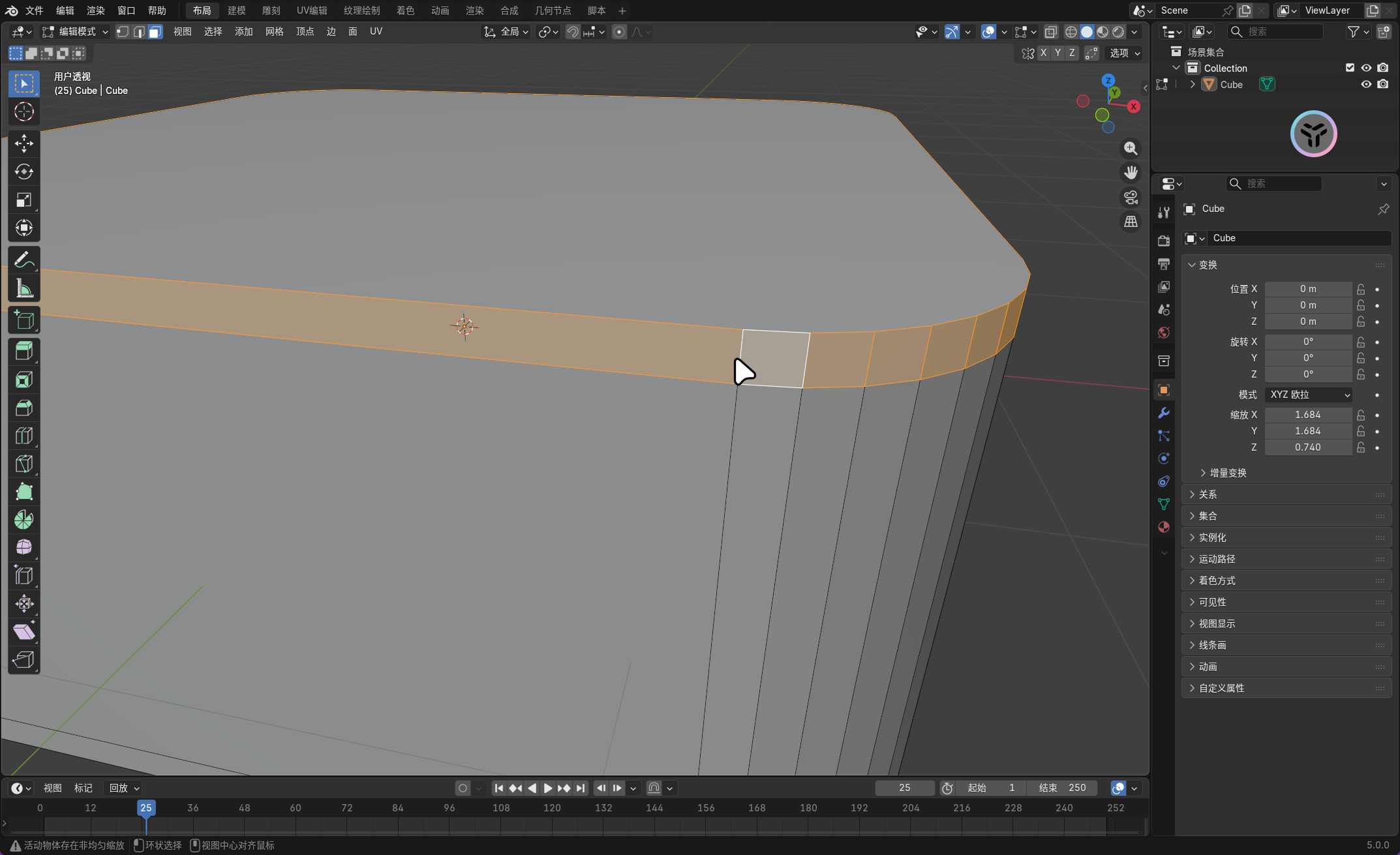
然后都分别做一个沿着法向挤出(单纯的挤出太过于自由不好把控方向)。
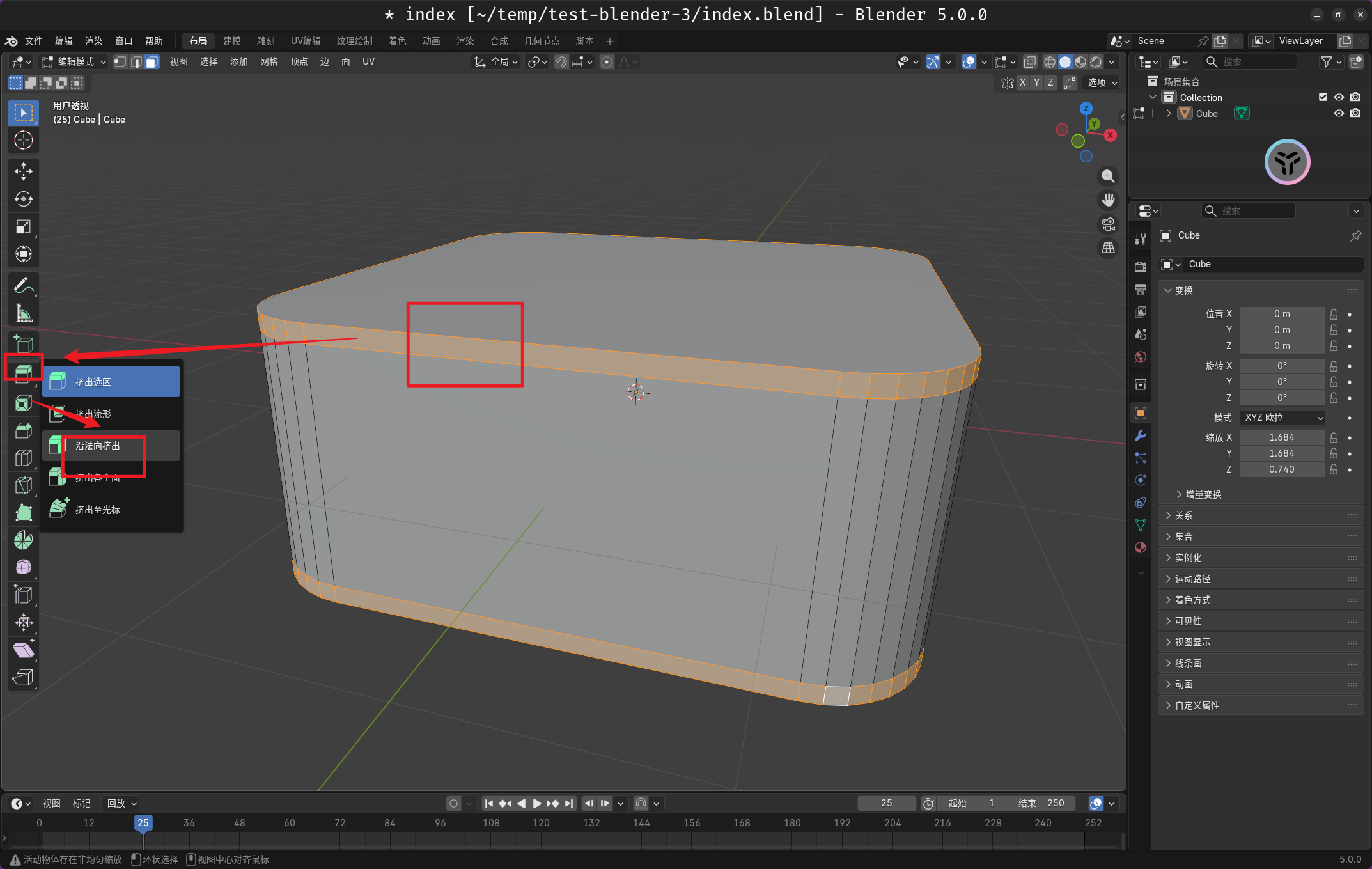
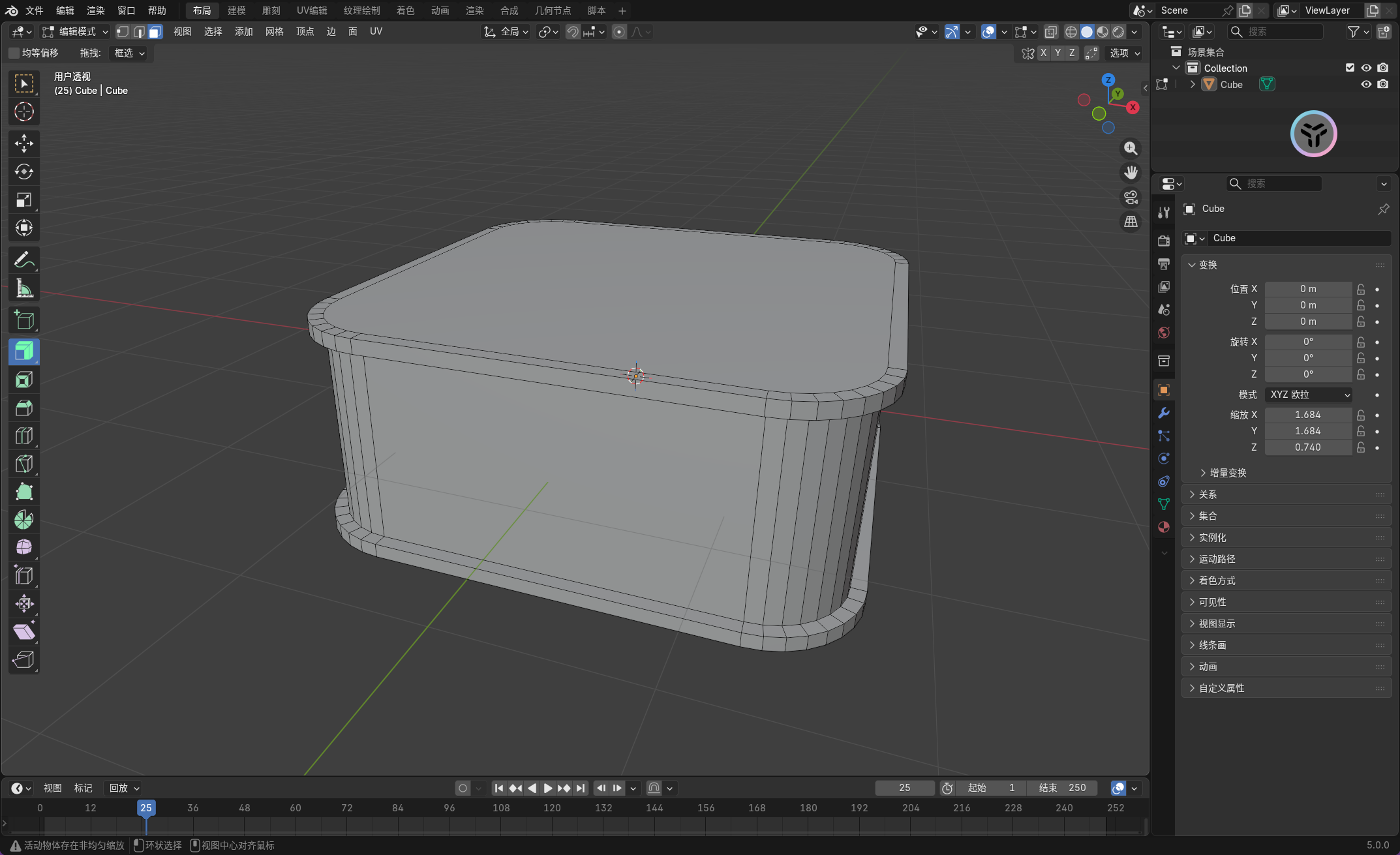
然后再使用修改器给整体的物体都带上倒角,并且应用一下全部变换。
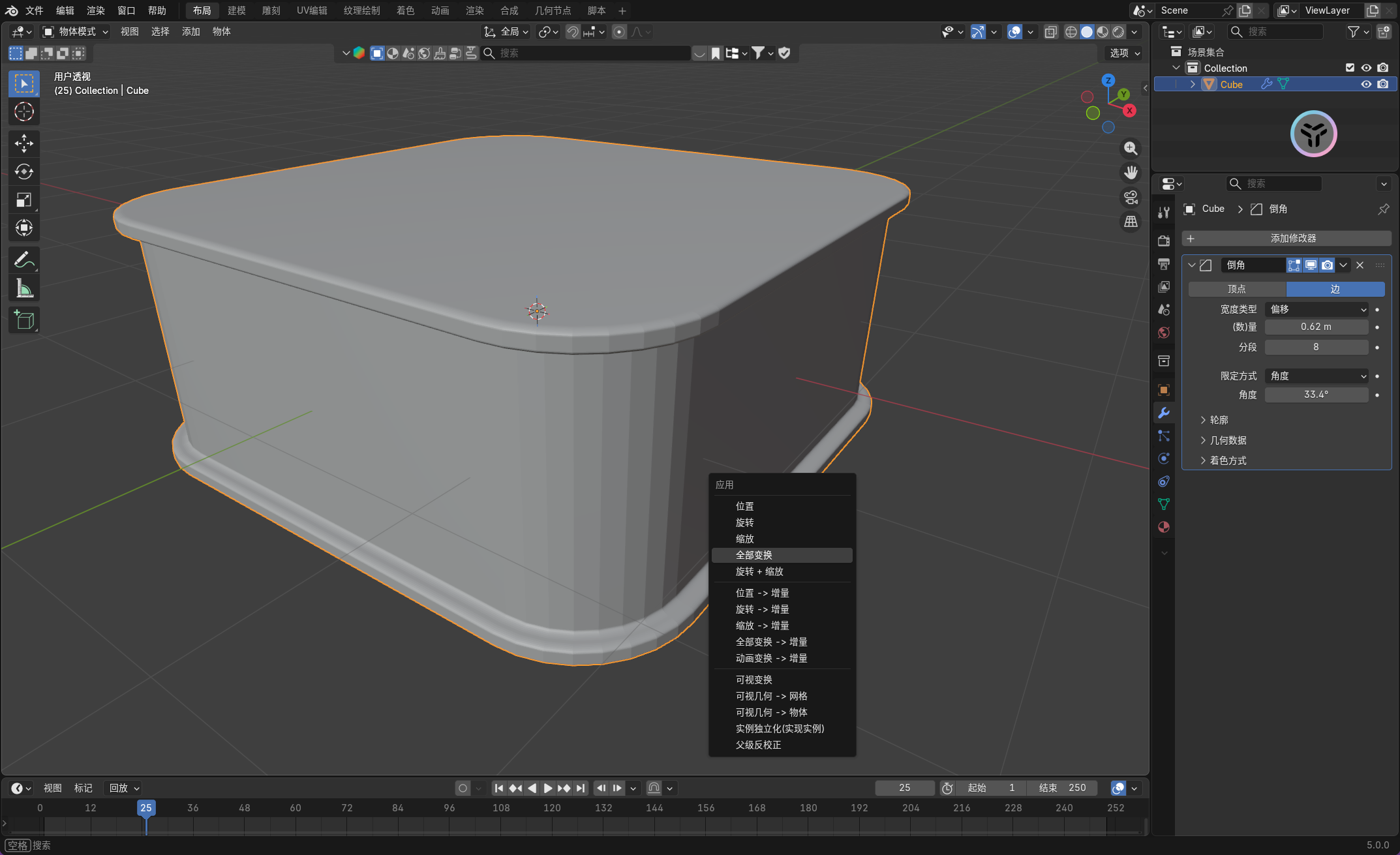
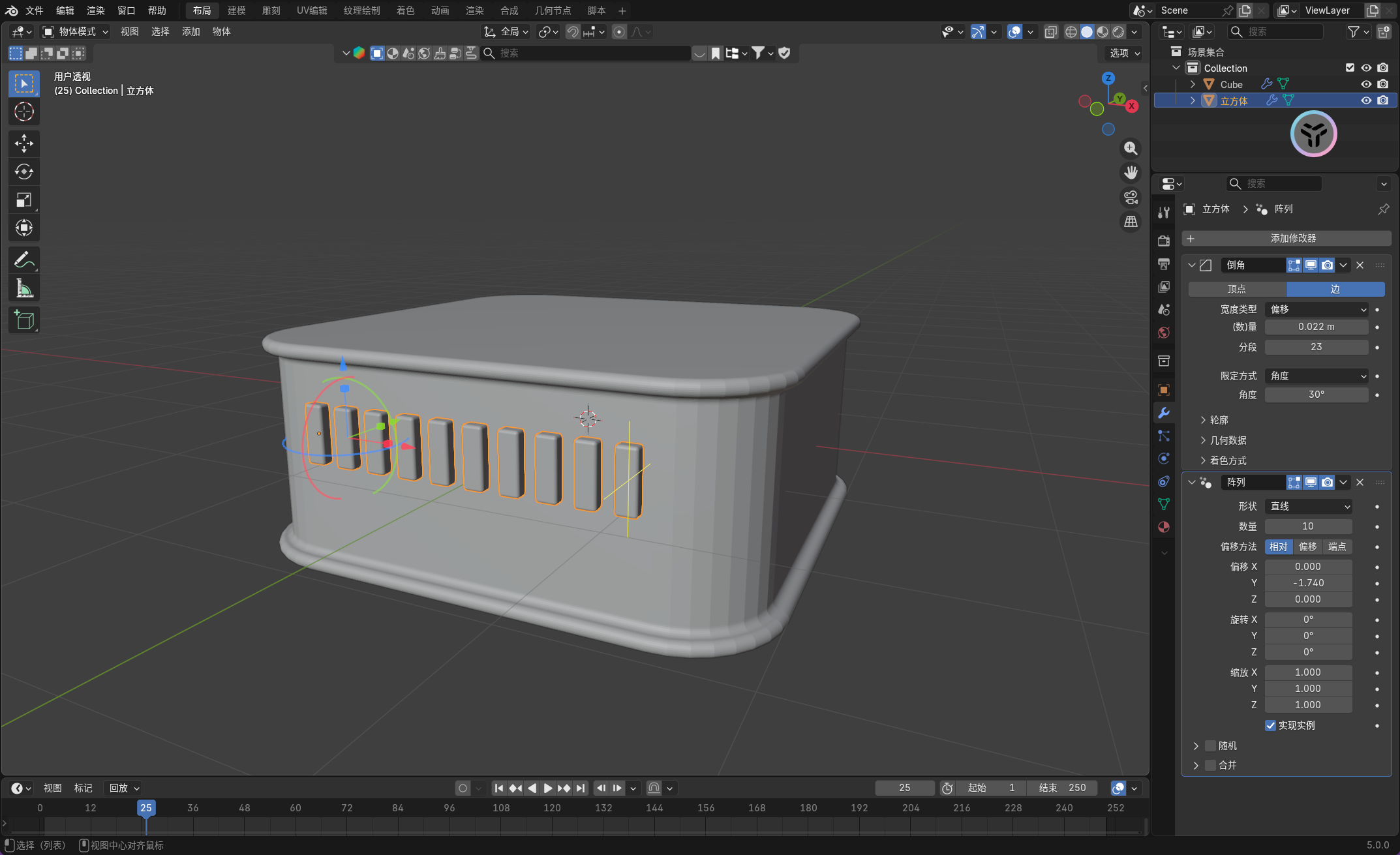
3.3.1.2.修饰组件
ok,现在很快完成了底部的搭建,现在我们需要给底部做一些装饰了,首先给出一个阵列修改器,来做装饰。
然后在侧面做一个凹槽,并且做一个倒角。
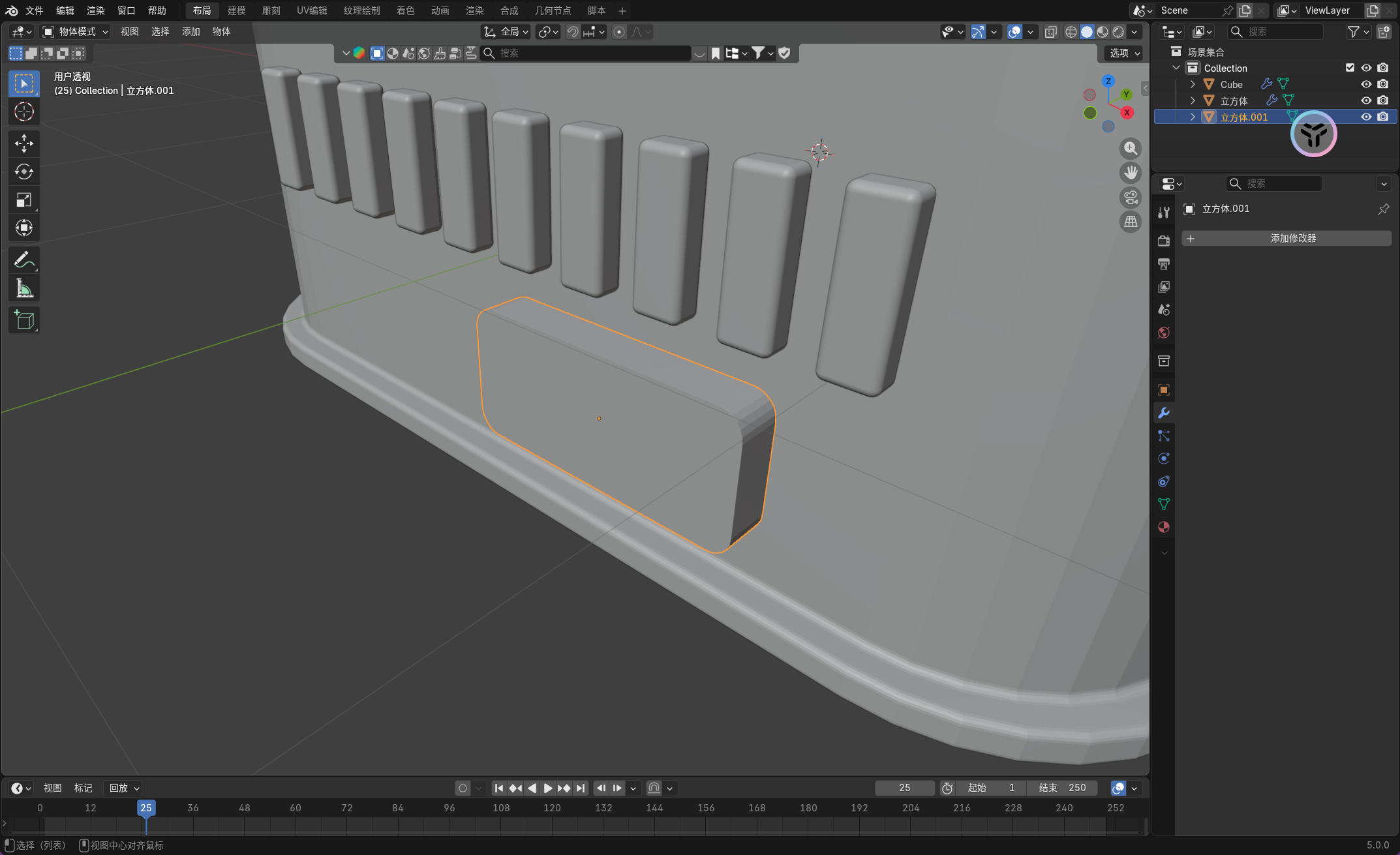
然后选中两个面隔离出来做内插面,我们来做一个镂空的效果,选中两个内插面,使用 [x] 删除面。
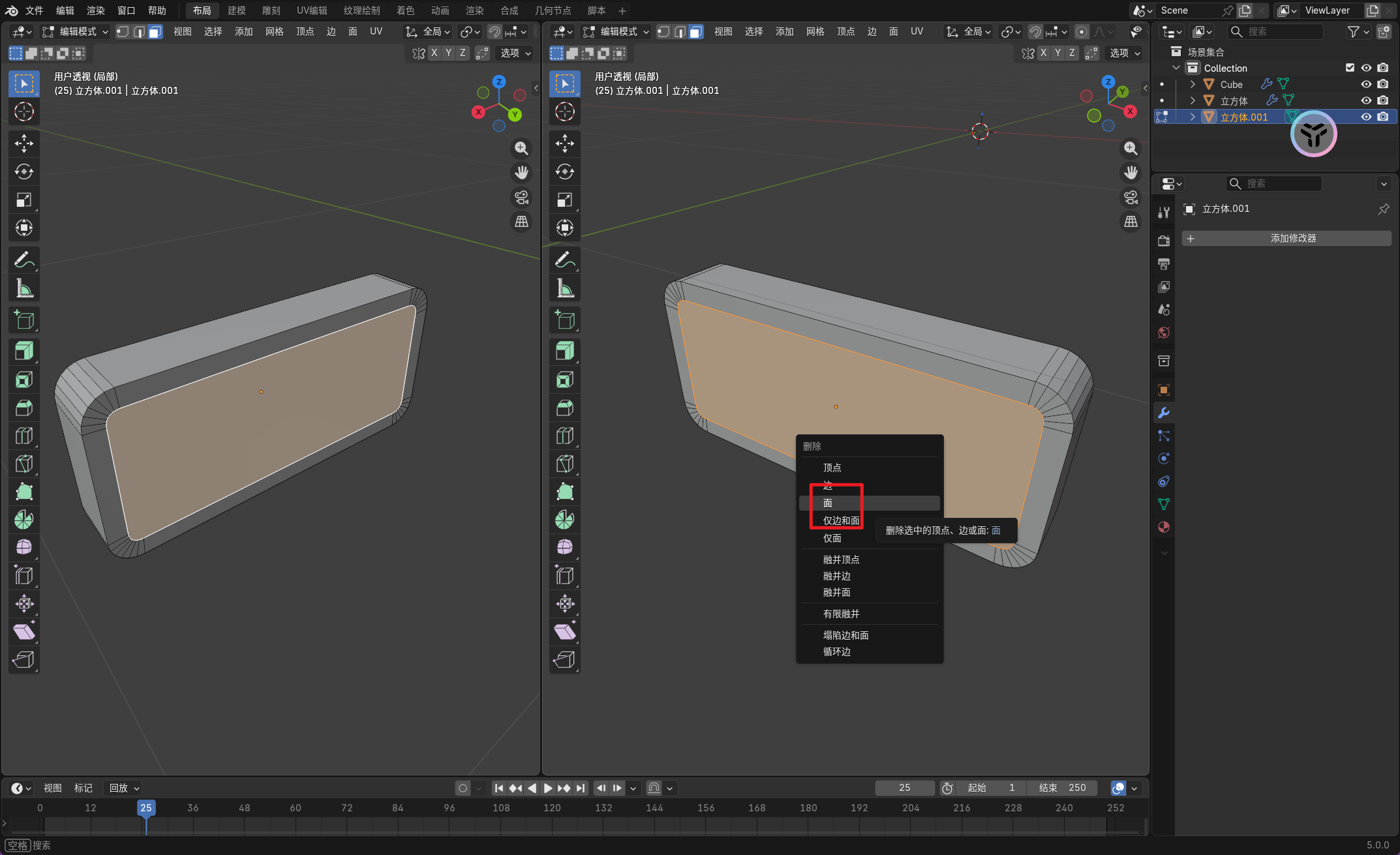
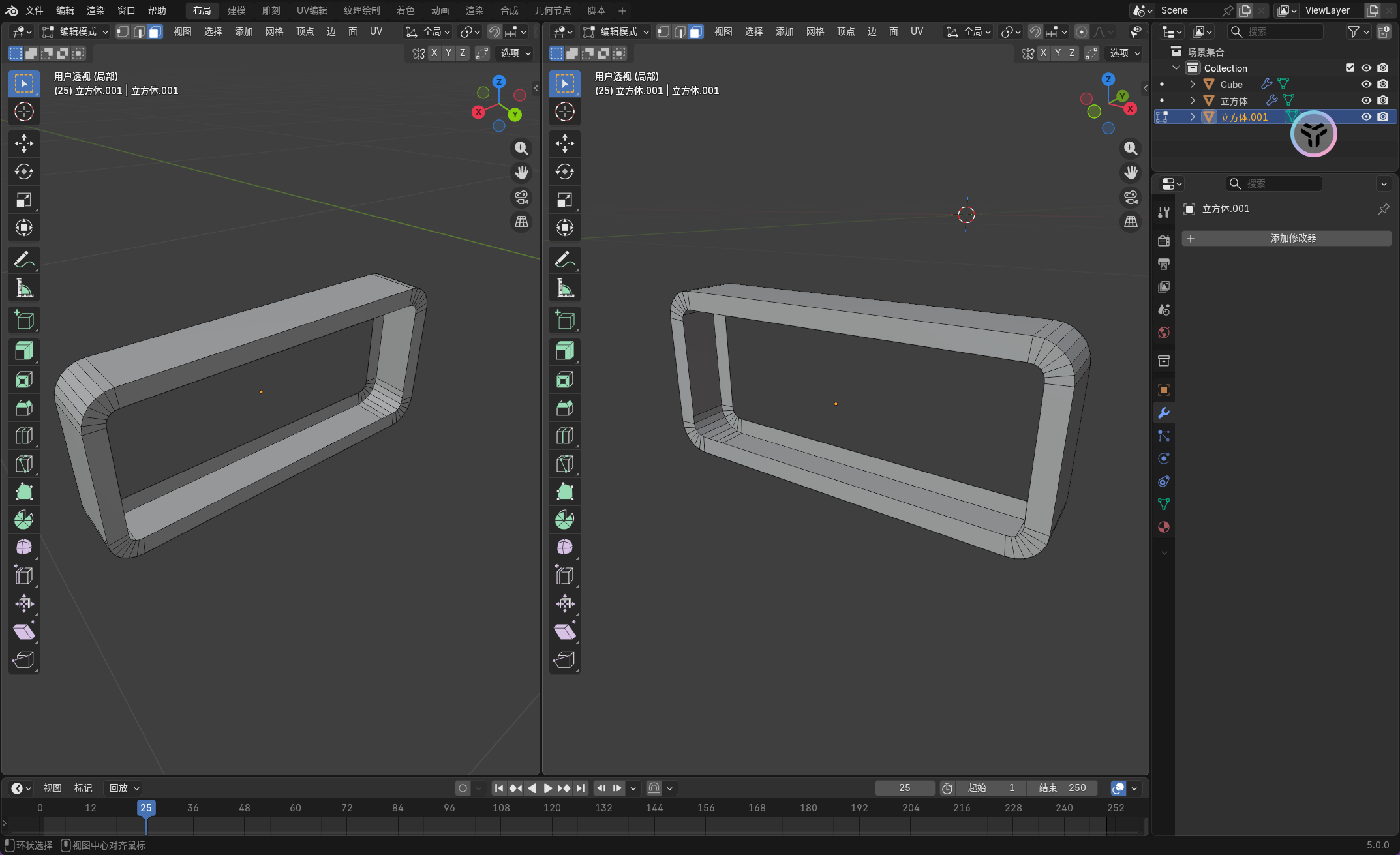
然后做个顶部的突起,这个很简单,做一个内插图,然后再做个挤出就可以。刚刚我们是使用快捷键 [shift+alt+鼠标左键] 来选环选边,我们类似的也可以用来环选线(但是只需要点击一下就可以)。
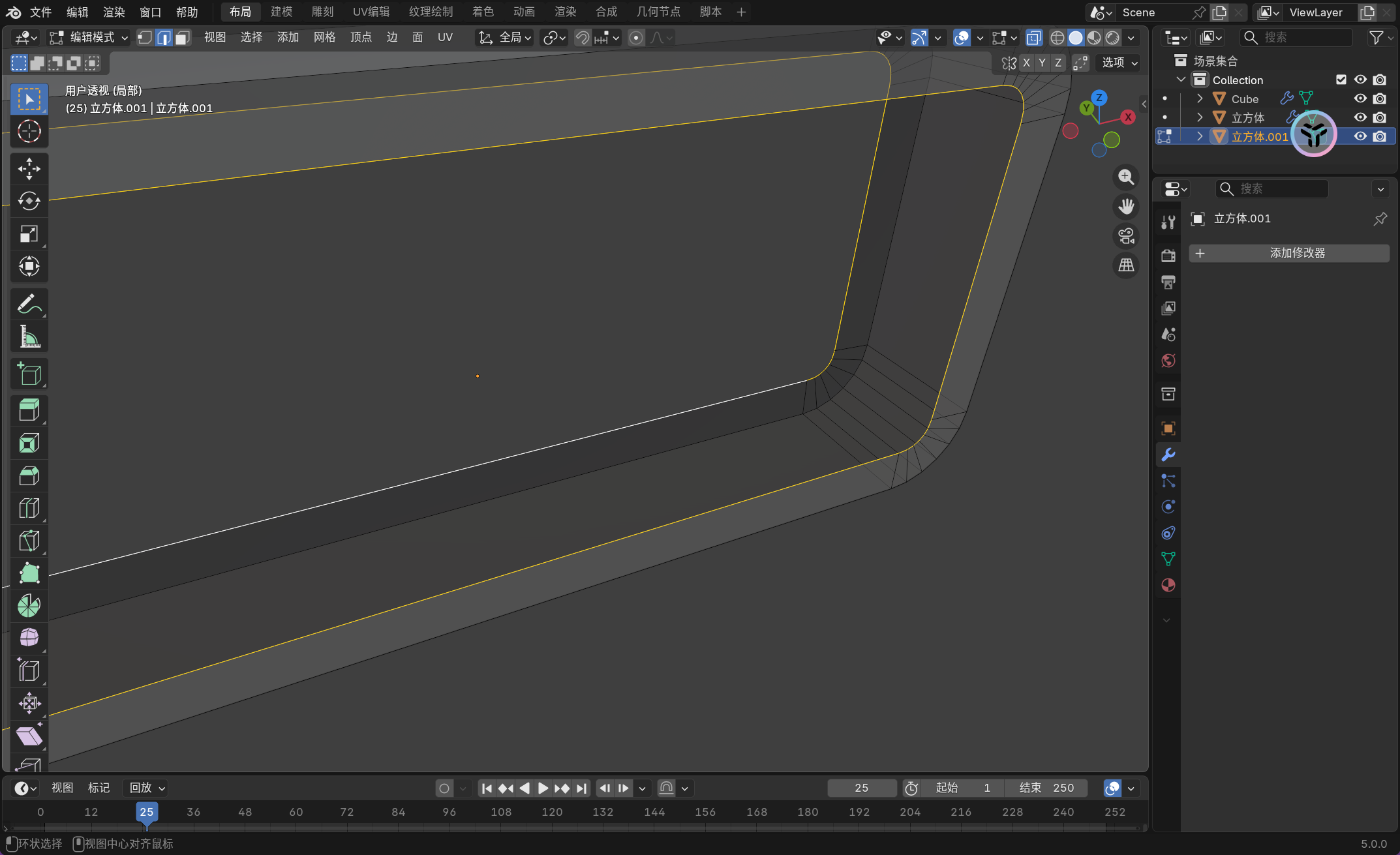
然后右键选择“桥接入循环边”来生成新的面。
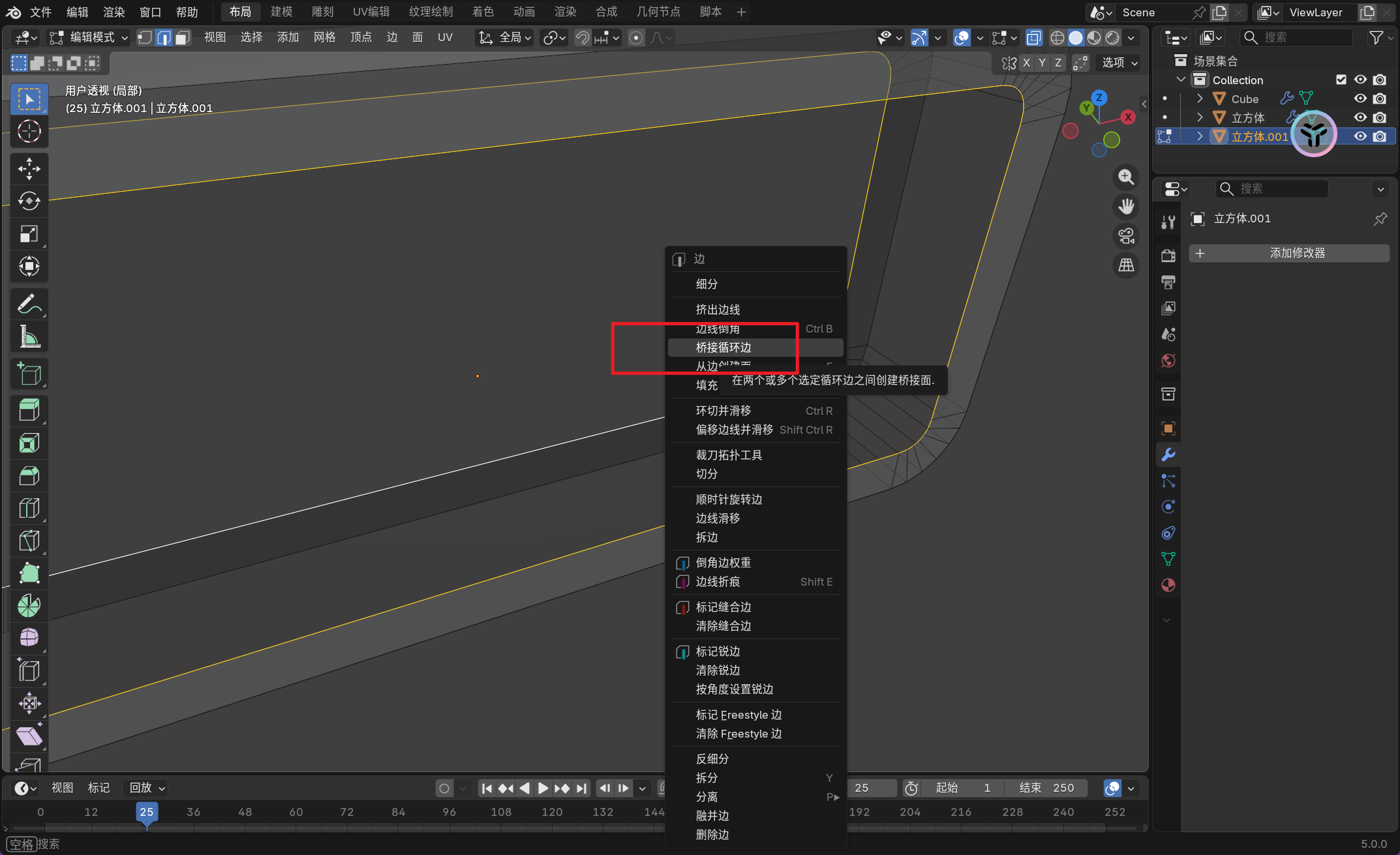
同理做出两个按钮。
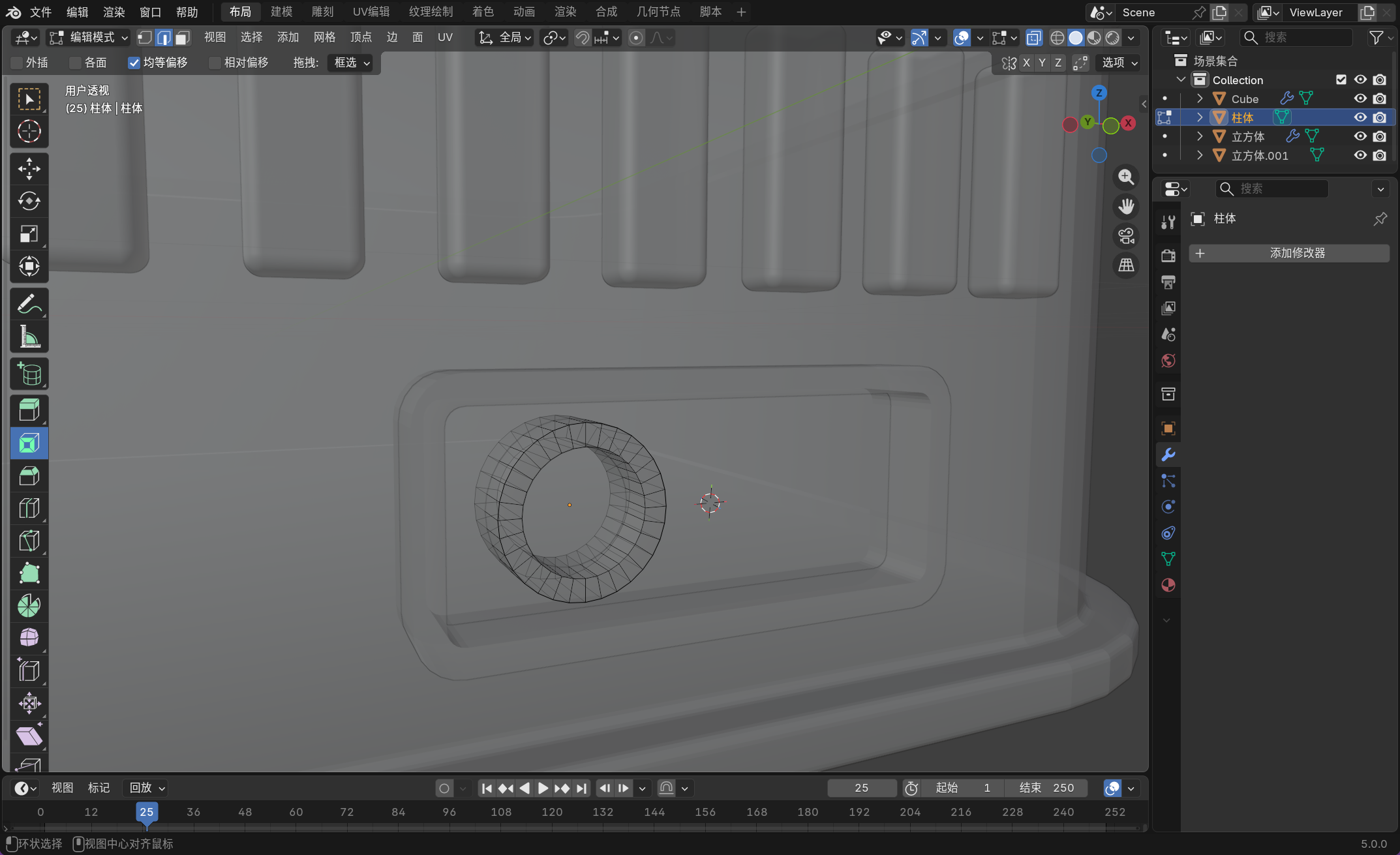
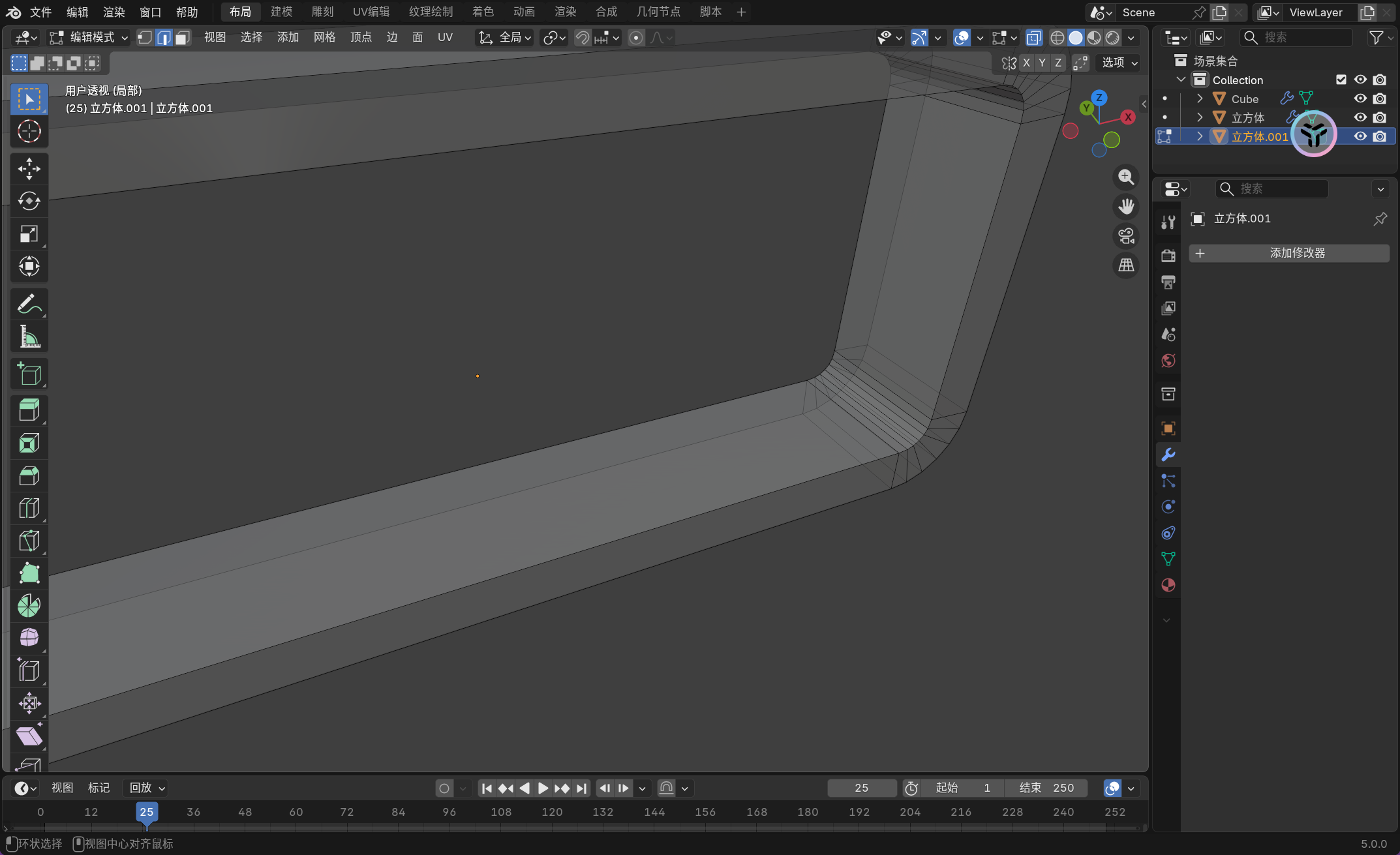
然后我们可以以借形的方式来做内部的按钮。
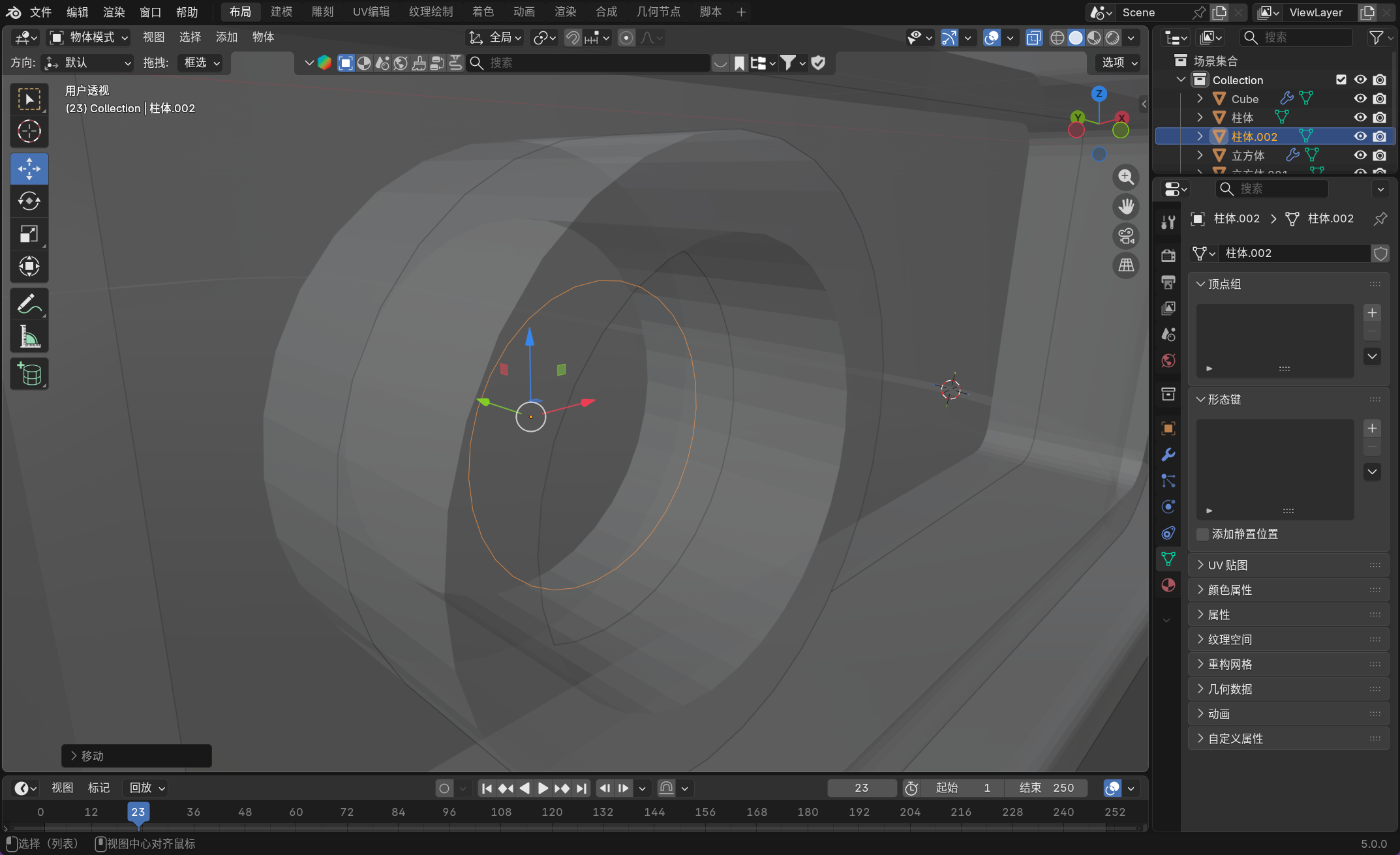
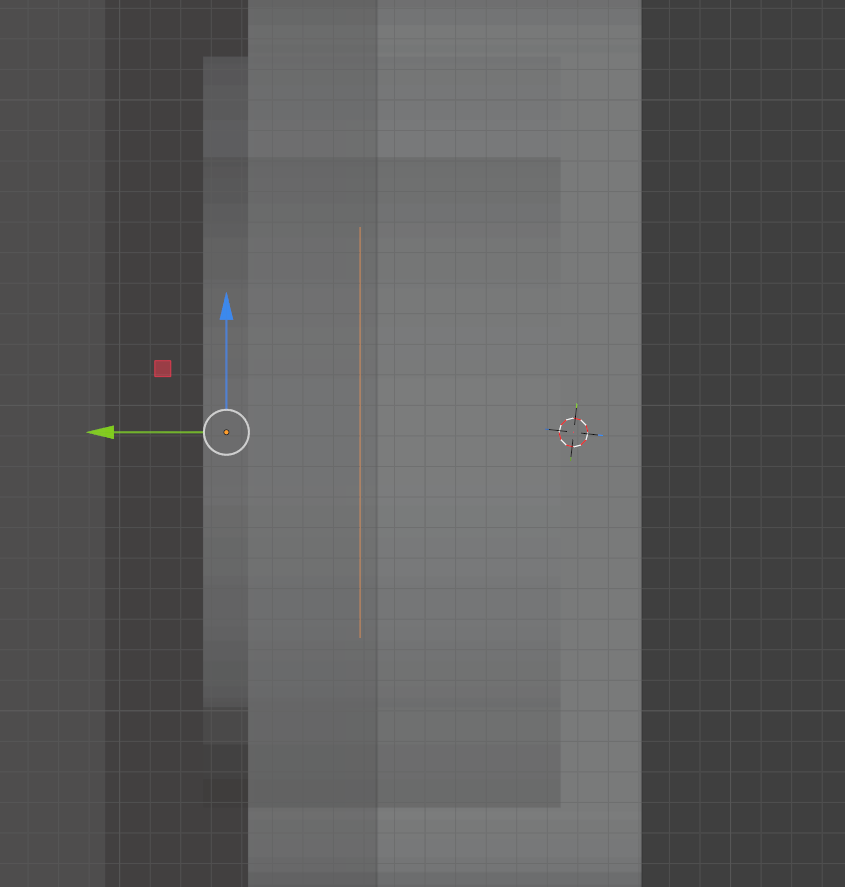
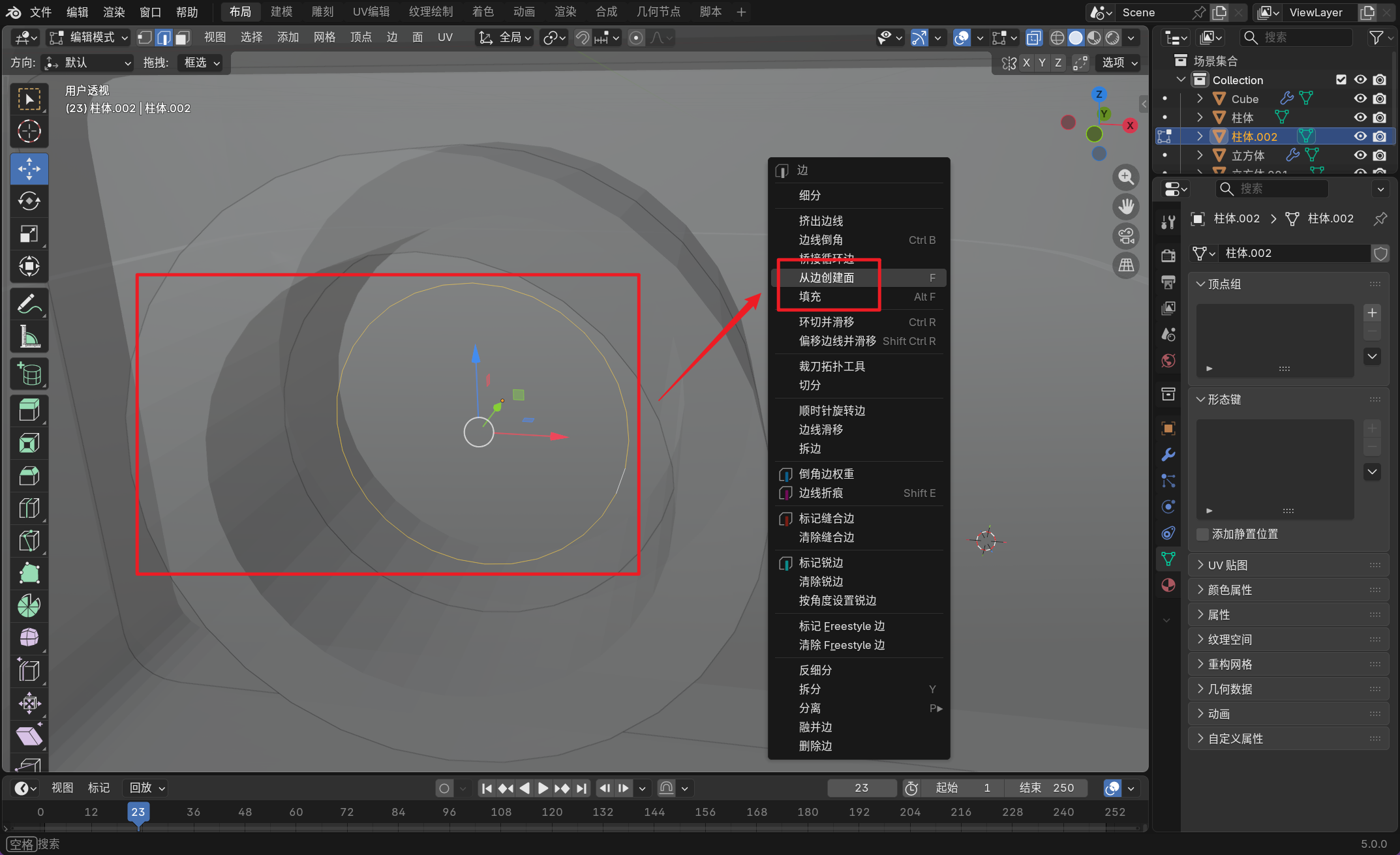
然后在编辑模式中从边创建面。
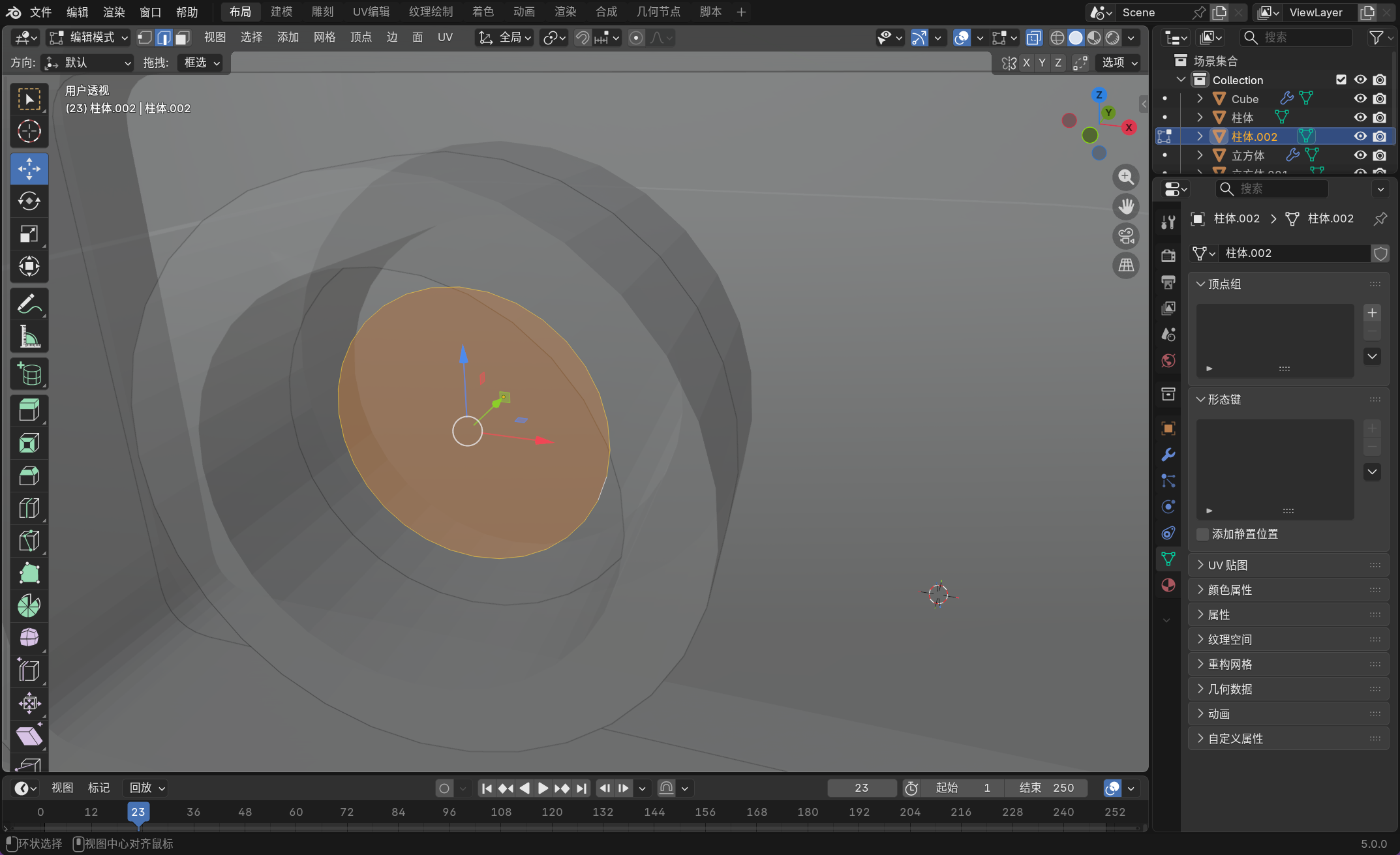
最后做个挤出得到按钮,快速操作得到下面的建模。
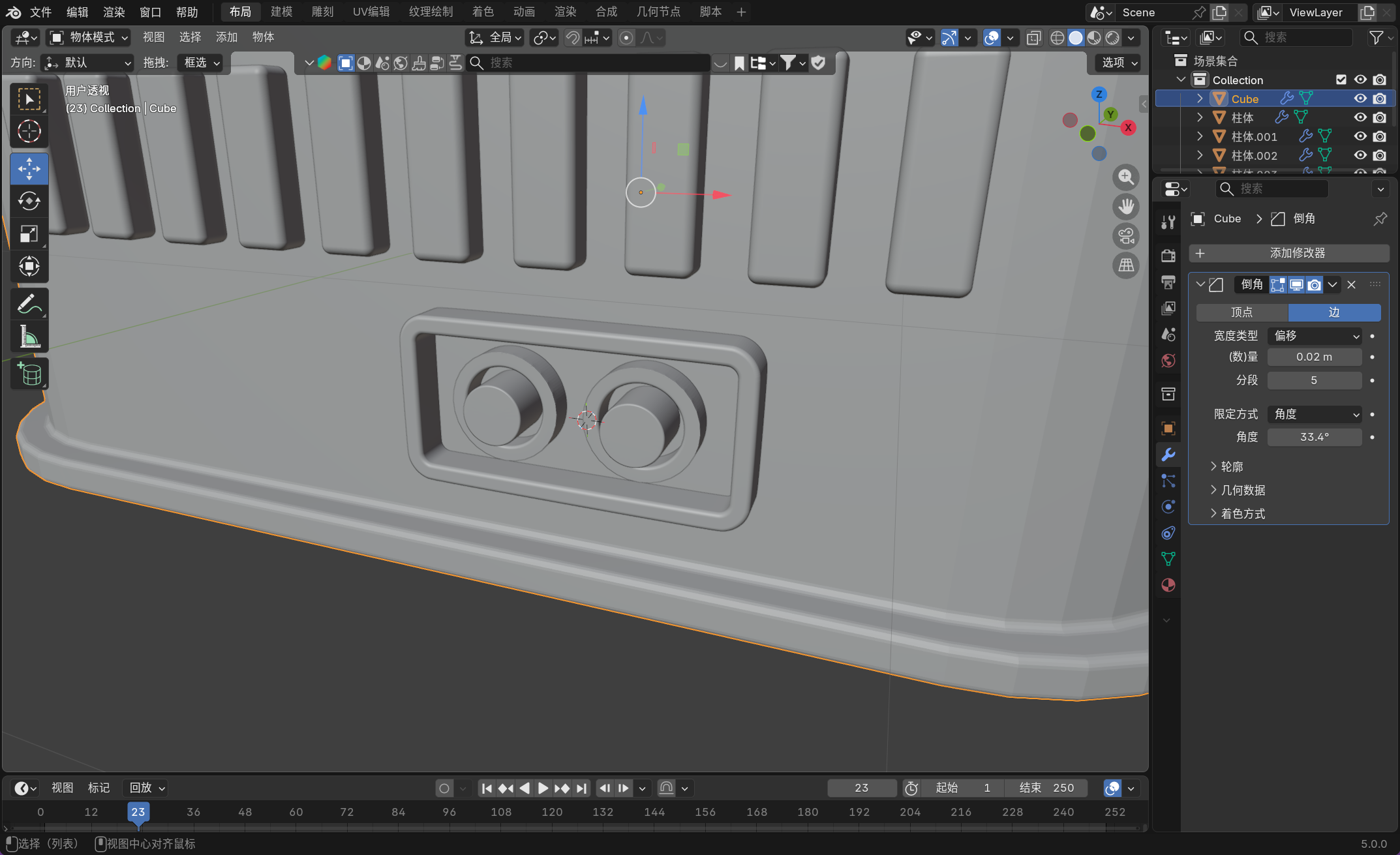
接下来我们做两个发亮的小窗口,这个需求也需要挖洞,但是我们之前的的挖洞比较简单直接,在某些复杂的挖洞场景可能不适用,因此这里顺便教一下布尔运算,不过最好使用插件的布尔运算插件。
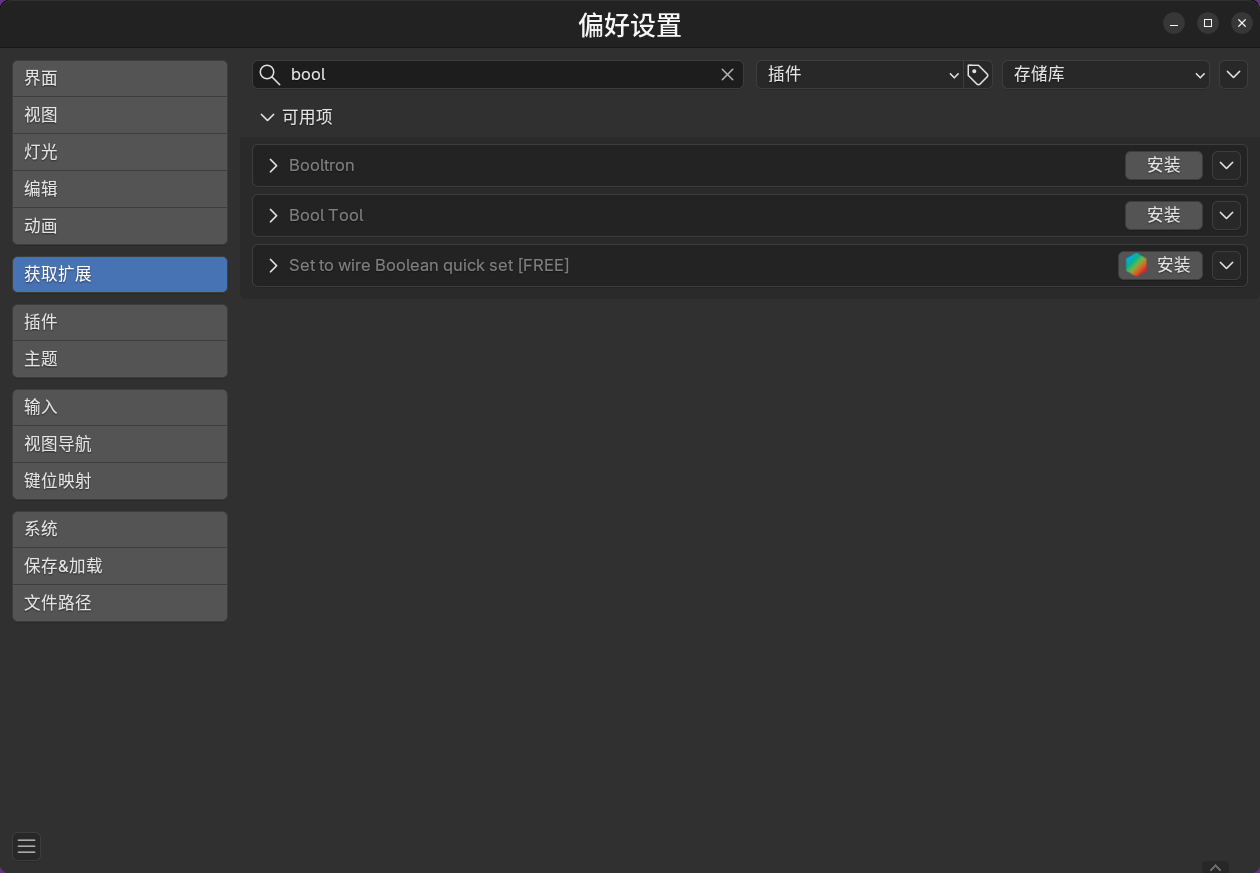
安装成功后,就可以在编辑中看到。
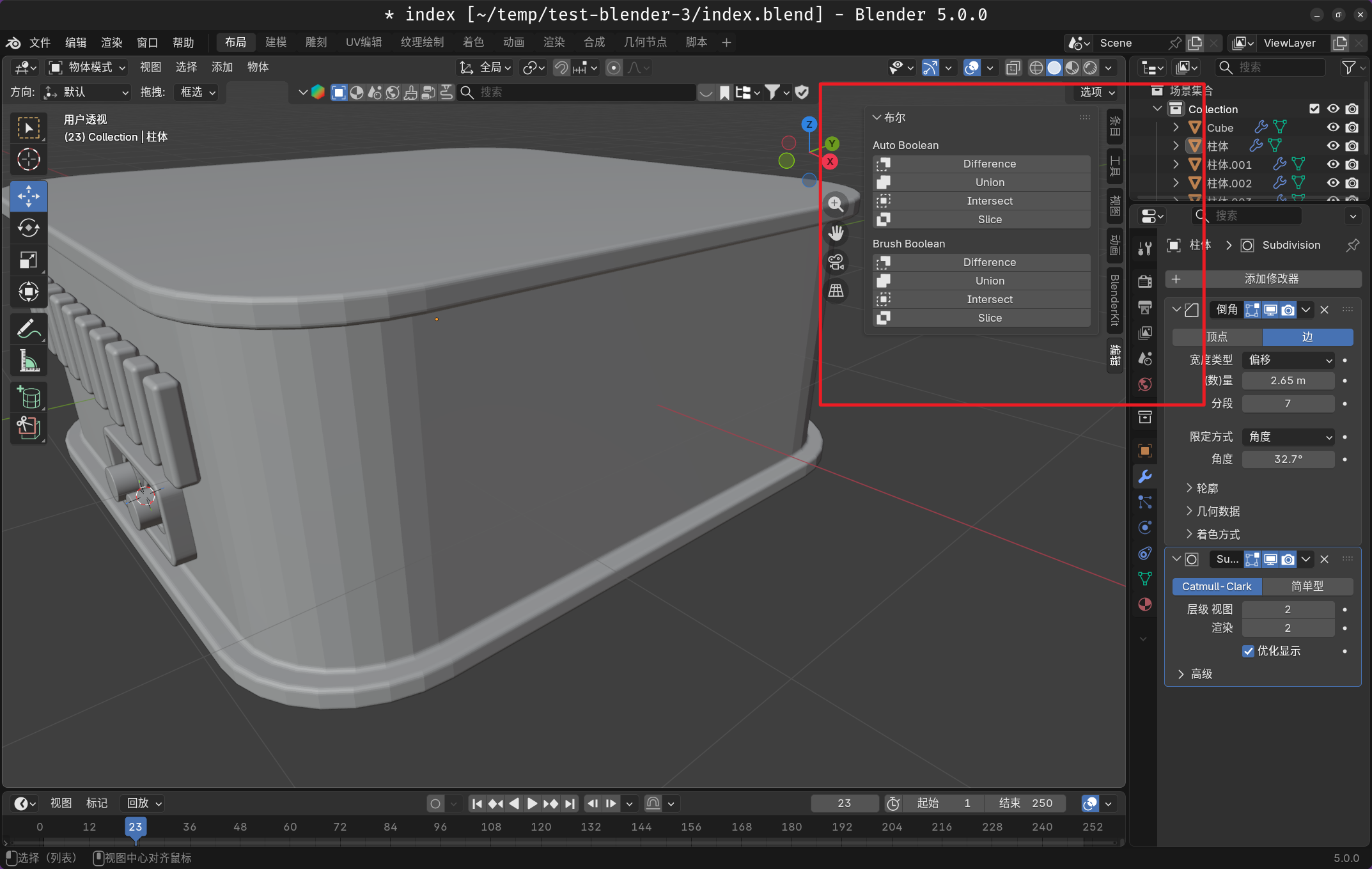
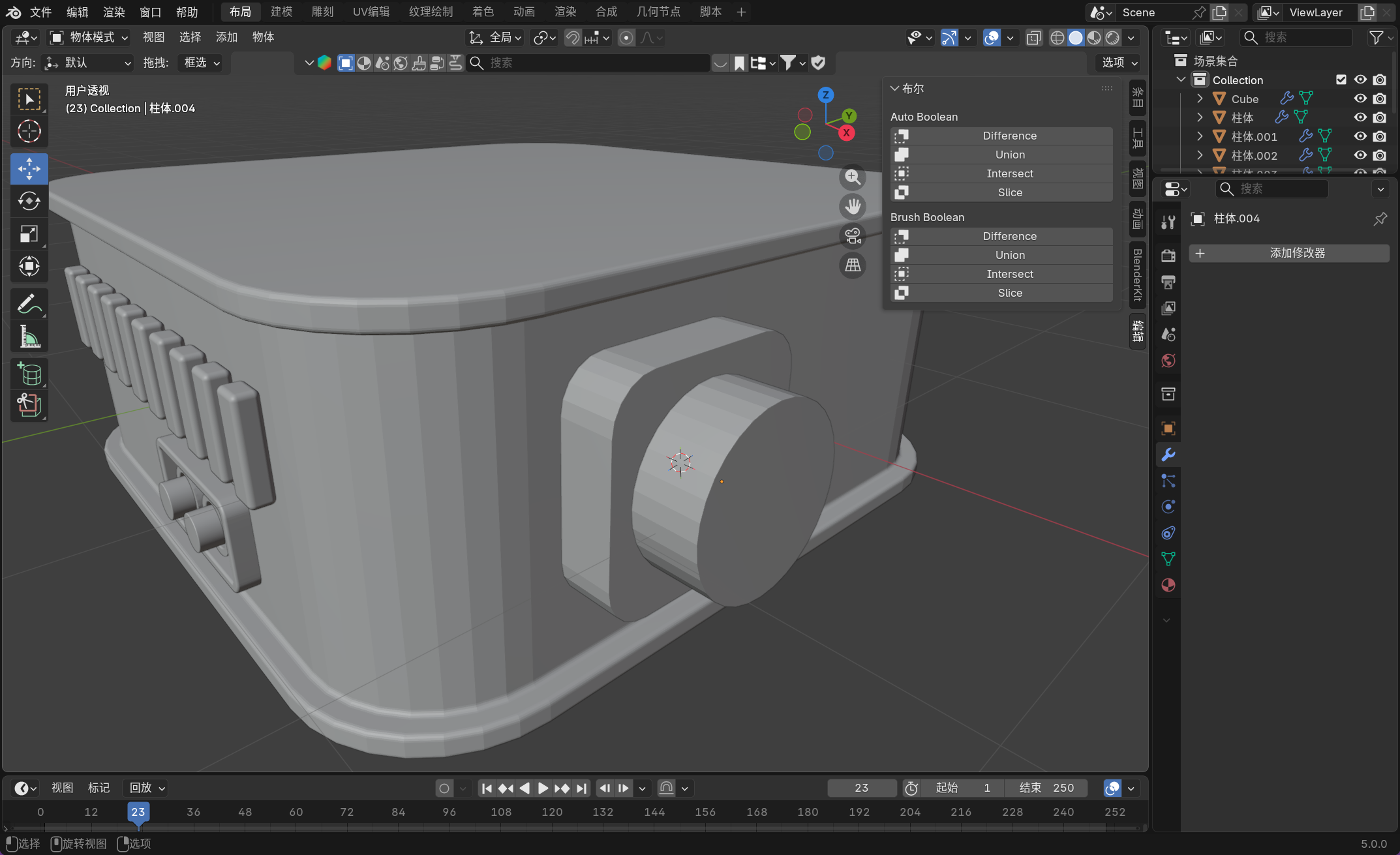
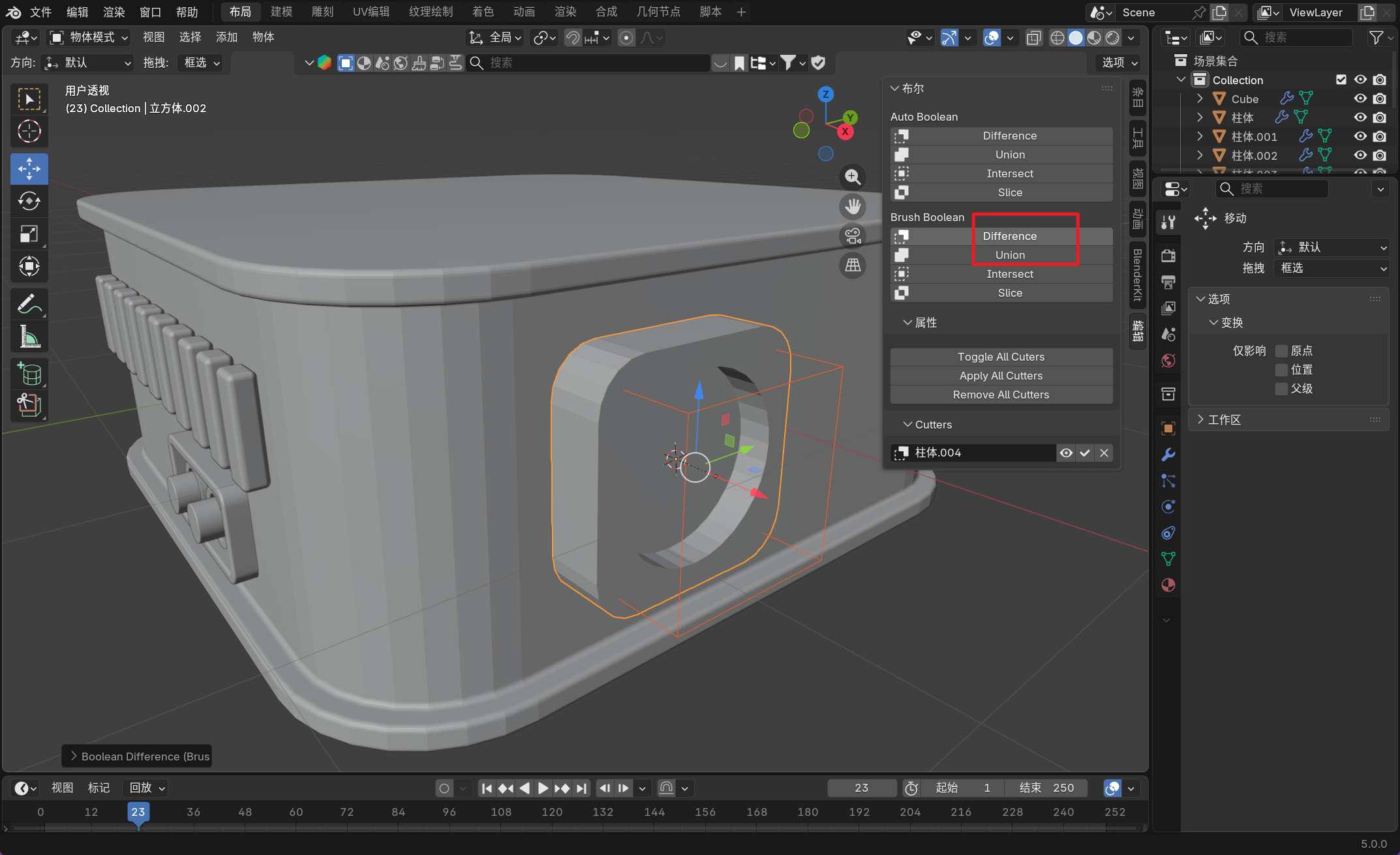
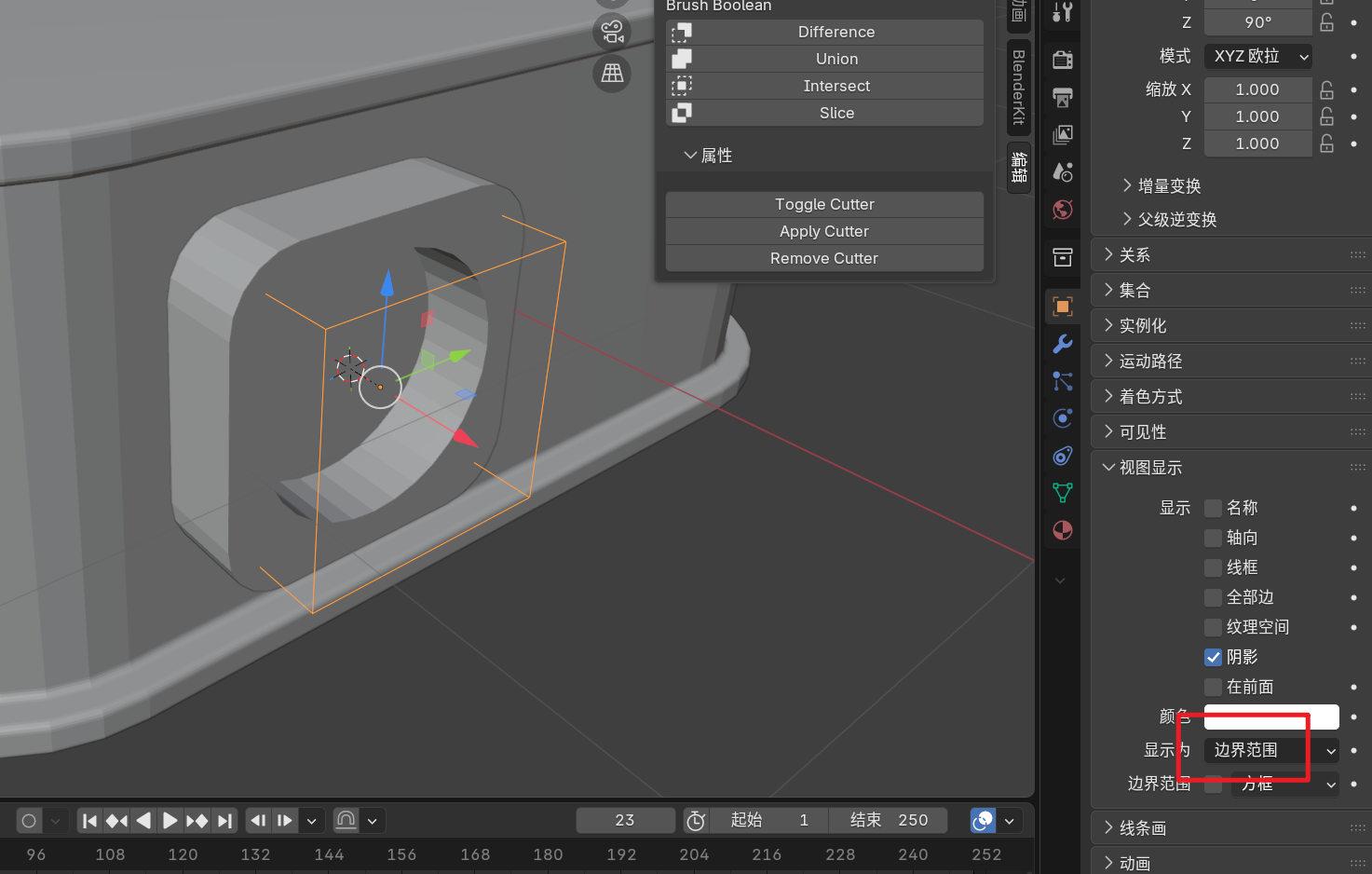
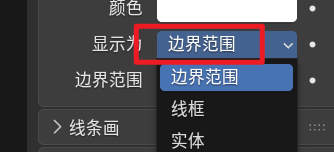
然后这里也可以修改布尔后物体的显示方式。
然后添加倒角,不过物体的背部也有倒角比较奇怪,可以删除面来去除。
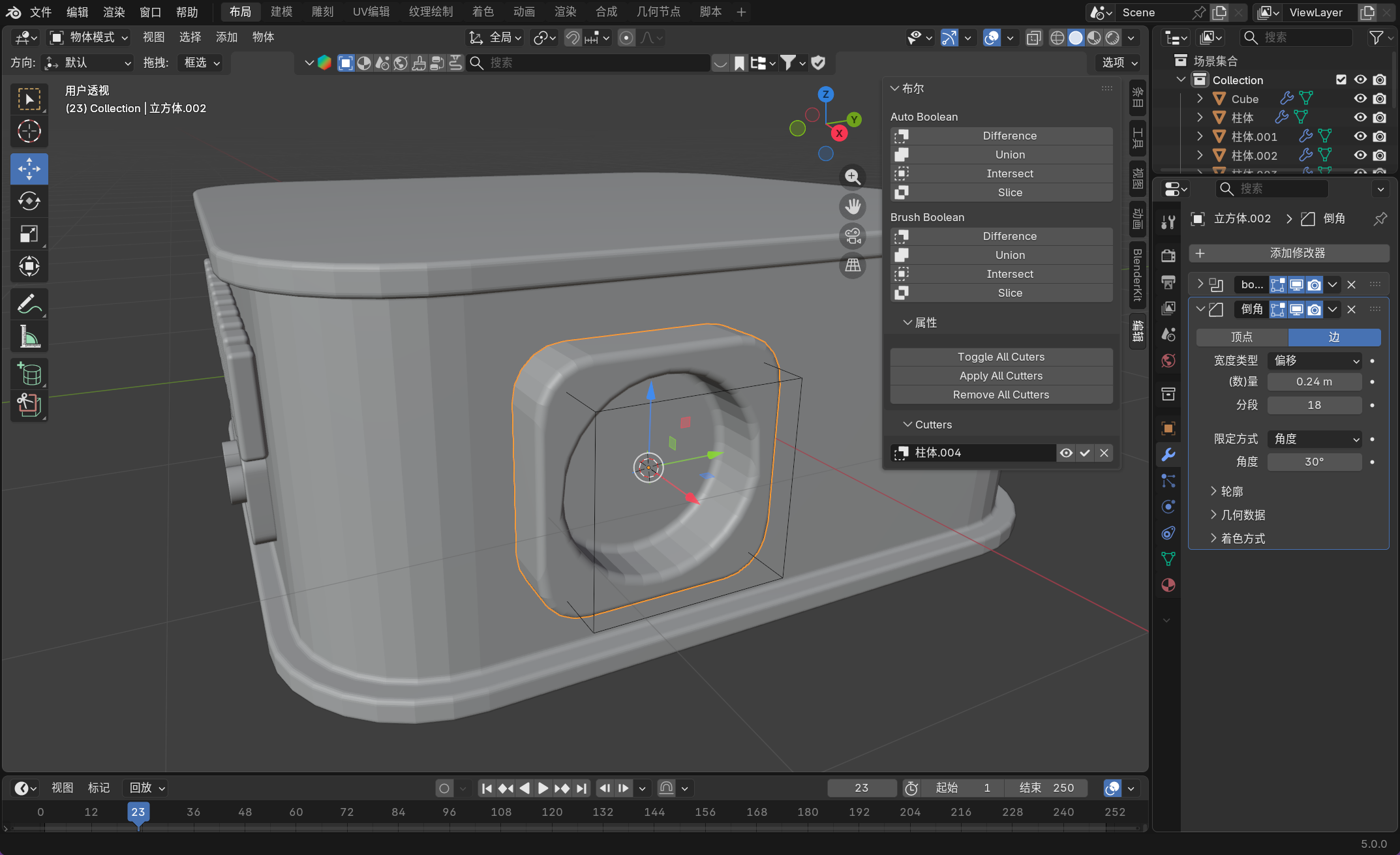
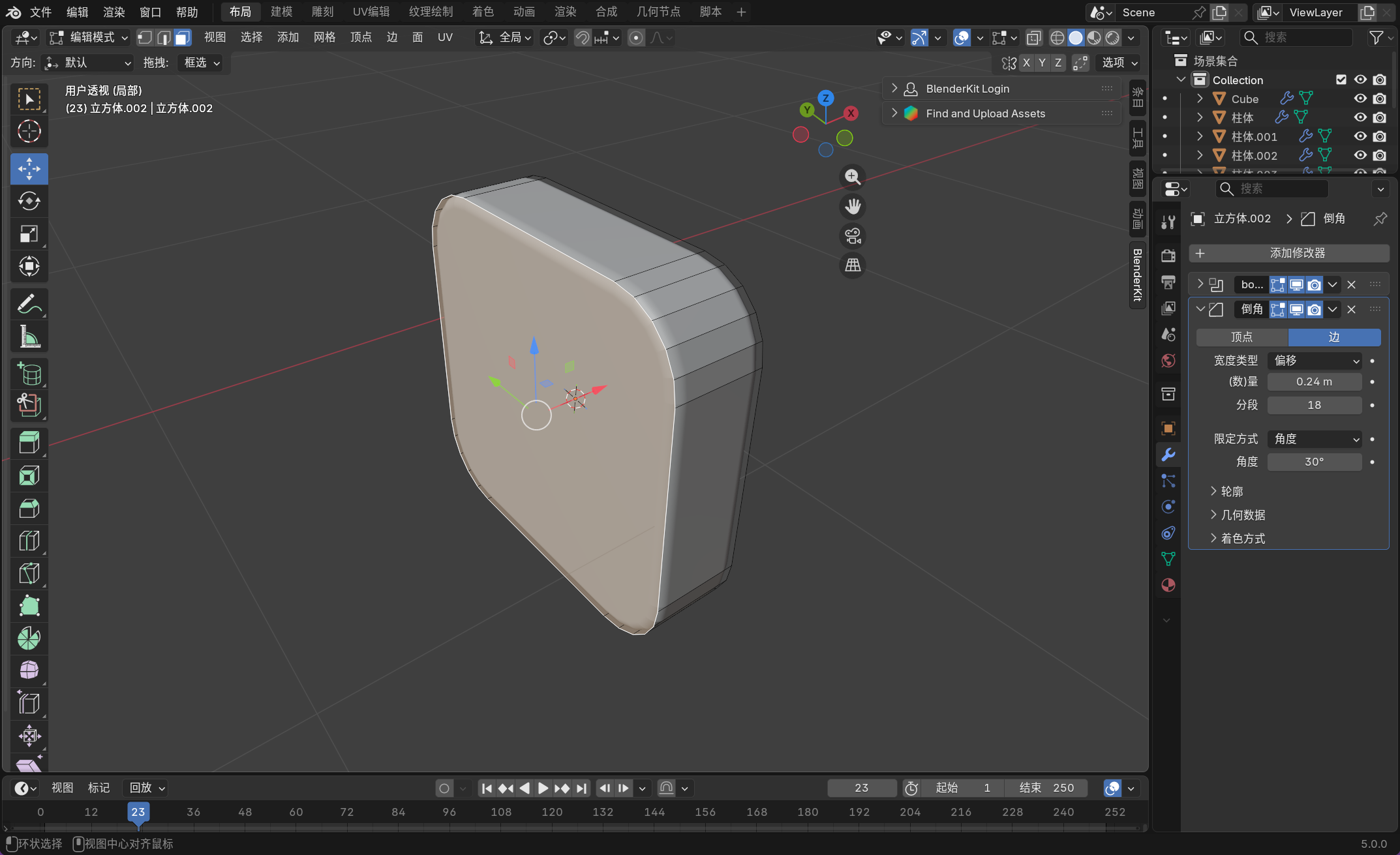
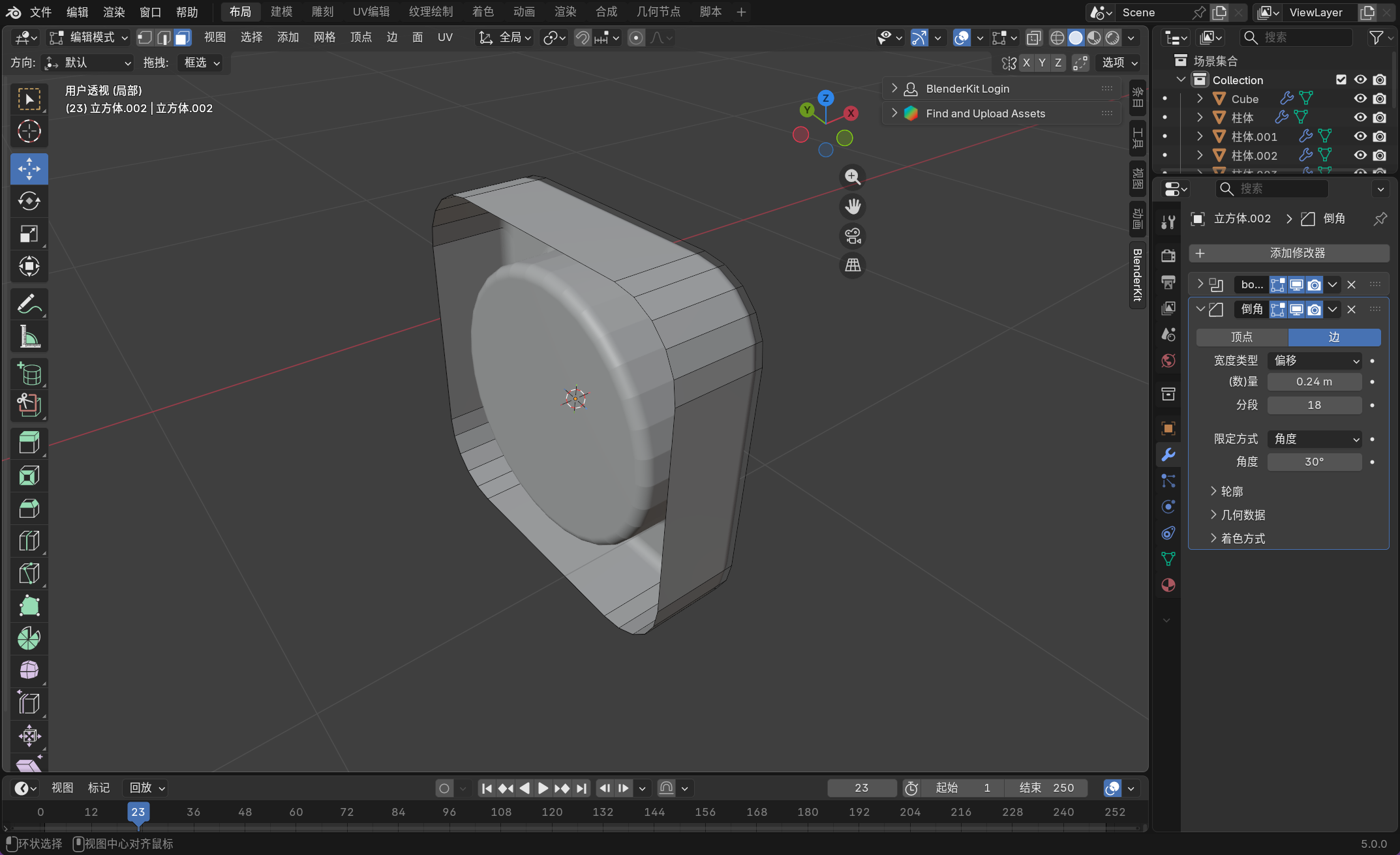
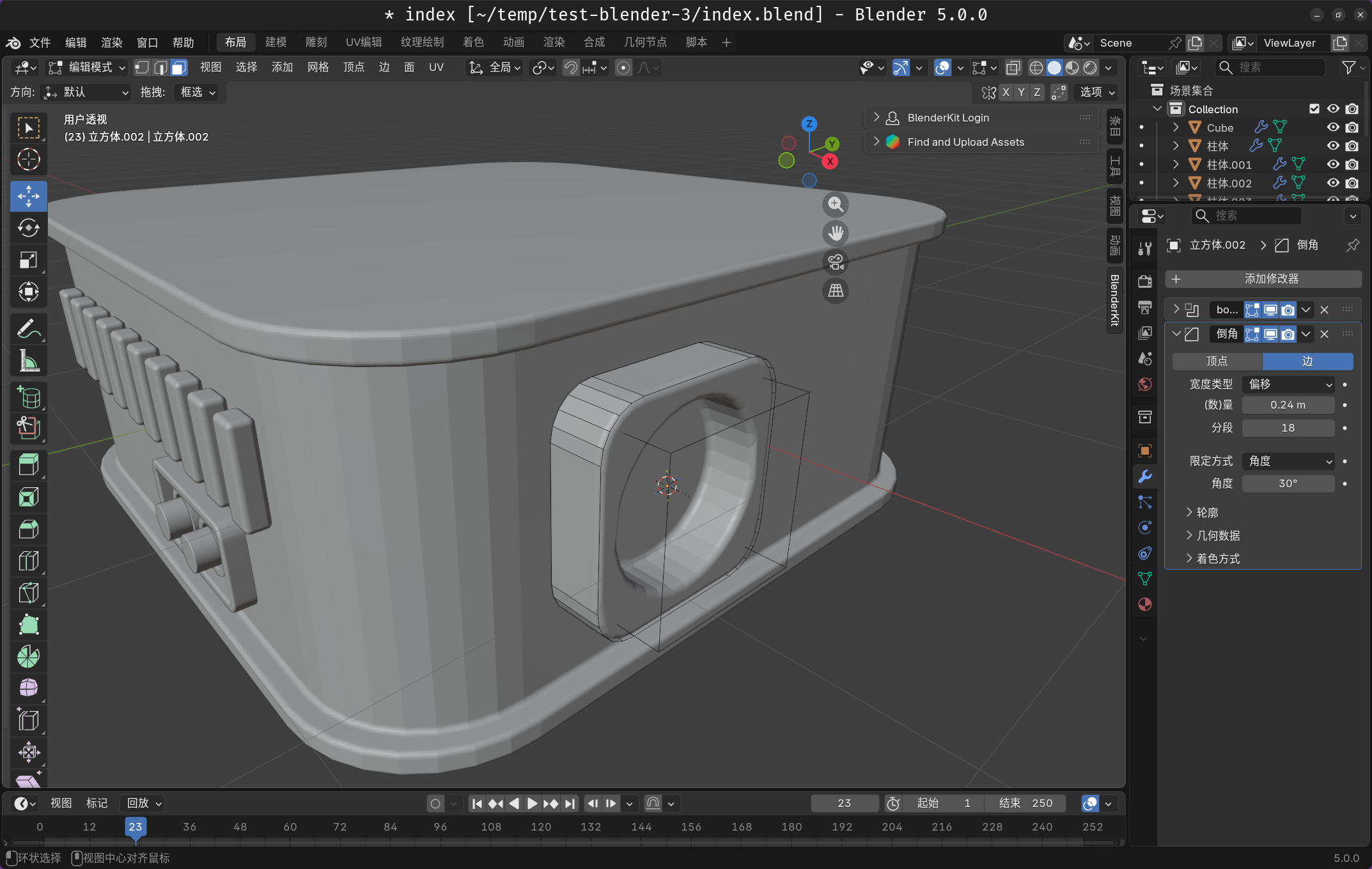
这样就可以快速调整出窗框,并且类似的使用 [shift+d] 复制粘贴借形做一个灯(在物体模式下线框可以使用鼠标左键双击来选择)。
警告
警告:以后复制物体最好使用快捷键 [shift+d],类似上面我们需要复制边界范围的物体时,有时候会出现奇怪的问题,所以最好是不要使用 [ctrl+c] 来做复制操作,另外使用 [shift+d] 在准确复制所选对象的同时,还会自动在原地粘贴,非常好用。
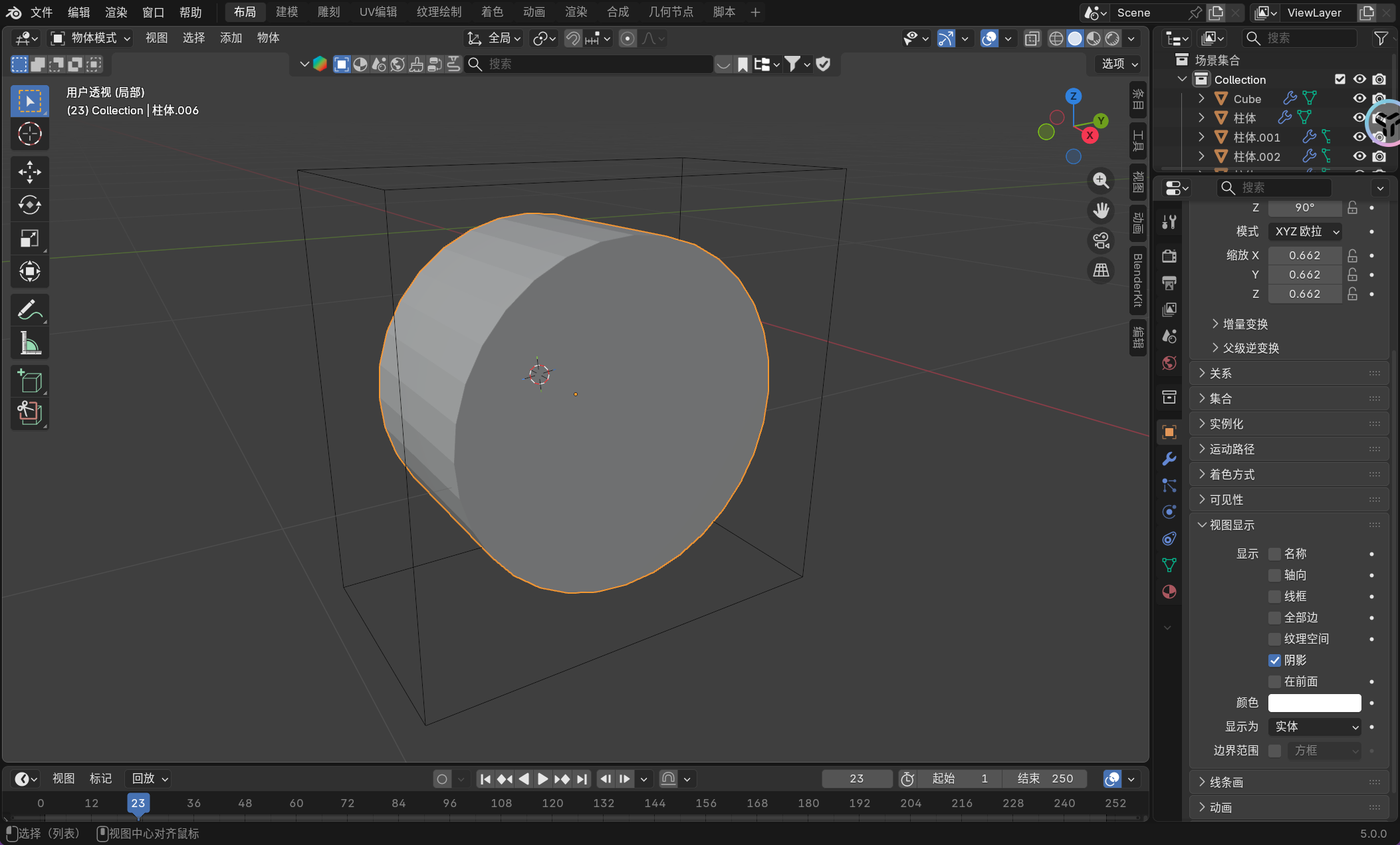
然后复制两份。
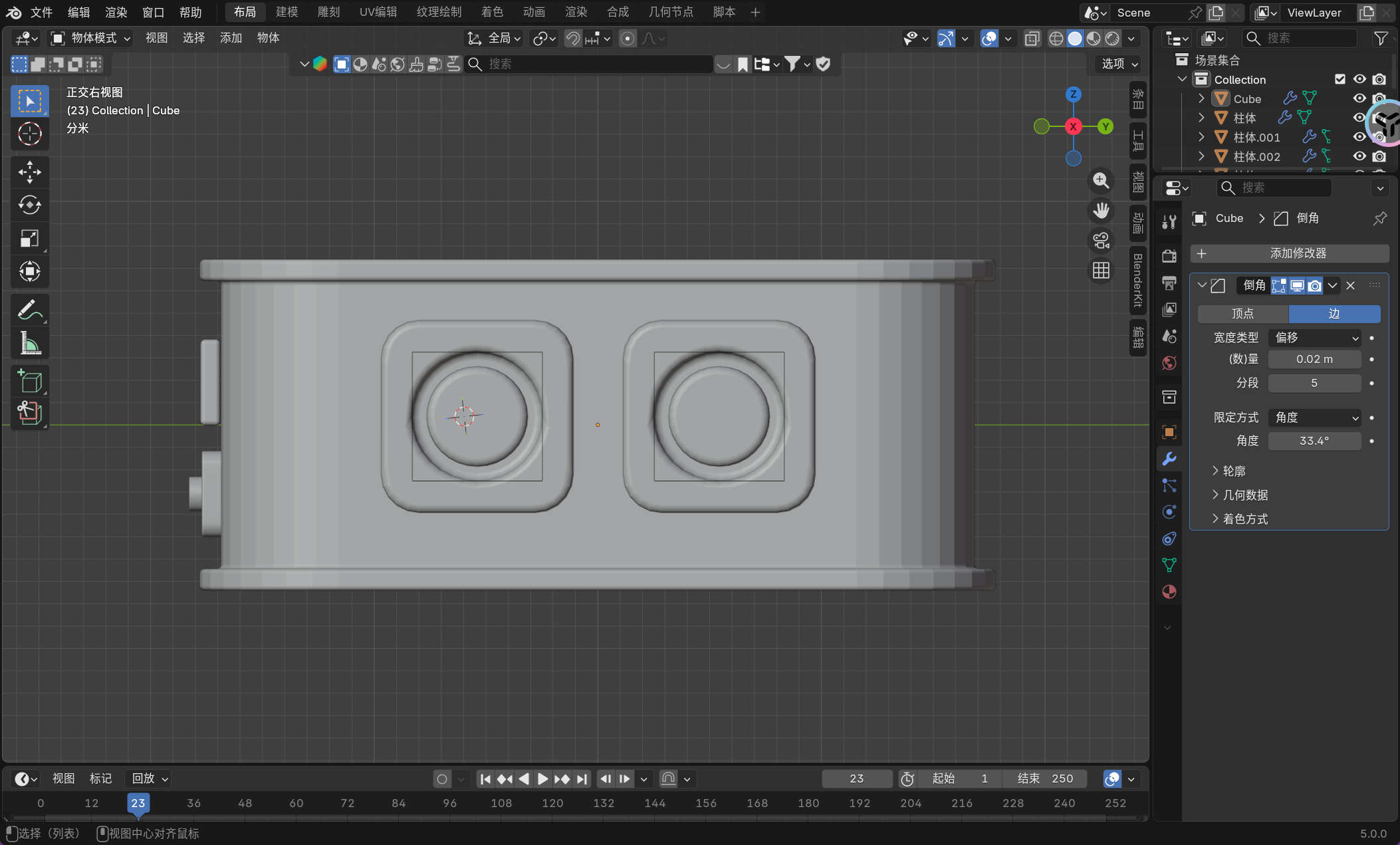
然后我们需要做连接线的效果,这里我们不使用贝塞尔曲线的方法,依旧是利用借形,我们先做一个环切,然后使用 [ctrl] 选中需要的线的头和尾即可选中一根我们需要的线段,
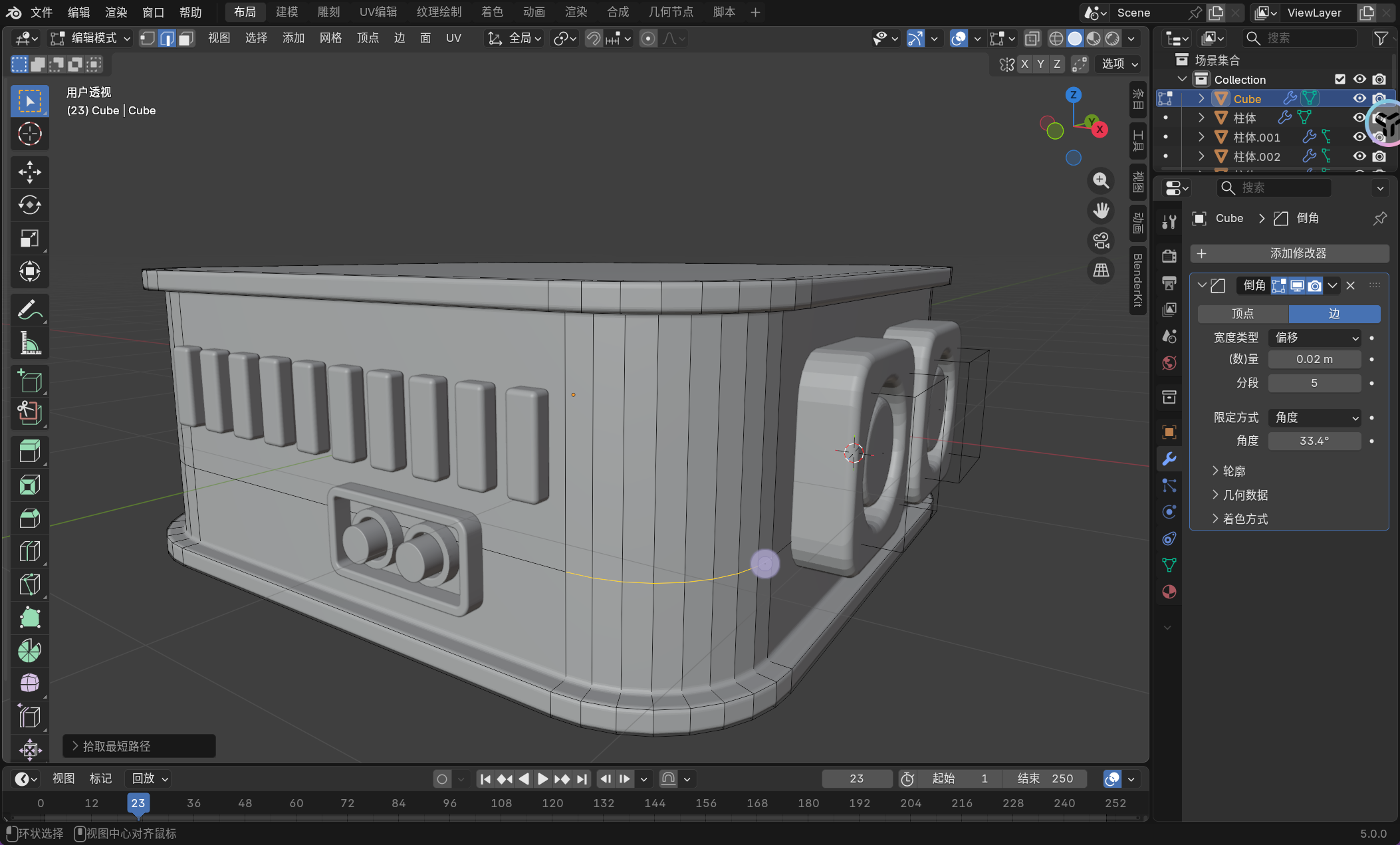
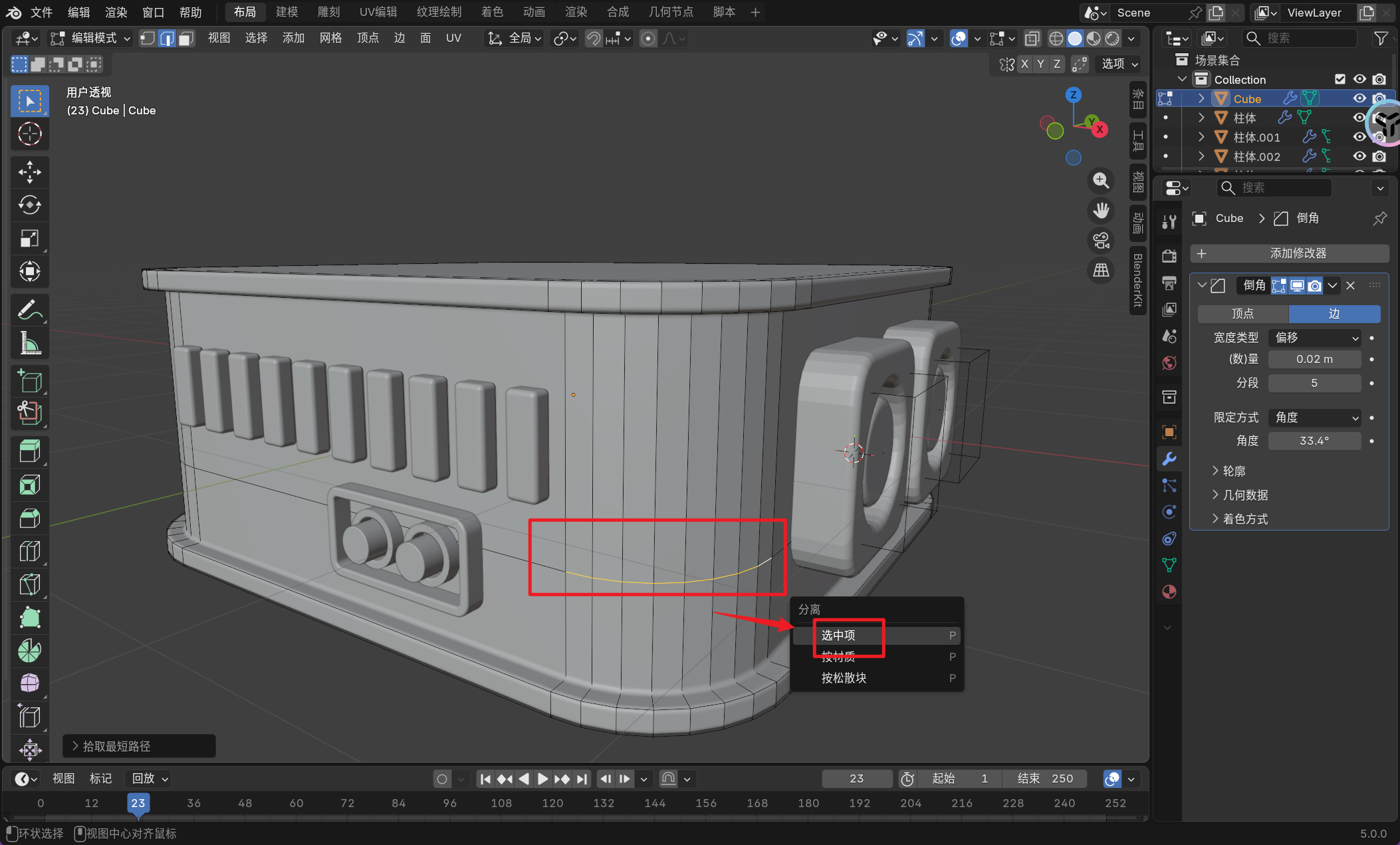
然后在物体这里转化为曲线。
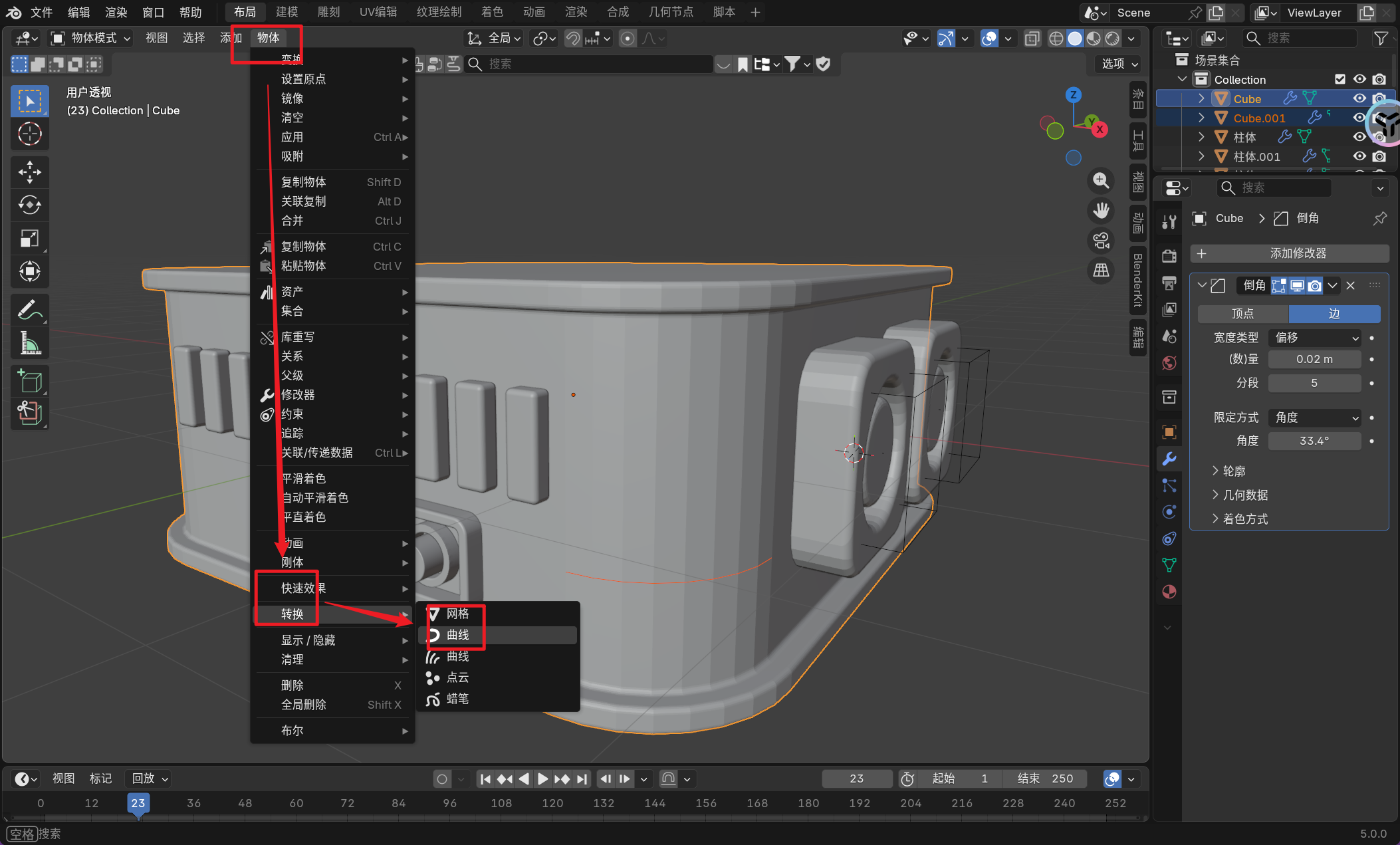
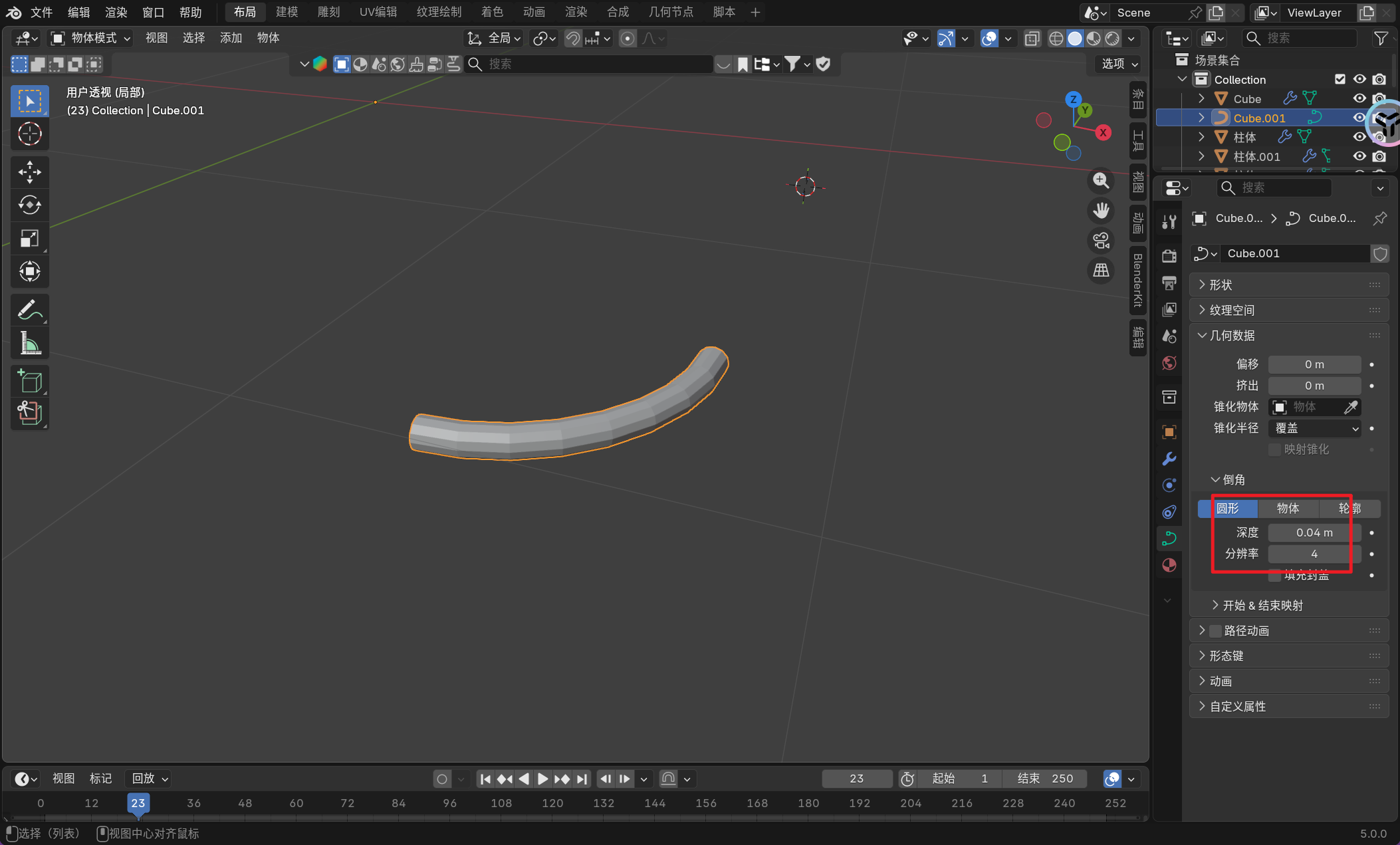
记得曲线不能使用挤出工具,这里使用移动工具的足够。
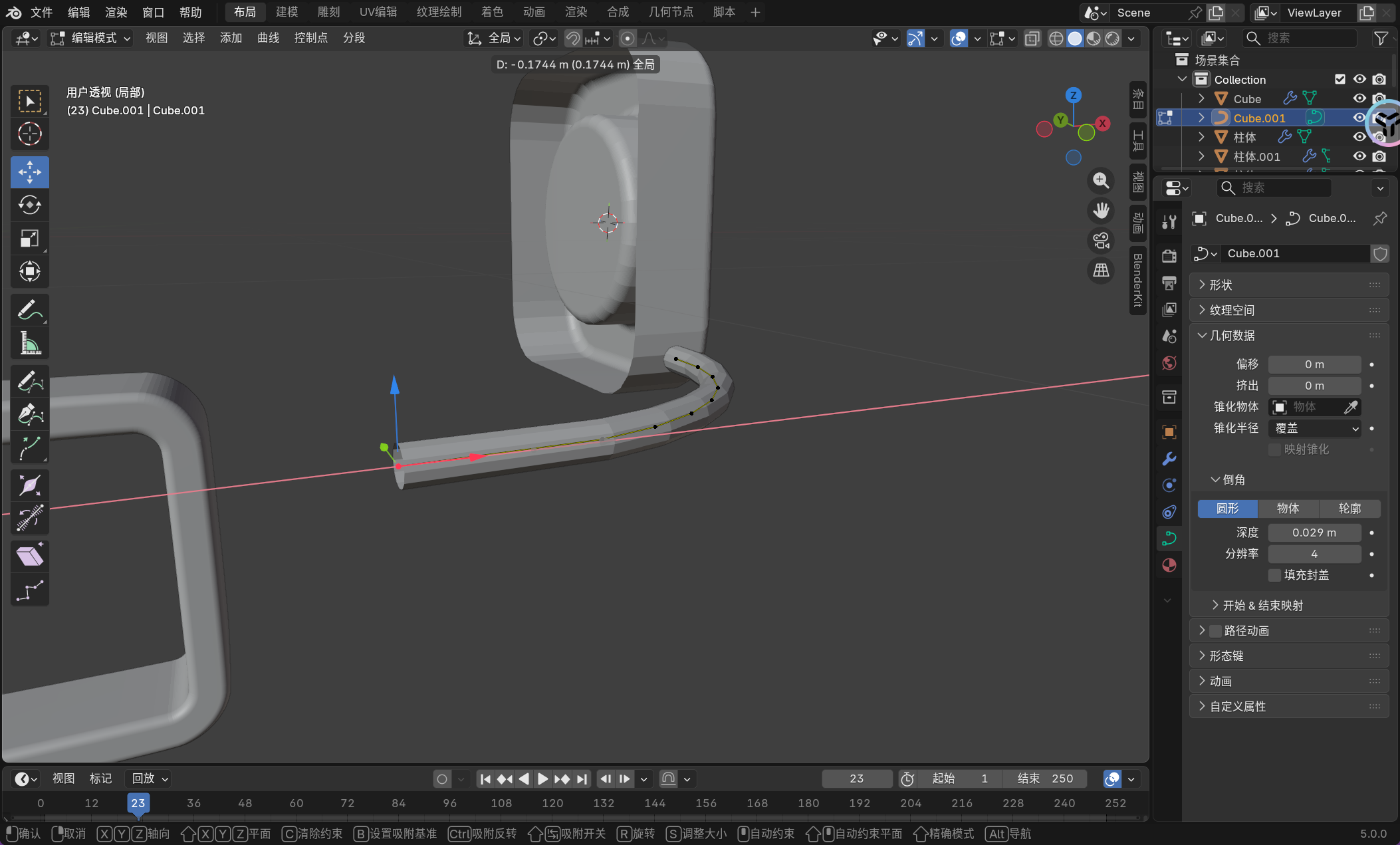
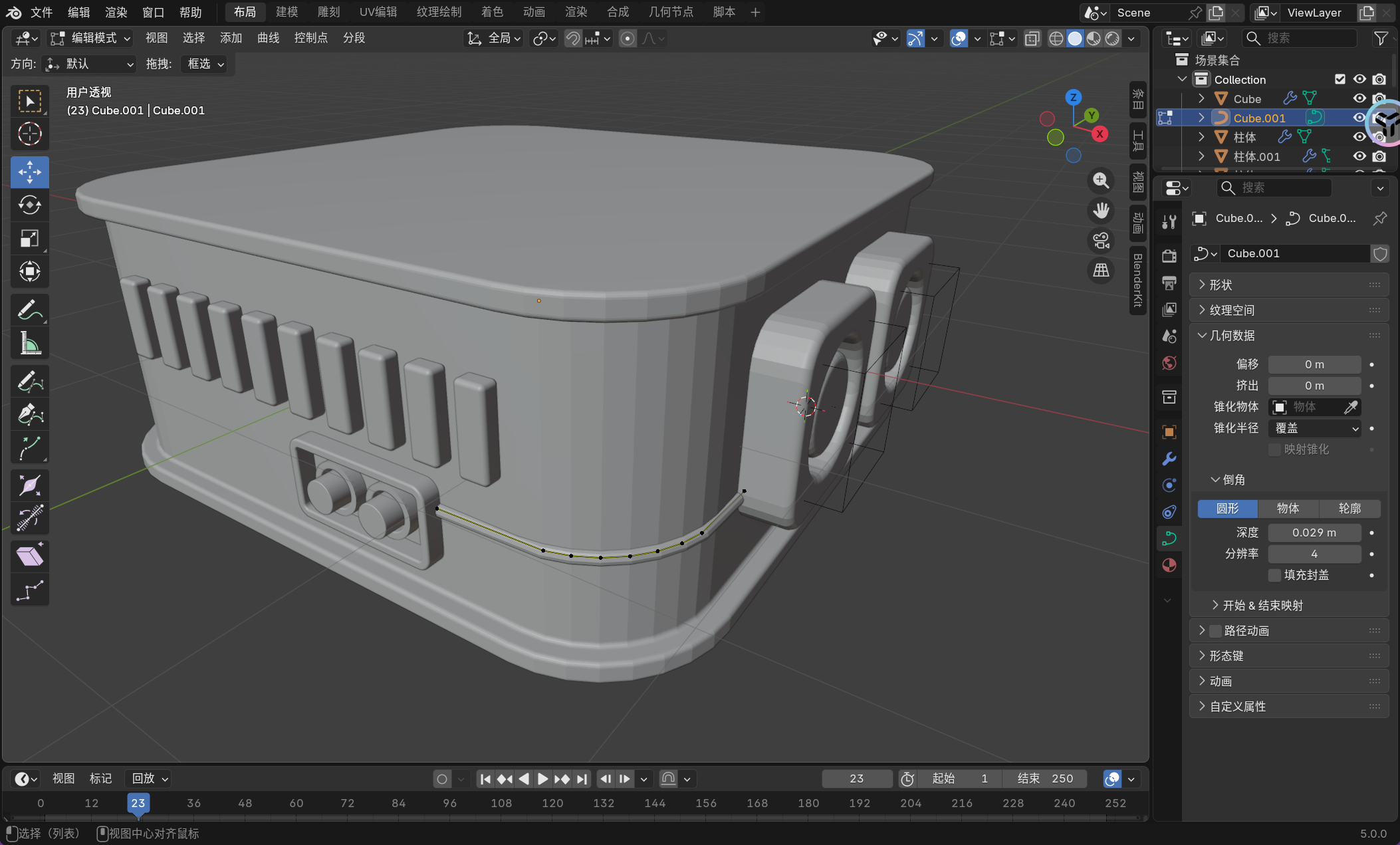
然后加阵列修改器、倒角修改器、表面细分修改器。
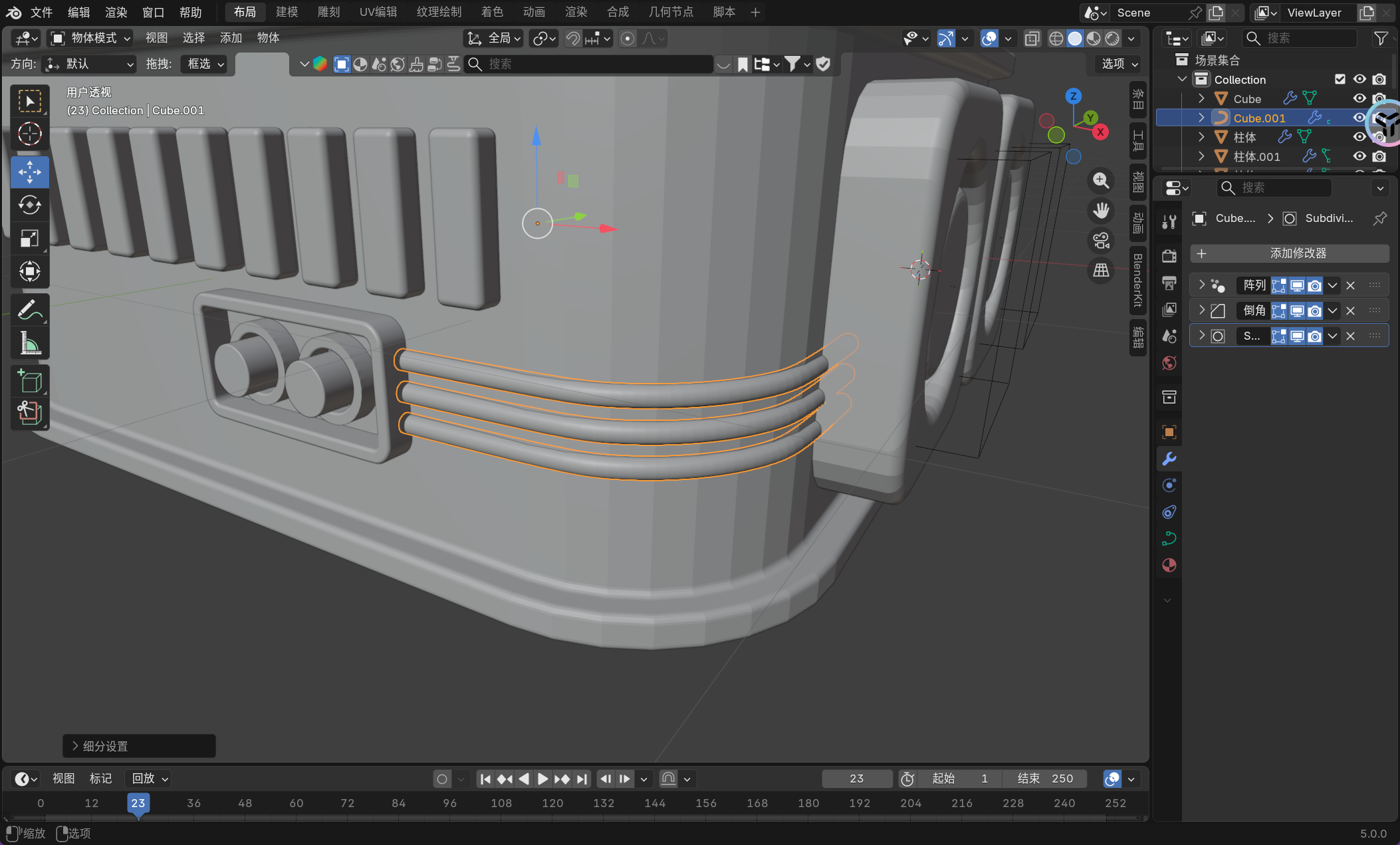
3.3.1.3.基站炉子
接下来的操作您大概也可以知道怎么回事了,直接开始操作吧。
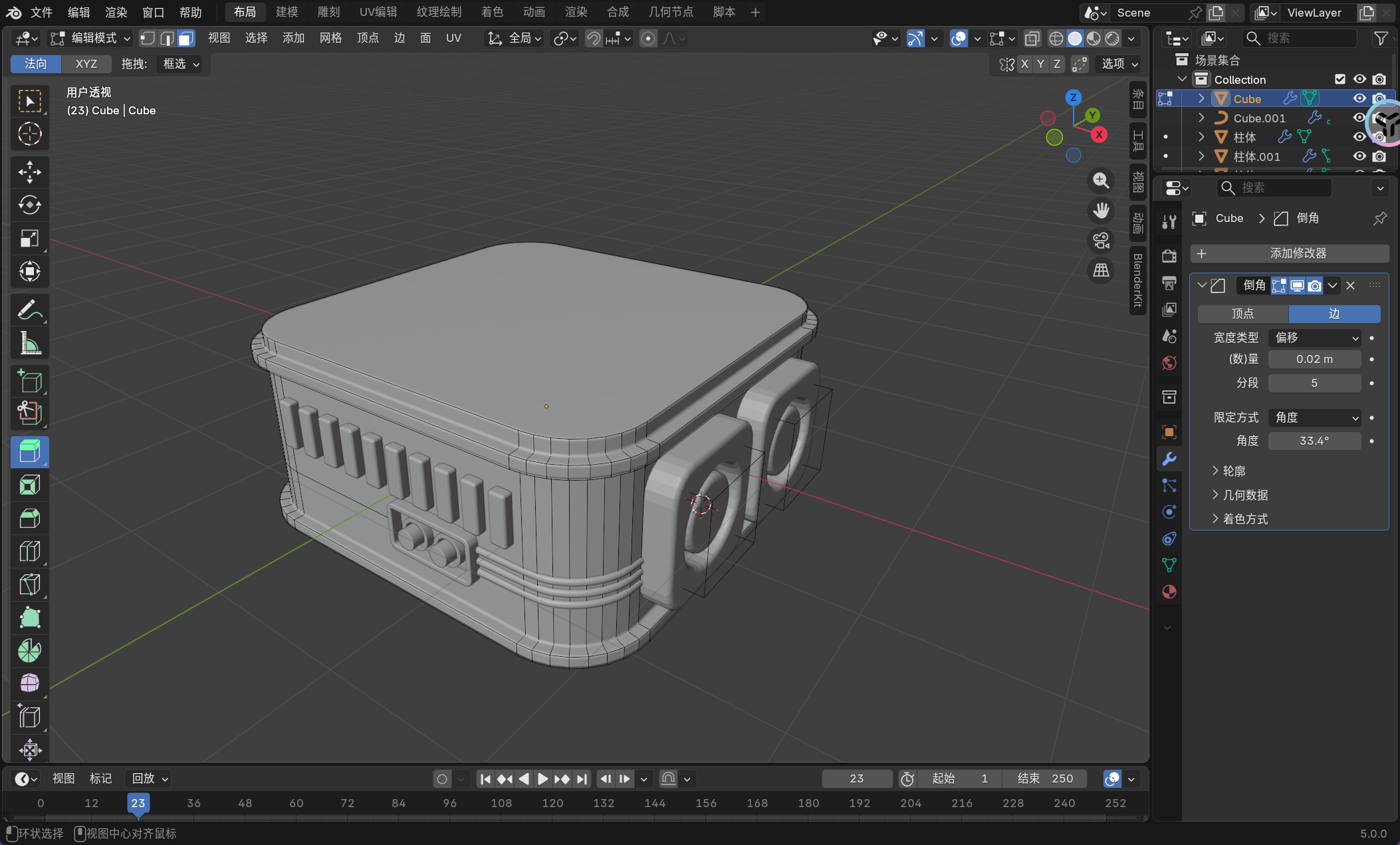
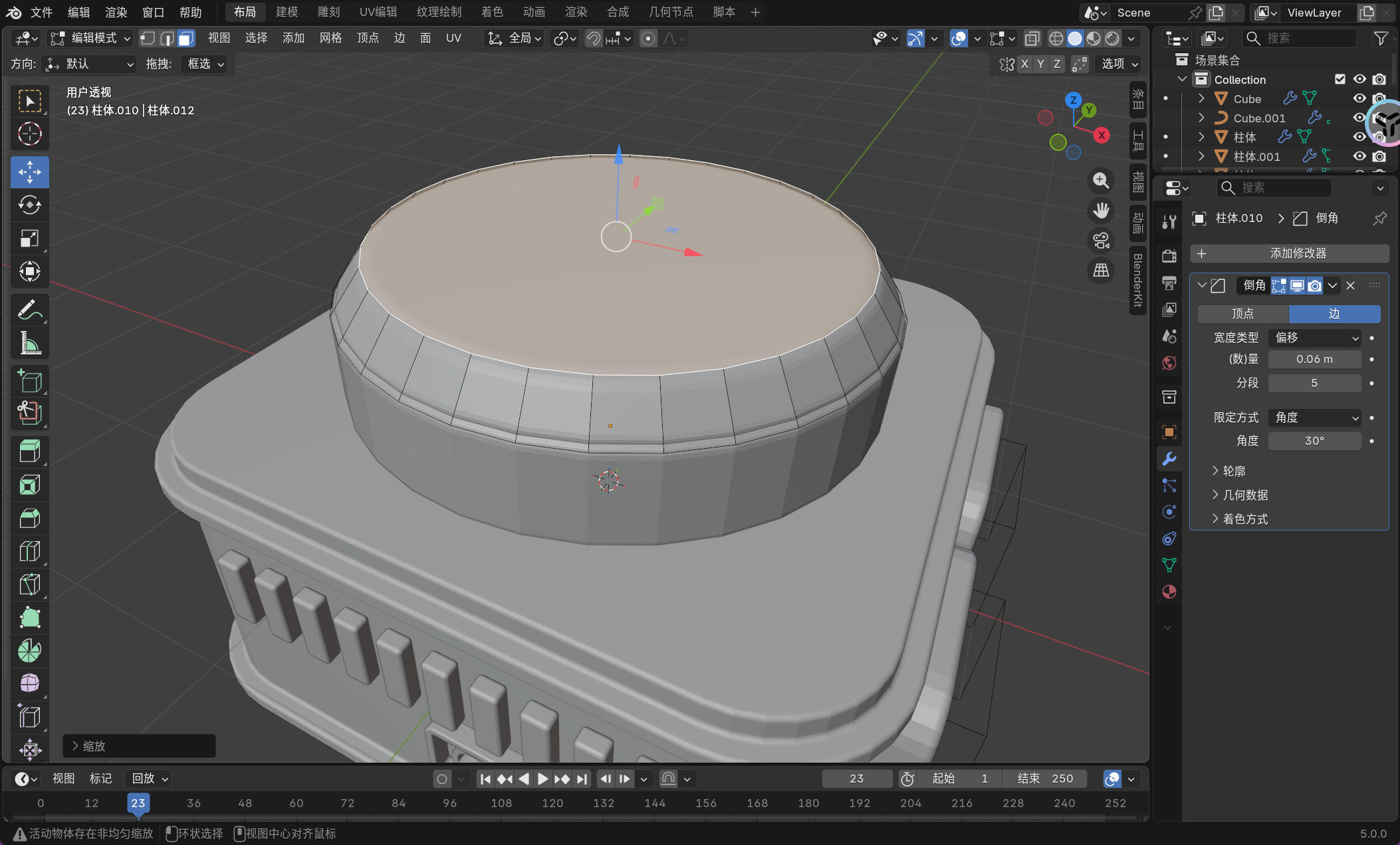
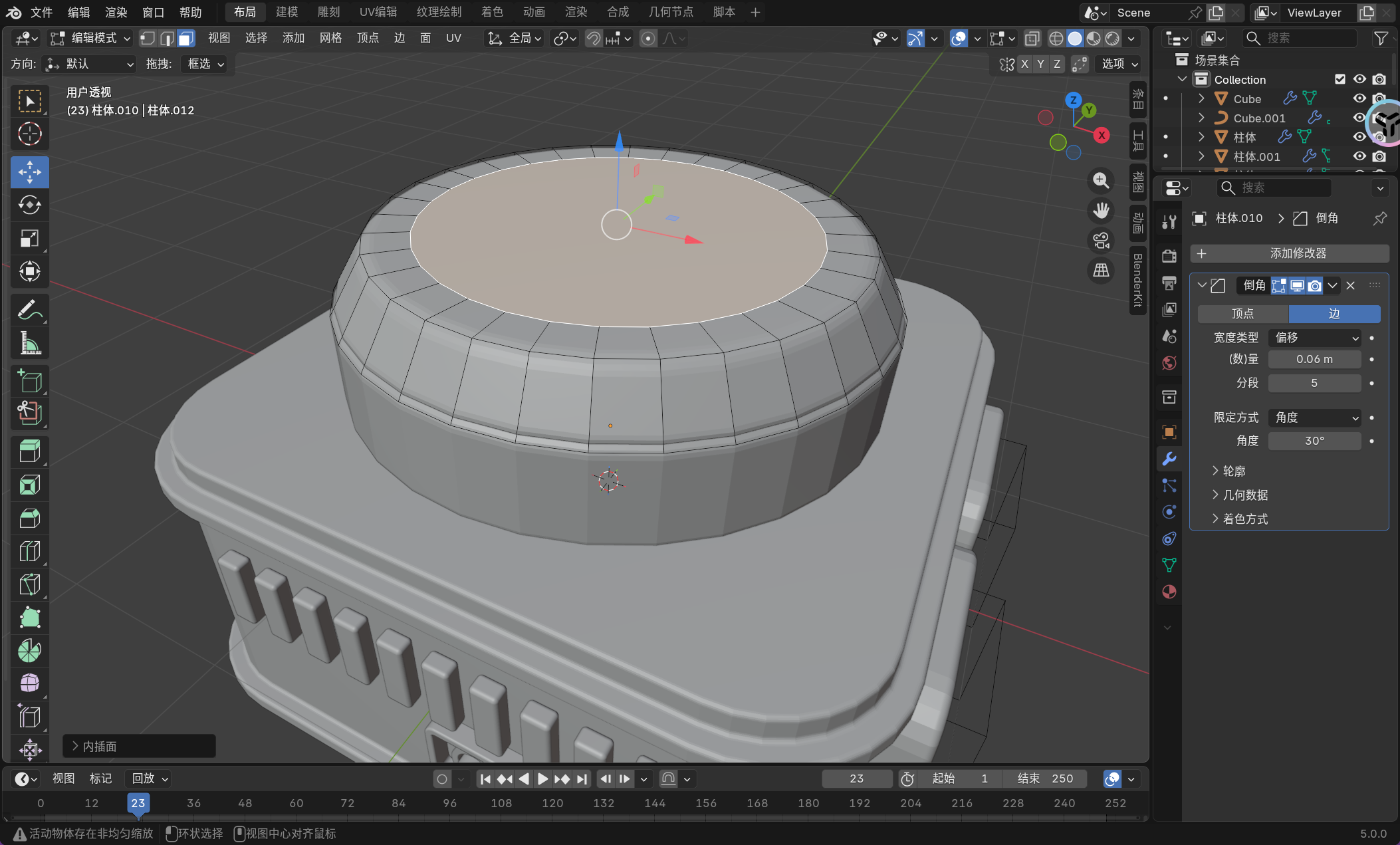
最上面这个部分可以不用倒角。
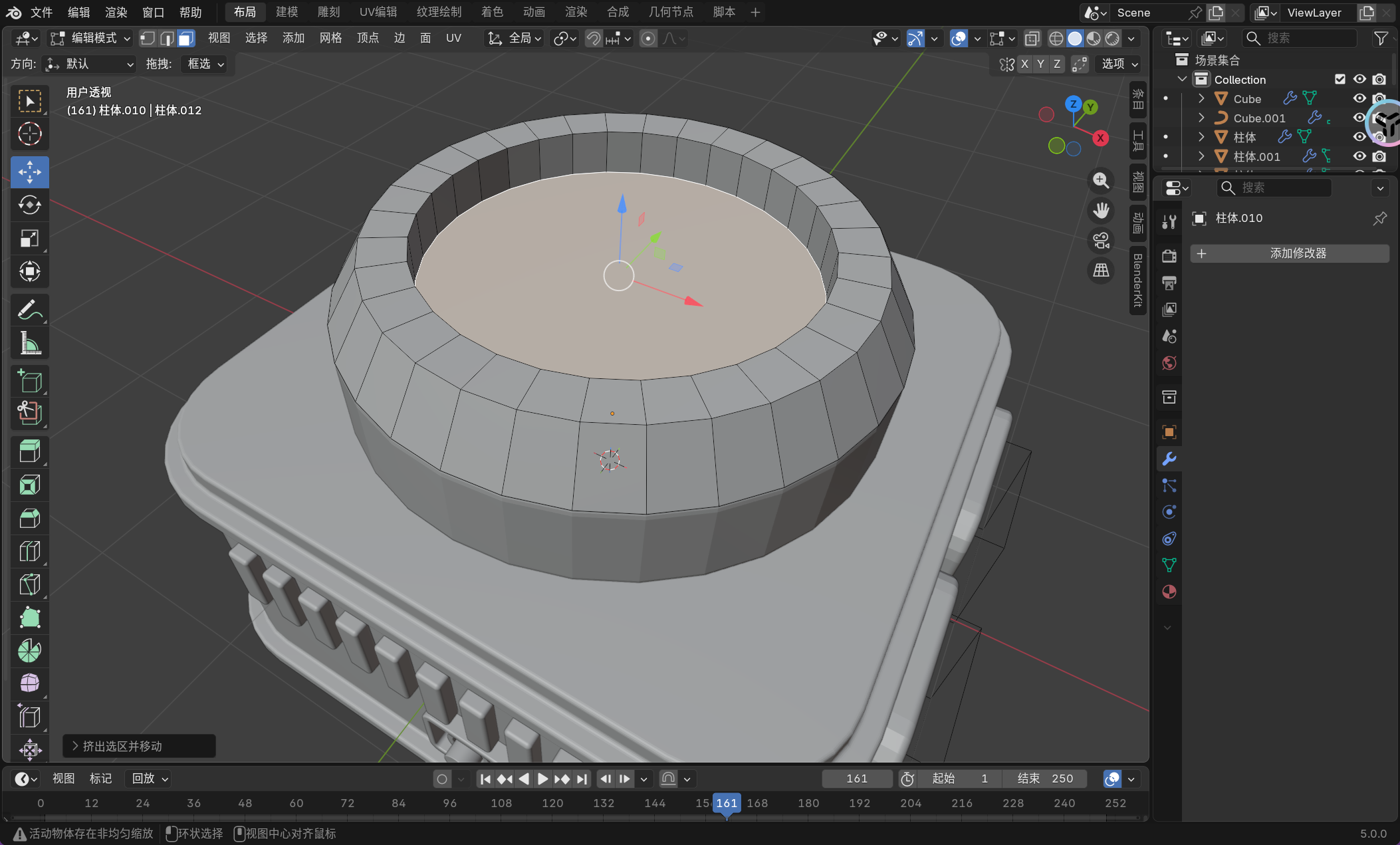
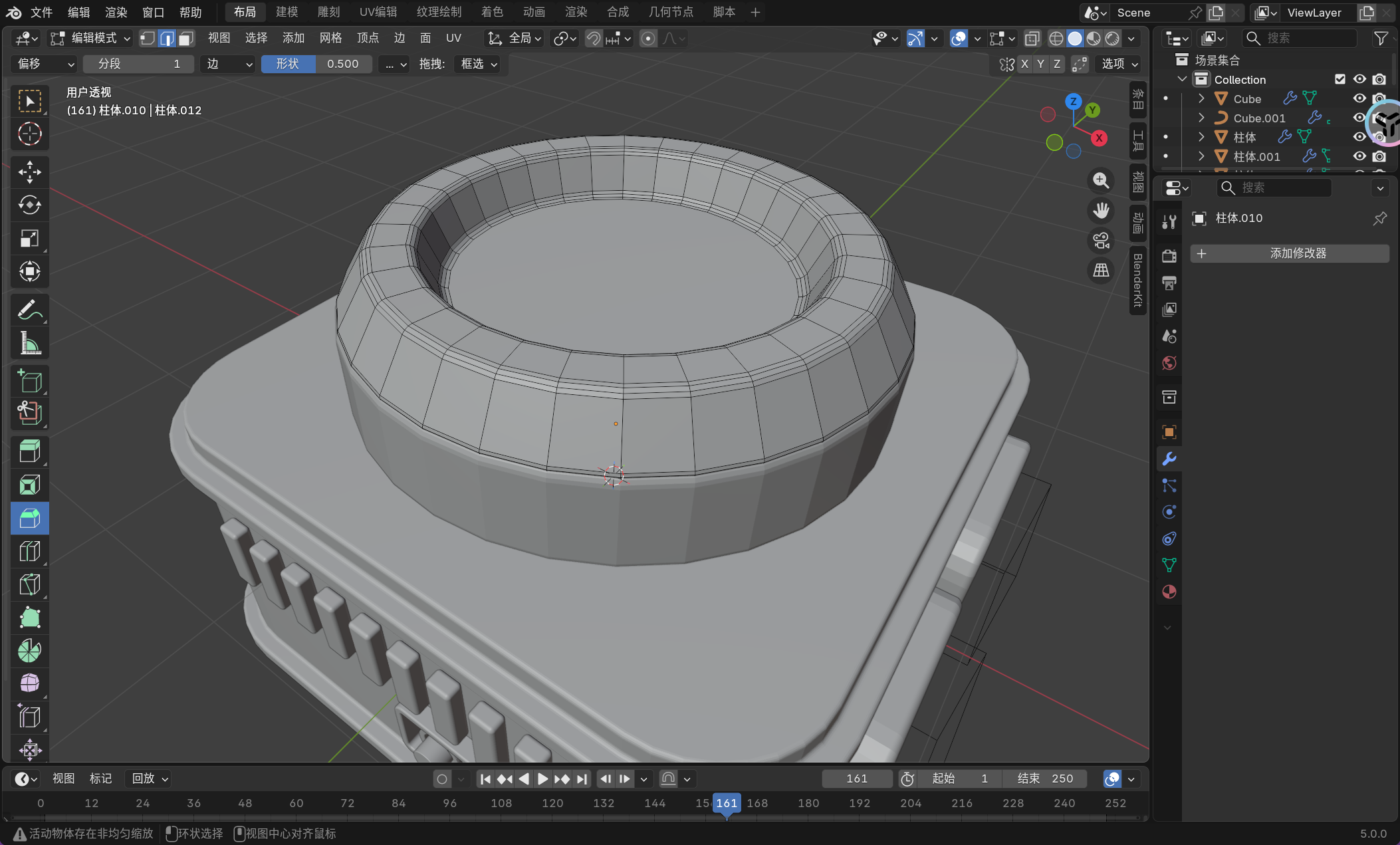
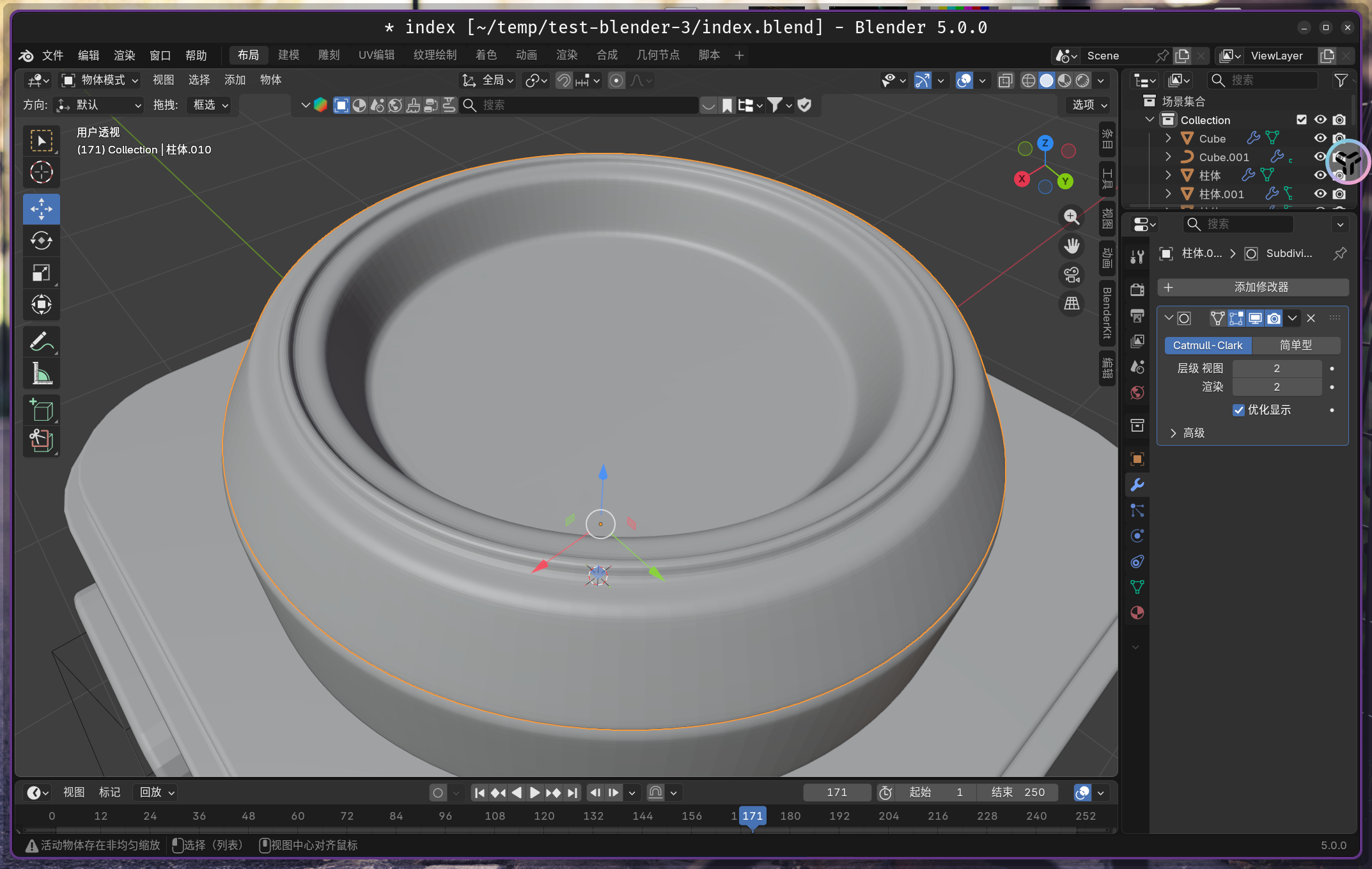
给一个细分。
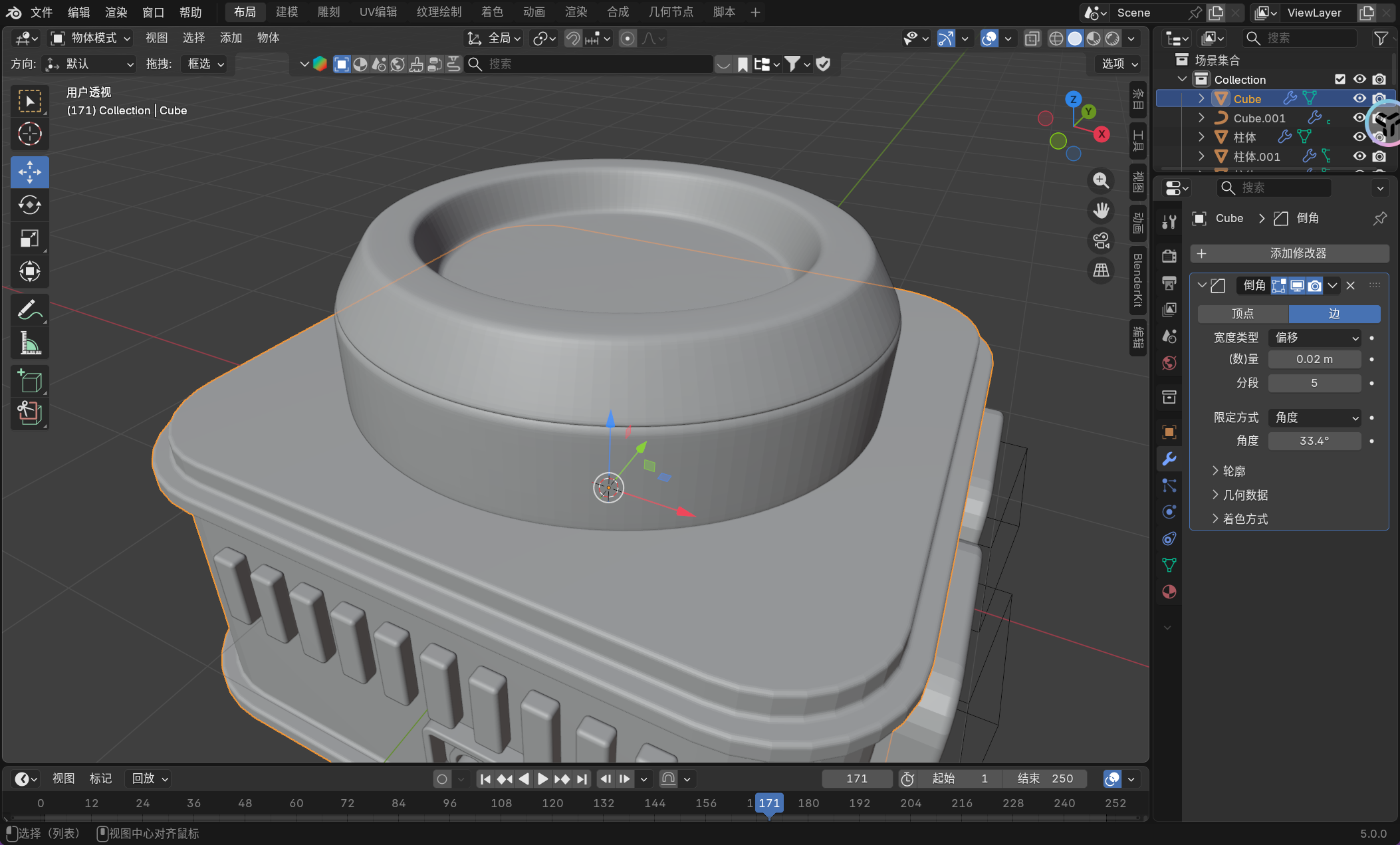
然后可以利用倒角来替代内侧面的功能,再利用挤出做一些细节。
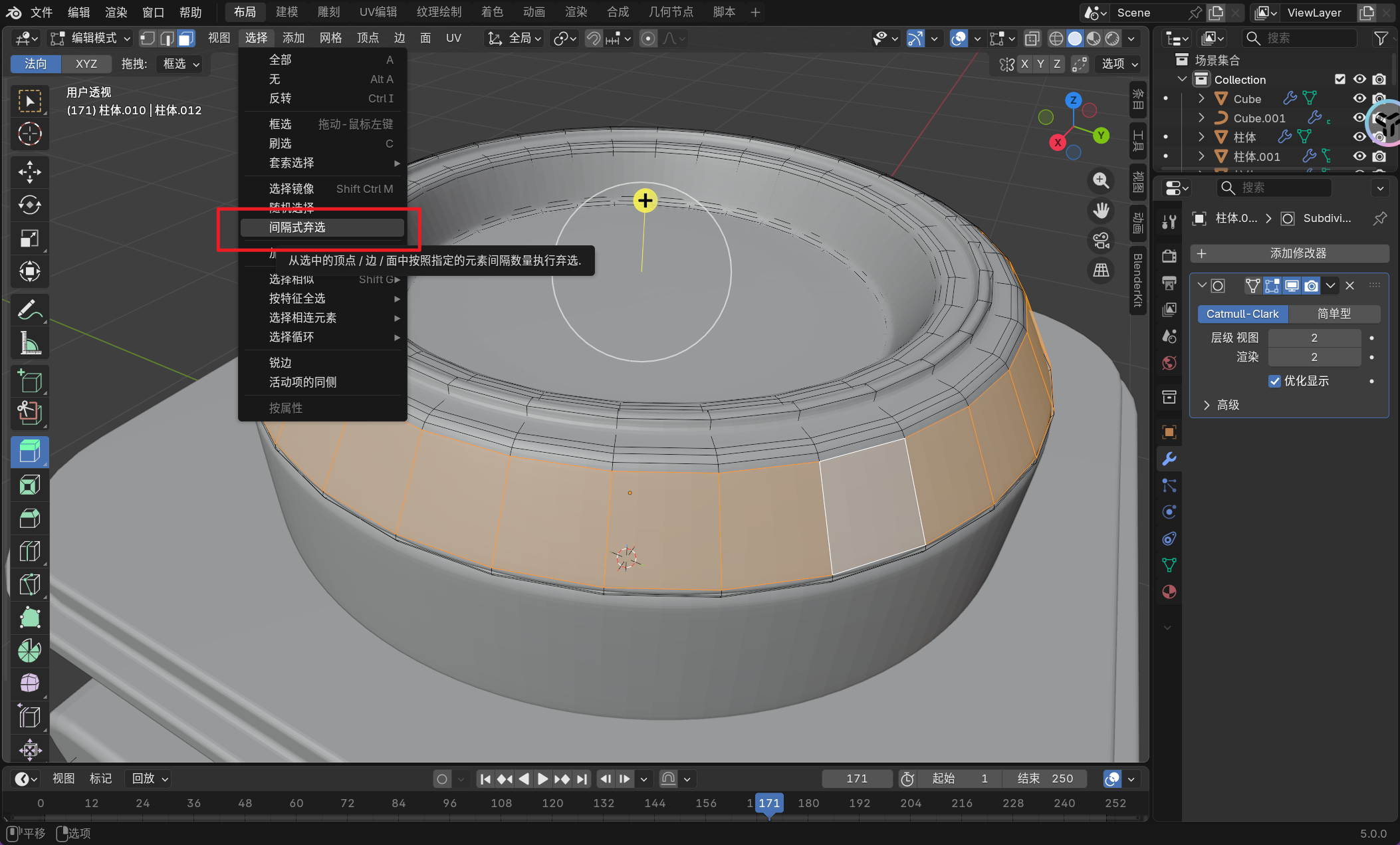
这里我们进入编辑模式使用间隔性弃选。
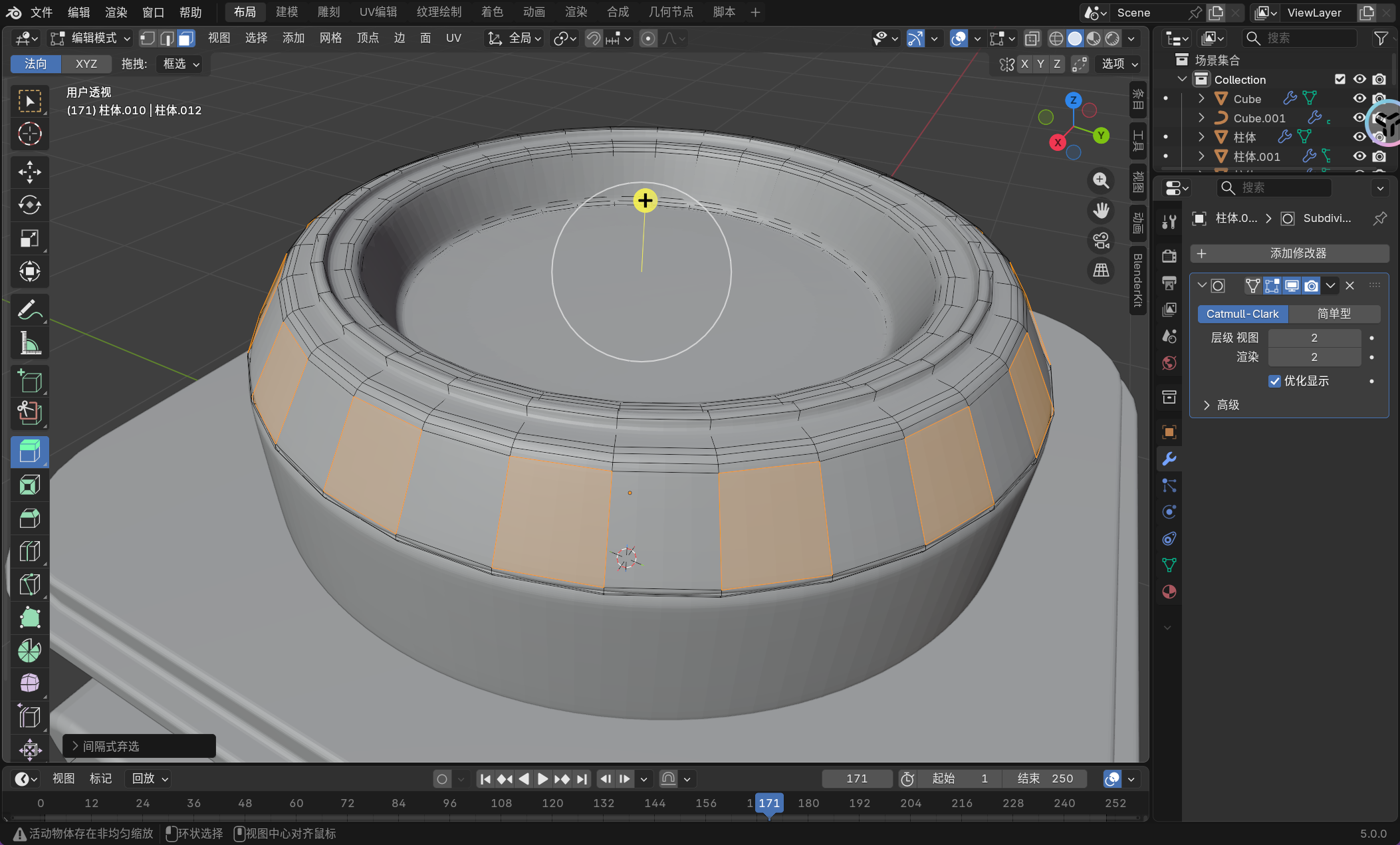
然后做内侧面。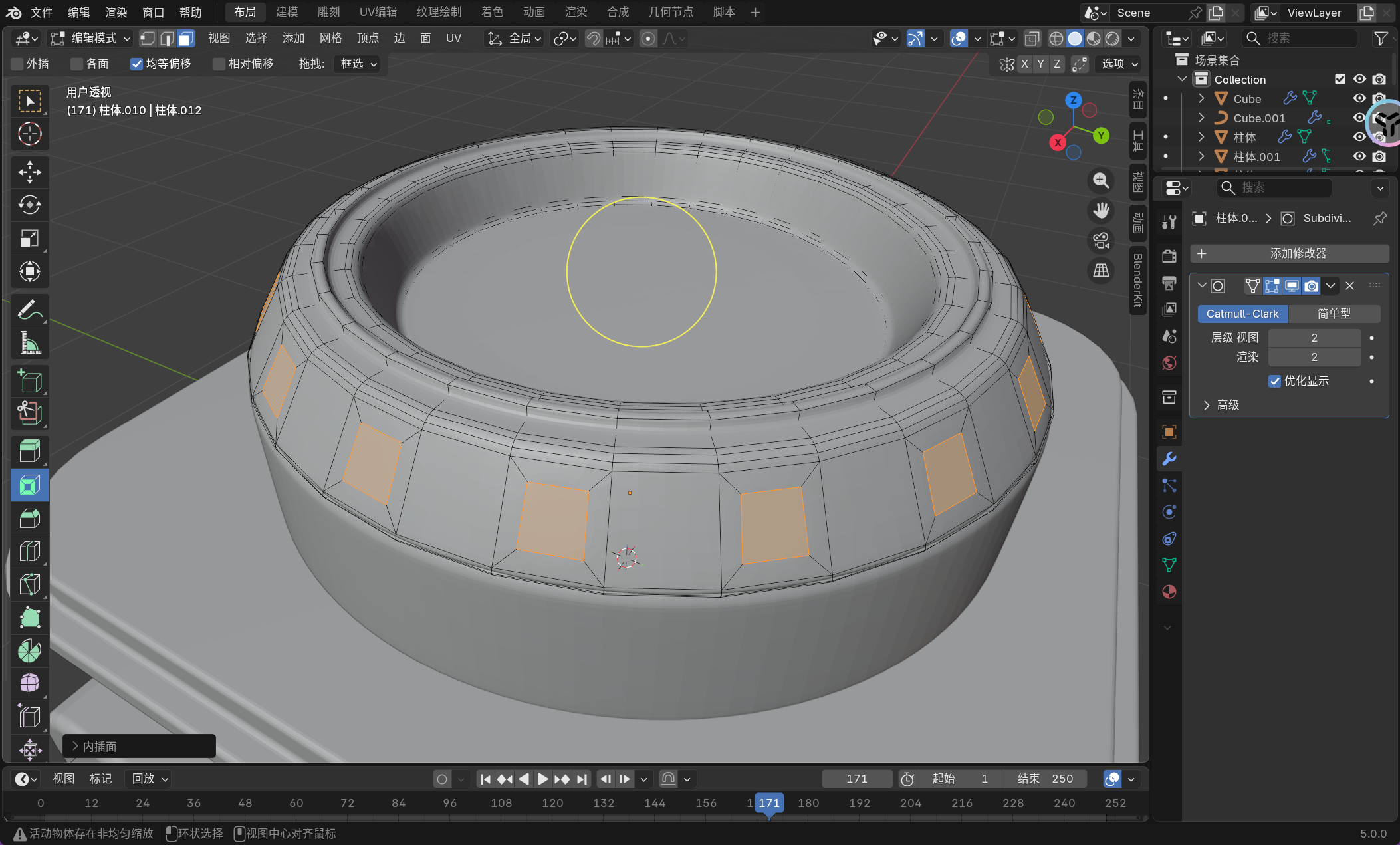
这里我们需要做挤出,但是必须是沿着法向做挤出。
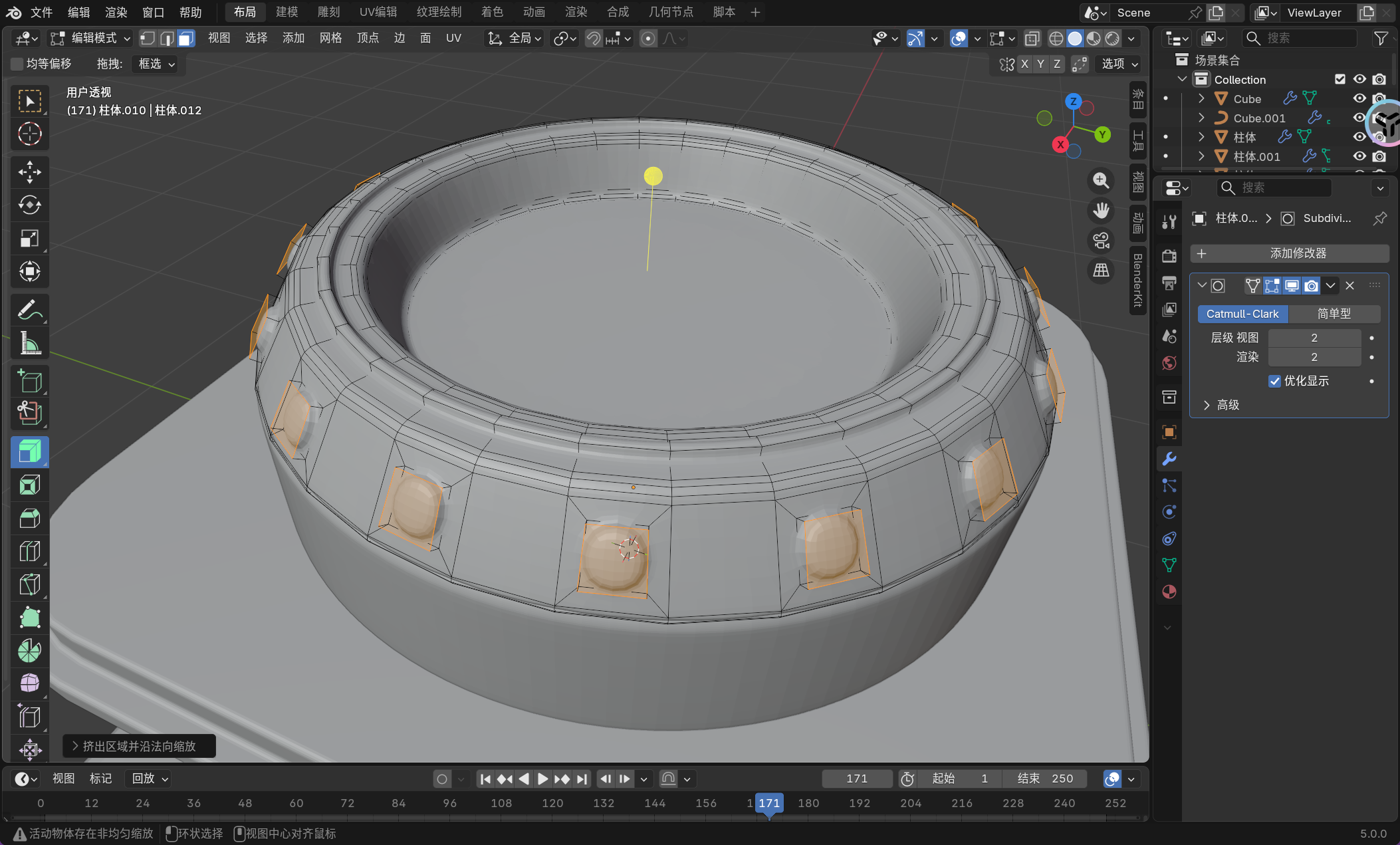
然后制作四个管道(同样可以利用借形的方式)。
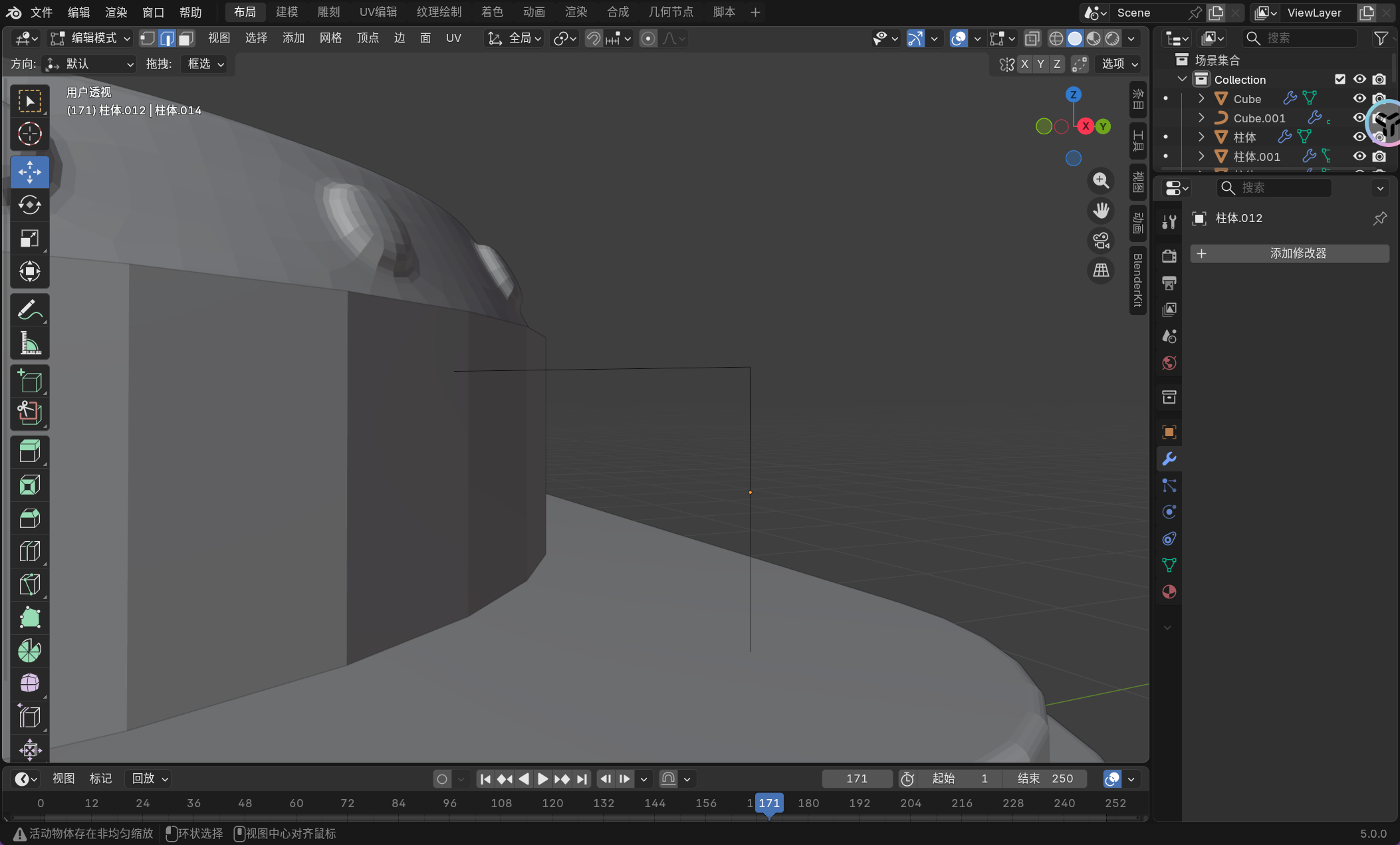
实际上也可以给曲线加倒角,但是需要在使用 [CTRL+b+v],多一个 [v] 的输入。
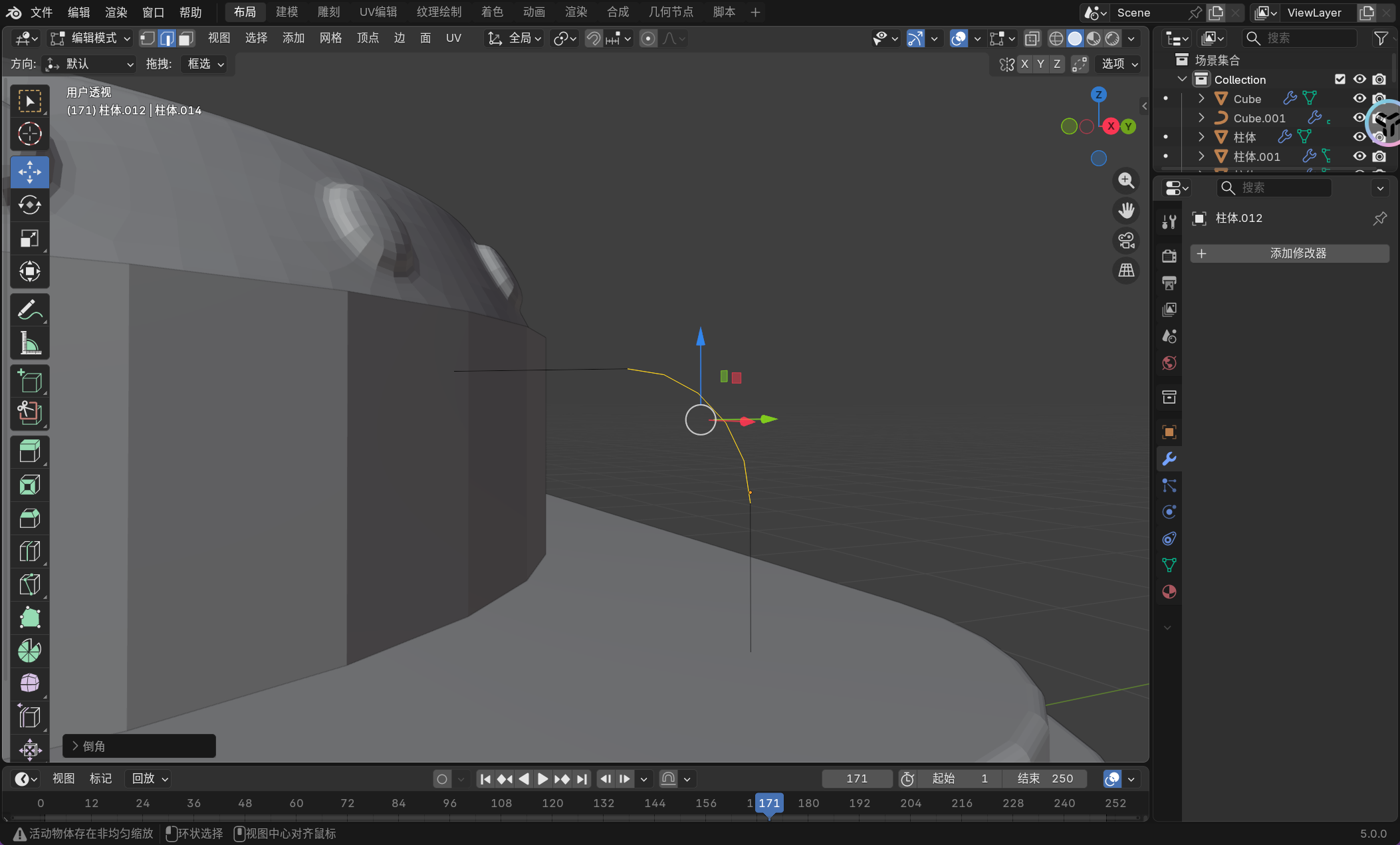
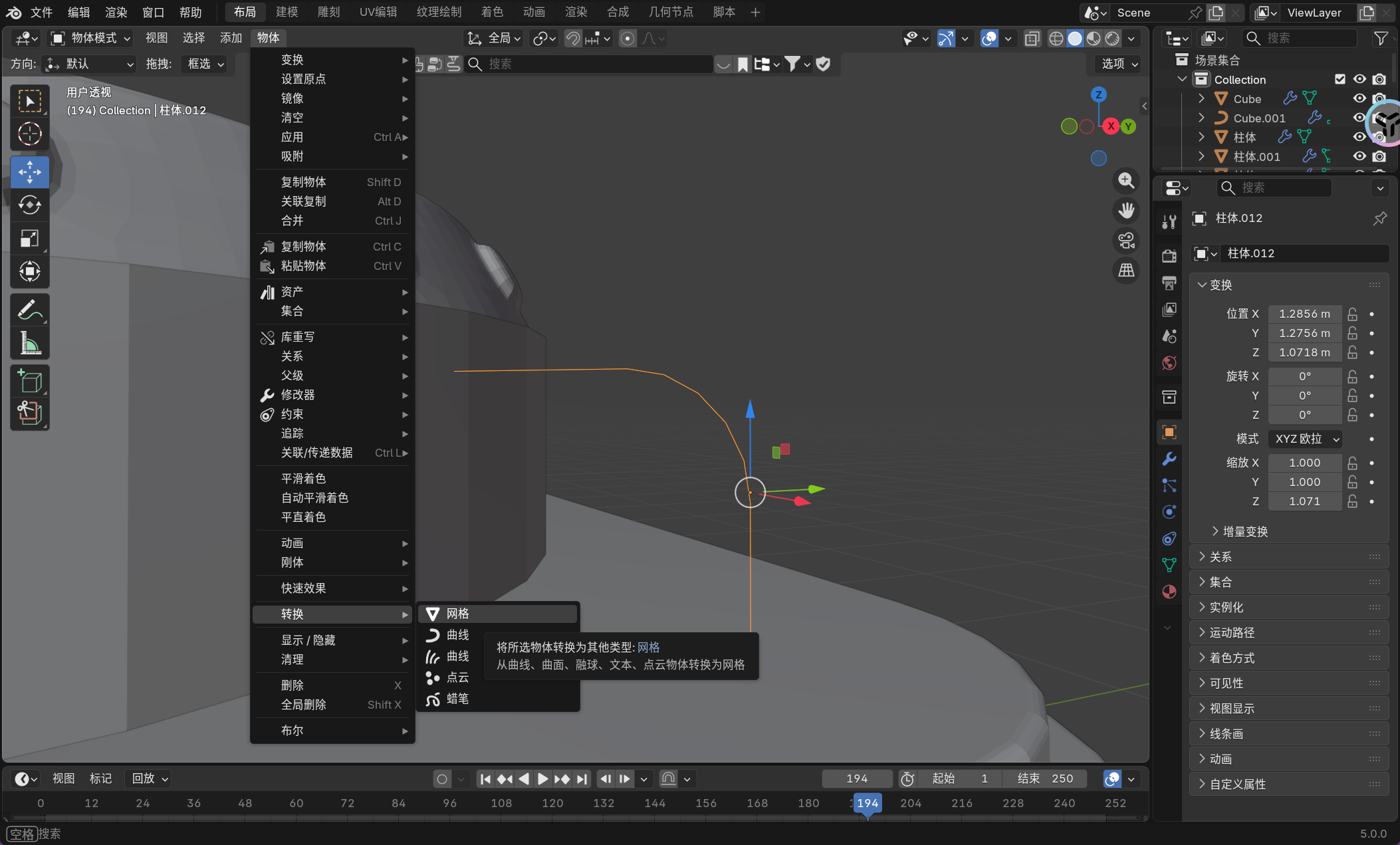
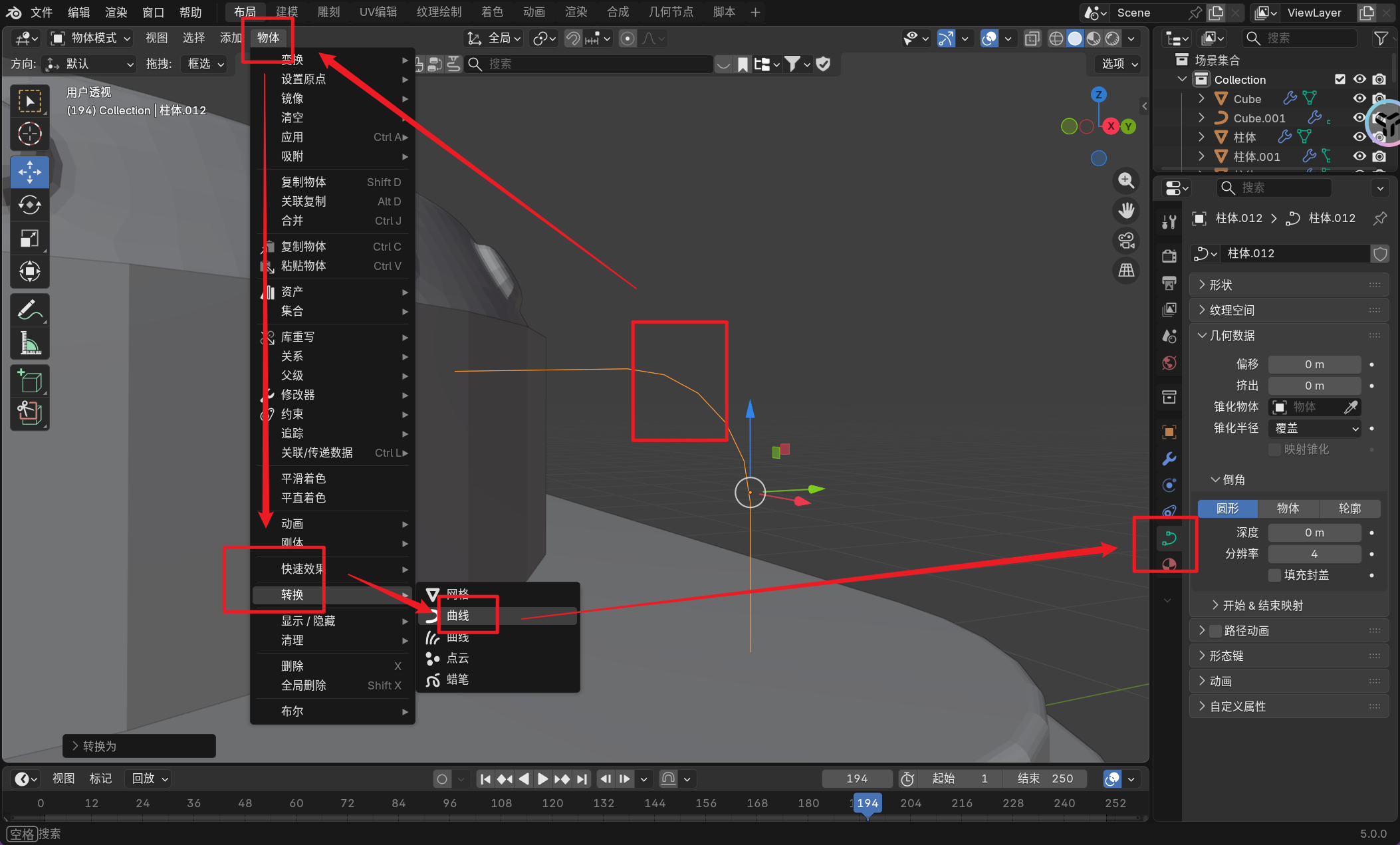
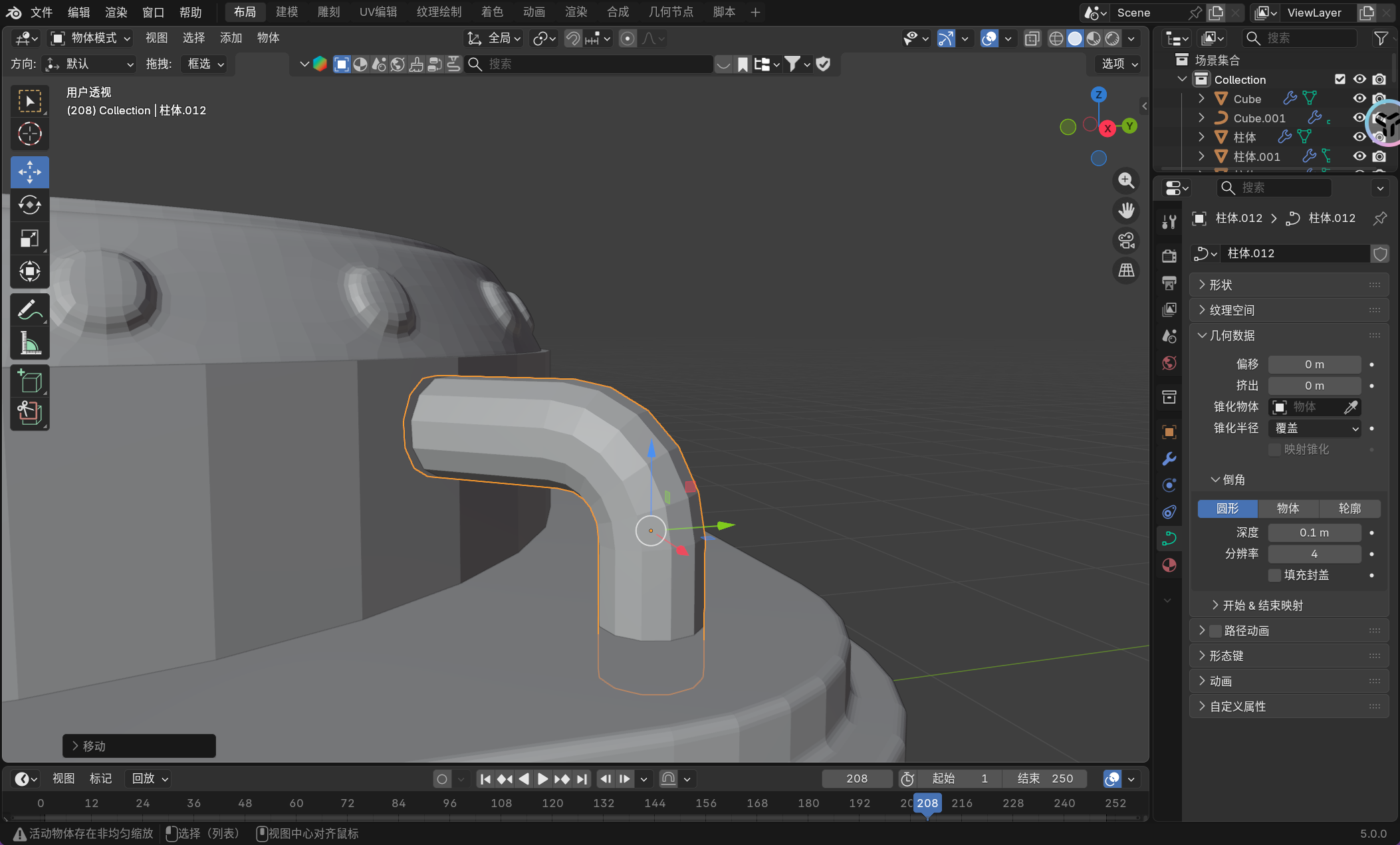
然后我们需要吧这个线转化为网格。
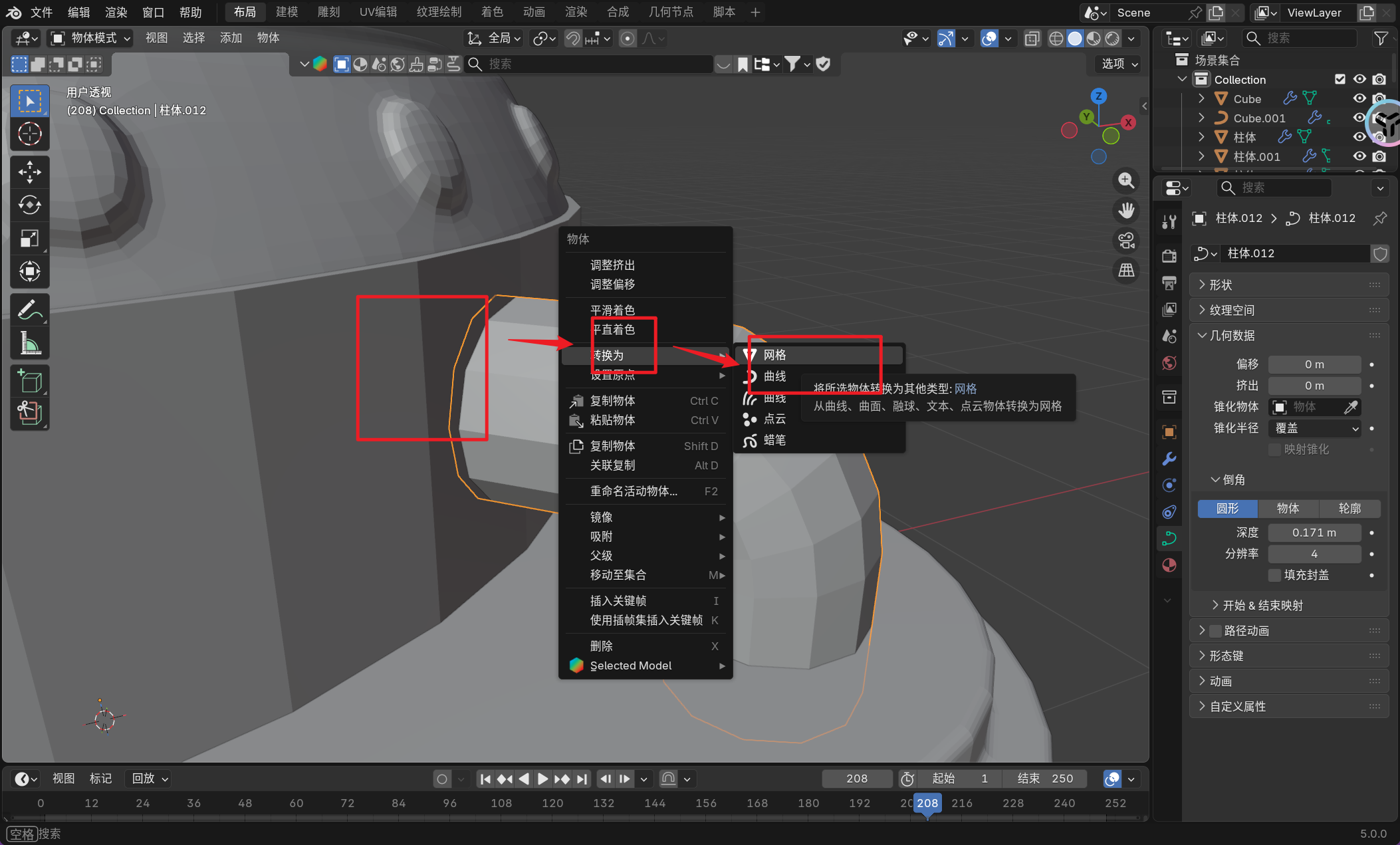
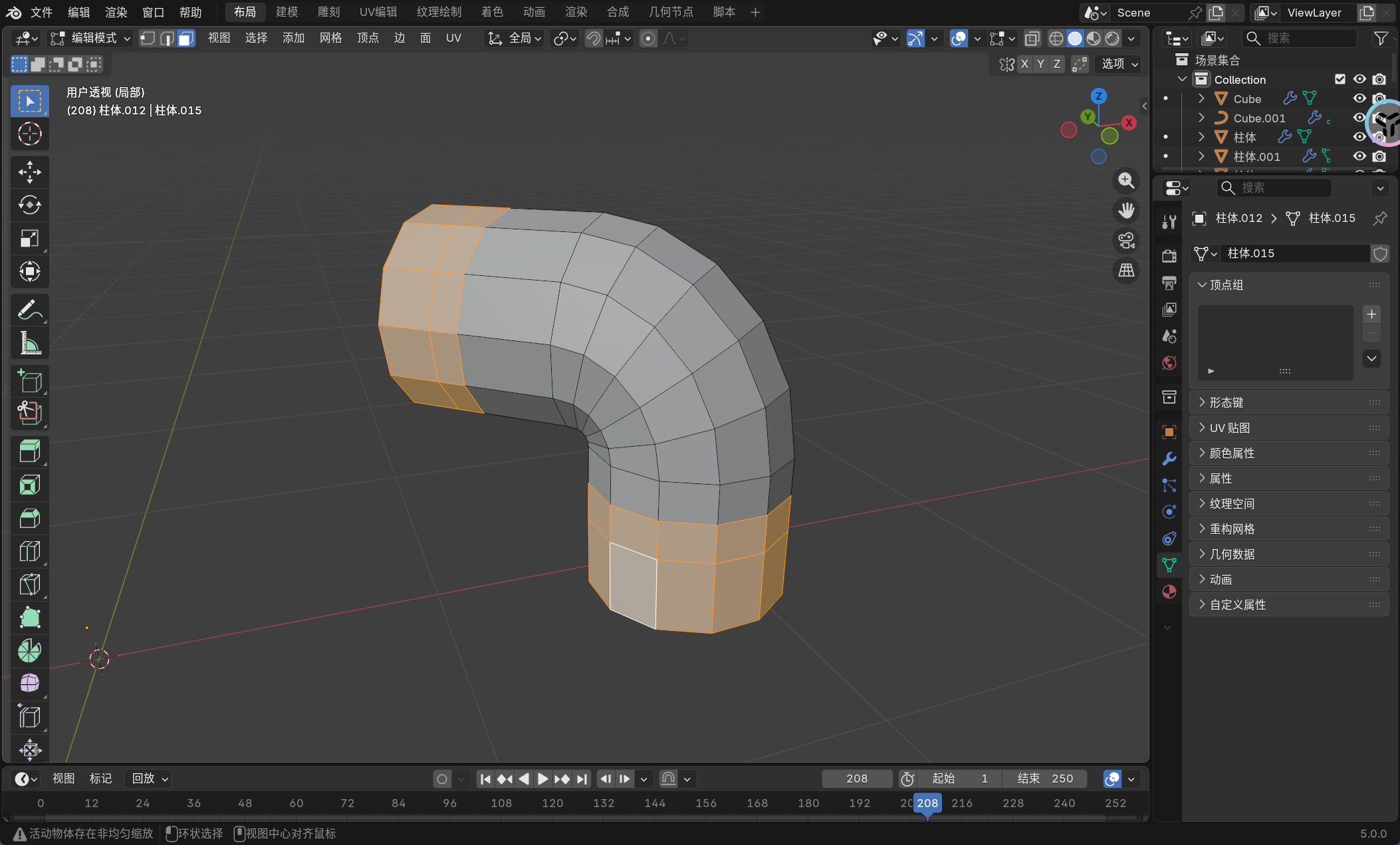
使用 [alt+e] 则可以沿着法线进行挤出。
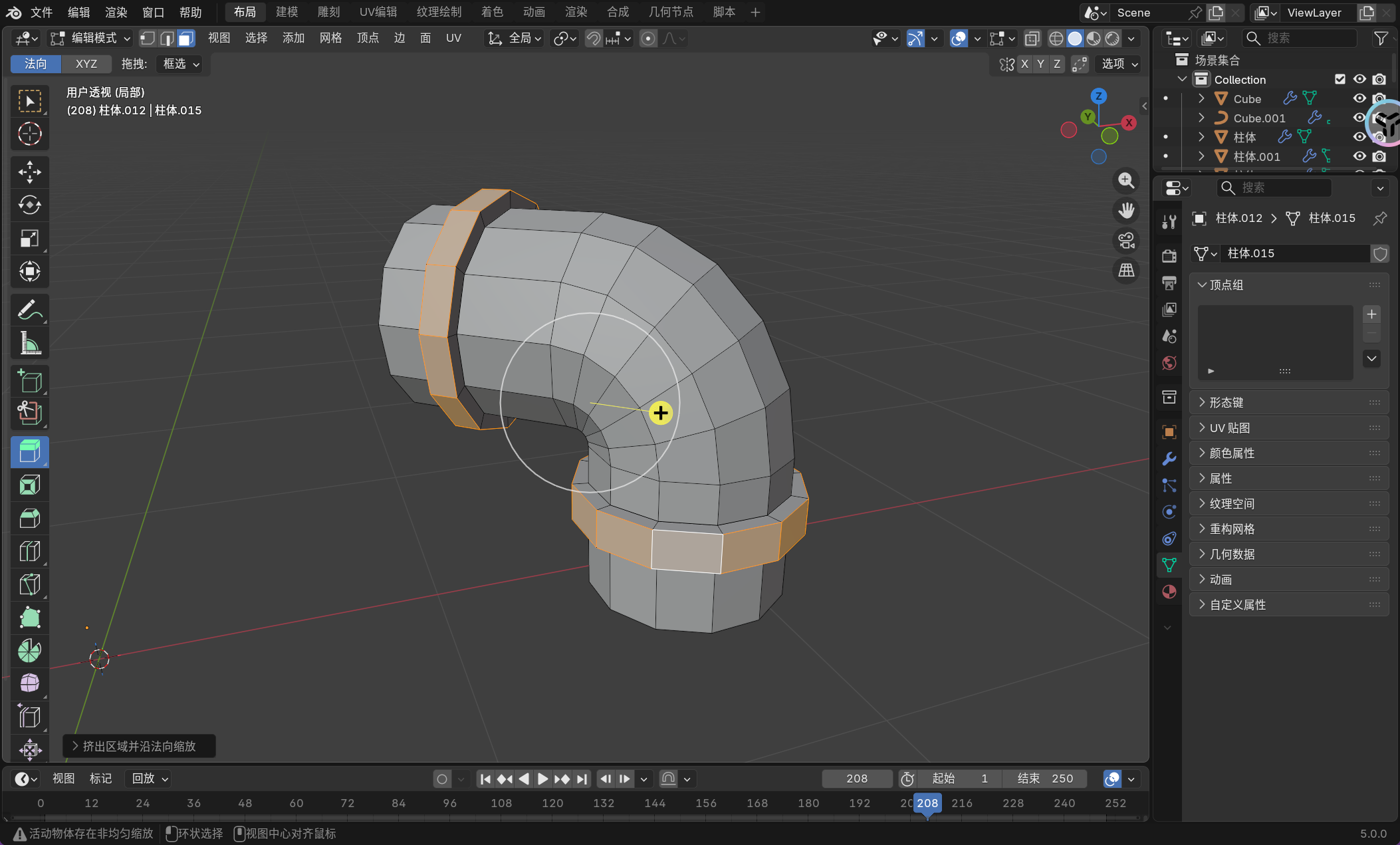
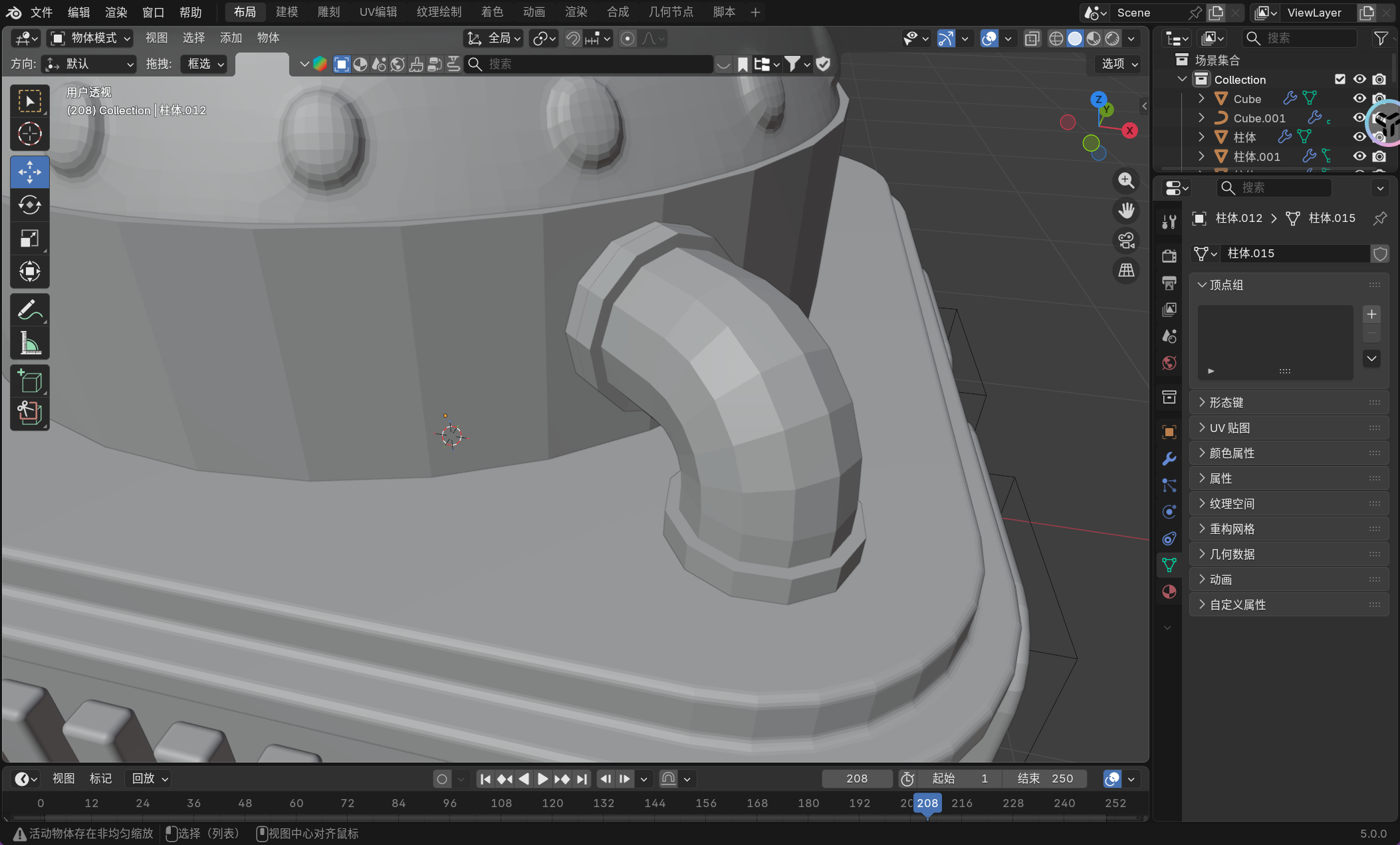
然后我们周期学过矩阵修改器,这次我们来使用景象修改器。
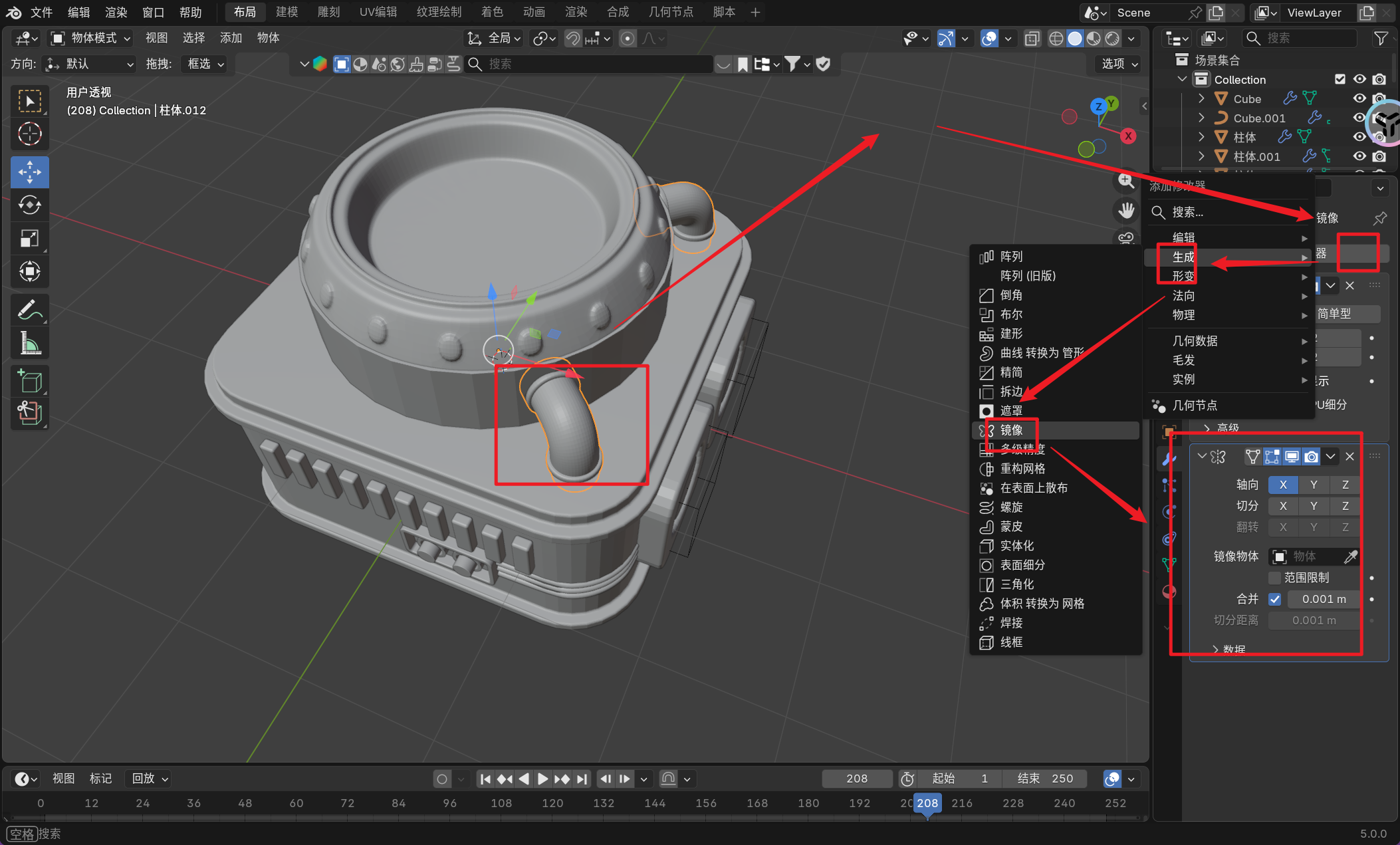
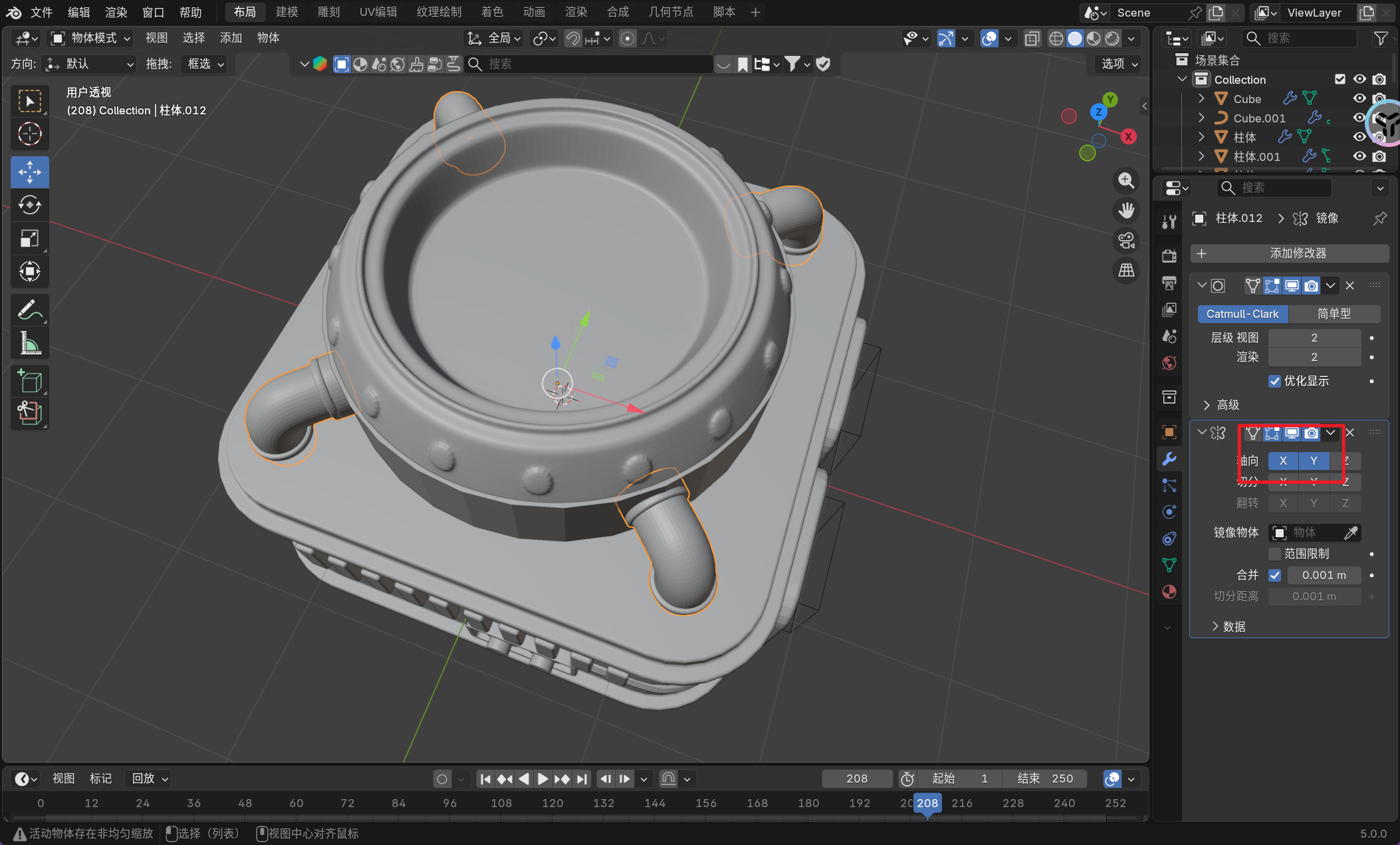
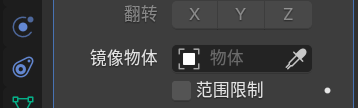
注意下面这里可以选择镜像的轴心物体。
当画面中物体比较多不容易观察,且我们暂时还不想上材质时,就可以使用随机上色的功能。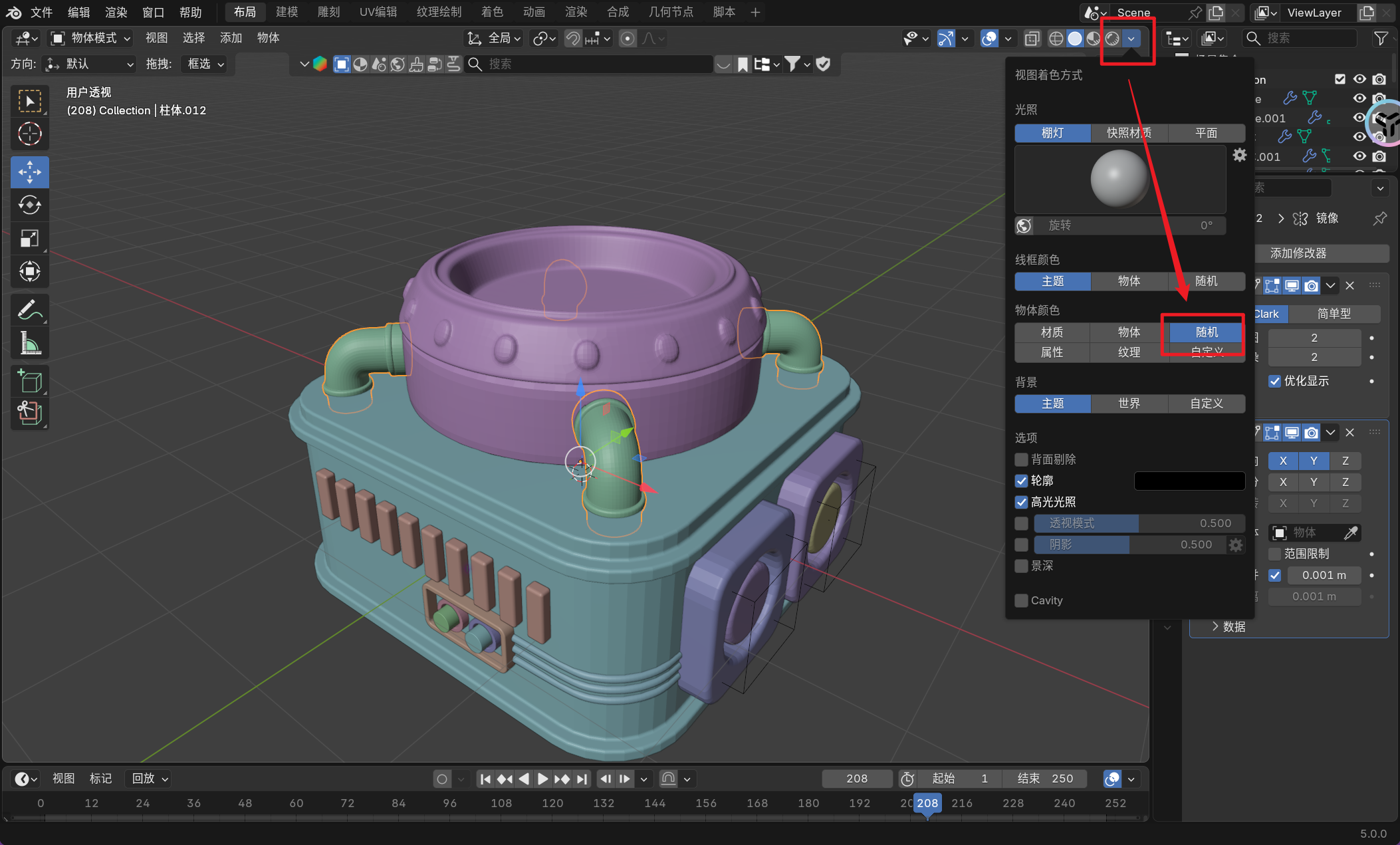
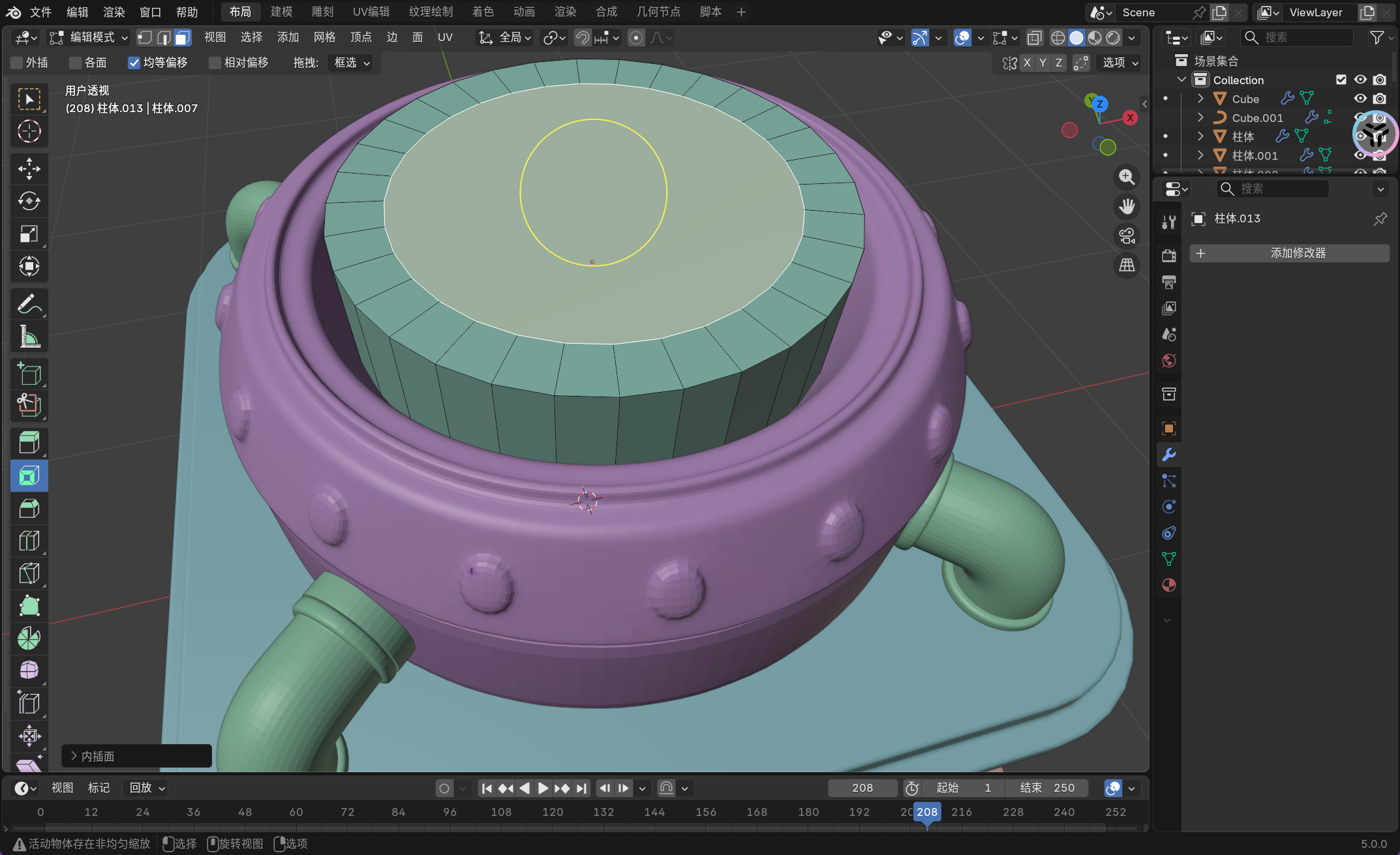
表面细分后可以给删除底部的面避免不协调。
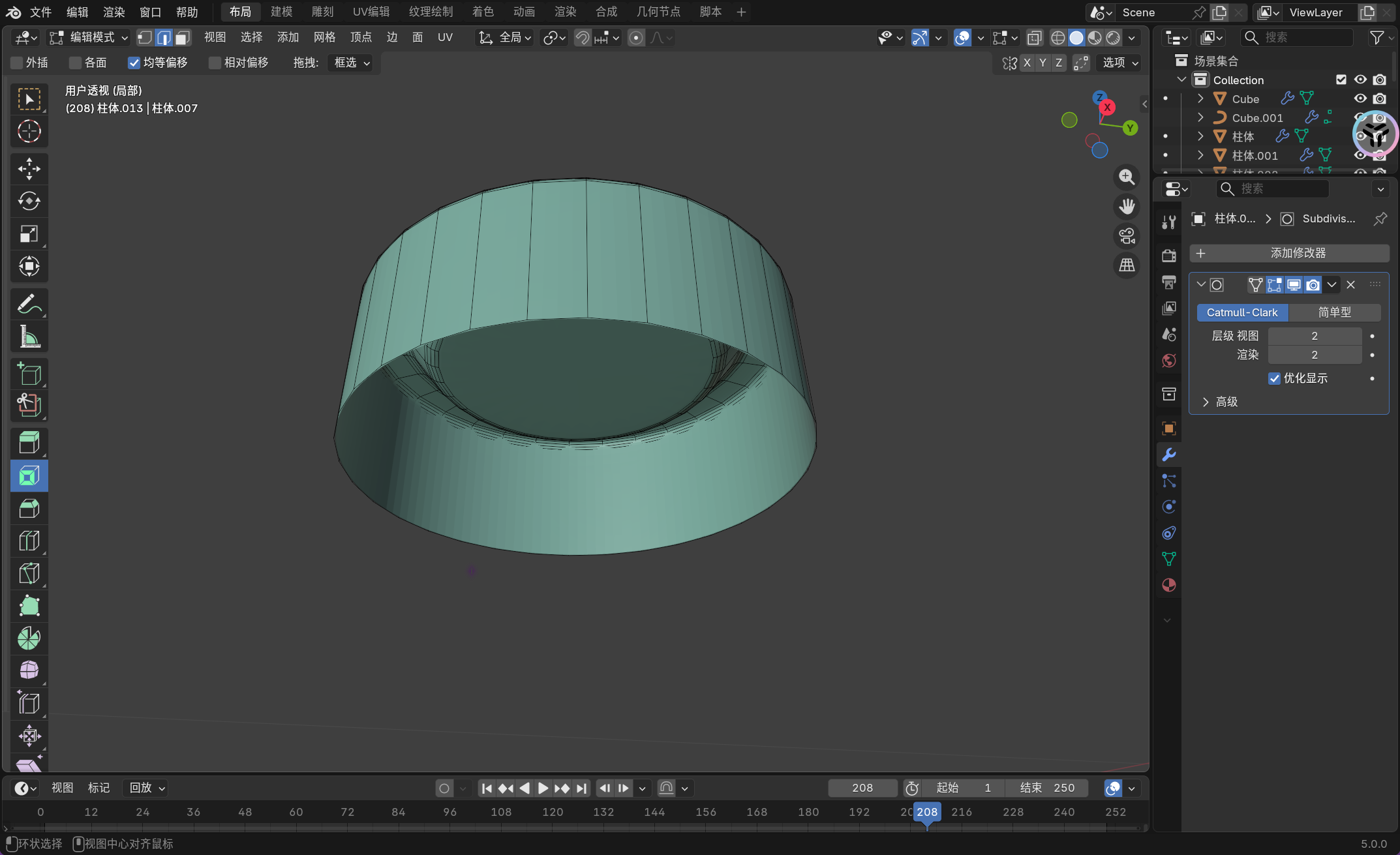
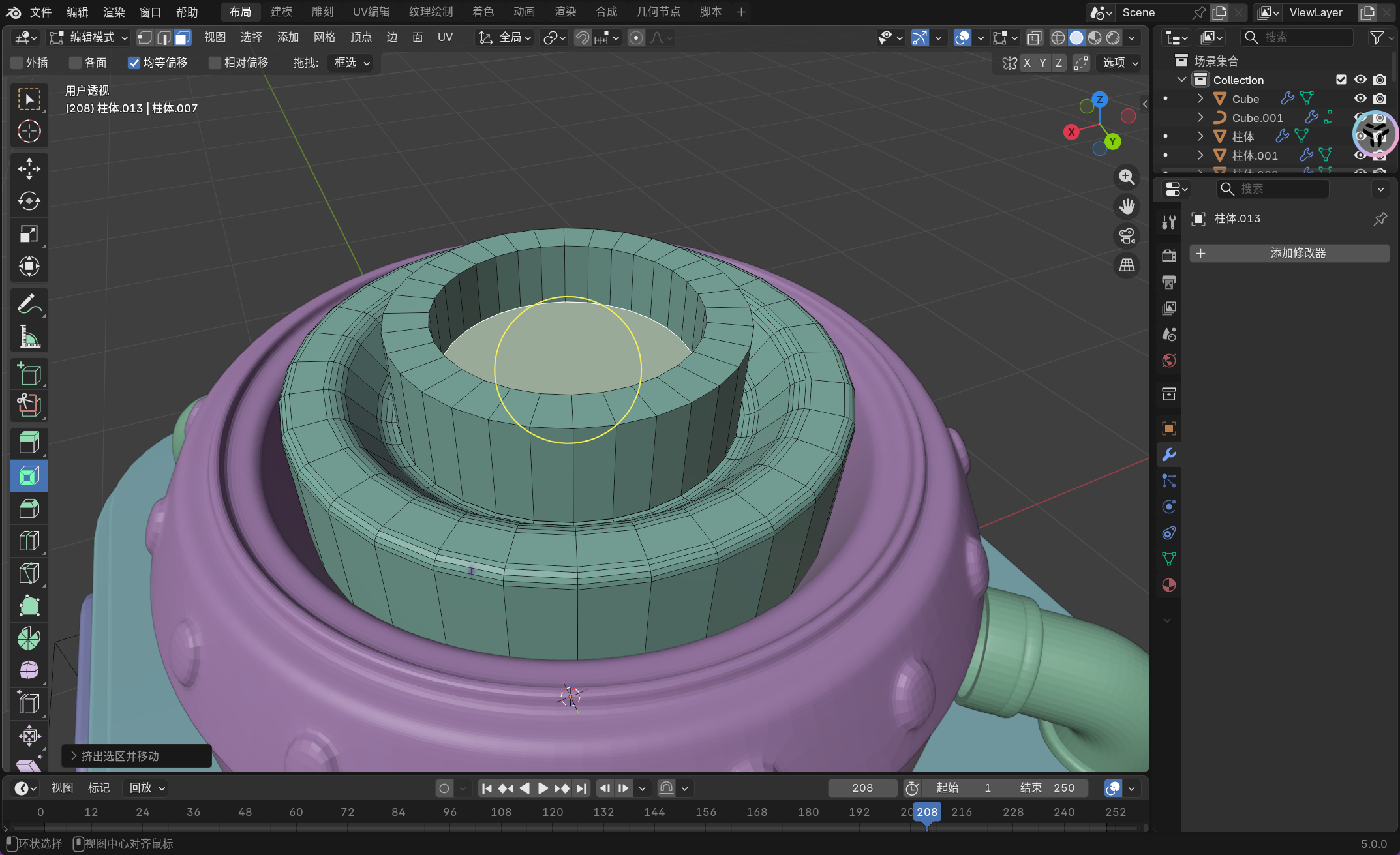
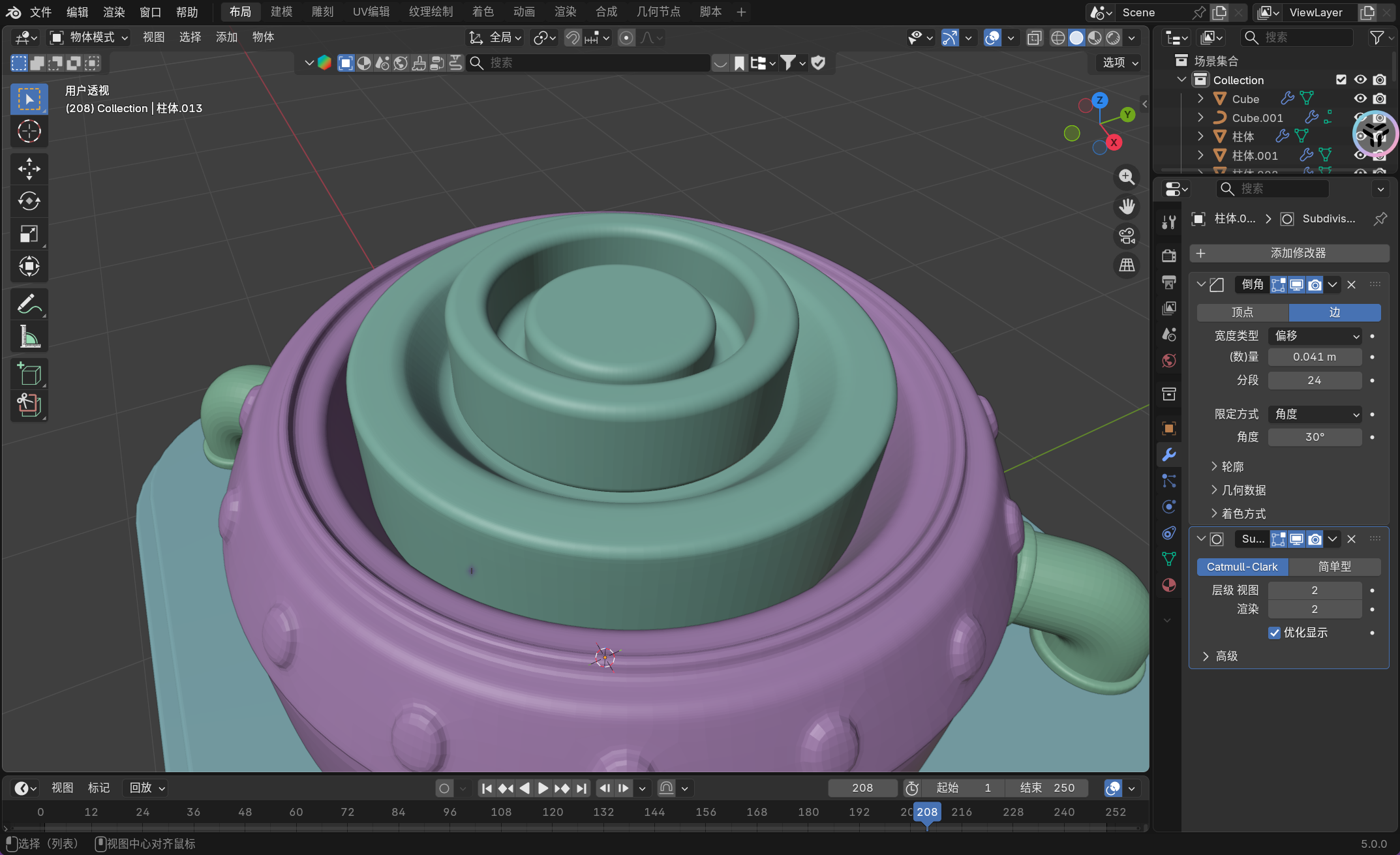
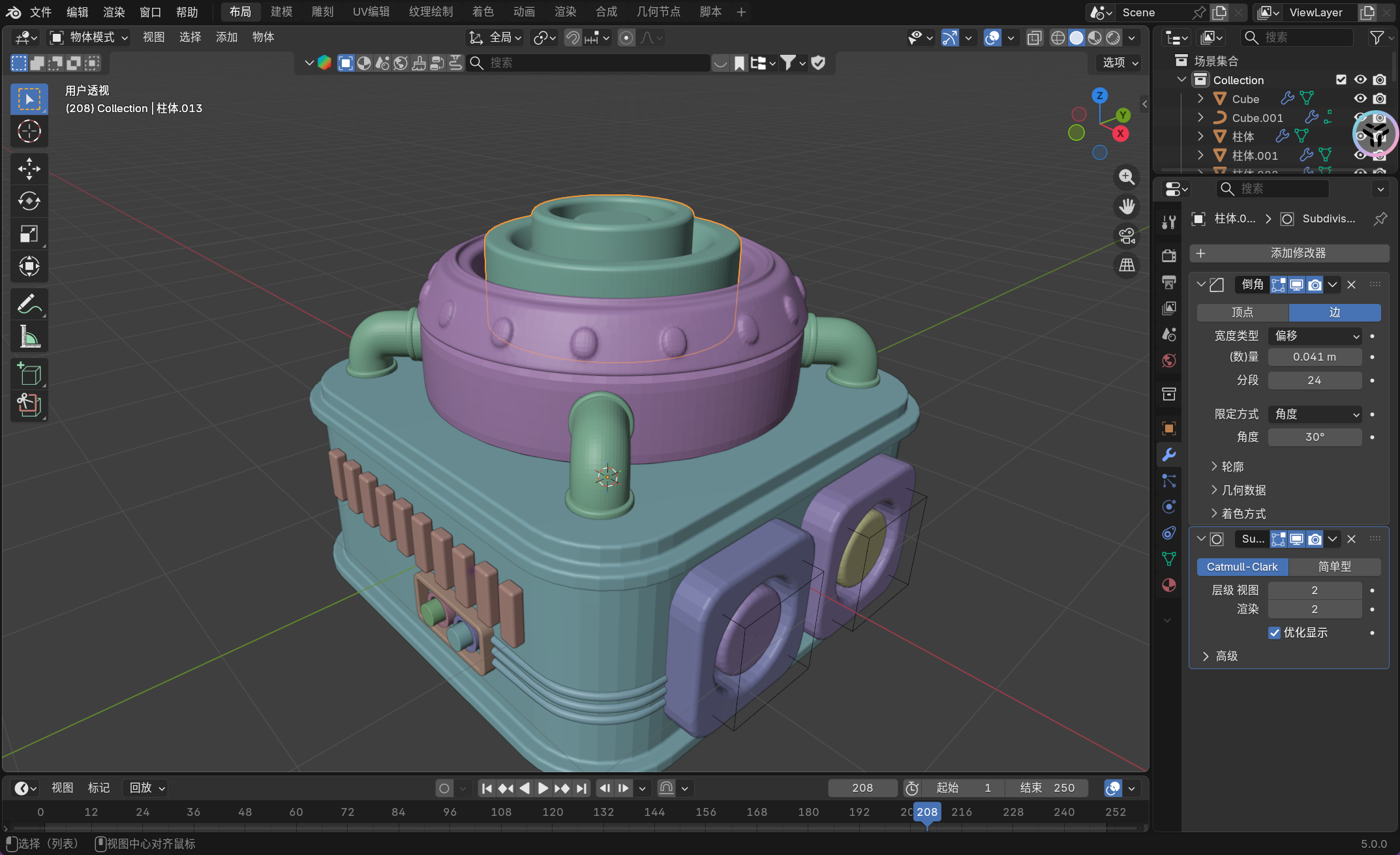
然后加一个铁丝圆环。
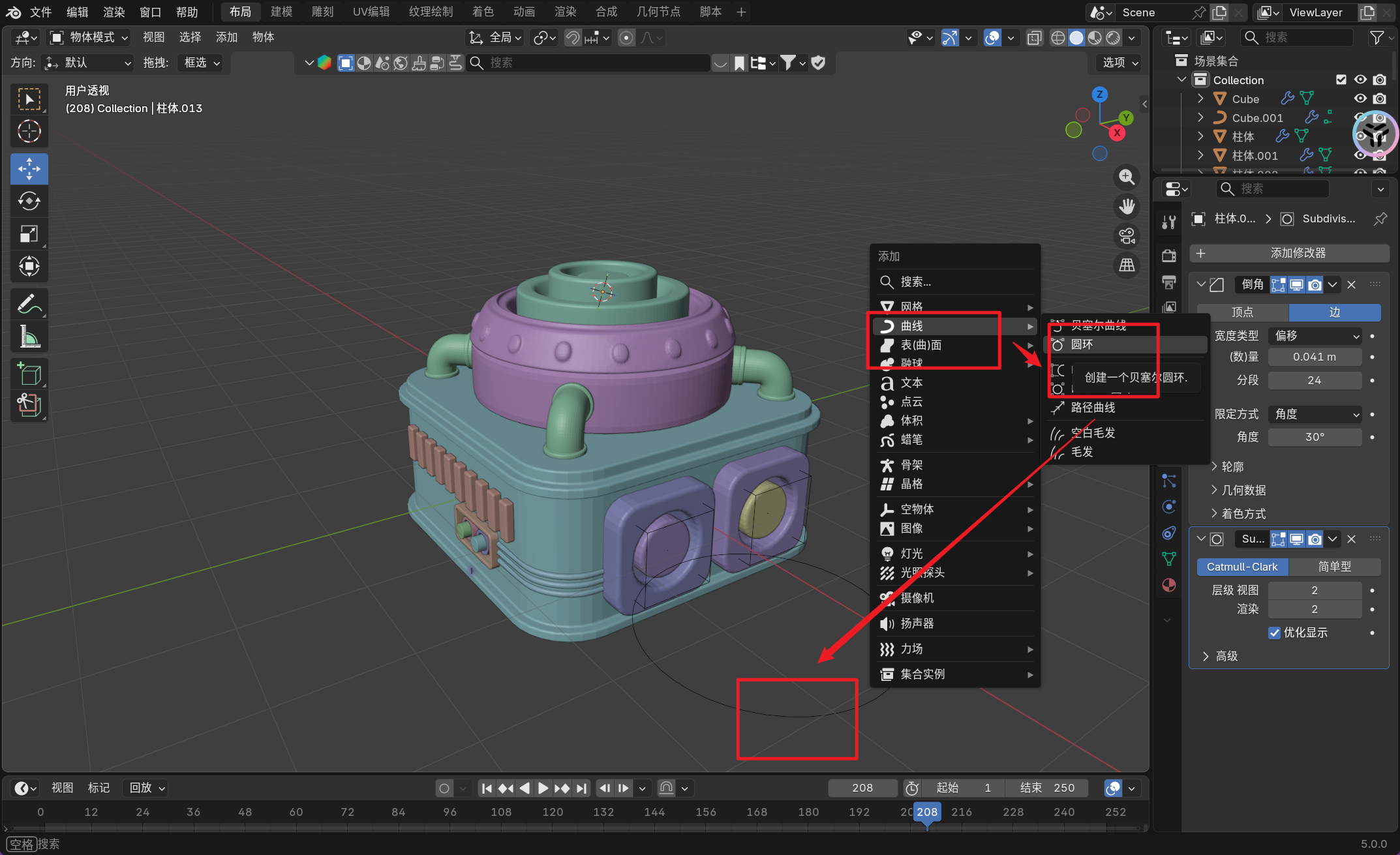
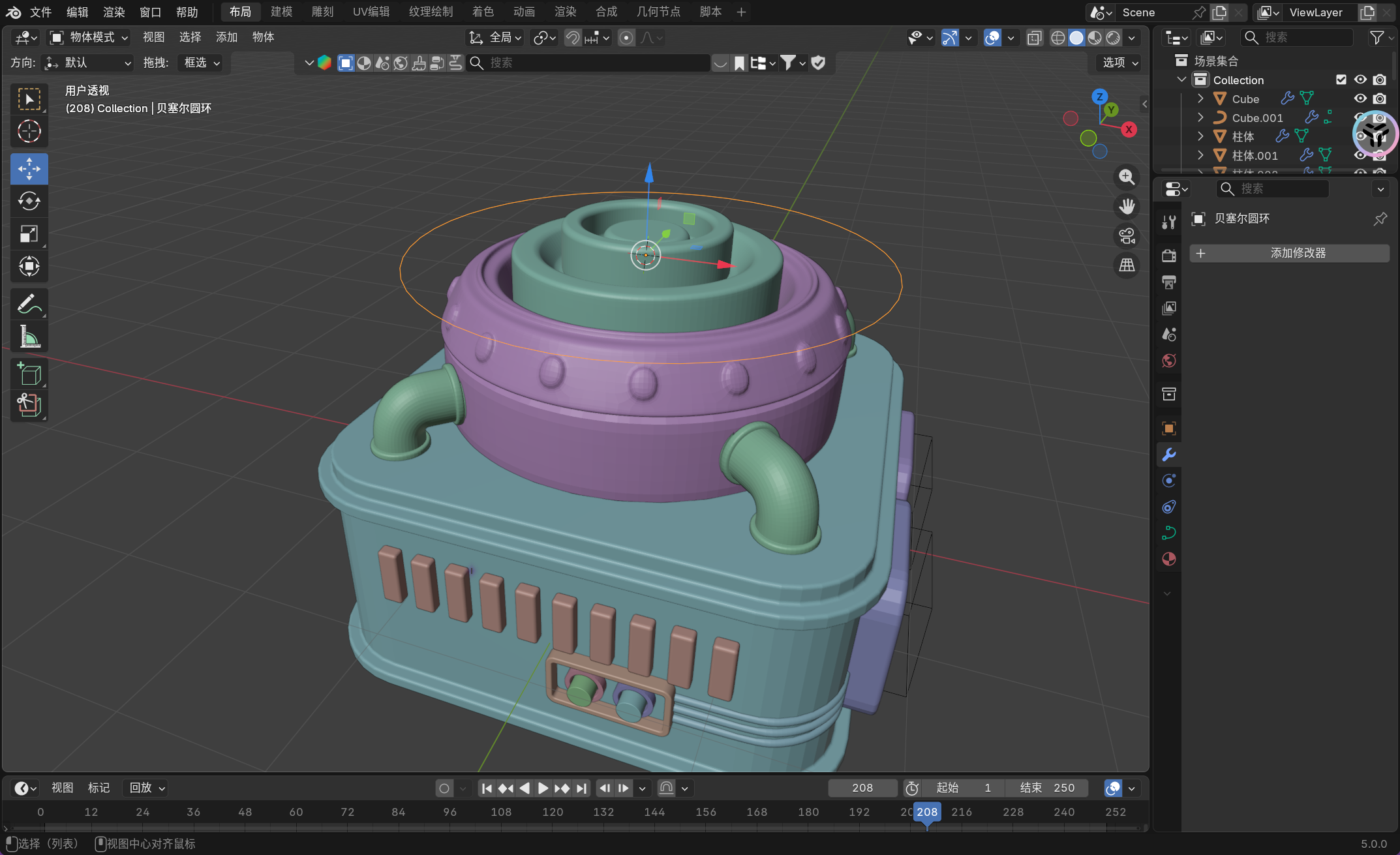
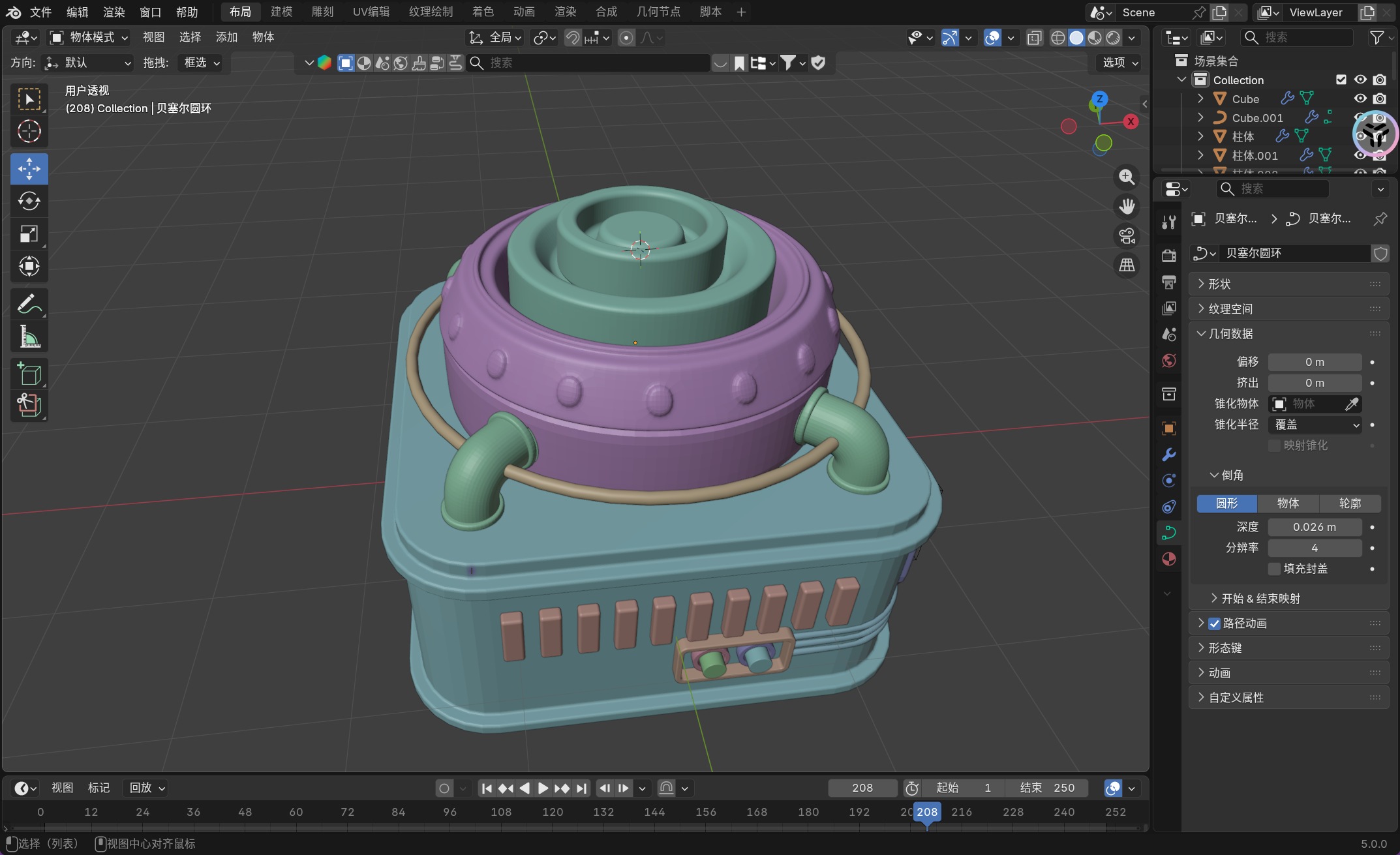
3.3.1.4.金币制作
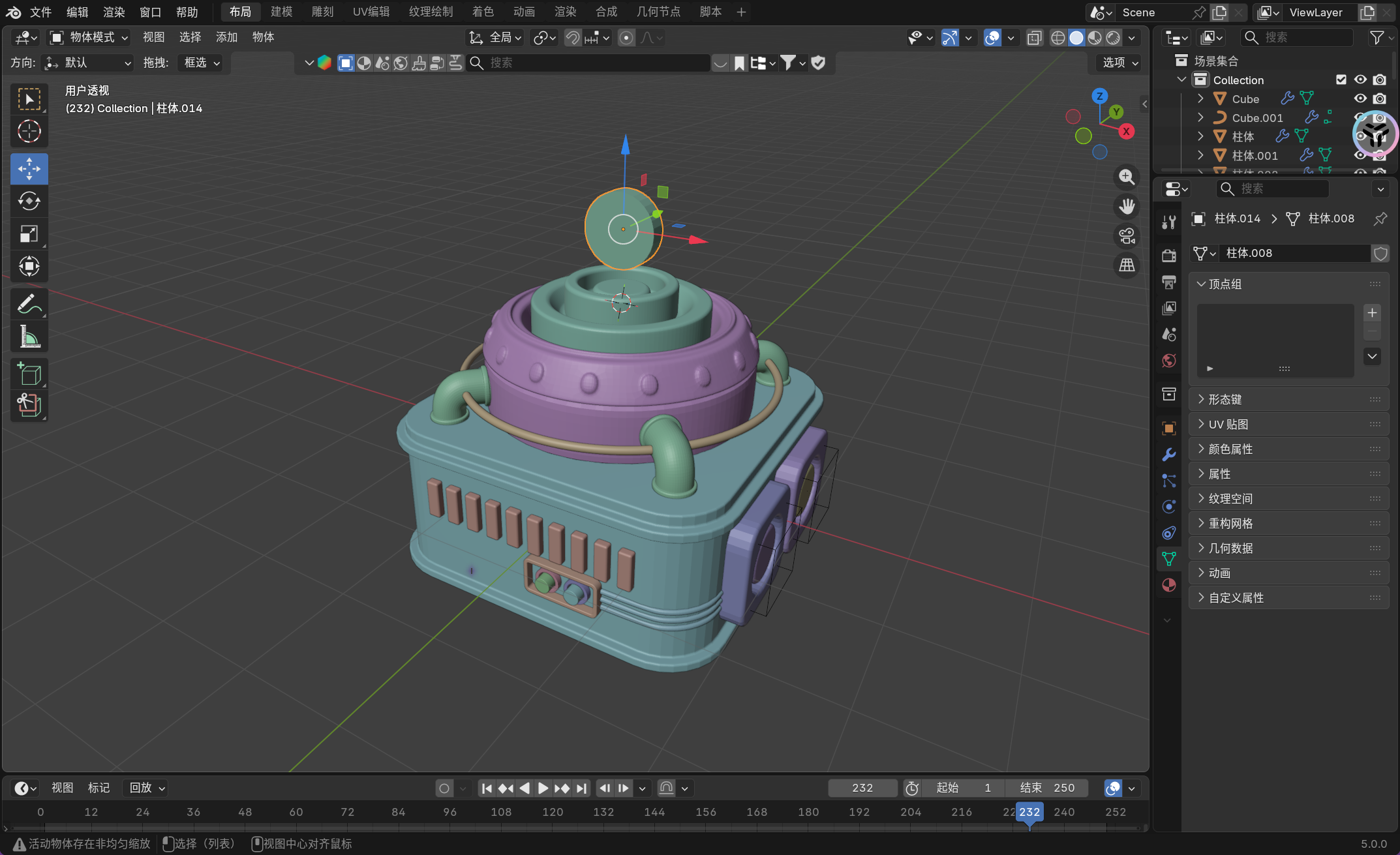
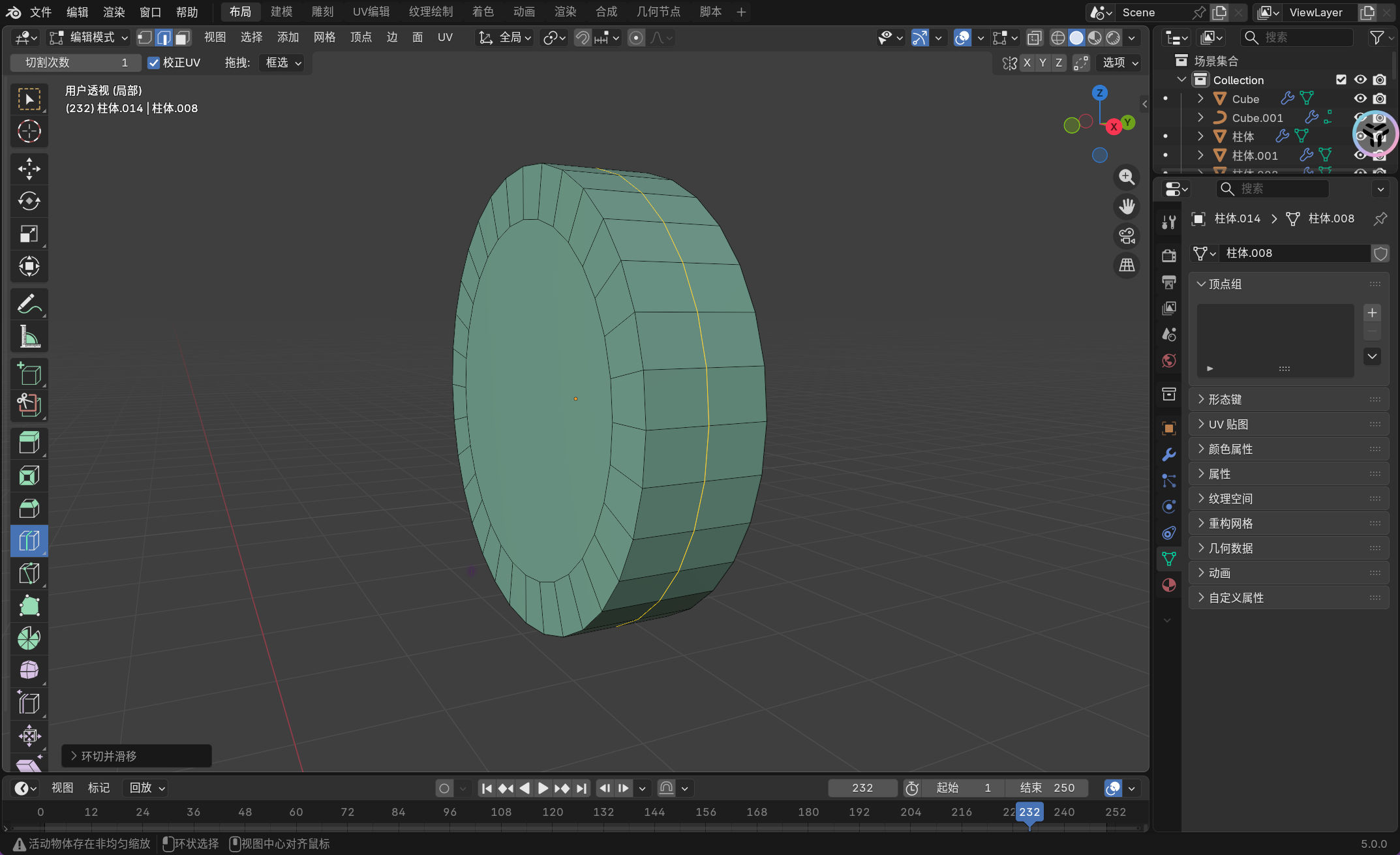
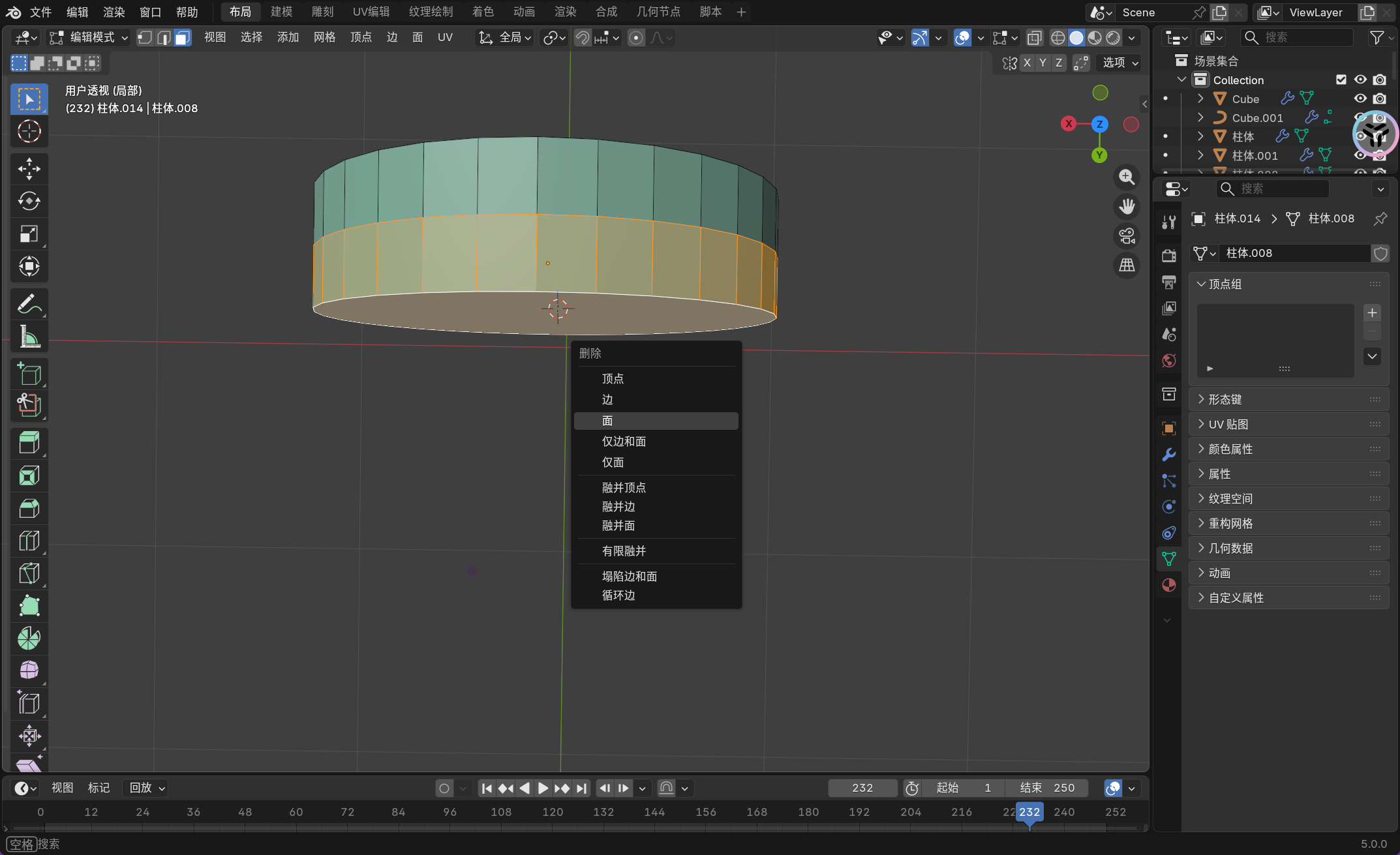
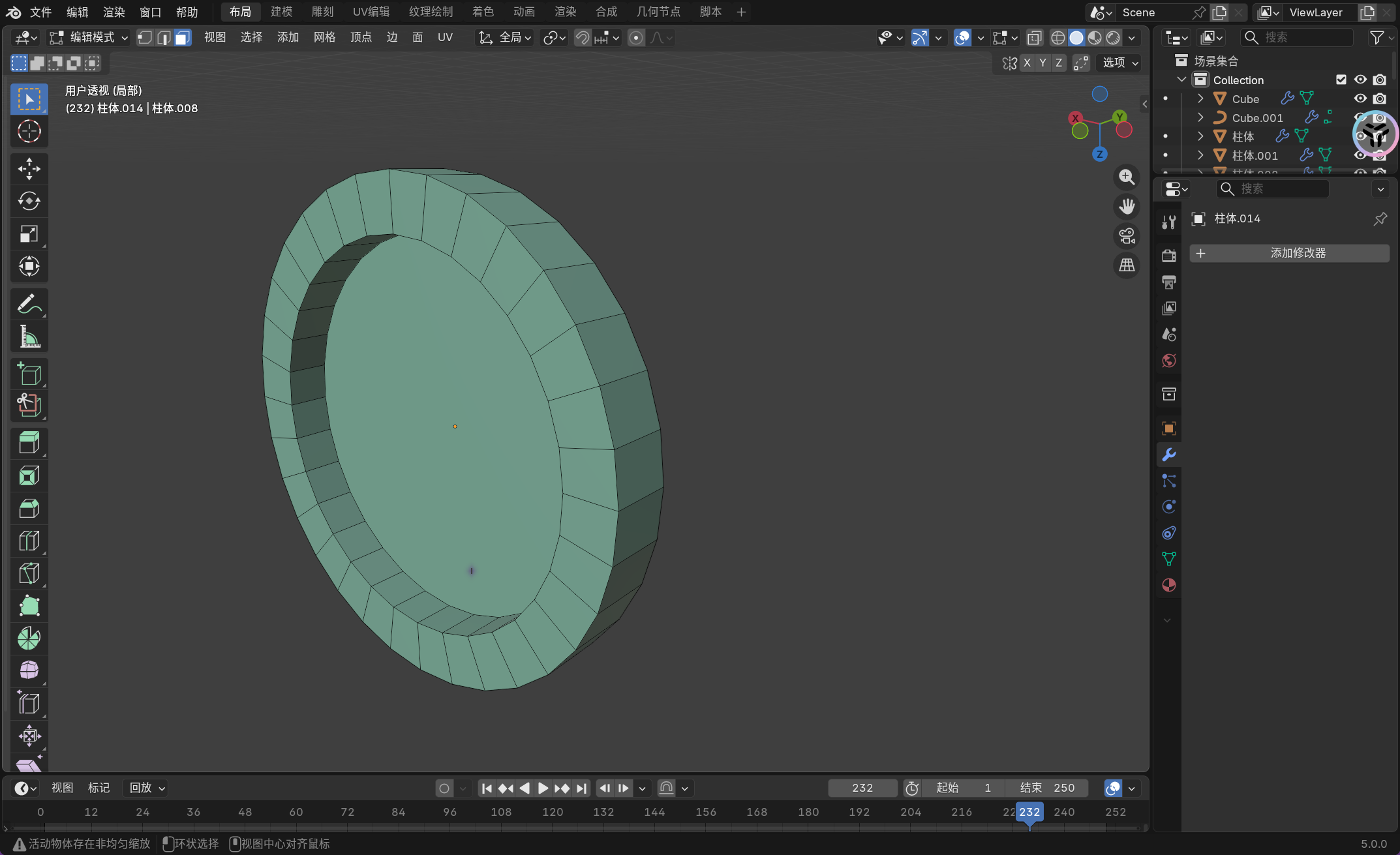
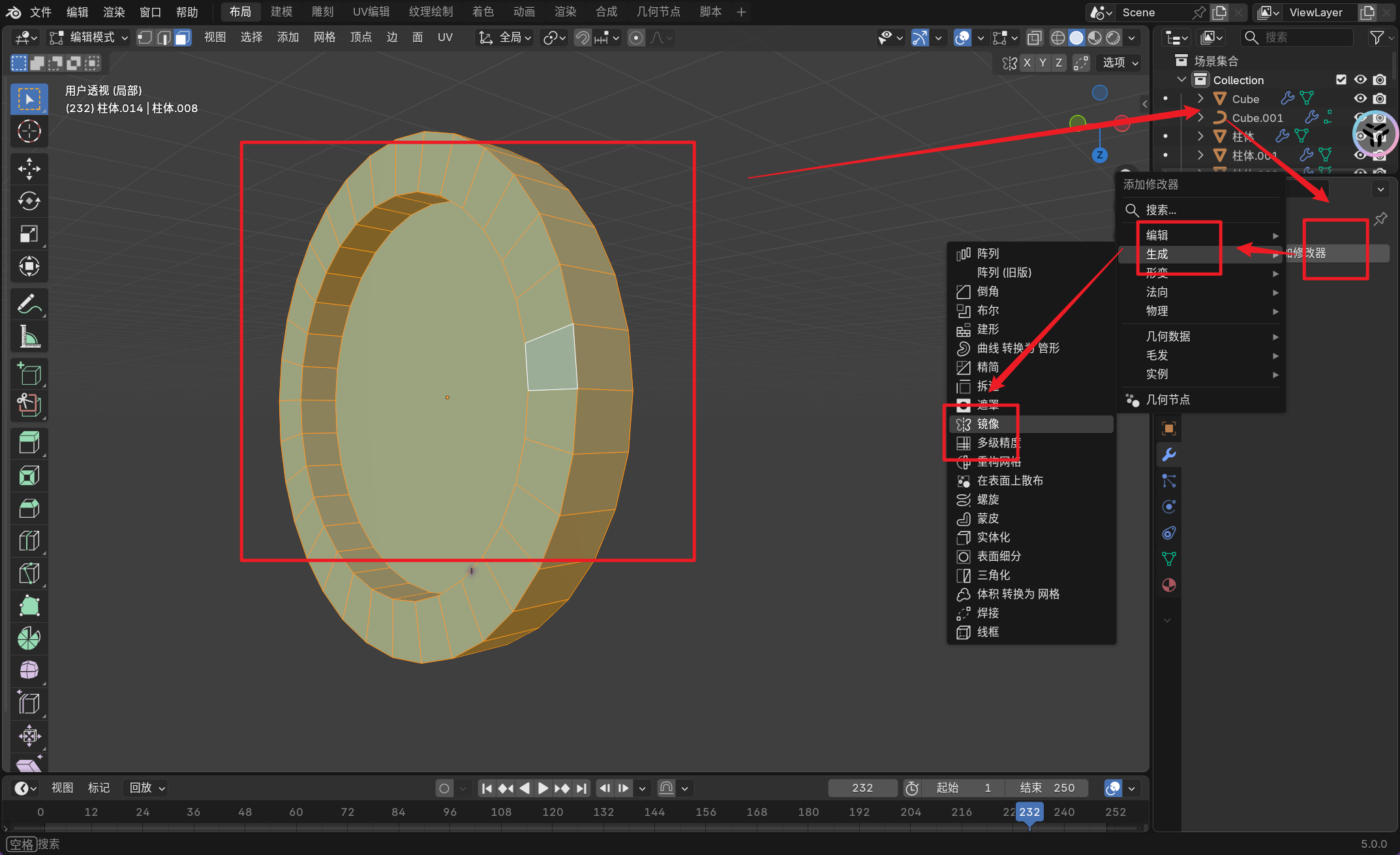
然后加倒角以及表面细分。
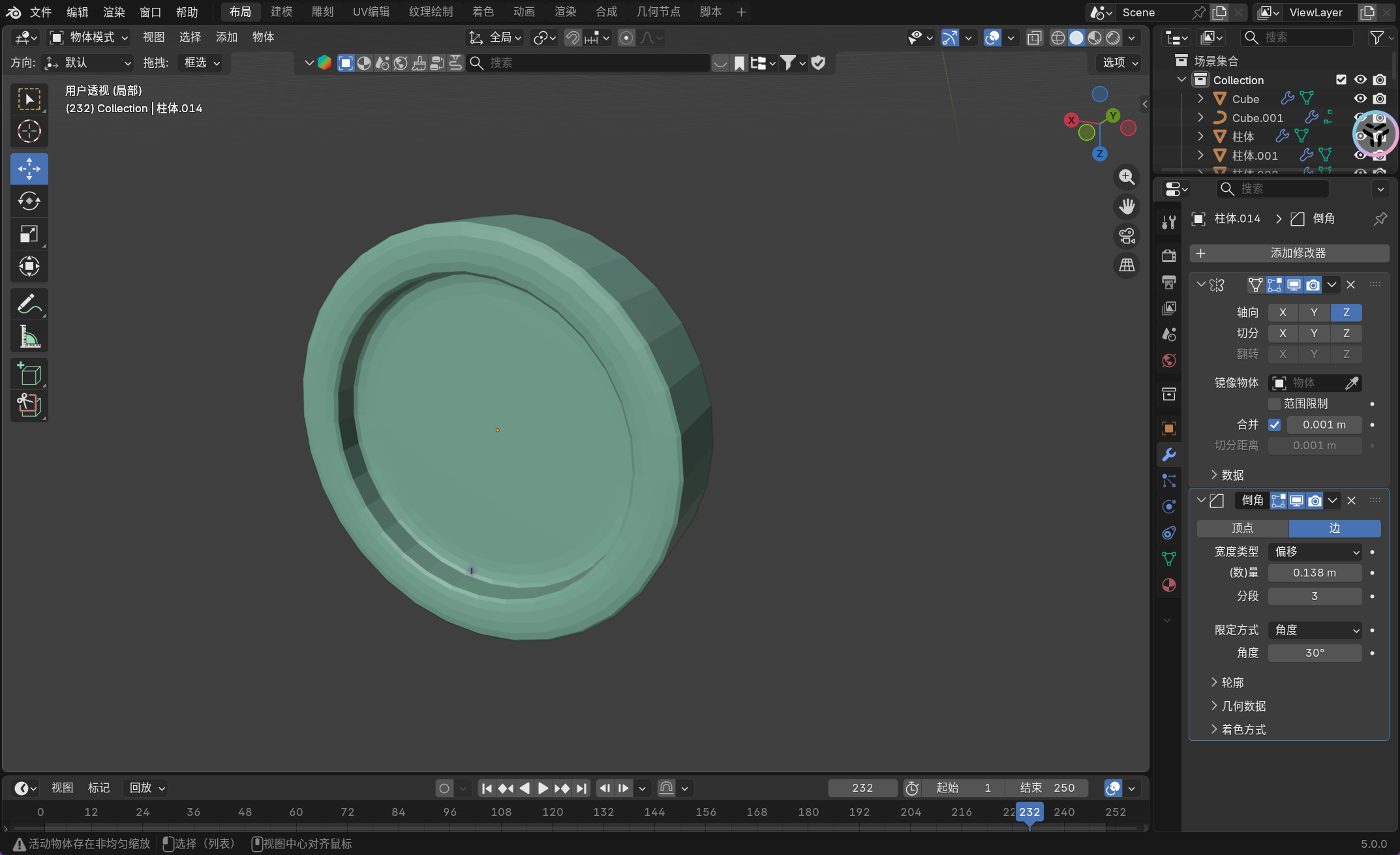
中间的面也可以缩小一点。
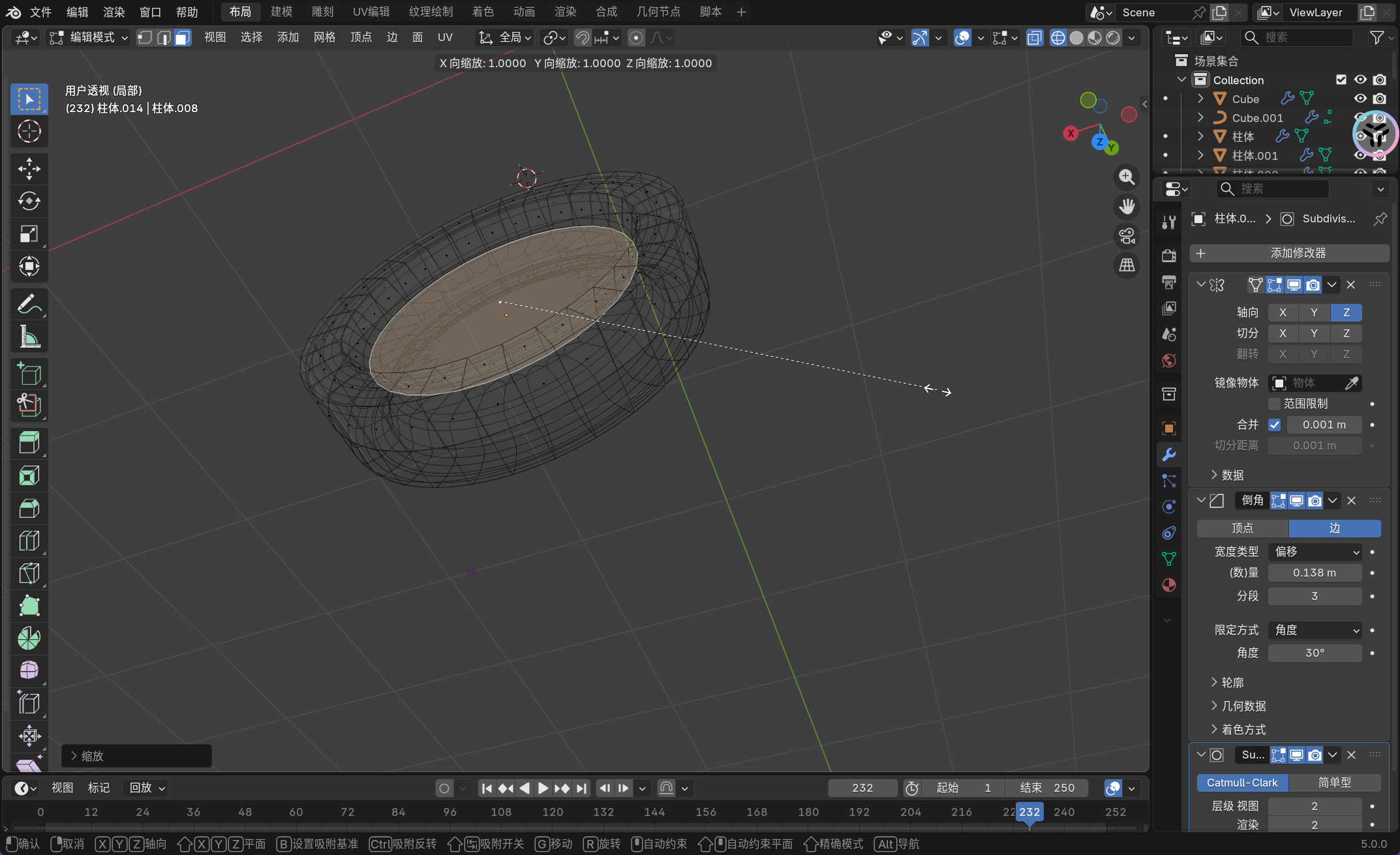
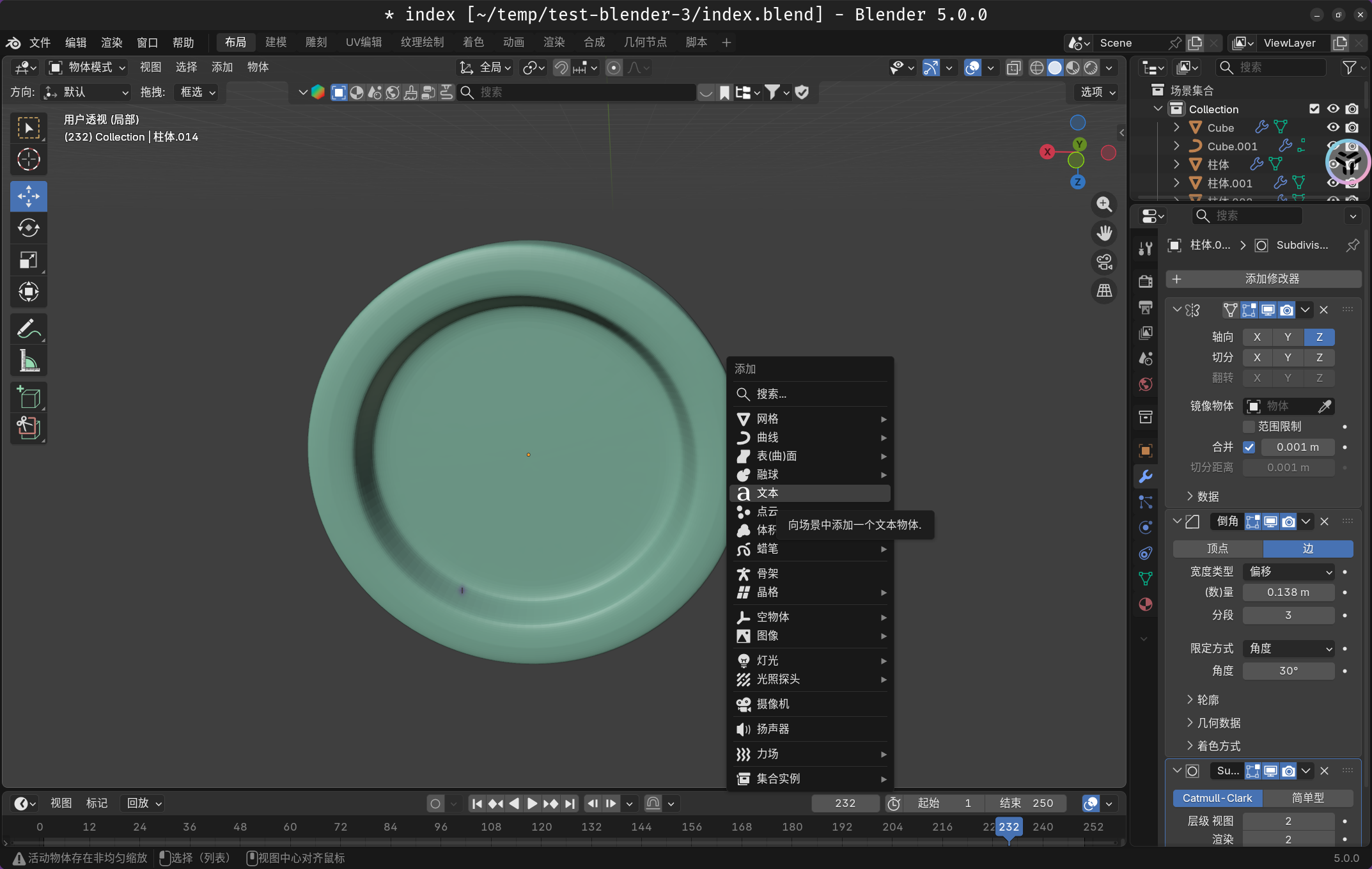
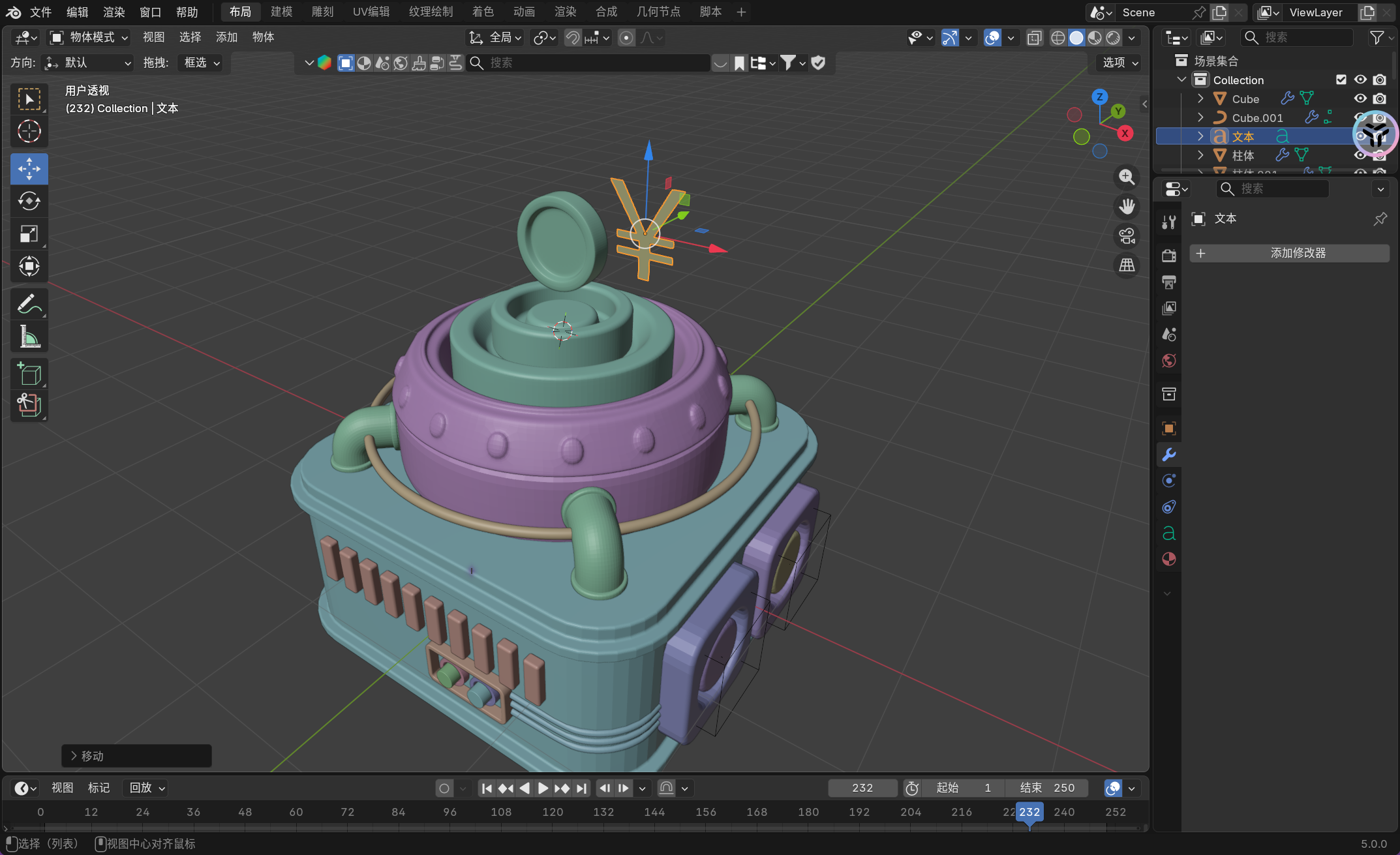
然后添加实体化修改器。
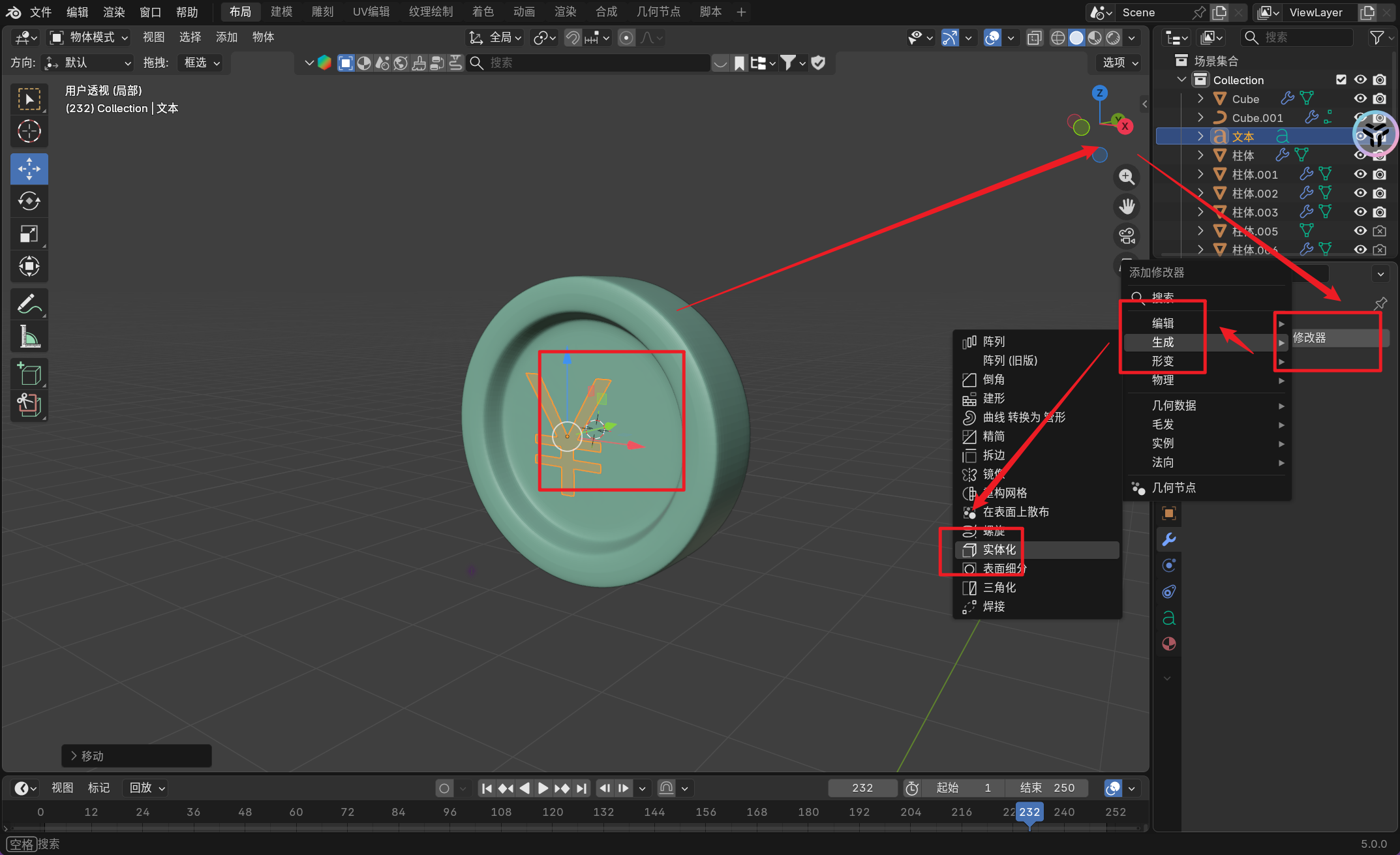
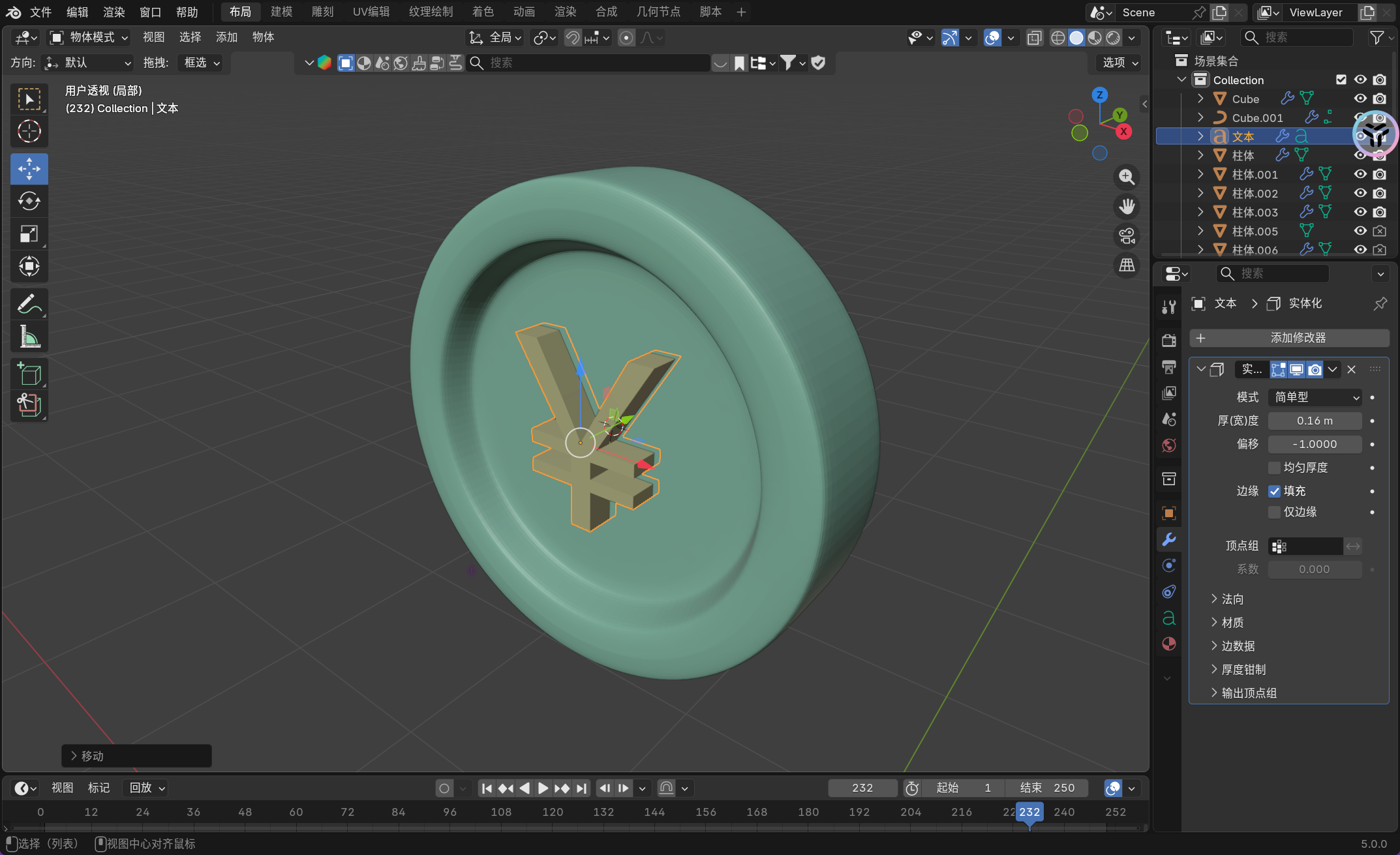
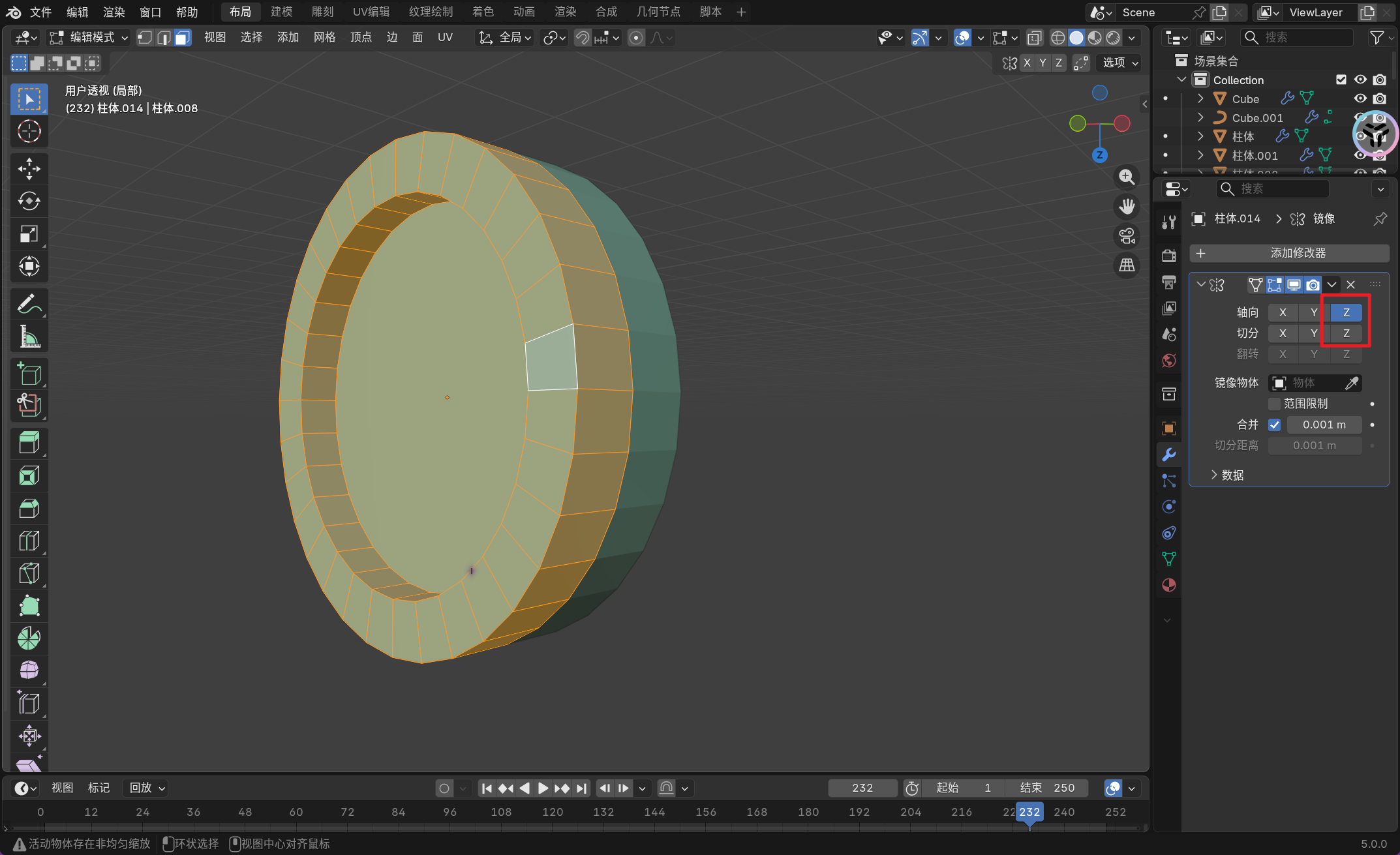
然后可以加一个镜像修改器。
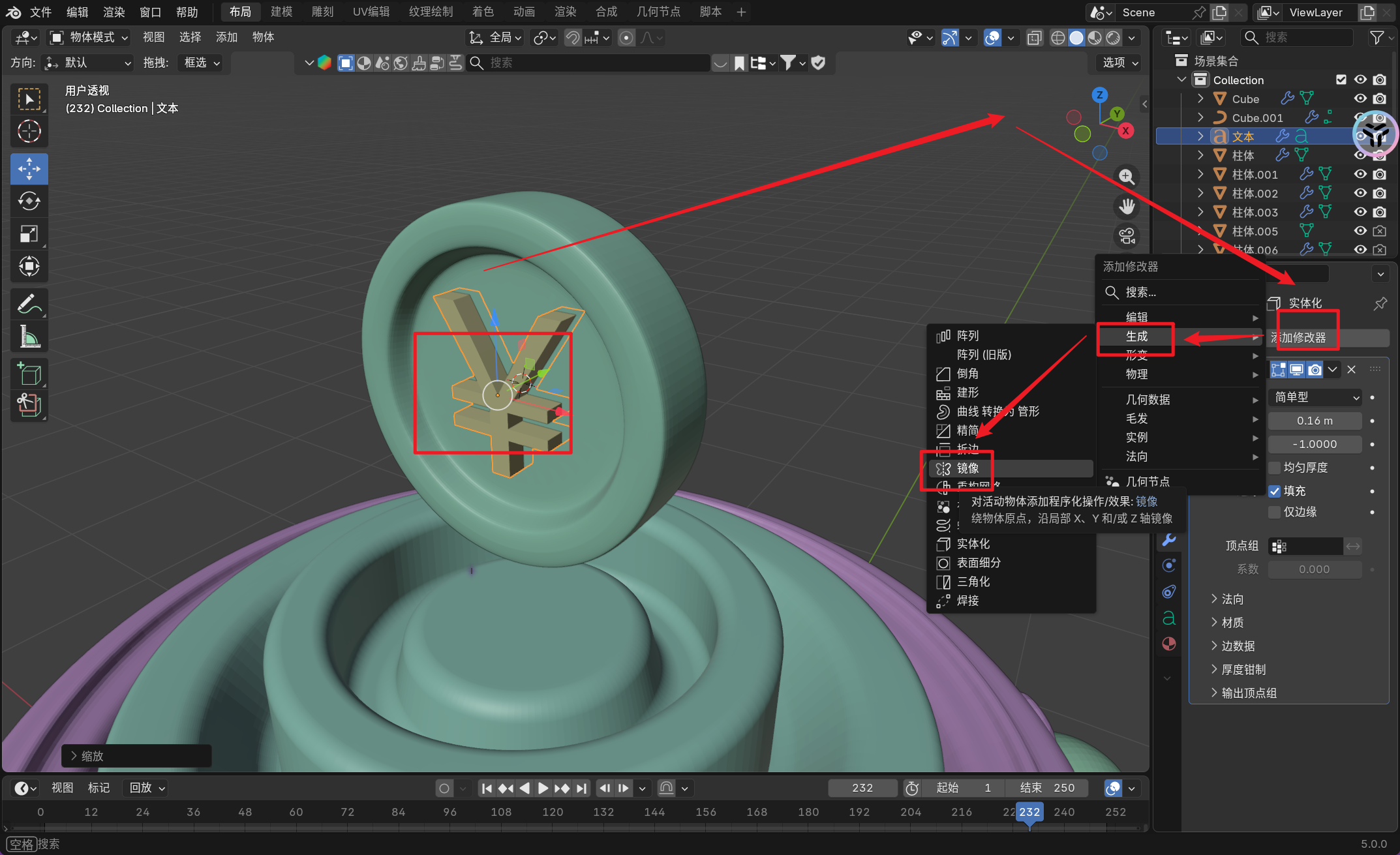
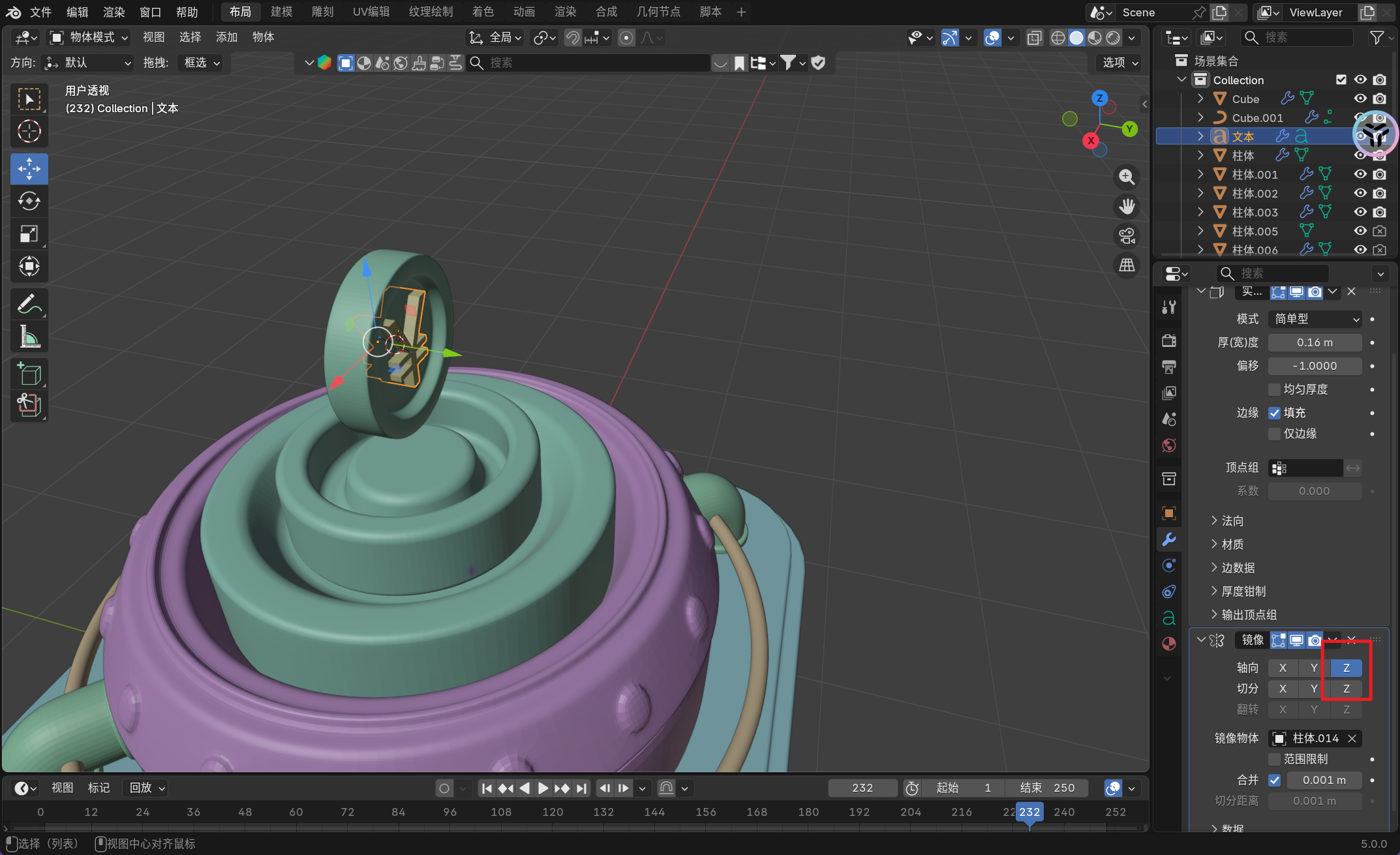
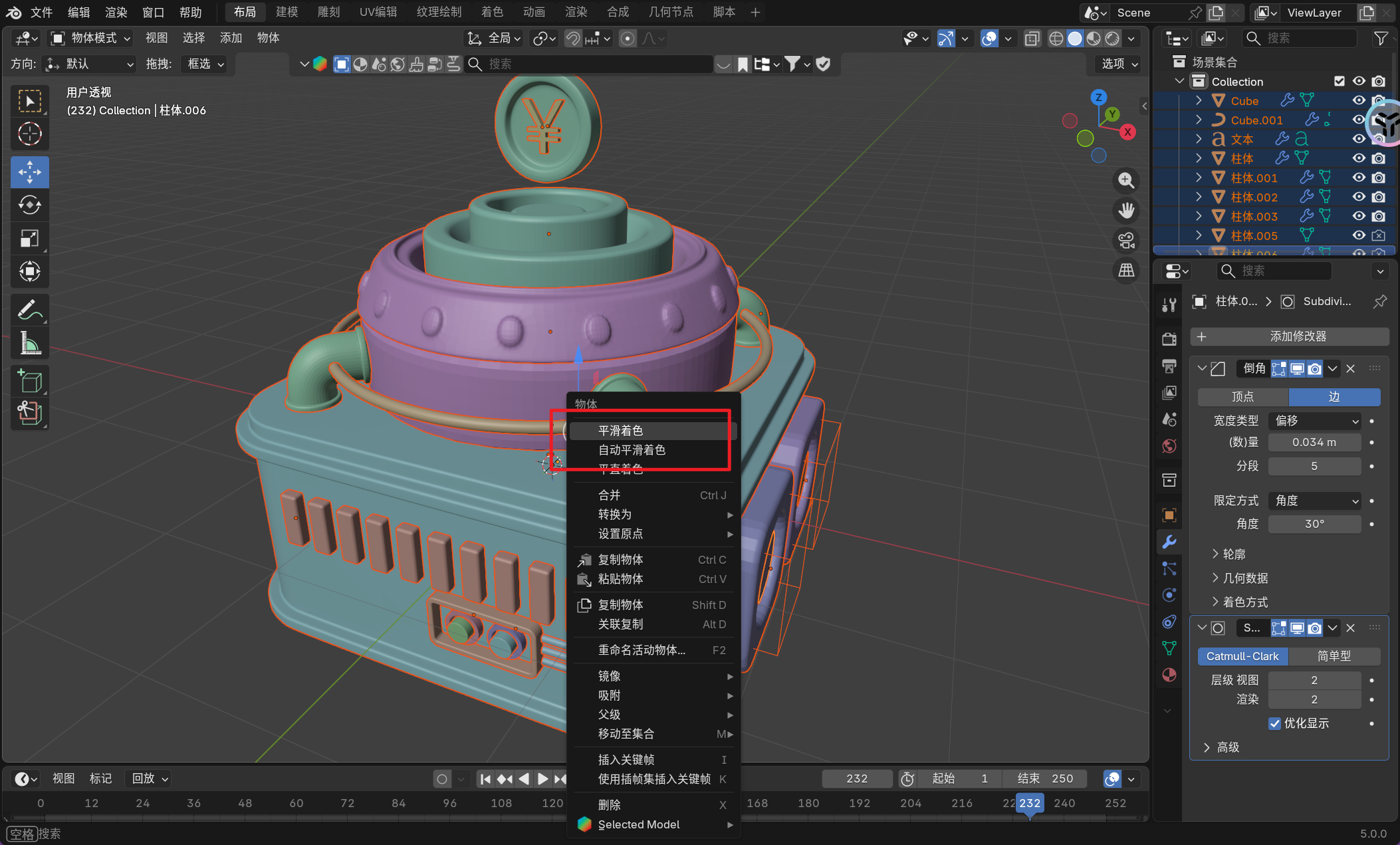
最后再进行一个平滑着色,让模型看起来更加光滑一点。
3.3.2.摄影机位
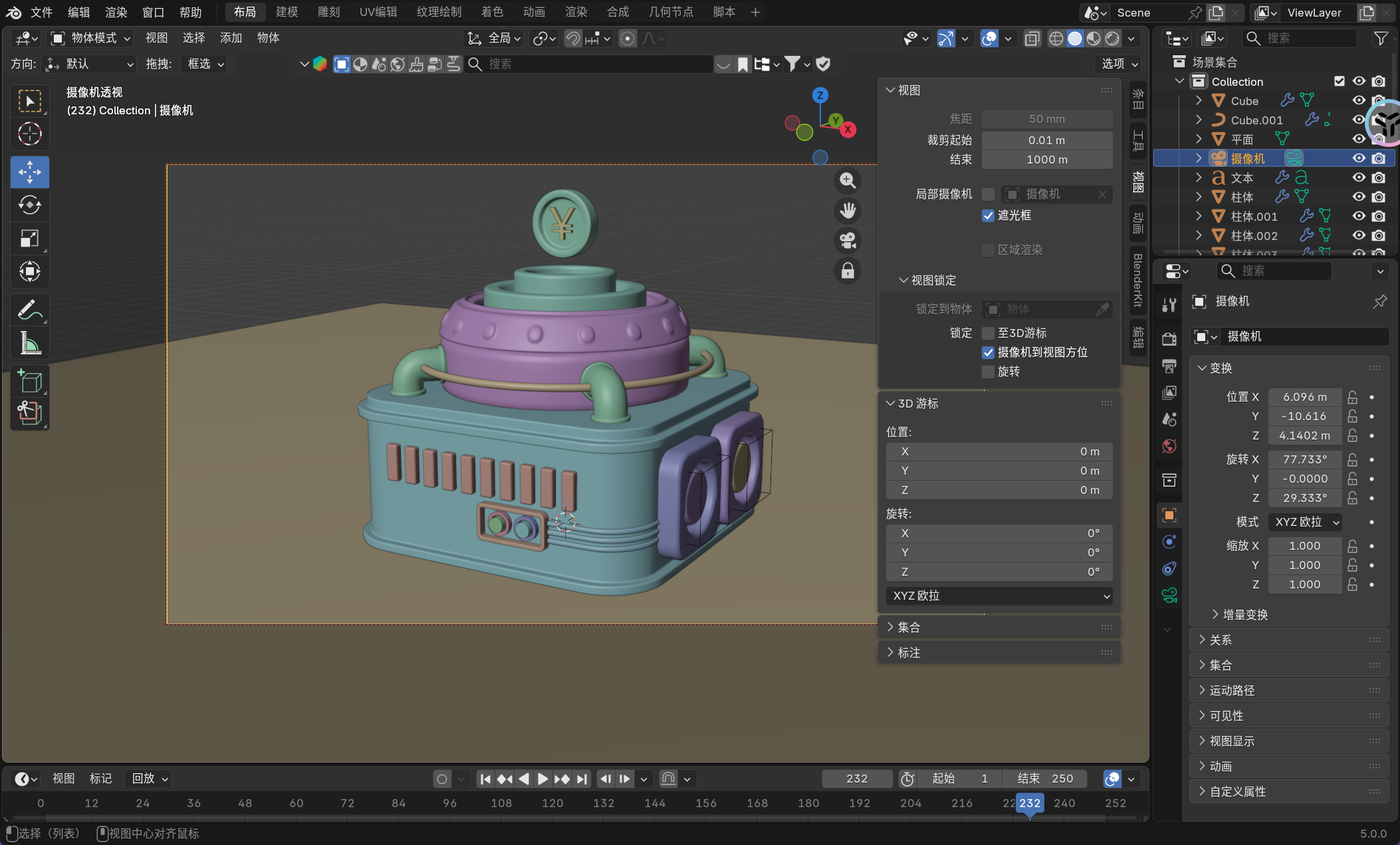
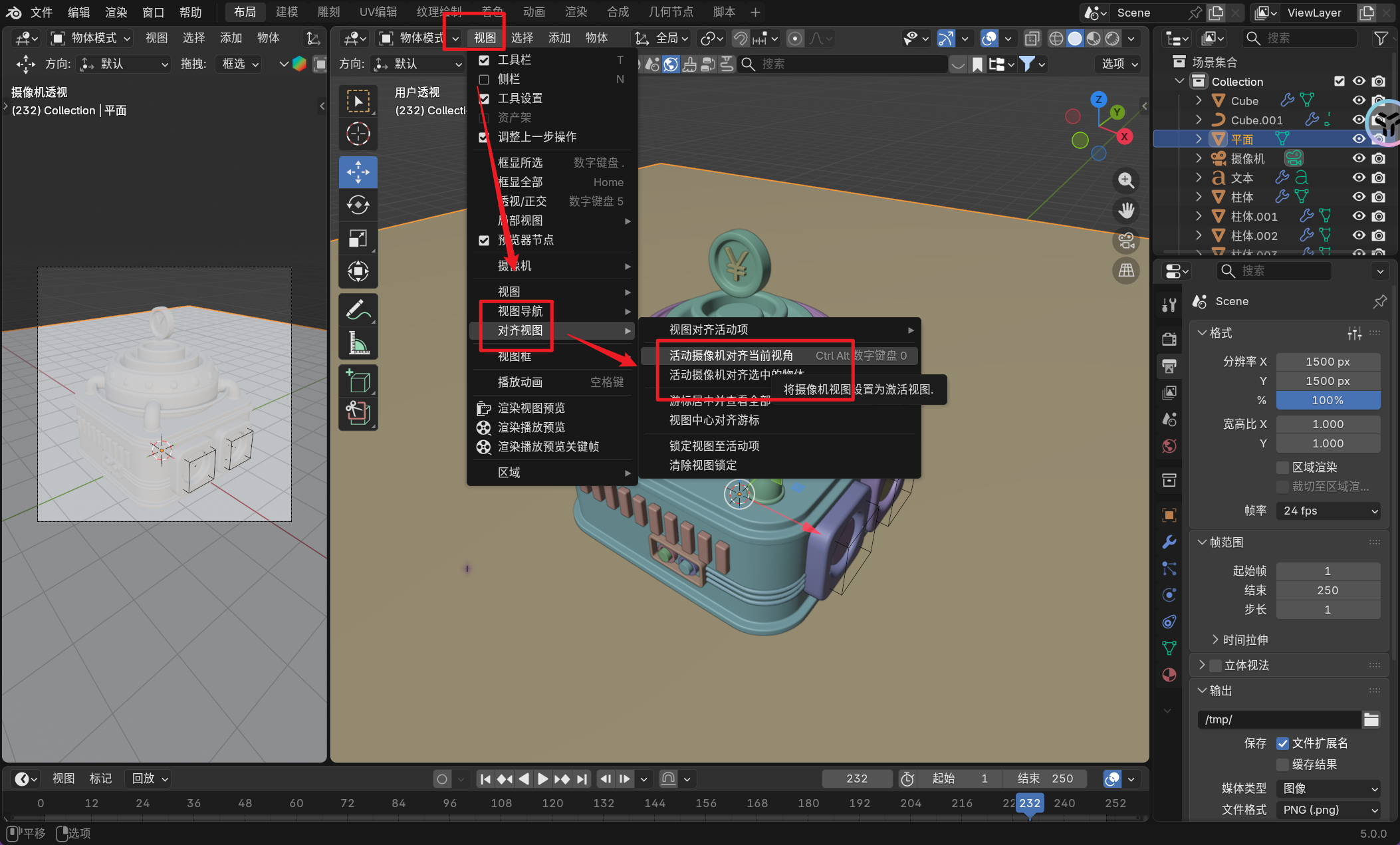
重要
补充:实际上这个 [ctrl+alt+数字0] 的操作是有一个按钮存在的。
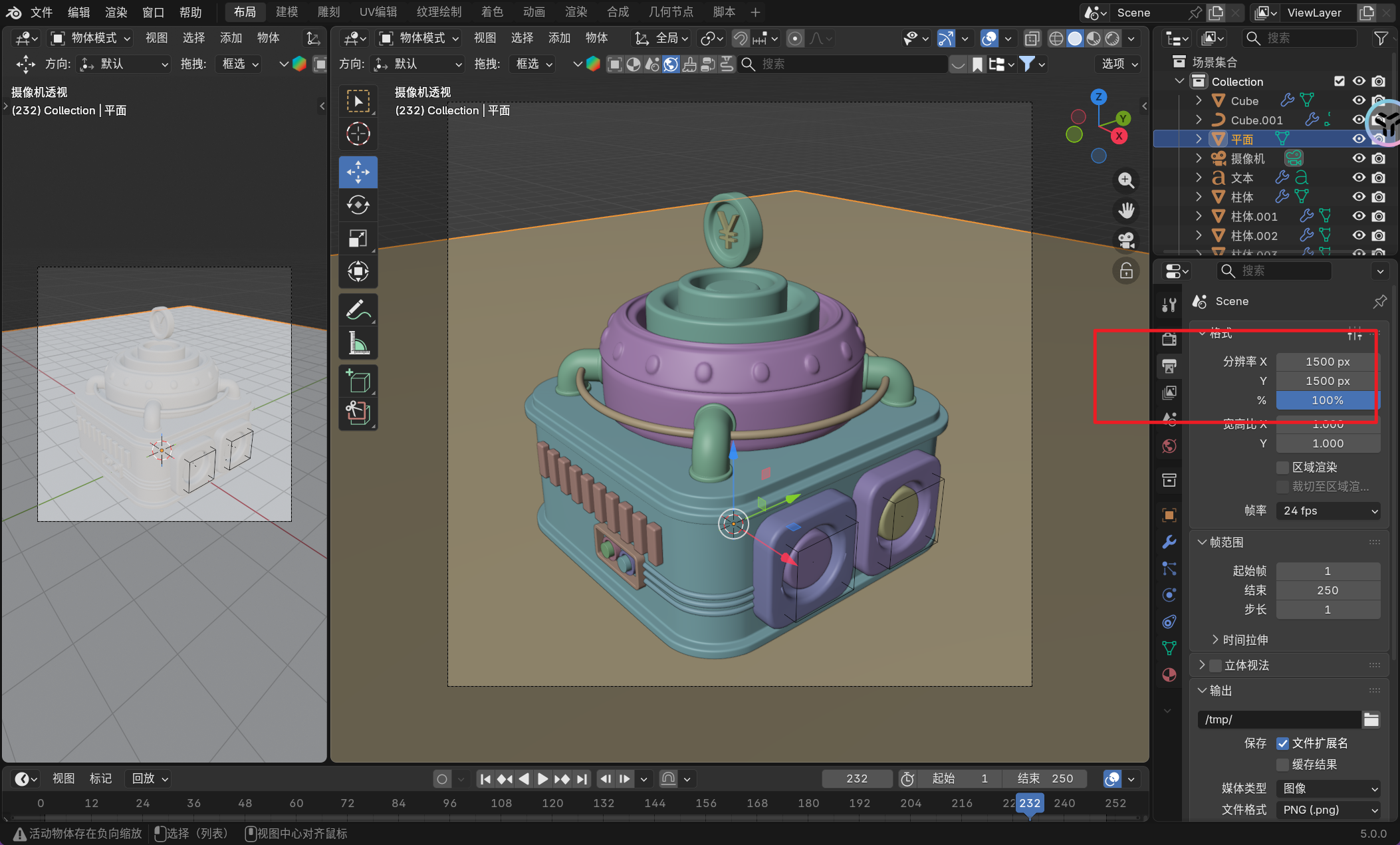
然后设置分辨率。
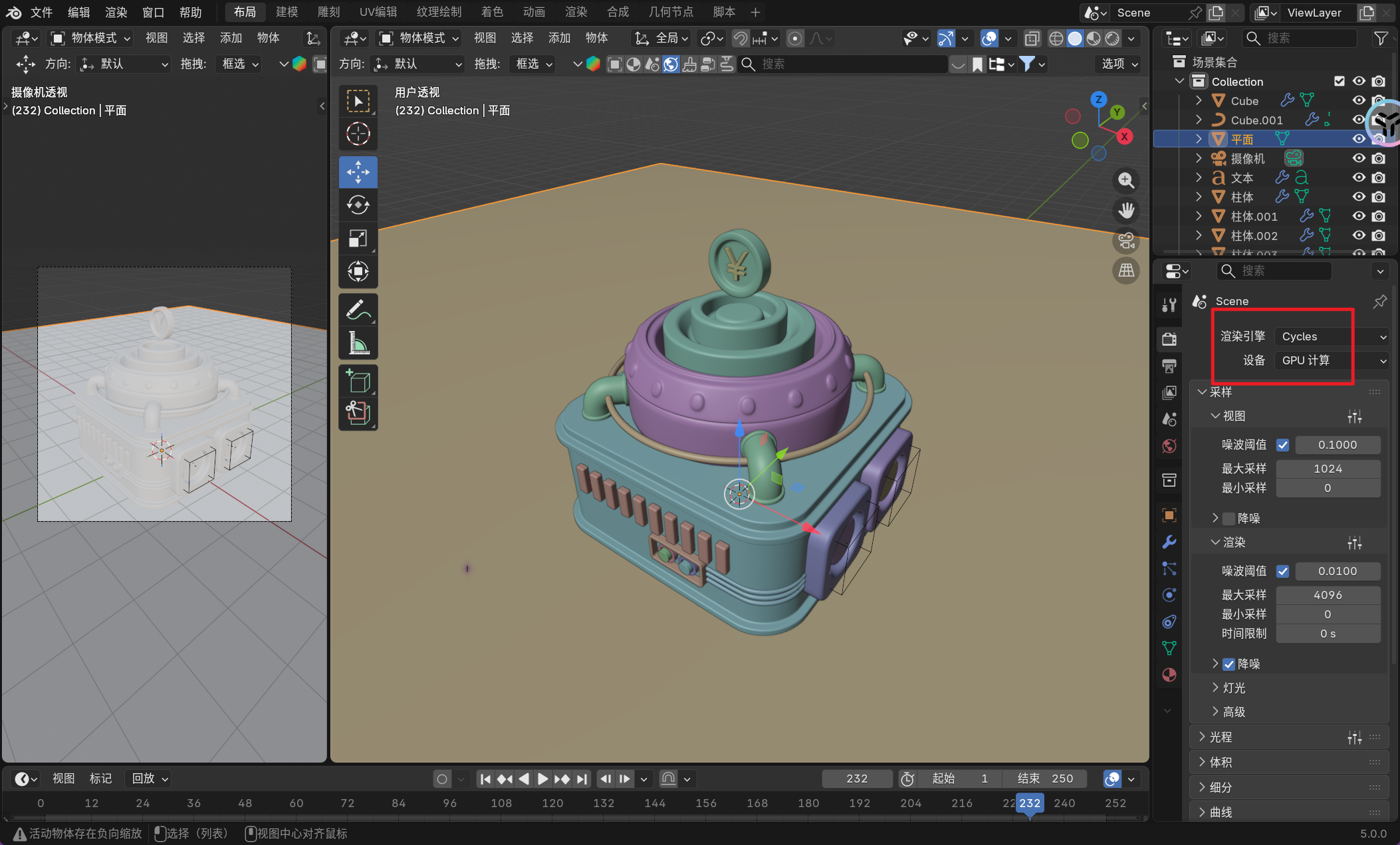
以及设置渲染器和计算方式。
3.3.3.灯光布局
加一个灯光,这里的灯光可以使用 [shitf+t] 来快速调整灯光方向(会跟随鼠标移动)。
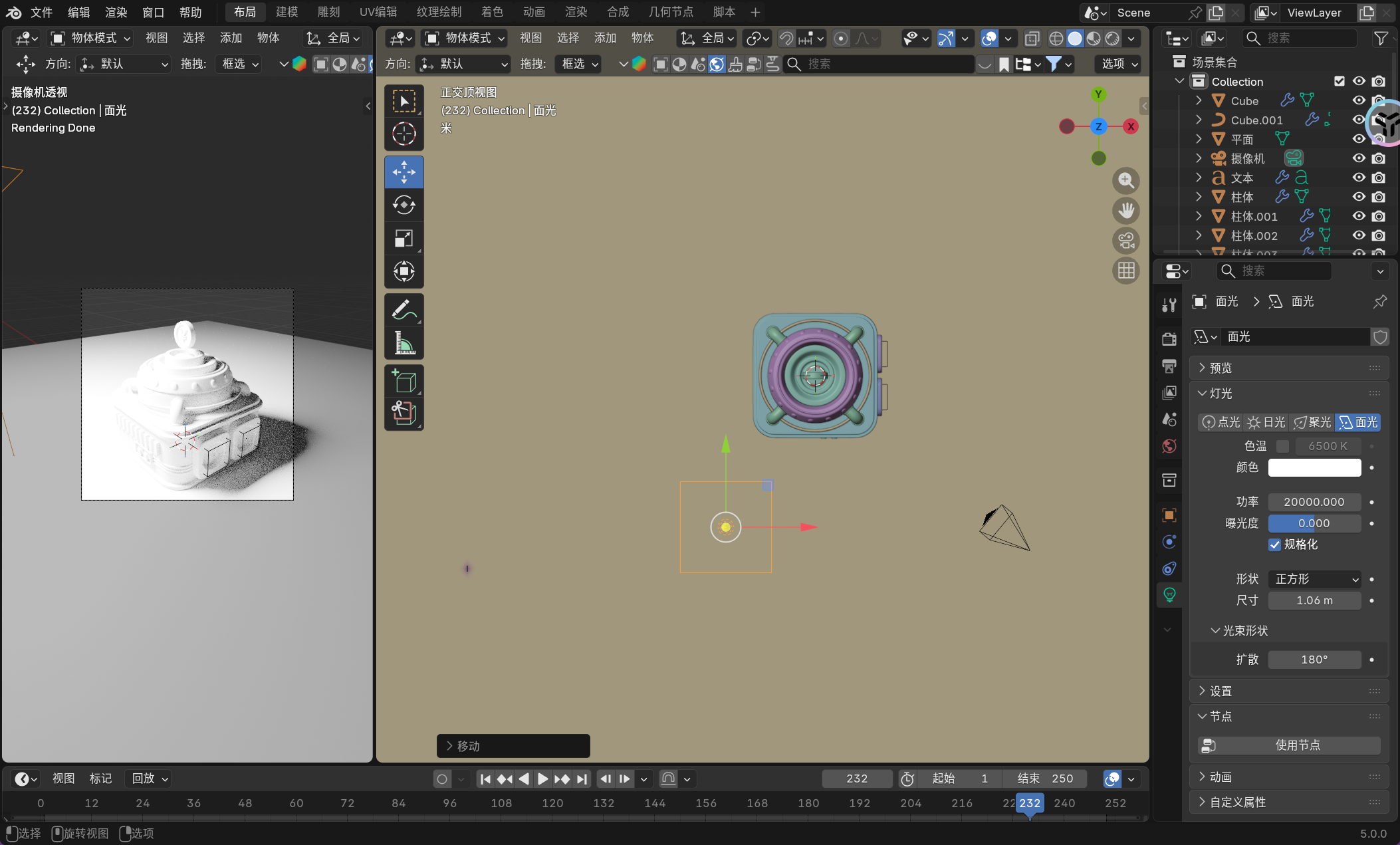
再打个辅助灯光。
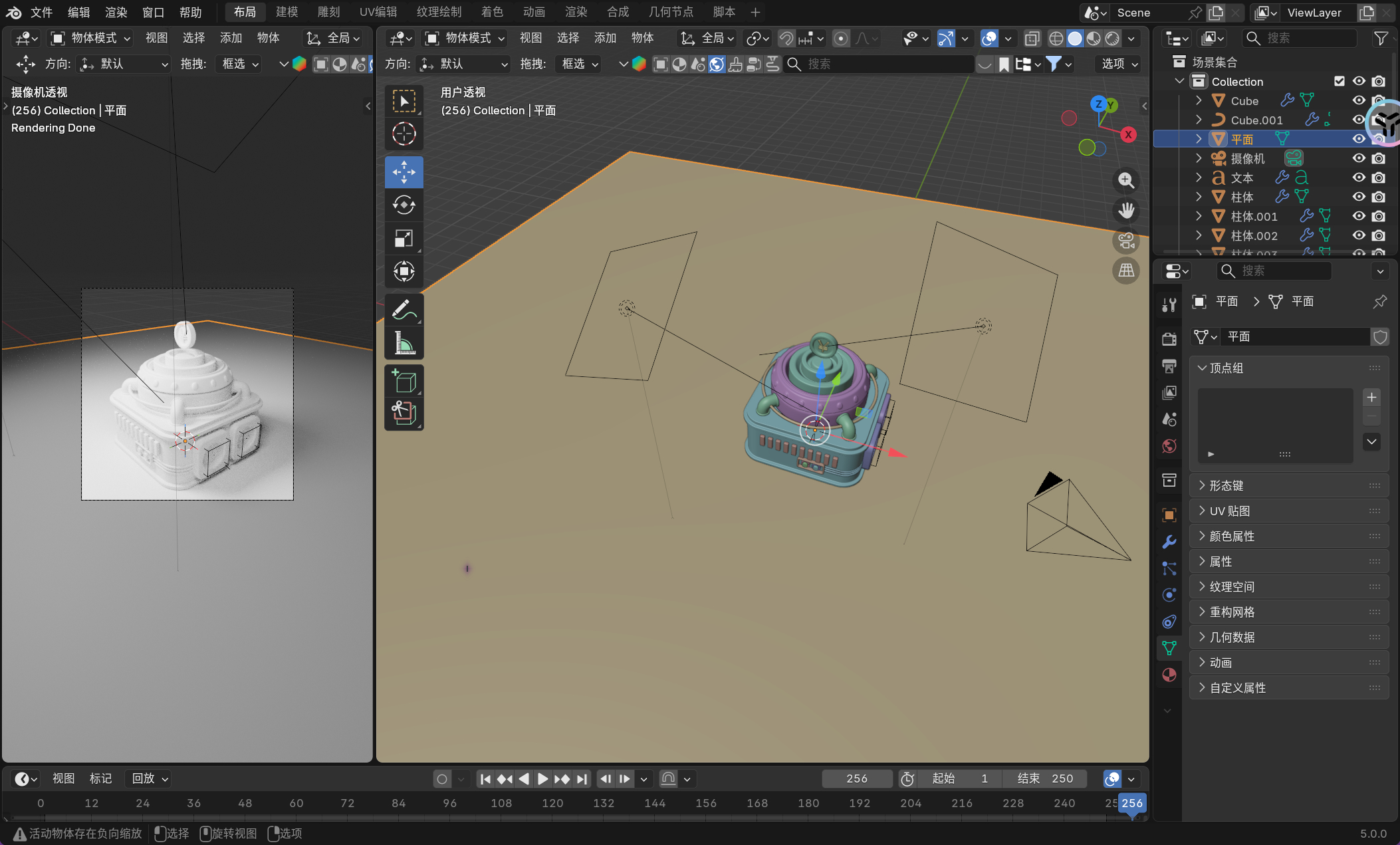
搭建好场景。
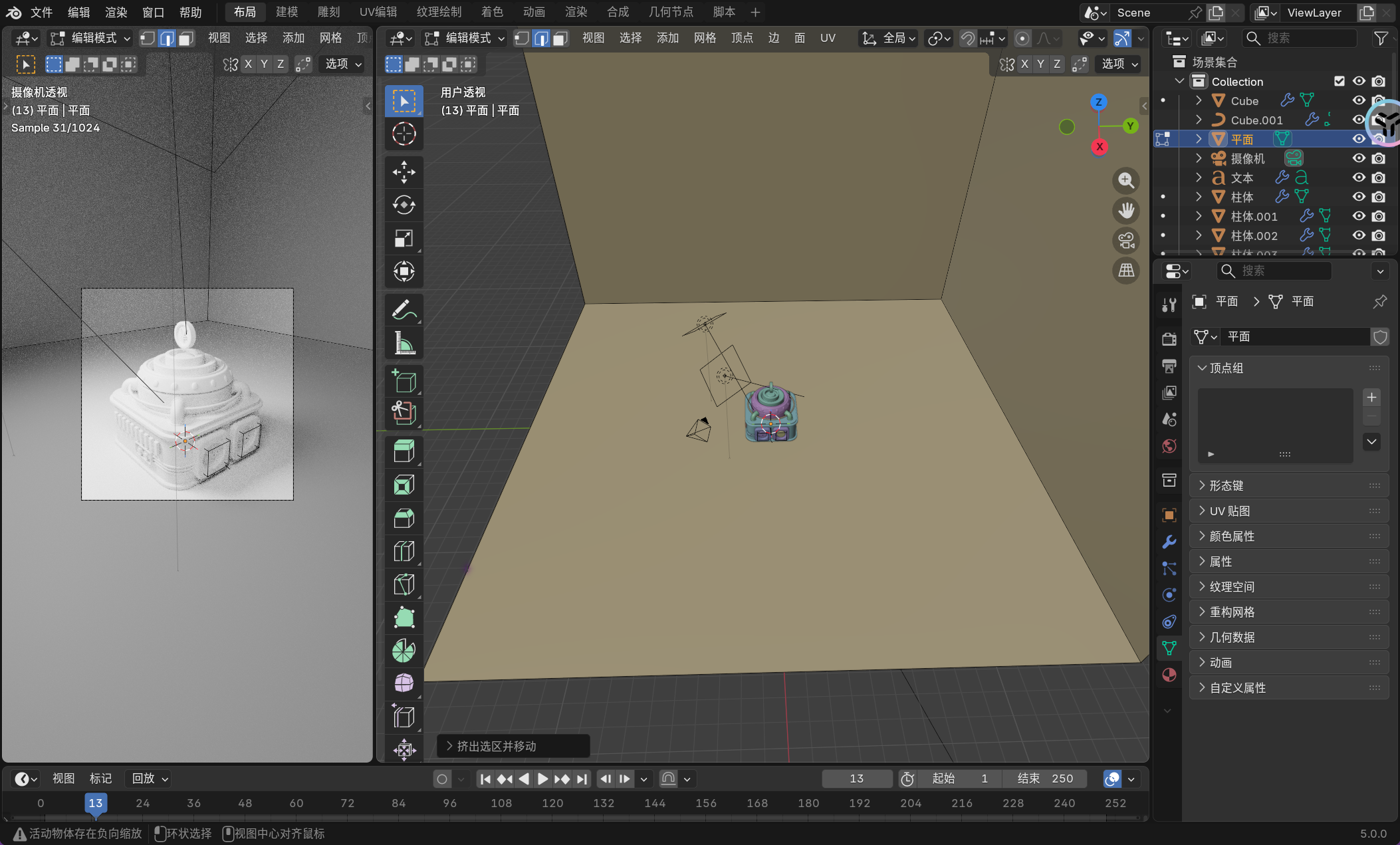
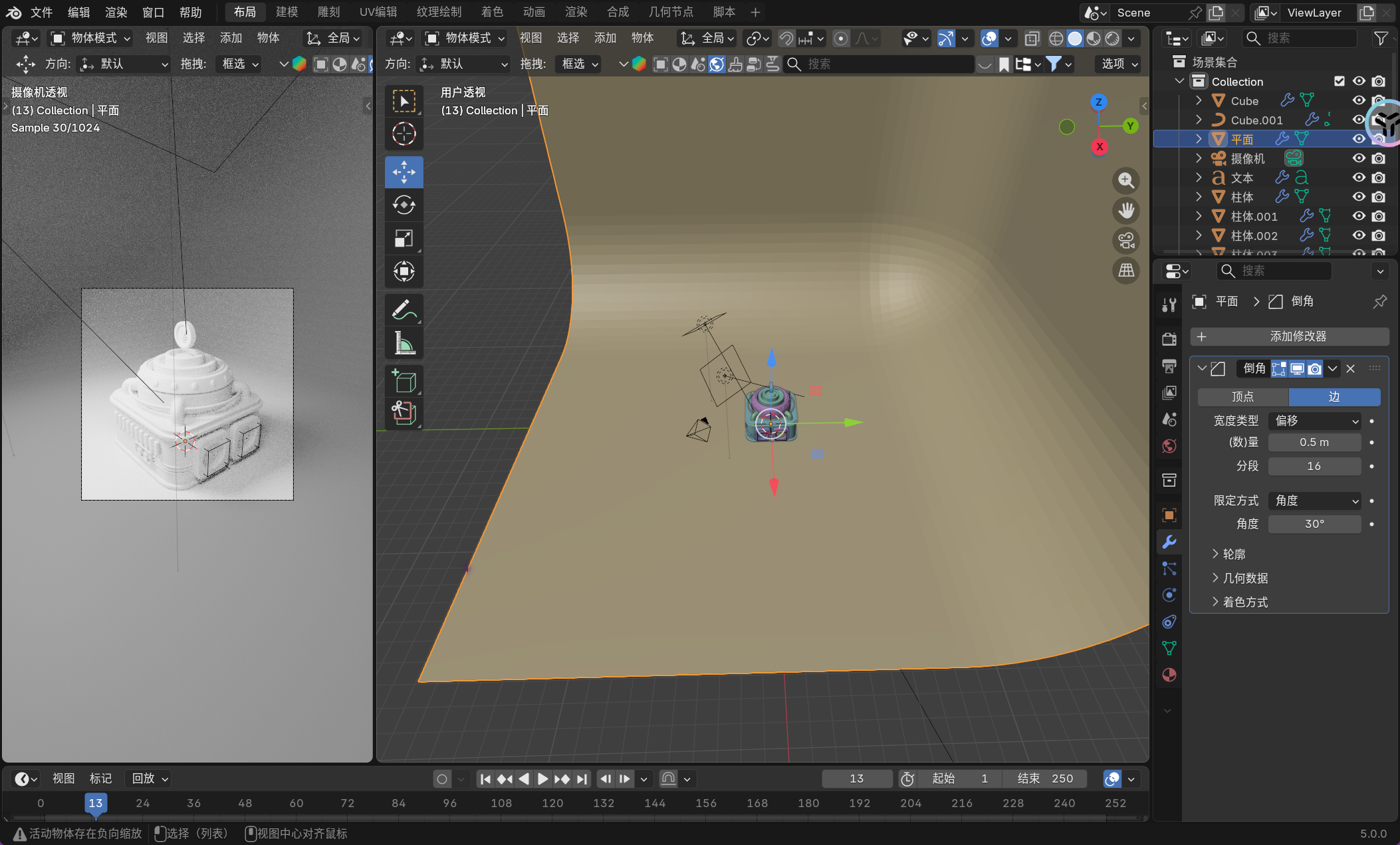
重要
补充:个人觉得平滑着色比表面细分好用(以后查一下区分)。
3.3.4.材质添加
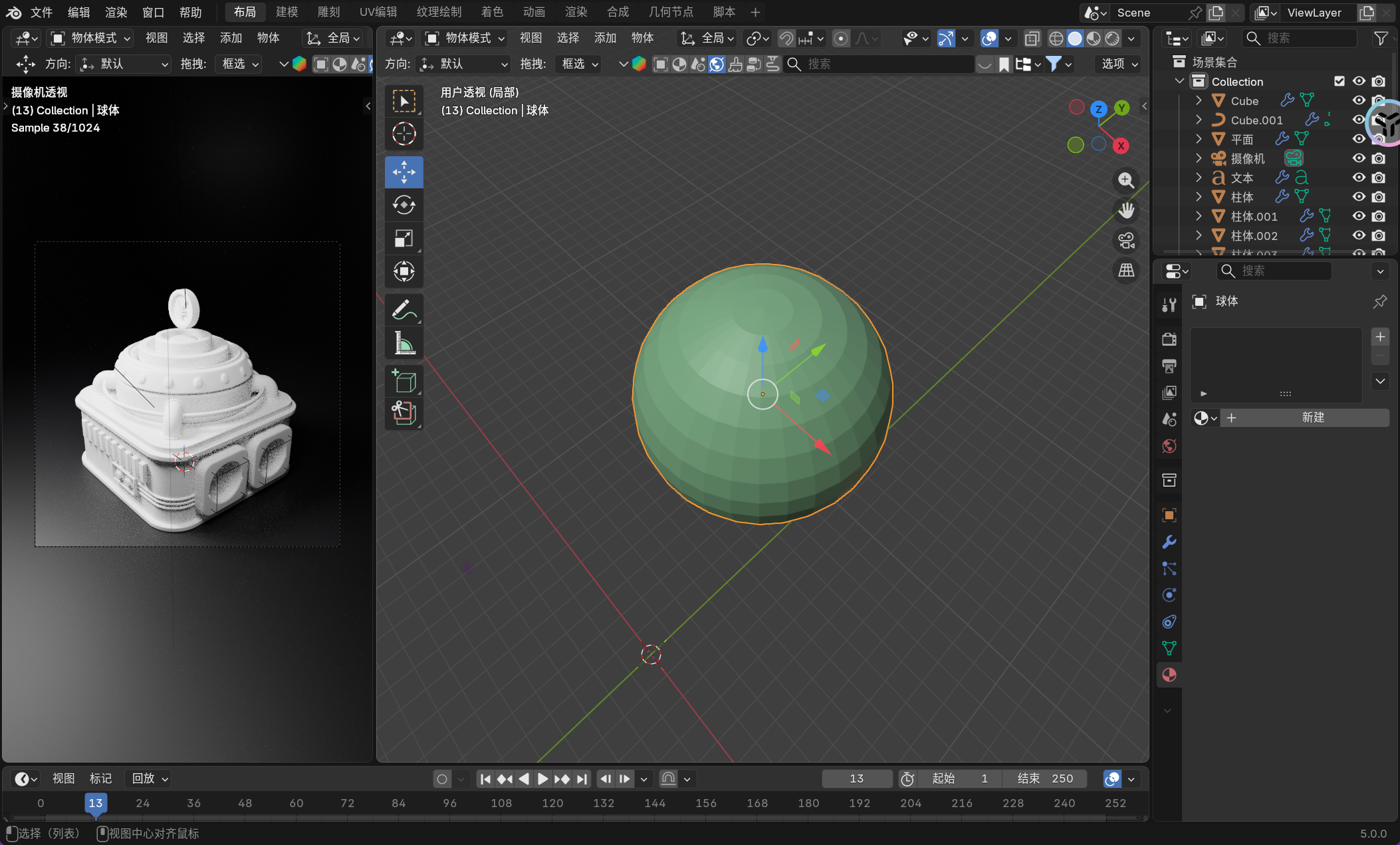
这里将会提到关于材质的更加深入的学习,我们先随便建立一个球出来。
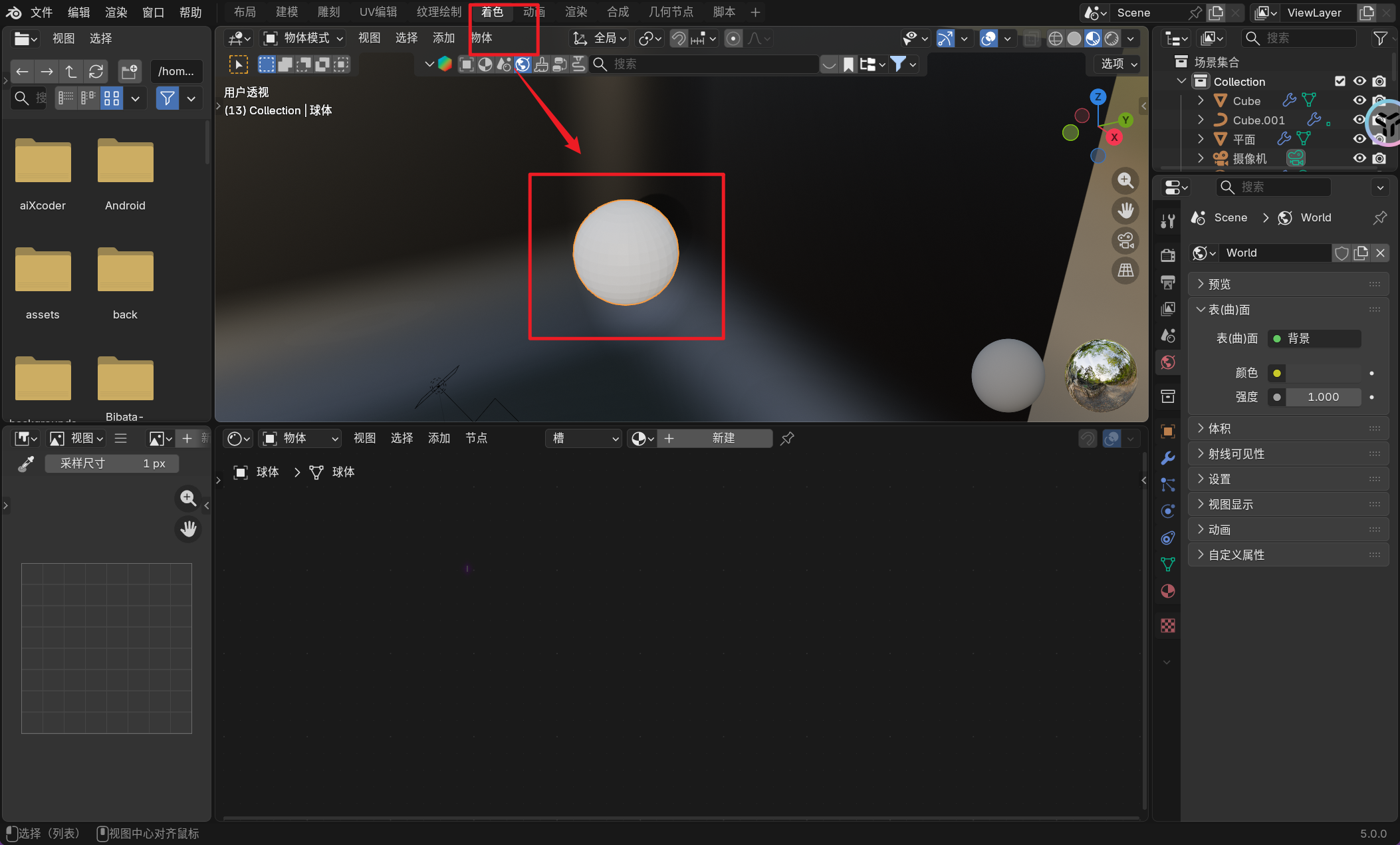
然后在着色模式下,单独隔离出来查看。
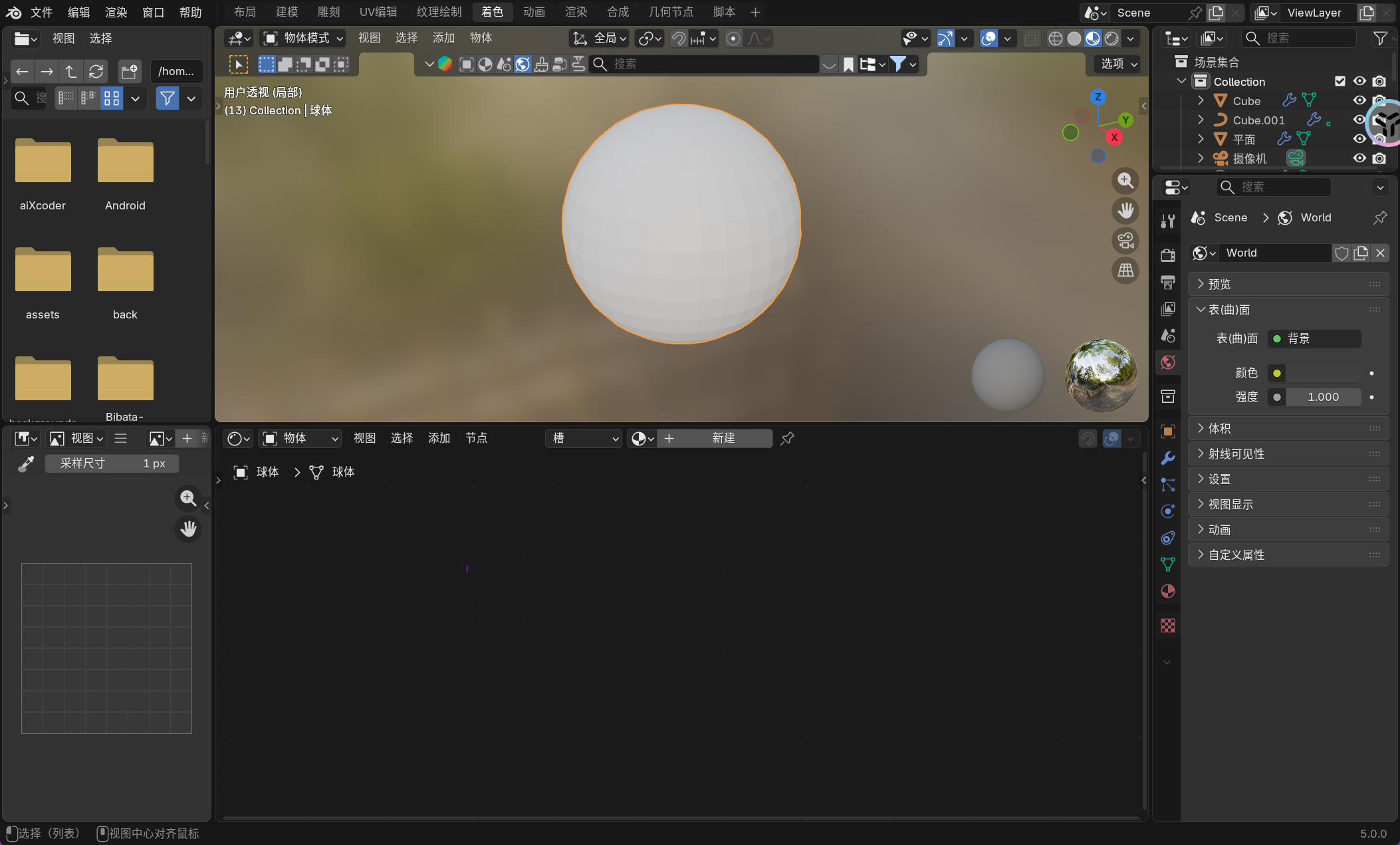
然后修改为视图着色方式为渲染,由于我们把球单独隔离出来没有灯光,就会导致为黑色。
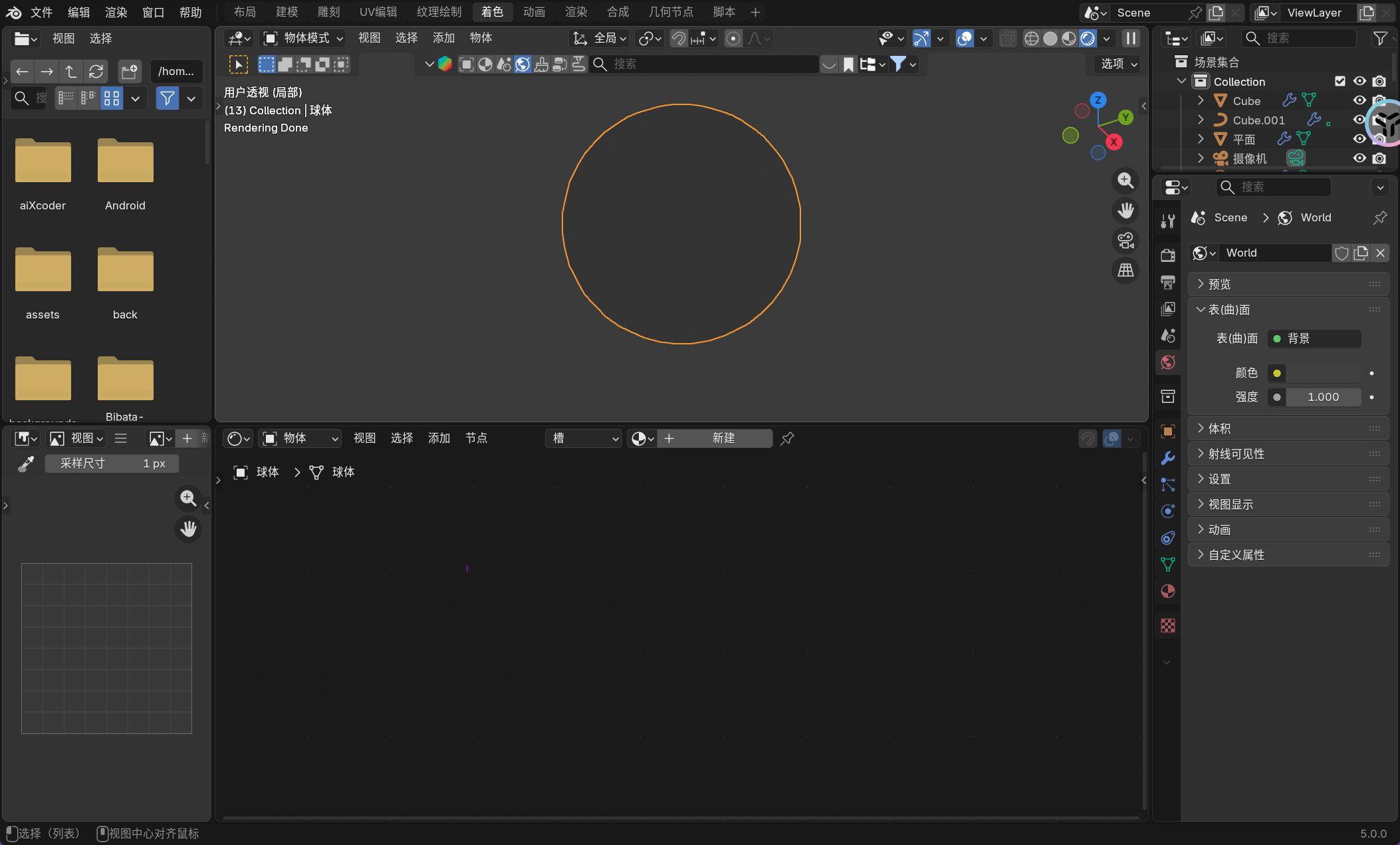
但是可以取消勾选两个选项,然后使用 Blender 中默认的 HDR。
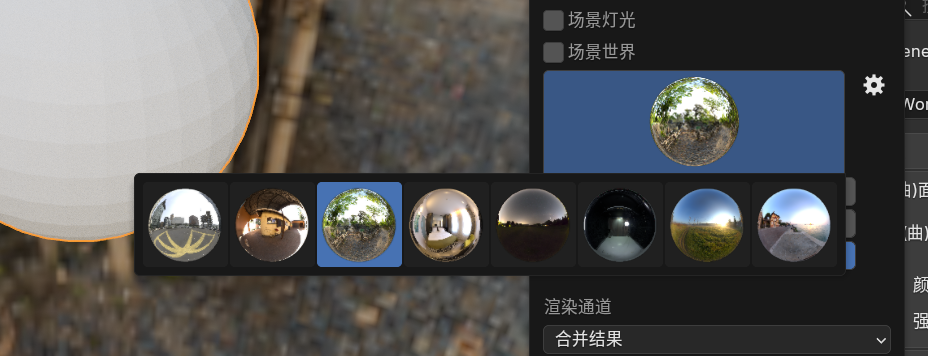
然后新建一个材质。
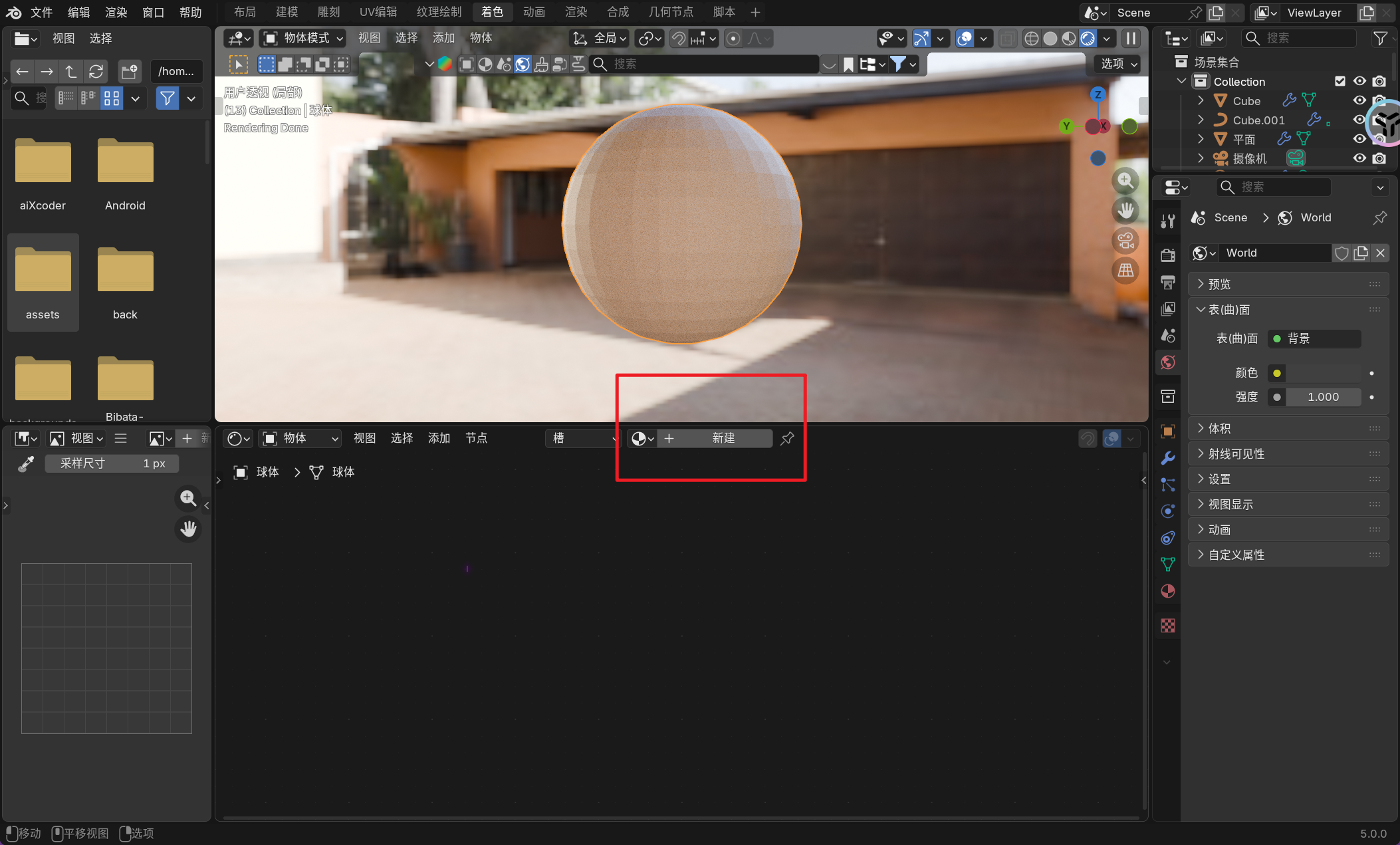
这里就会出现一个原理化 BSDF,这里需要做一些详细的补充。在 Blender 等 3D 渲染软件中,原理化 BSDF(Principled BSDF)是一种基于物理规律的通用材质着色模型,核心作用是“用一套统一的参数,模拟现实世界中绝大多数物体的表面光学特性”。简单说,它是一个“万能材质生成器”,不用手动编写复杂的光学公式,就能调出金属、塑料、皮肤、布料等各种材质的质感。
| 术语 | 通俗理解 | 核心作用 |
|---|---|---|
BSDF | 物体表面 “反射/折射光线” 的计算规则 | 决定光线照射到物体上后,会怎么反射、折射(比如金属反光强,布料反光弱) |
原理化(Principled) | 遵循现实物理规律,且参数通用、直观 | 不用管复杂的光学公式,调 “金属度”“粗糙度” 等生活化参数就行 |
| 通用材质模型 | 一套参数能模拟多种物体,不用换模型 | 比如用同一套原理化 BSDF,调一下参数就能从 “塑料” 变成 “金属” |
现实中,不同物体的质感差异,本质是“光线照射到物体表面后,反射、折射、吸收的方式不同”:
- 金属(如铁、铜):几乎不折射光线,大部分光线被反射,且反射带有金属颜色;
- 塑料(如矿泉水瓶):一部分光线被表面反射(镜面反射),一部分光线进入内部再折射出来(漫反射);
- 皮肤(如人体皮肤):光线会进入皮肤表层,被皮下组织散射后再出来,还会有轻微的透光效果;
- 布料(如棉布):光线会进入纤维缝隙,多次散射后反射出来,几乎没有镜面反射。
原理化 BSDF 的核心就是 把这些复杂的 “光线交互规律”,打包成一套可调节的参数,让用户通过调整参数,告诉渲染器 “这个物体该如何反射/折射光线”,从而模拟出对应的质感。它的底层是基于“微表面理论(假设物体表面是由无数微小的 “小平面” 组成)”,再结合物理公式(如 Fresnel 方程,计算不同角度的反射率),确保渲染结果符合现实物理规律,让材质看起来更真实。
在 Blender 的材质编辑器中,添加原理化 BSDF 节点后,核心参数都很直观,对应现实物体的特性:
| 参数名称 | 通俗理解 |
|---|---|
| 基础色 | 物体本身的颜色(不考虑反光) |
| 金属度 | 物体是否是金属(0 = 非金属,1 = 纯金属) |
| 糙度 | 物体表面的光滑程度(0 = 完全光滑,1 = 完全粗糙) |
| 折射率 | 光线穿过透明/半透明物体时的 “弯折程度”(数值越大,光线偏折越明显) |
| Alpha | 物体的透明度(0 = 完全透明 / 镂空,1 = 完全不透明,0~1 之间为半透明) |
可以简单看看四个参数的区别。
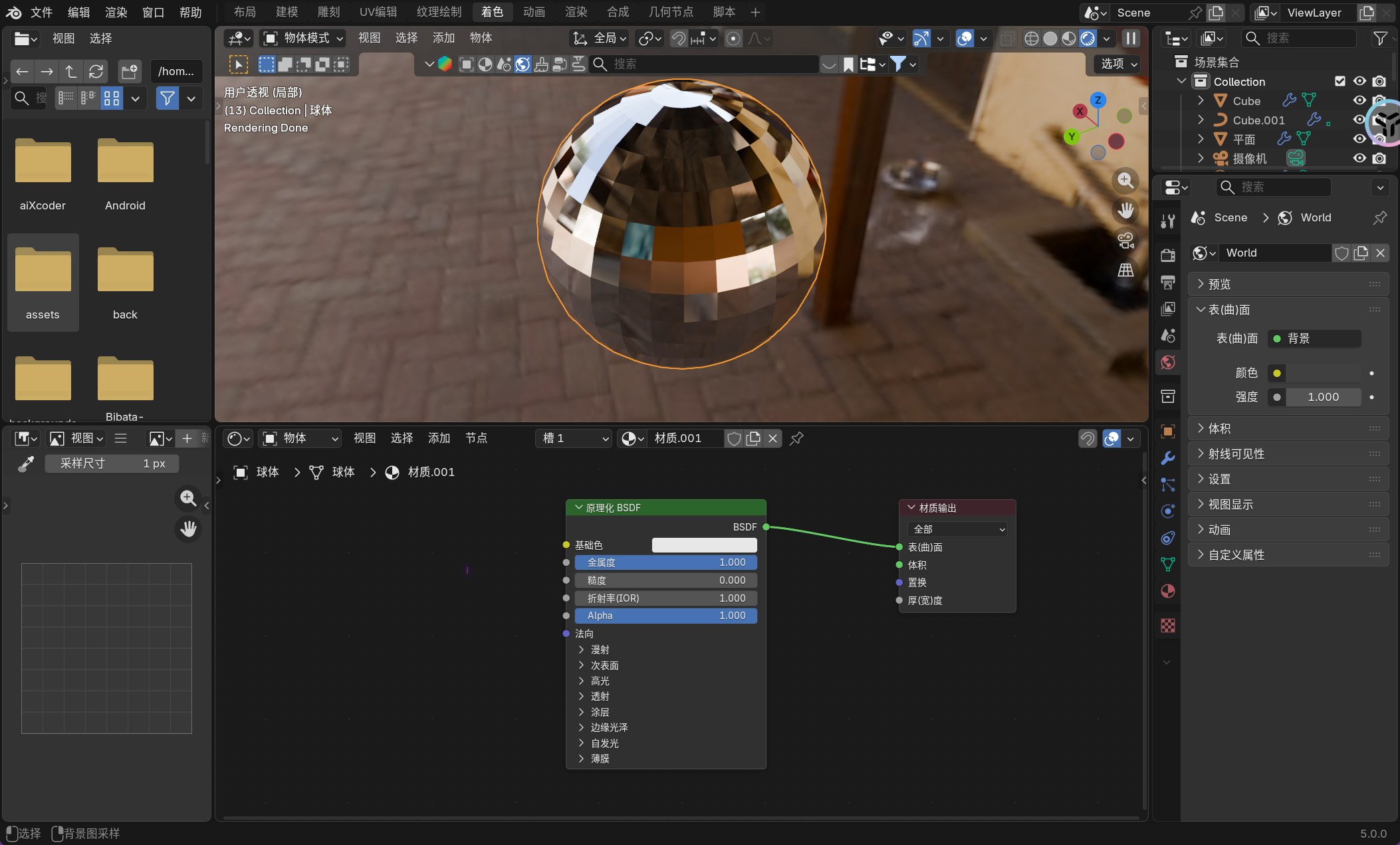
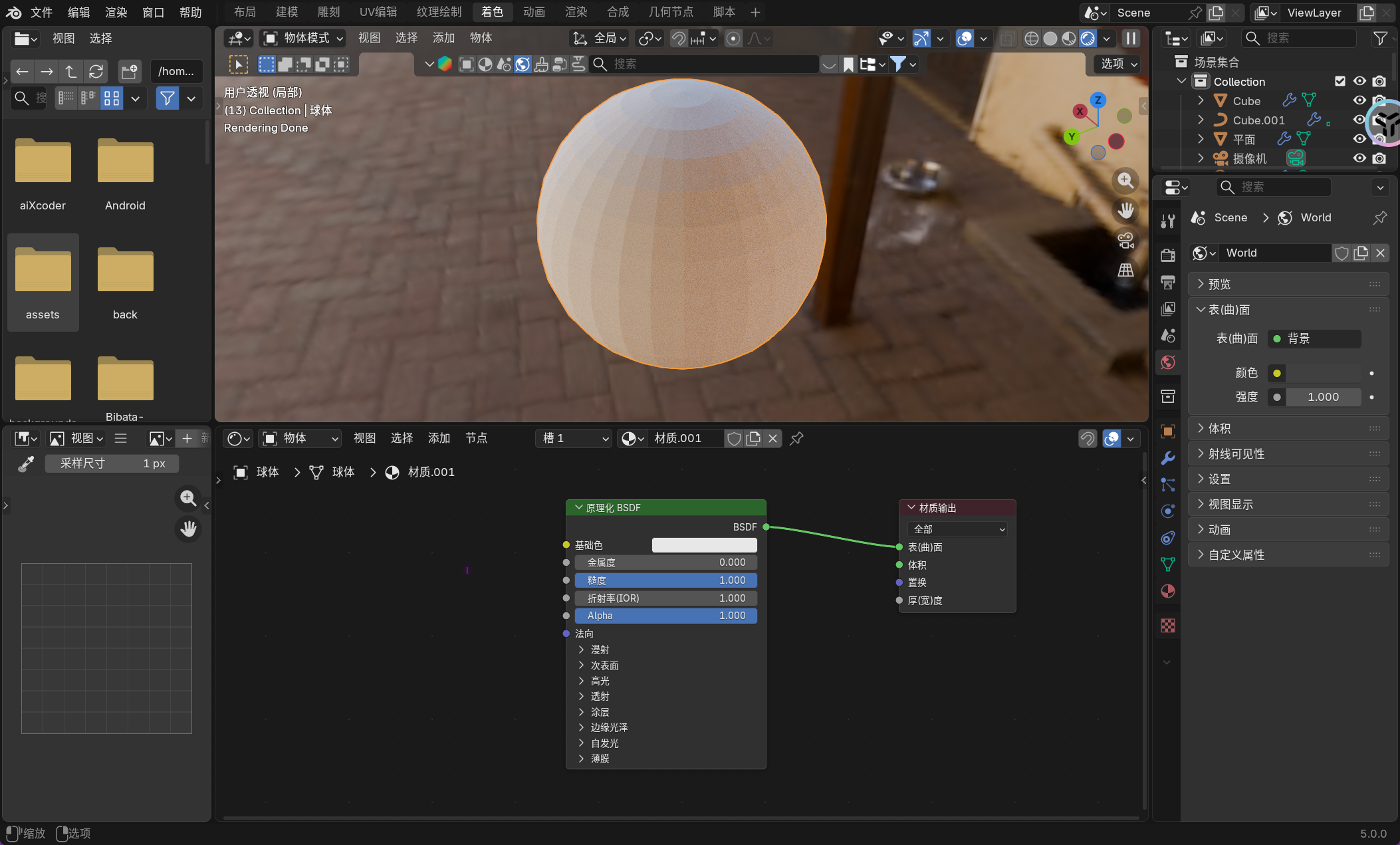
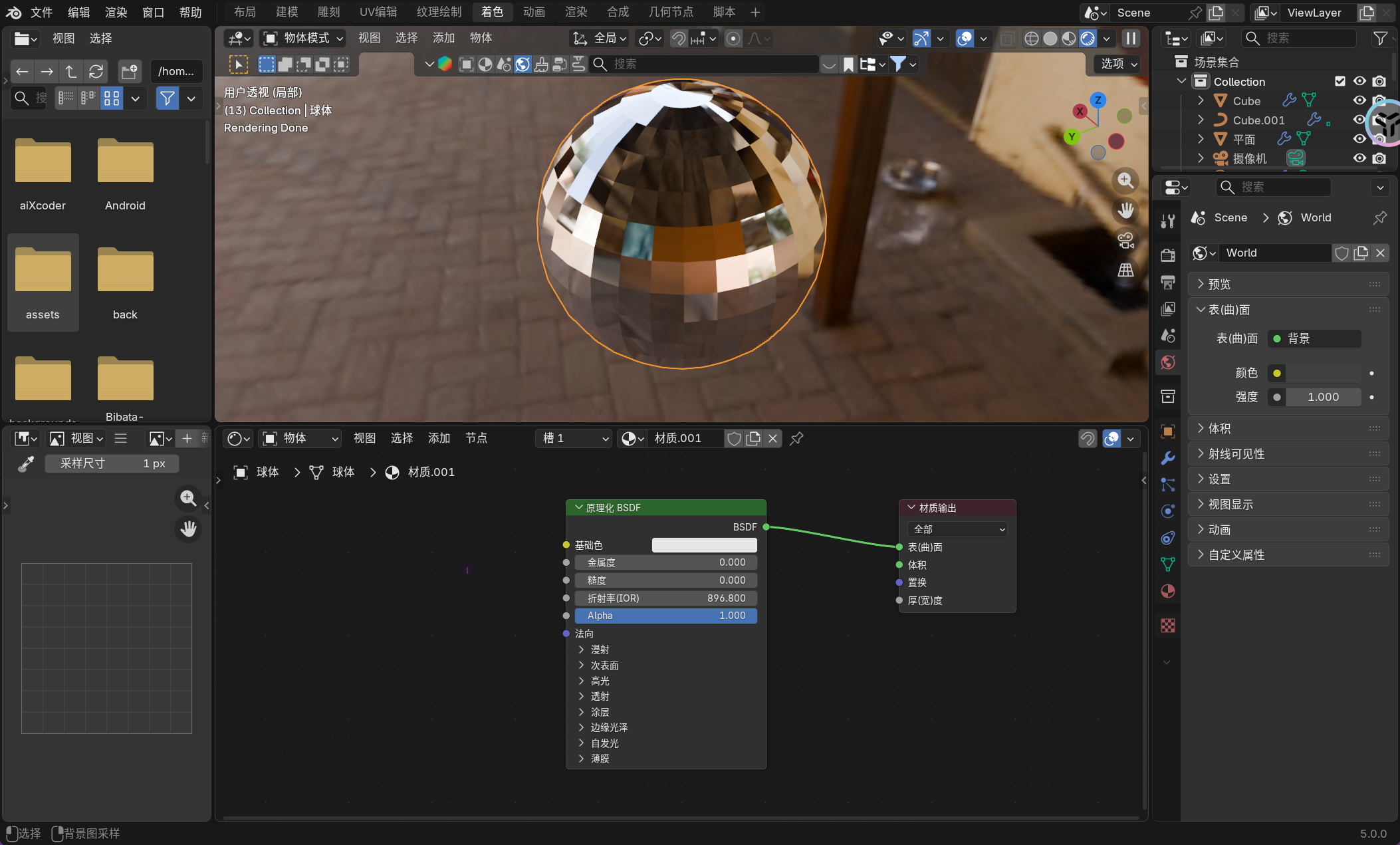
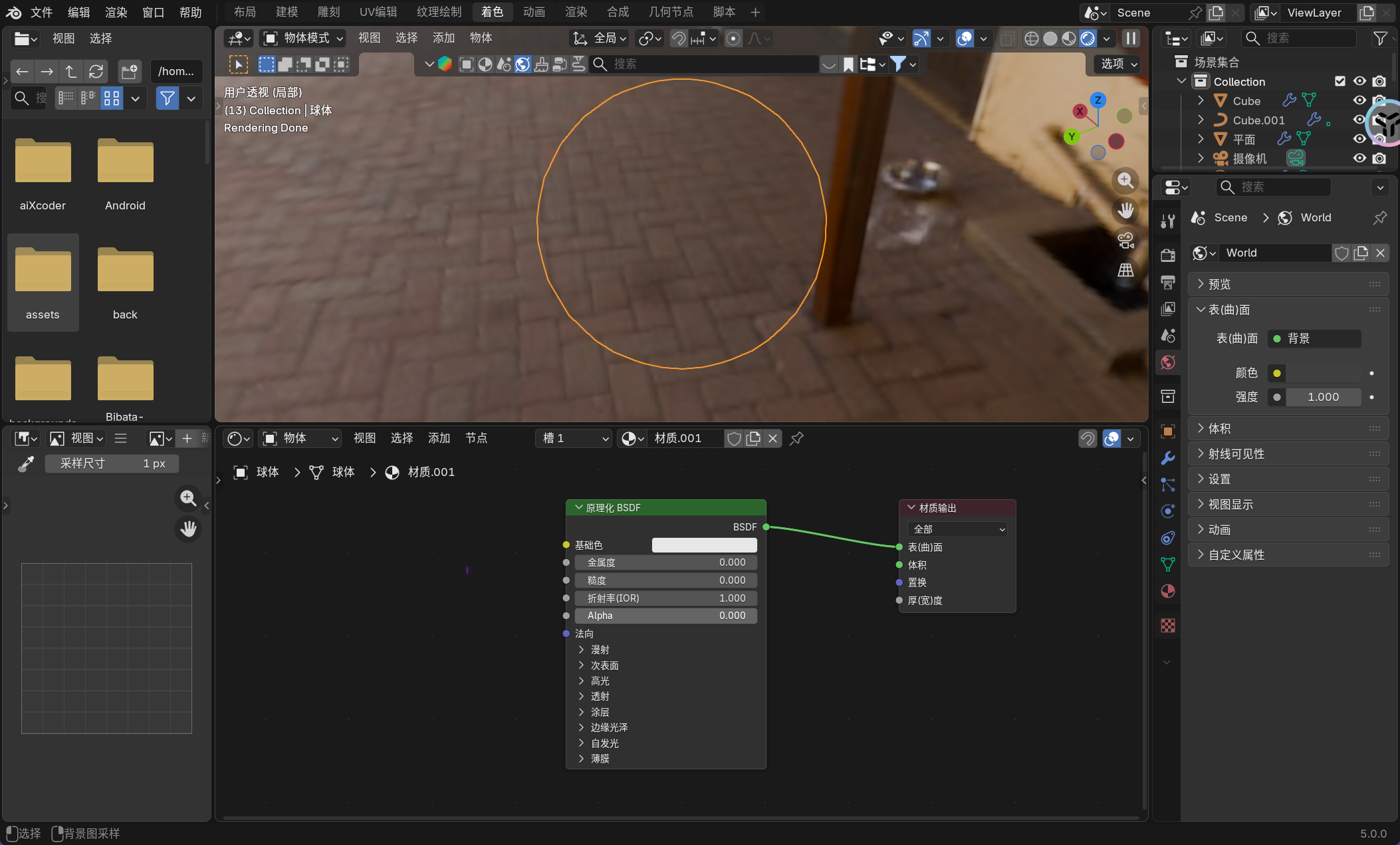
不过还是需要结合使用,同时注意这个地方的材质是和我们之前的材质面板同步的,但是在后一个区域会比较方便更加细致的调节材质。本节课程暂时不会用到那么多关于参数,只会用到前面提到的几个参数以及一些额外的参数。预计未来会 读这篇文章 和官方文档进行补充,待补充...
ok,现在回到我们的主题。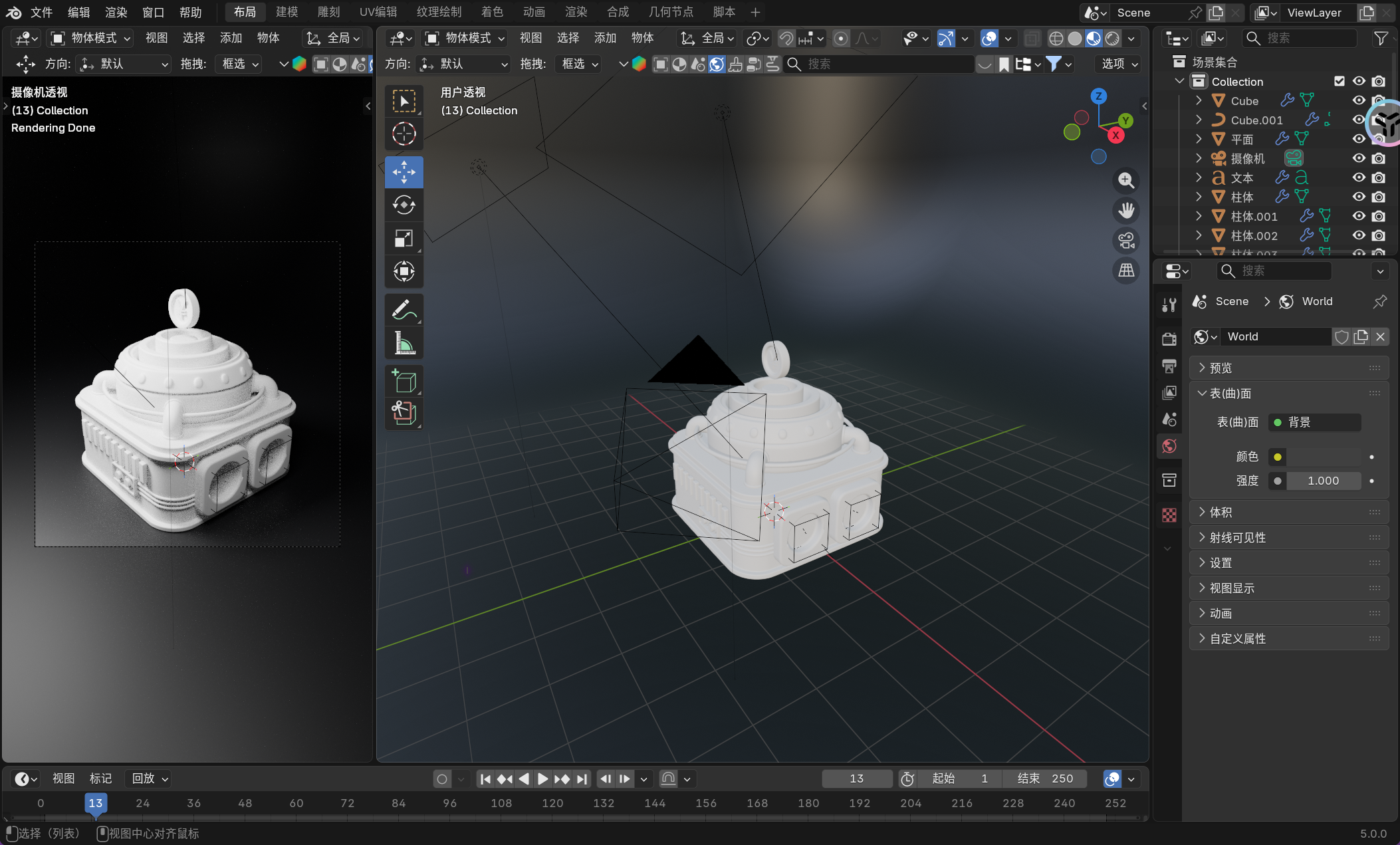
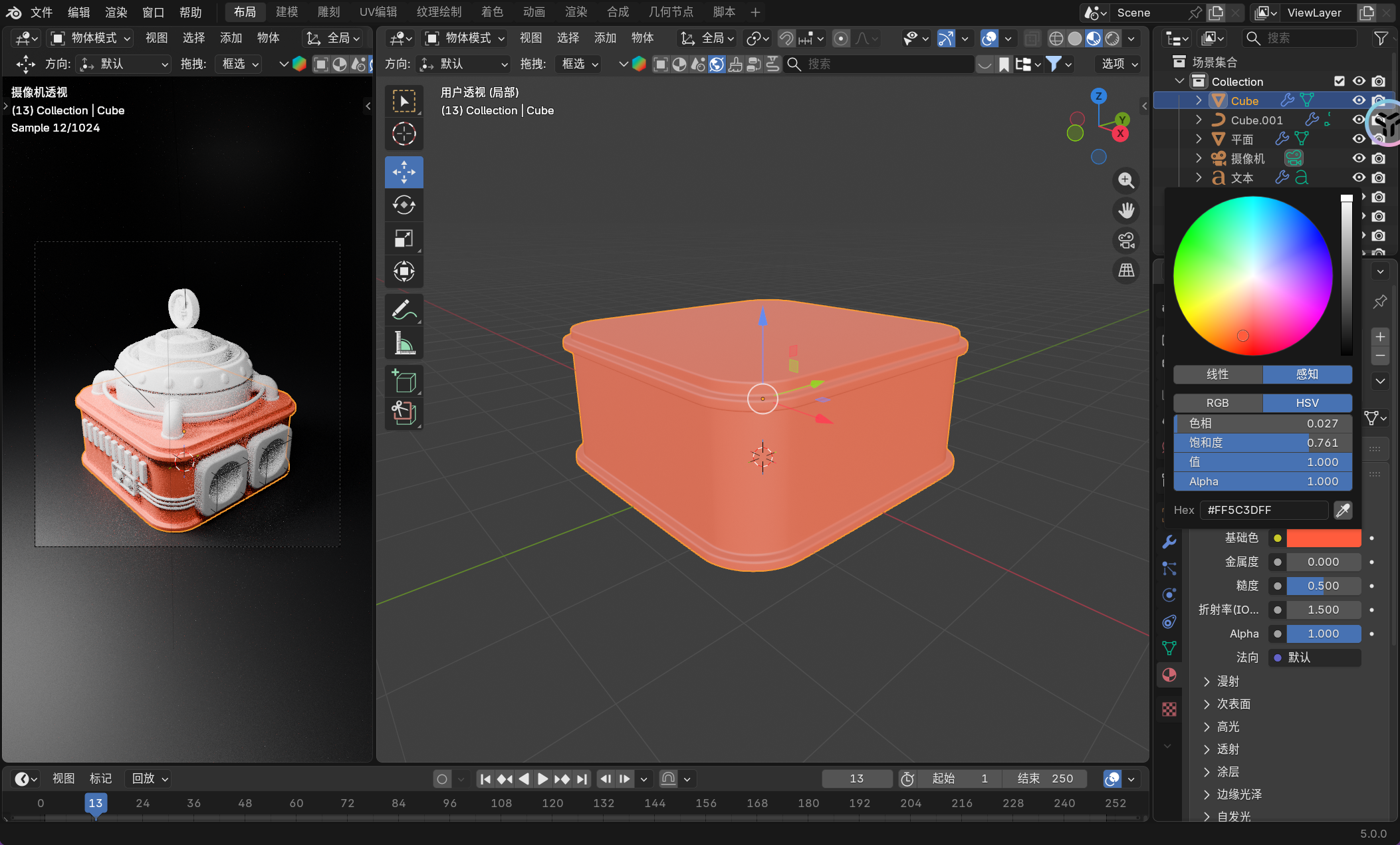
但是我们需要在一个物体的部分区域添加不同的材质怎么办呢?可以在编辑模式下指定新的材质。
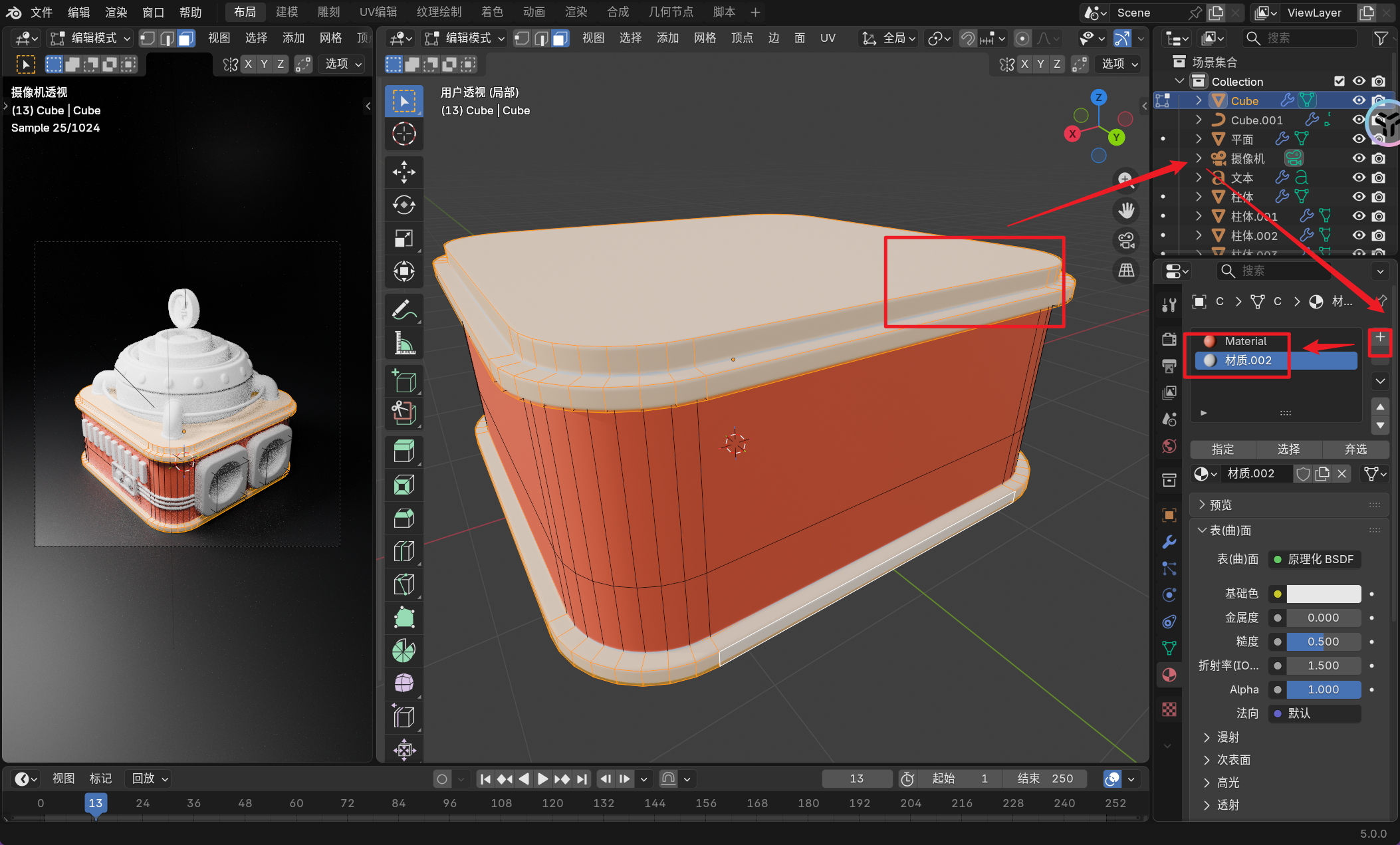
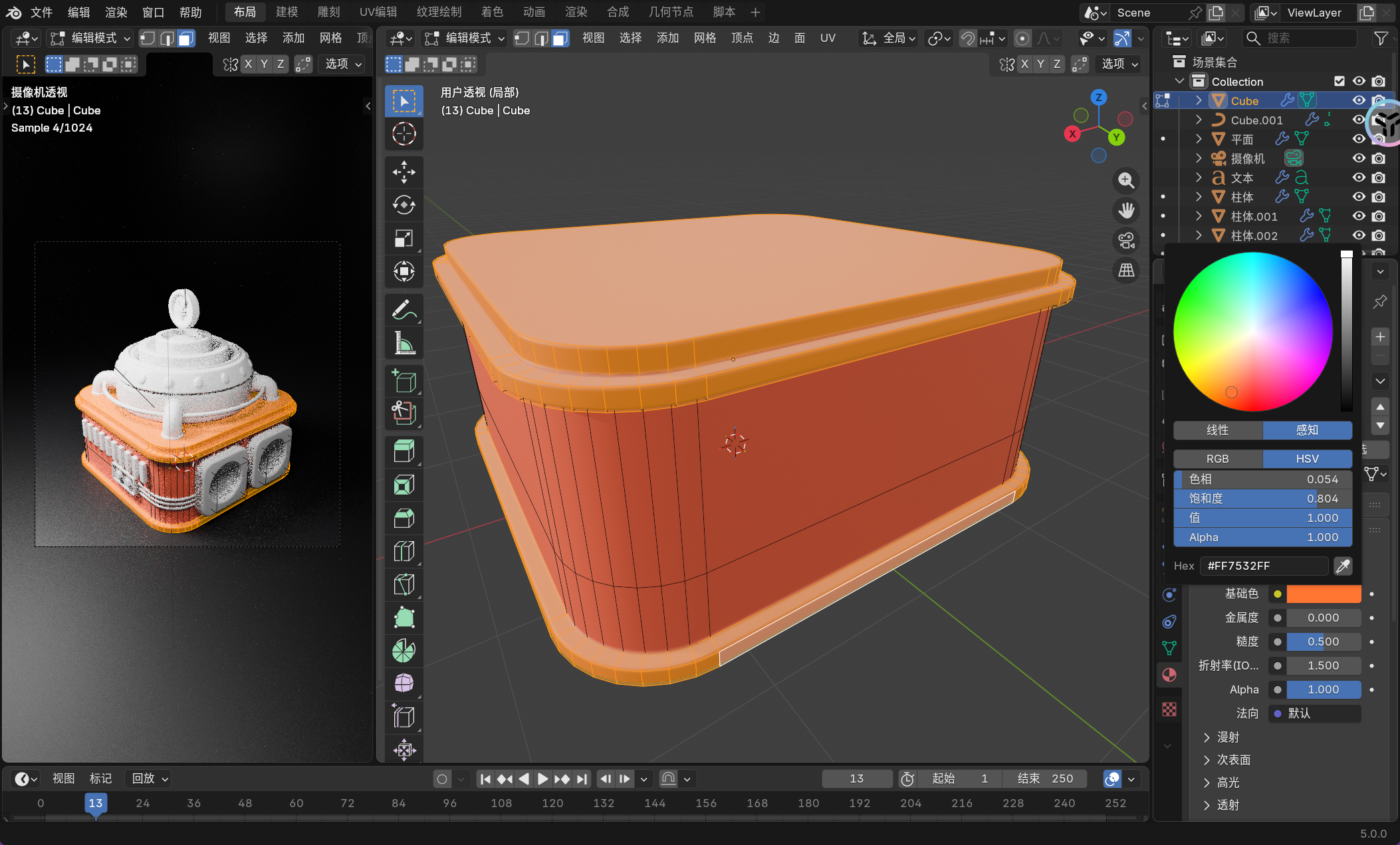
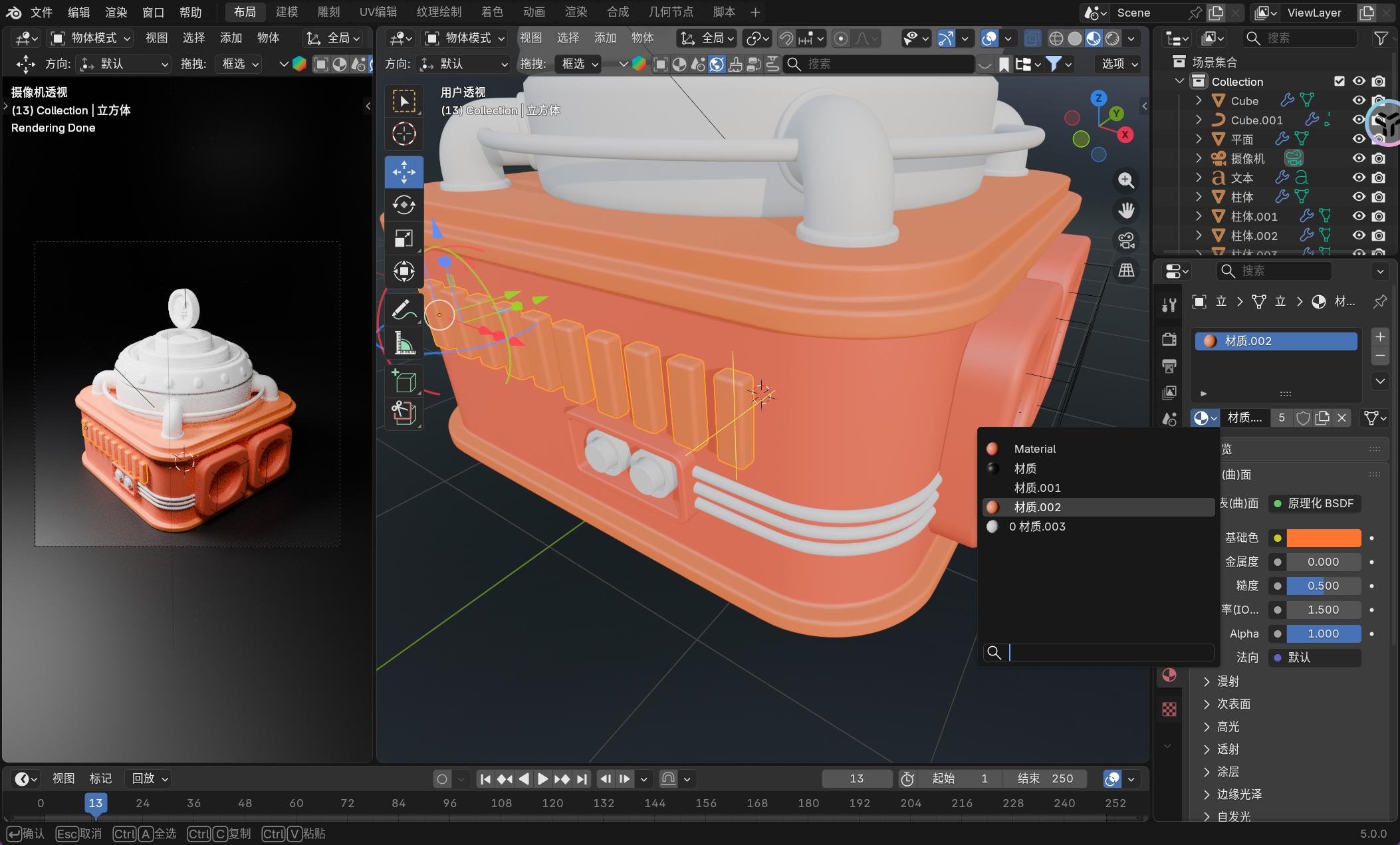
然后关联部分物体的材质。
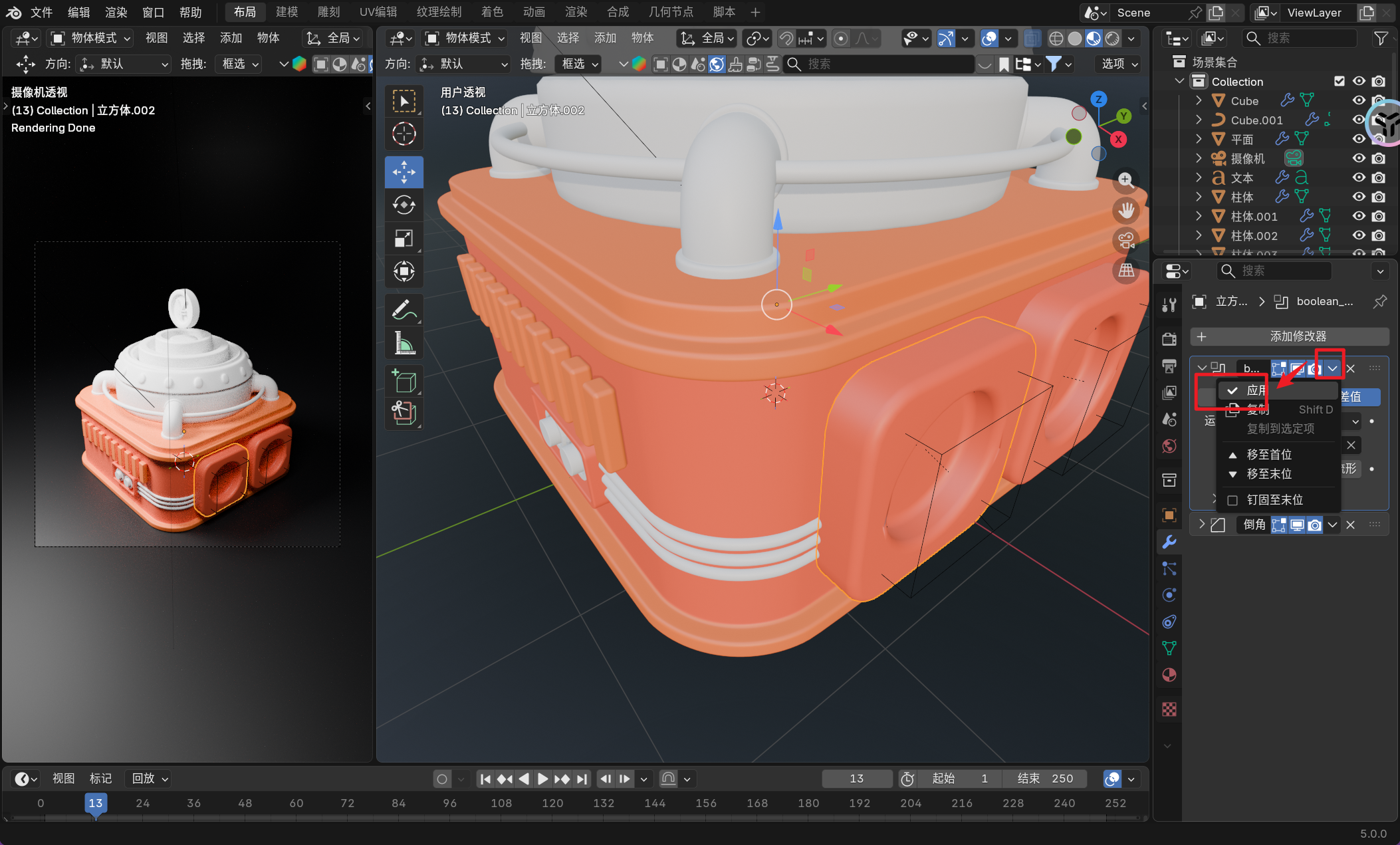
然后这里可以把布尔运算给应用,应用好后就可以删除立方体框了。
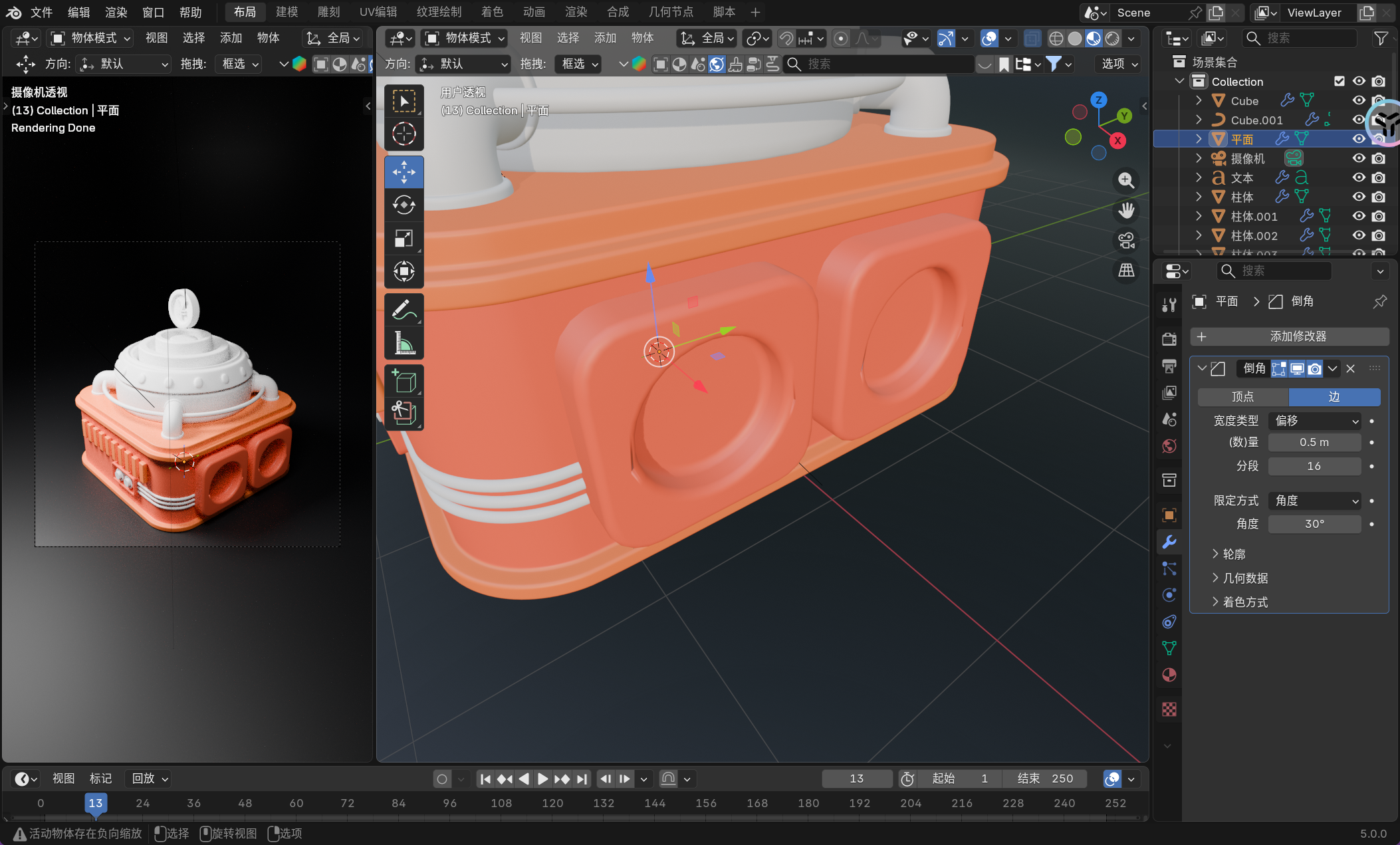
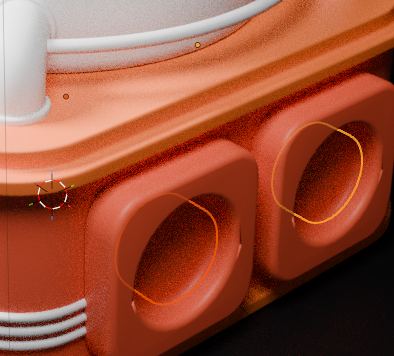
注意
注意:这里可能有些小 bug,如果您注意到这里的部分物体不见了,可以自己重新添加。
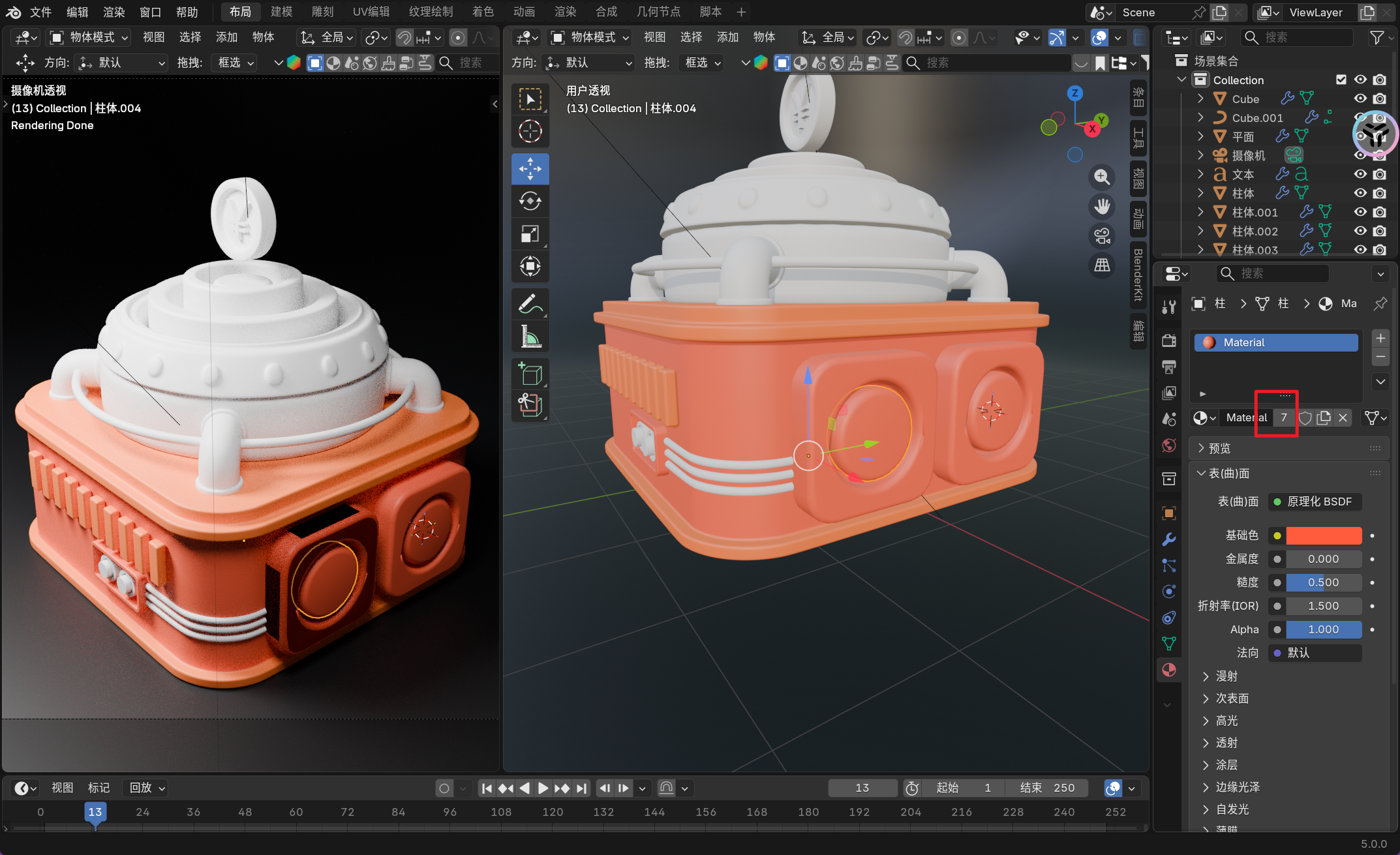
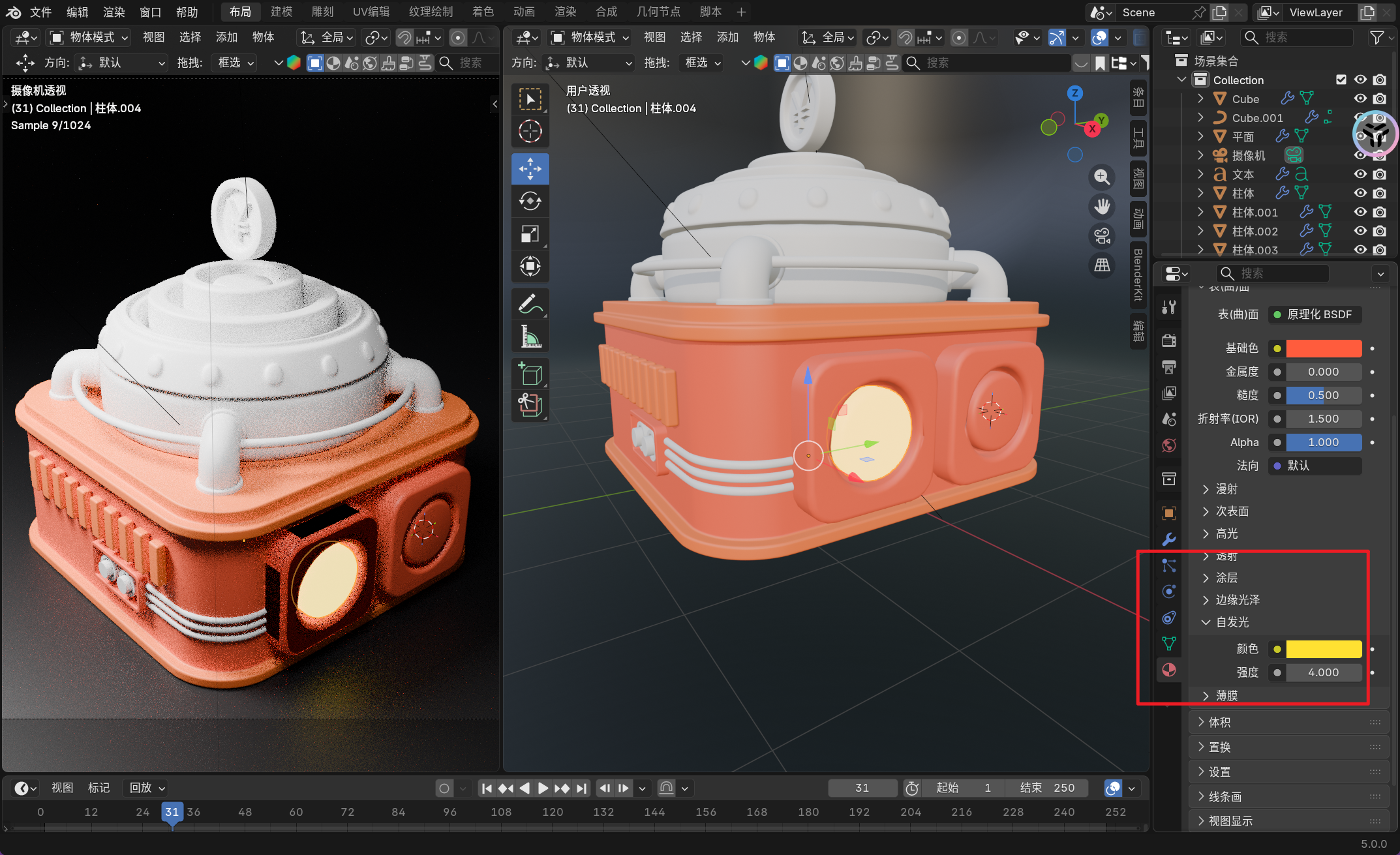
但是注意到这里添加材质后,如果直接添加自发光的设置,会影响所有的材质发生变动(这里有 7 个物体在引用相同的材质)。
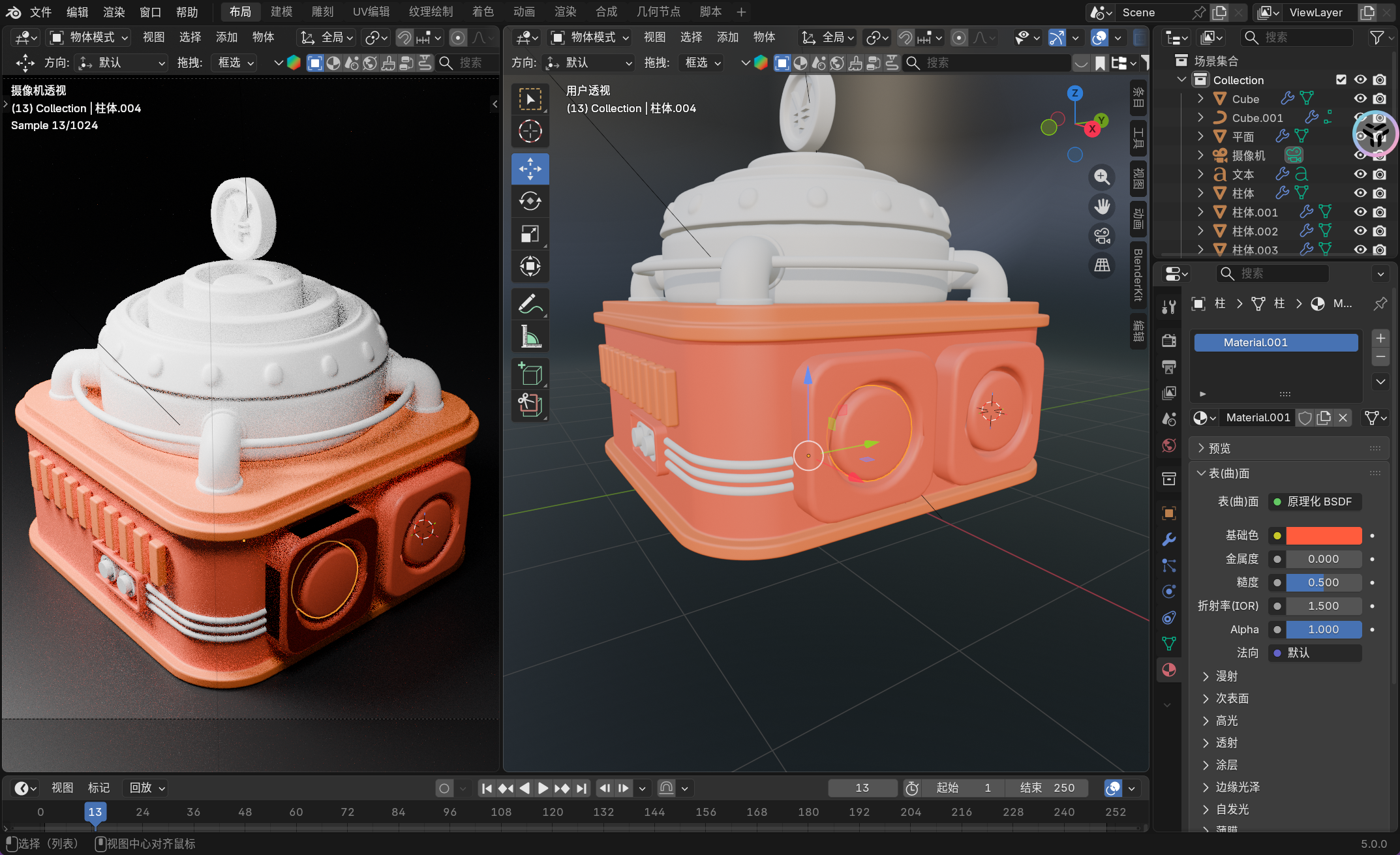
点一下这个引用相同材质数字就可以自己创建一个新的材质单独应用(并且自动复制材质)。
然后再给个自发光,并且关联材质。
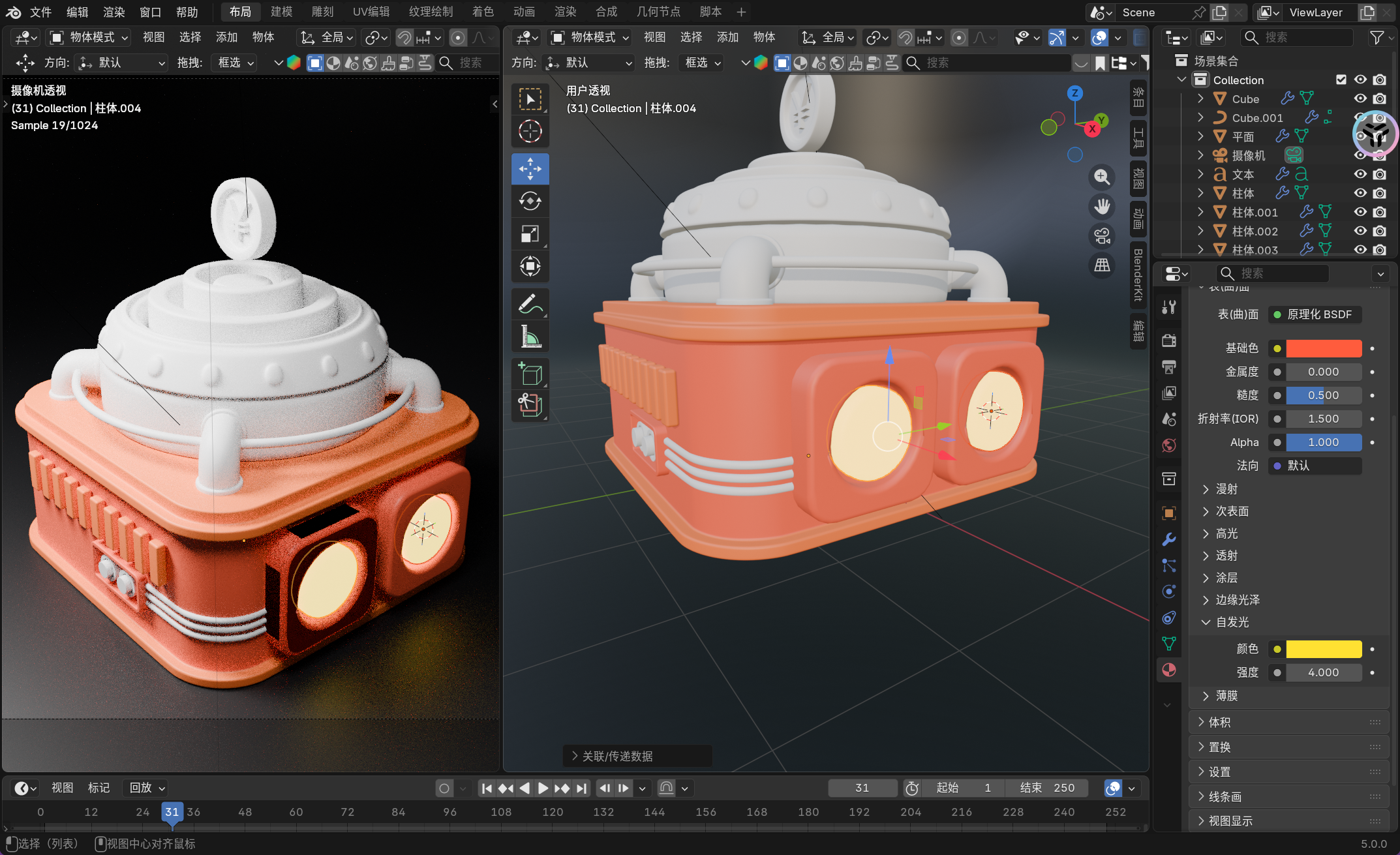
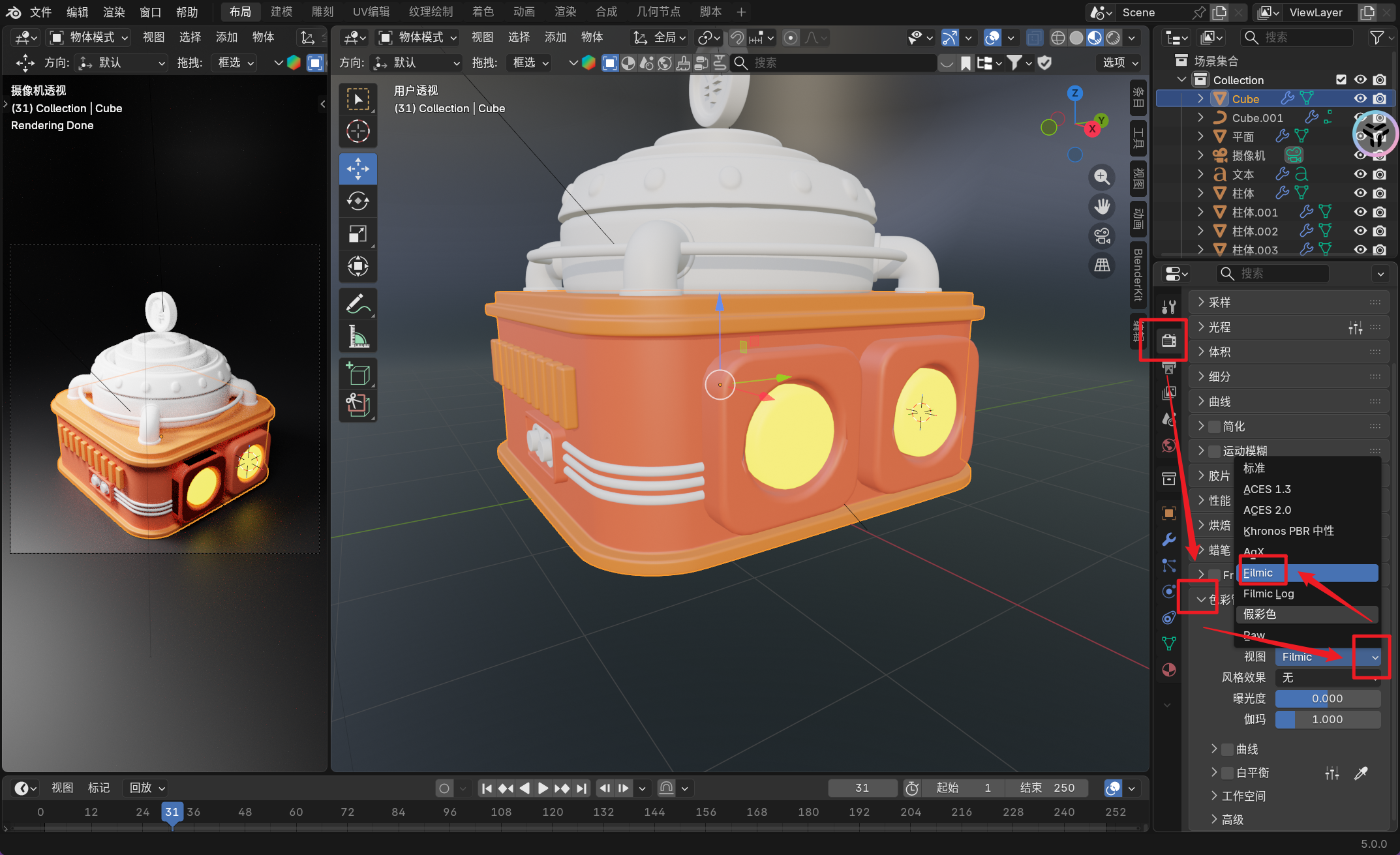
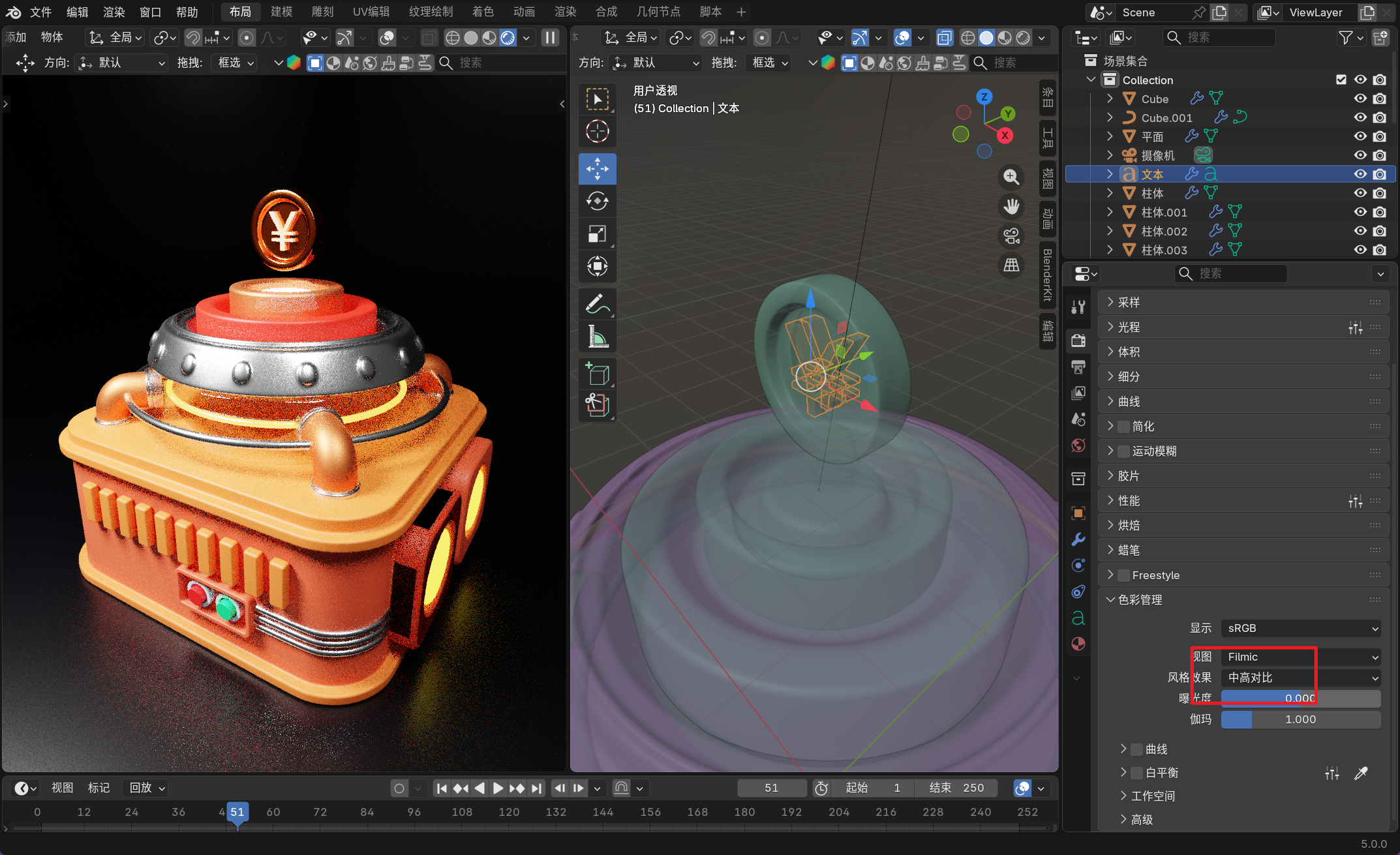
如果感觉颜色很奇怪,可以在在渲染选项卡中,在色彩管理风格效果中勾选 Filmic。
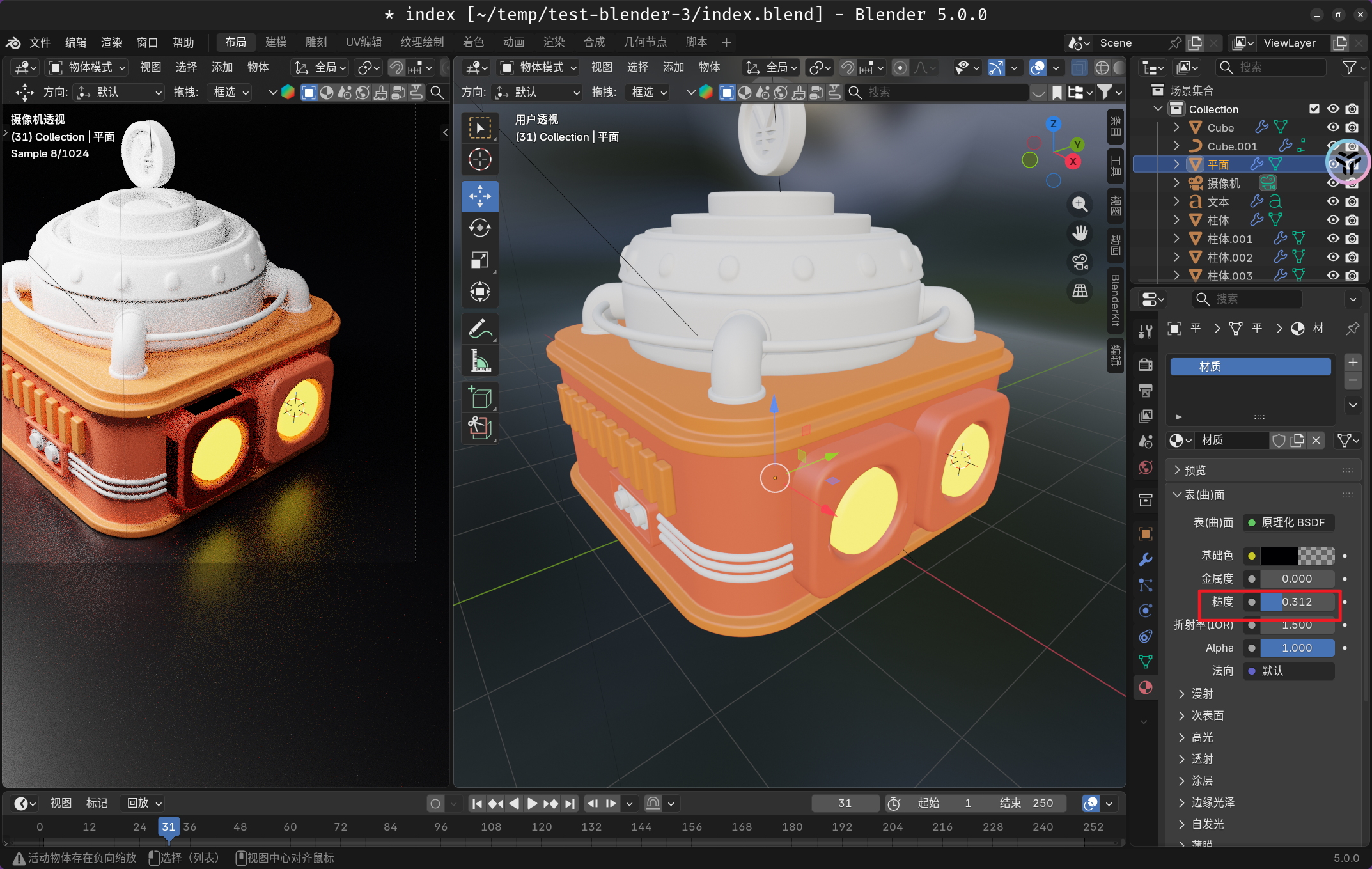
然后我们调整一下地面的粗糙度,让地面有一点点散射的感觉。
然后我们做一些金属材质。
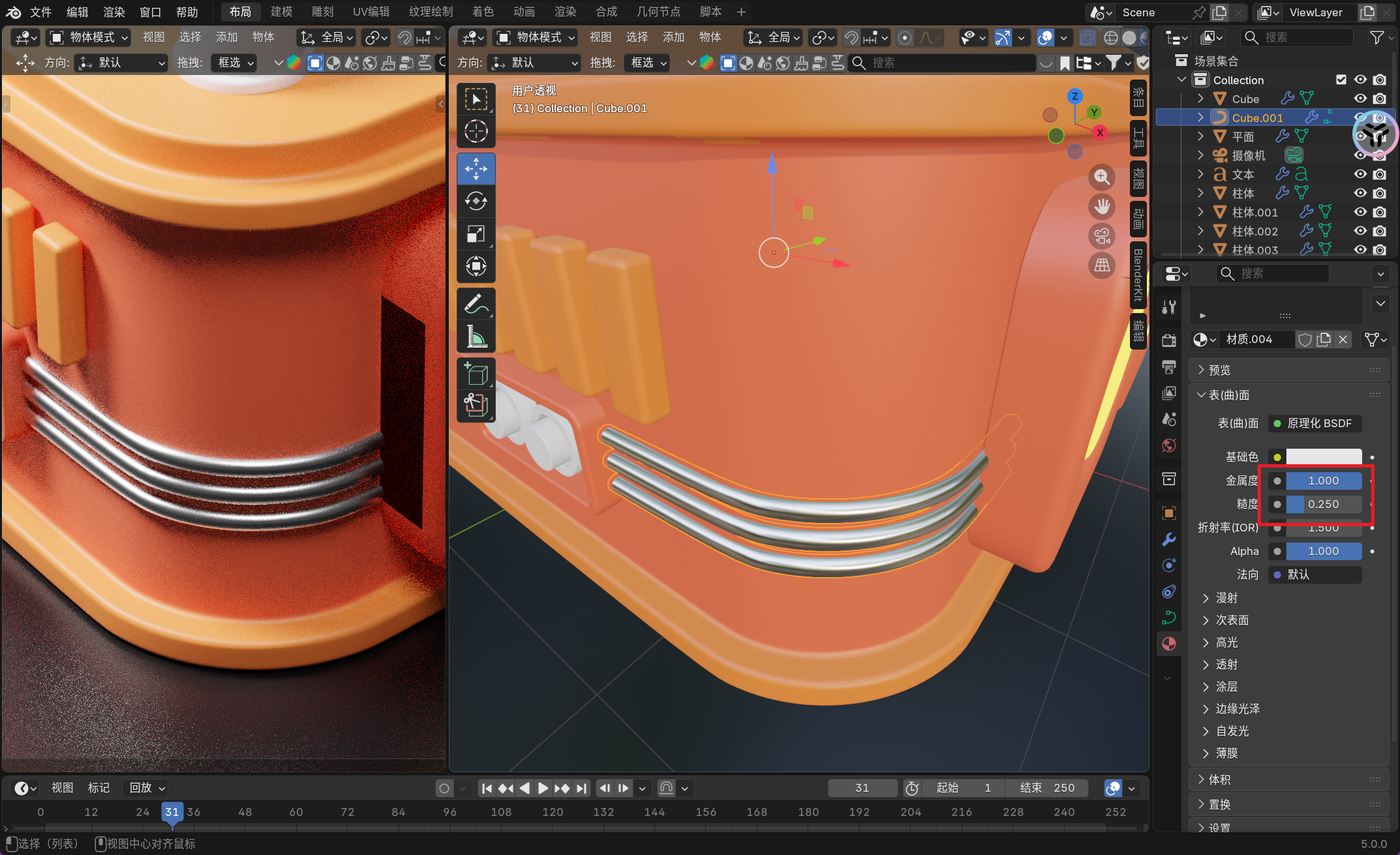
然后我们做些按钮的材质以及关联。
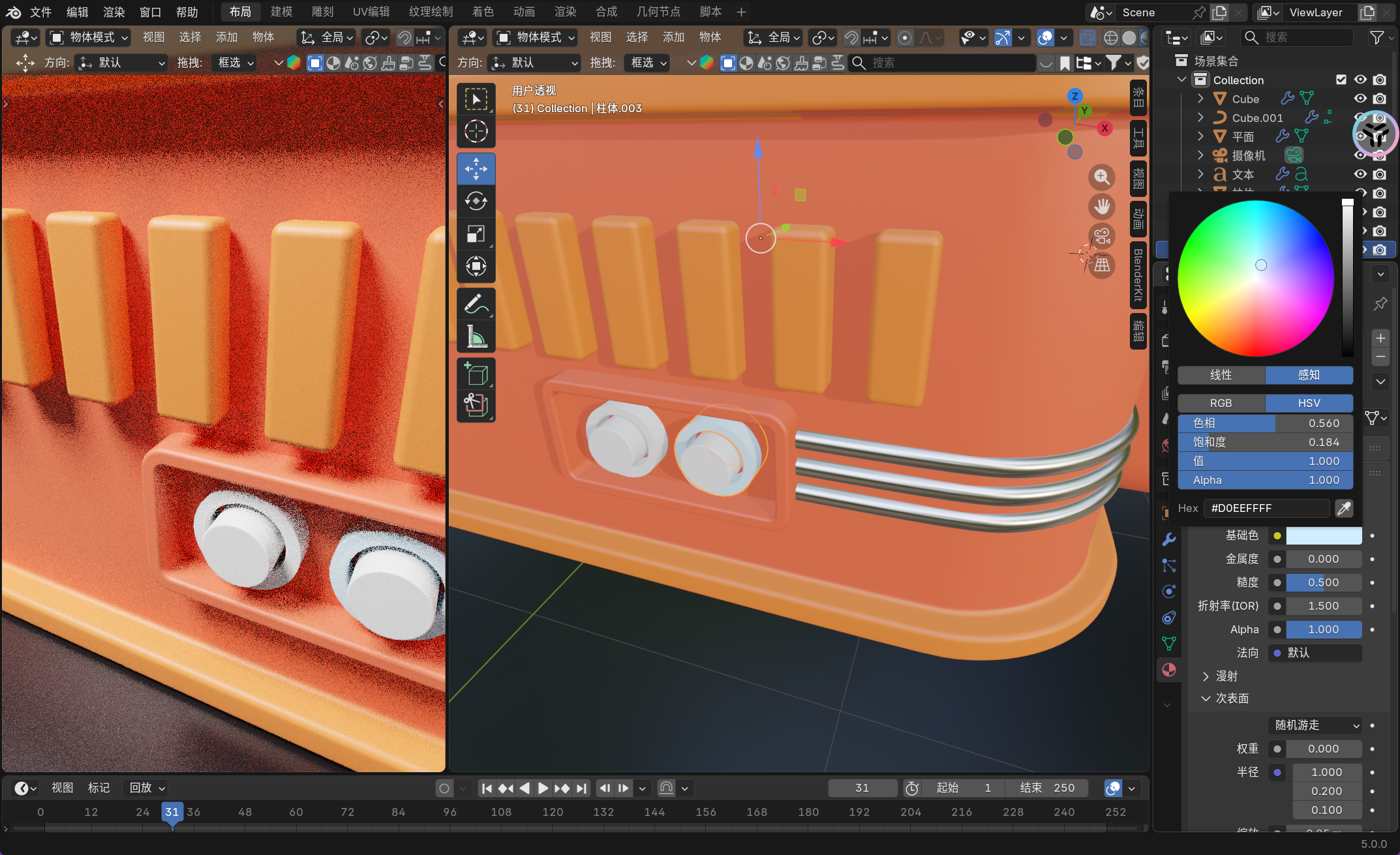
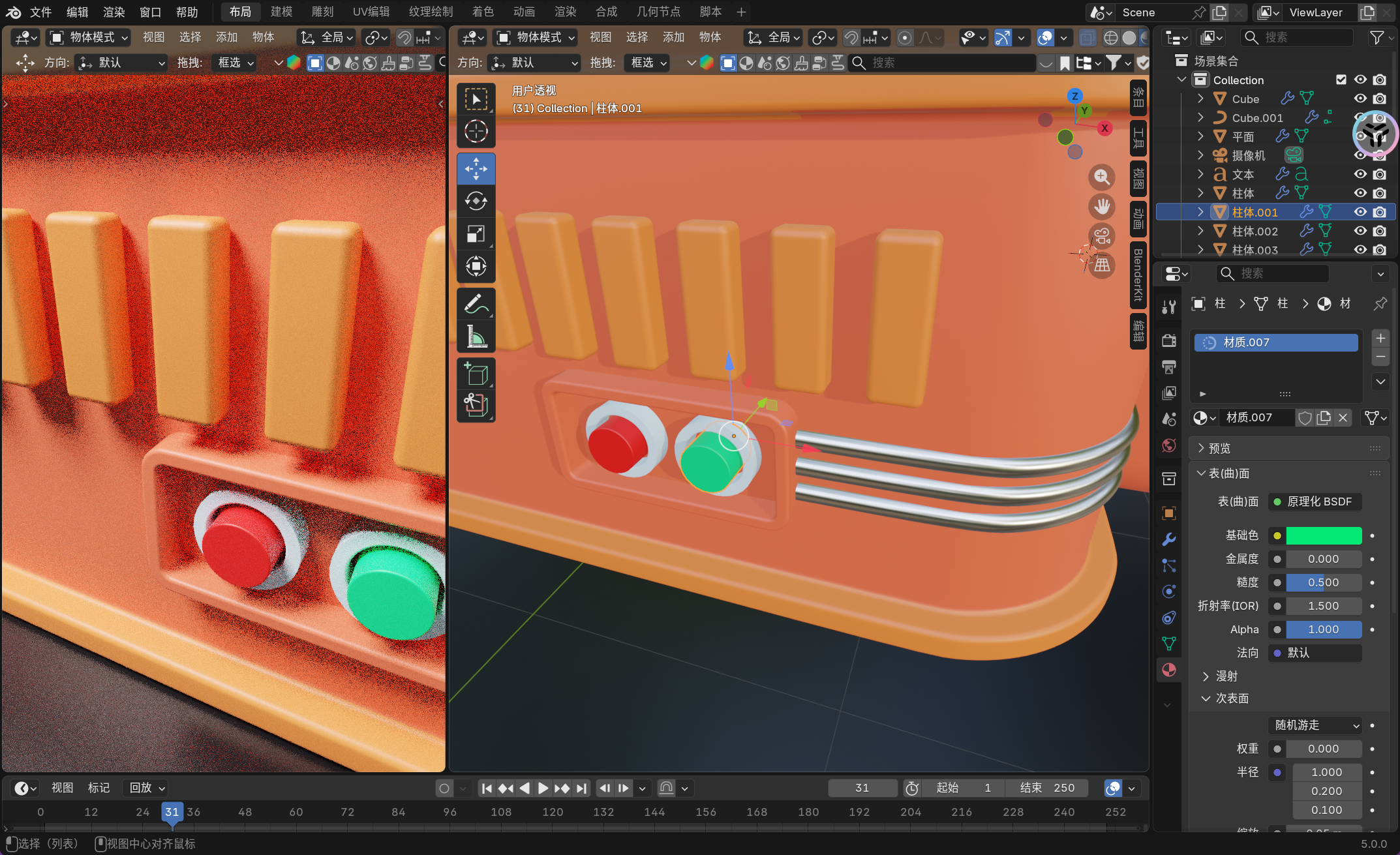
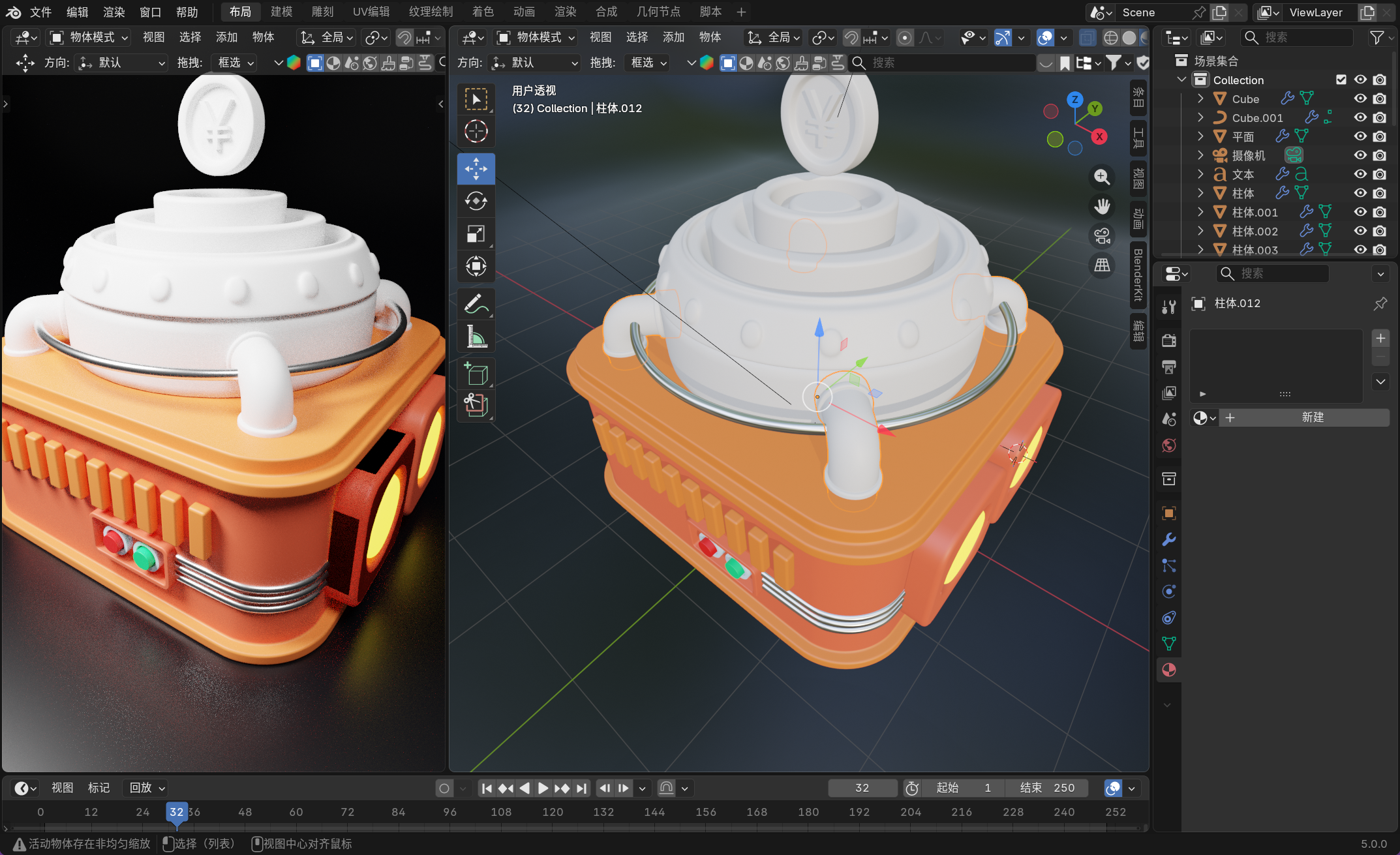
然后给四个管子也做金属化。
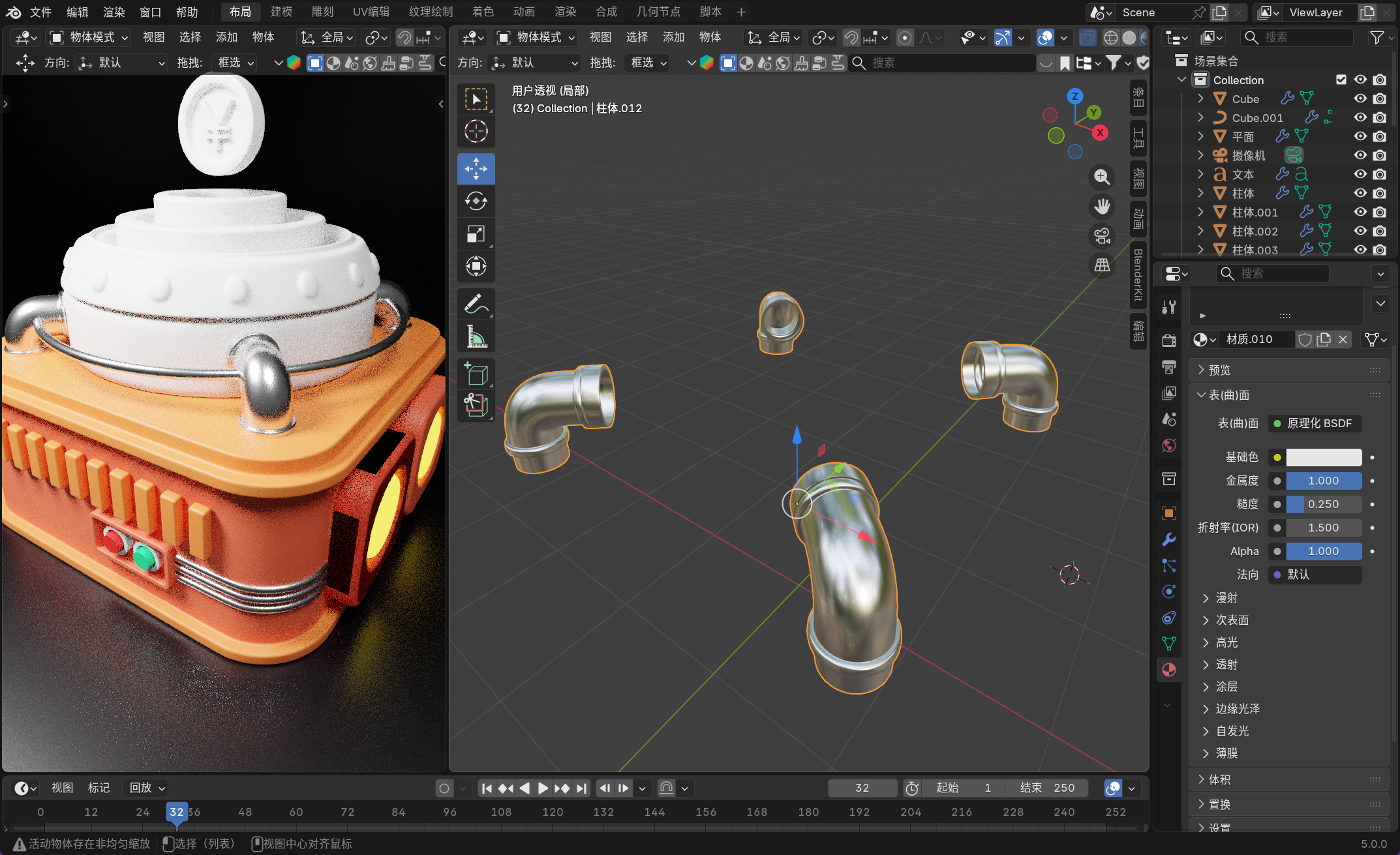
然后在应用第二个材质。
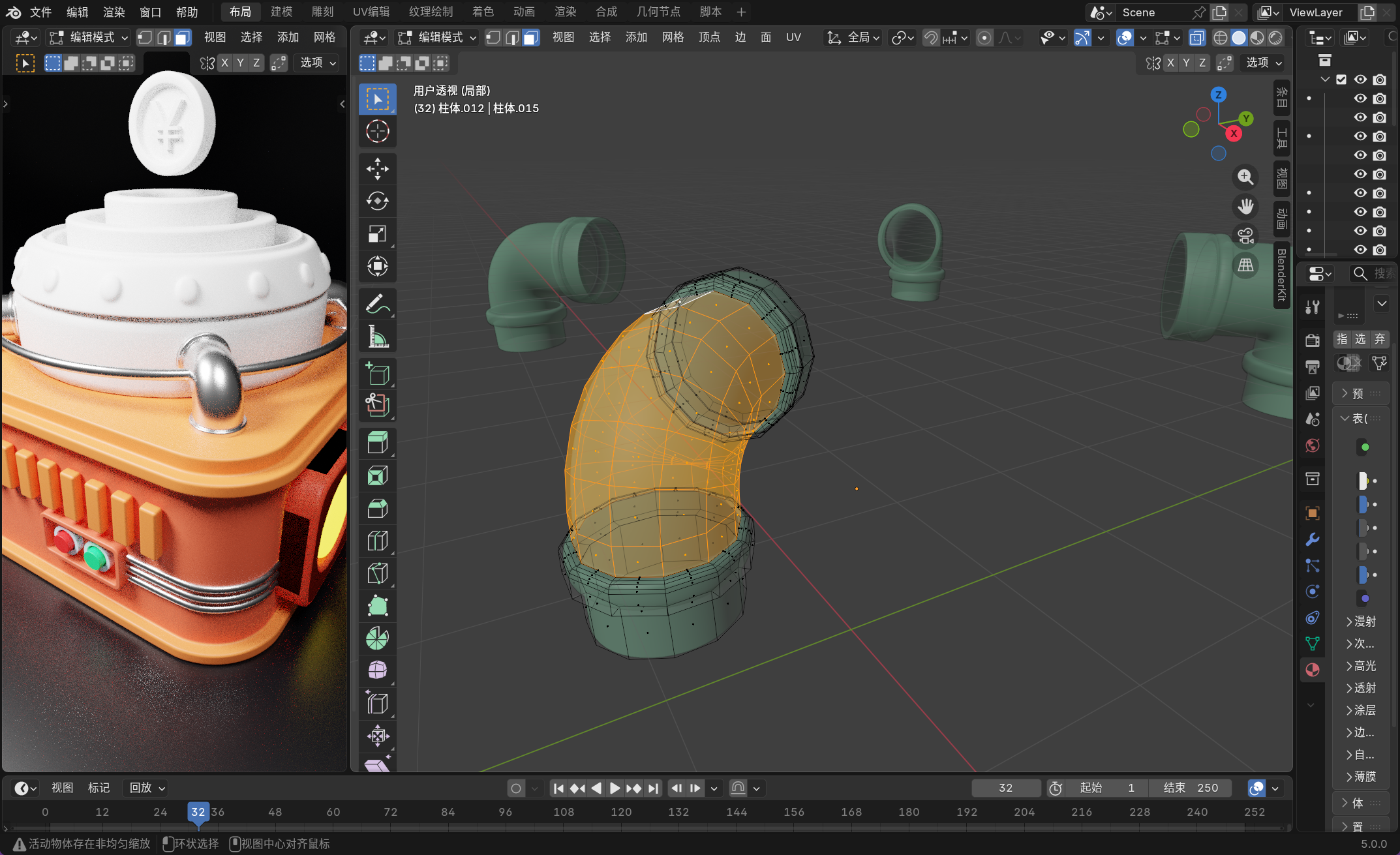
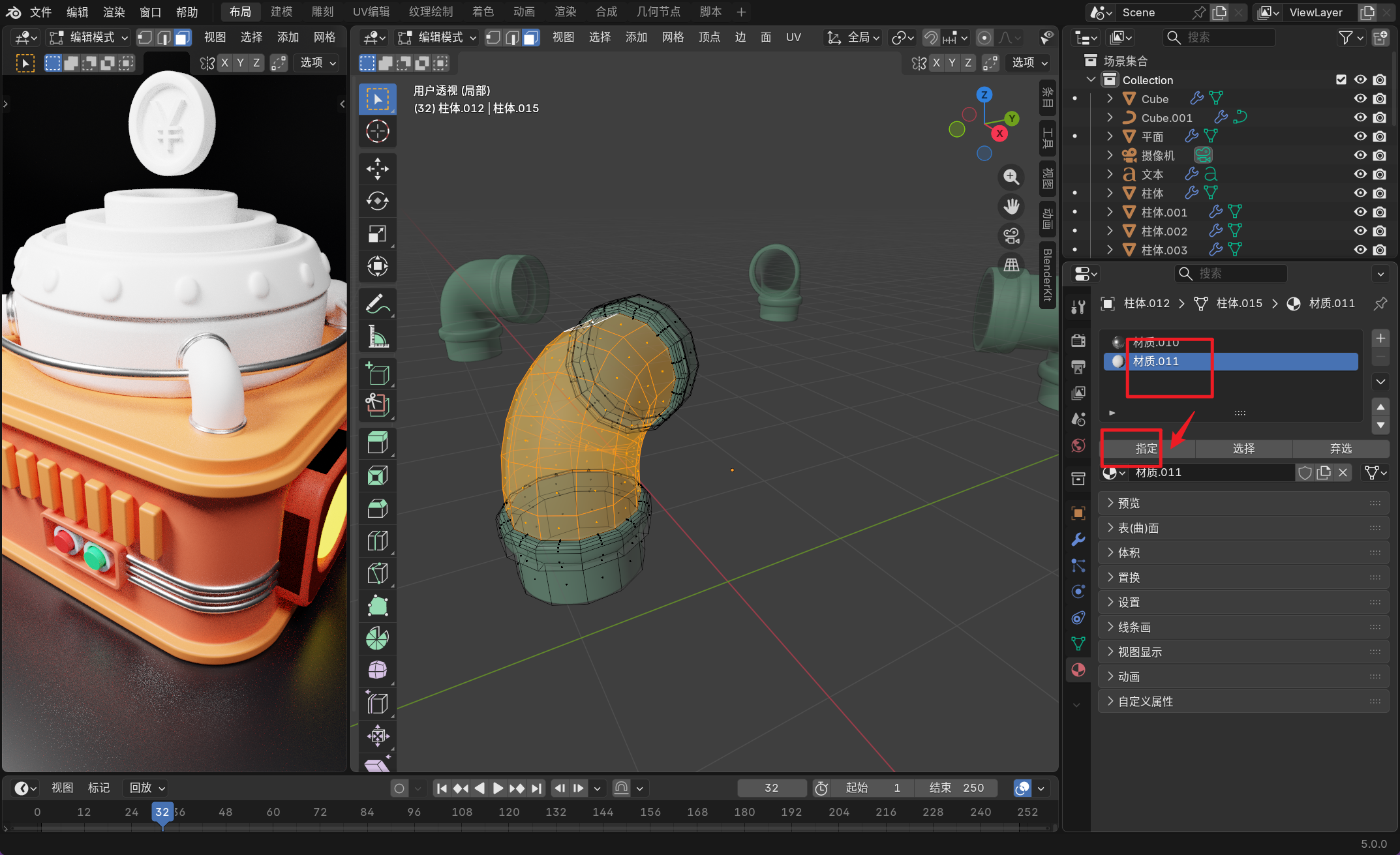
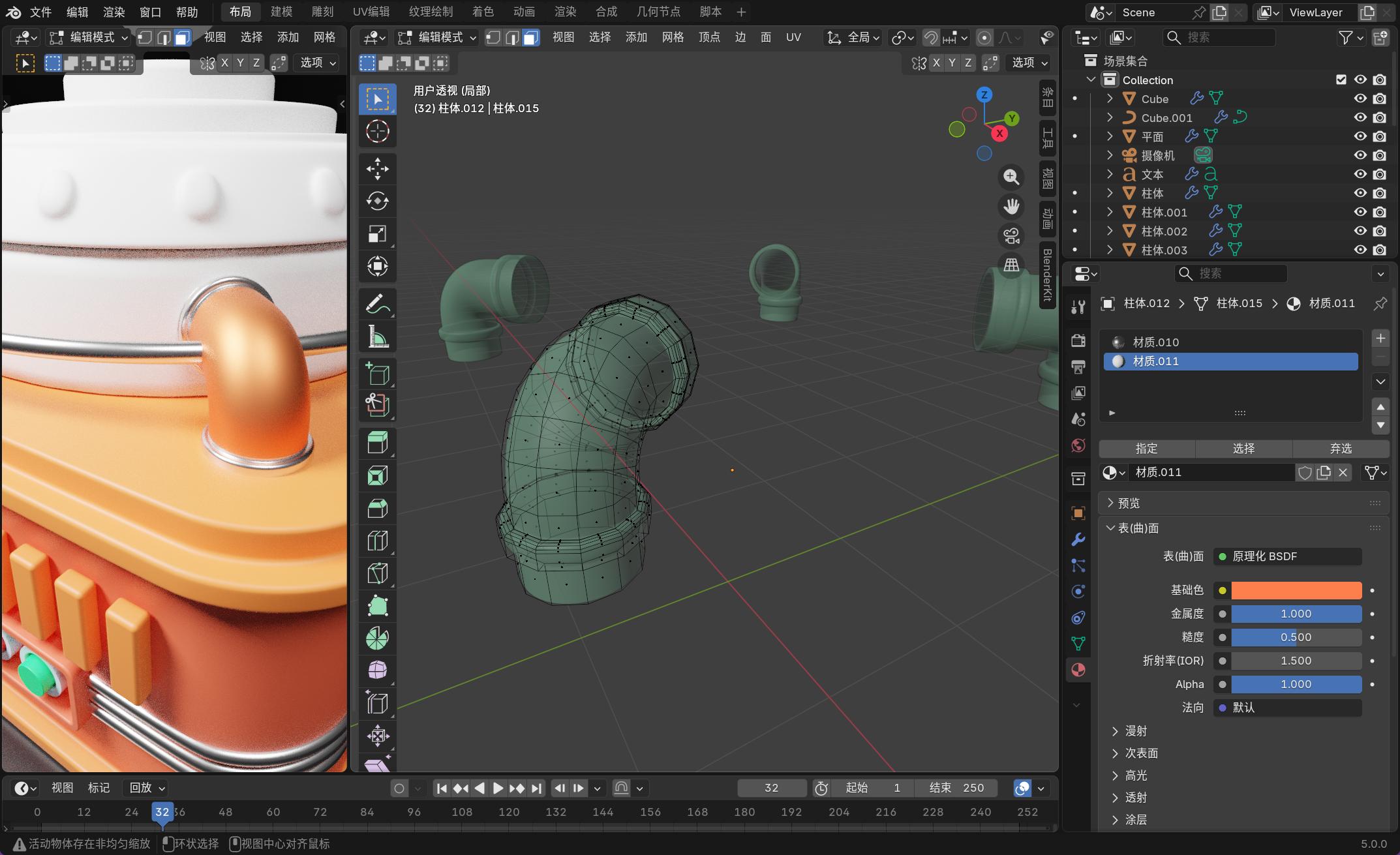
不过这里我们观察到这里有些银金属部分有些超出,这是因为我之前加了表面细分产生的。可以多加一条环切线,并且调整环切的位置解决这个问题。
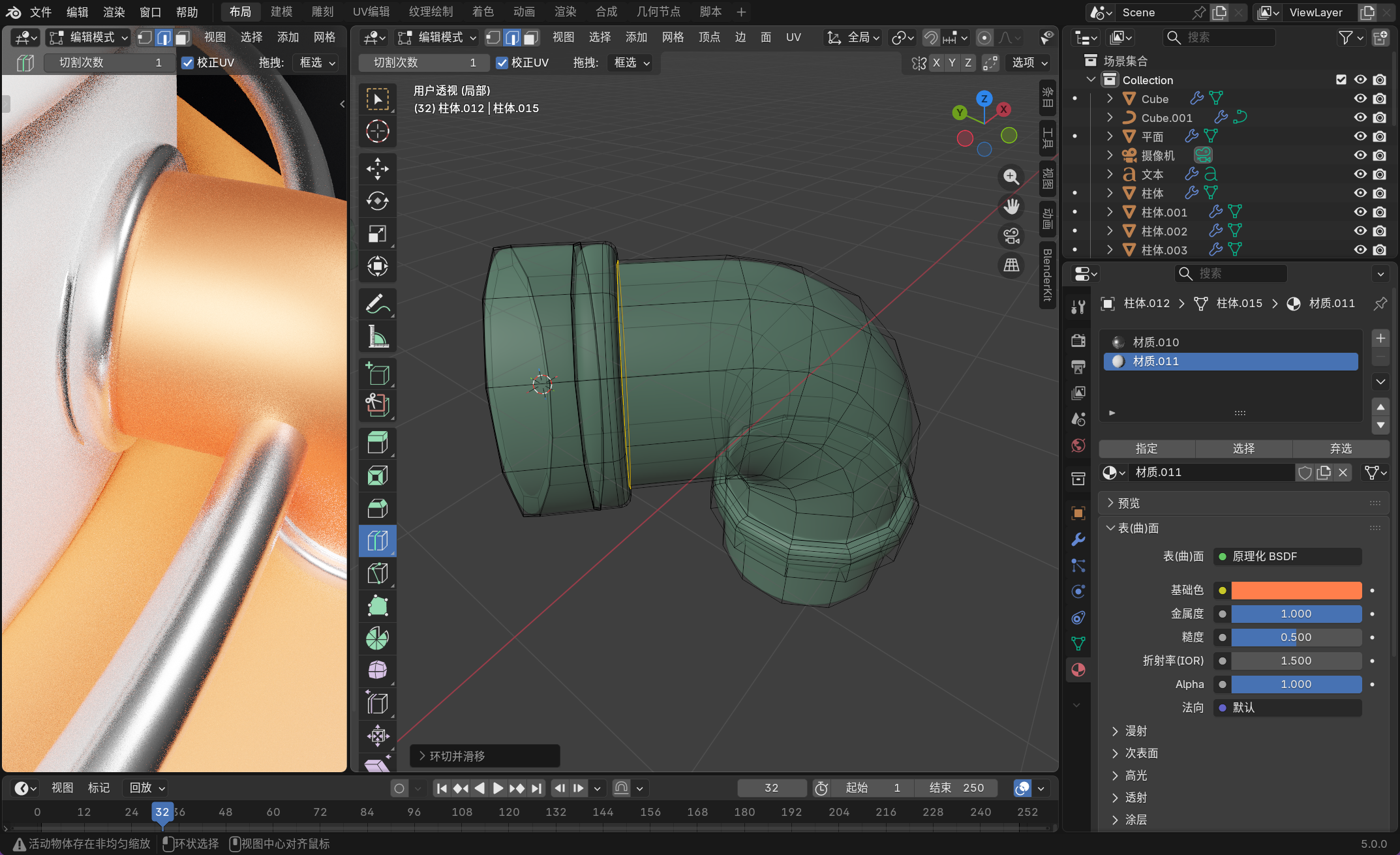
然后做一个透明材质。
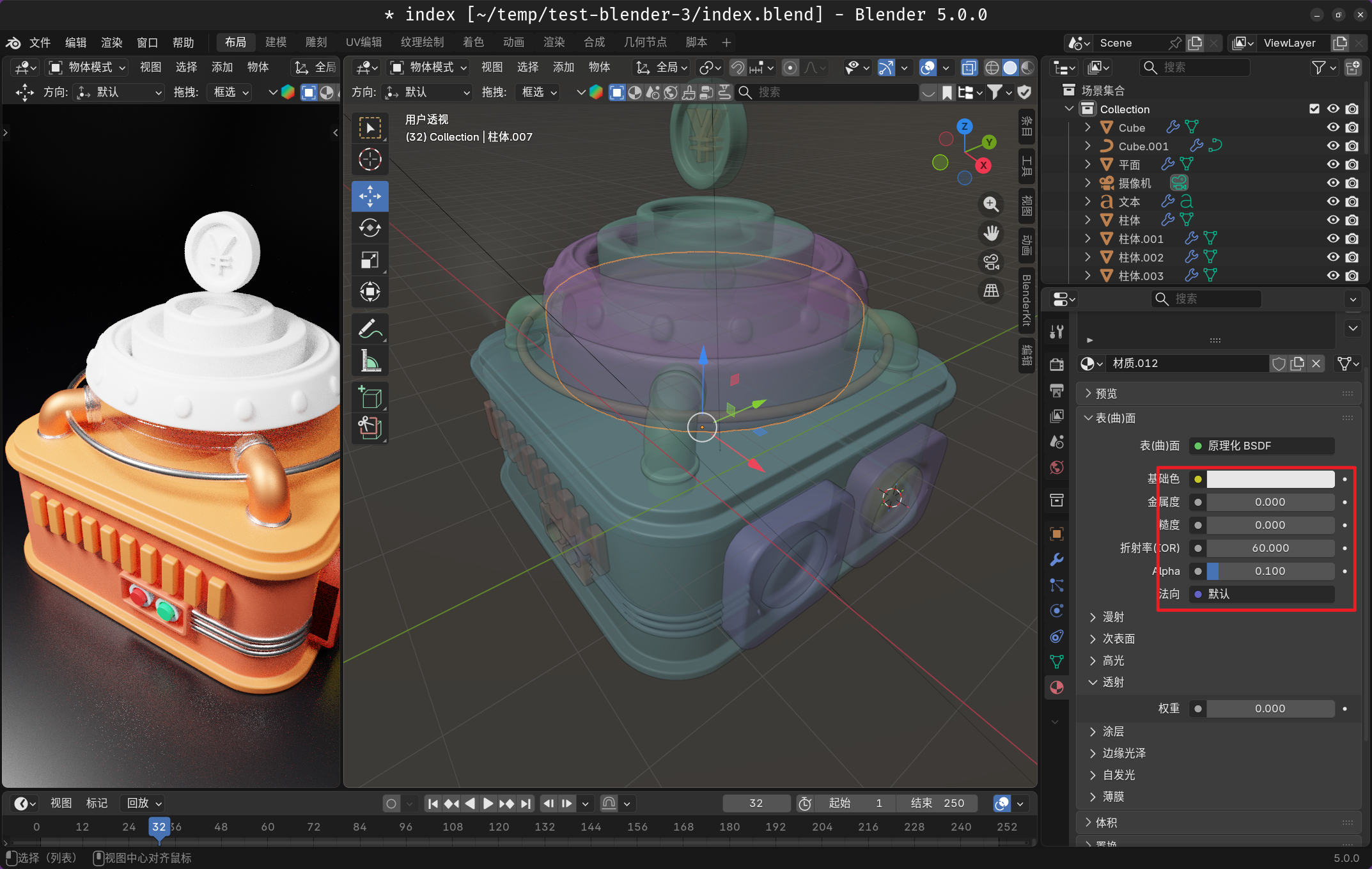
同时补做一个铁圈在透明物体内部。
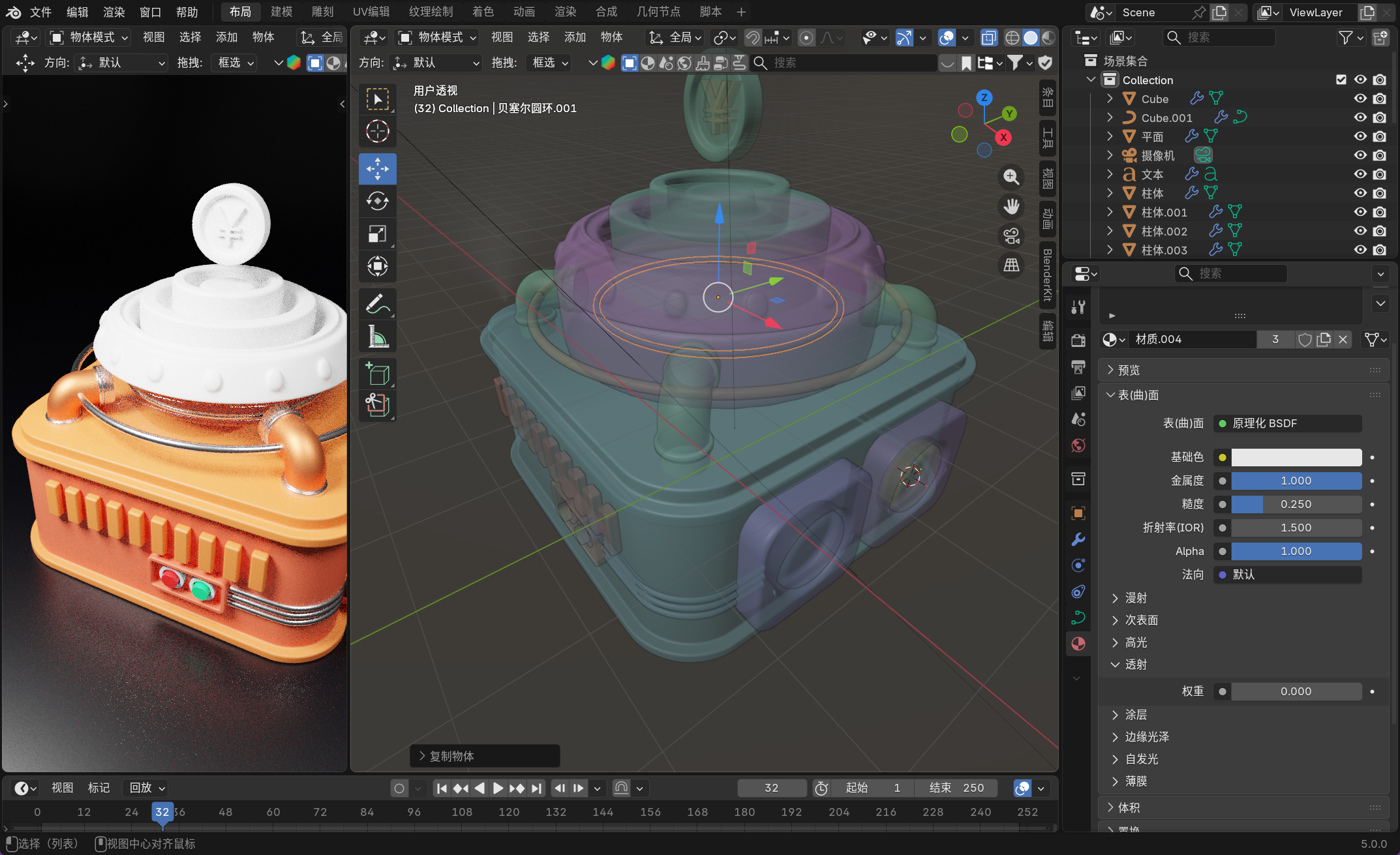
然后营造一点被烧得发红的感觉。
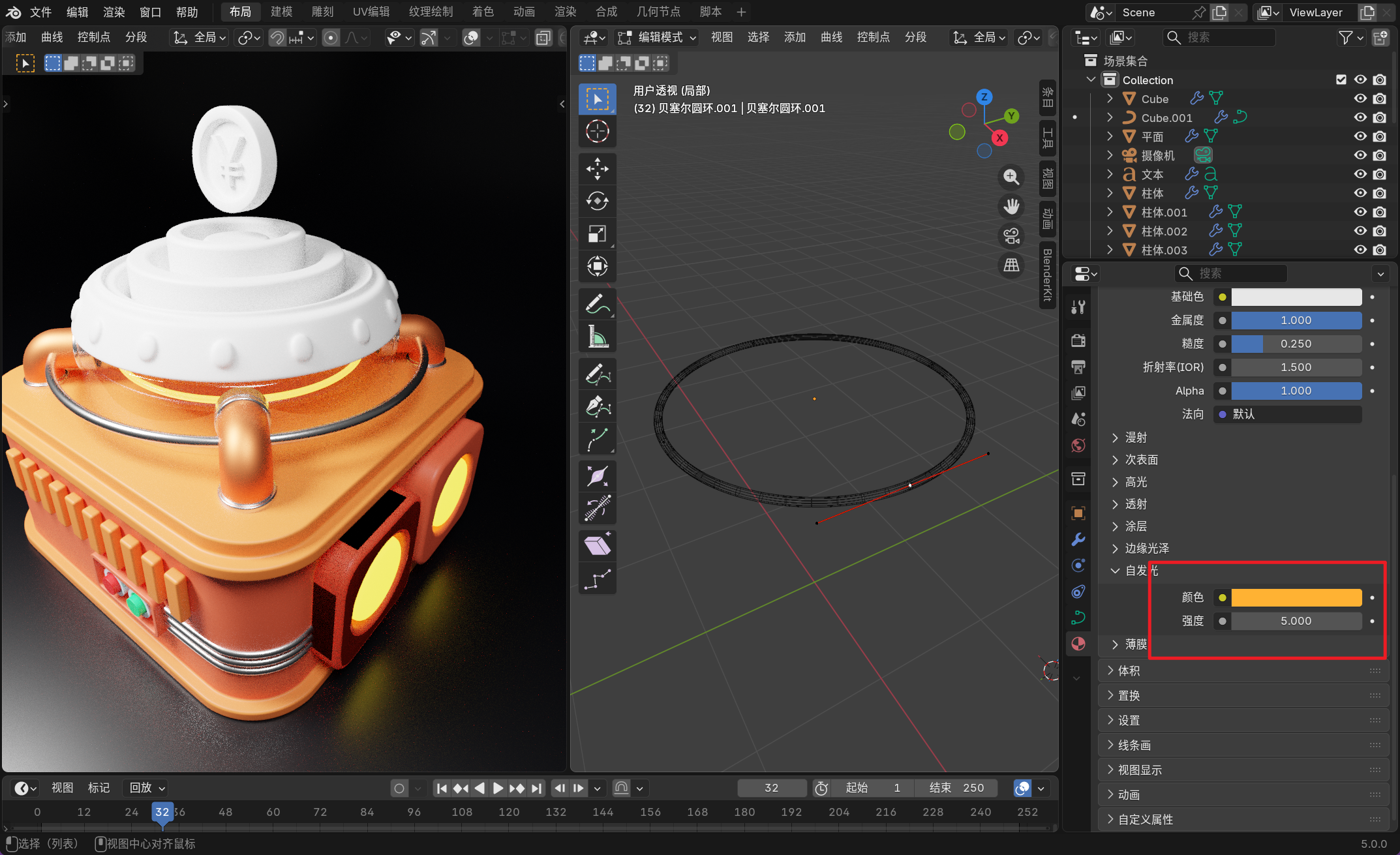
这里透明材质还可以调基础色为红色,更加真实。
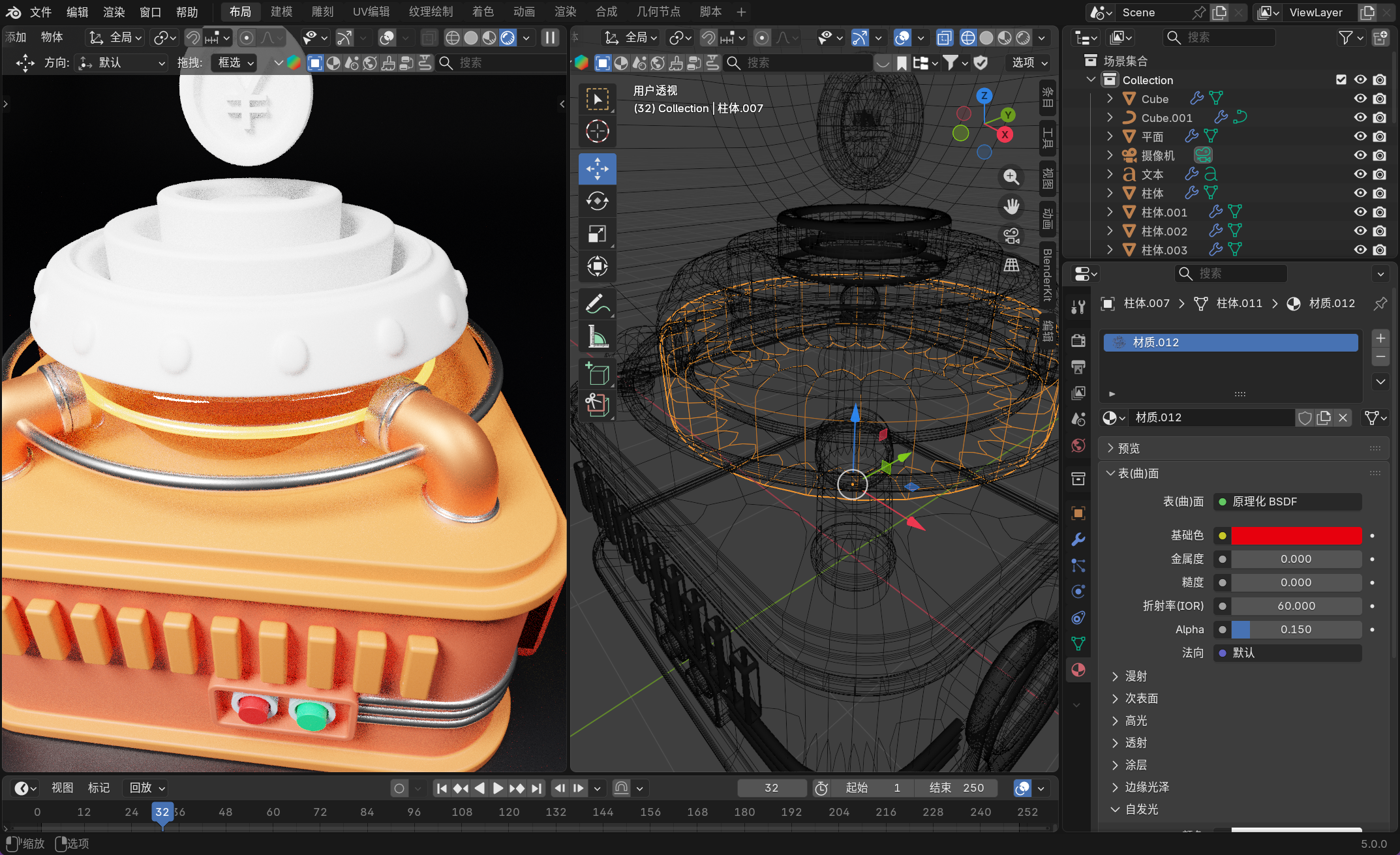
继续做部分金属材质的关联。
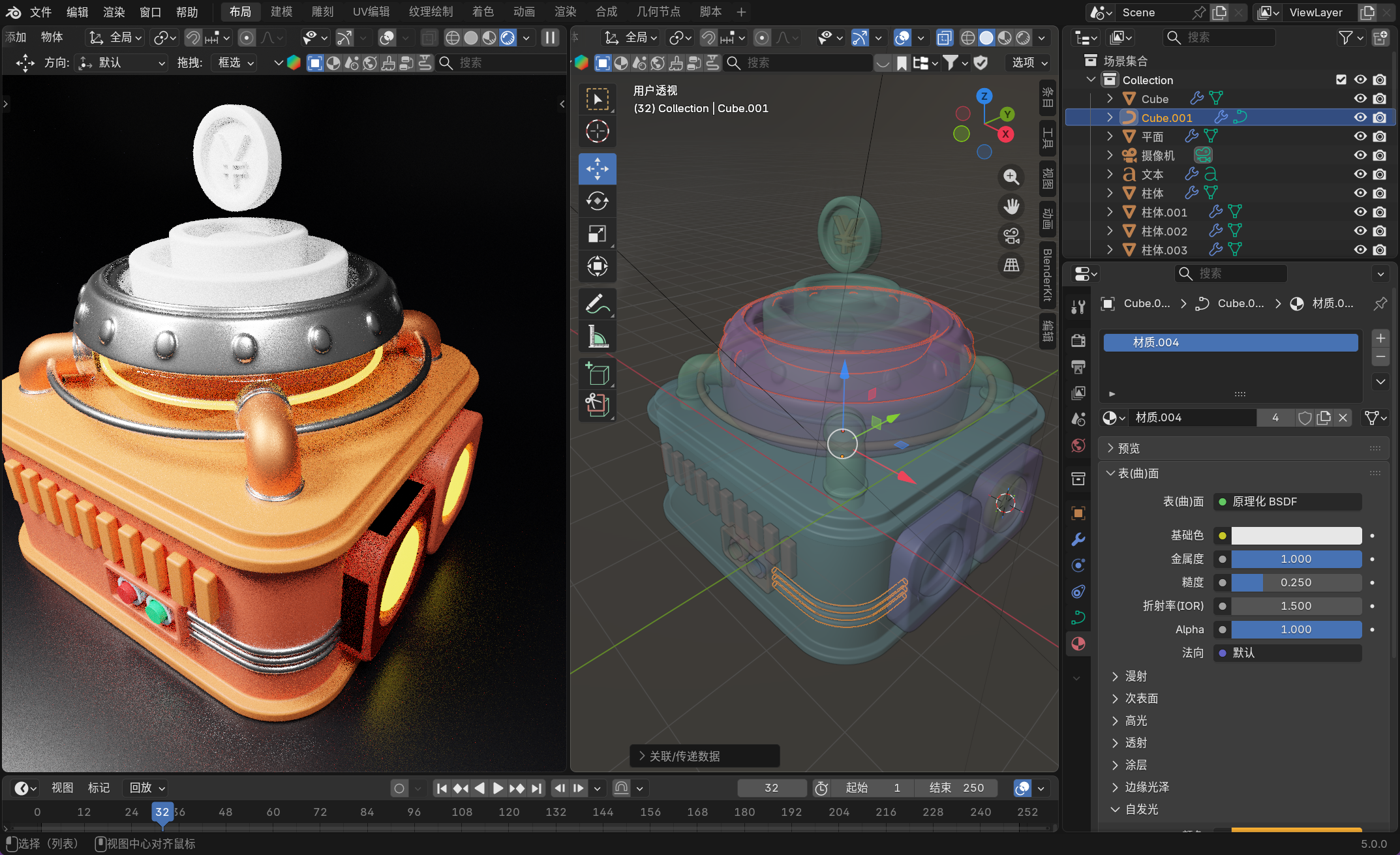
然后做最上面烧红的部分。
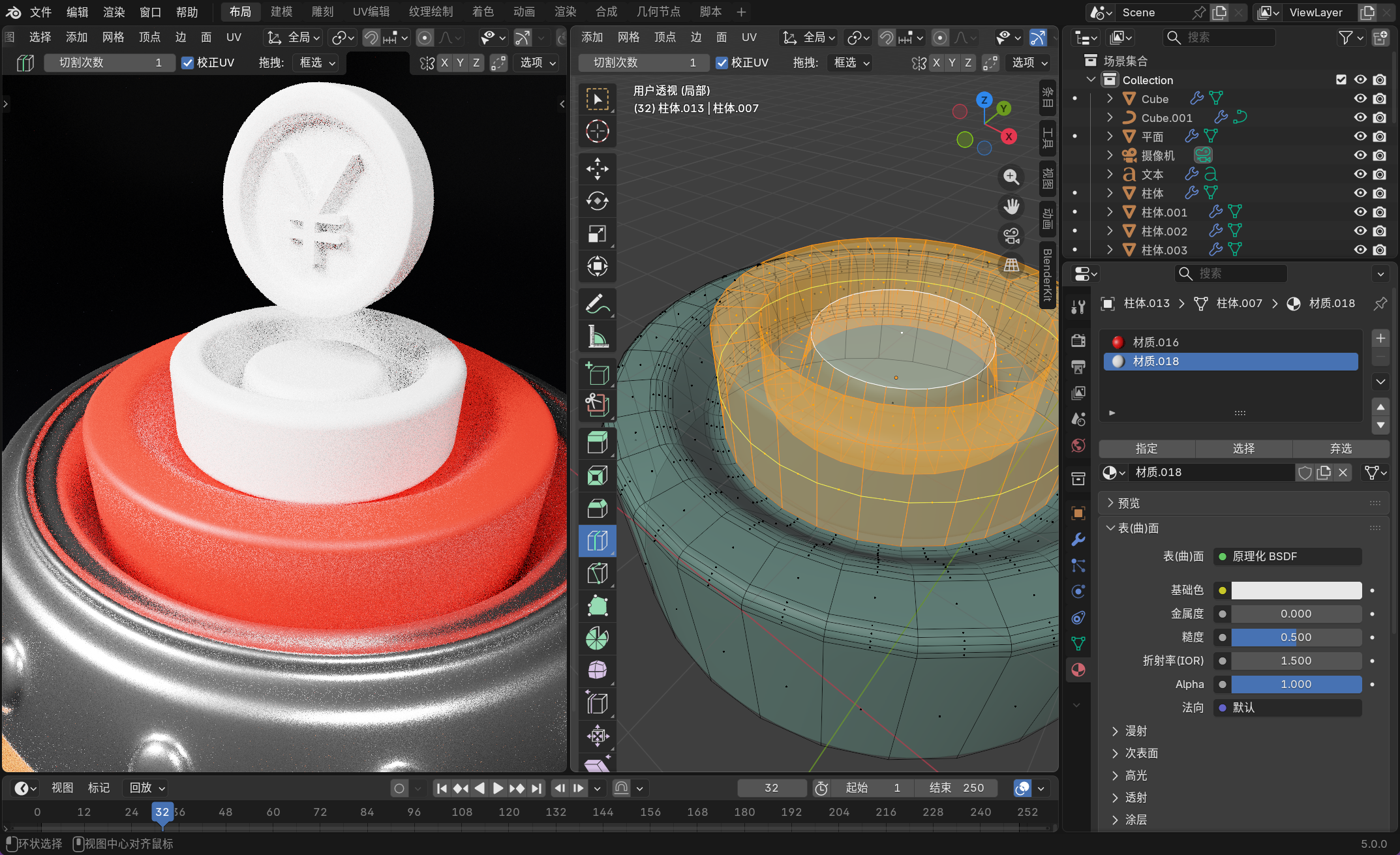
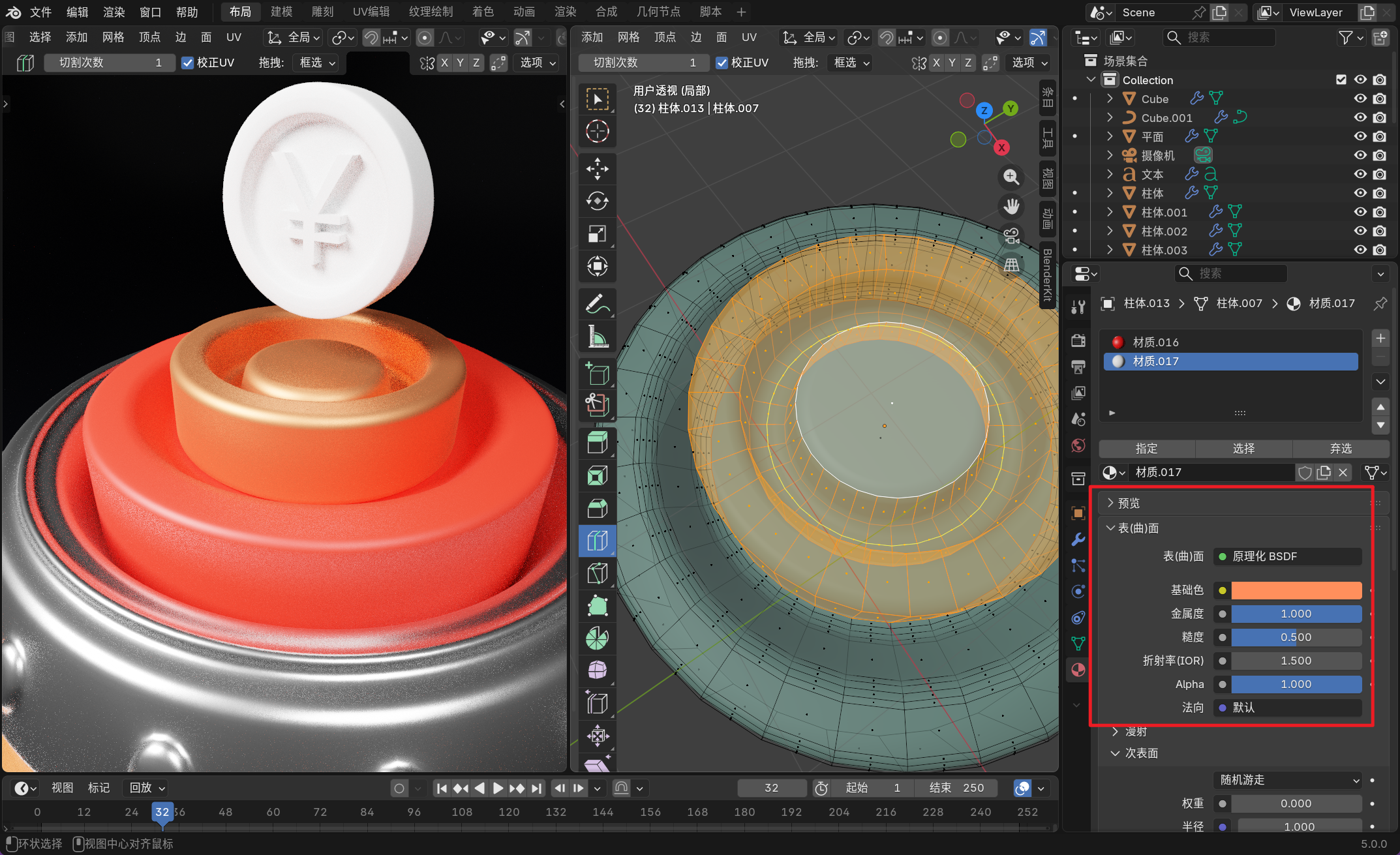
不过我们还需要对最中间的部分再次添加一个不同的材质,反复选中很麻烦,这时候使用 [ctrl+数字加号/数字减号] 就可以对选区进行一个扩展或缩小,选中我们需要的部分后指定一个自发光强度即可。
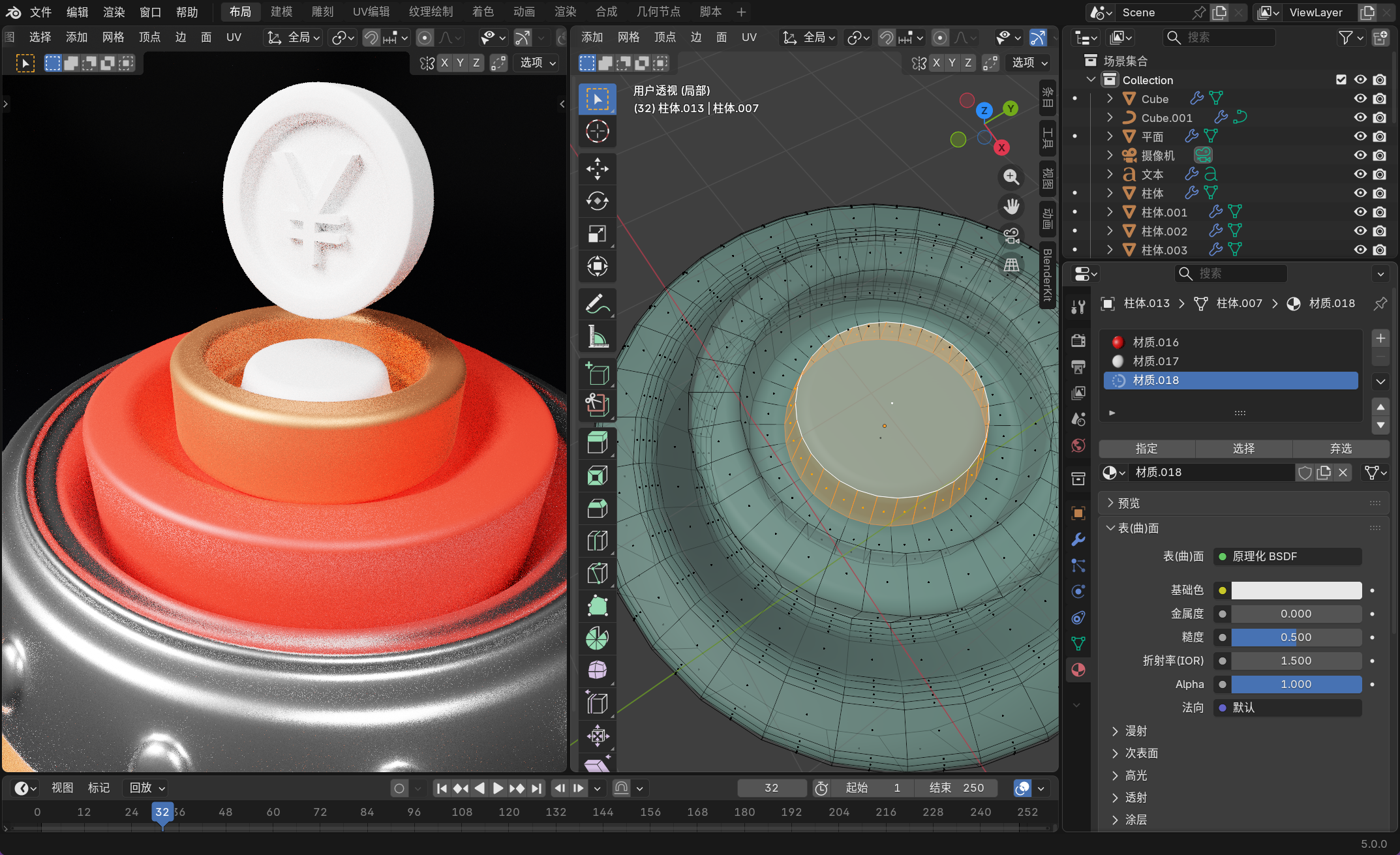
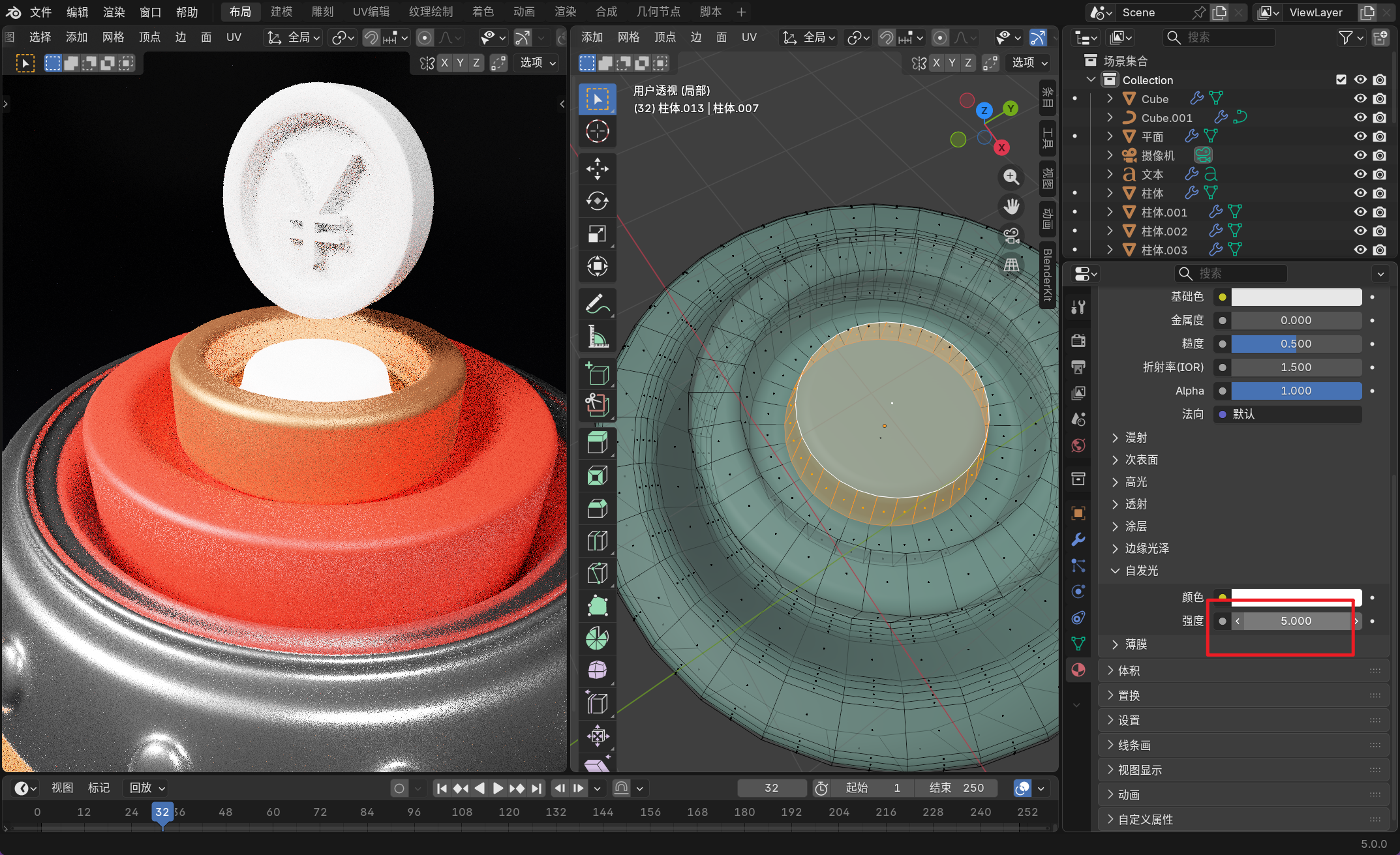
然后可以按照自己的感觉稍微调整一下。
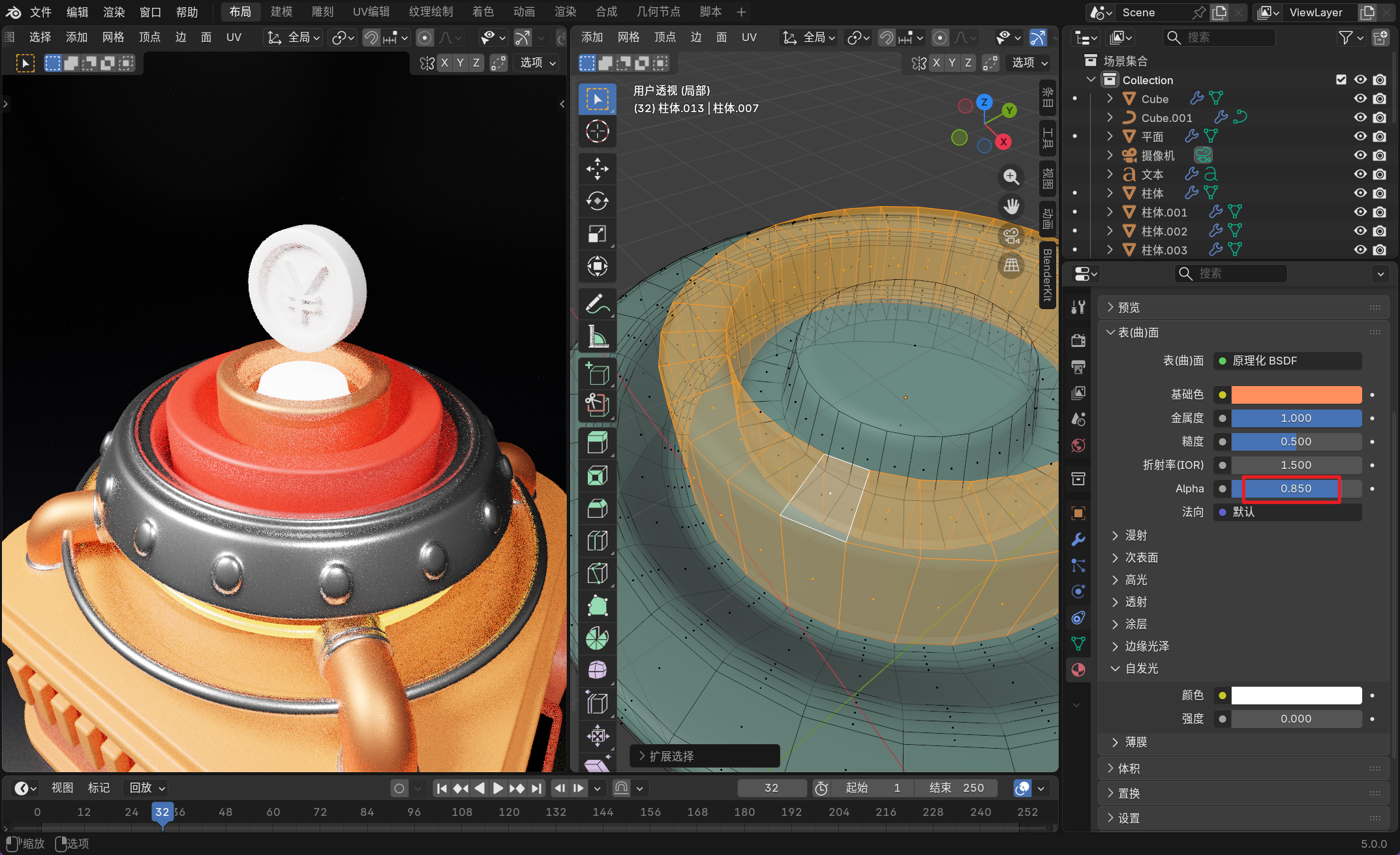
然后到了最后的硬币部分。
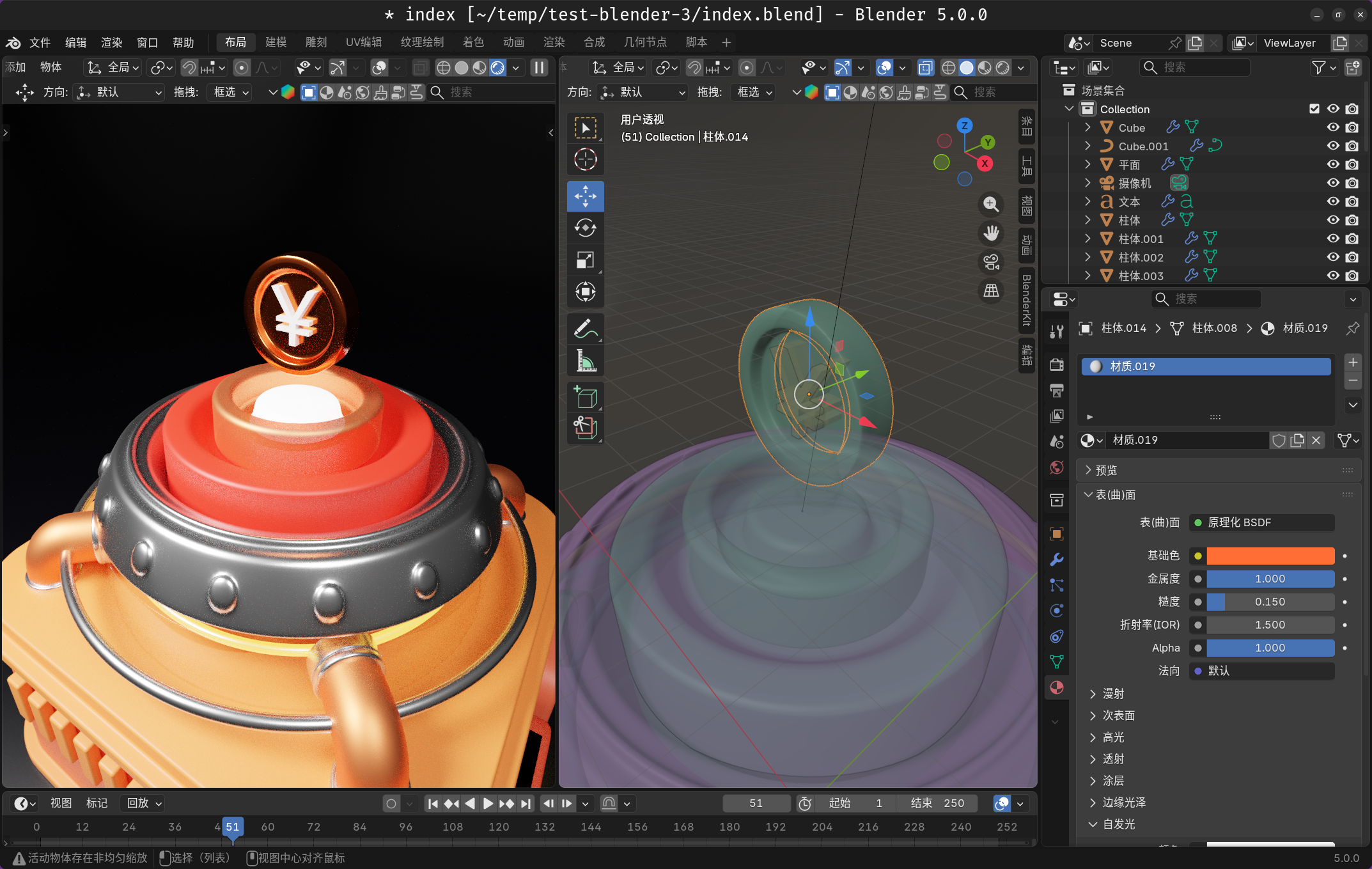
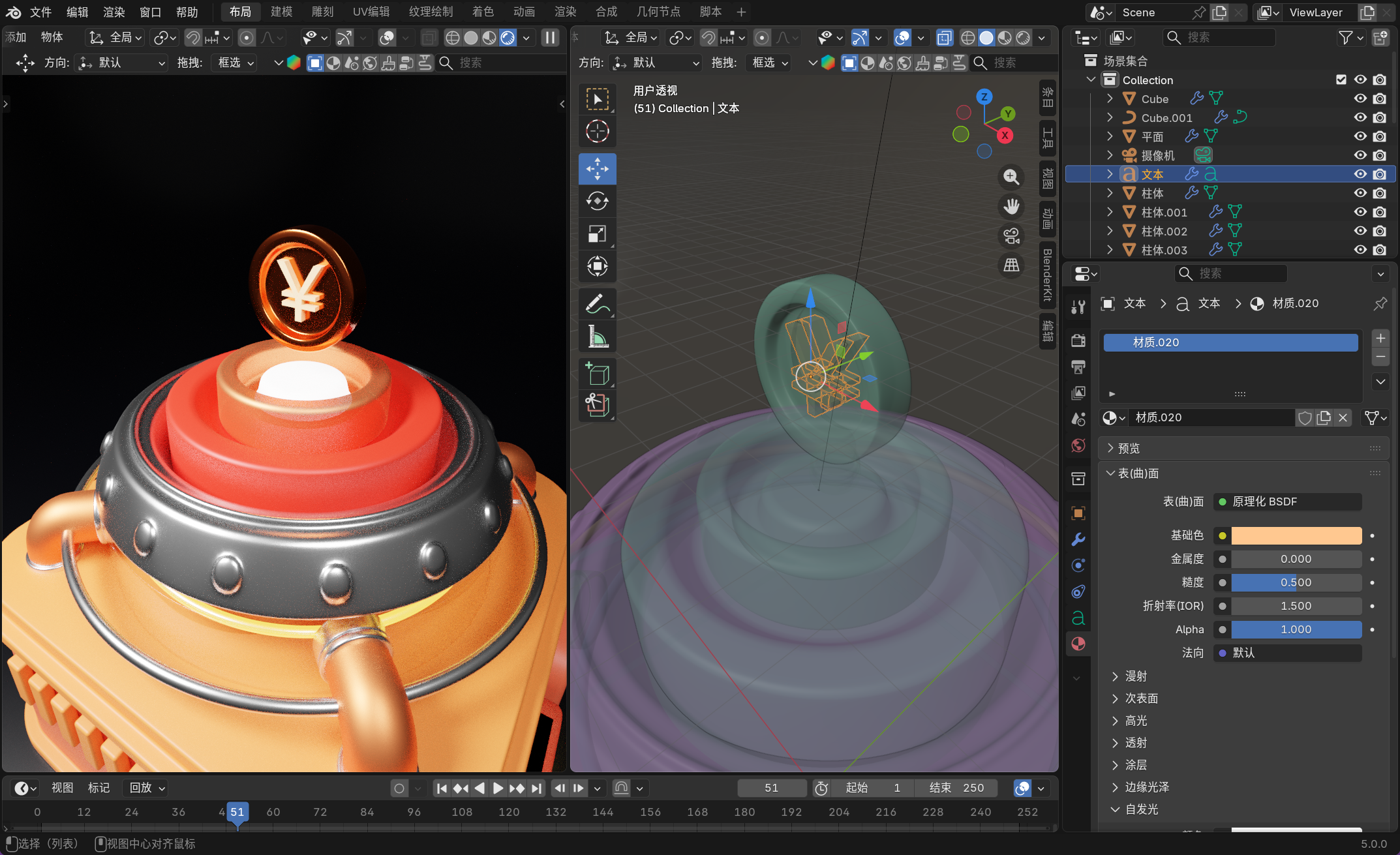
然后我们可以把风格效果改为中高对比度。
3.3.5.动画制作
您可以按照自己喜好来设置,前面教过的知识已经足够使用了。
3.3.6.生成结果
待补充...
3.4.狂奔小车
3.4.1.物体建模
现在一些简单的物体建模对我们来说以及不是难事了。
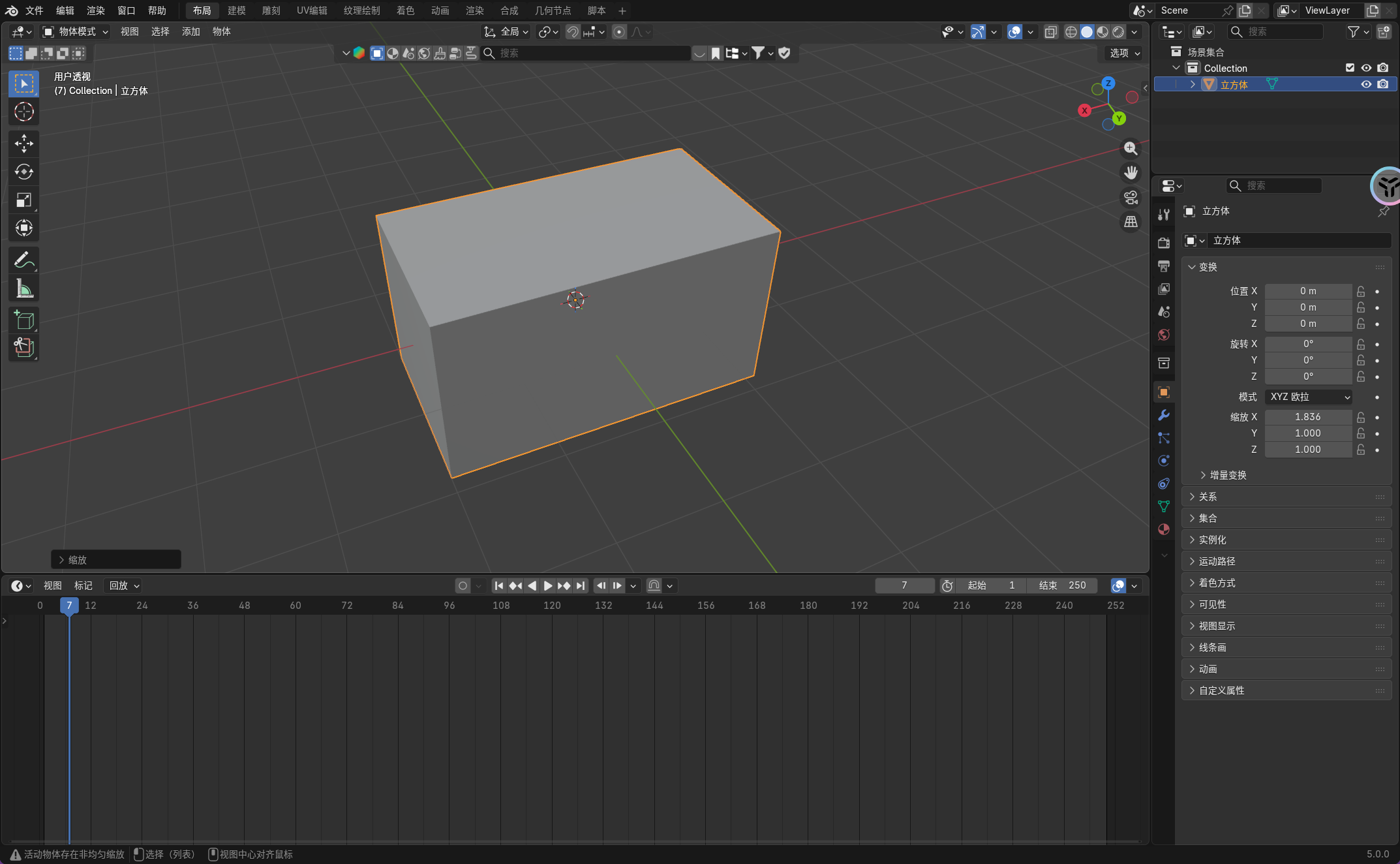
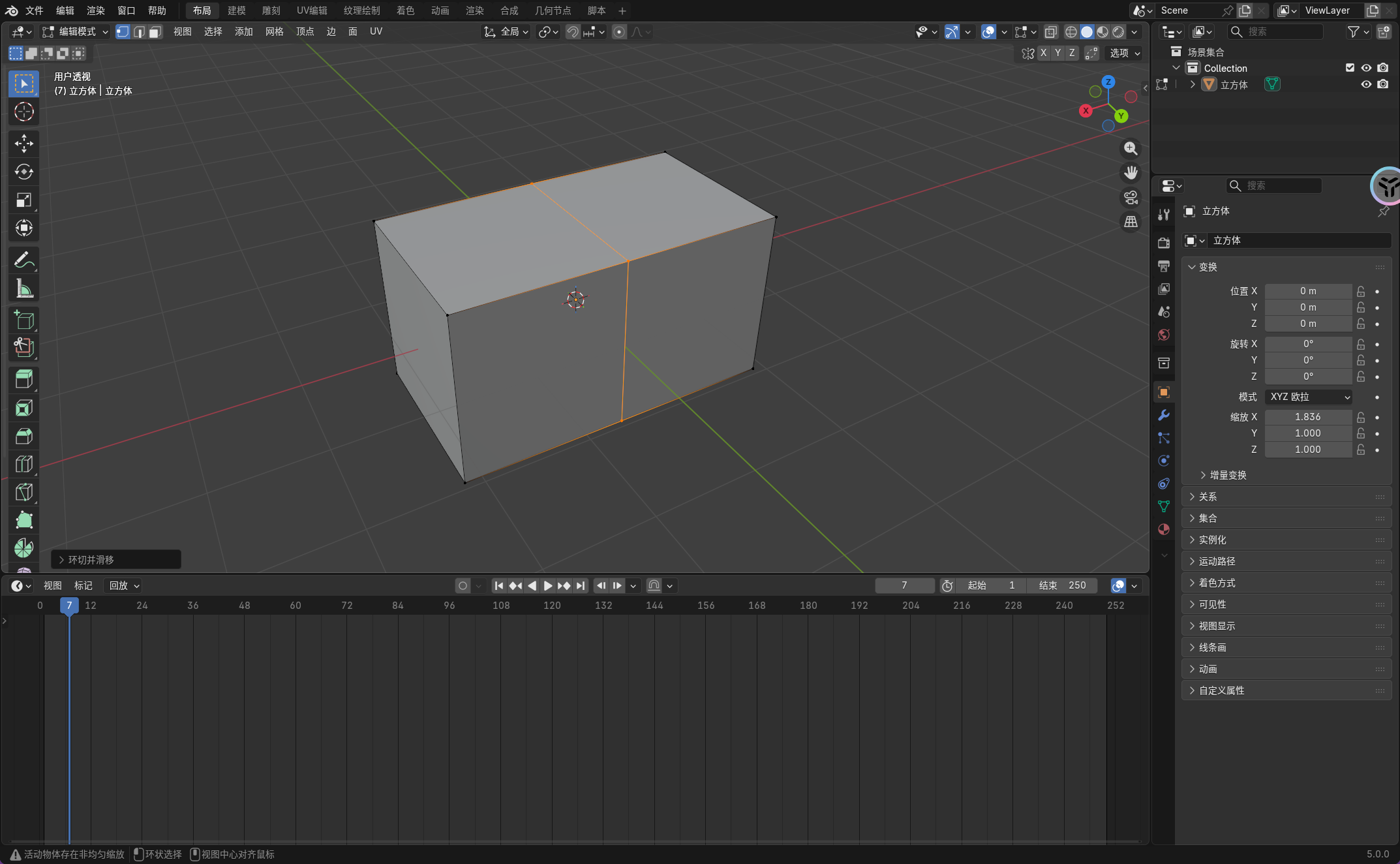
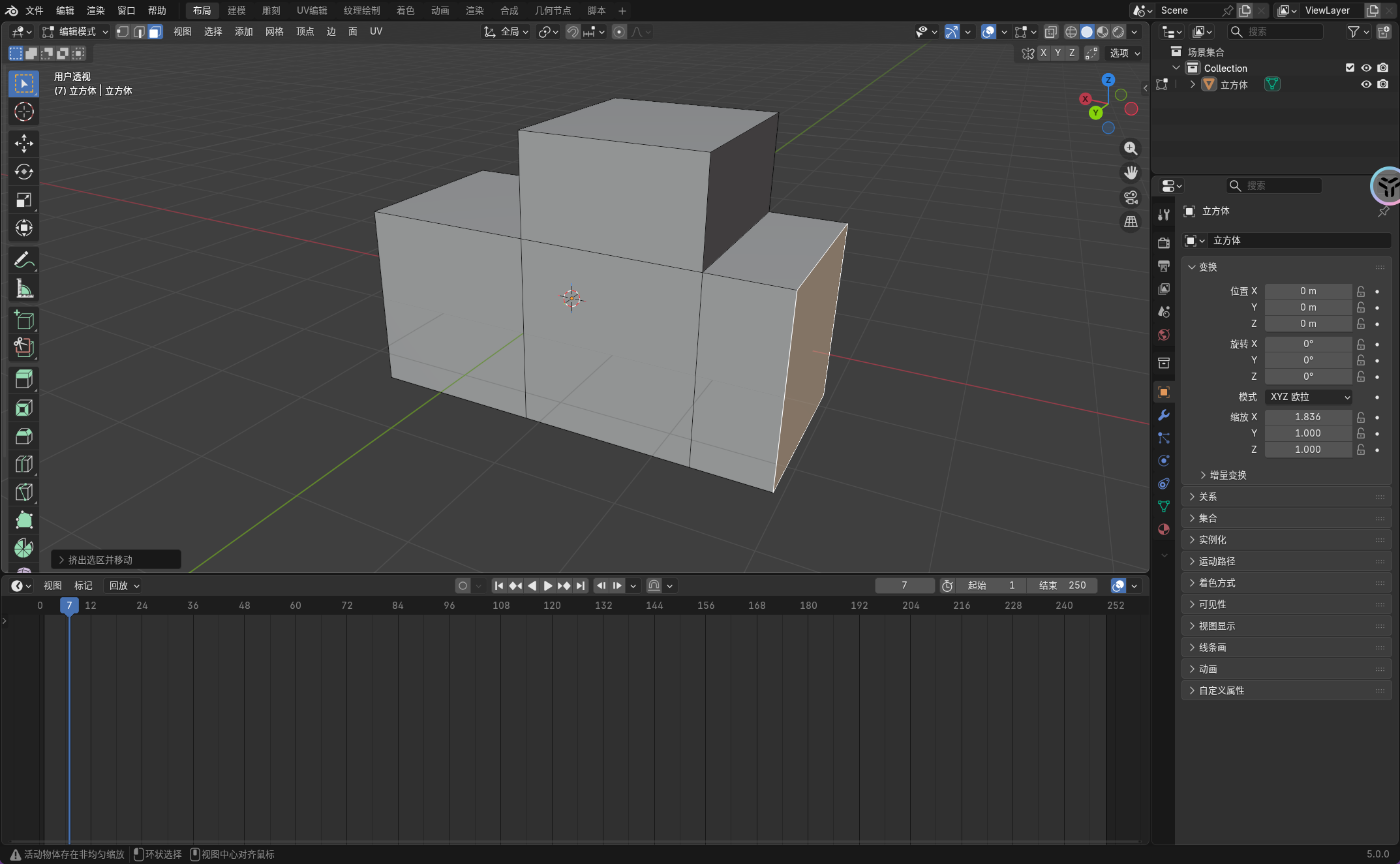
表面细分。
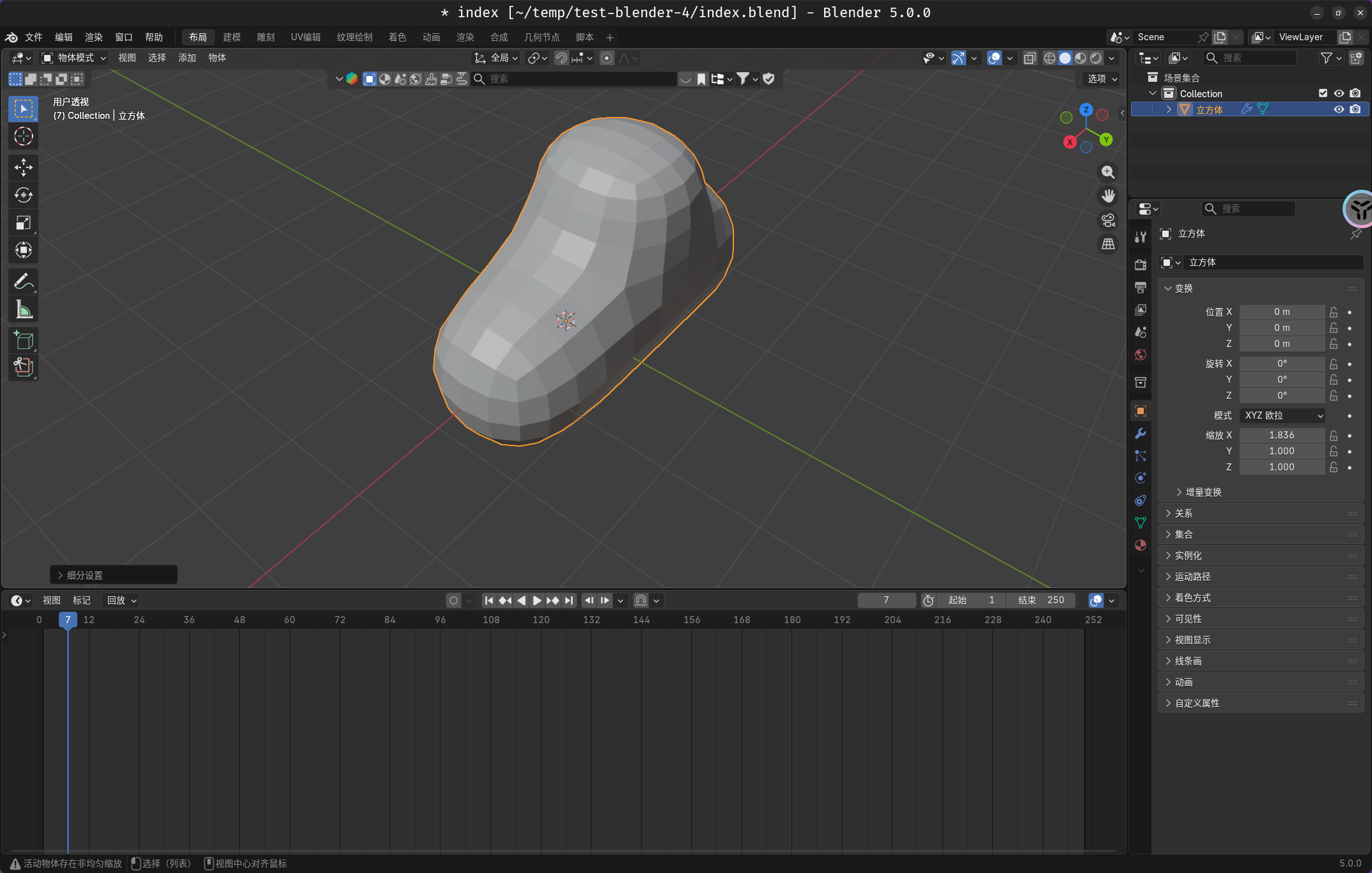
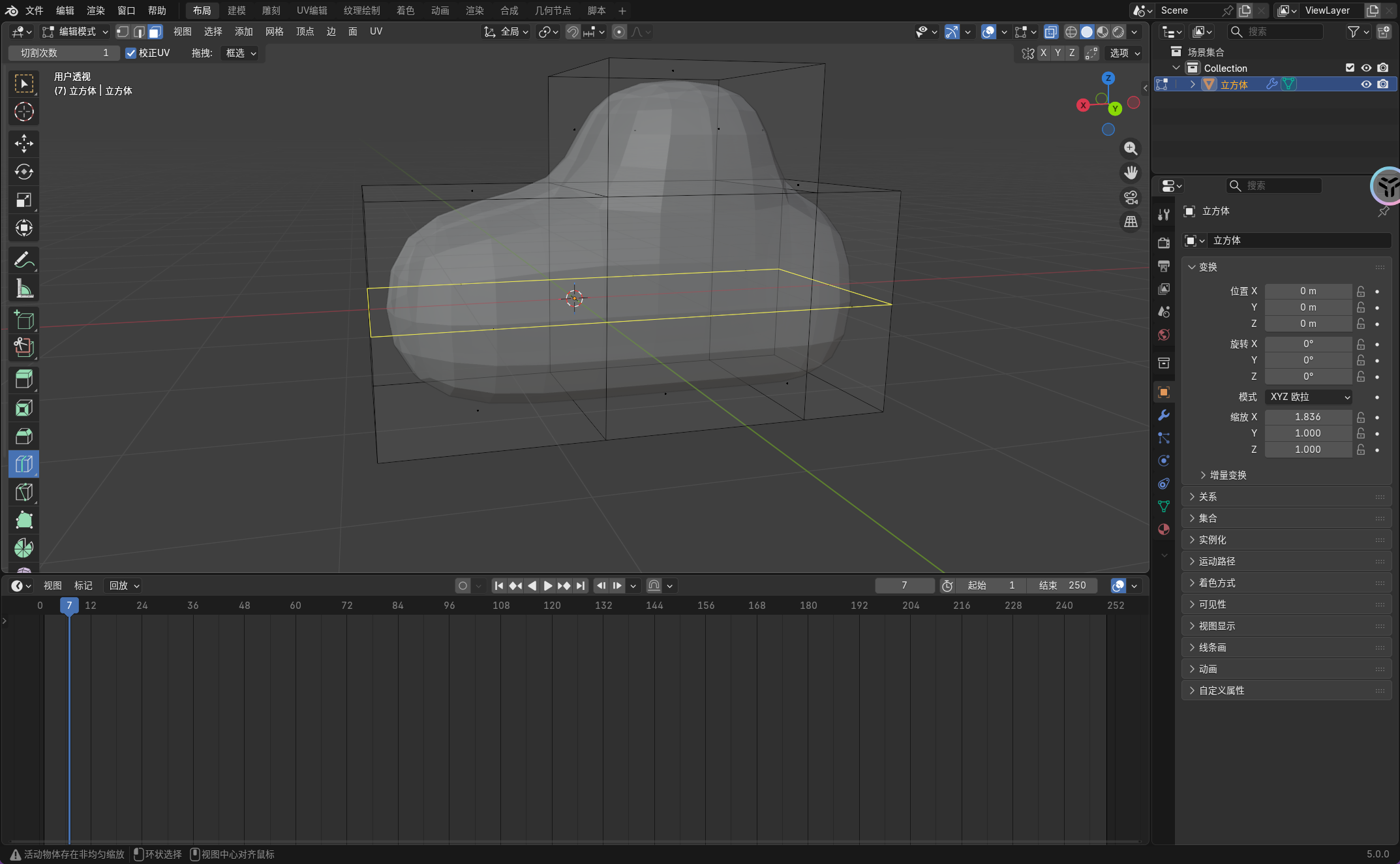
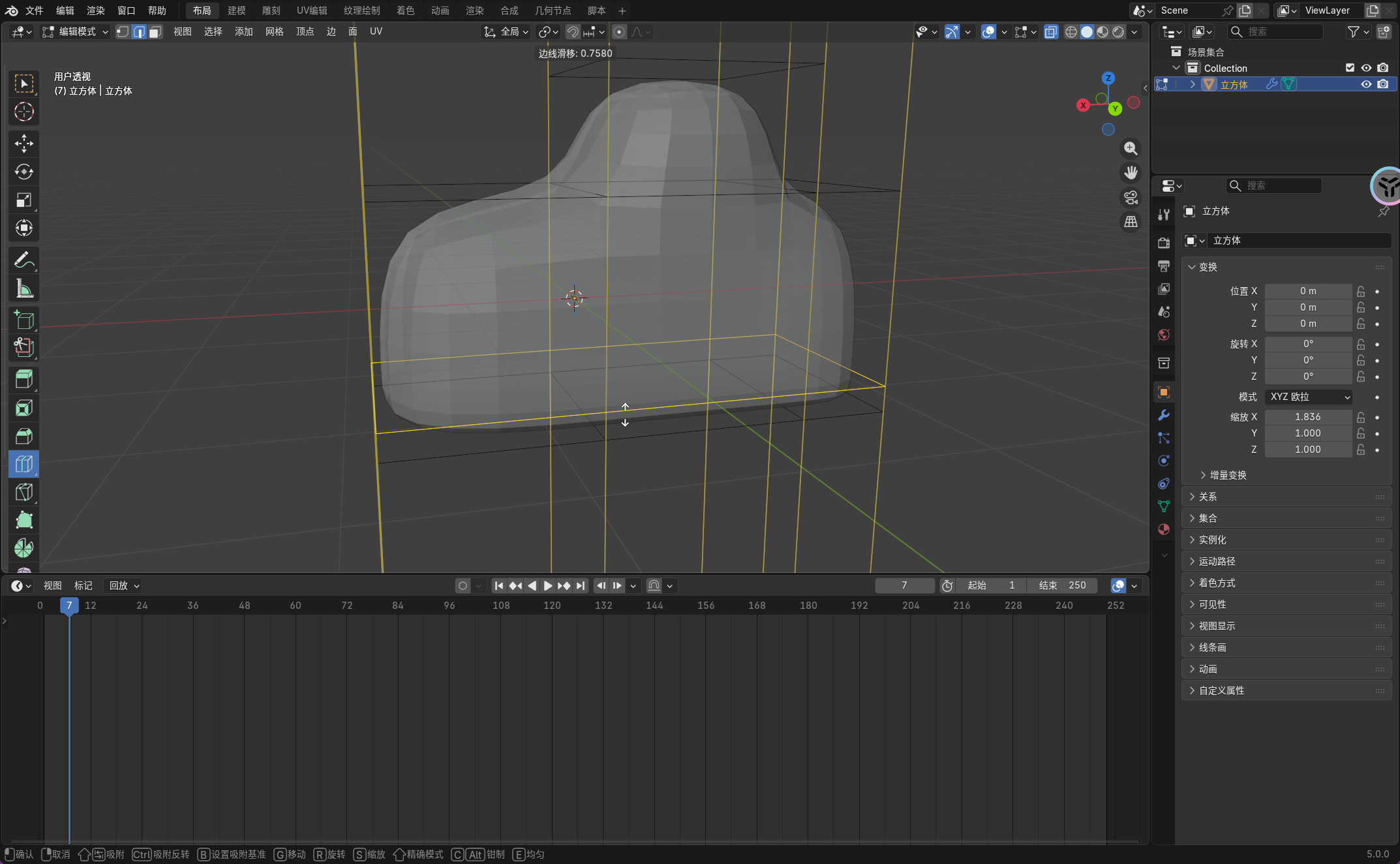
点模式稍微往上挪一下。
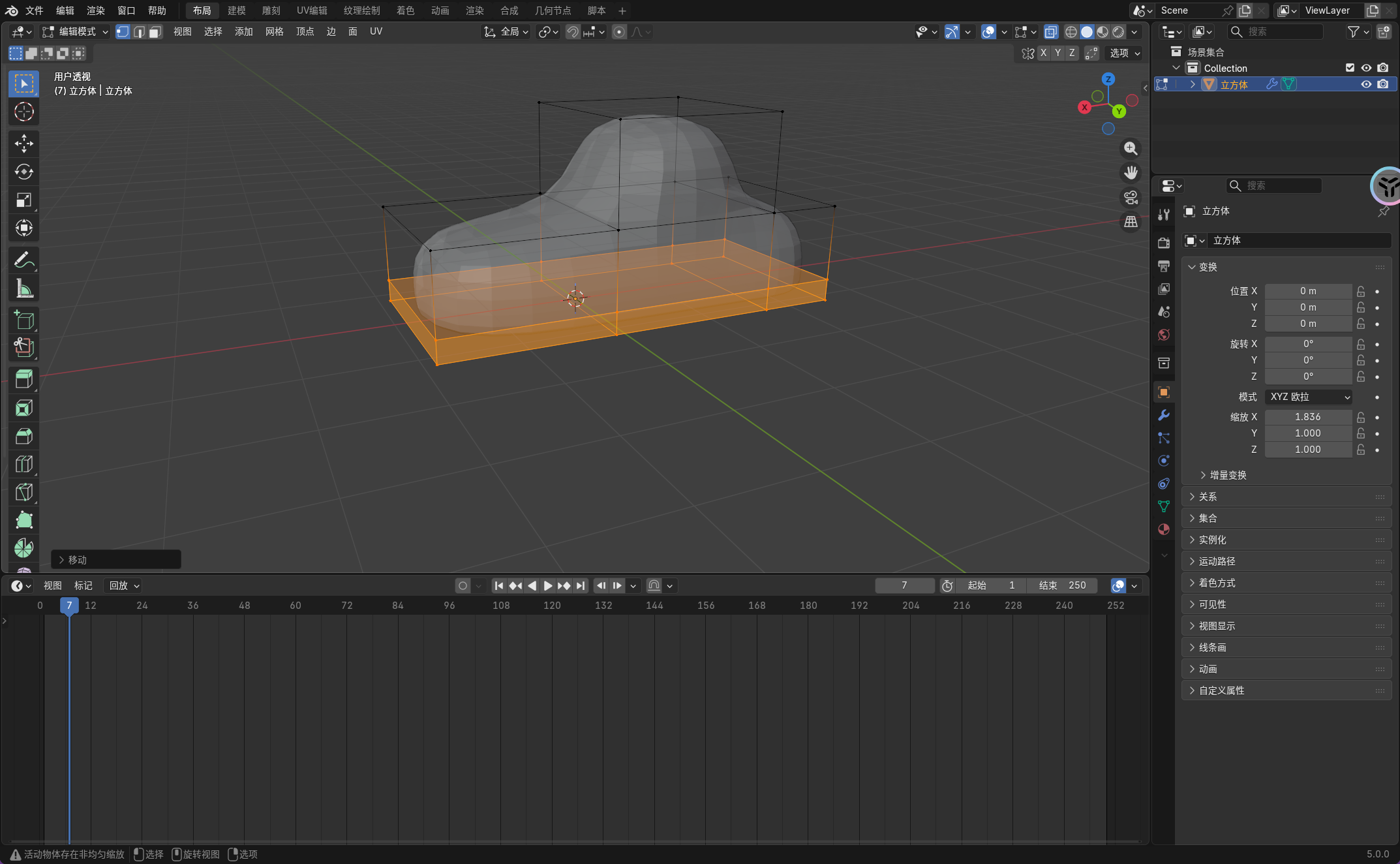
可以自己做些略微的调整。
可以利用卡边和镜像修改器快速制作。
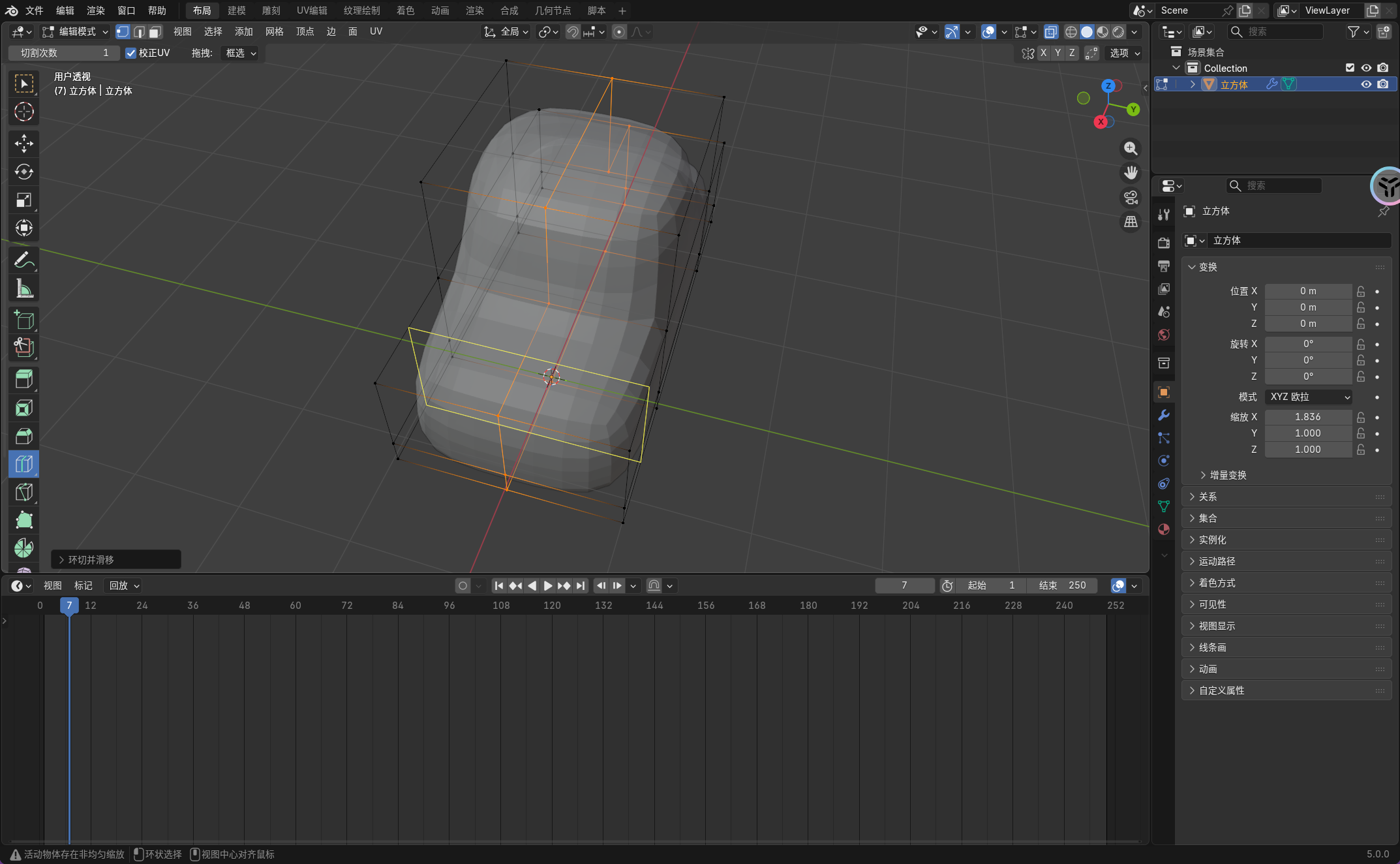
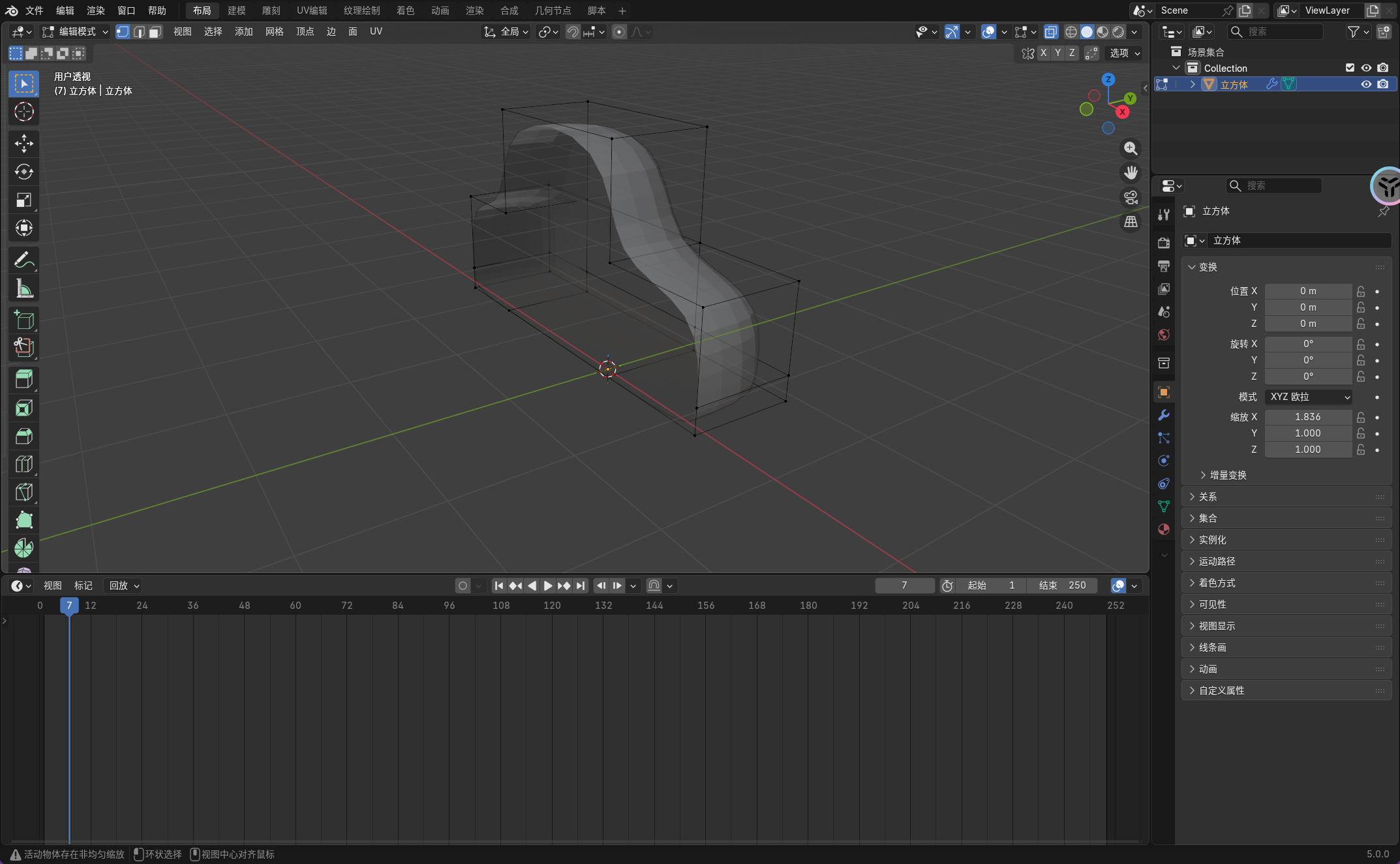
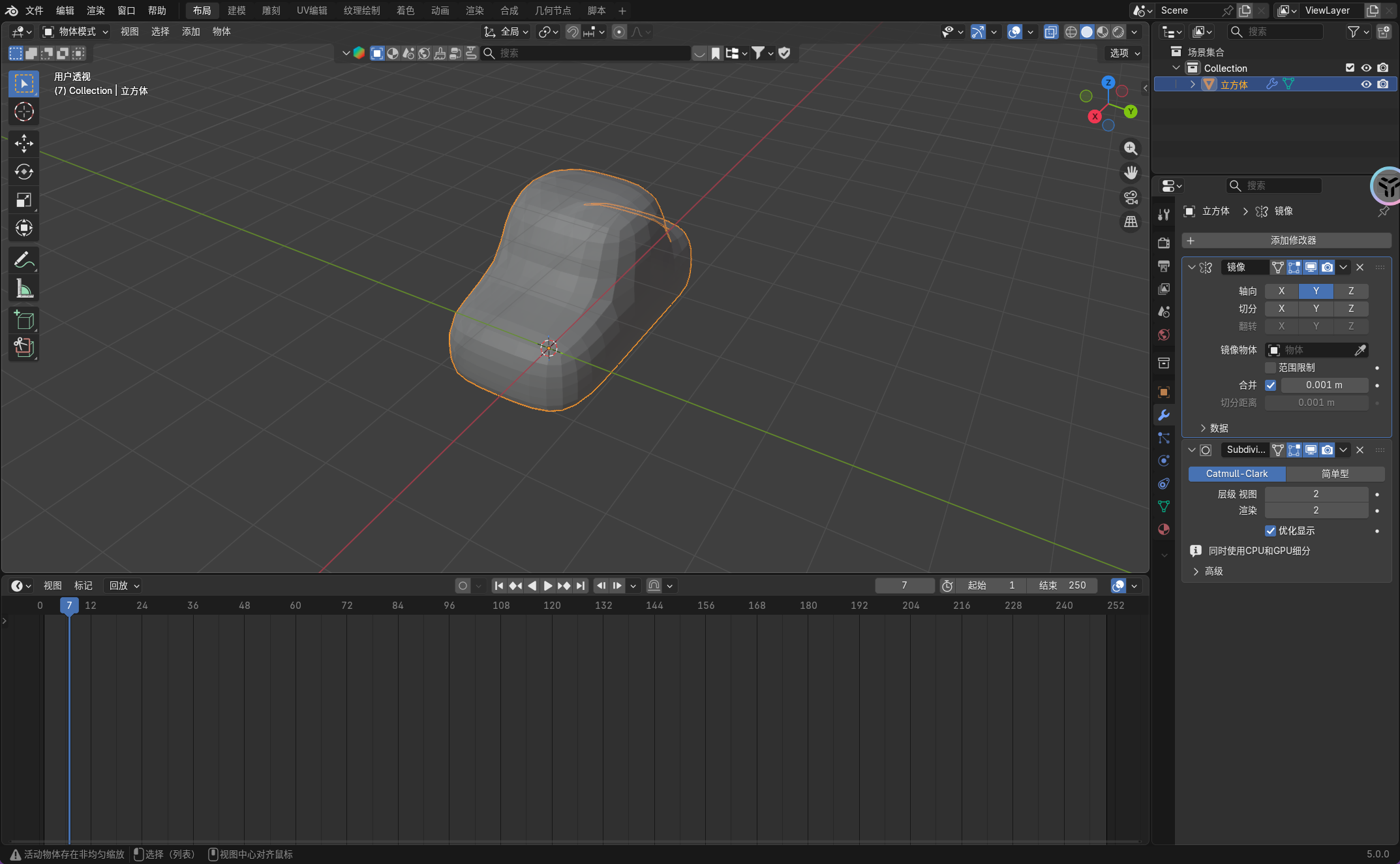
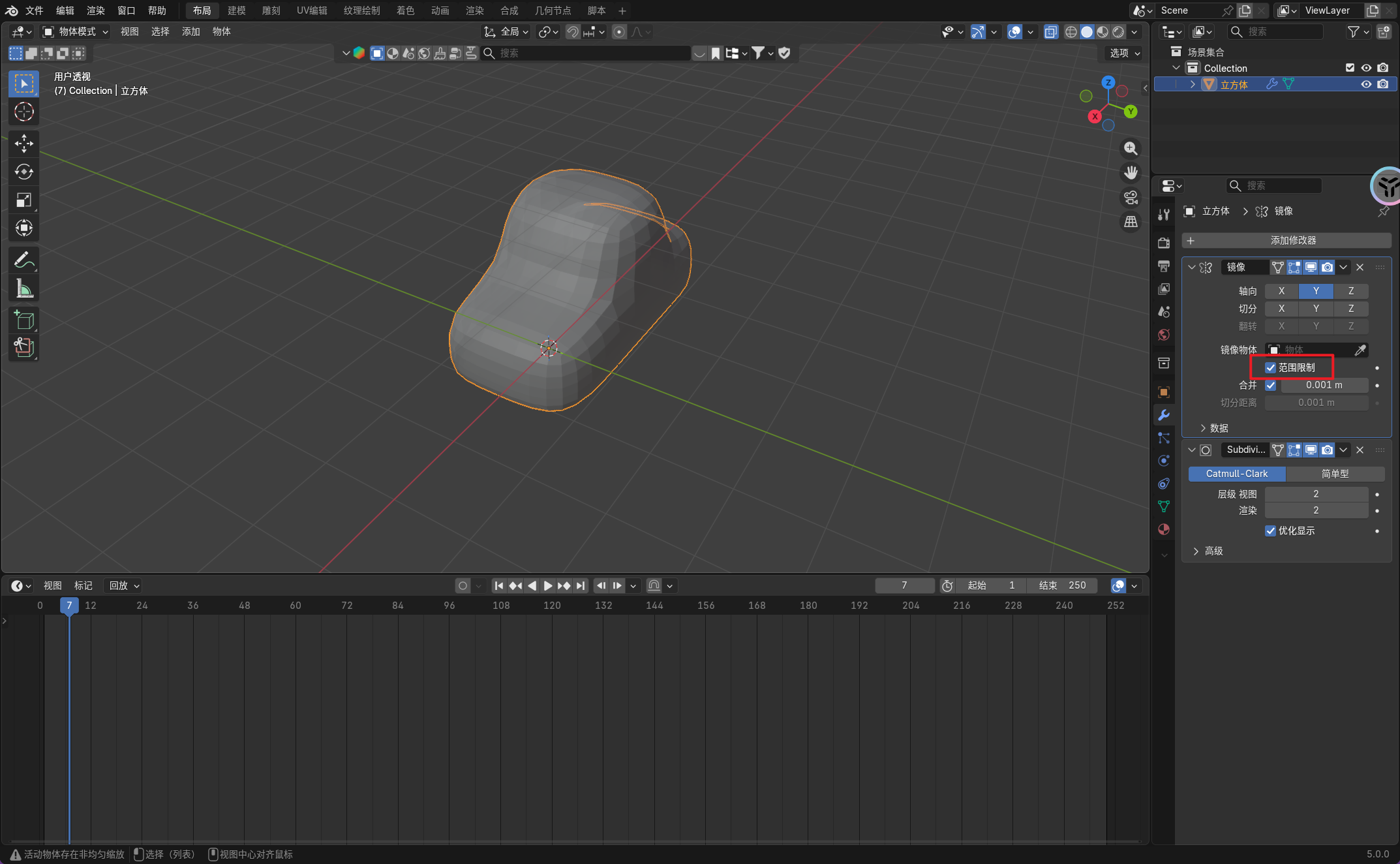
这里可以勾选范围限制,避免调整过程中镜像中间撕裂。
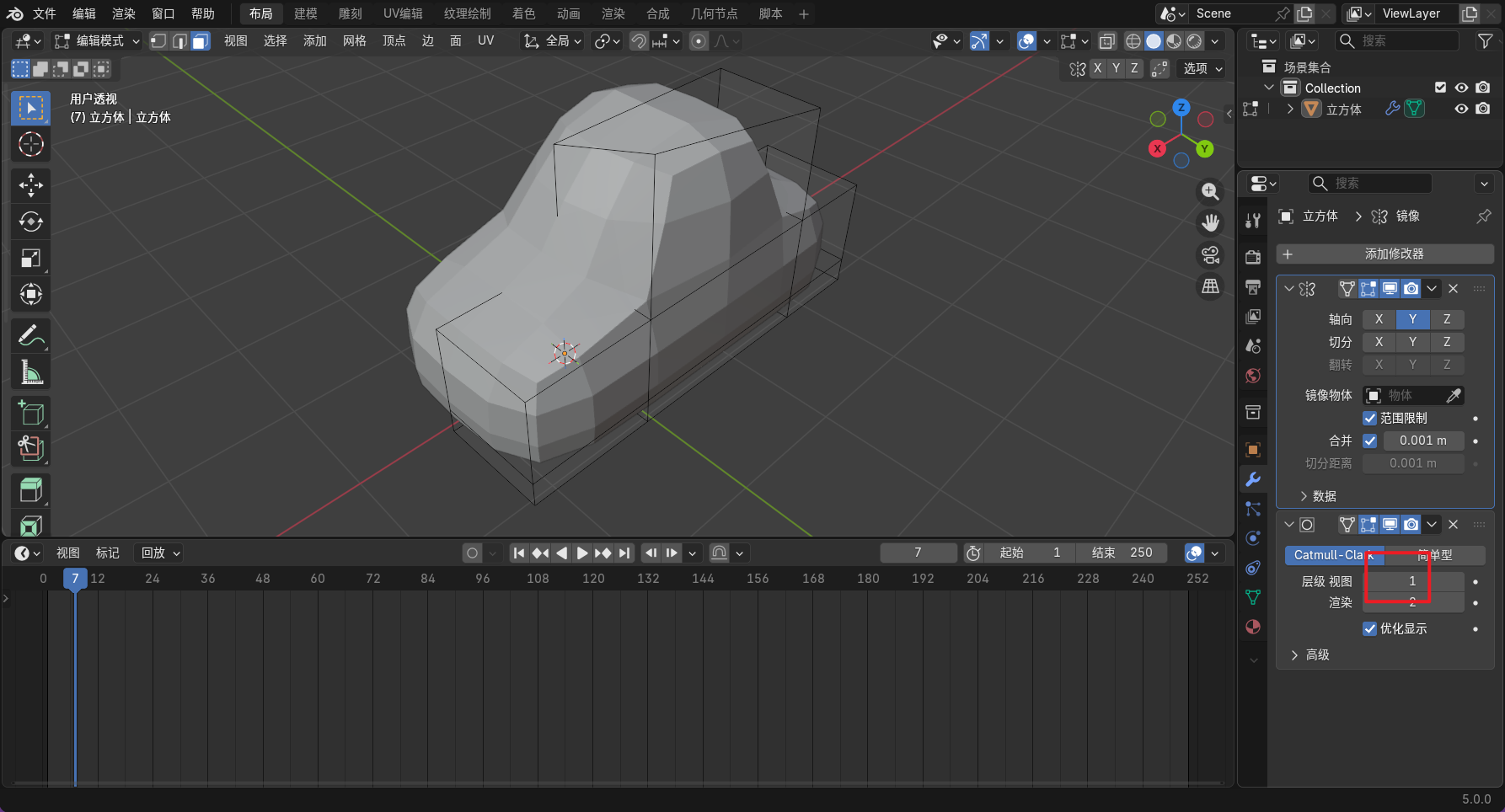
还可以调整层级视图后应用表面细分,让可以调整的控件更多。
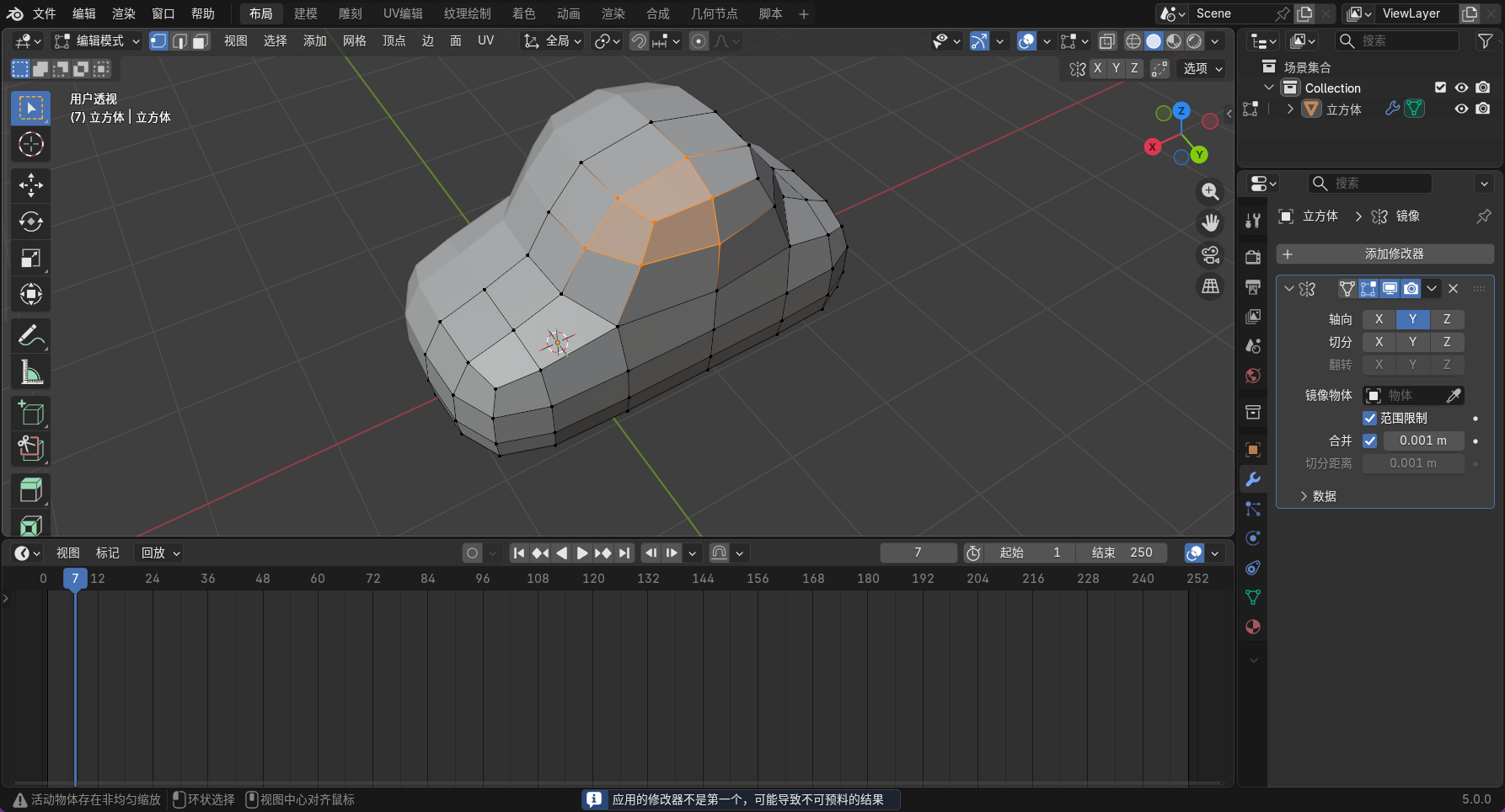
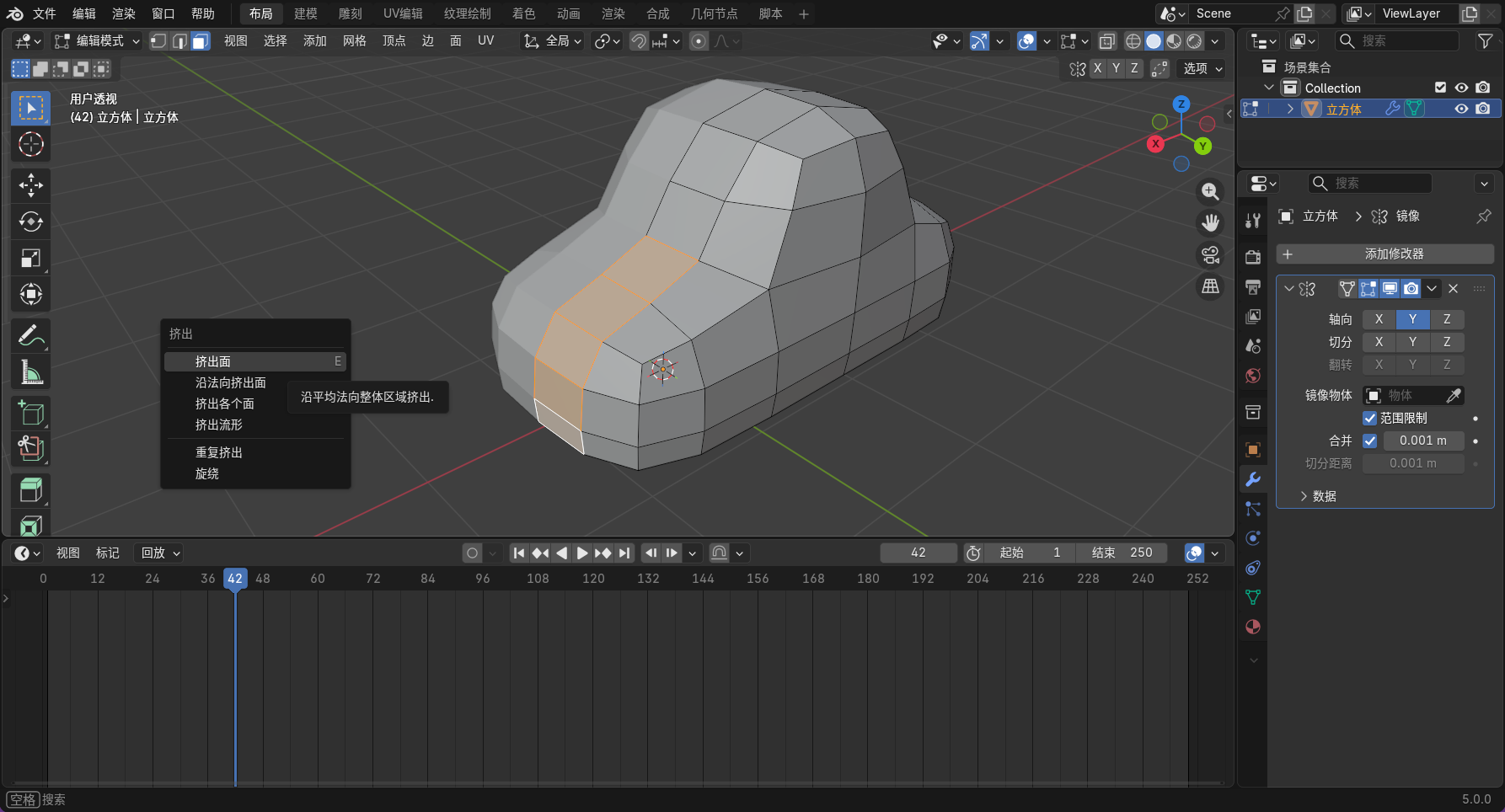
然后我们使用 [alt+e] 沿着法向挤出做一点细节。
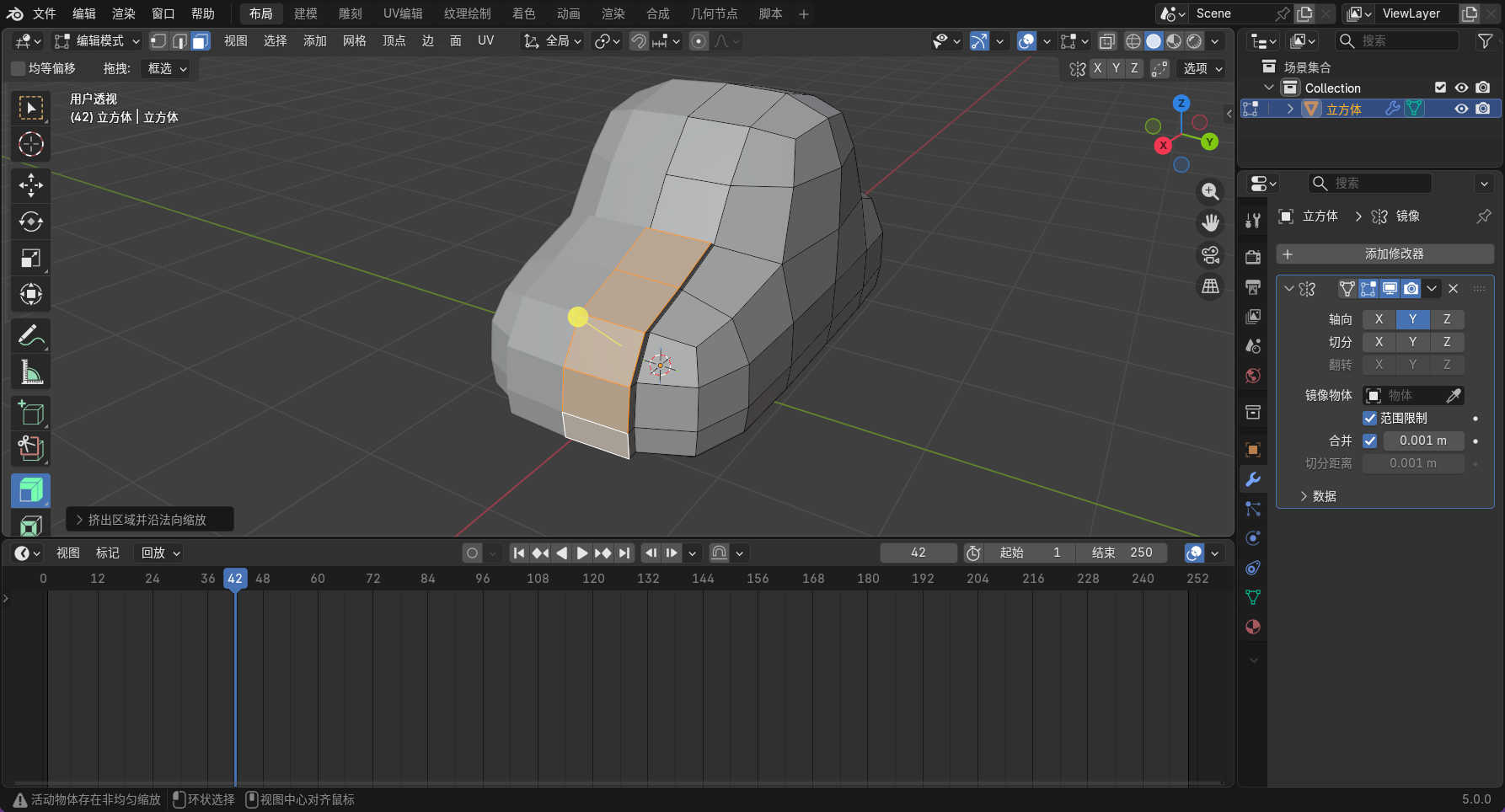
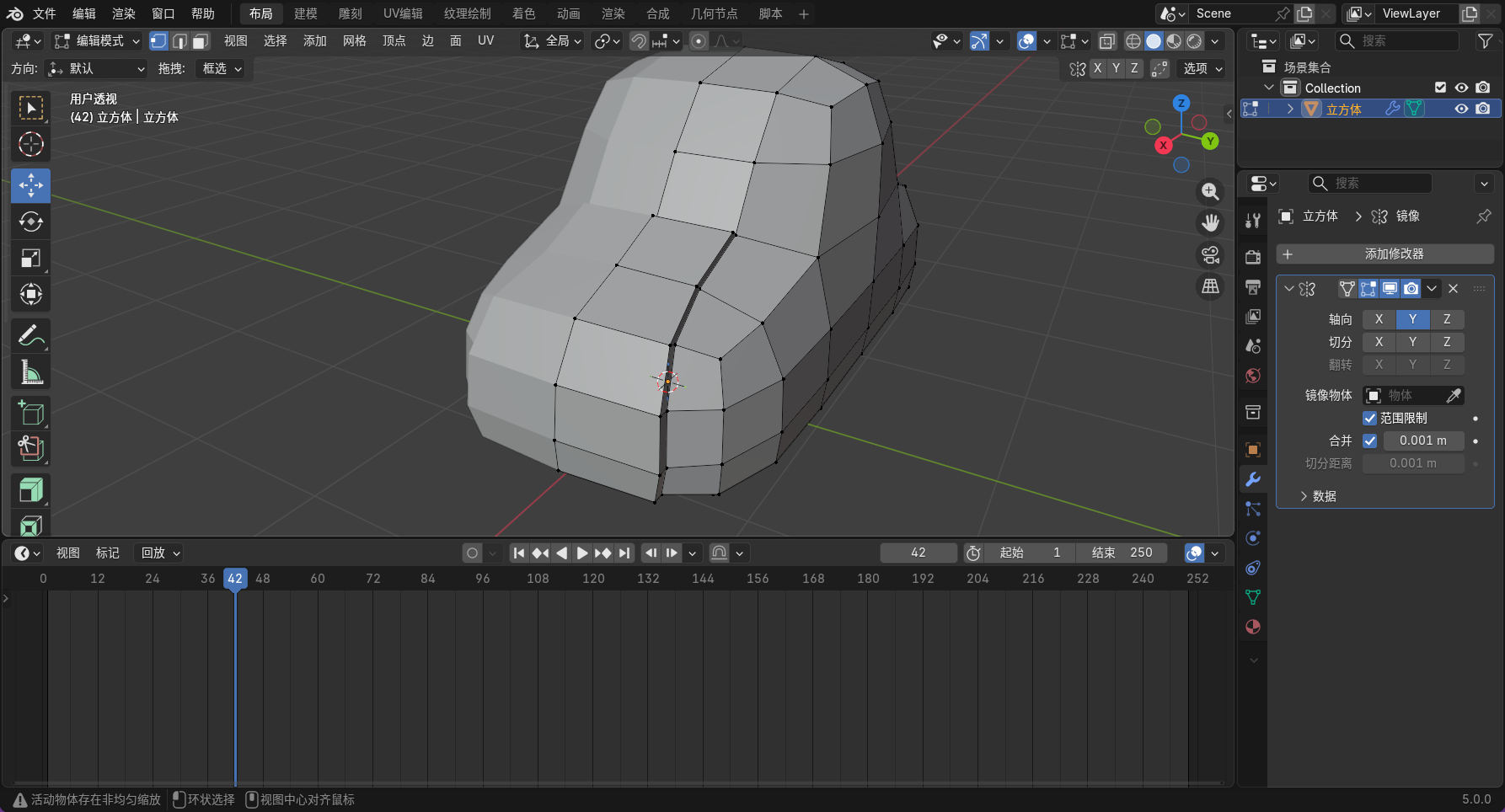
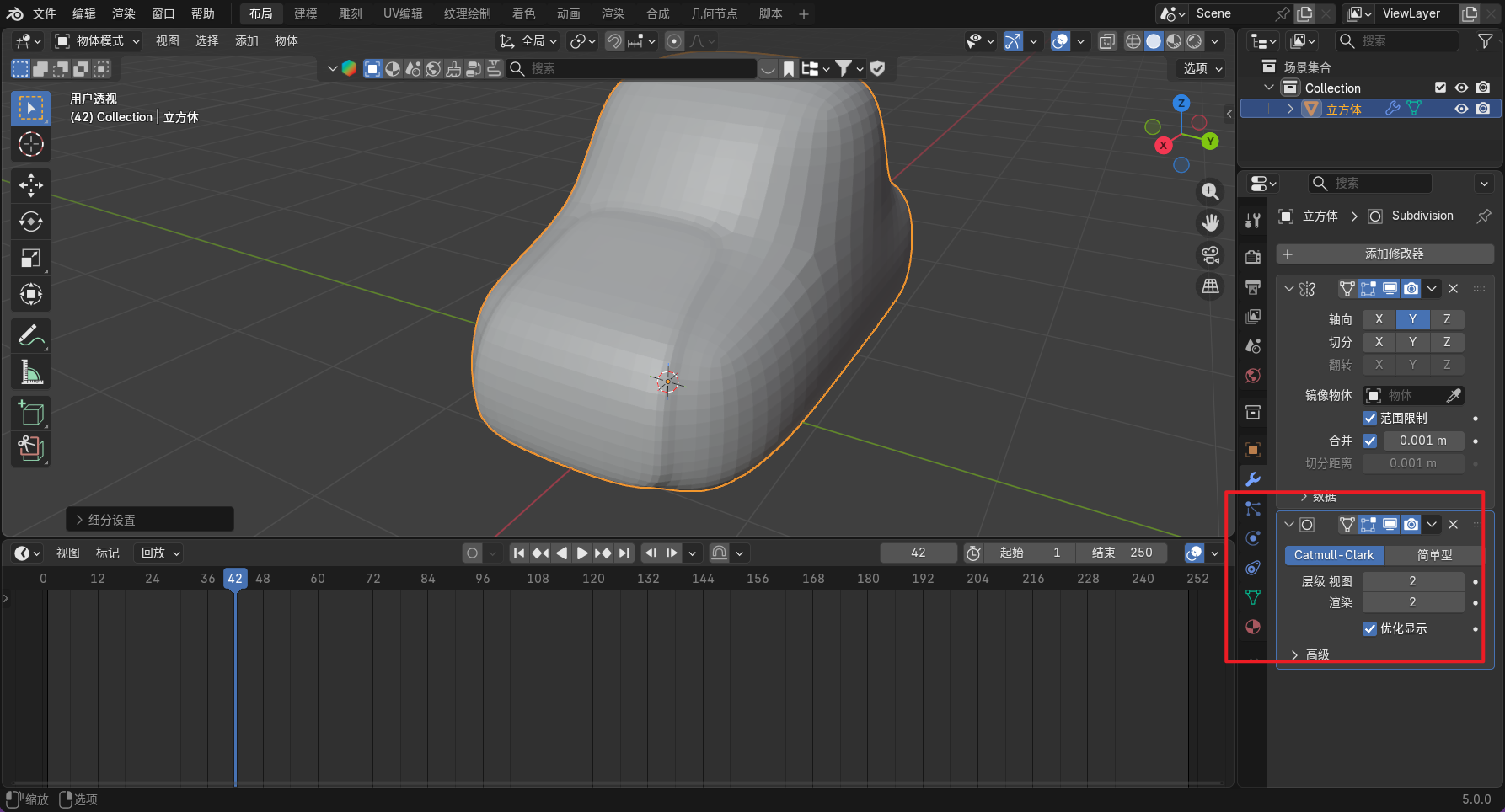
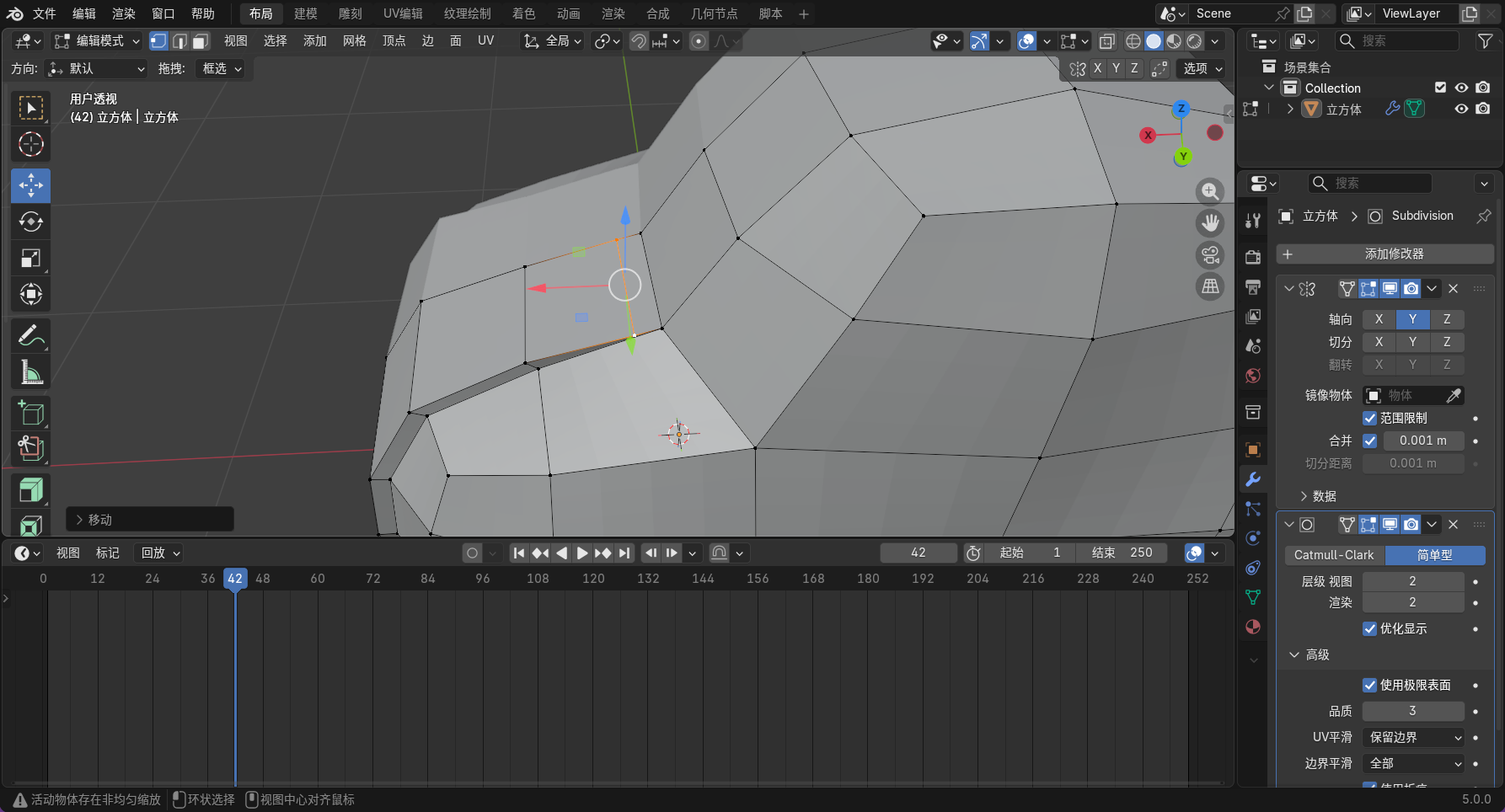
然后使用内插面,并且关闭边界来制作挡风玻璃。
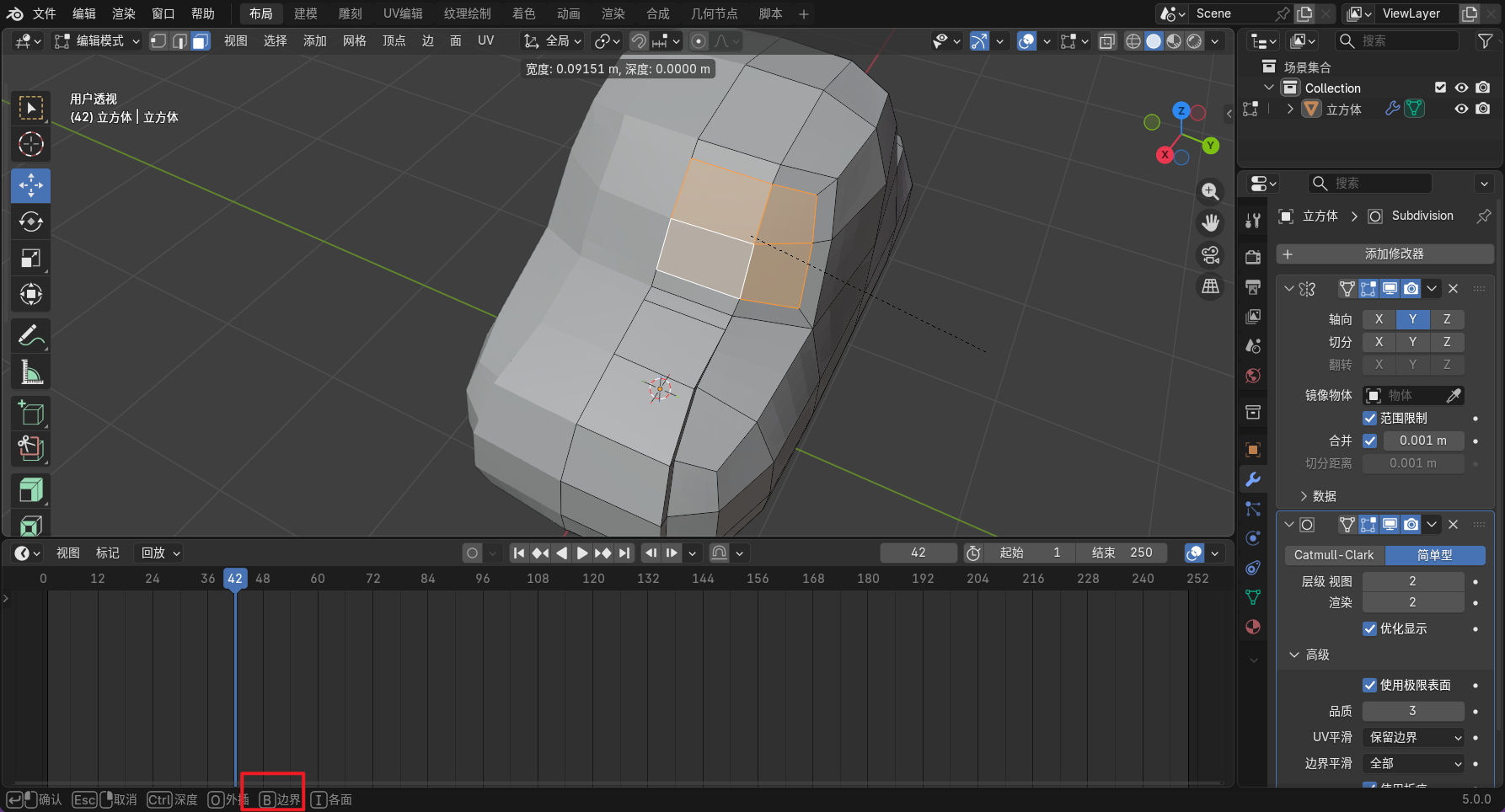
以及车窗玻璃。
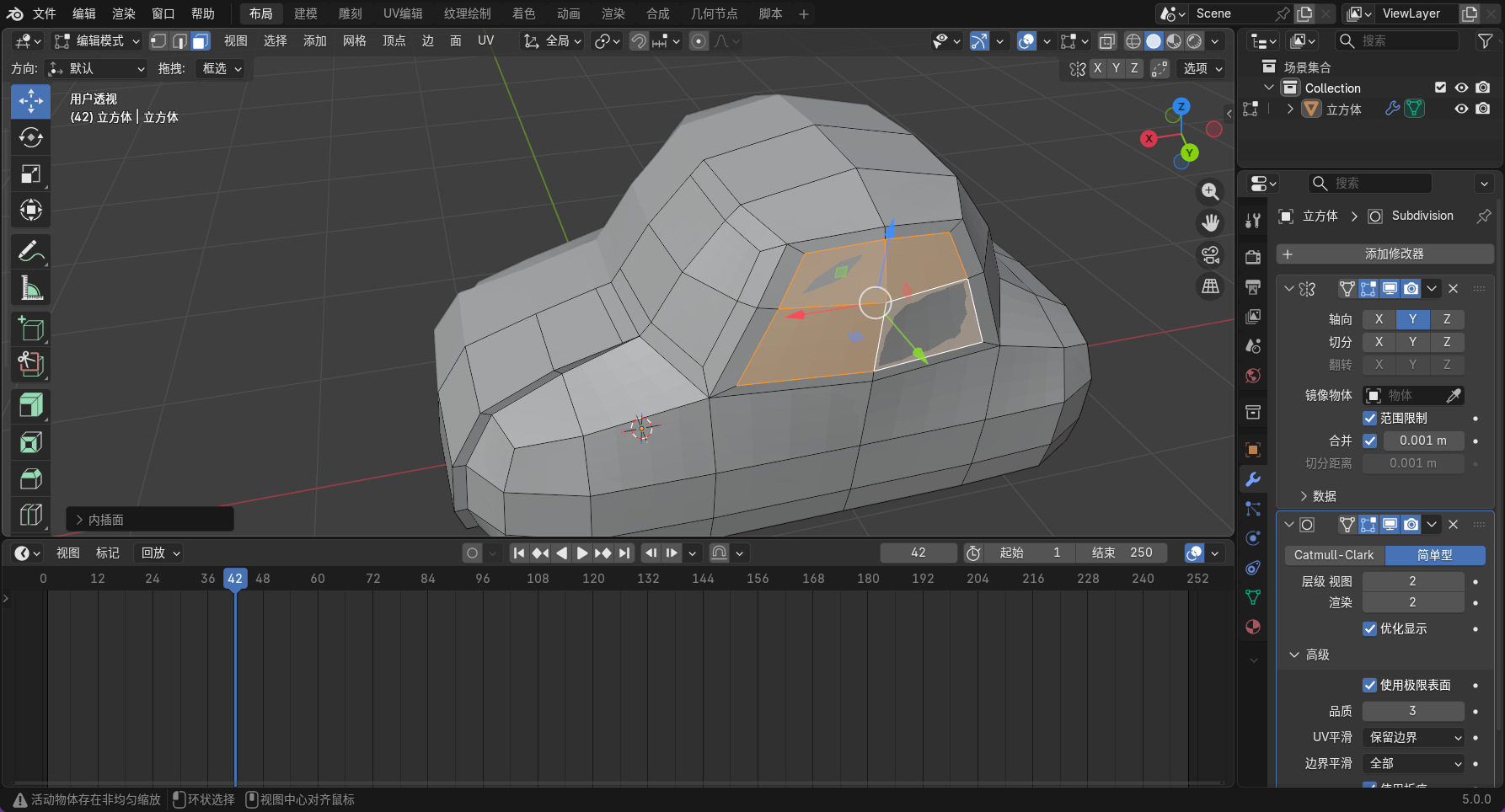
然后做凹槽。
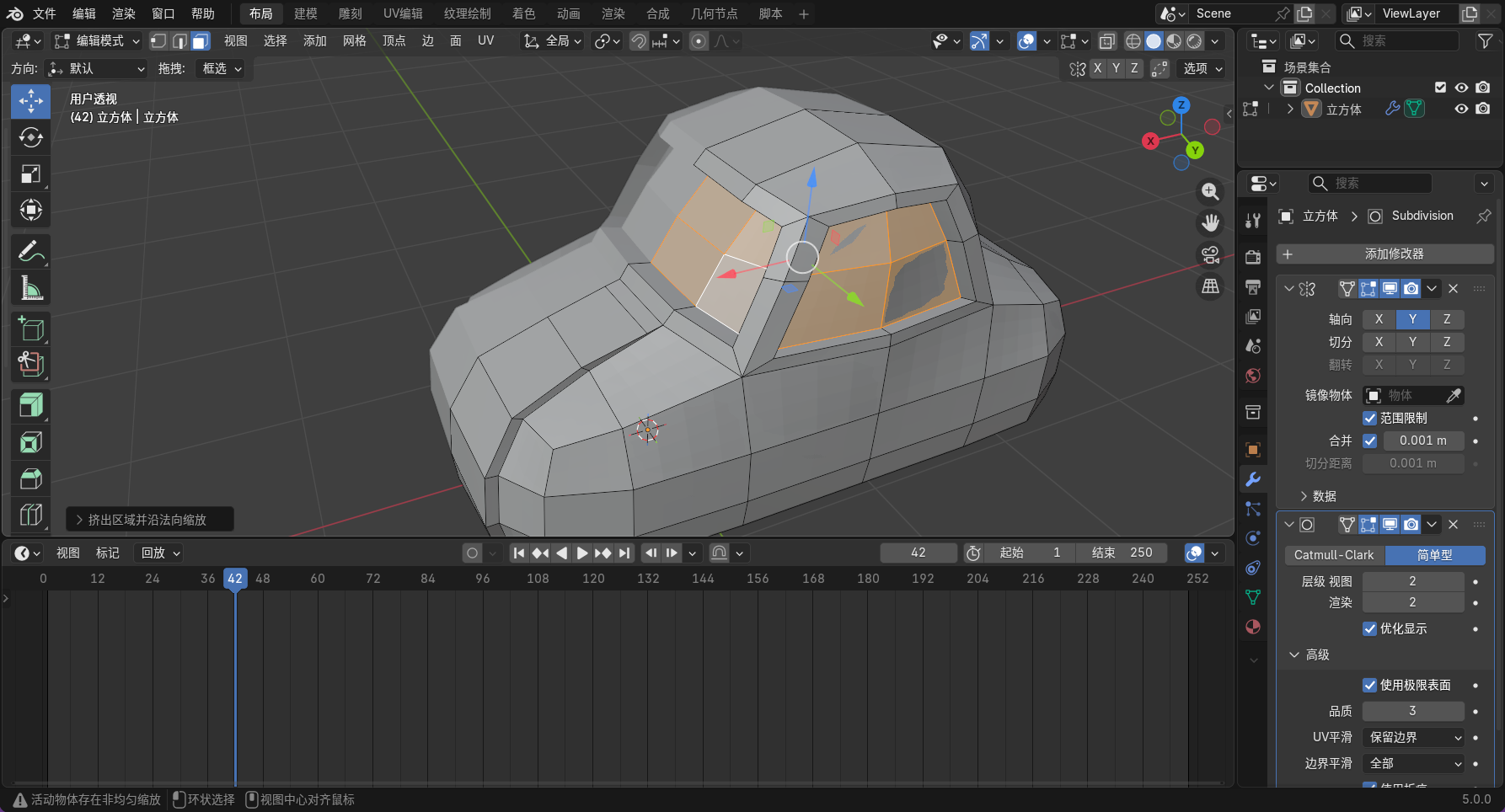
使用 [p] 分离单独做一个保险杆。
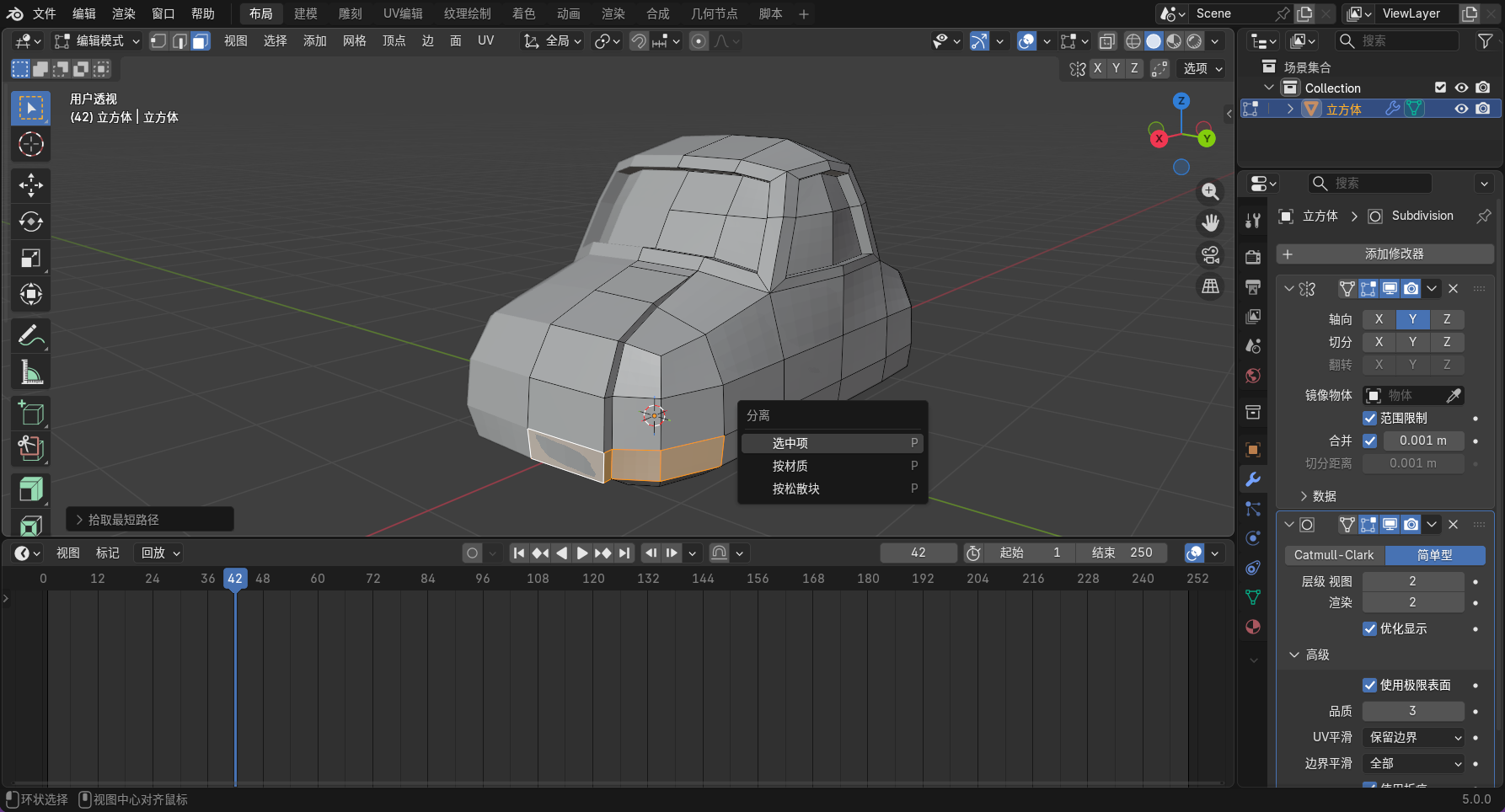
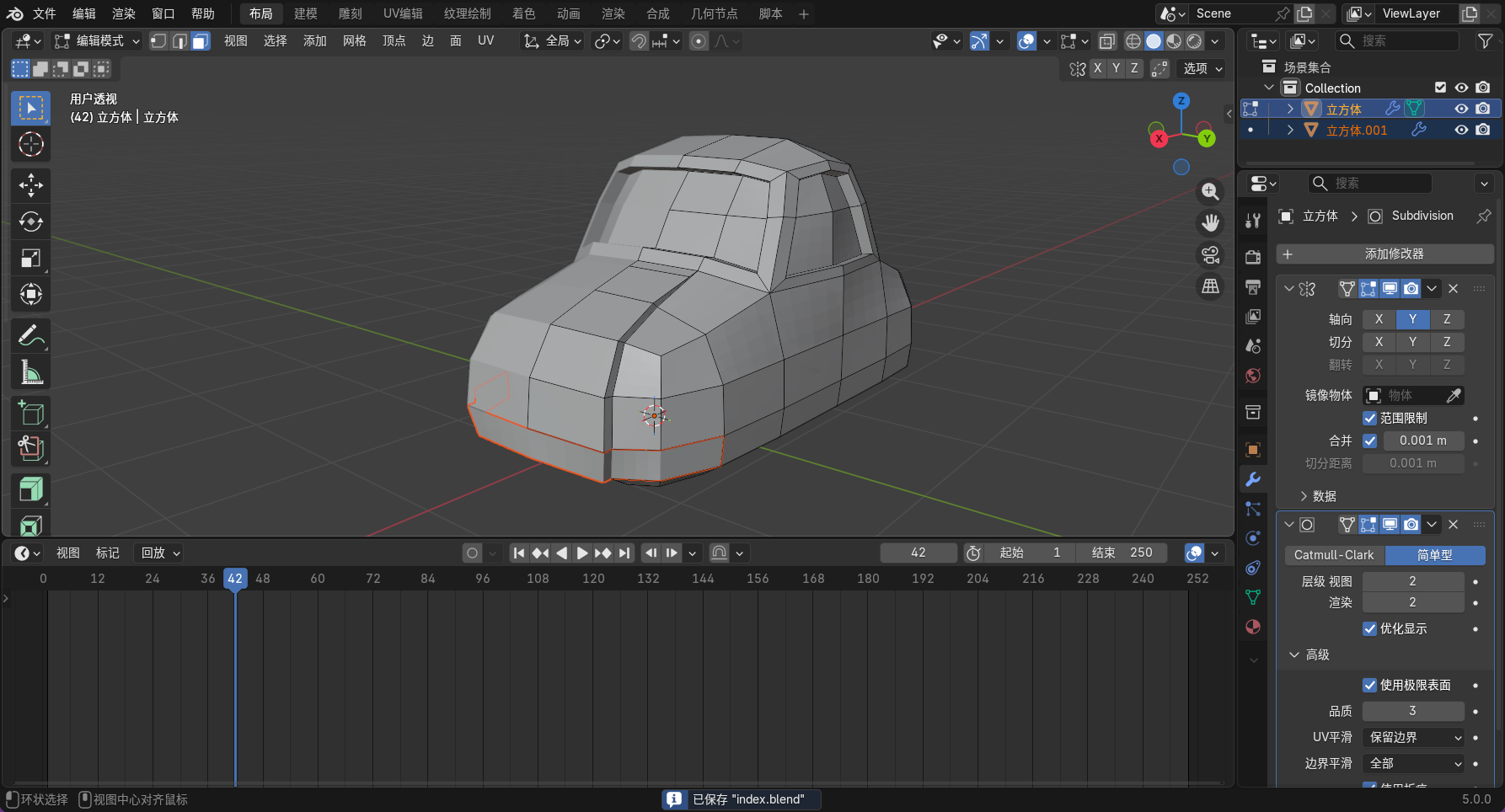
加保险杠和分离车窗。
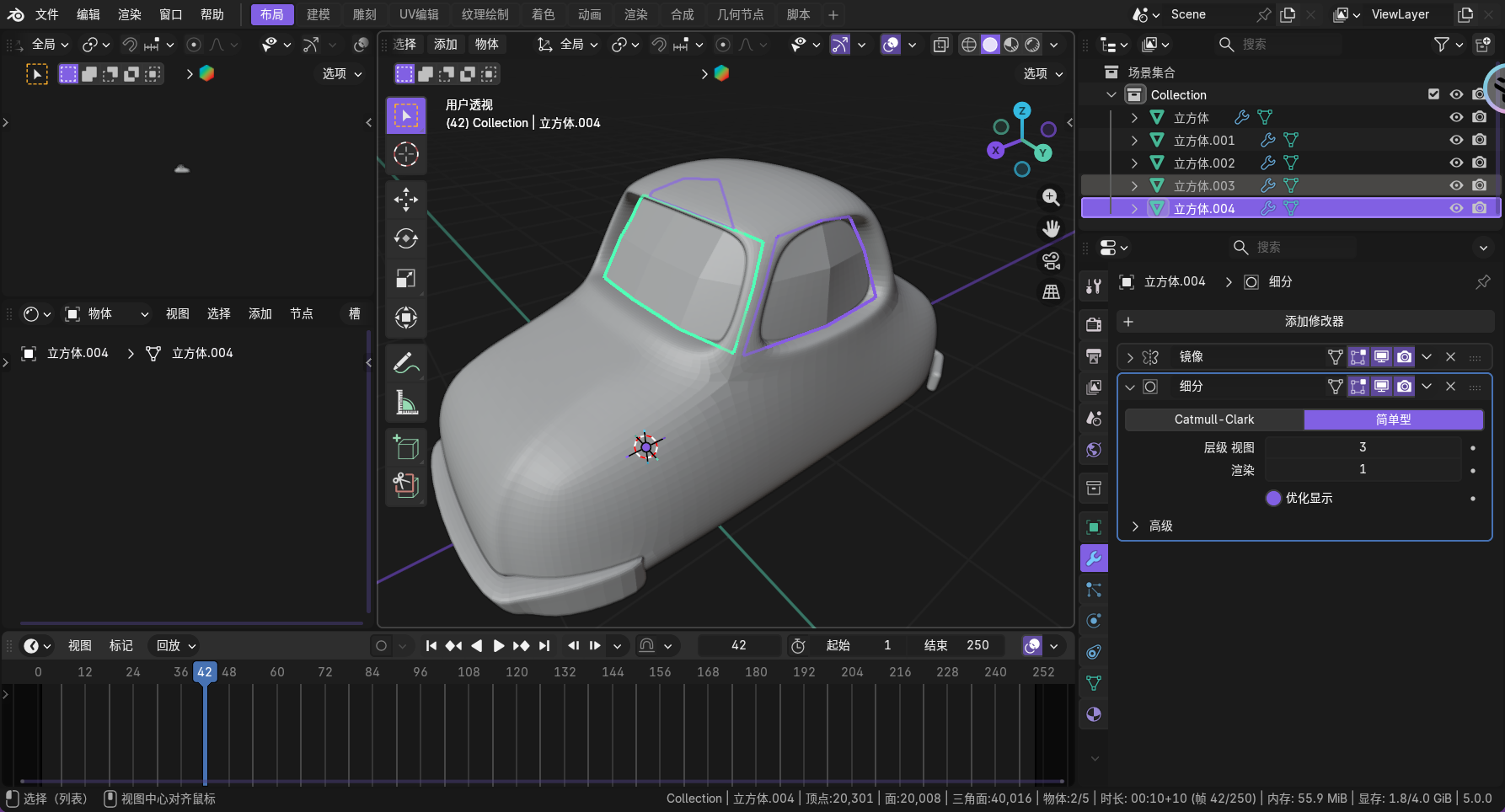
复制一个车窗,然后转化为曲线进行实体化。
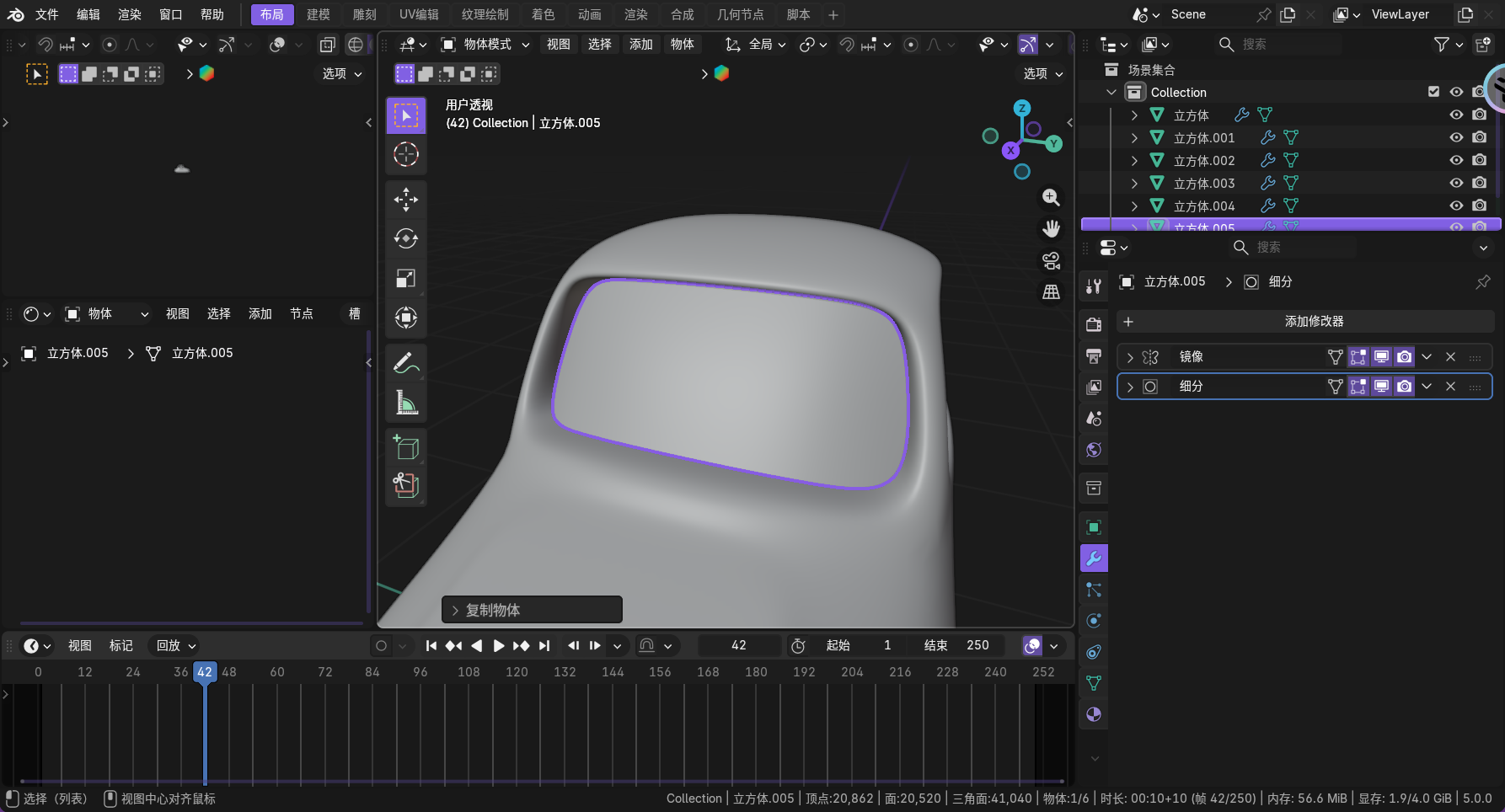
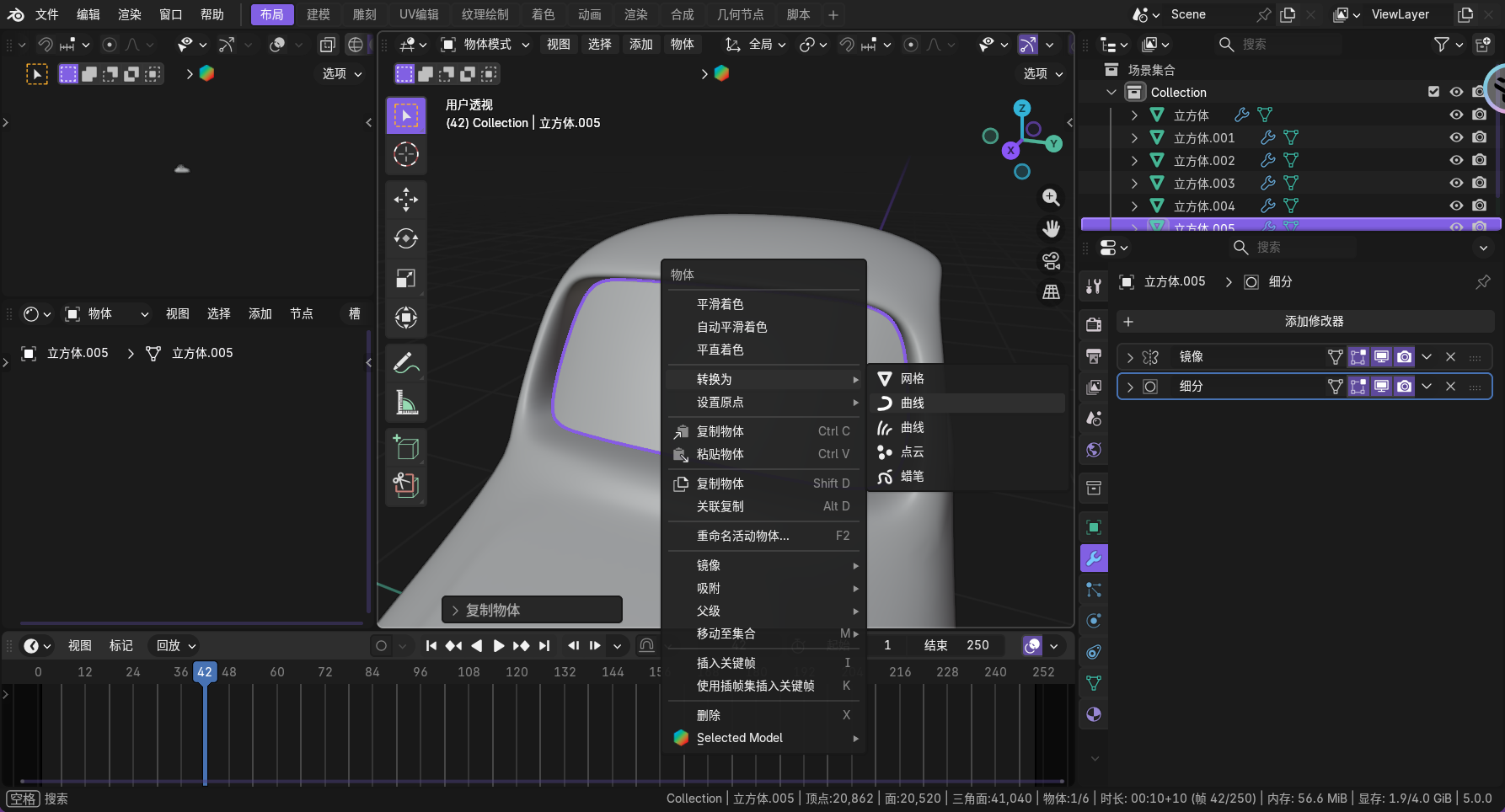
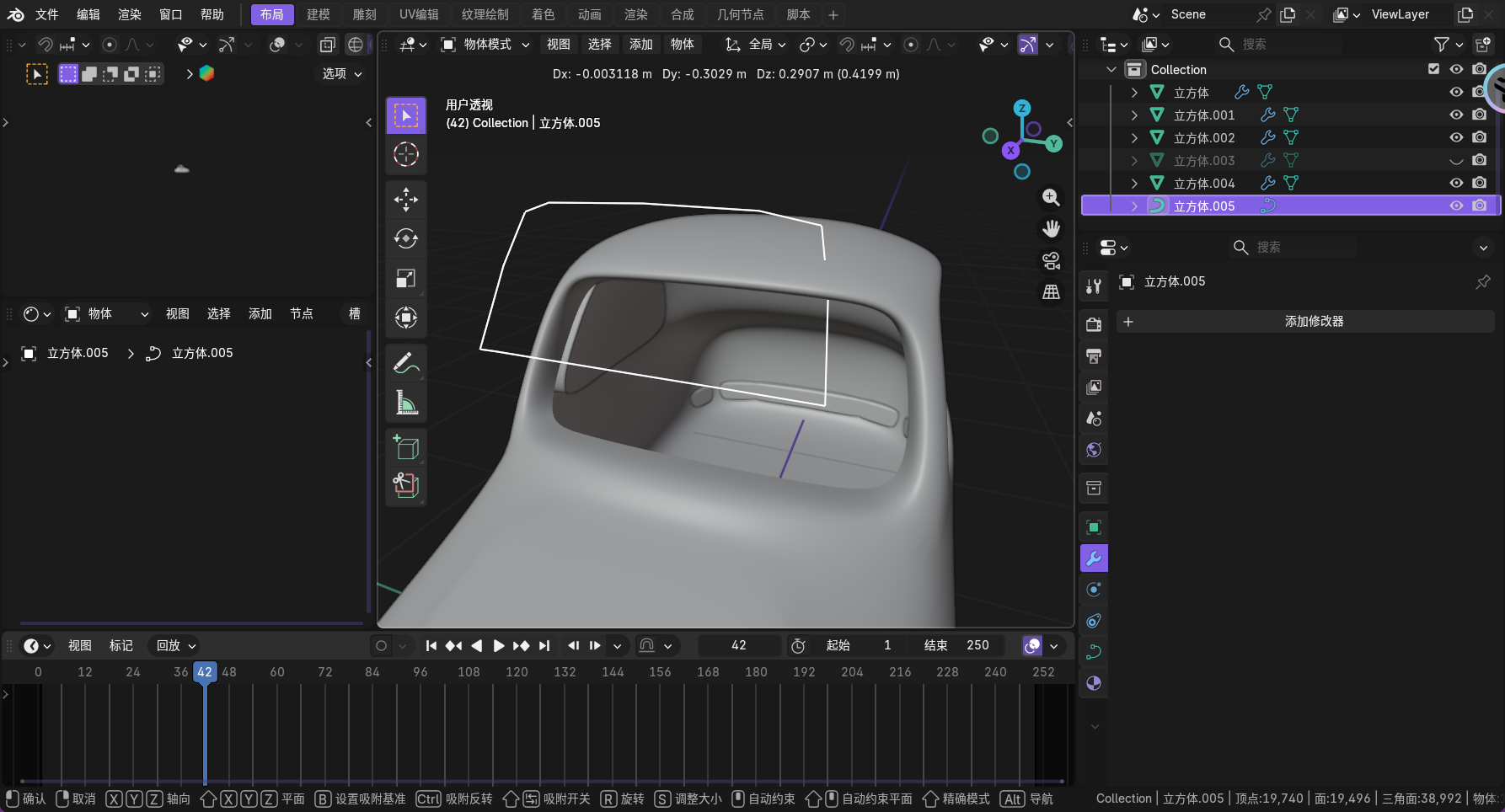
重要
补充:这里有个小技巧,如果需要同时调整两条曲线的深度,则可以在拖动深度的同时按住 [alt] 来同时操作。
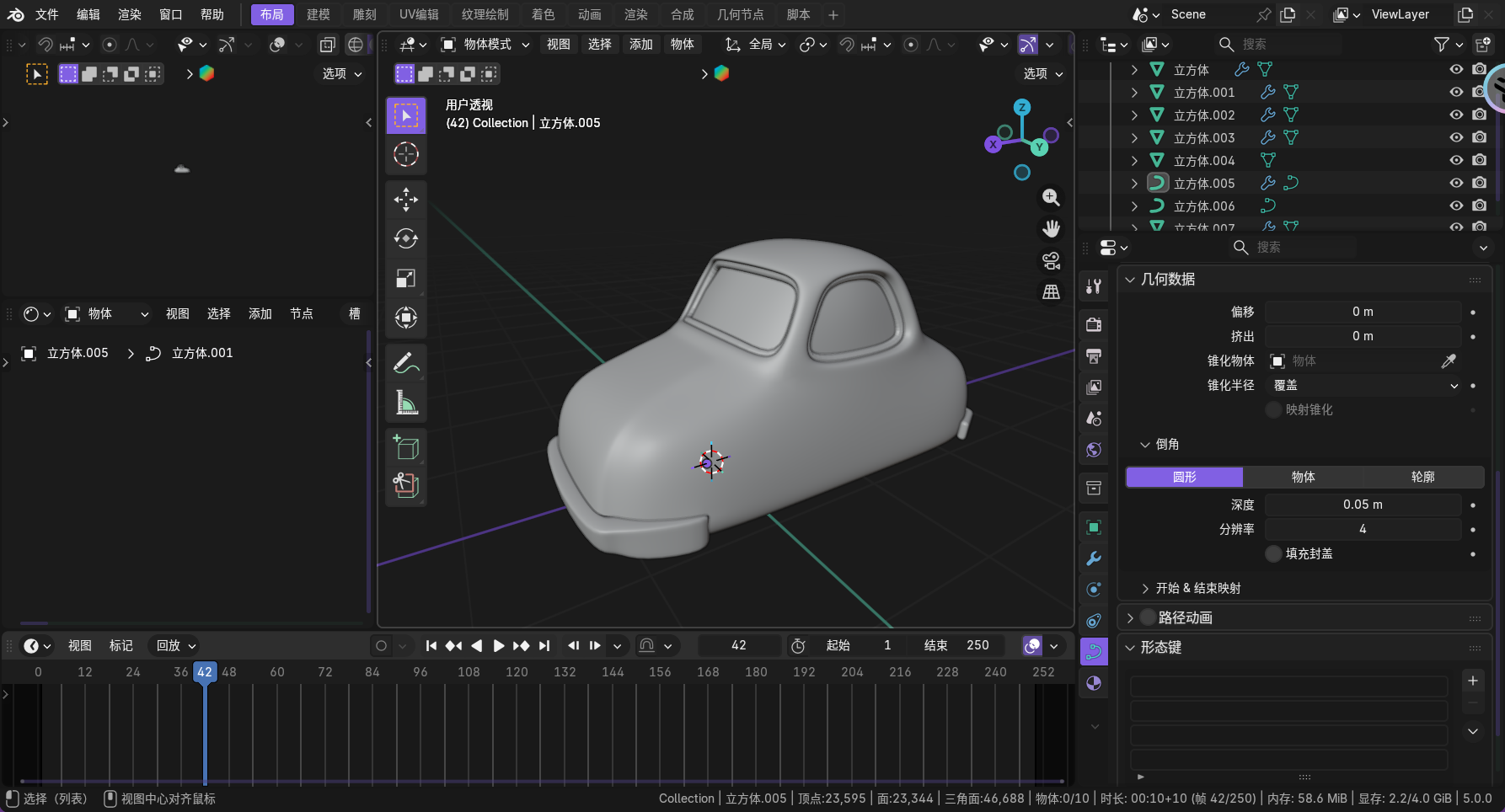
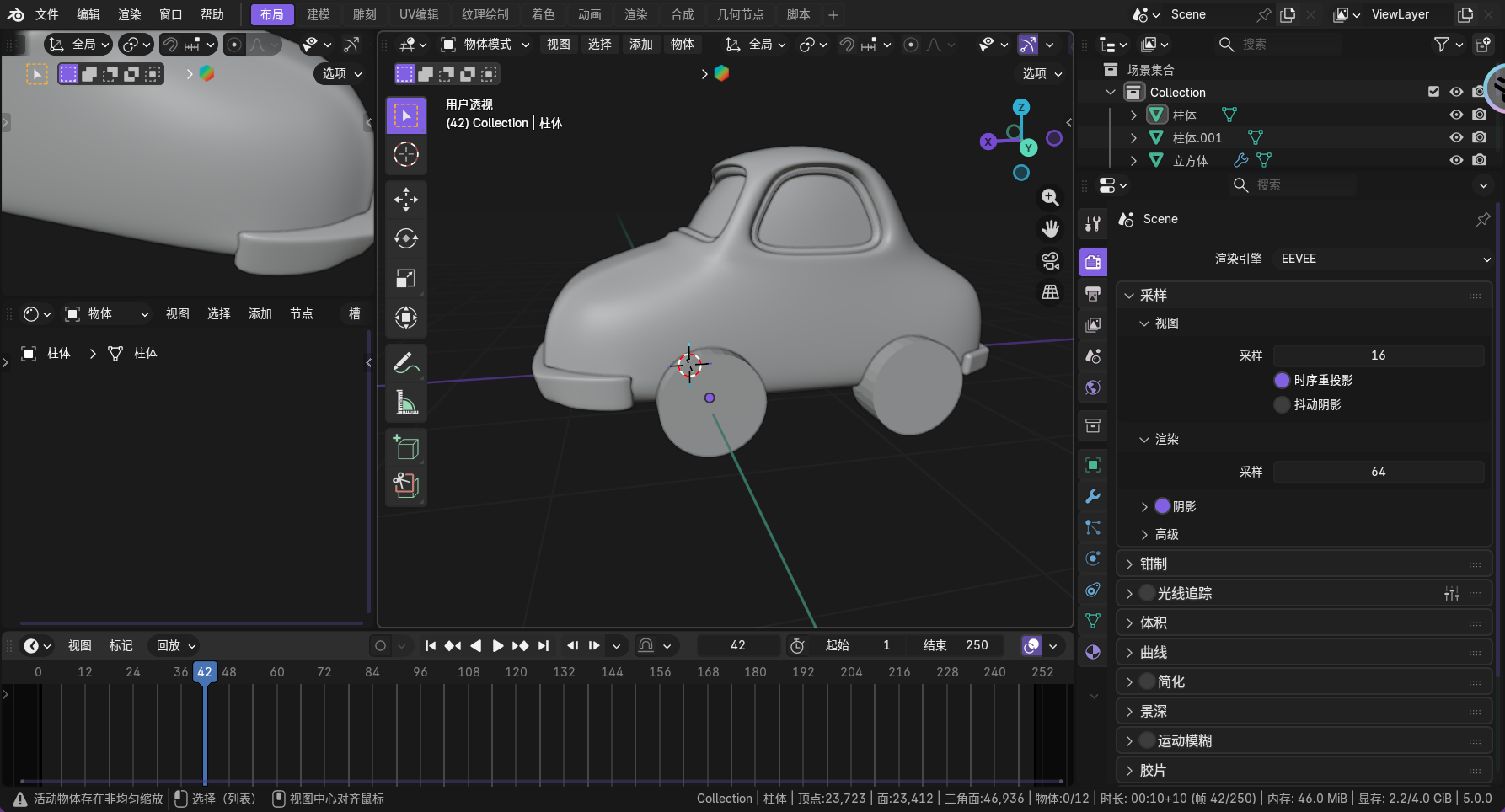
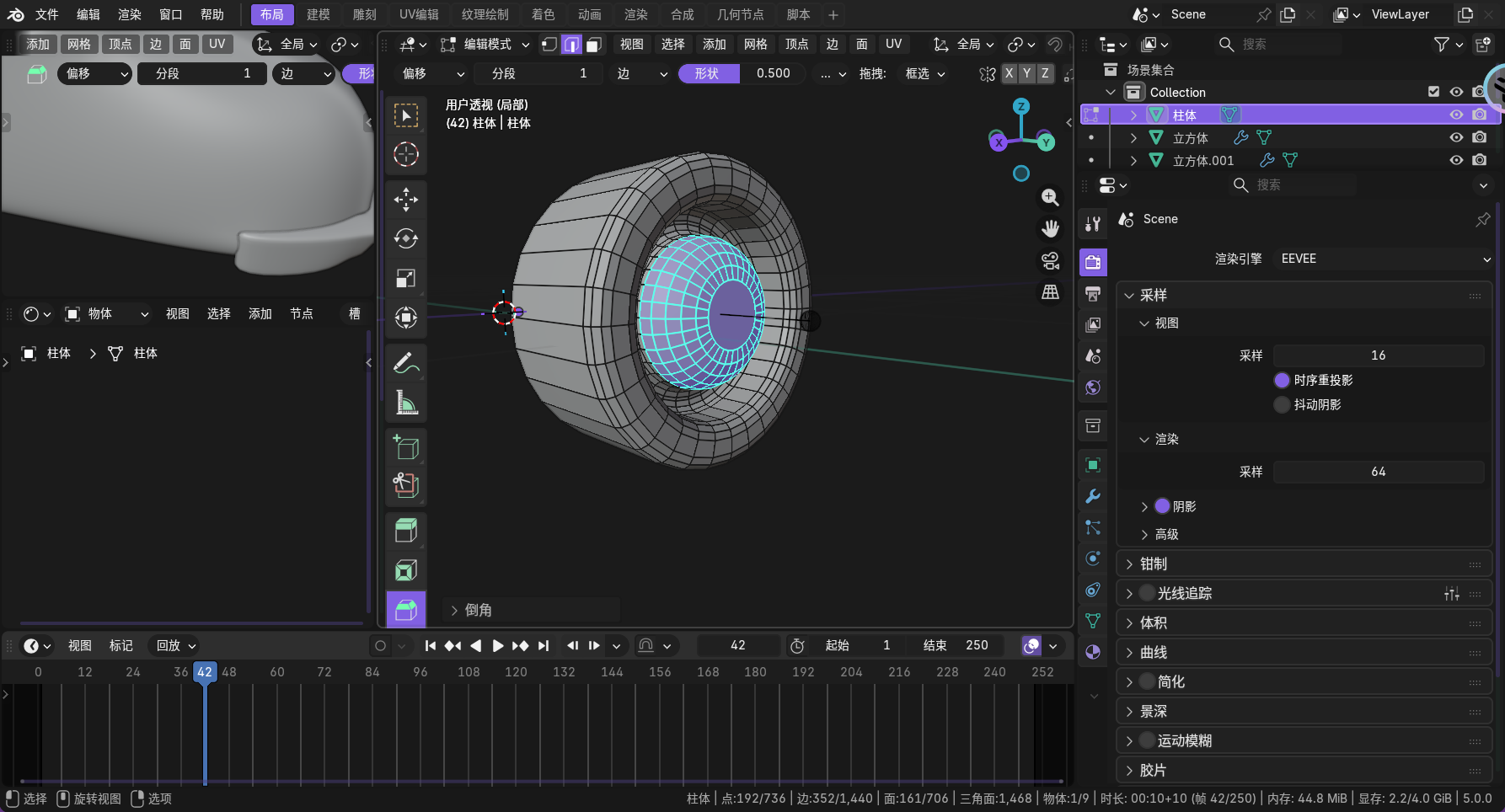
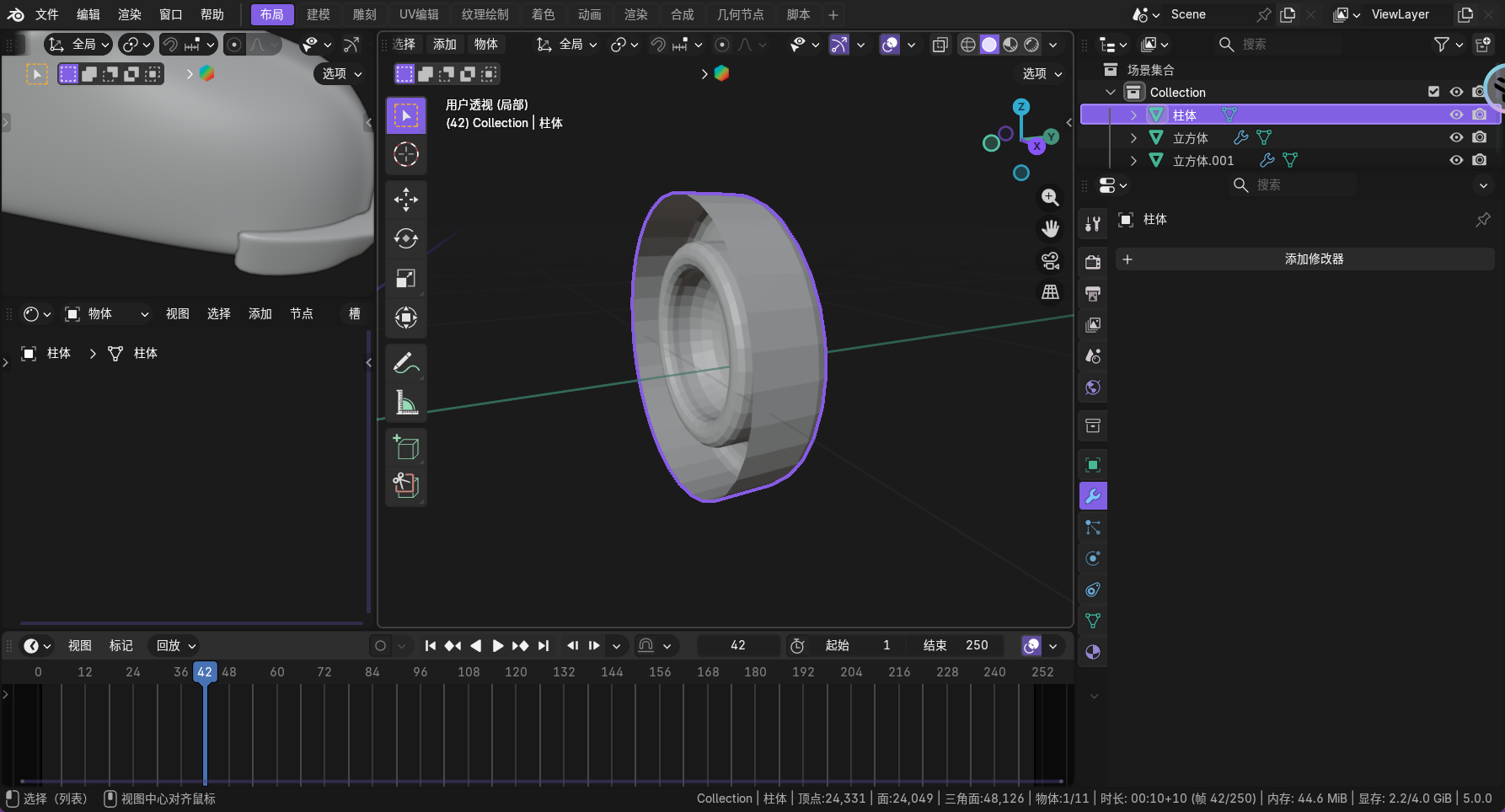
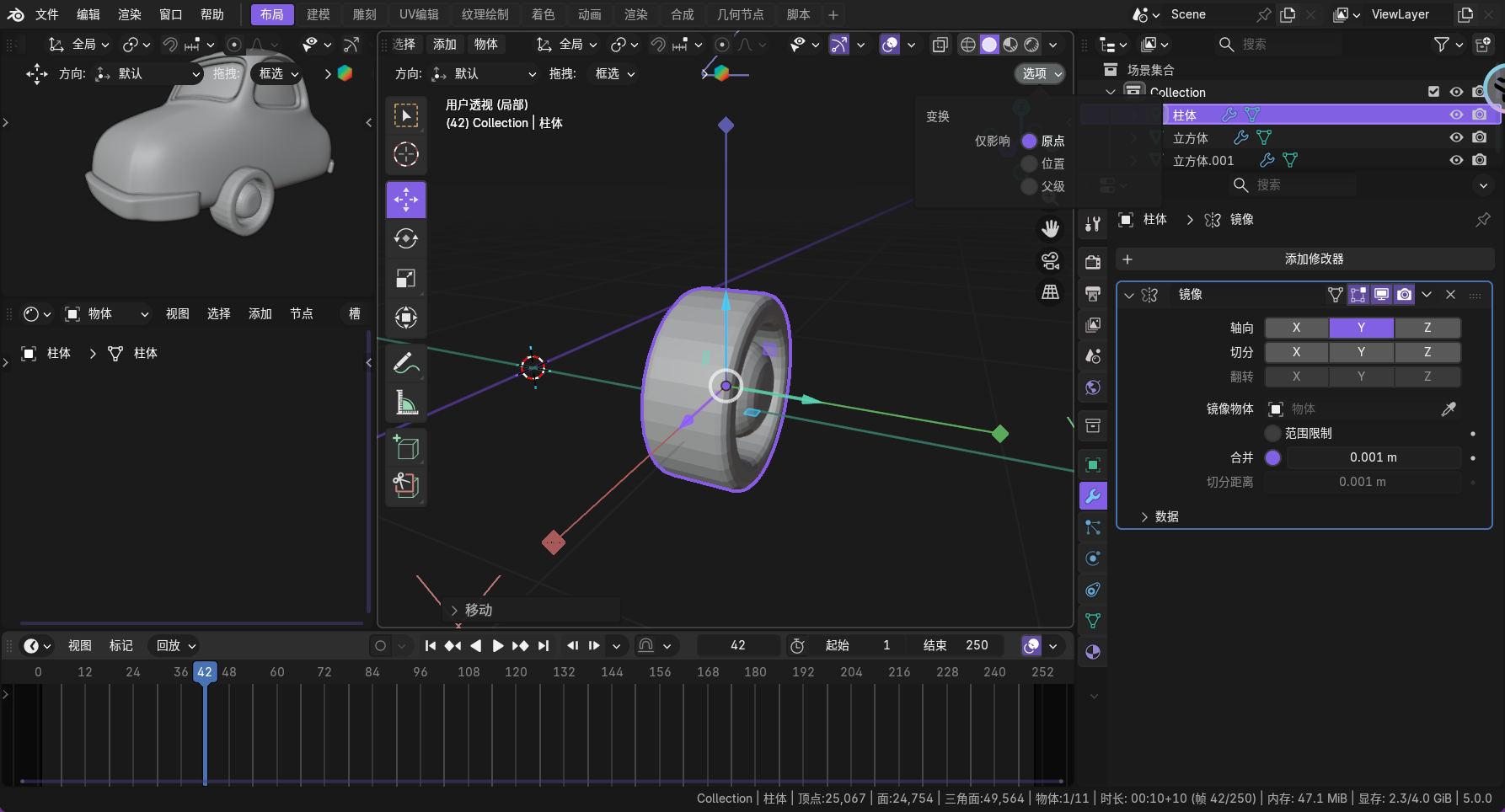
然后使用镜像,可以考虑修改几何原点来控制镜像的轴面,也可以选择新的参考物。
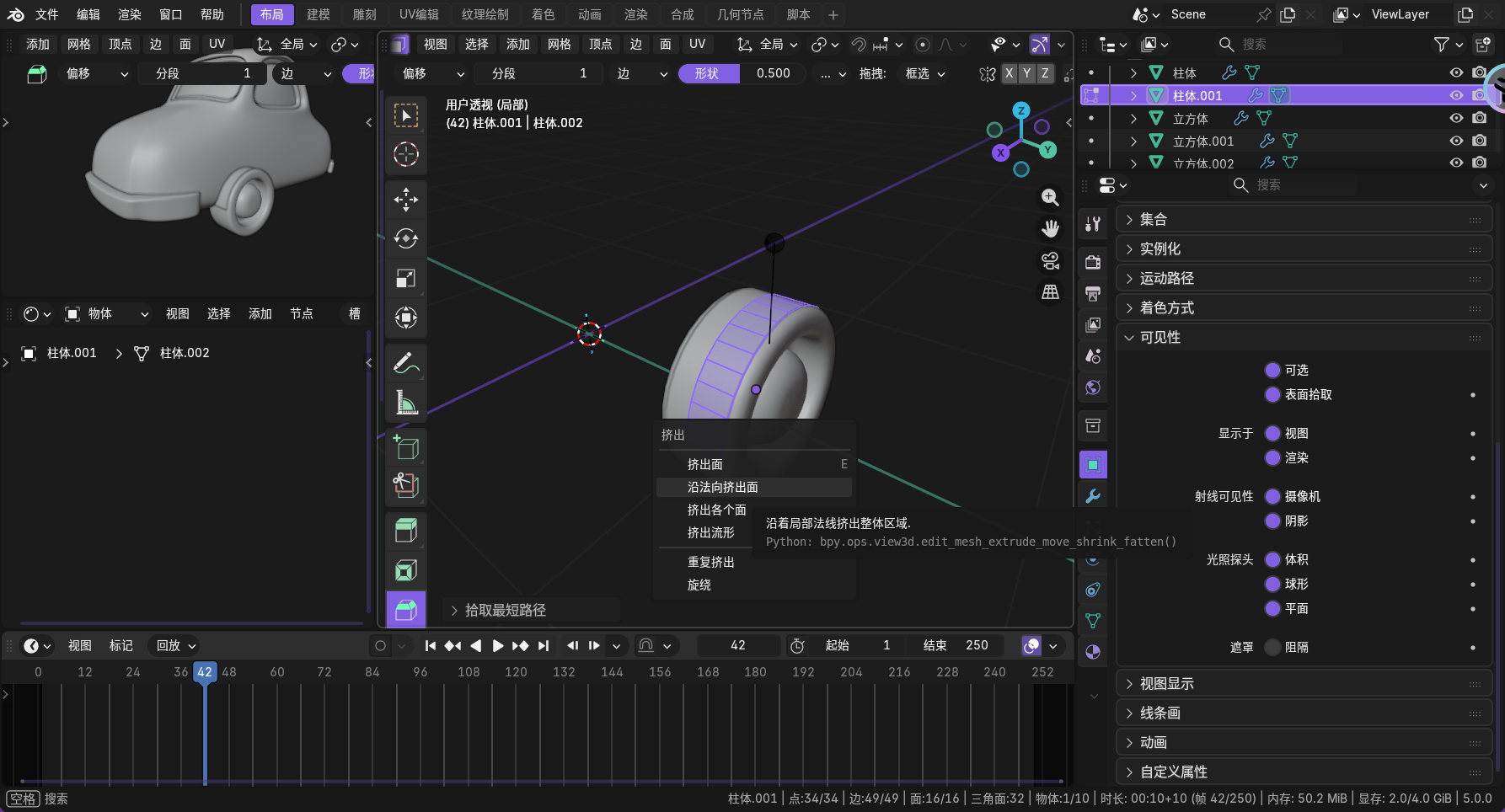
这里镜像修改器在挤出会干扰,可以把面删除。
这个建模建烂掉了,太早做细分了(这是一个教训),直接进入动画环节吧,就不再扣这个东西了。
直接进入我们最需要学习的粒子效果,我们需要使用粒子效果来快速生成树木和尾气。其中,制作粒子效果主要有两种做法,我们分别来进行操作实践。
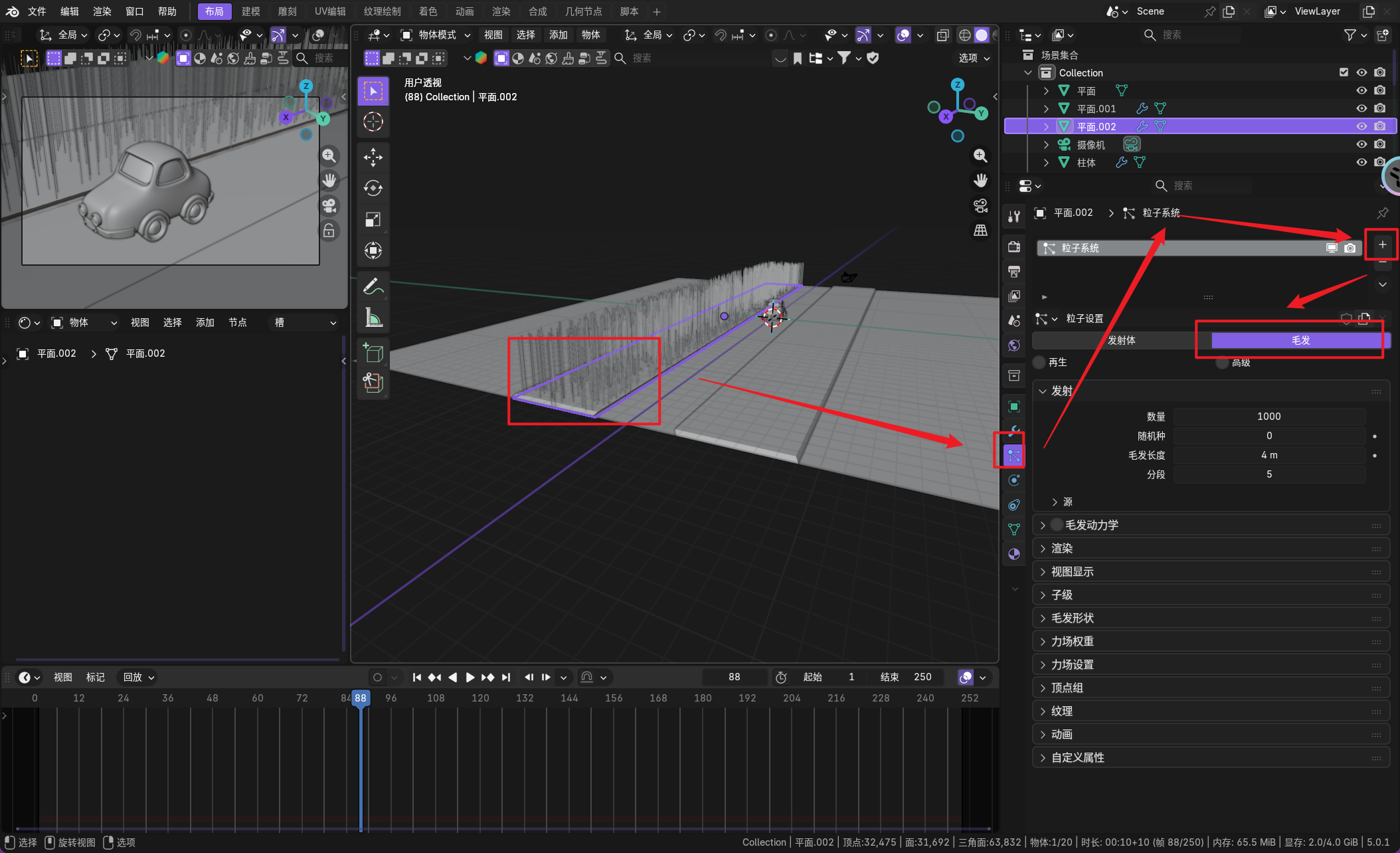
然后做一颗小树替换粒子效果中的粒子元素。
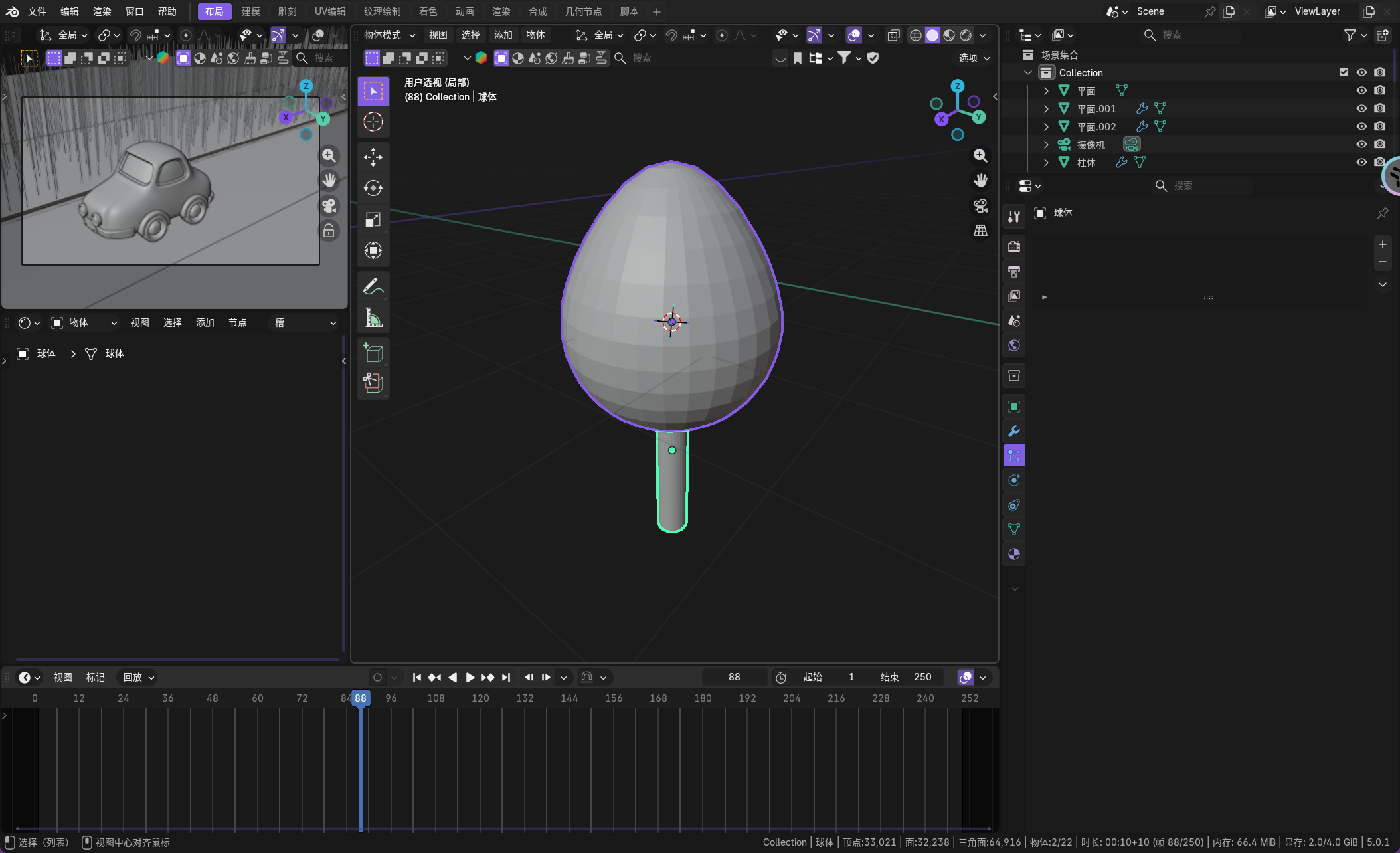
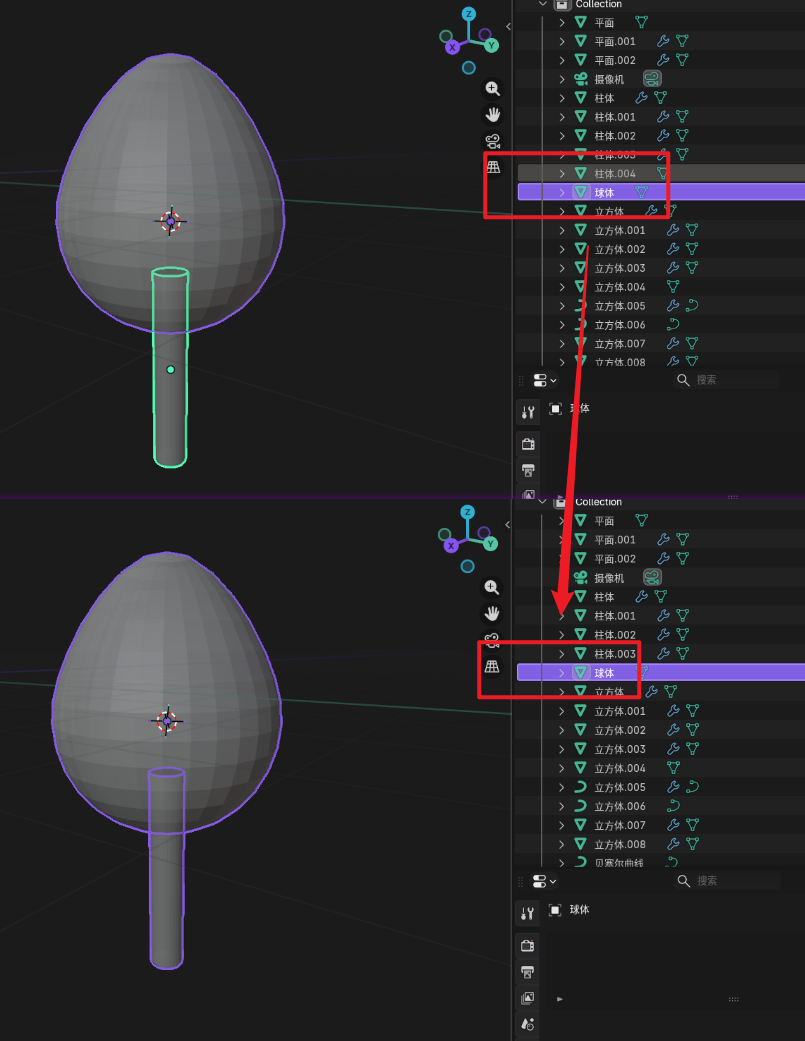
然后我们需要对柱体和球体使用 [ctrl+j] 的合并操作(记得先把圆柱体上面的面删除,方便我们后续做合并操作)。
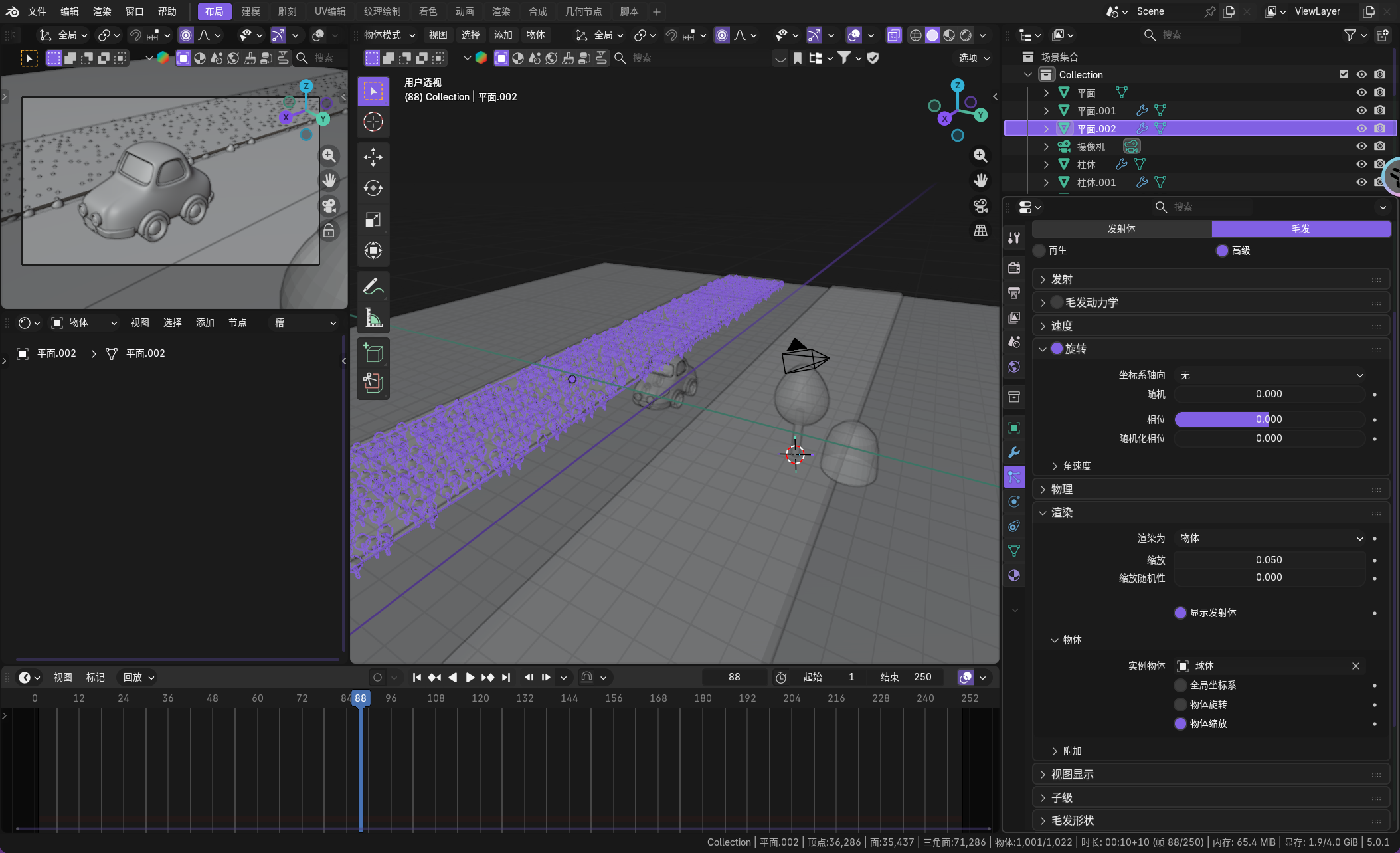
这里注意到使用这个效果后小树只显示了一部分,这个的原因是因为我们的小树的原点在几何中心点,需要手动进行一个调整才可以。
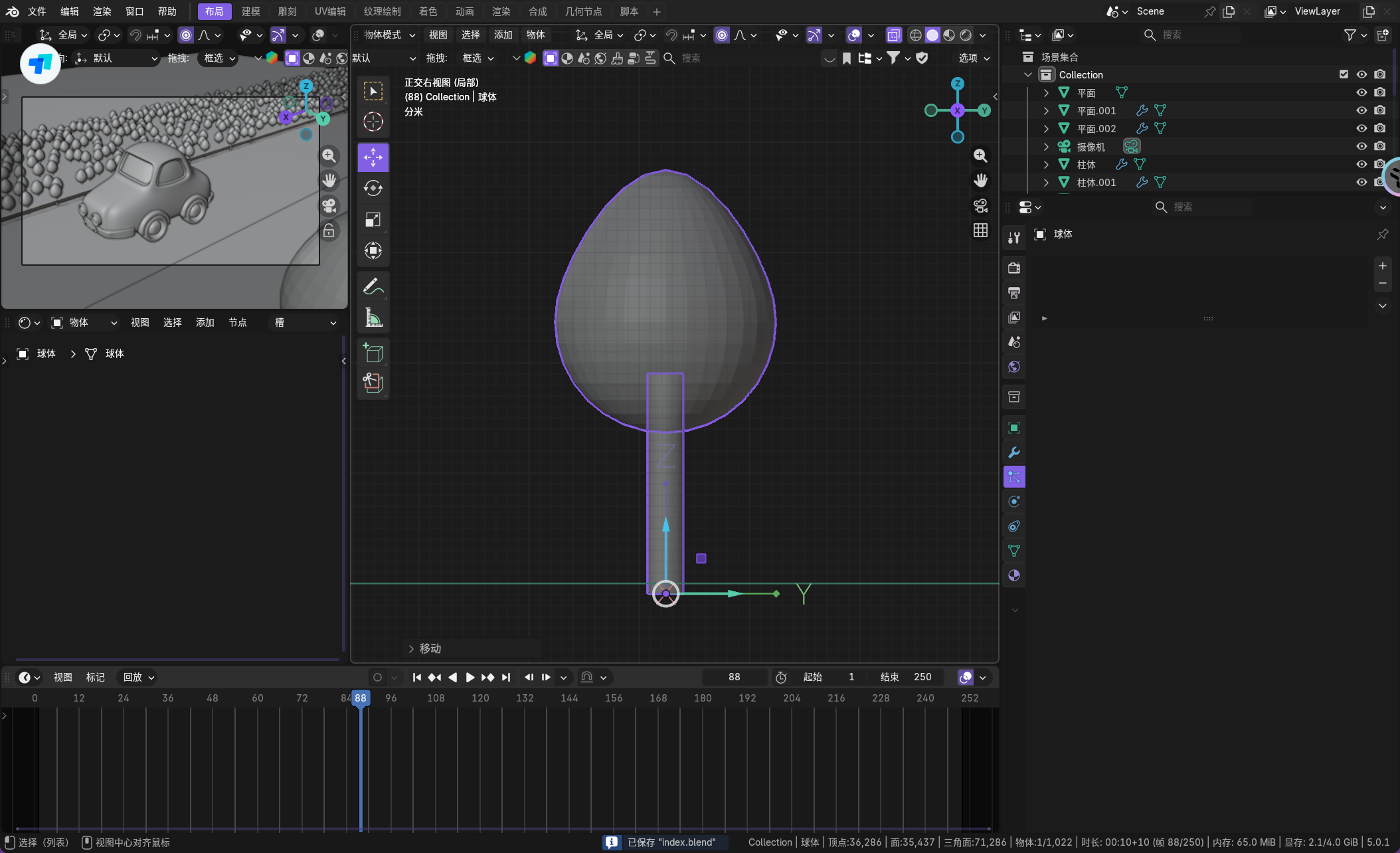
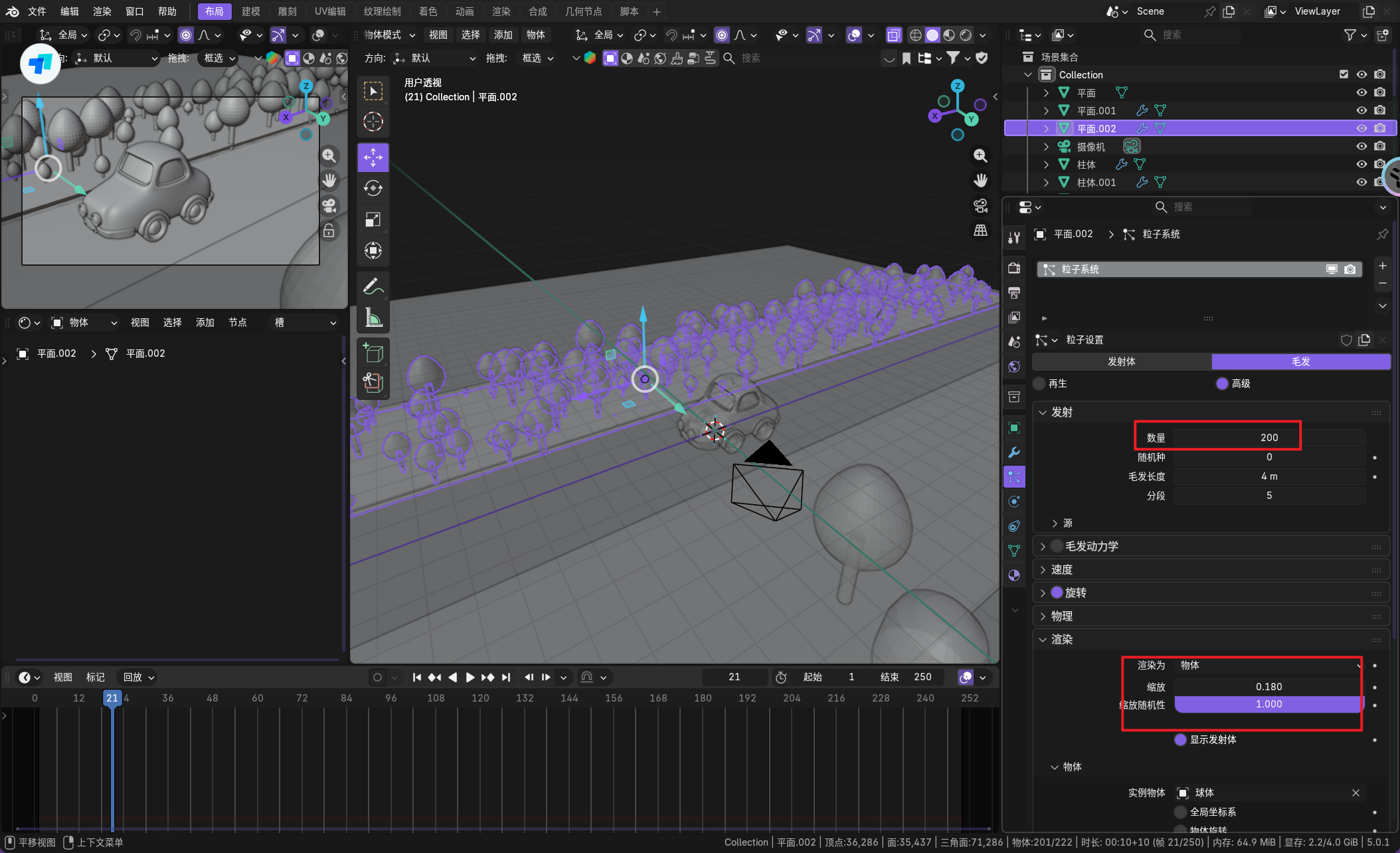
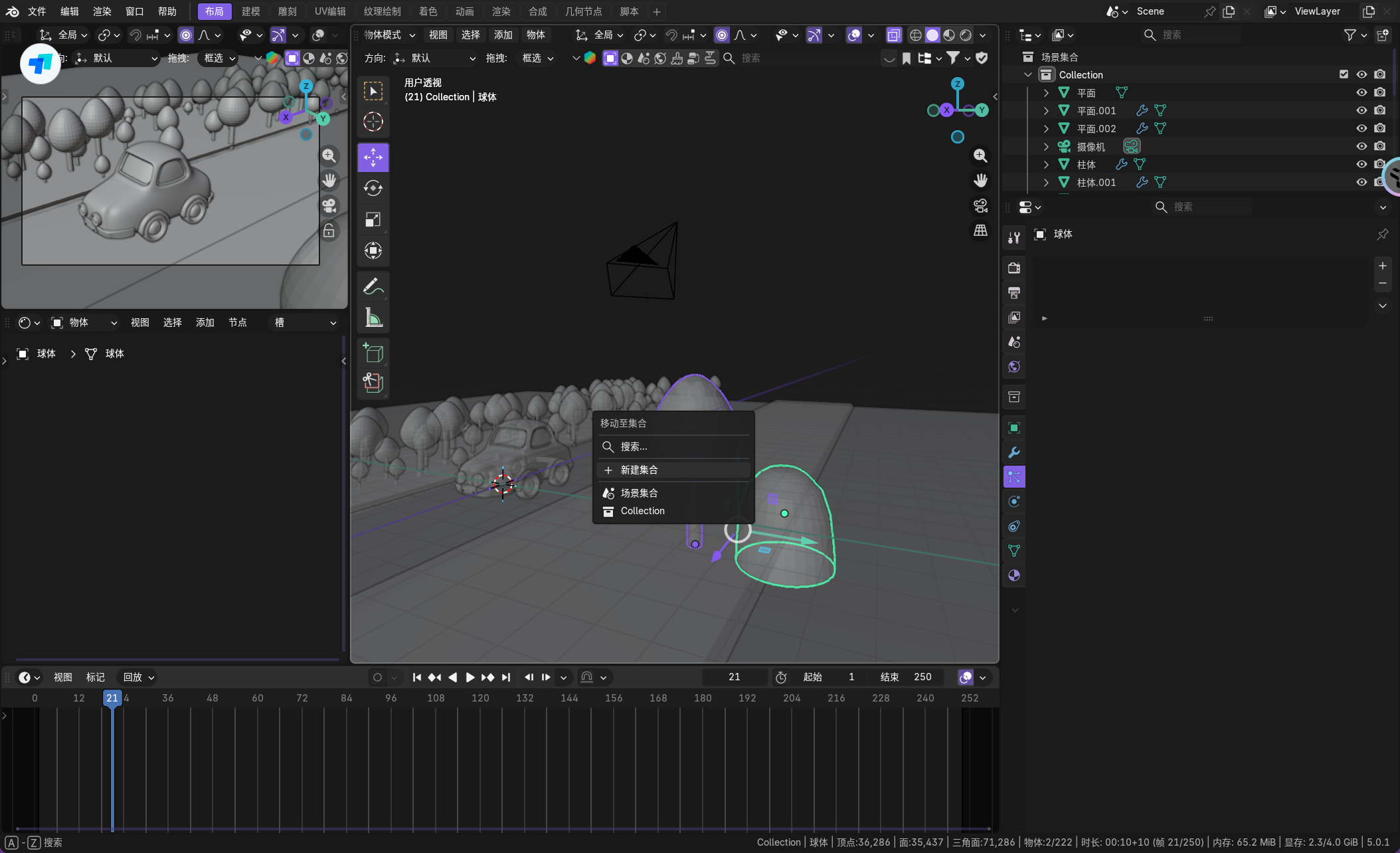
但是这里我们不仅仅是针对一个物体,还需要对多个物体做发射,因此就需要按照集合来发射,需要几个物体放在一起使用快捷键 [m] 来新建立一个集合。
同时小草堆的几何原点也需要被调整,然后再做个斑马线。
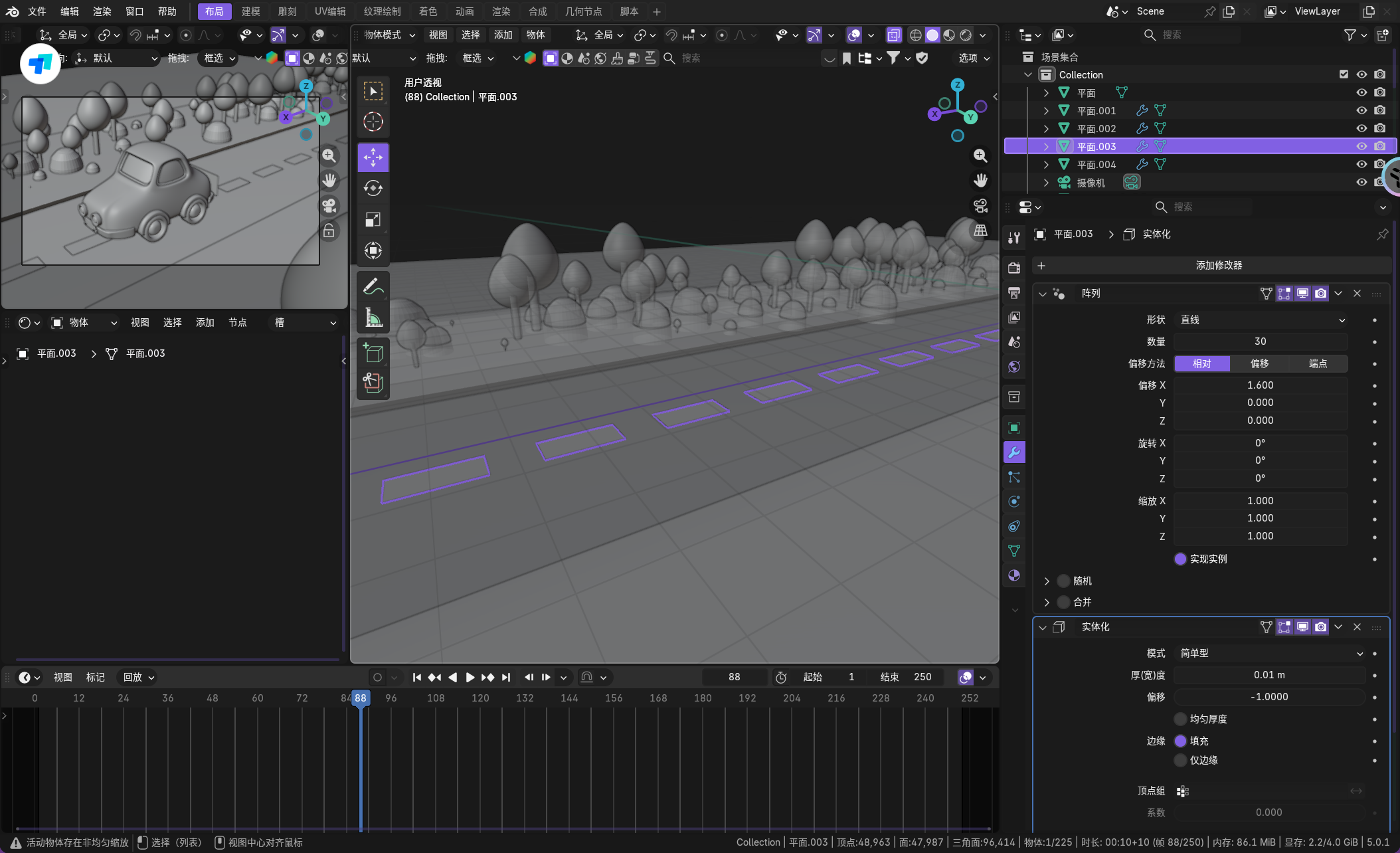
同时做粒子效果。
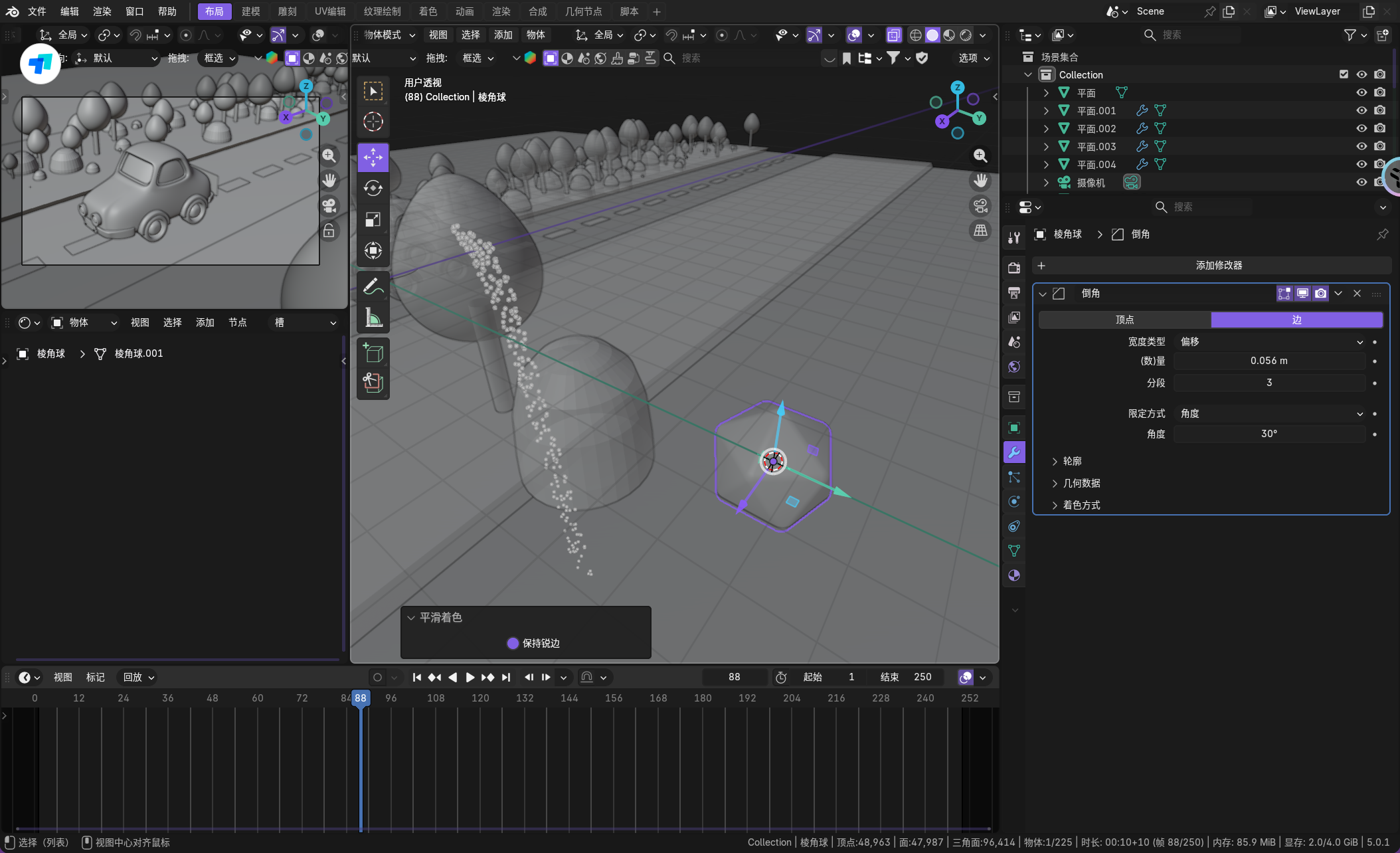
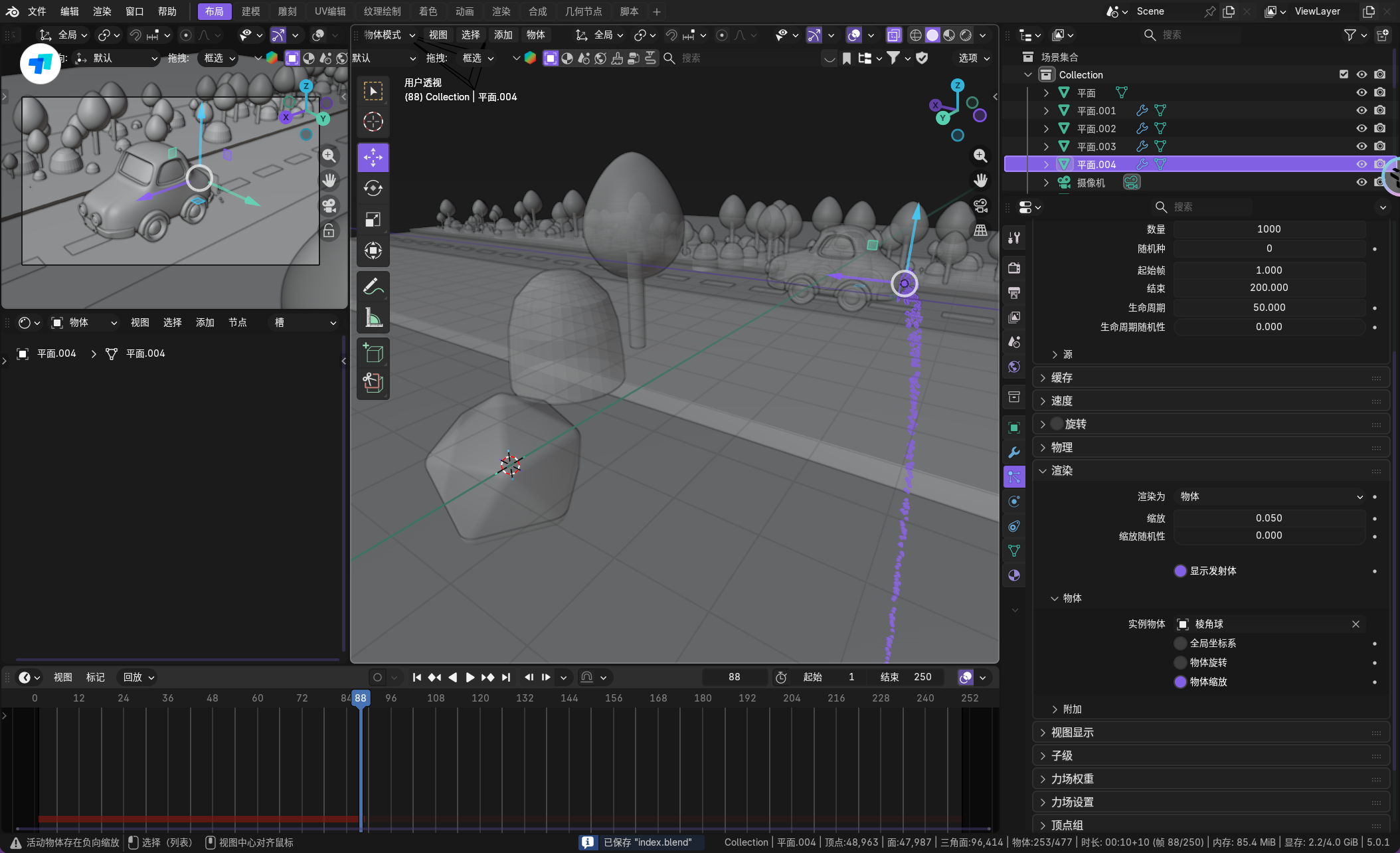
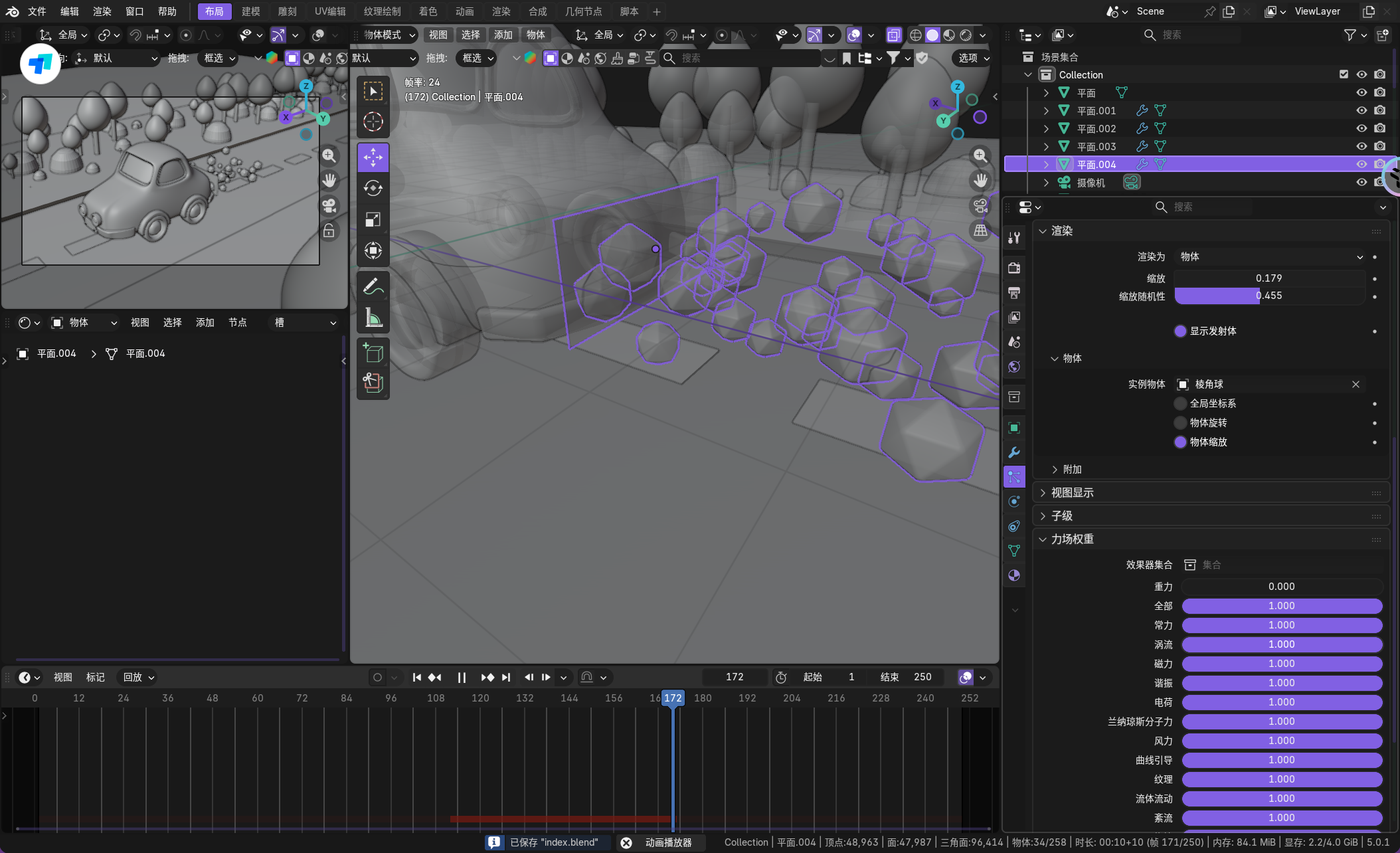
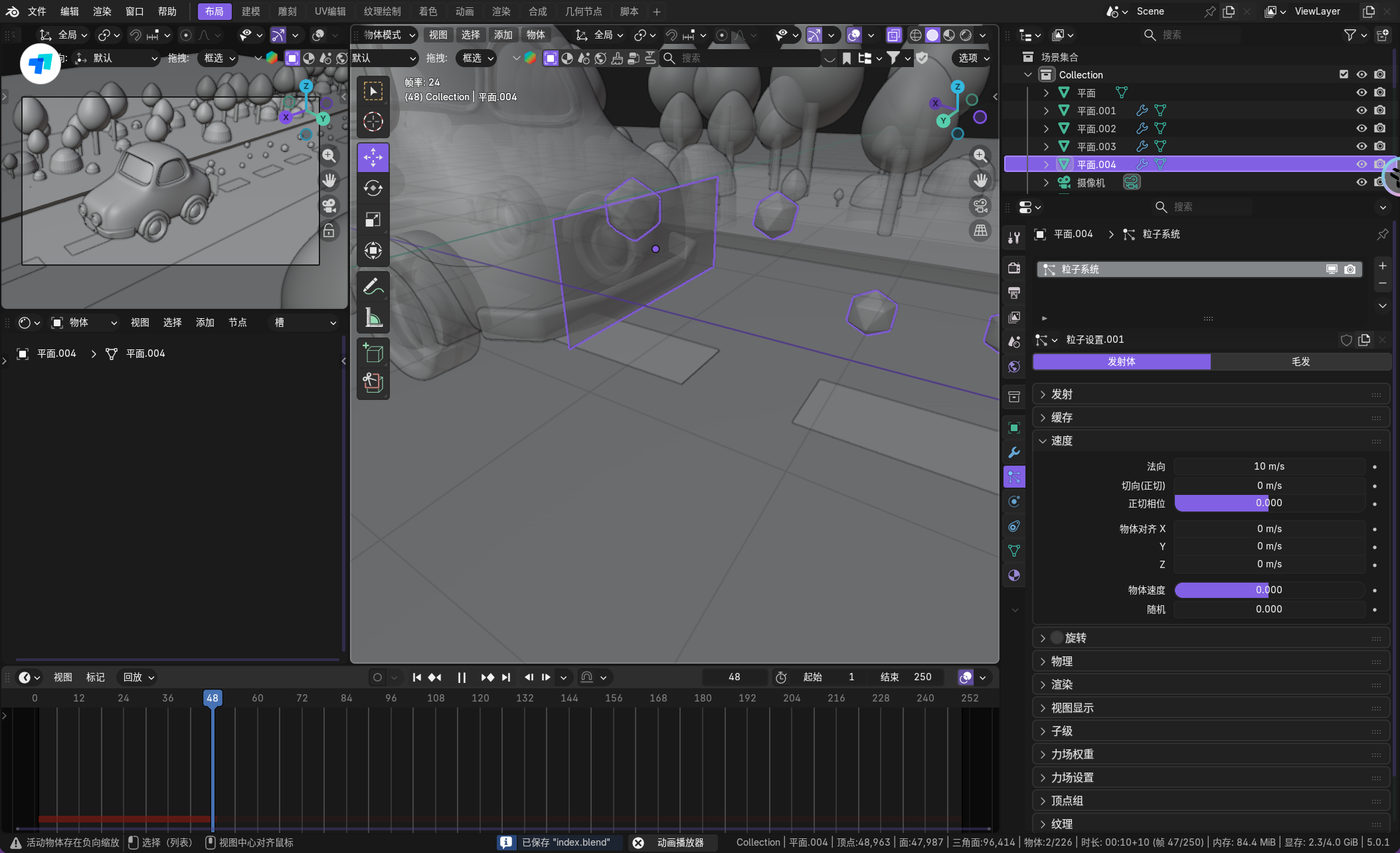
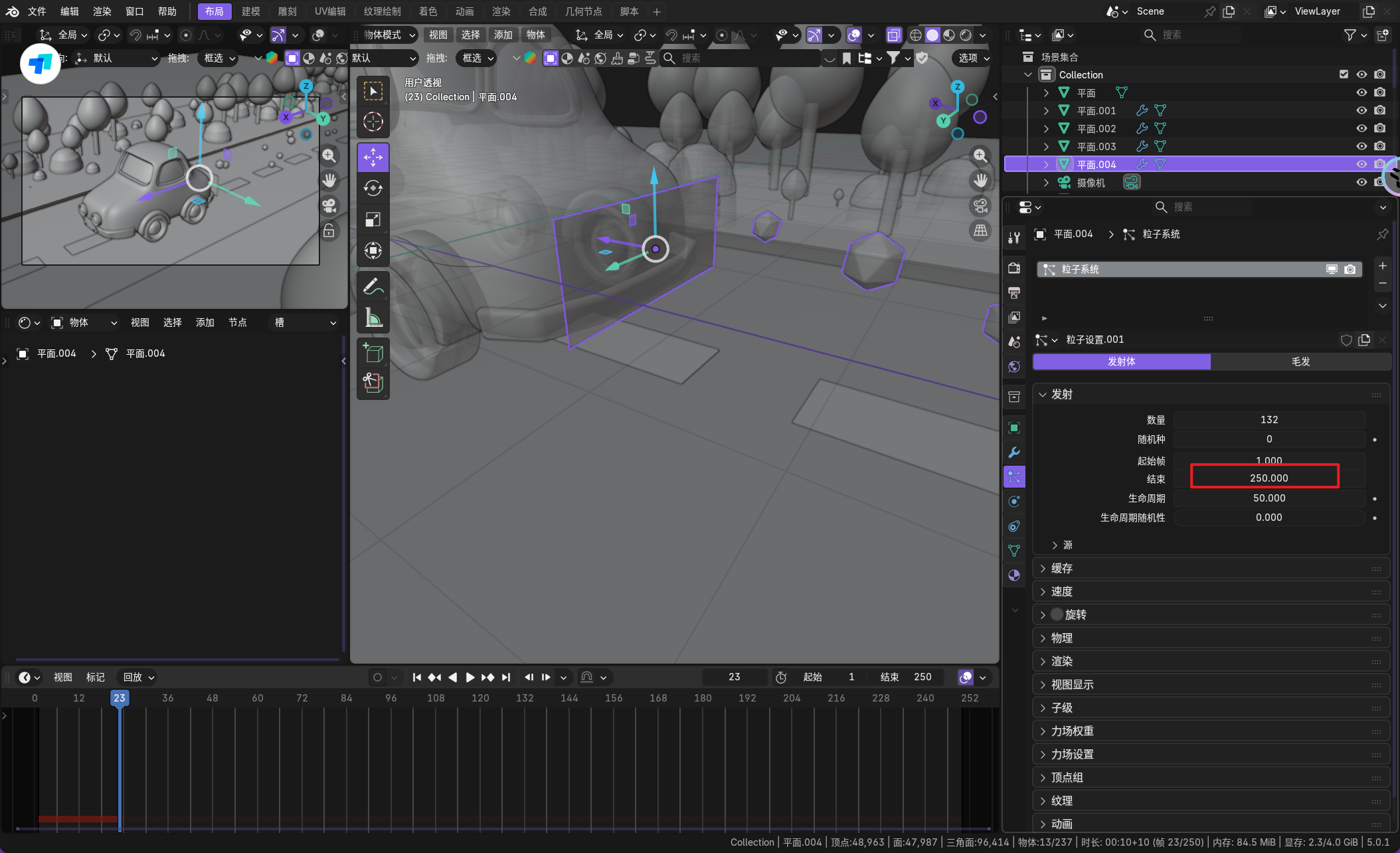
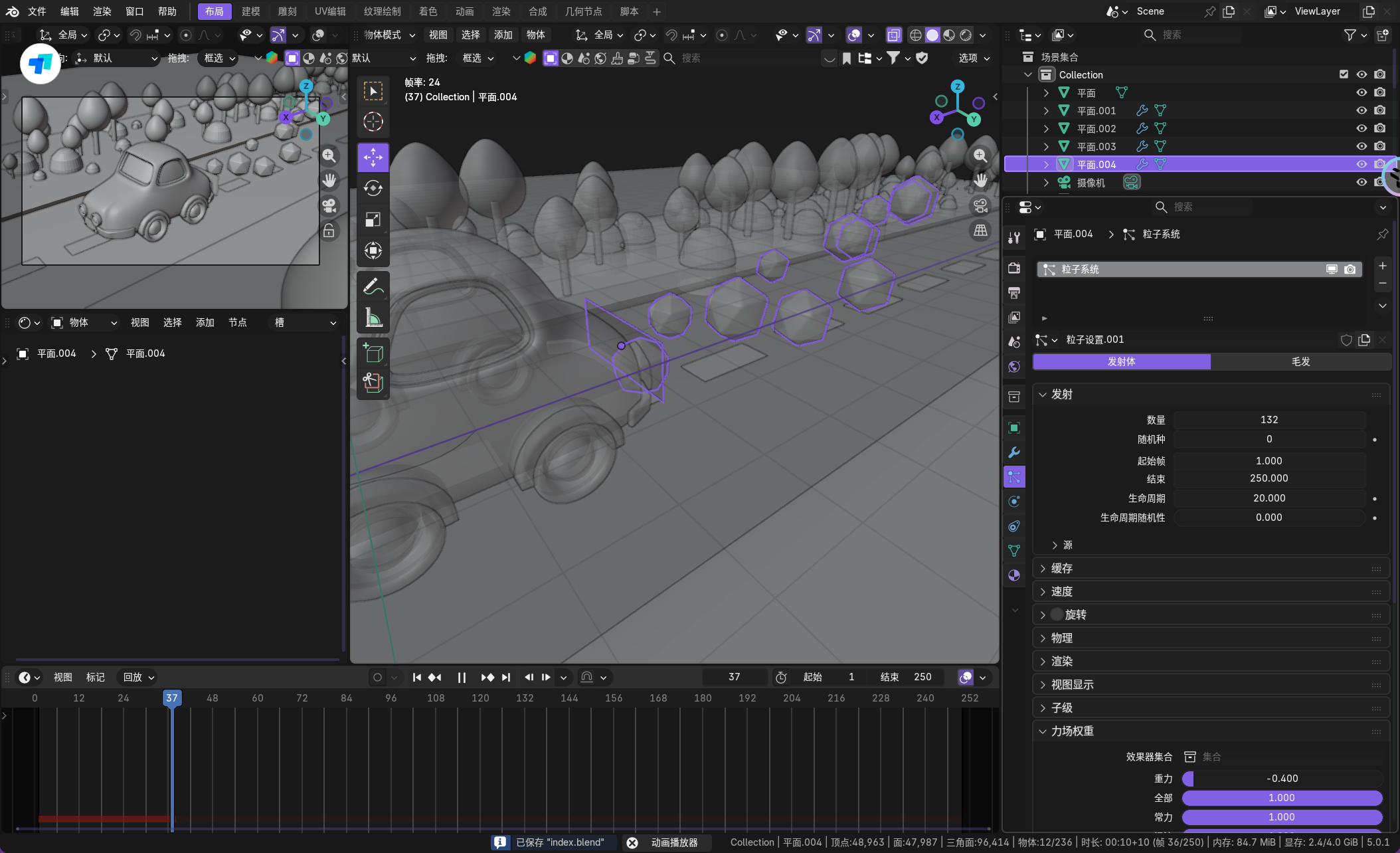
然后可以提前烘焙一下。
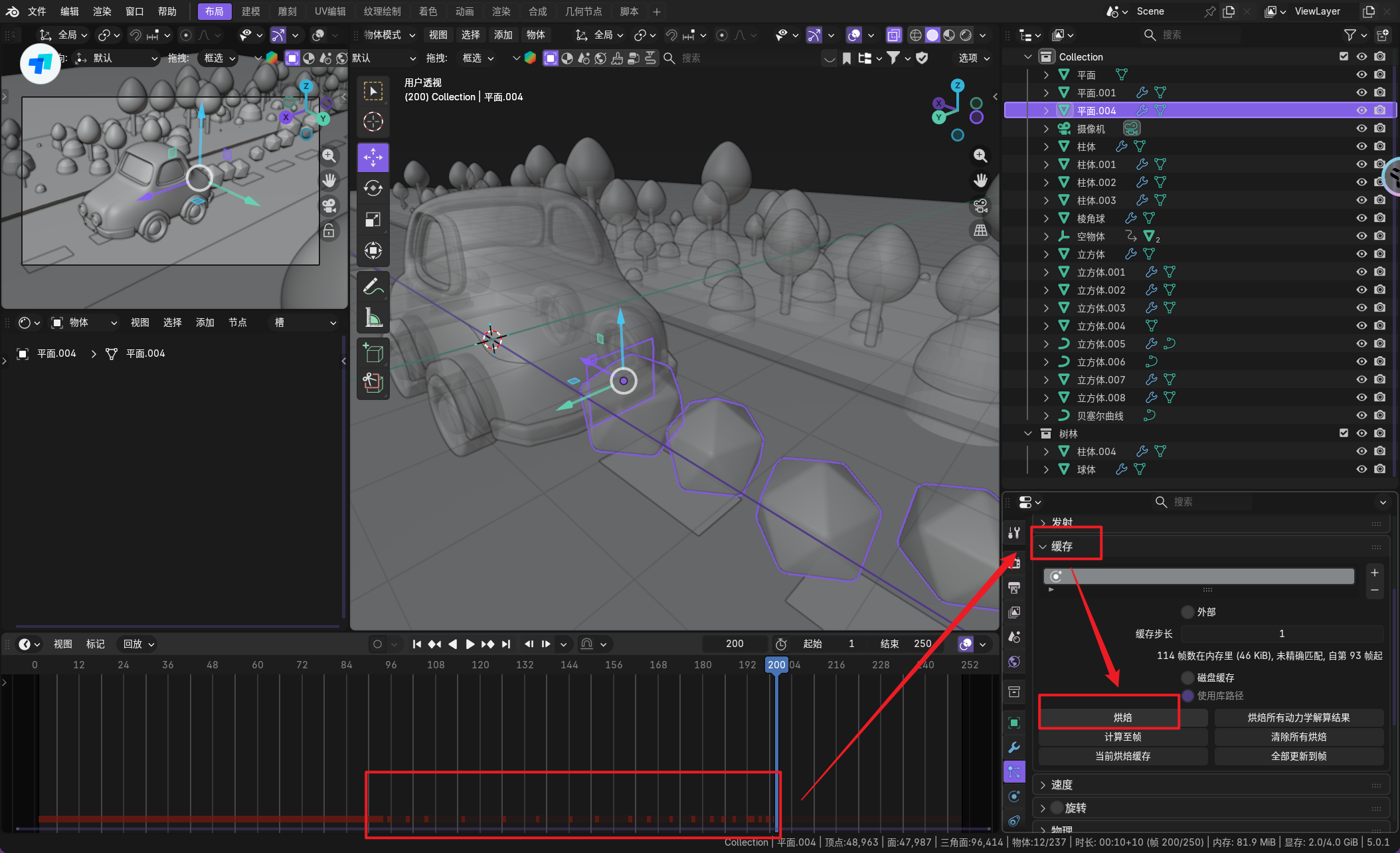
3.4.2.摄影机位
随便架一个就可以,符合下面视角就可以。
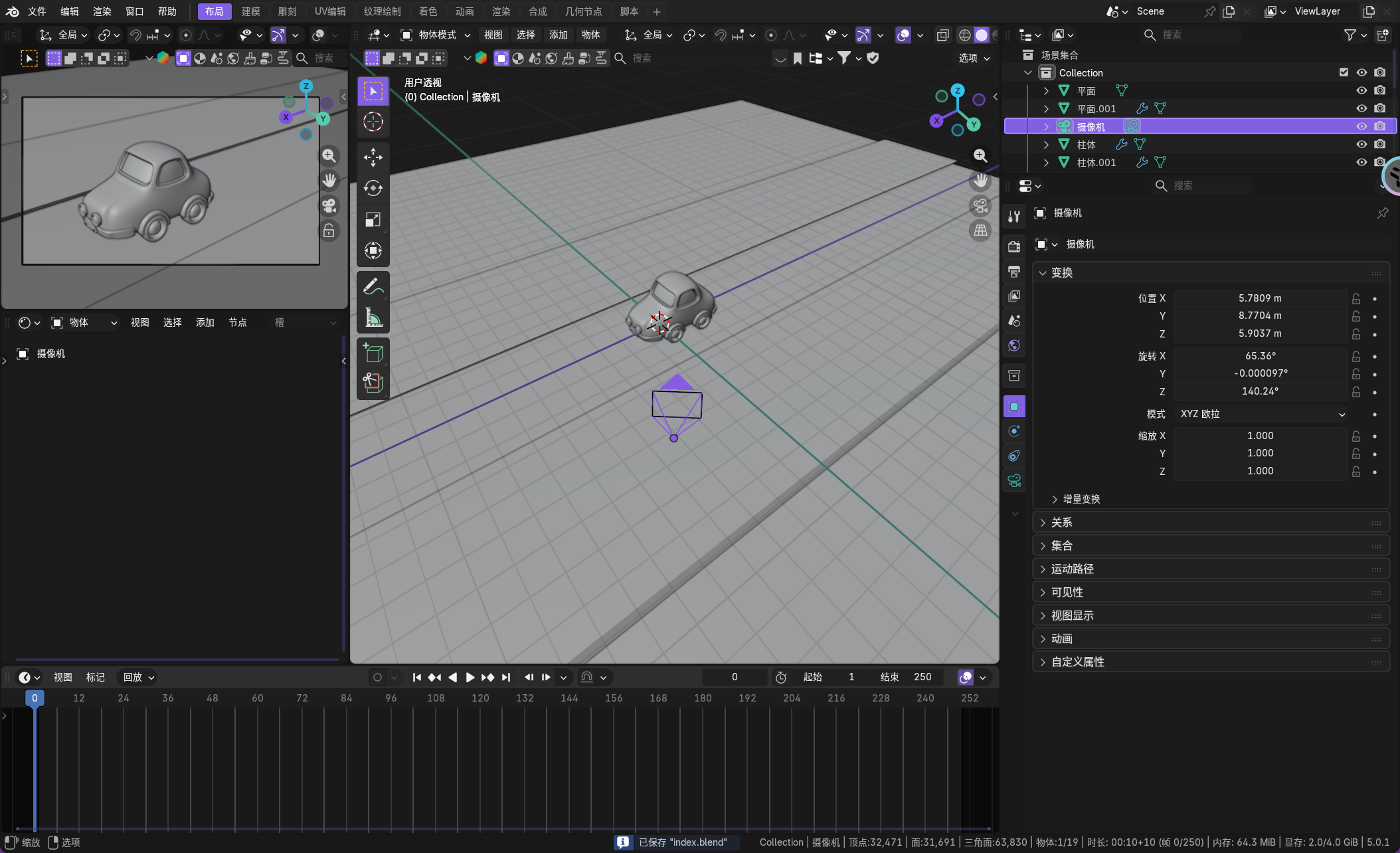
3.4.3.灯光布局
3.4.4.材质添加
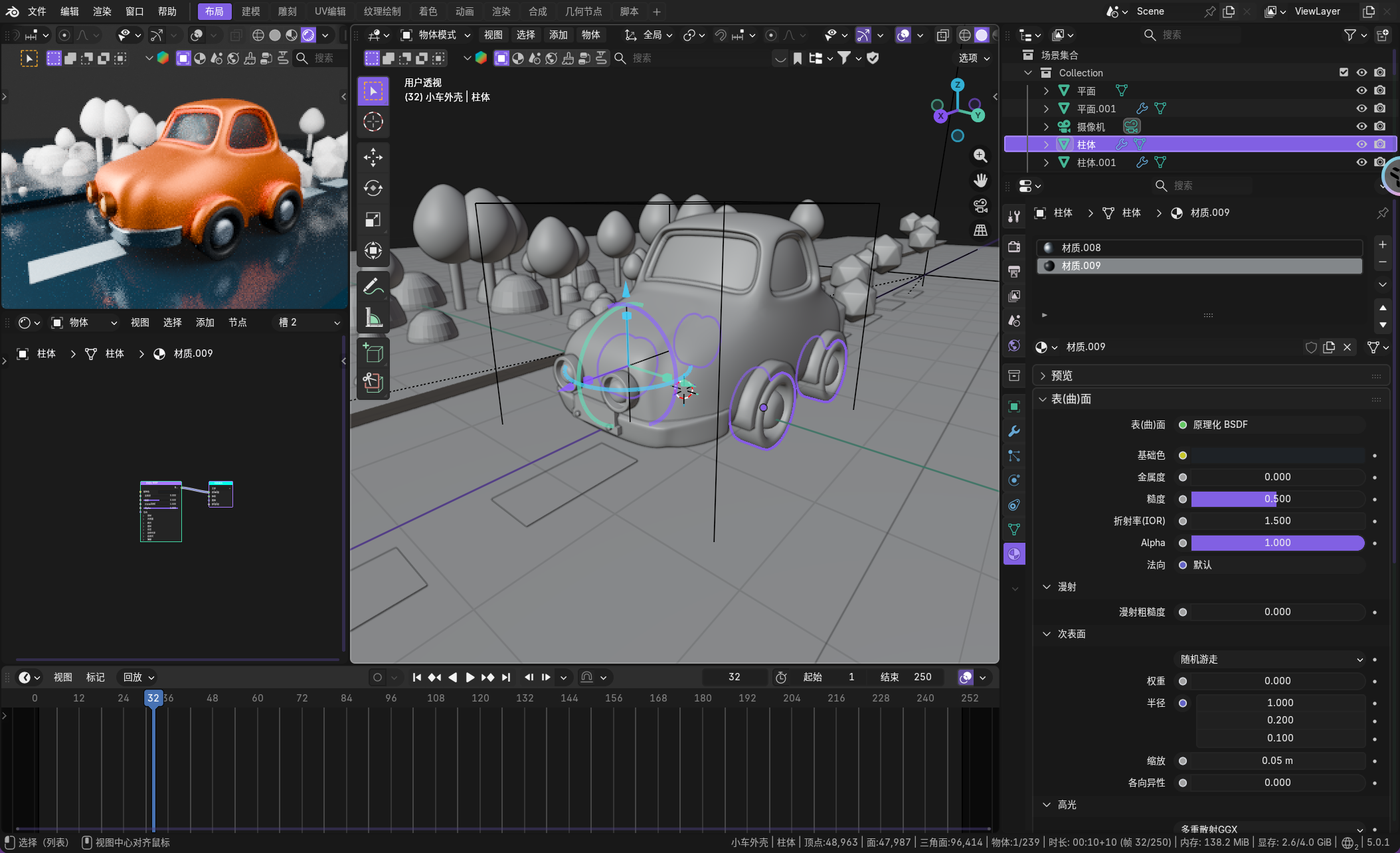
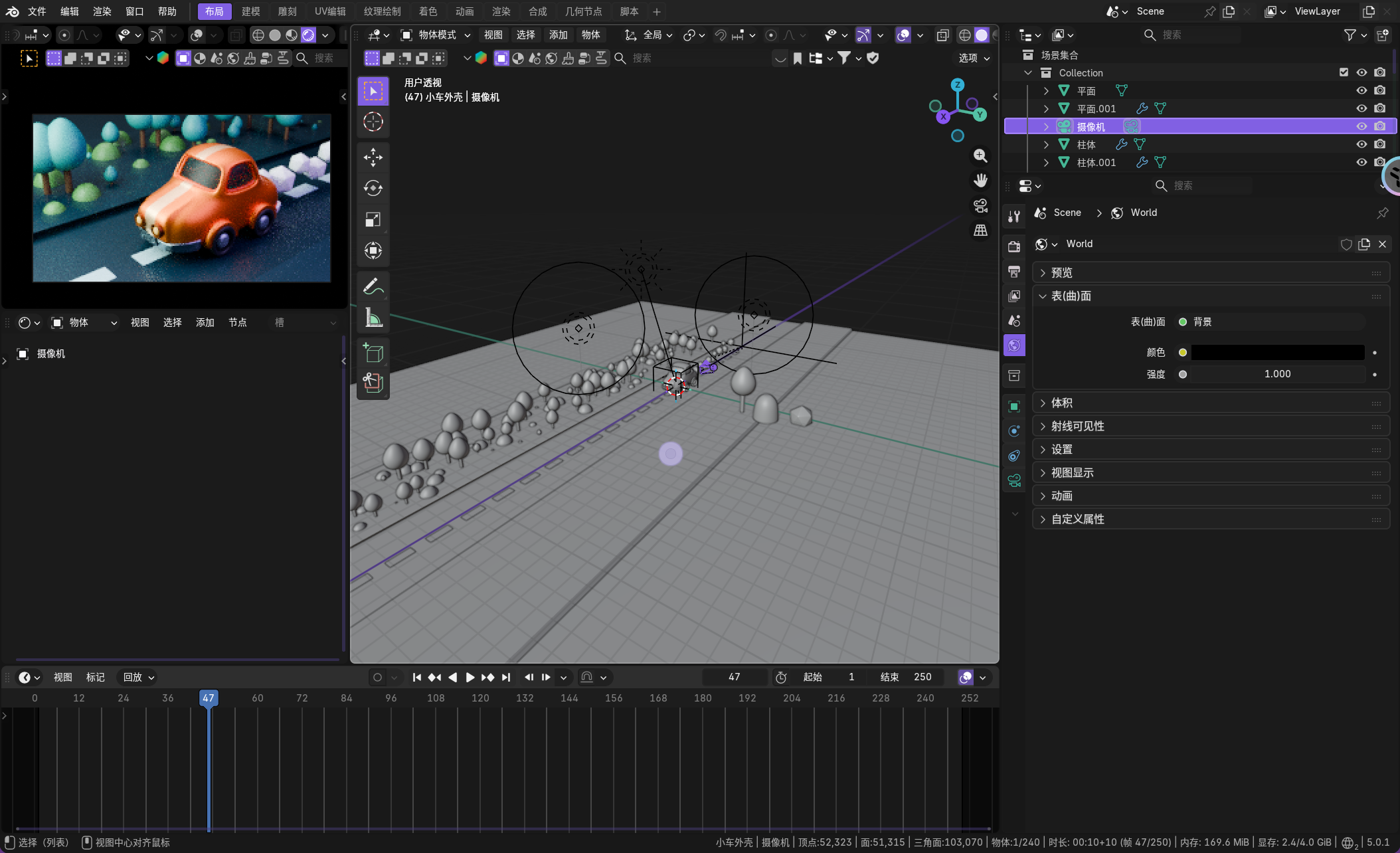
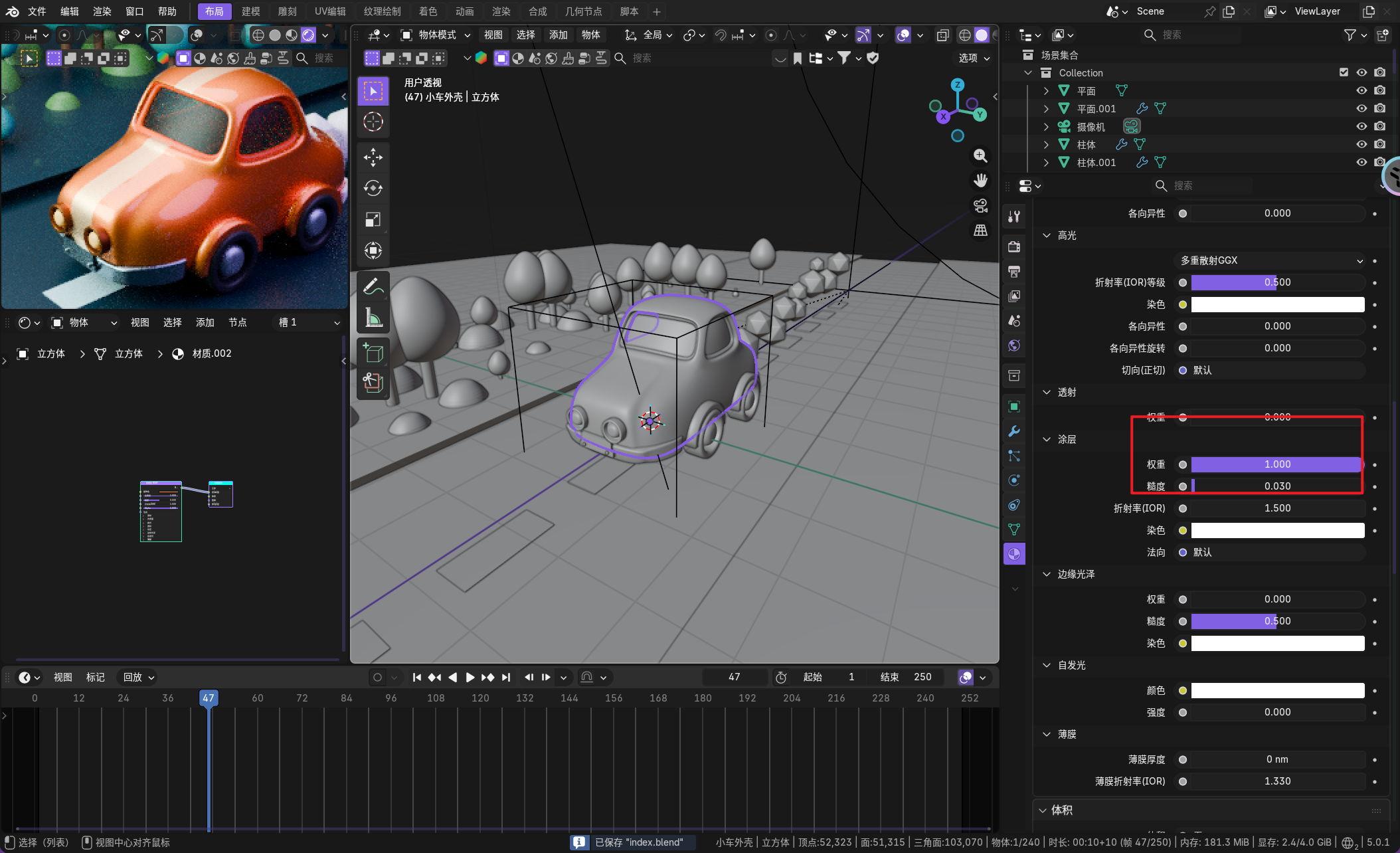
3.4.5.动画制作
这里的动画制作主要是指依靠帧的调整,不过这里我们依靠粒子效果已经做好了部分动画,还有部分动画需要树林和斑马线向后移动营造移动的效果。
我们需要树林、斑马线以及空轴使用 [ctrl+p] 来建立一个父子关系,这样控制轴体就可以控制树林和斑马线。
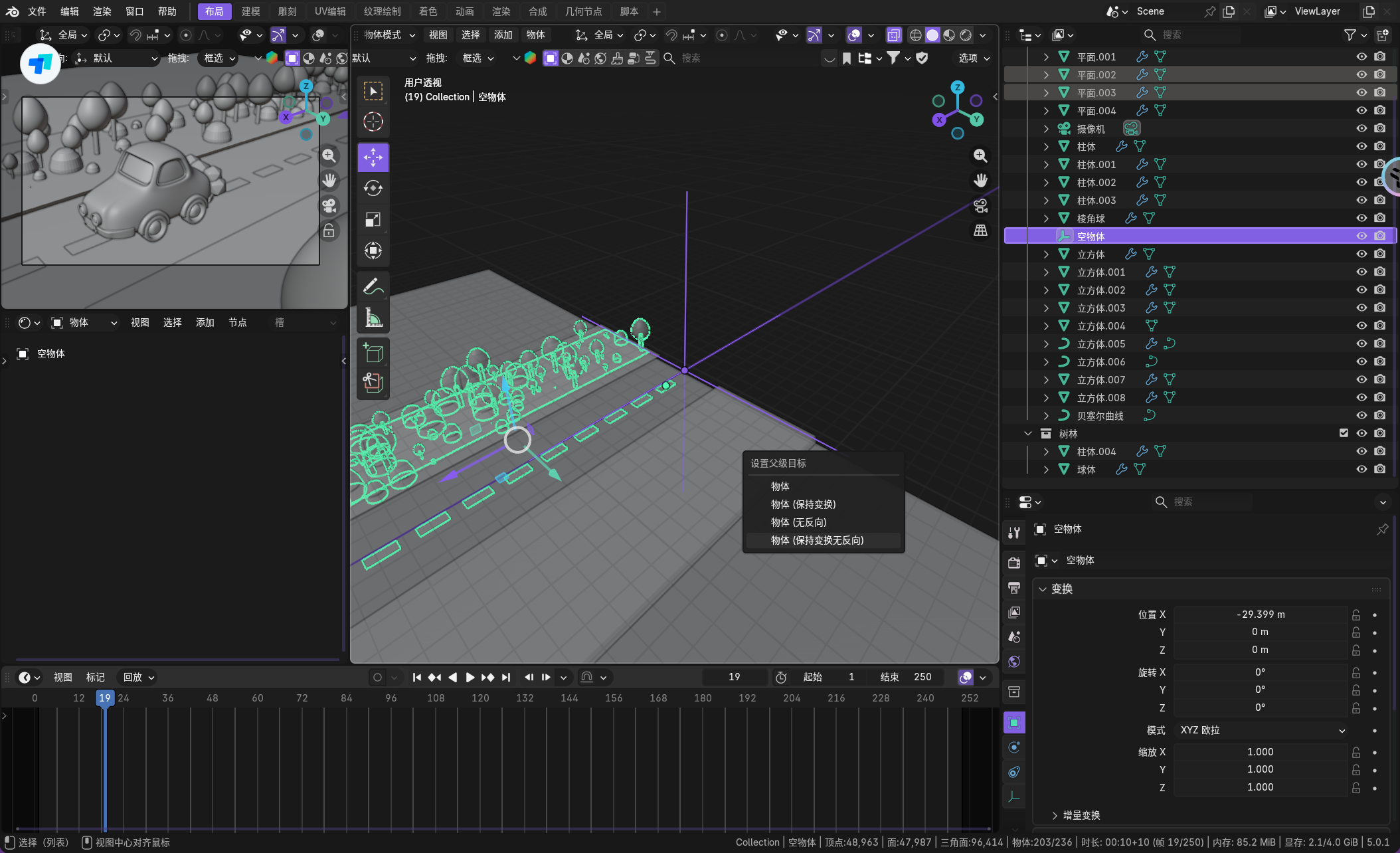
使用 [i] 来记录关键帧记录。
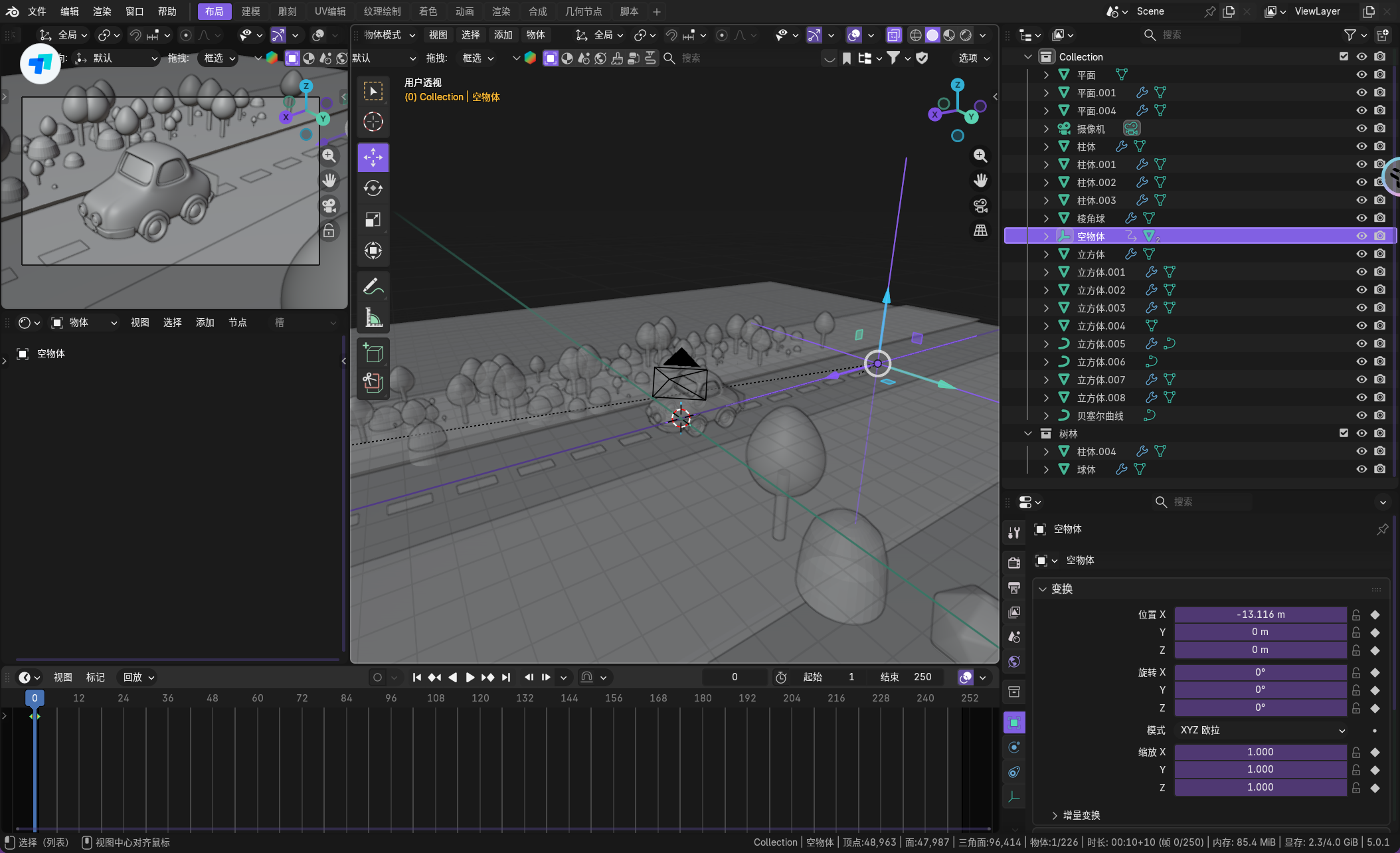
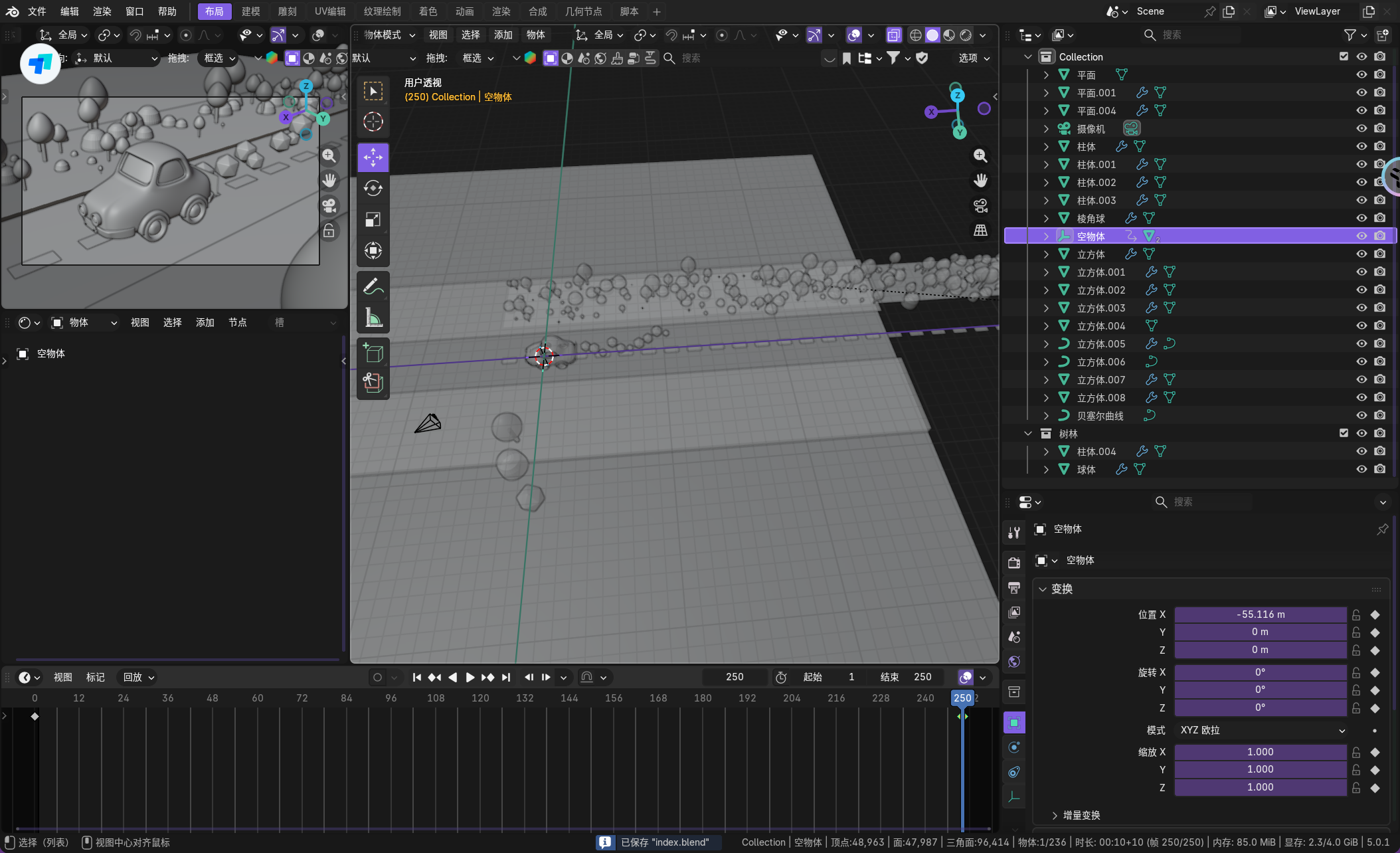
同理处理小车。
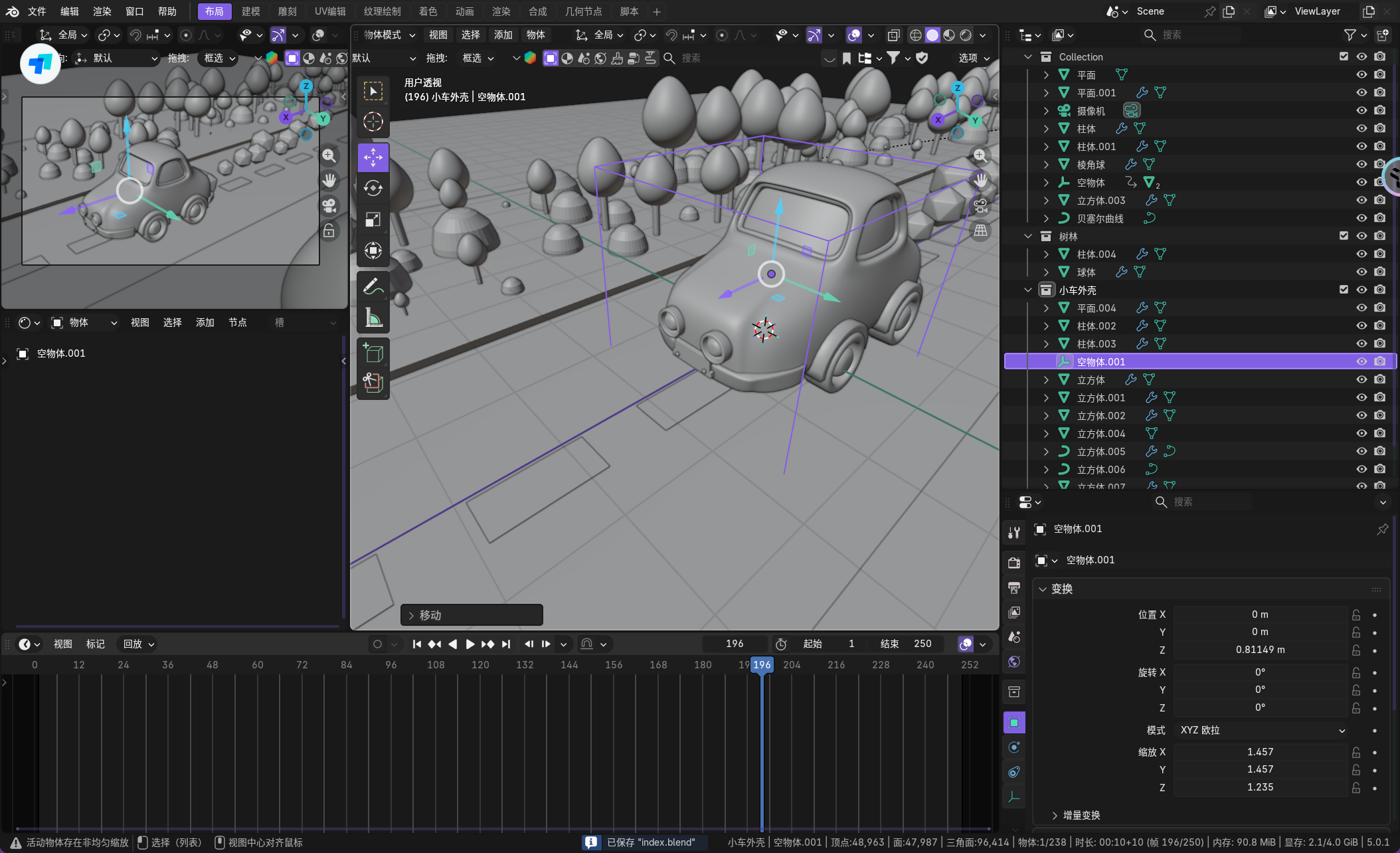
但是我们需要做抖动的效果,因此就需要使用曲线编辑器,而不是一个一个做帧节点。
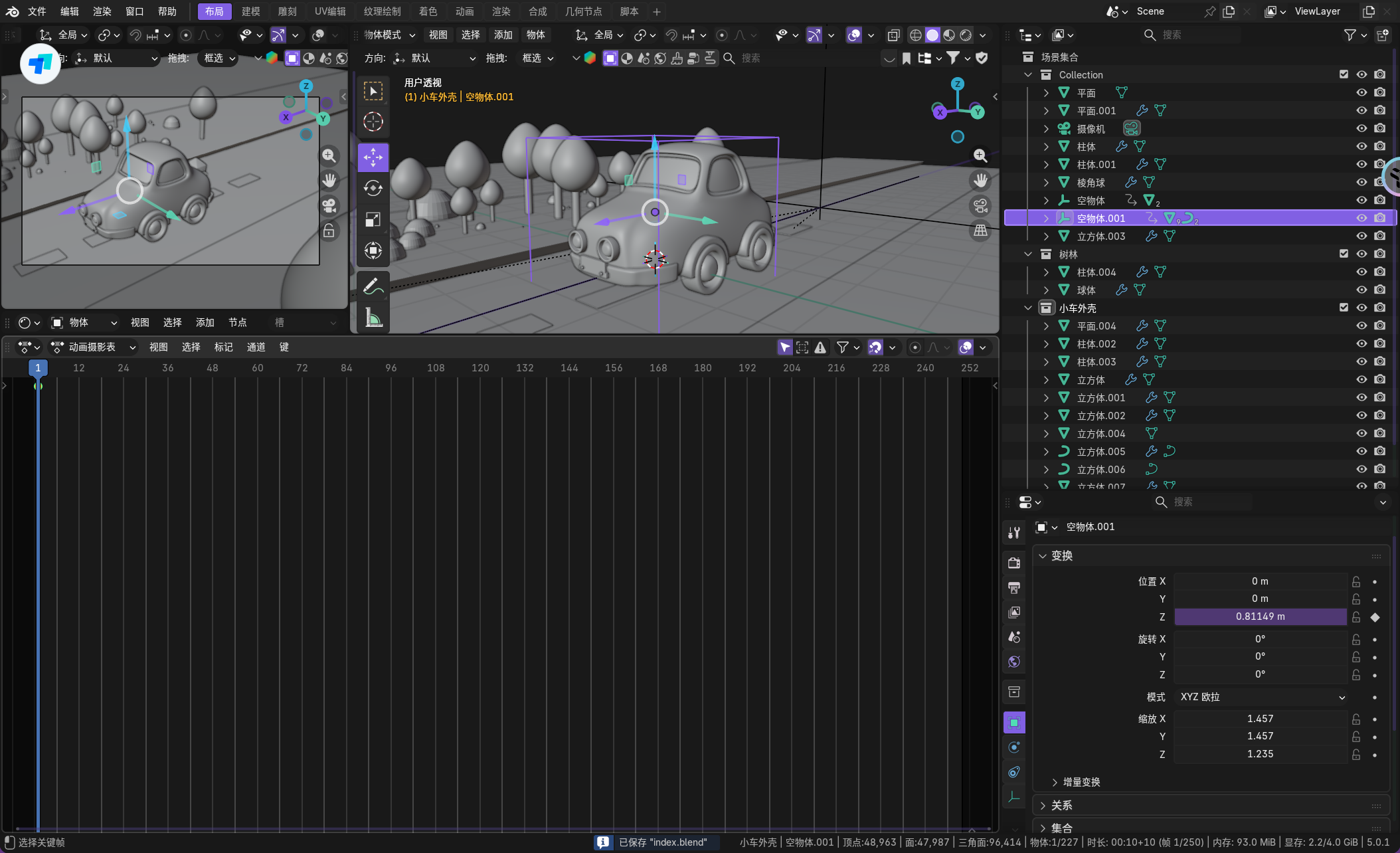
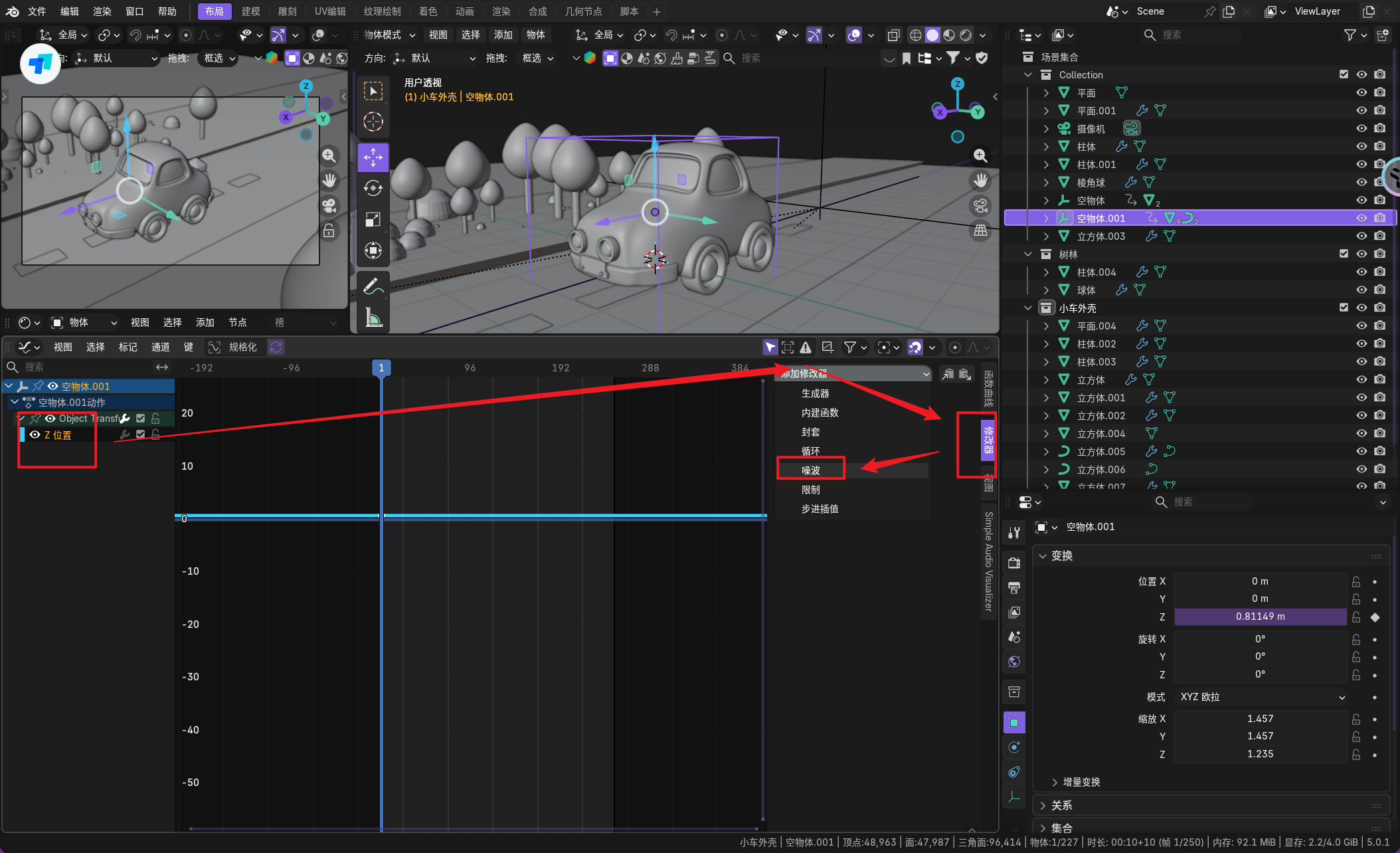
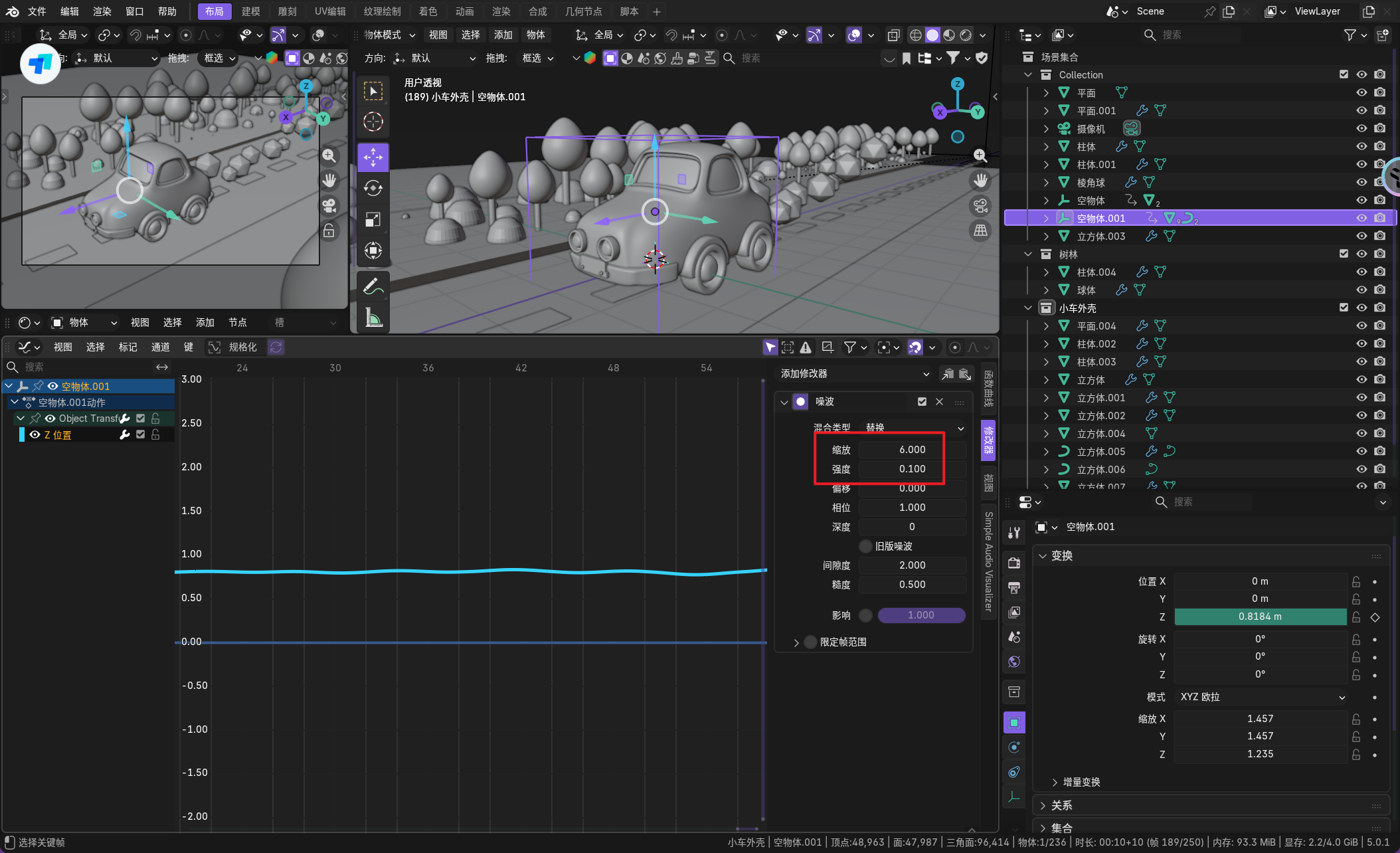
3.4.6.生成结果
这个就不多提及了。
3.5.荧光树桩
3.5.1.物体建模
重要
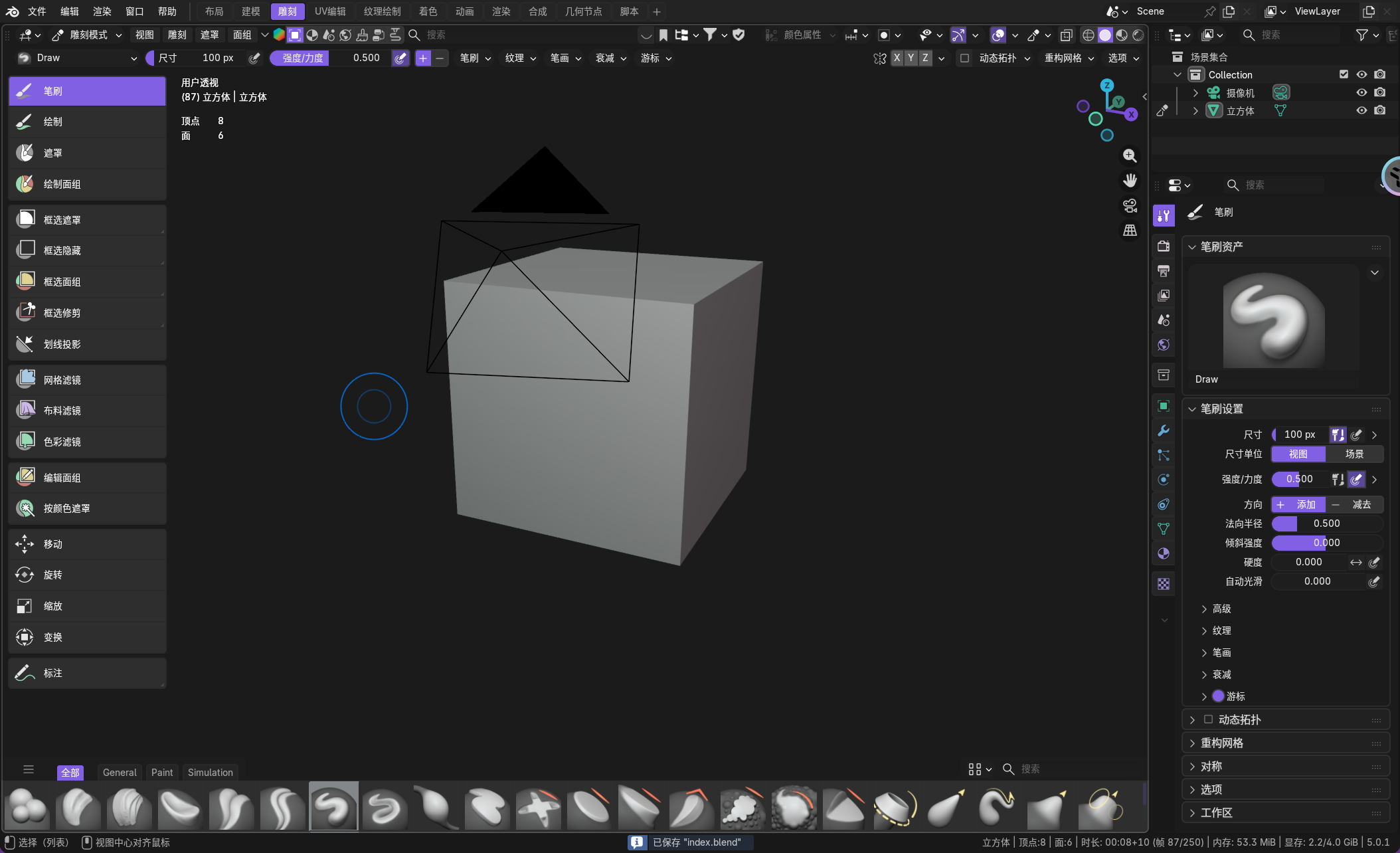
补充:在一些比较精细的工程中,需要使用雕刻来进行建模,有两种方法可以进行切换,第一种就是切换模式。
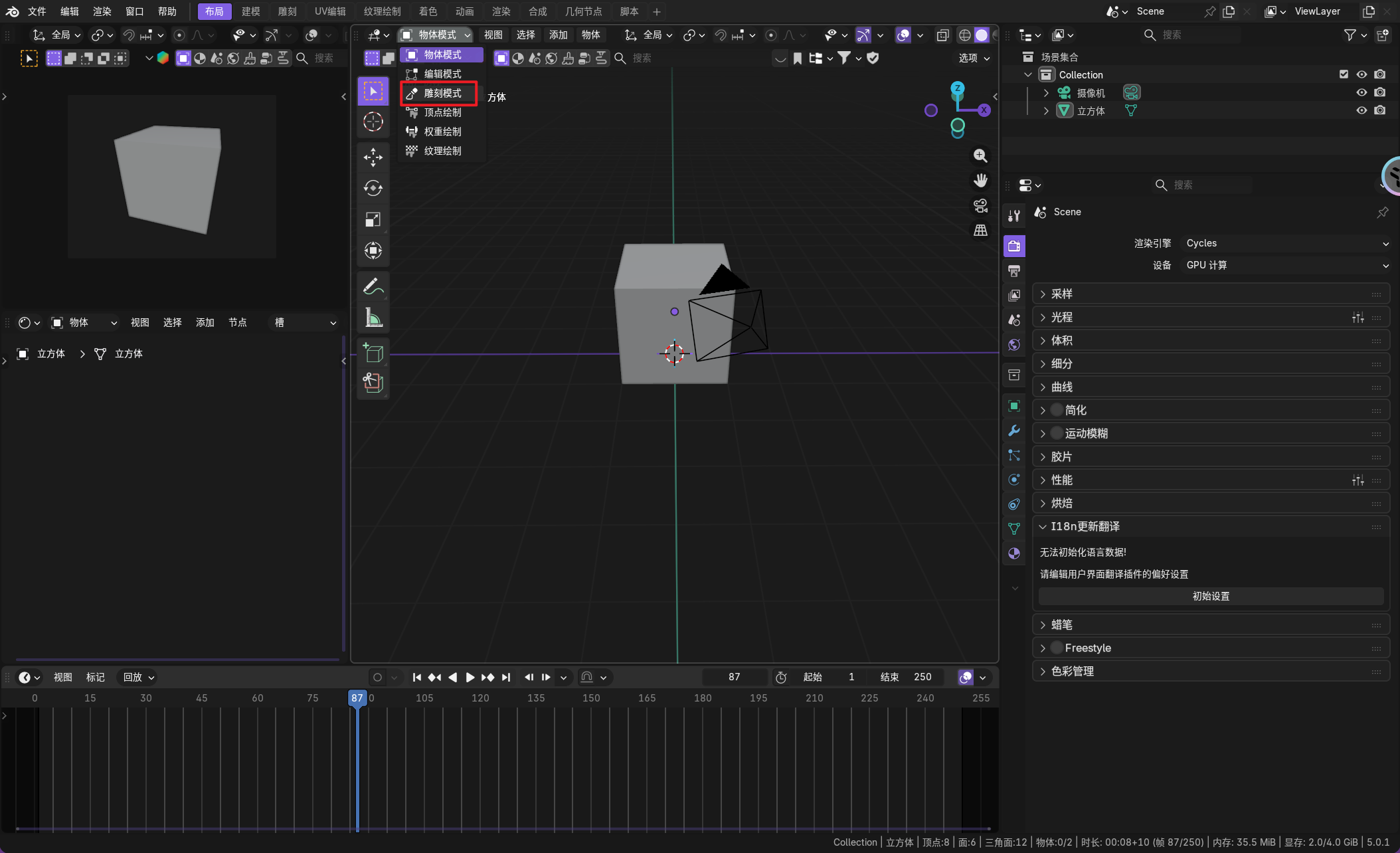
或者使用雕刻标签进入工作台。
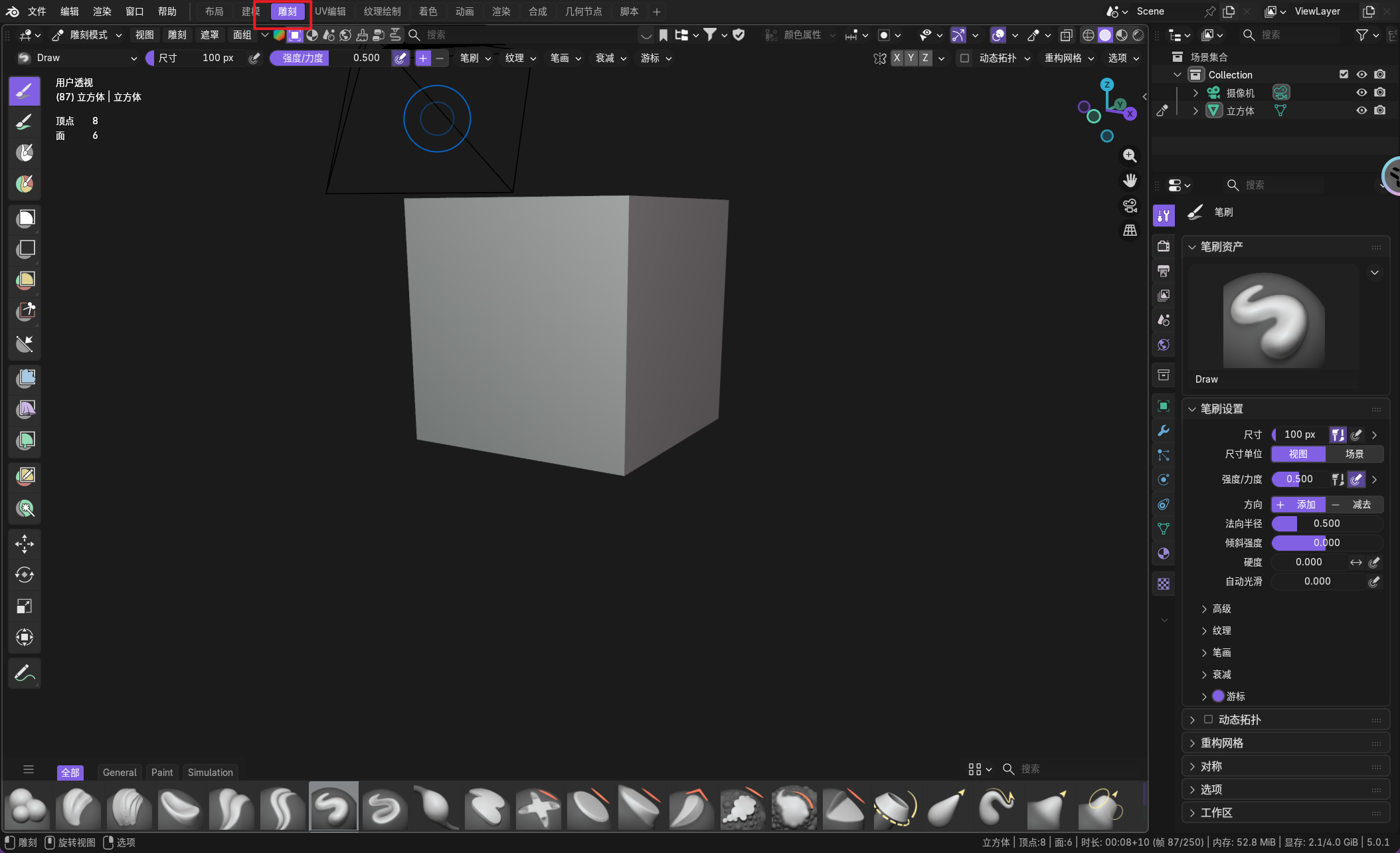
可以拉开关于工具的描述。
下面的参数比较重要,一个是调整笔刷的半径,一个是调整笔刷的压力。
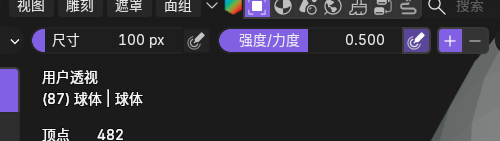
- 半径的快捷键是
[f],然后用鼠标调整大小 - 强度的快捷键是
[shift+f],然后用鼠标调整大小
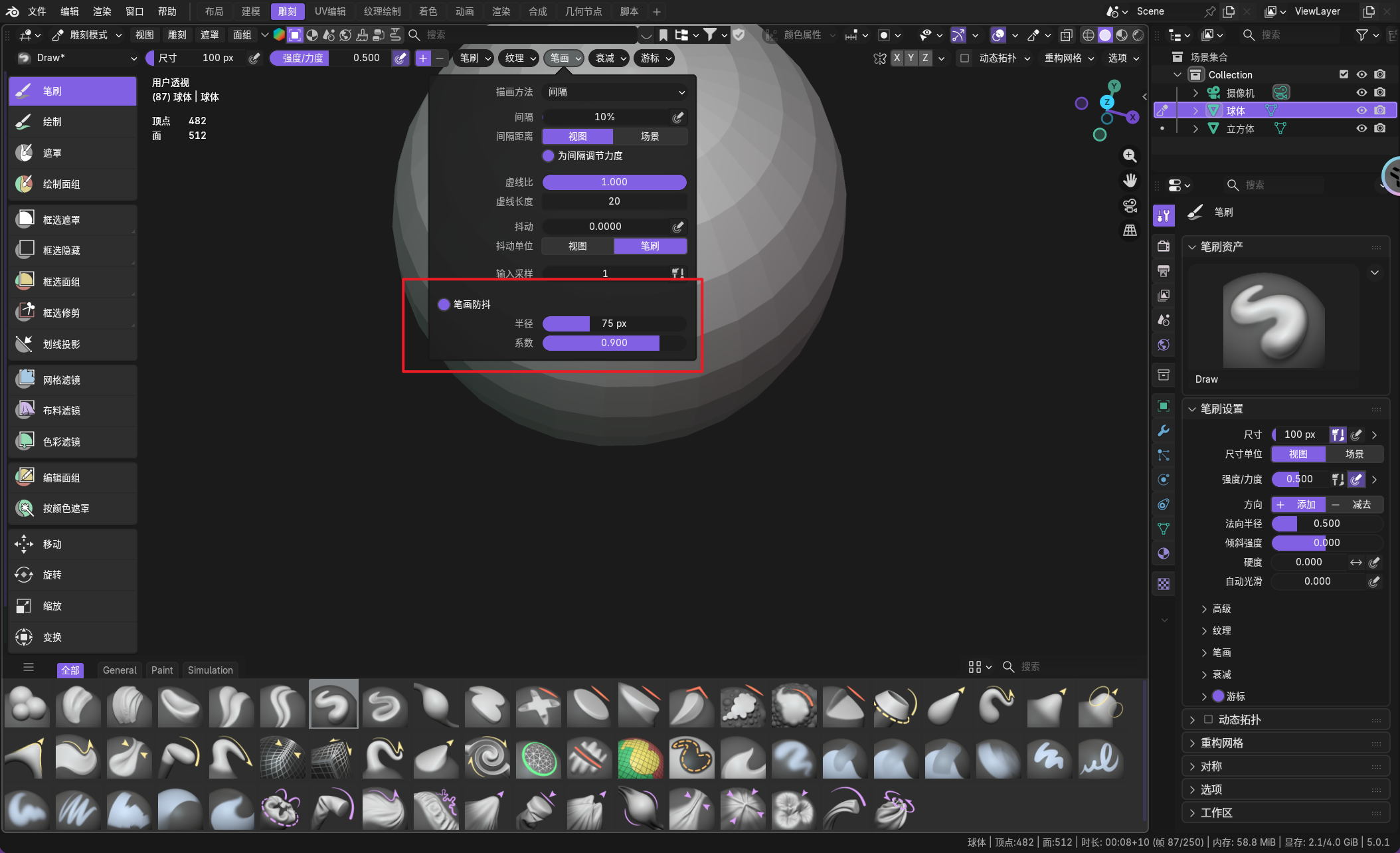
然后如果没有数位板,则需要注意防抖的情况,可以稍微调整一下(表现形式上就是有条红色的追尾条)。
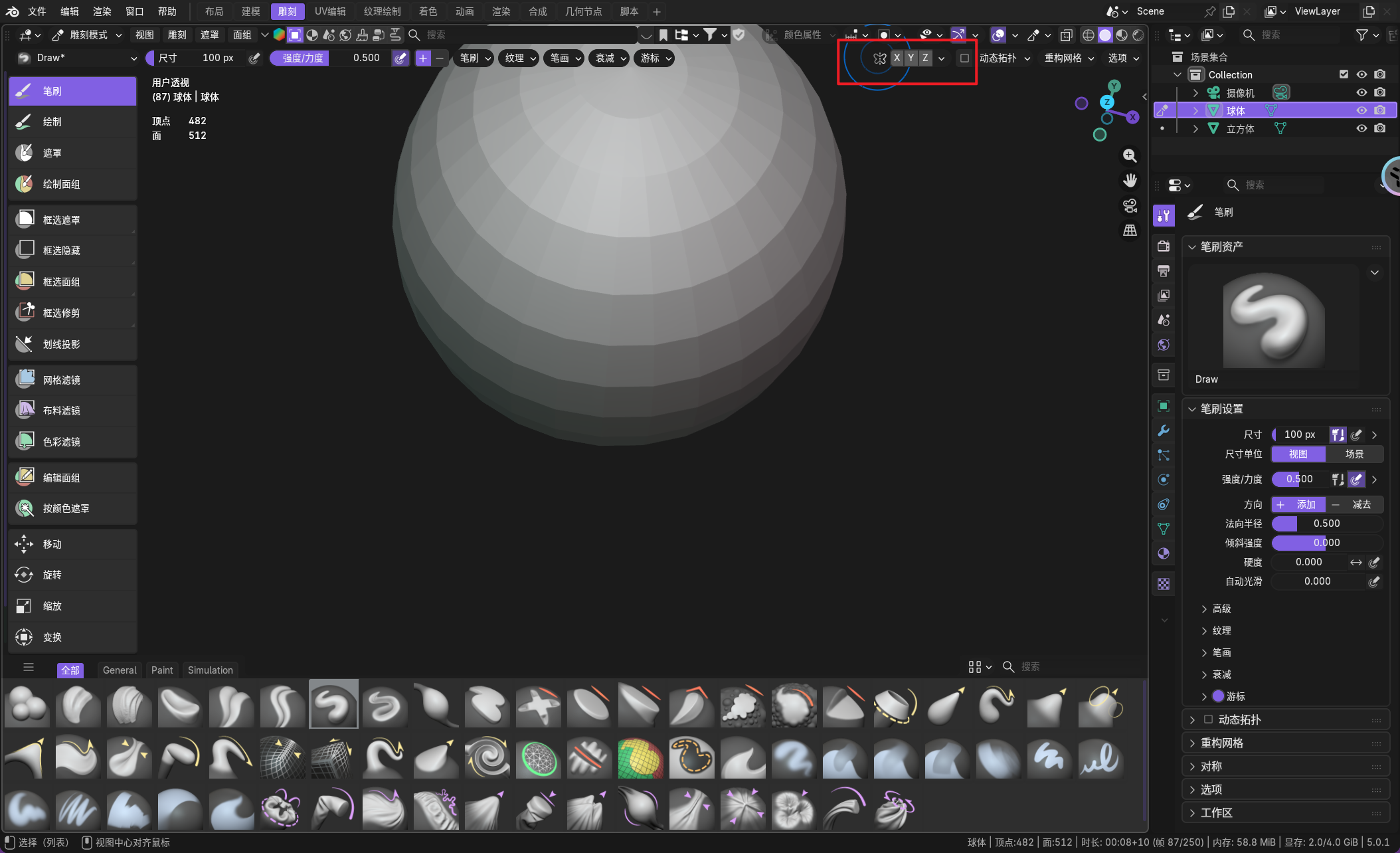
这里还有个对称雕刻值得注意。
雕刻的本质其实就是对模型布线的一个调整,因此如果需要更加精细的效果时,就需要更多的布线支持。而除了表面细分这种做法以外,还可以使用重构网格来做到调整体素,快捷键是 [r],然后搭配鼠标拖动就可以调整体素大小了。
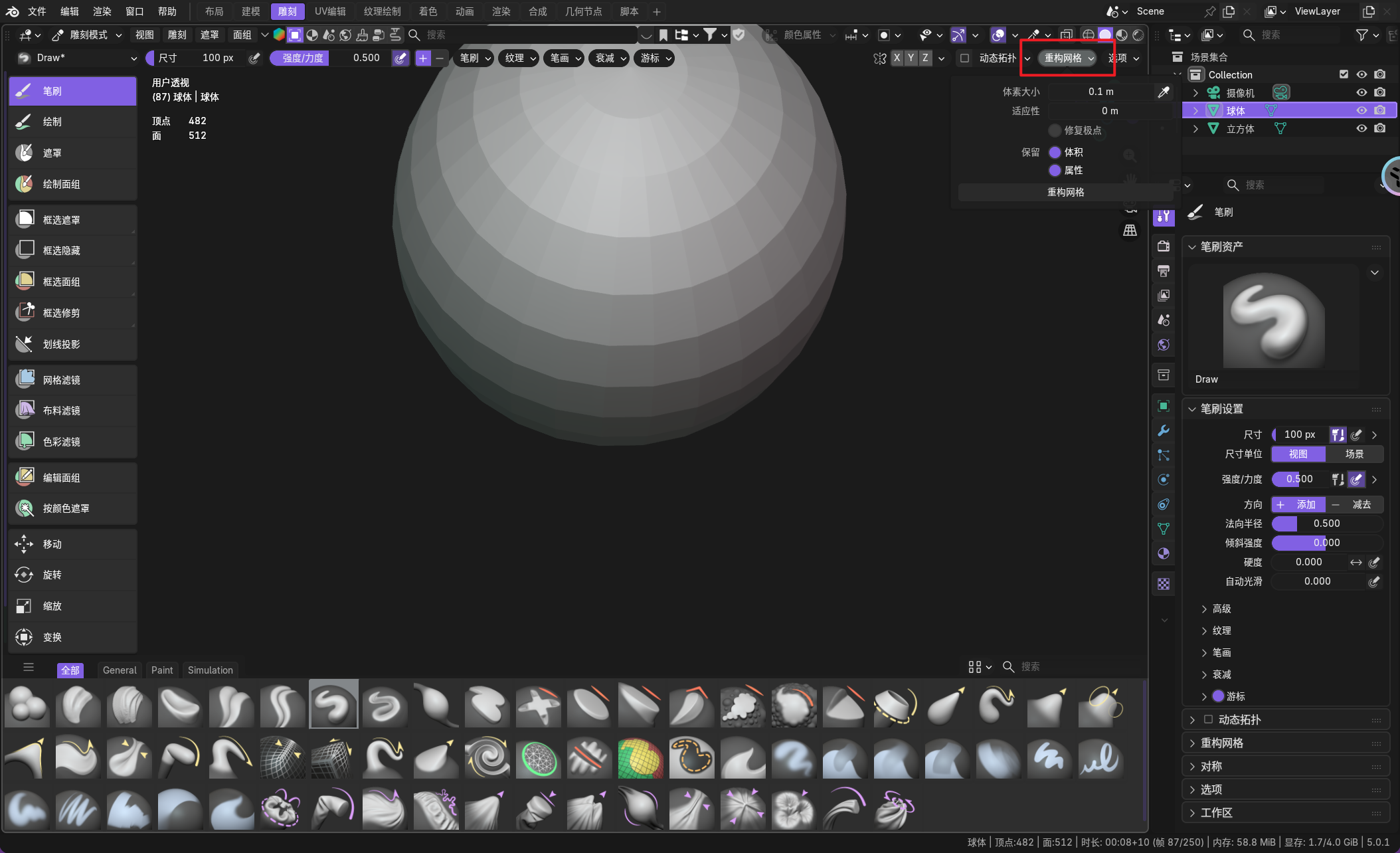
同时有些时候我们比较讨厌模型有些棱角的感觉,因此选择任意笔刷后,再同时长按 [shift] 可以快速切换到光滑工具。
另外最为常用的工具就是自由线,默认是外凸的工具,如果需要向内凹则需要在操作的同时长按 [ctrl](其实所有工具都是类似的操作)。
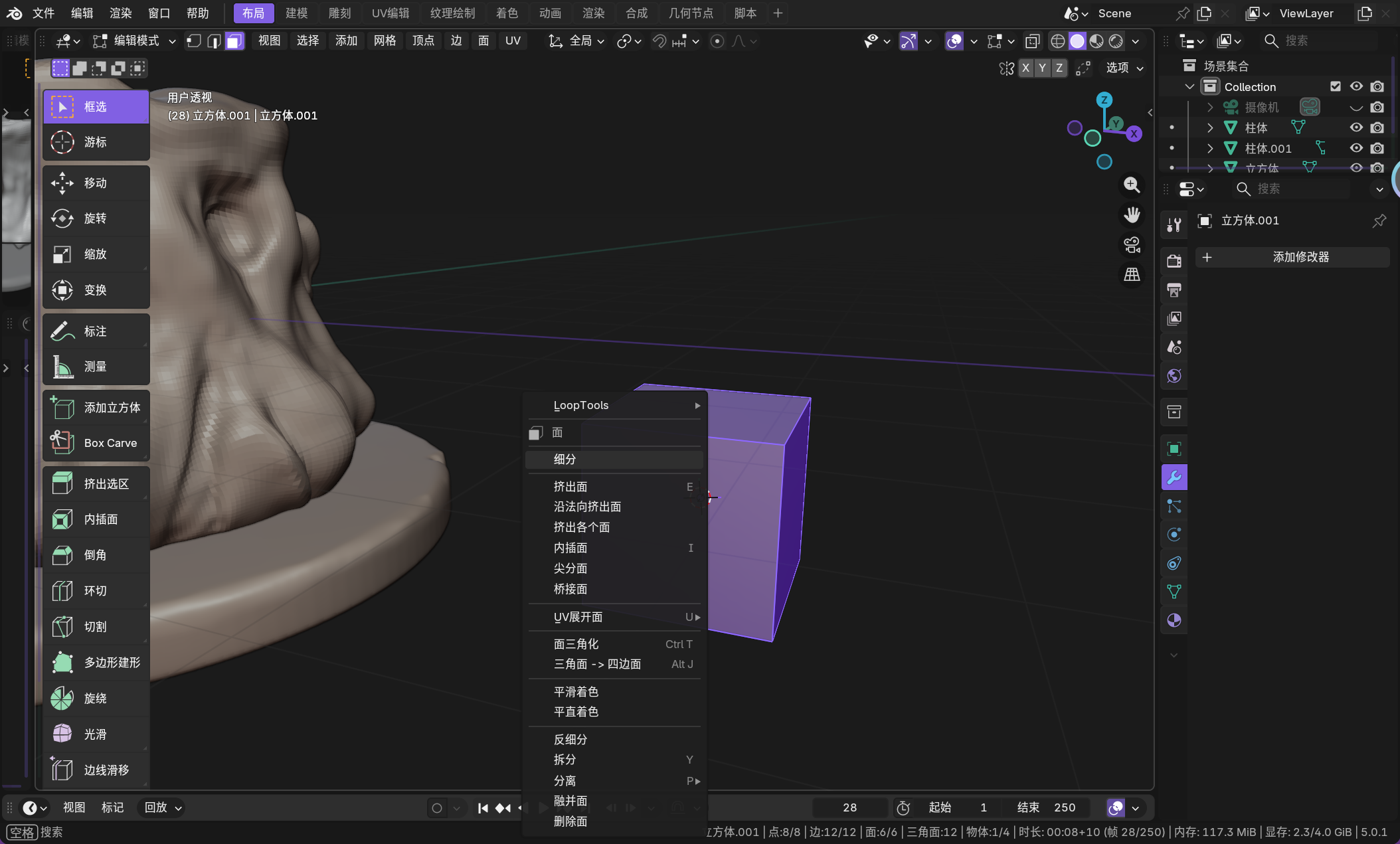
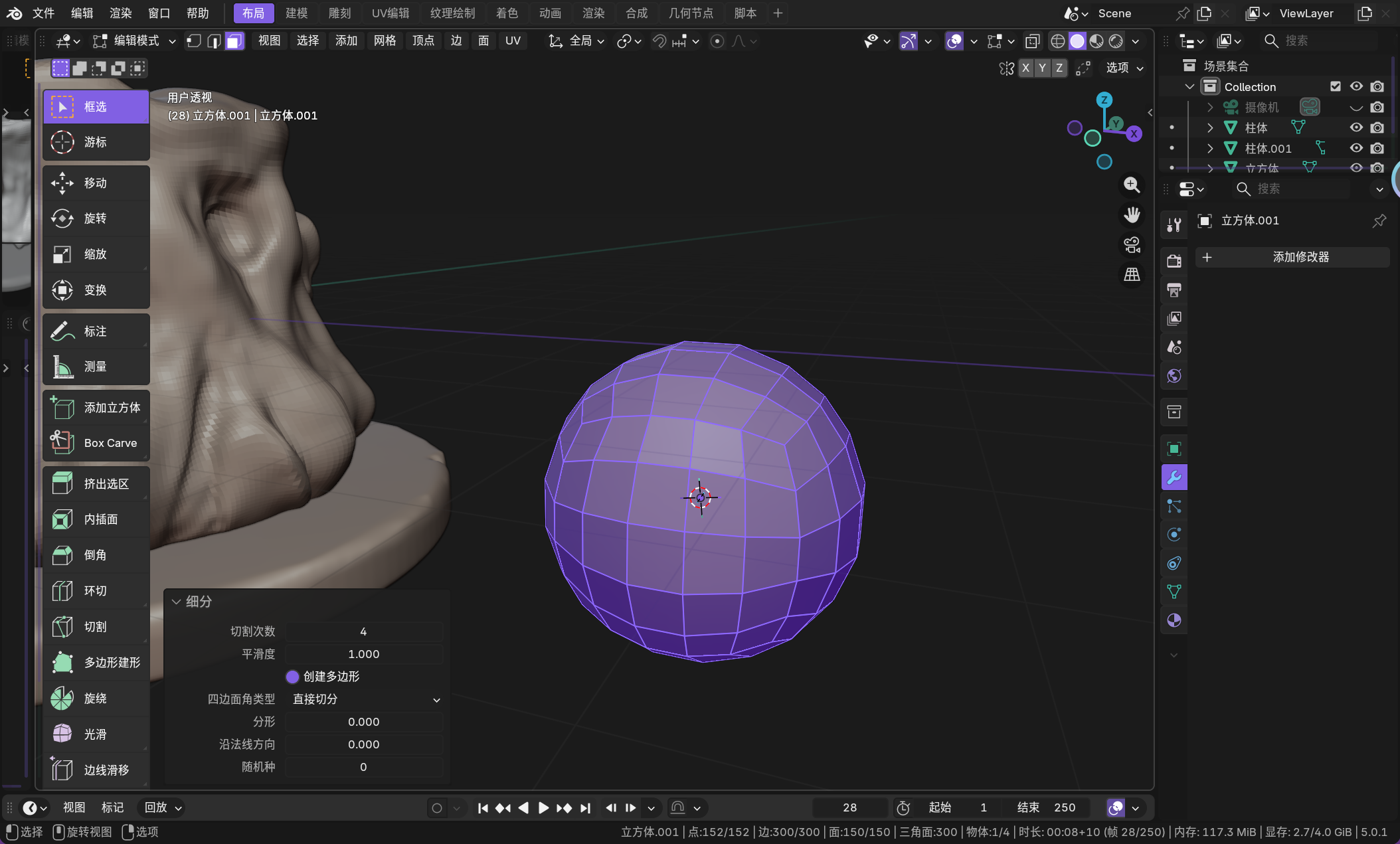
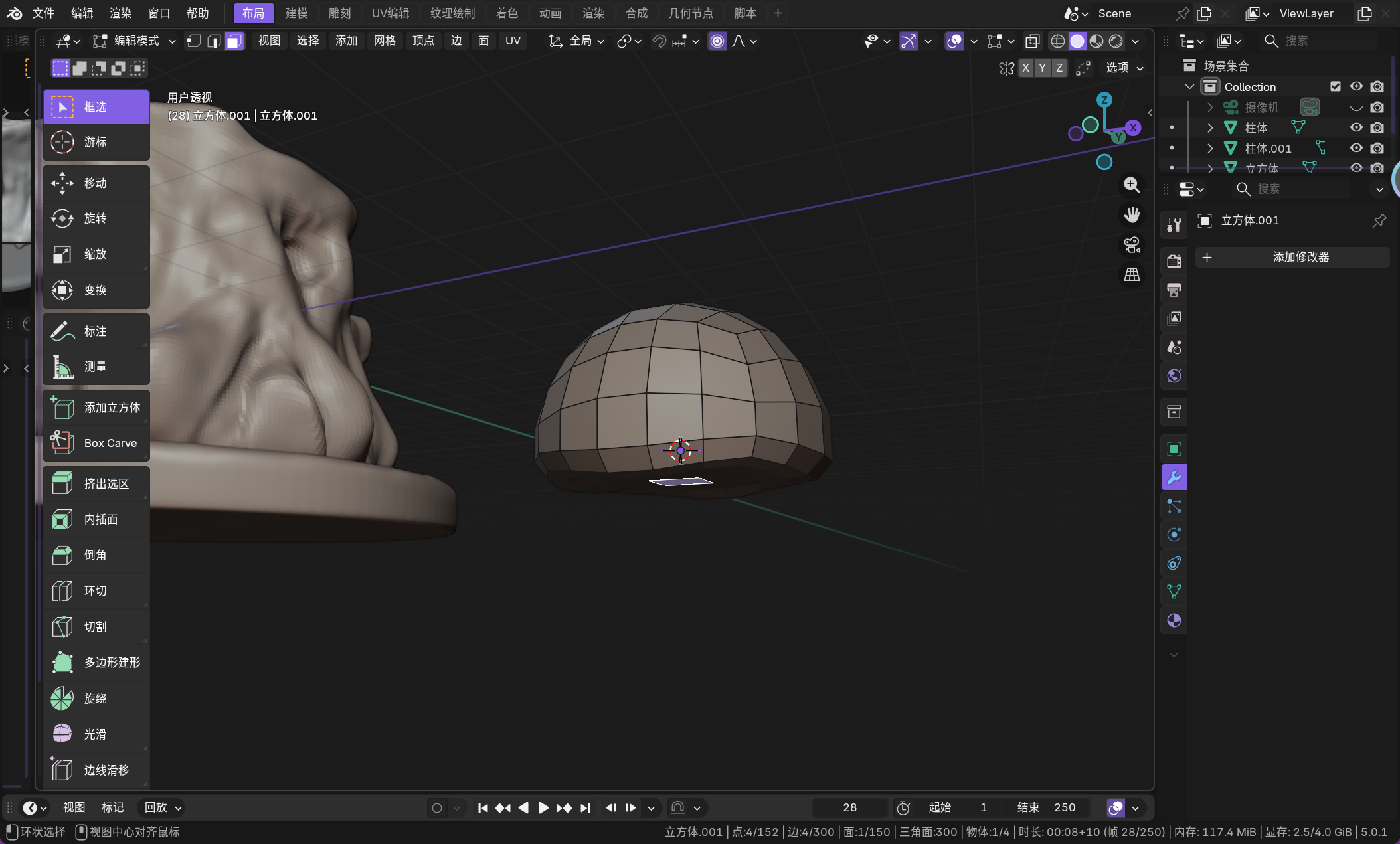
使用快捷键 [alt+q] 就可以快速选择不同的物体进行分别雕刻,就不需要再切回物体模式进行雕刻了。
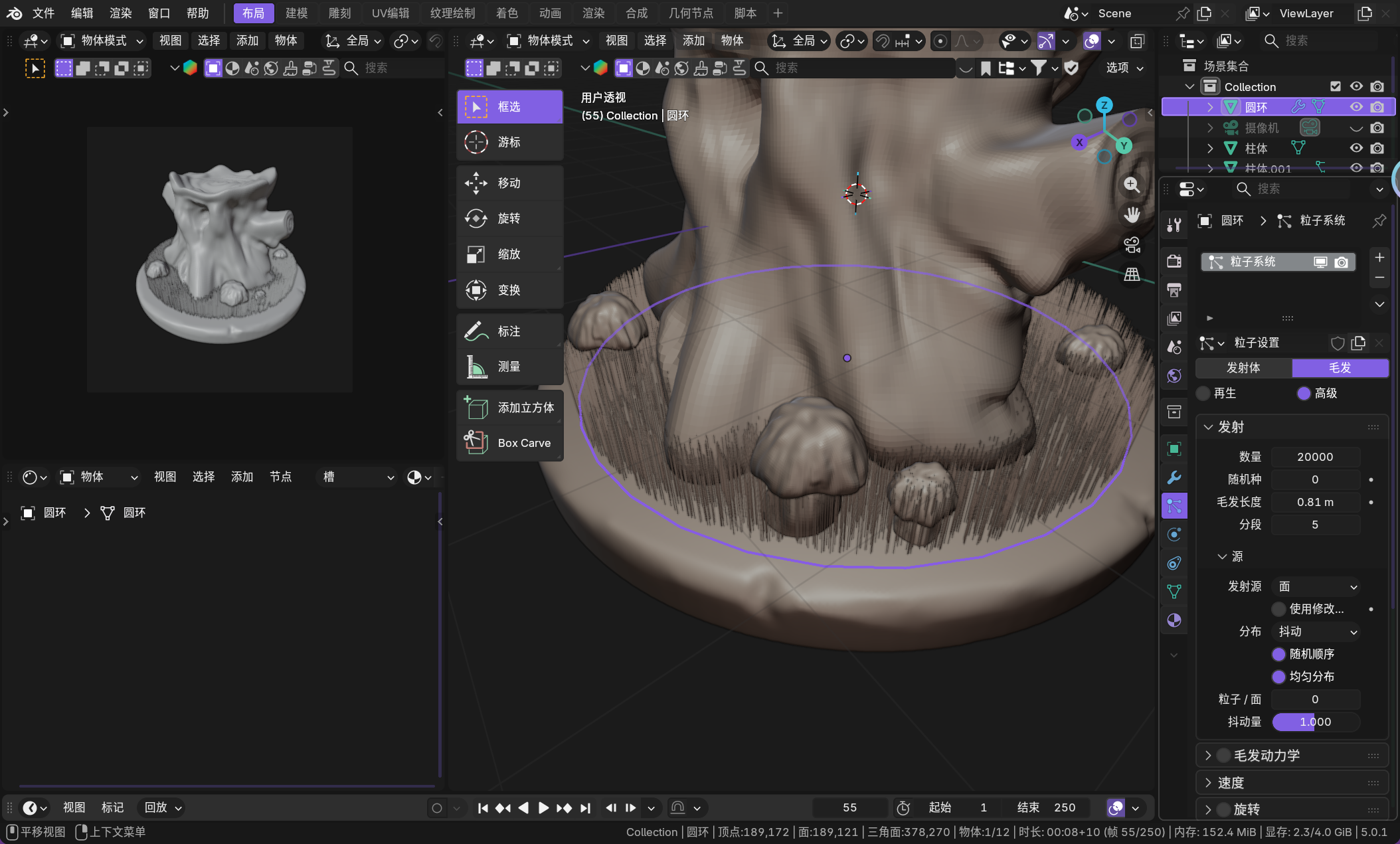
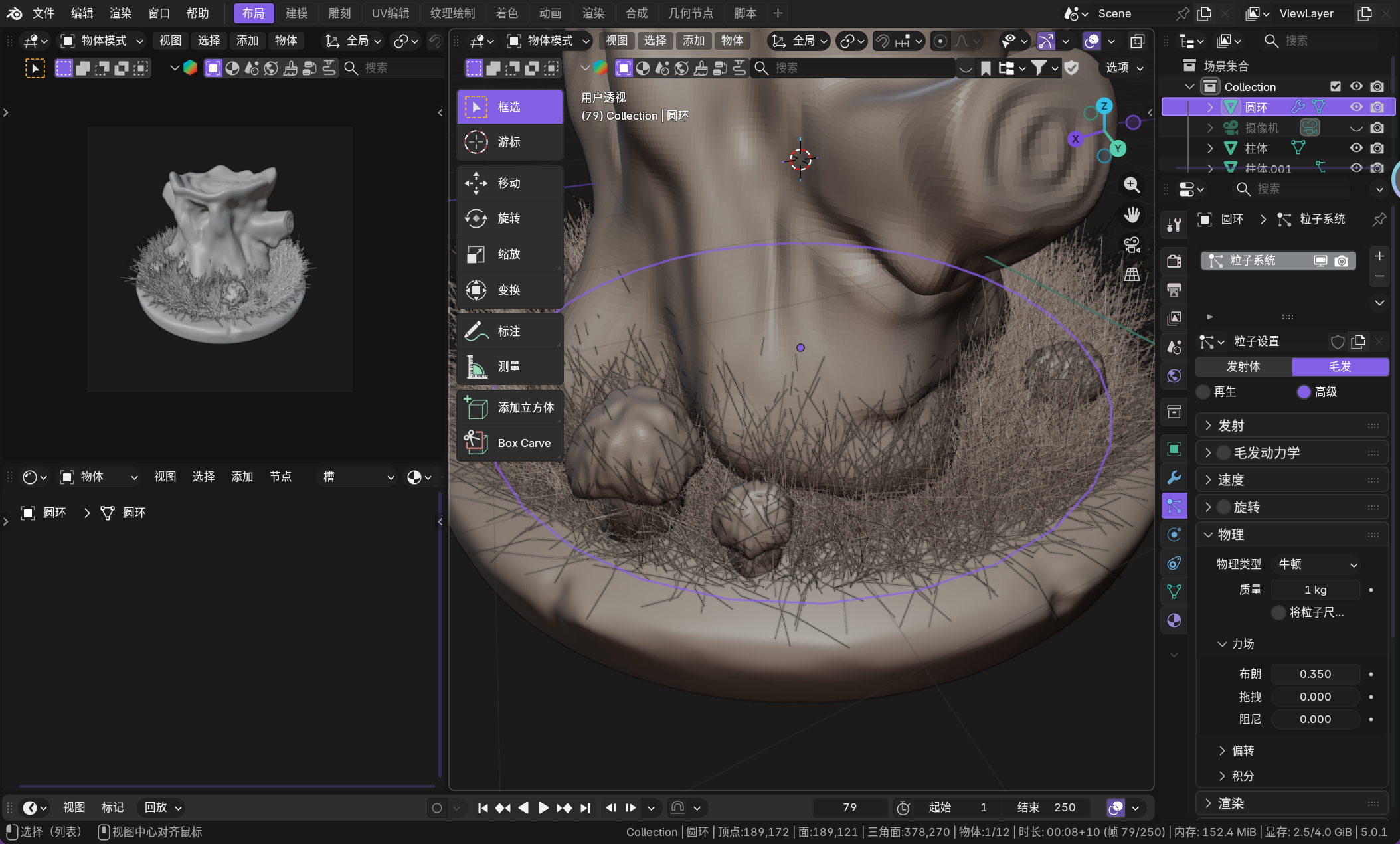
3.5.2.摄影机位
随意,您喜欢就可以。
3.5.3.灯光布局
随意,您喜欢就可以。
3.5.4.材质添加
主要是树桩需要添加一点点折射,其他上个颜色就可以。
3.5.5.动画制作
本次建模没有动画相关的知识,主要是学习雕刻。
3.5.6.生成结果
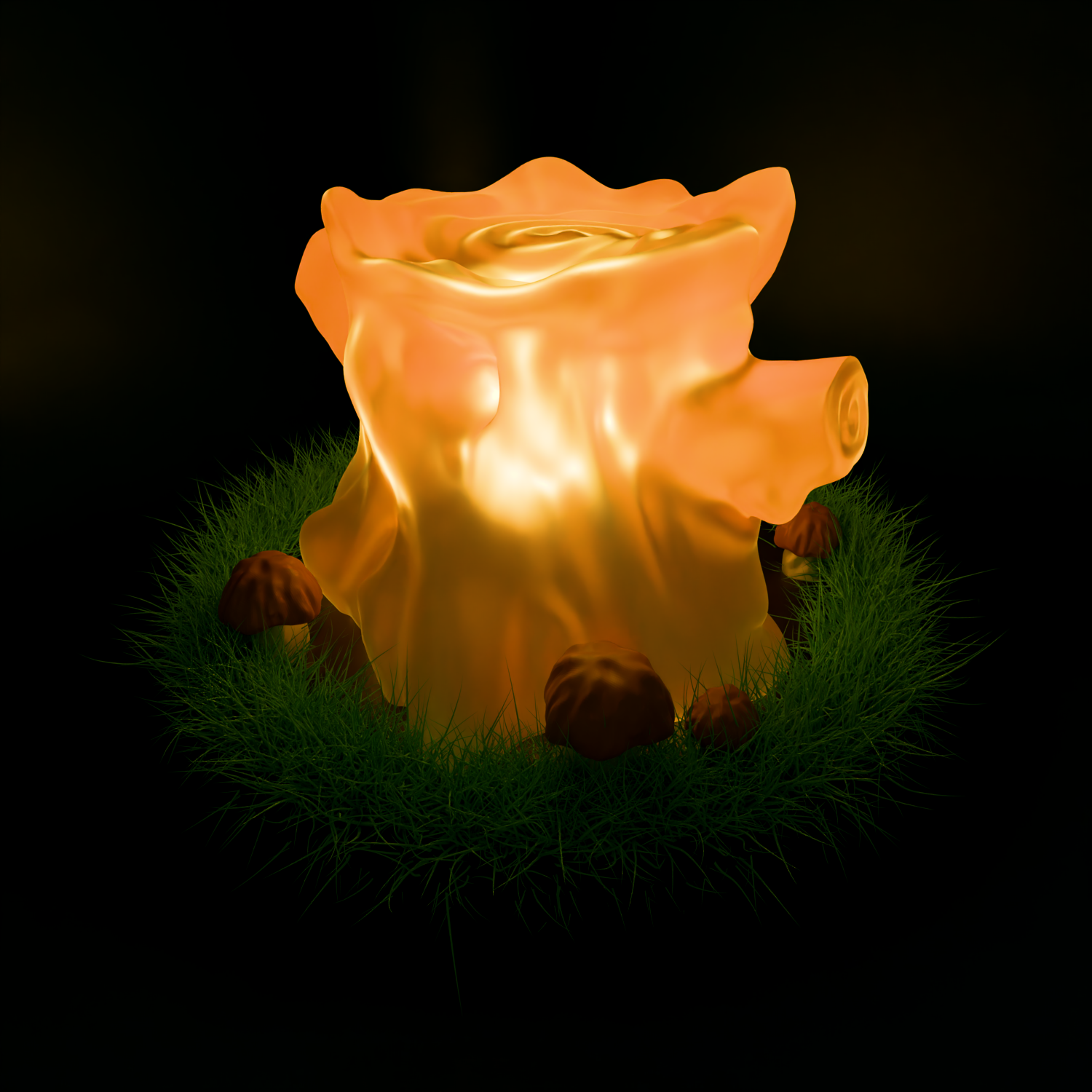
3.6.子弹冲击
3.5.1.物体建模
重要
补充:实际上 Blender 是有刚体的,因此这节就是用来学习一些有碰撞体积的场景。还包含一些关于摄影机追踪以及几何节点合成的知识。
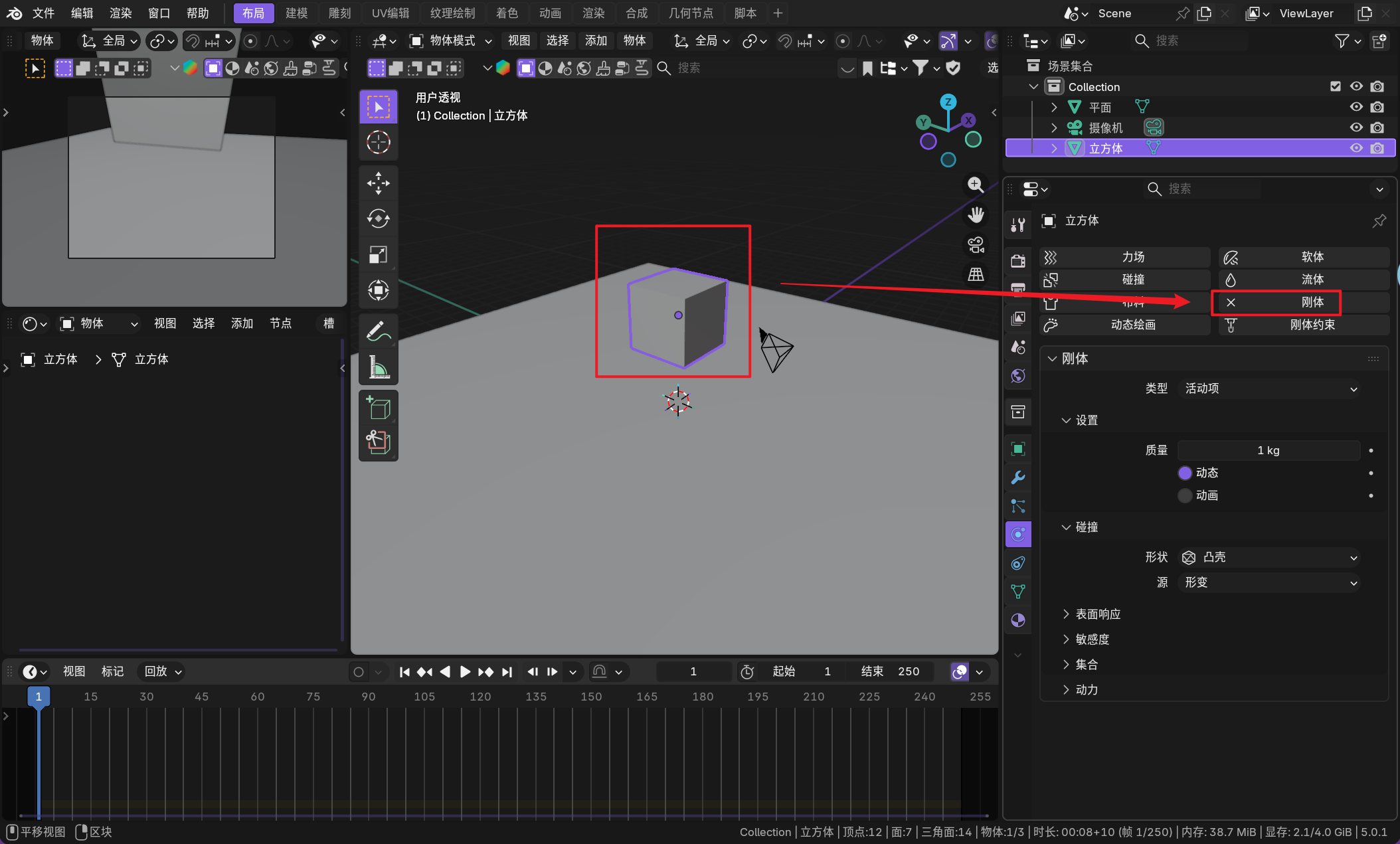
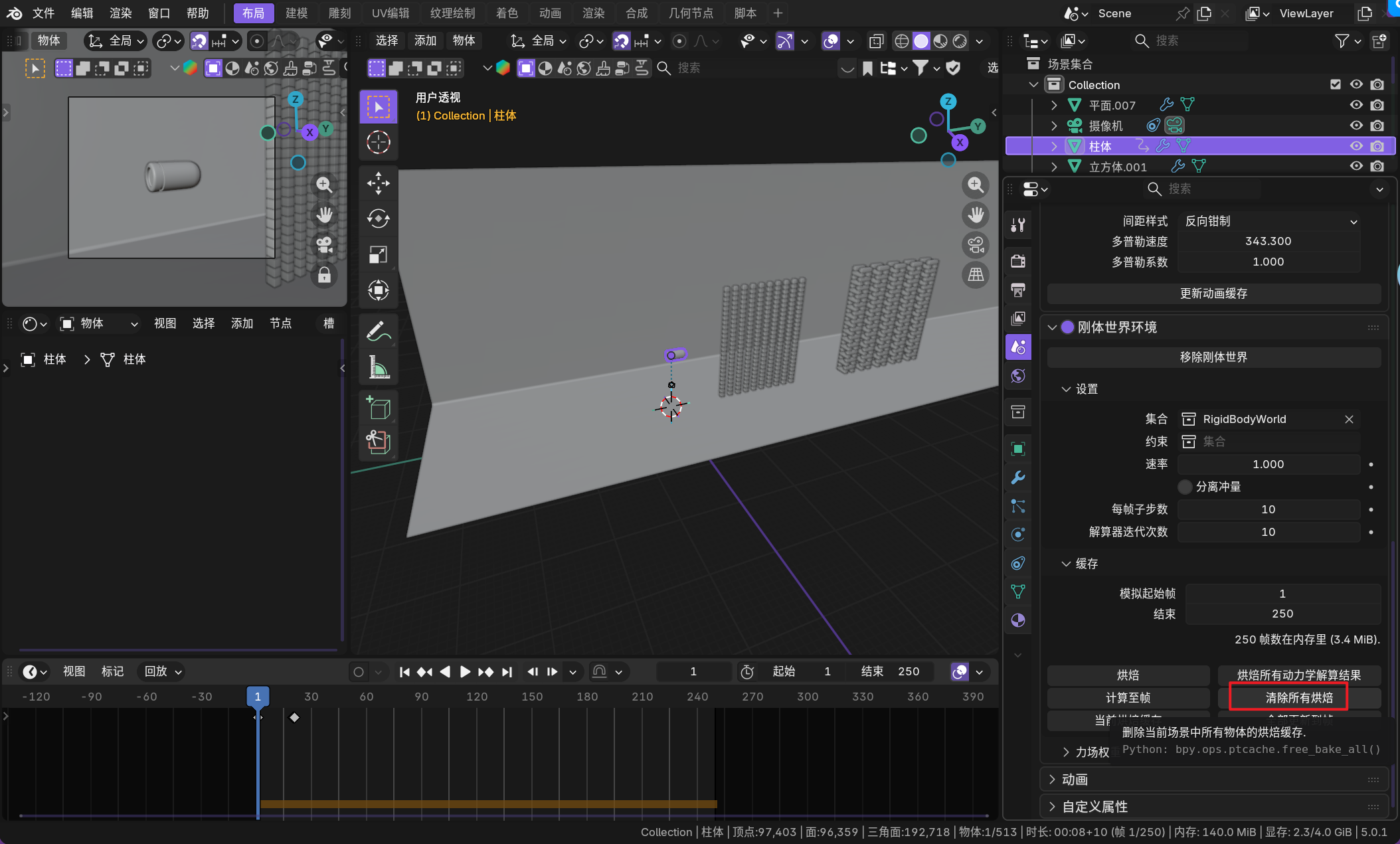
给对应物体设置一个刚体效果,并且播放就会往下坠落。如果同时在平面上设置刚体且类型设置为被动,就可以发生一些刚体的碰撞物理效果。
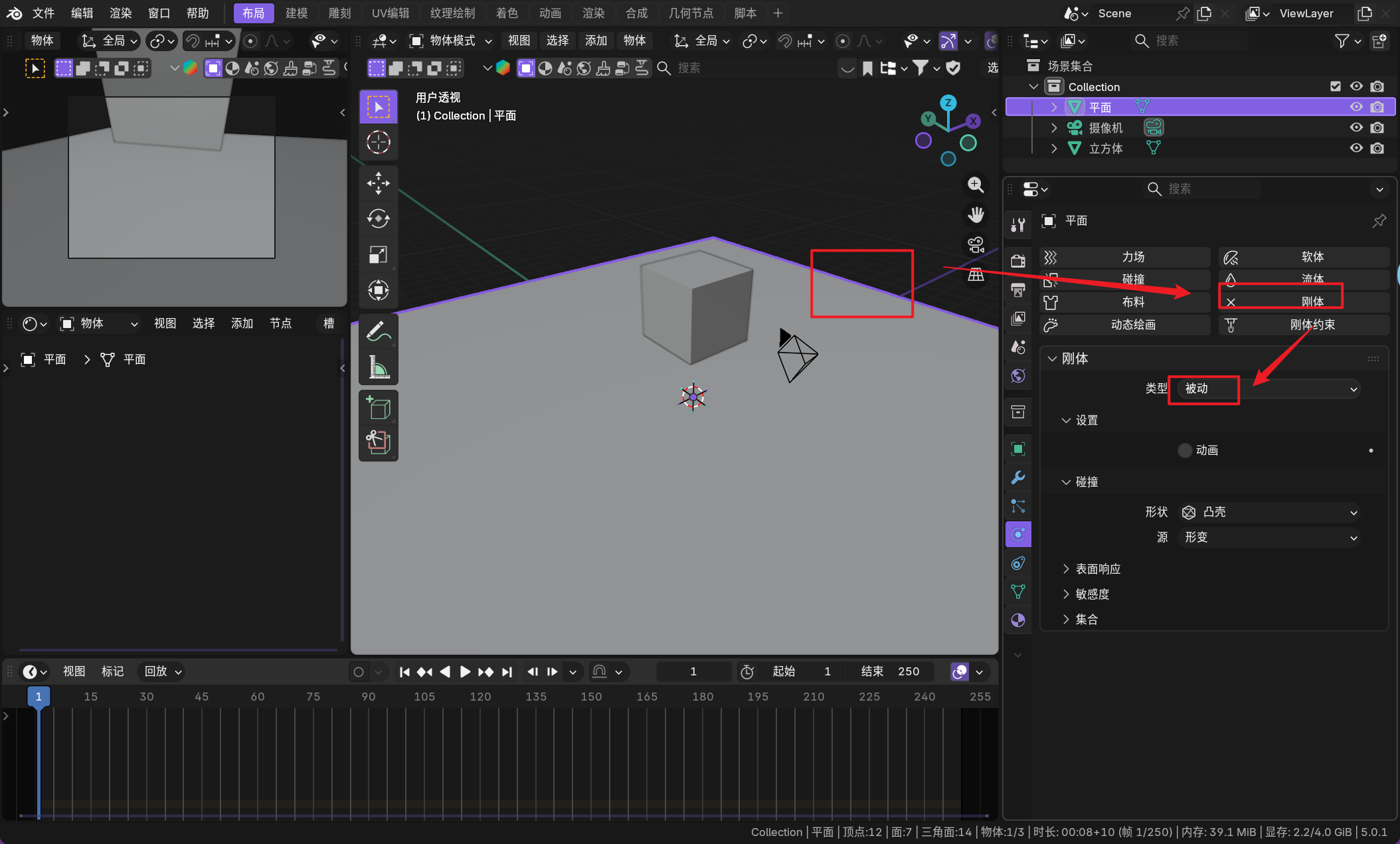
上述的物体之间要是重叠了一部分再设置刚体,就会发生弹跳的效果。并且物体可以设置重量,如果设置的比较大就会让活动之间的物体弹开的范围就会比较大一些。
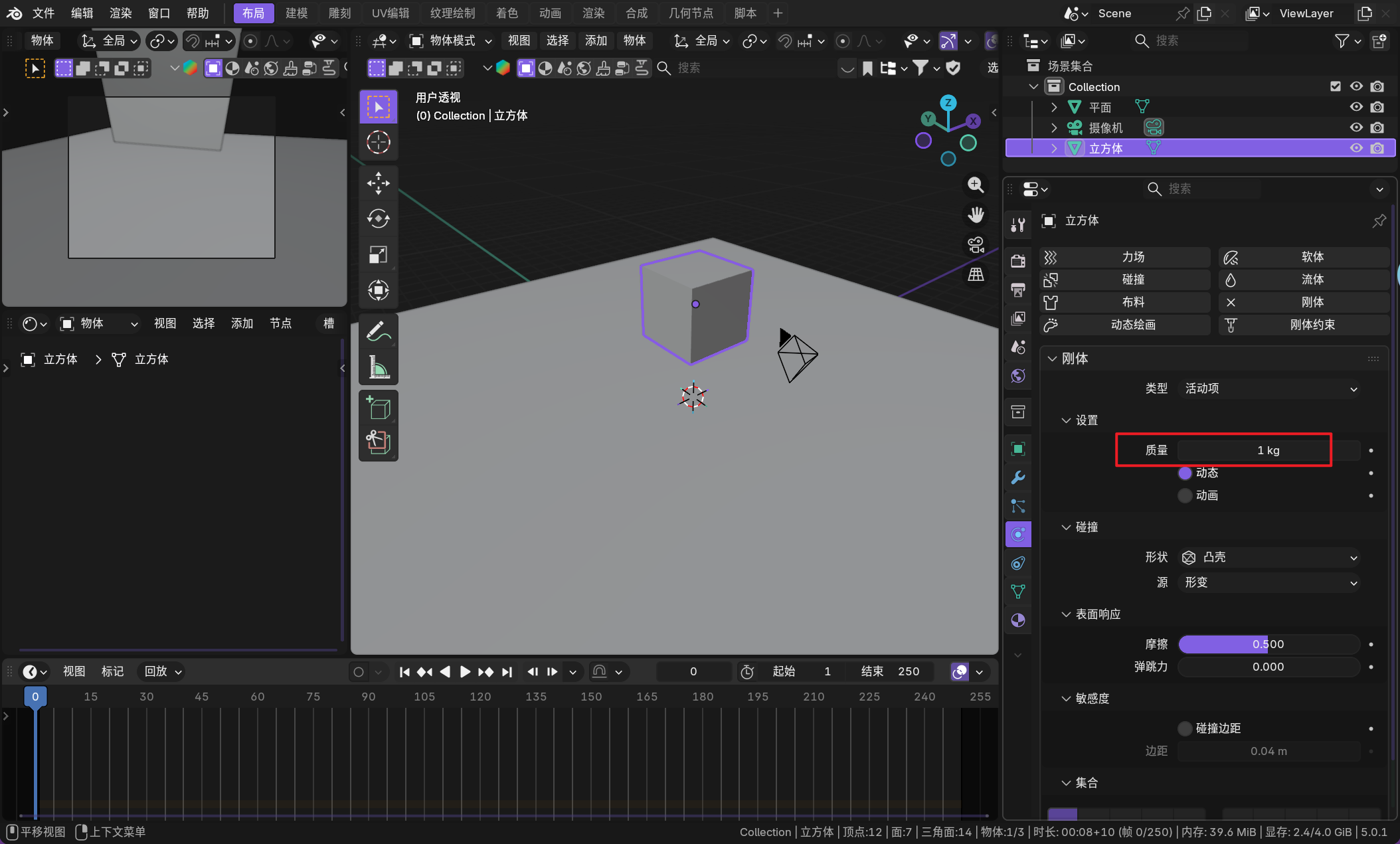
并且还可以修改碰撞的实际体积。
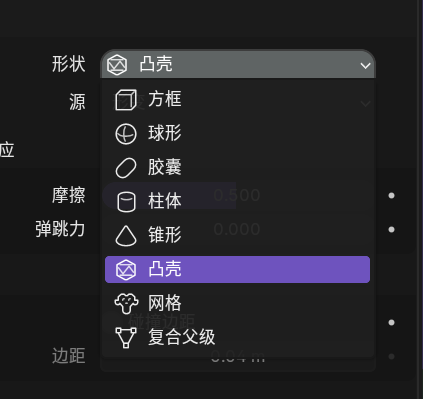
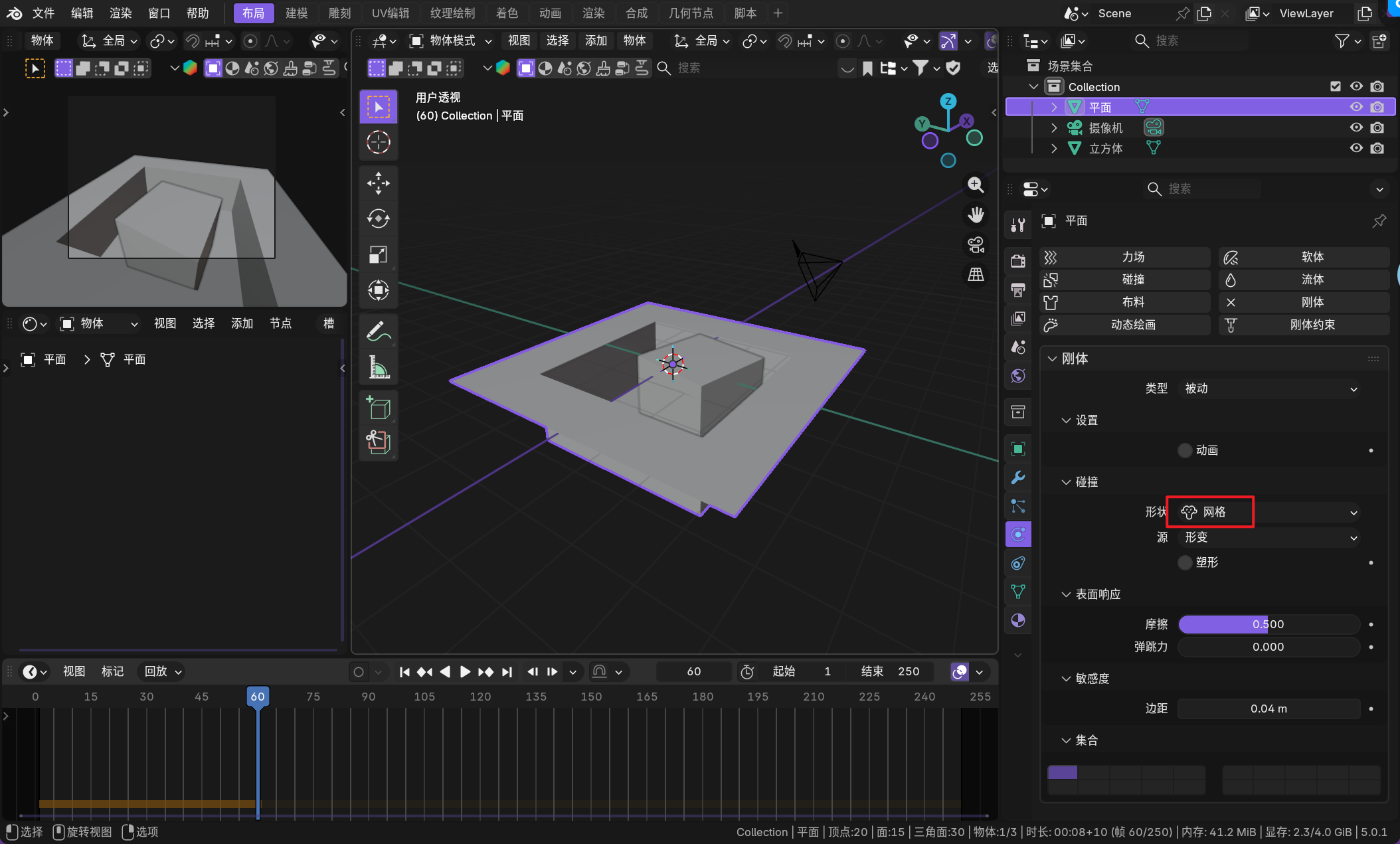
并且如果我们给平面做一个内插面并且向下挤出,就会发现一个问题,没有办法掉进坑里。
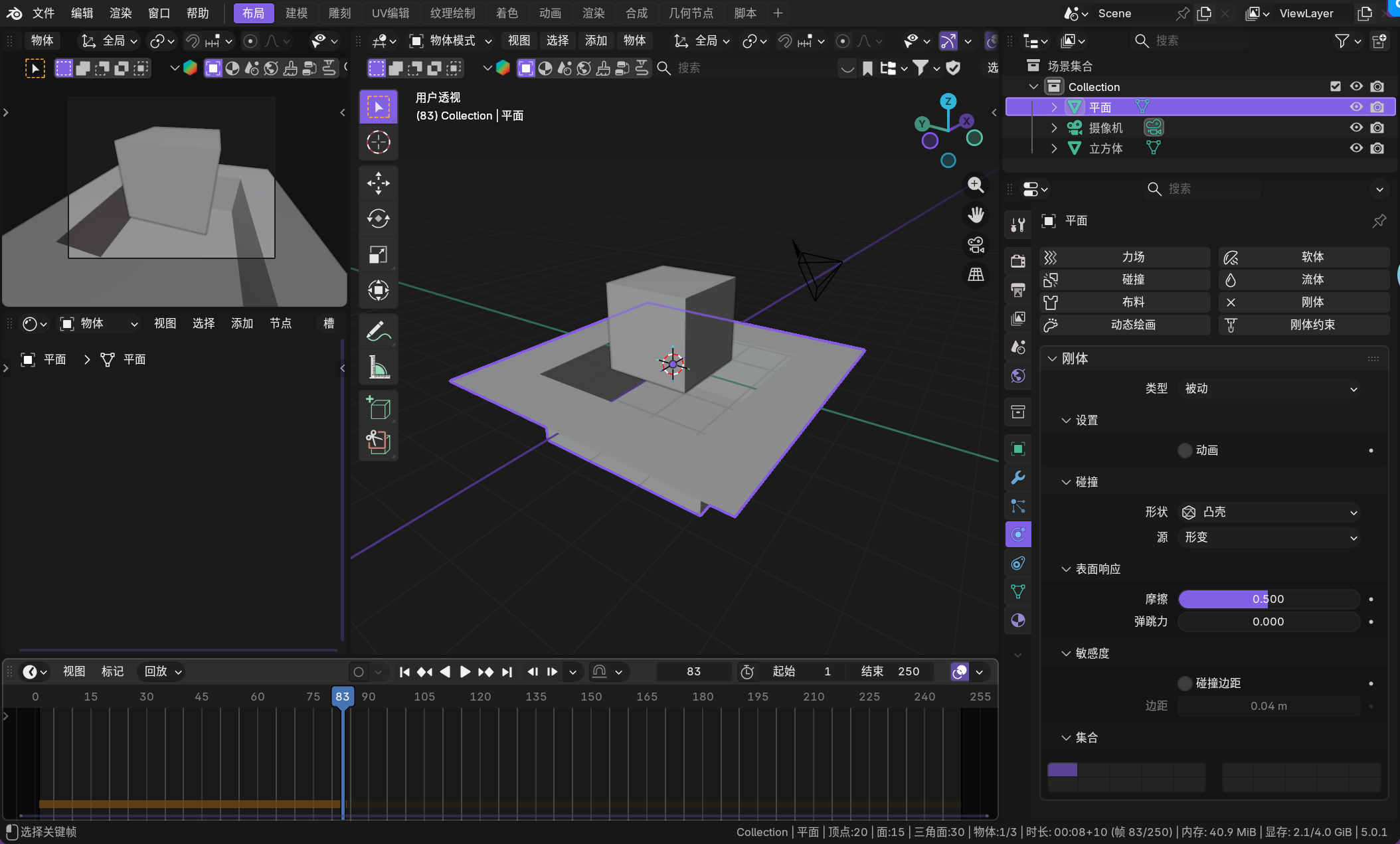
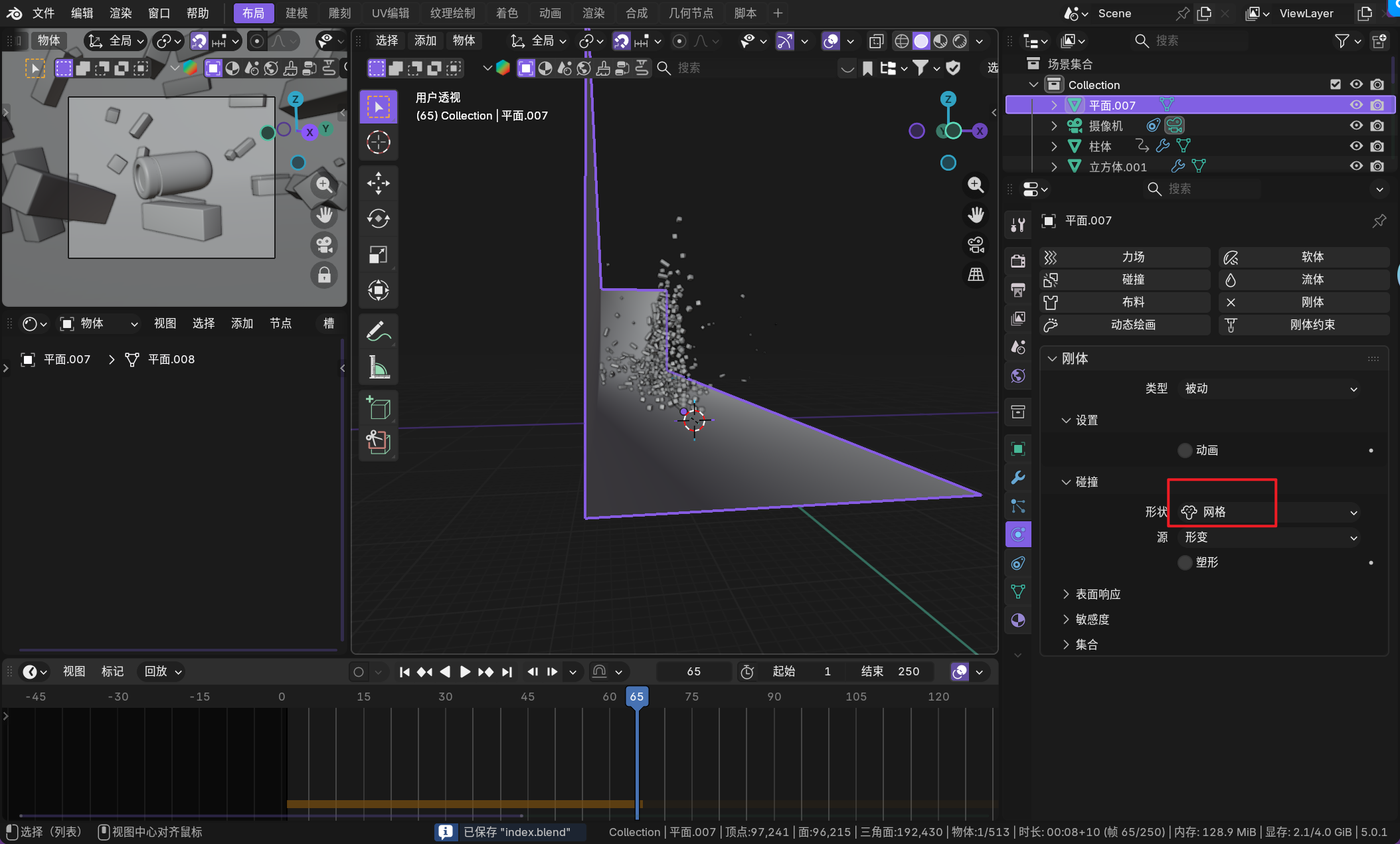
因此我们需要把类型改为网格。
还有一个问题,如果处于被动关系的刚体处于运动状态,默认是不会受到影响的。
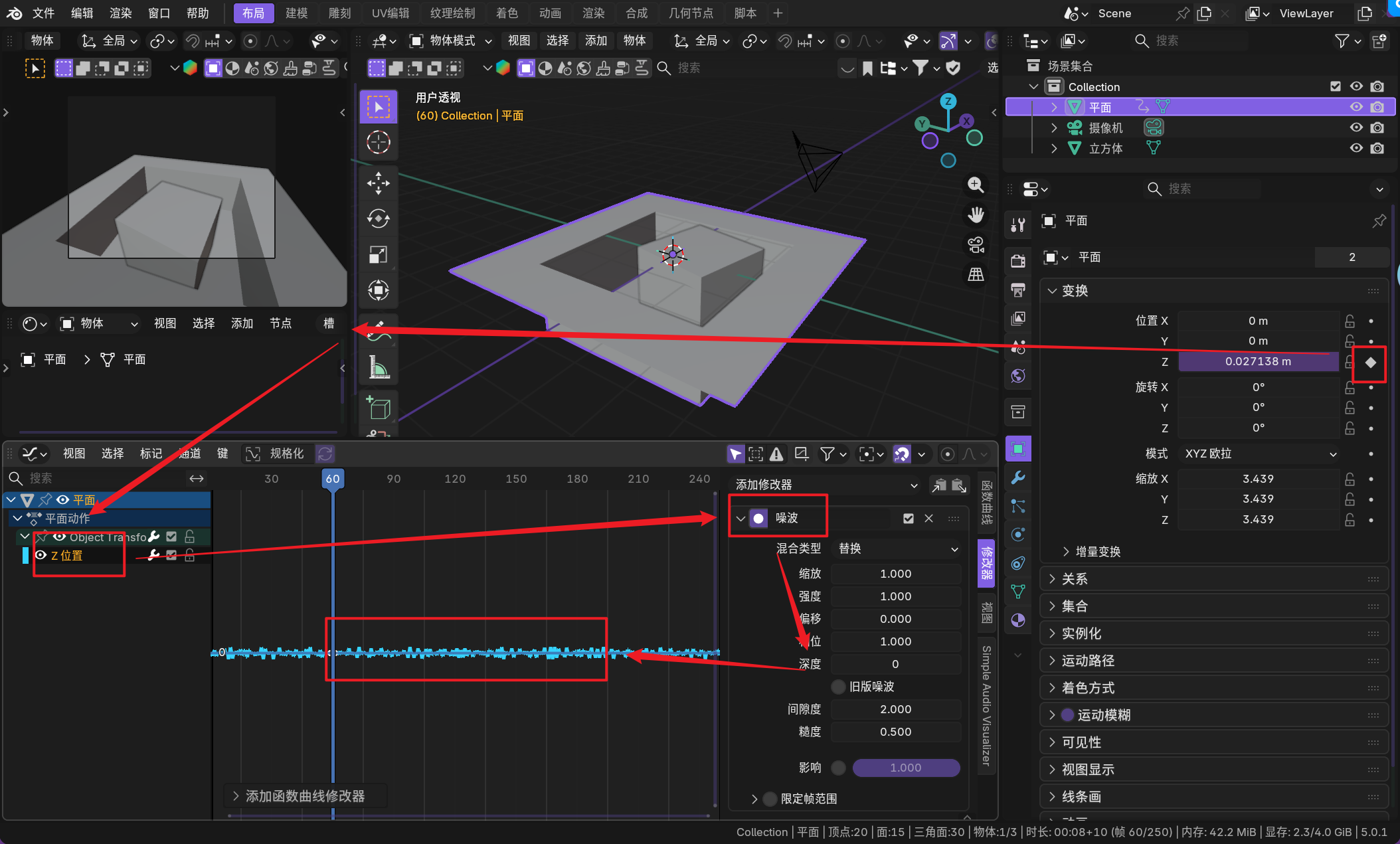
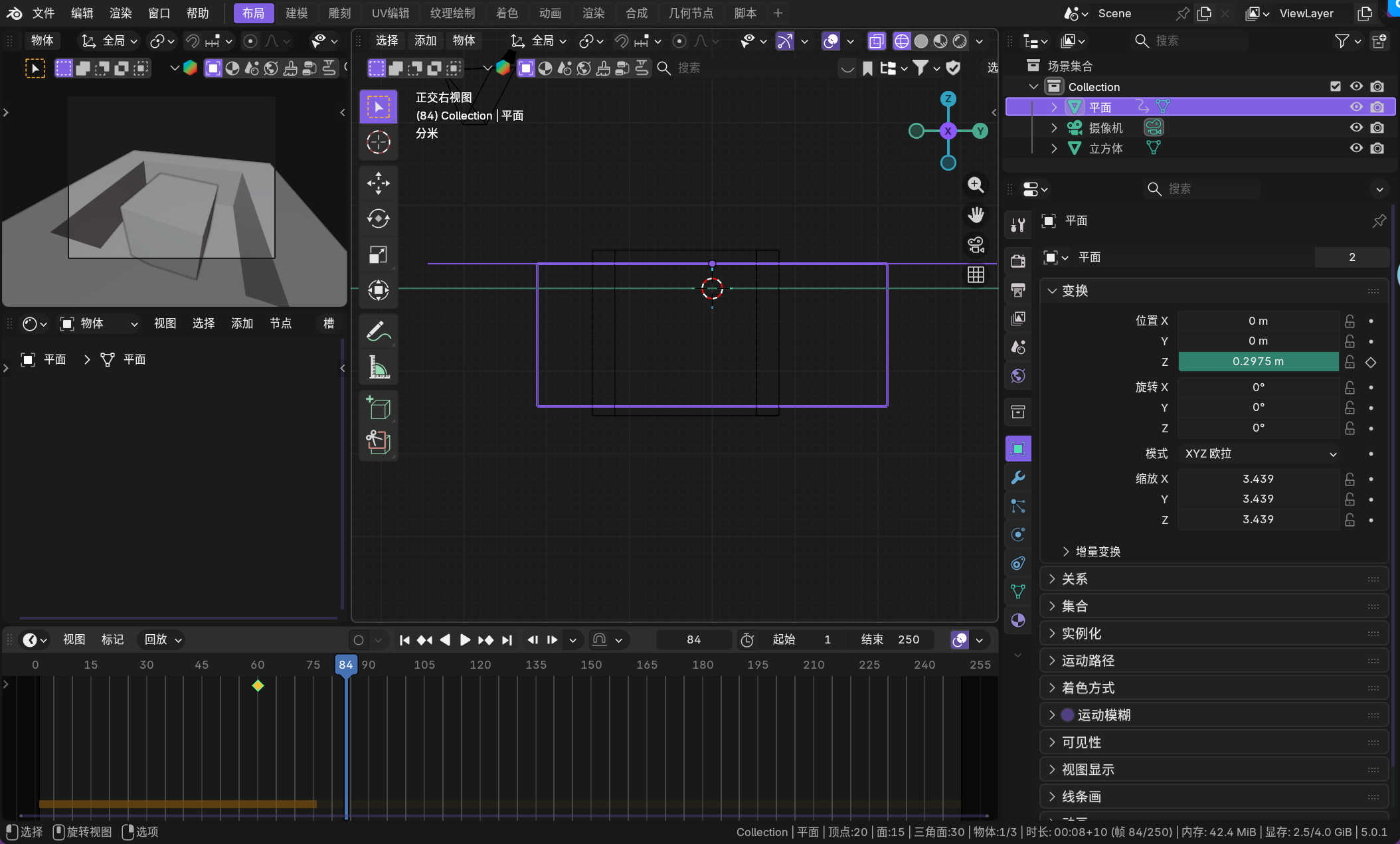
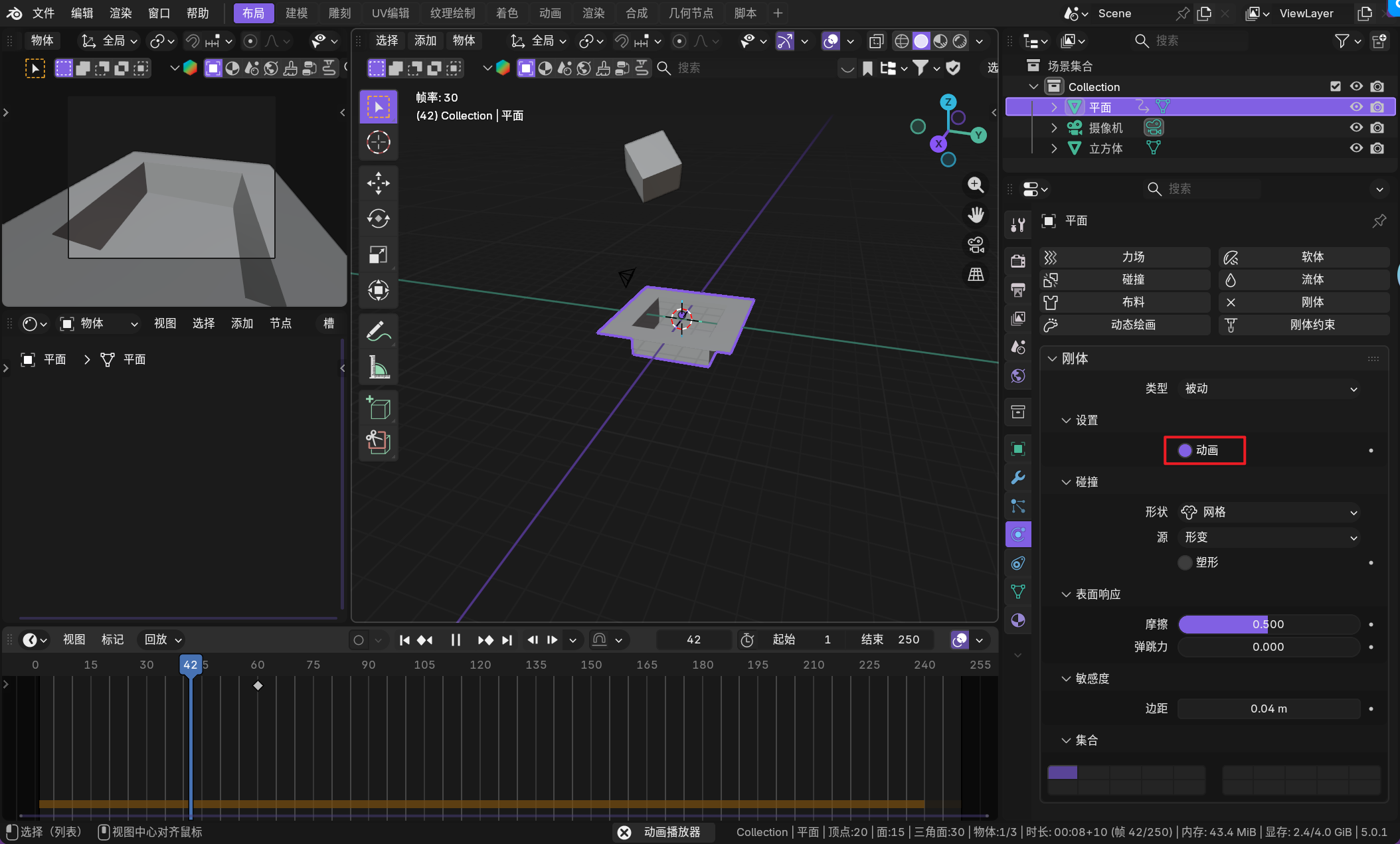
因此就需要设置一个“动画”开关,才会跟随被动刚体的抖动效果而产生碰撞。
先来做简单的建模。
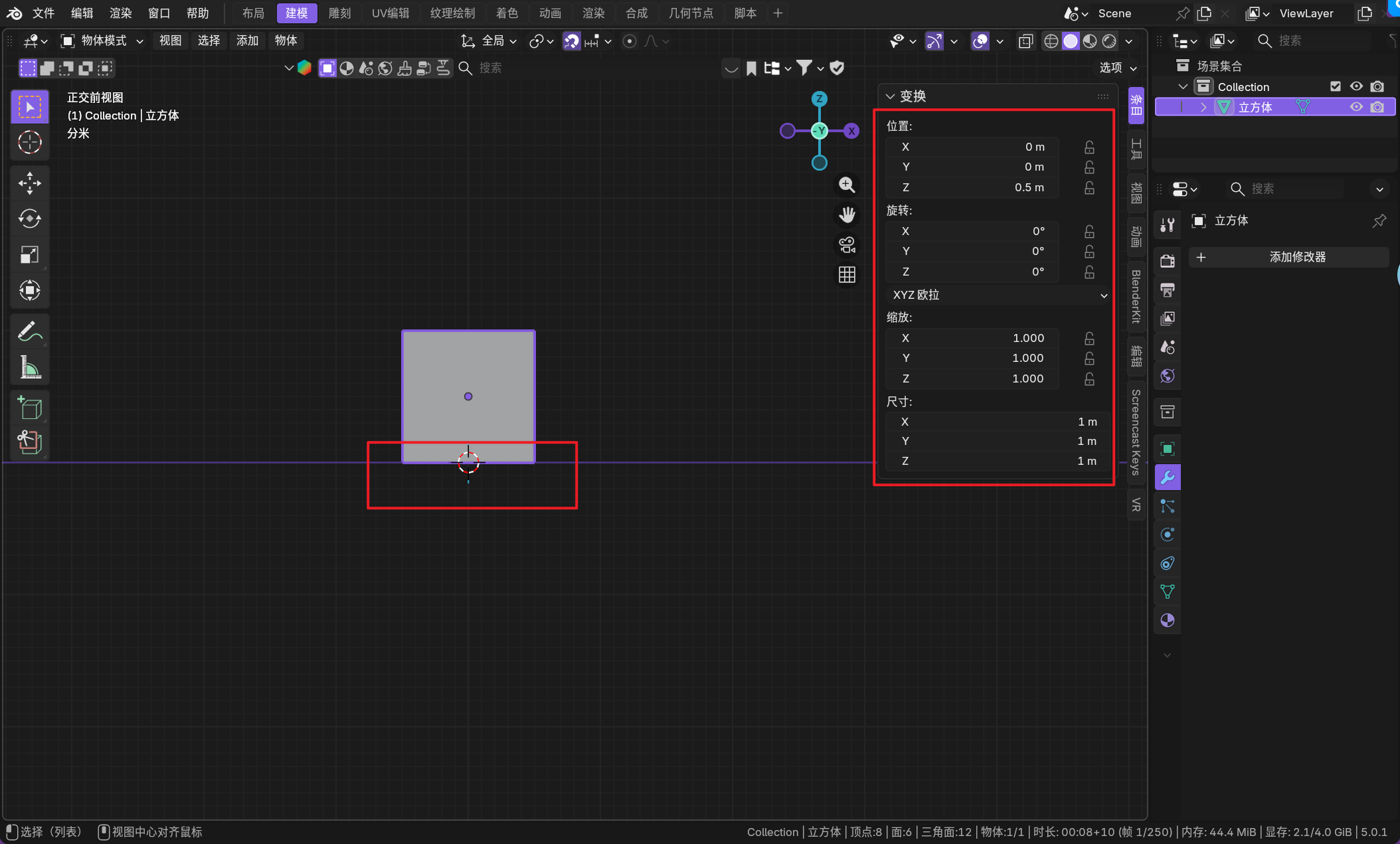
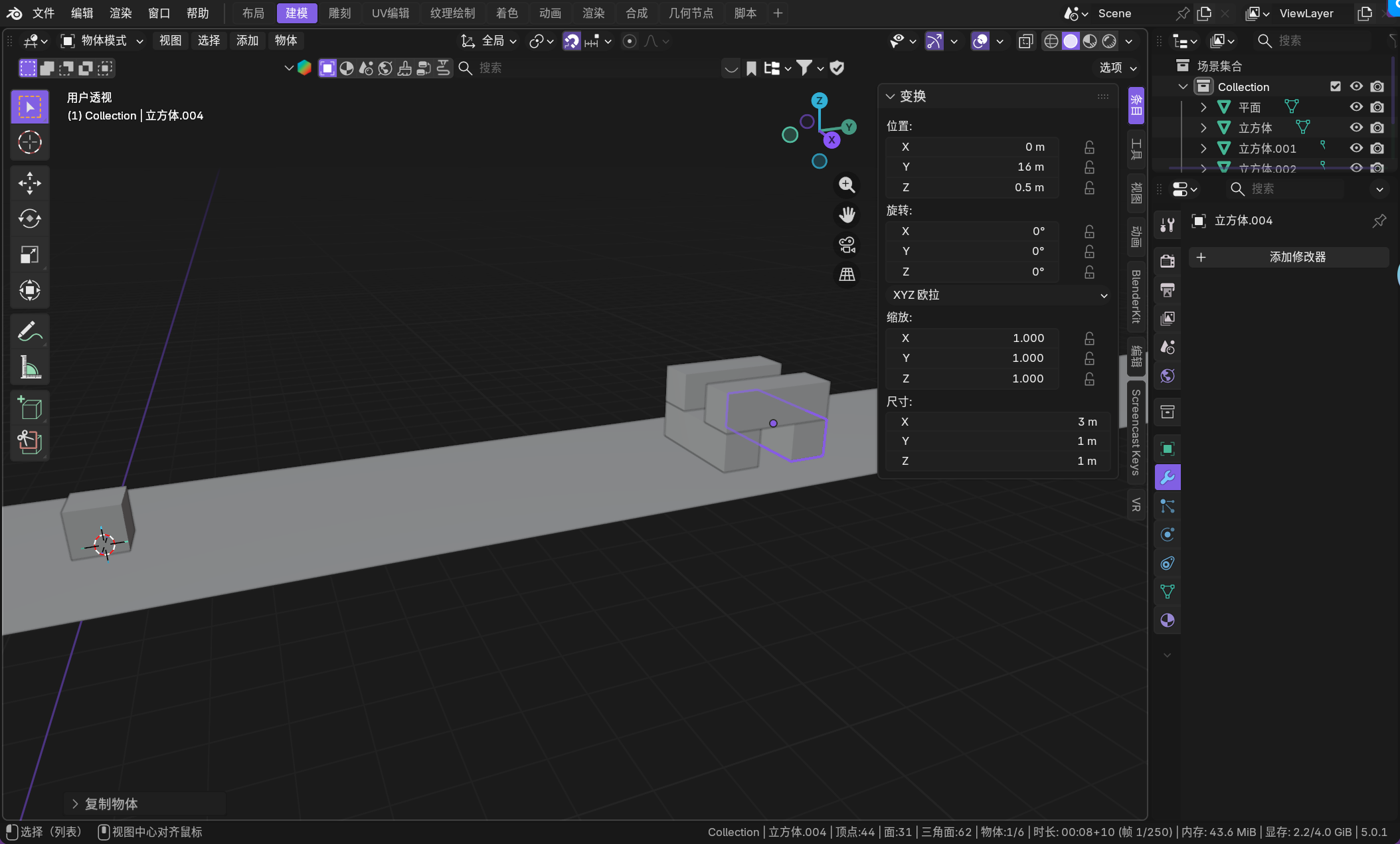
[shift+r] 可以重复上一步的操作。
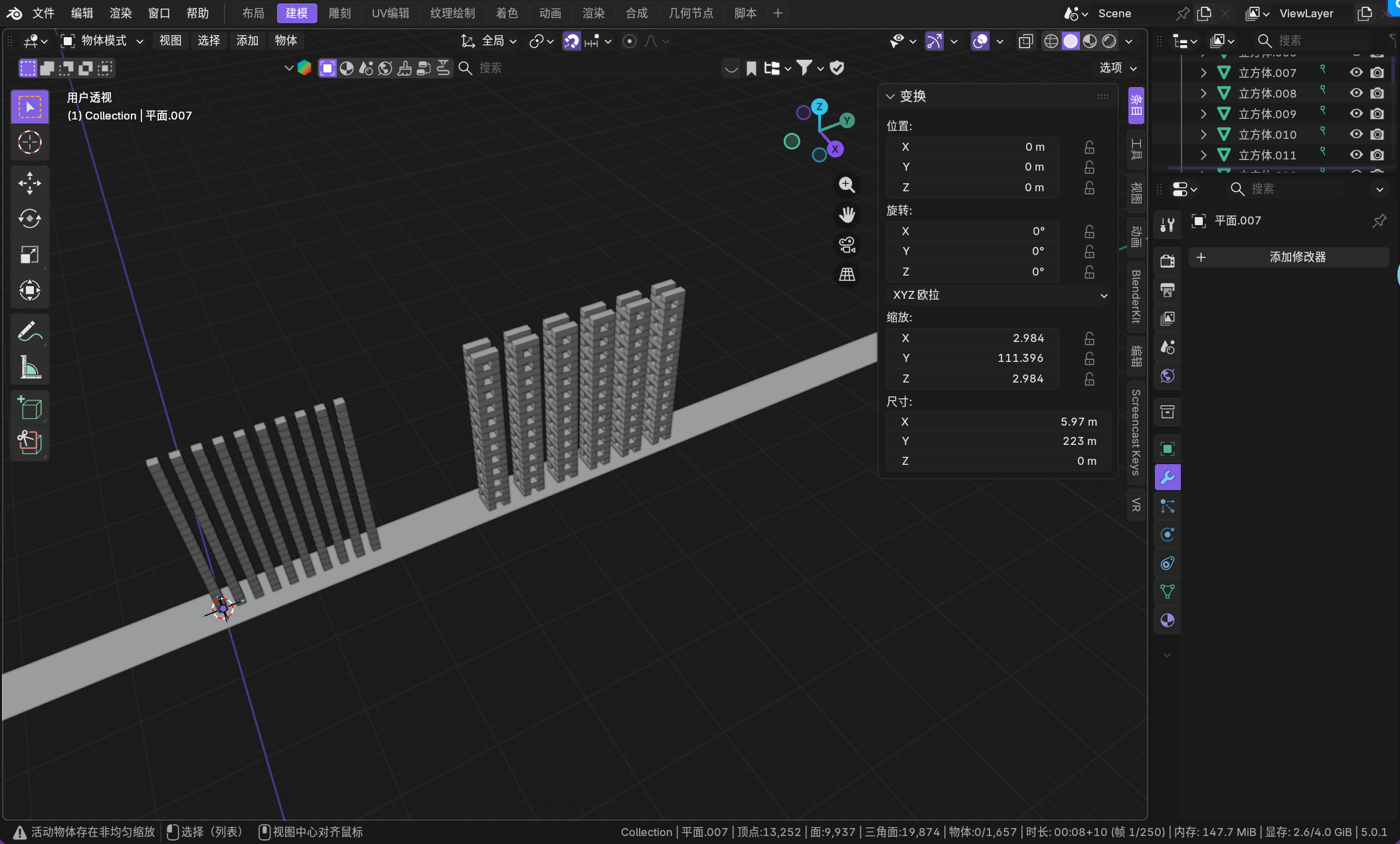
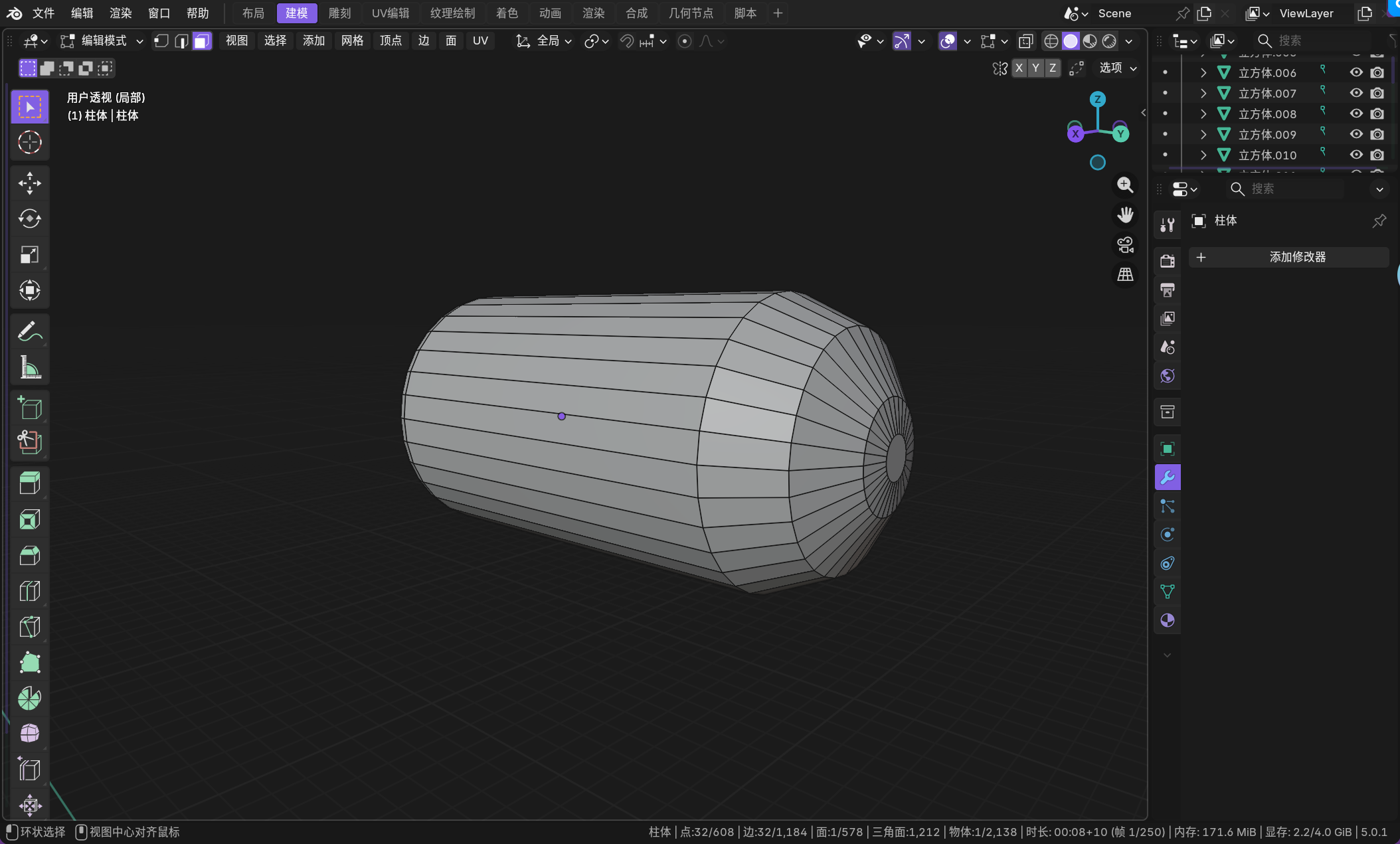
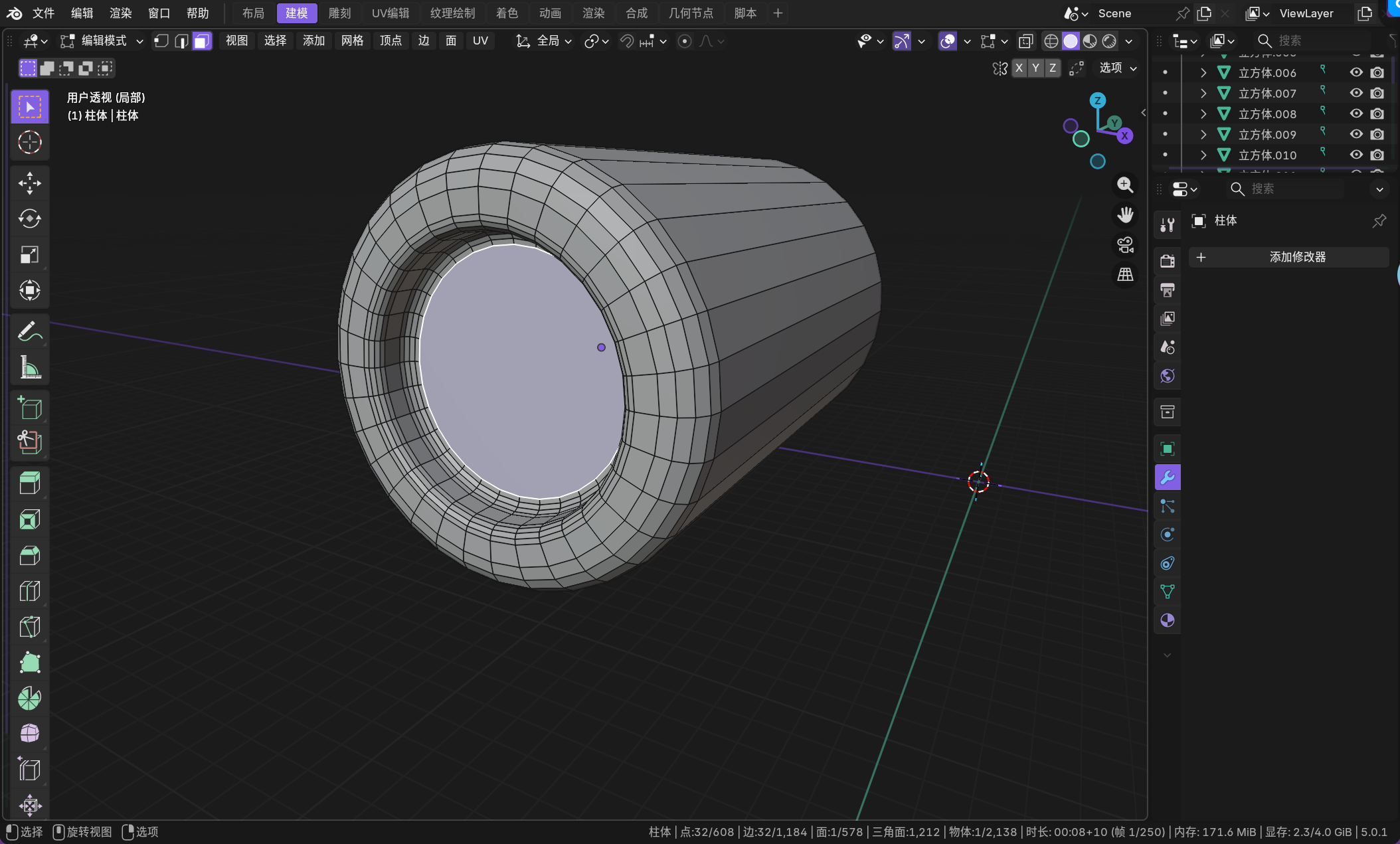
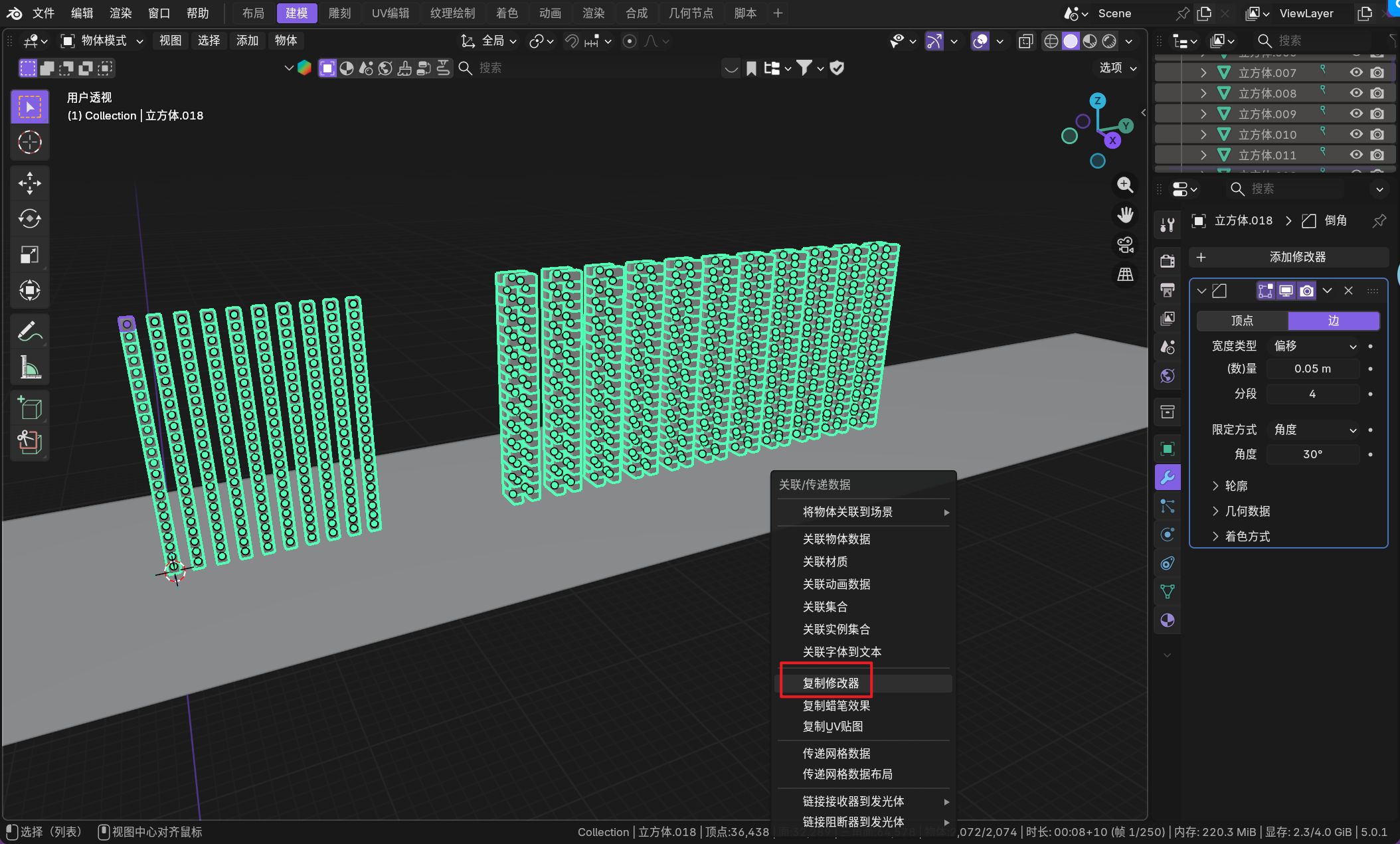
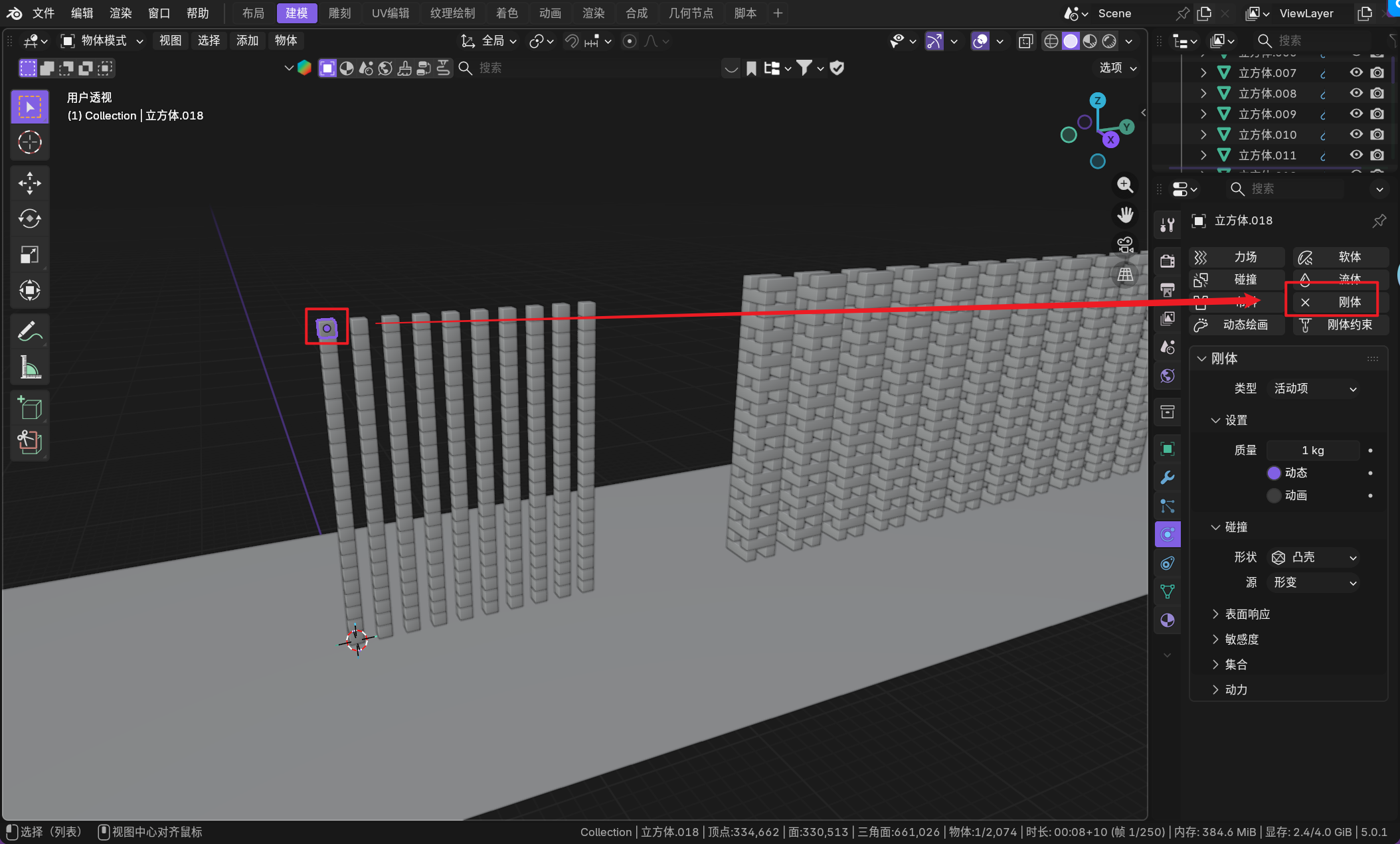
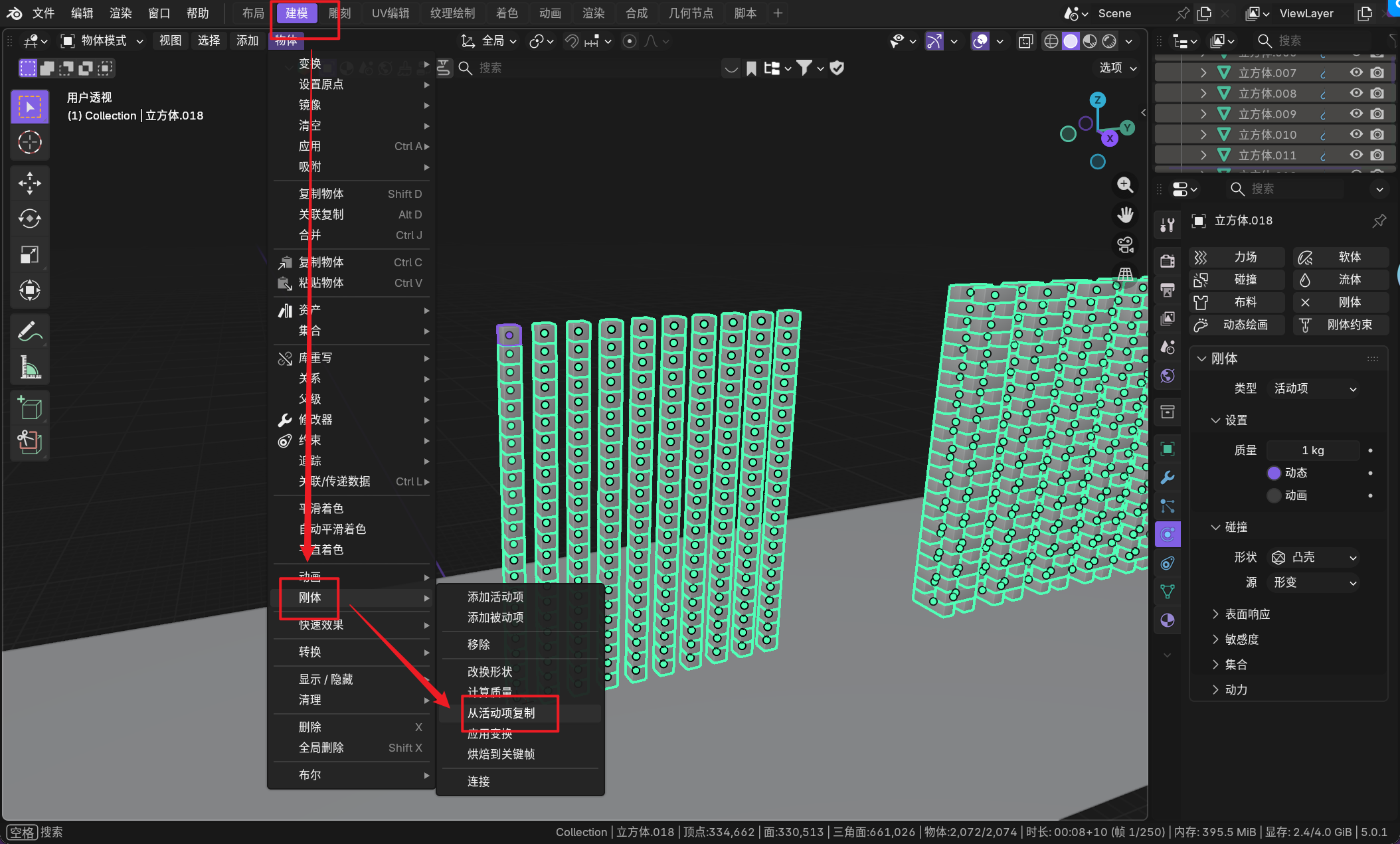
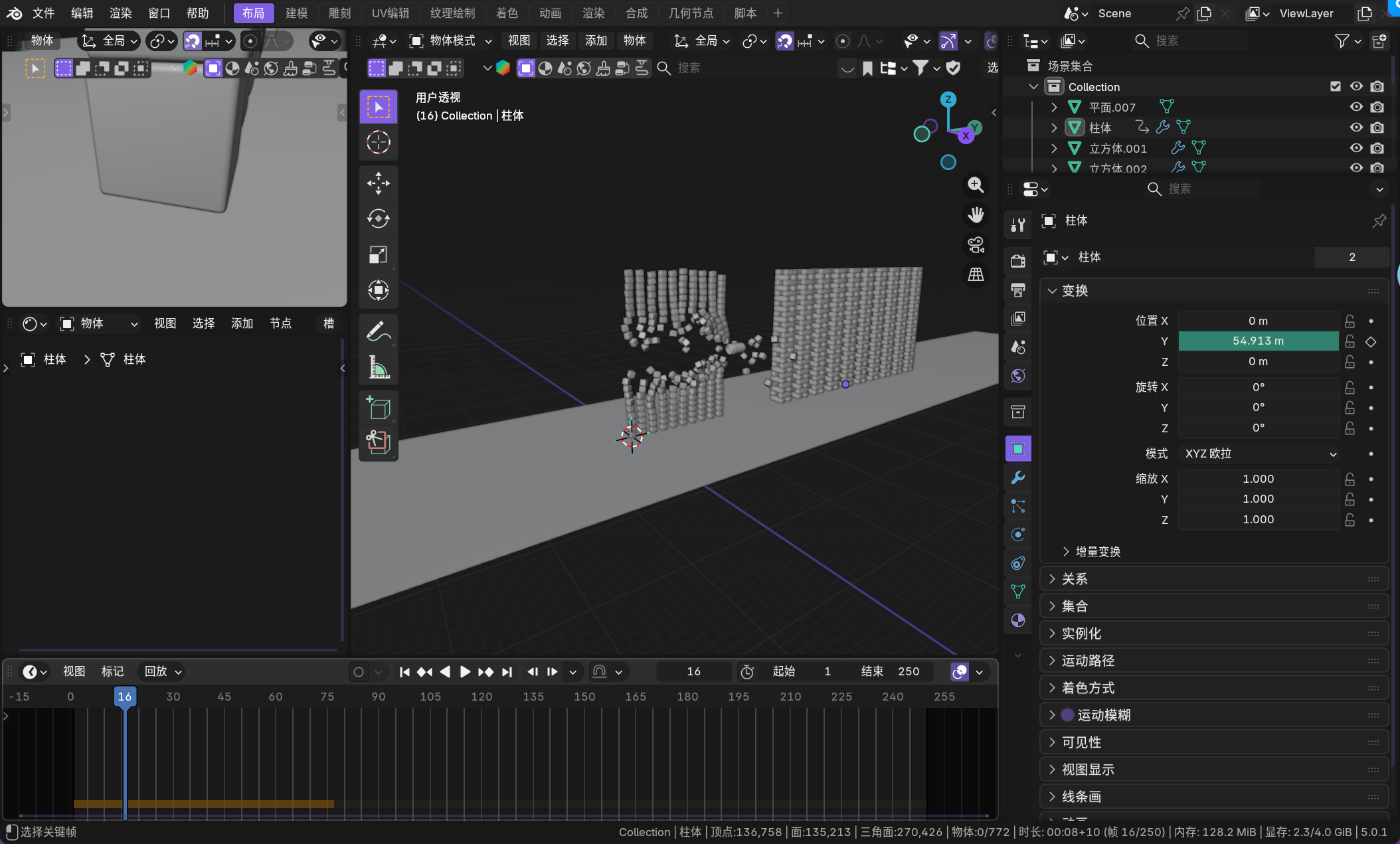
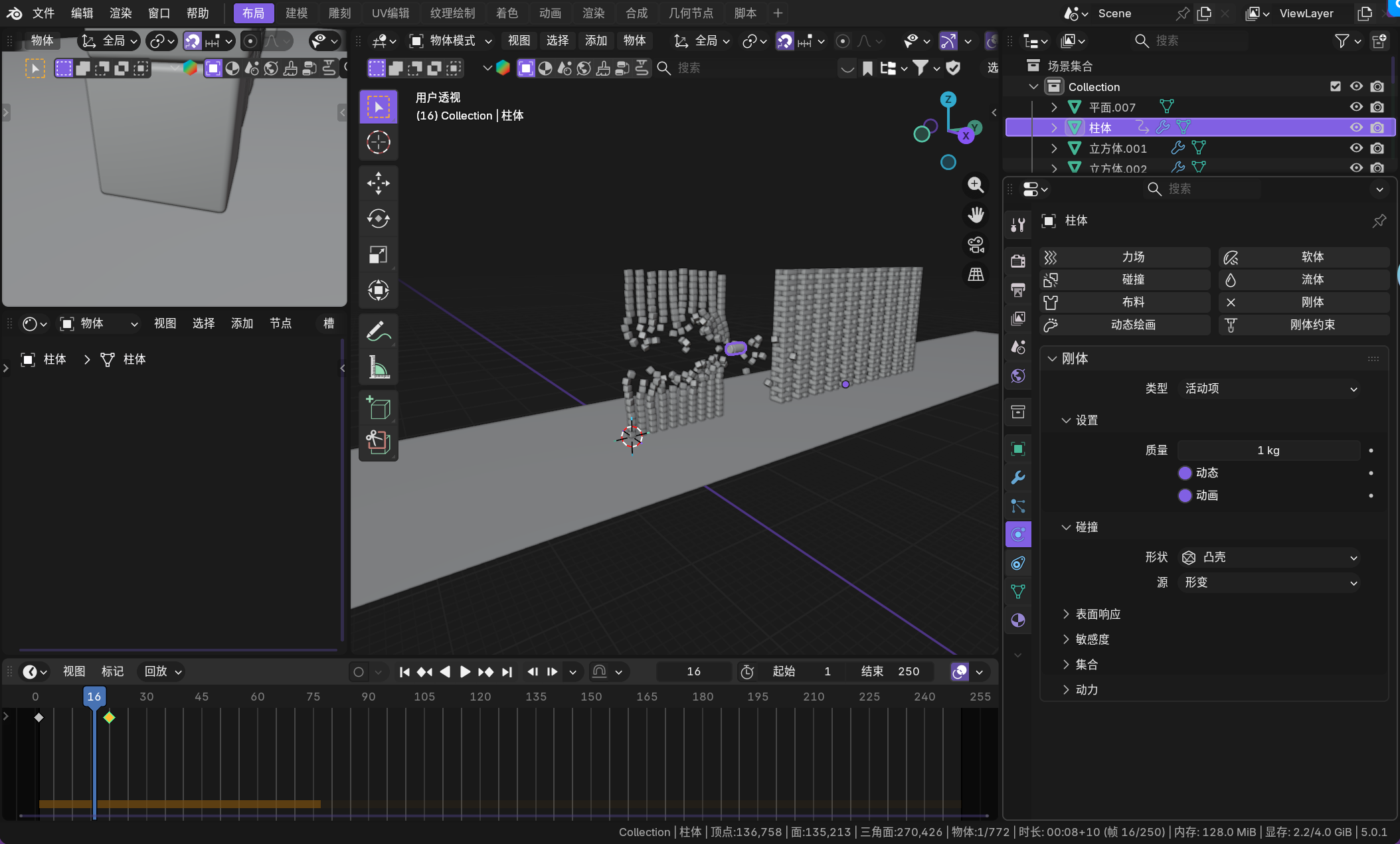
勾选播放动画可以给子弹一个初始速度,如果使用关键帧逐步取消了,就会完全处于刚体世界中的状态,逐渐丧失速度。
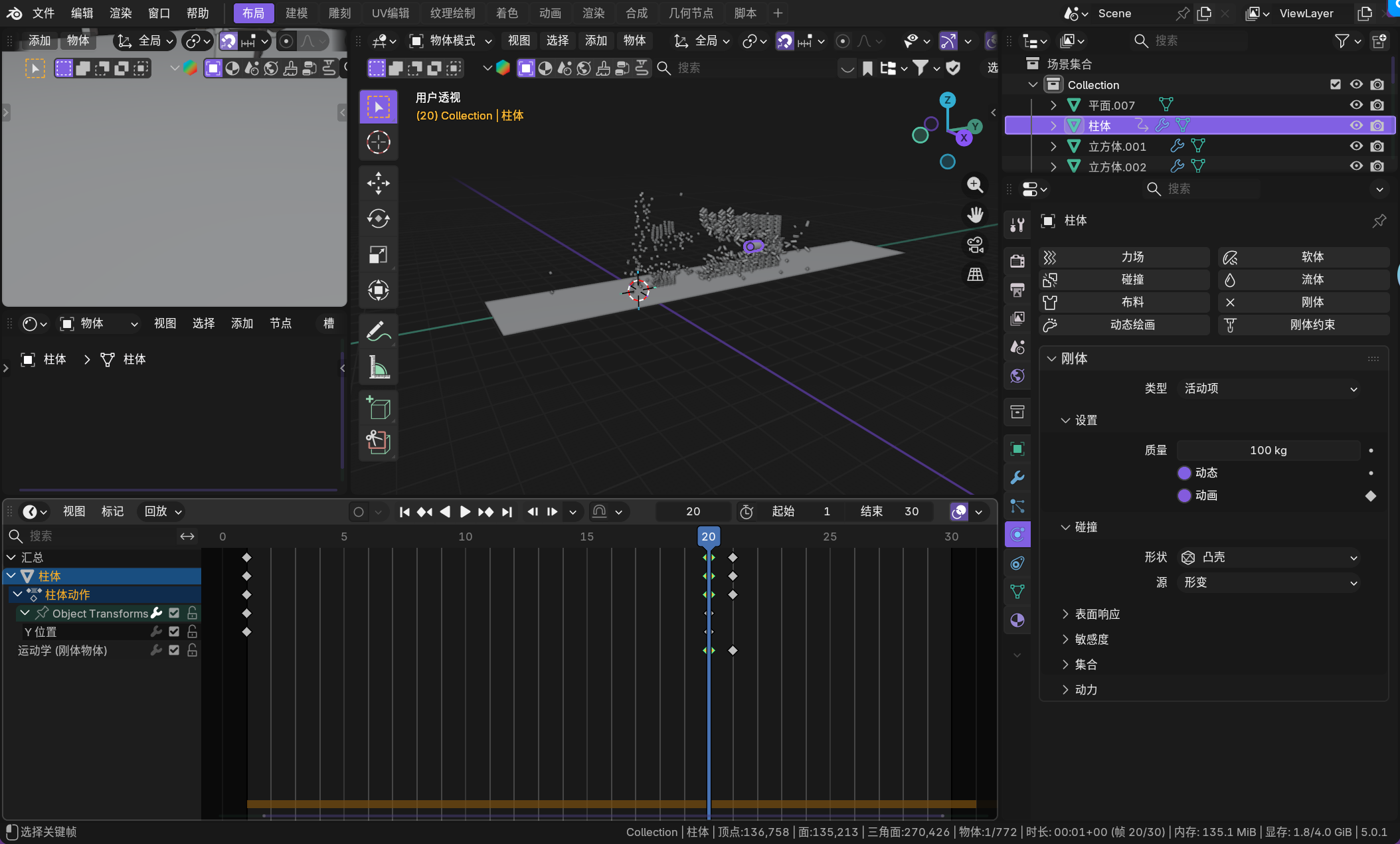
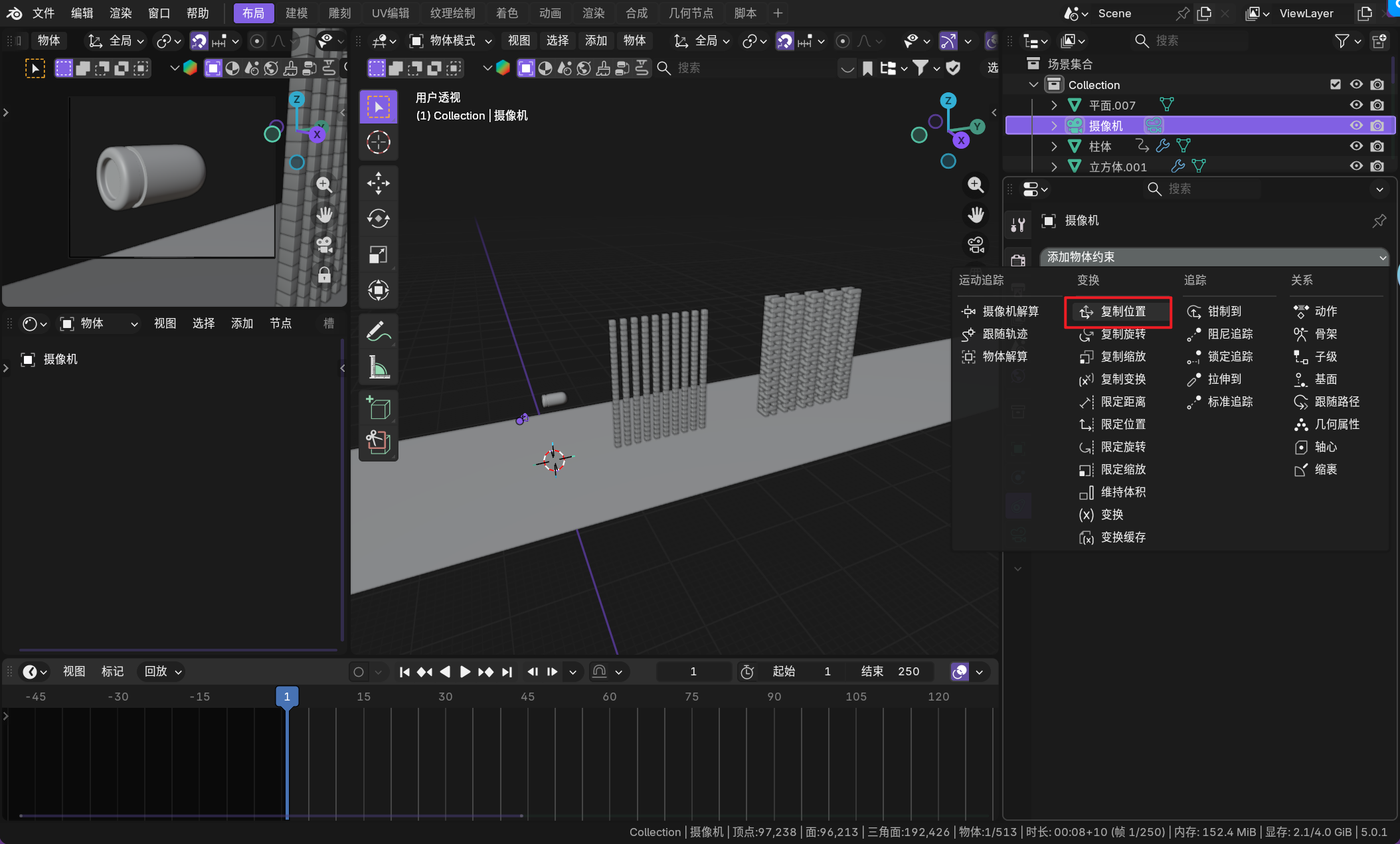
[r+r] 也是可以调整摄影机的左右上下的(就是不能调远近)。
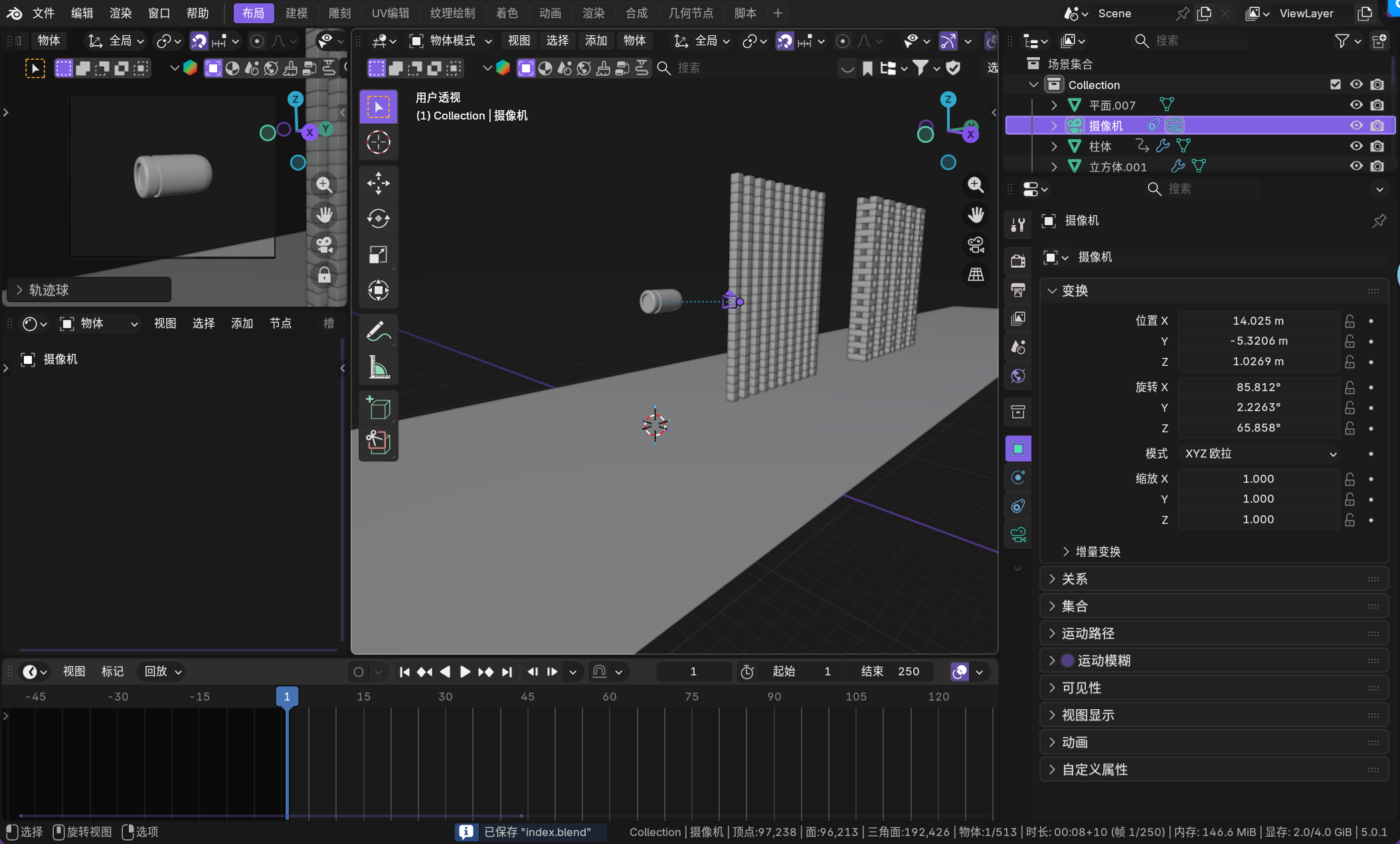
嗯...这种情况也会弹开...也需要设置网格(有点不太理解,好像是因为处于凹陷处)。
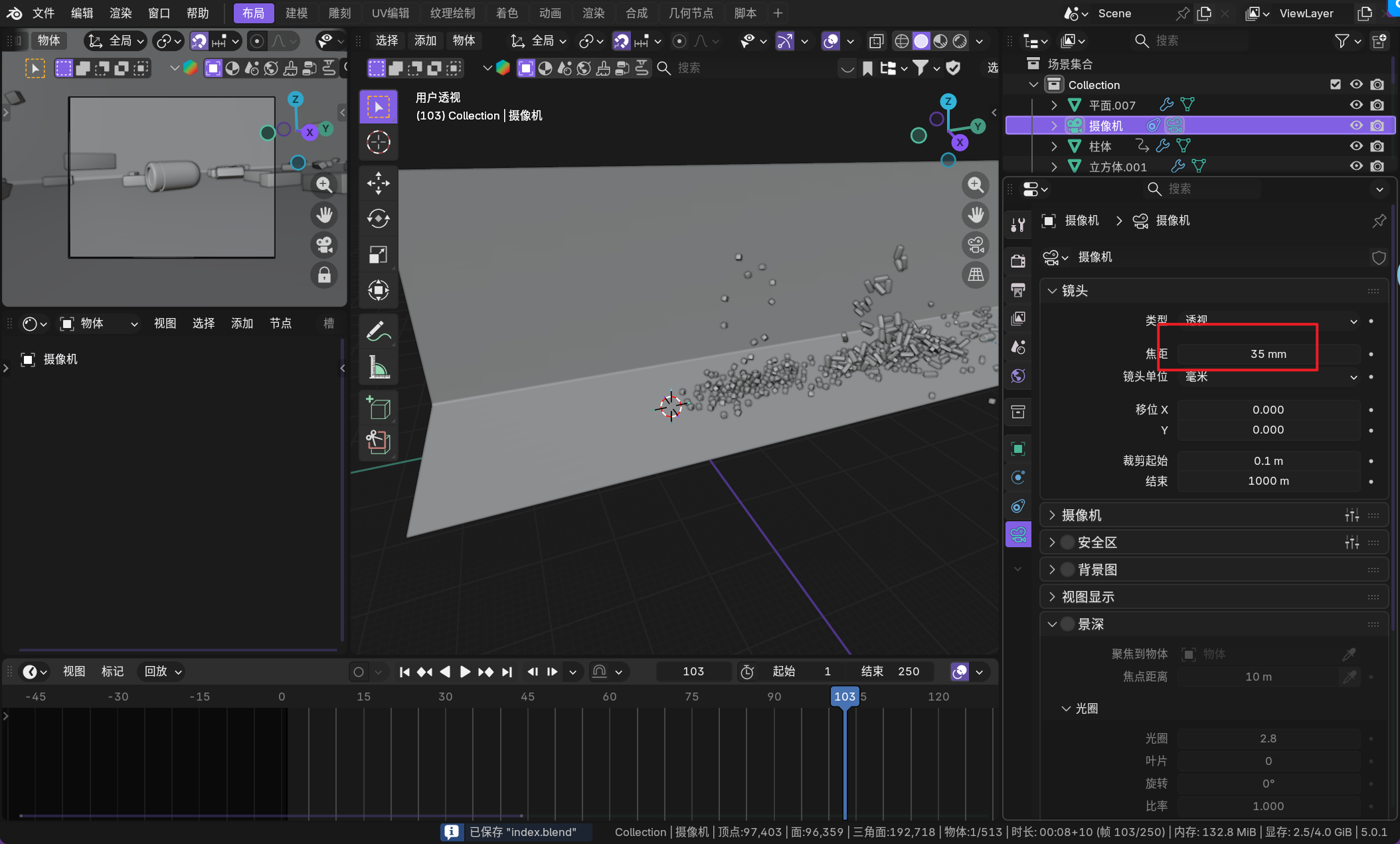
可以带点广角。
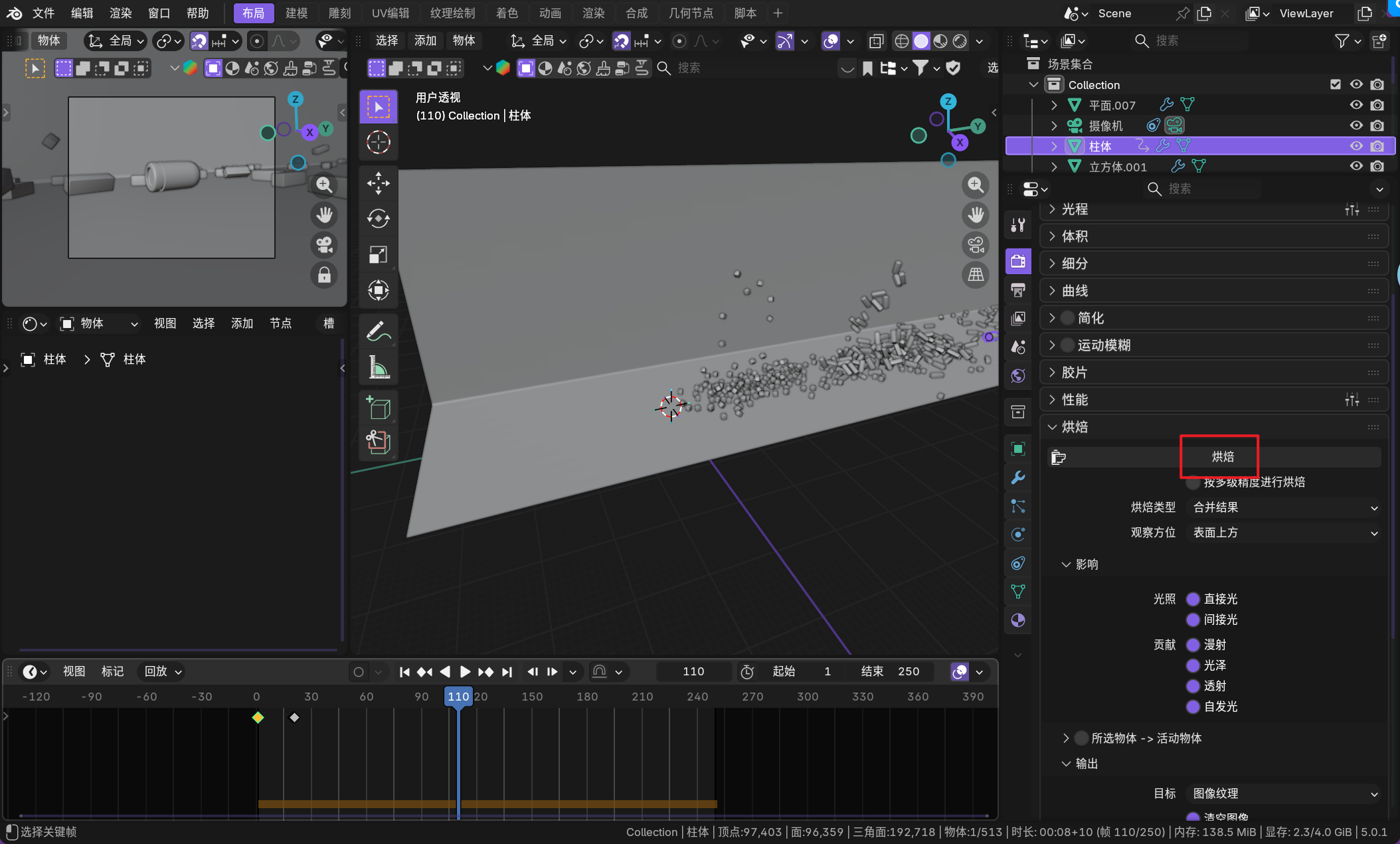
3.5.2.摄影机位
需要设置跟随。
3.5.3.灯光布局
左右两个 45 度的长面灯即可。
3.5.4.材质添加
简单调整金属度、粗糙度还有颜色即可。
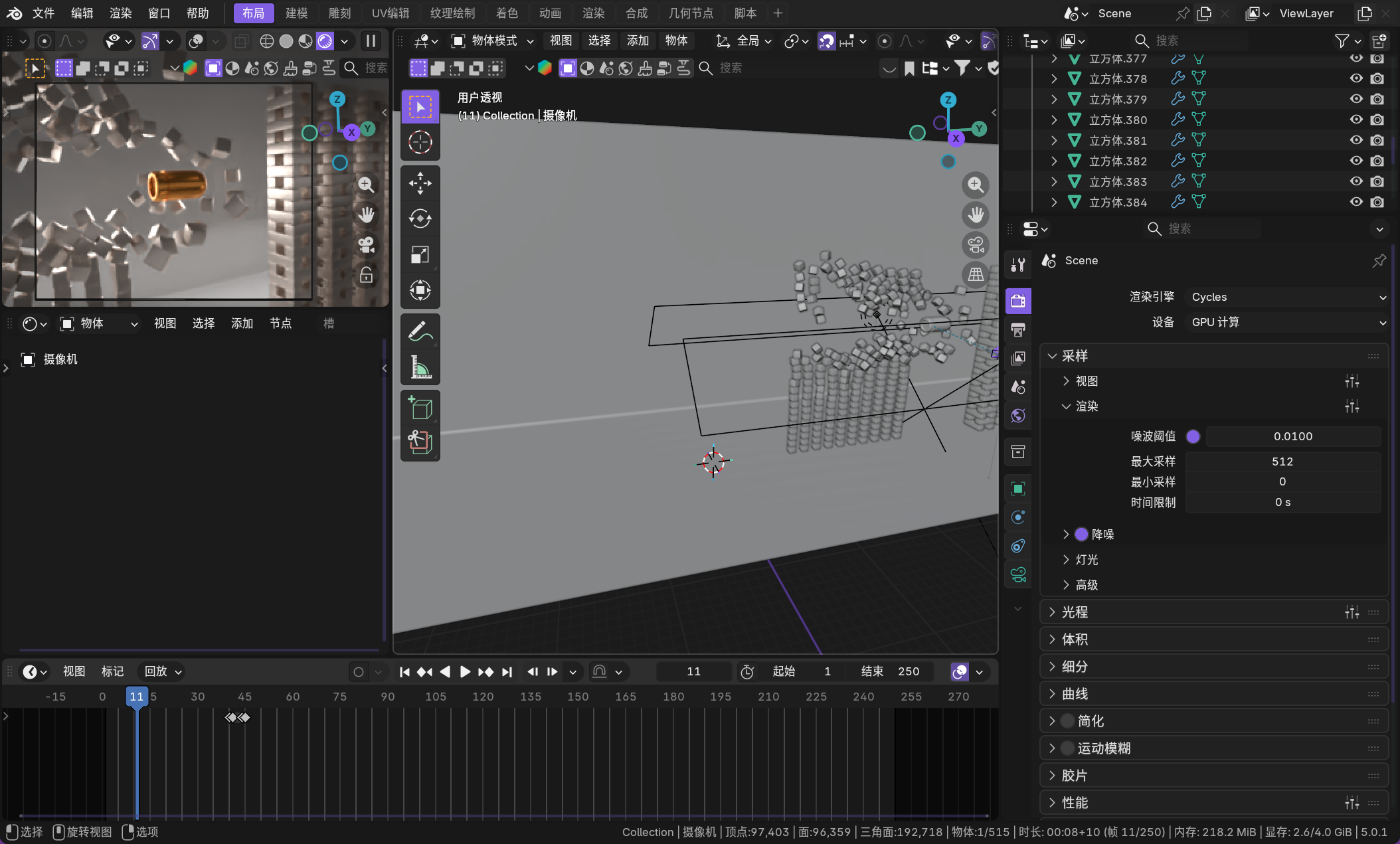
3.5.5.动画制作
这个动画就是一个简单的动作帧,不过有一点点门道。这里可以考虑一个问题,如何在碰撞的时候发出声音,待补充...
3.5.6.生成结果
可以调大噪波阈值来尝试加快渲染时间。
不过这次我们搞点不一样的,用合成来渲染,不过需要注意的是,合成之前需要先渲染一张图。
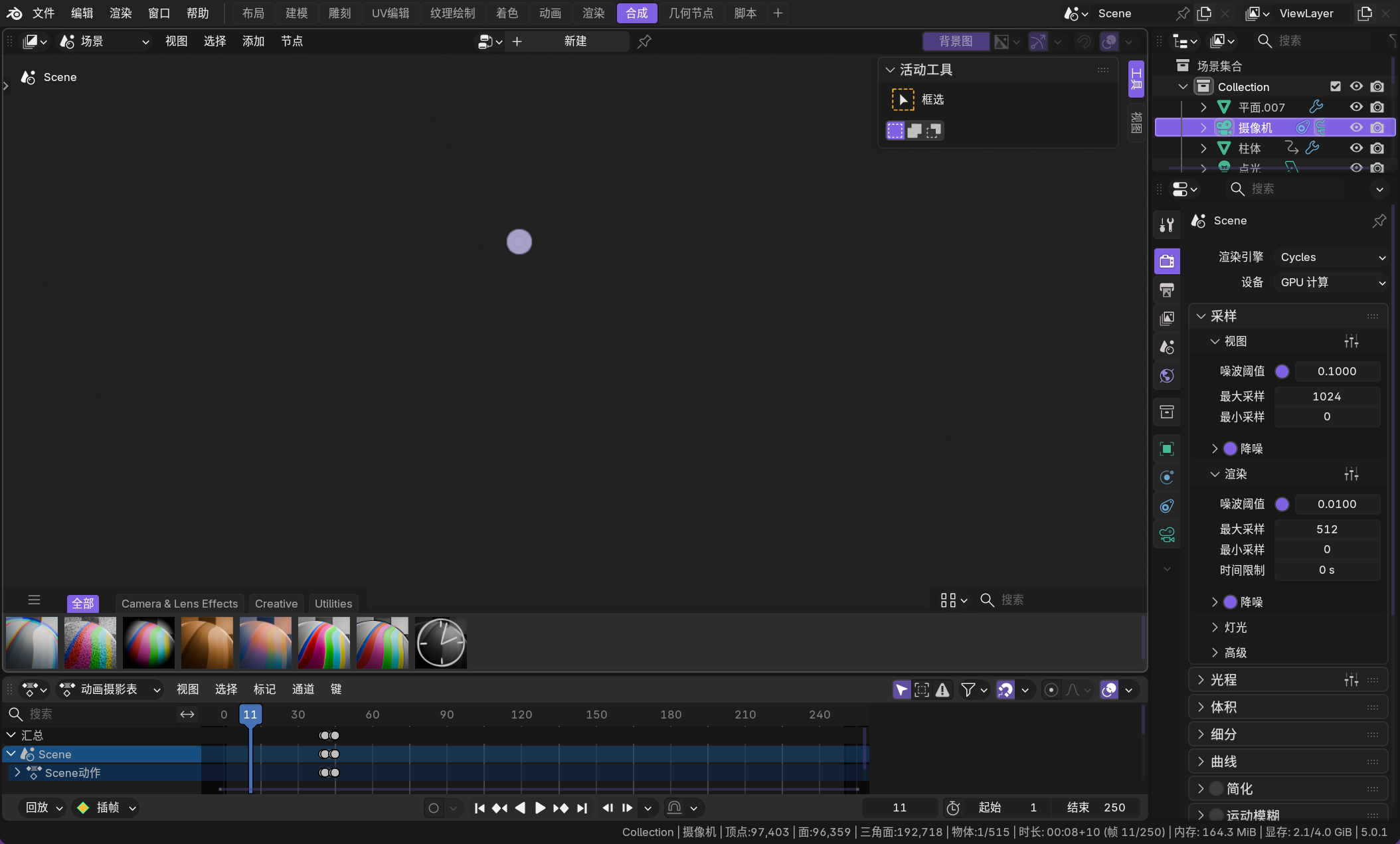
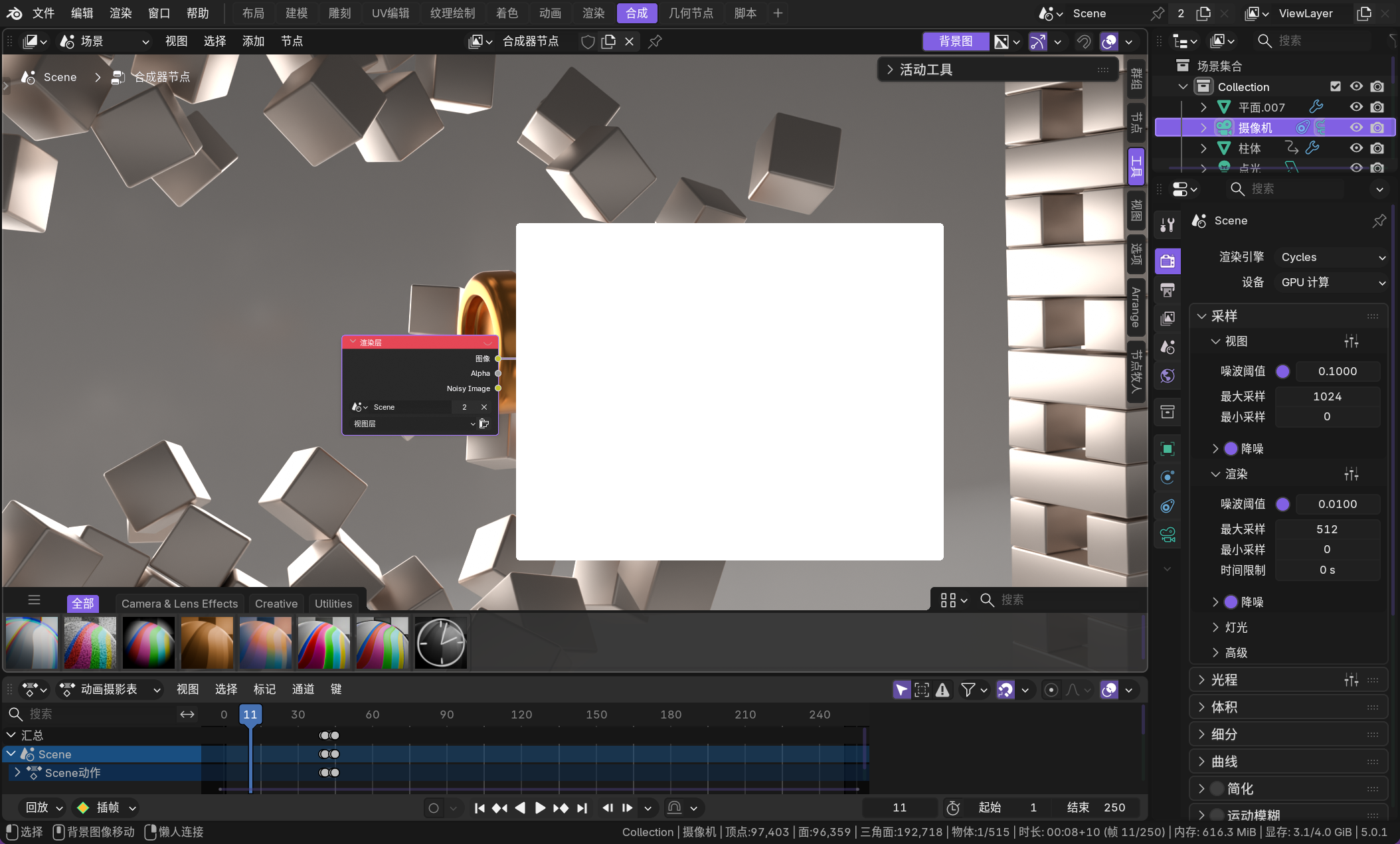
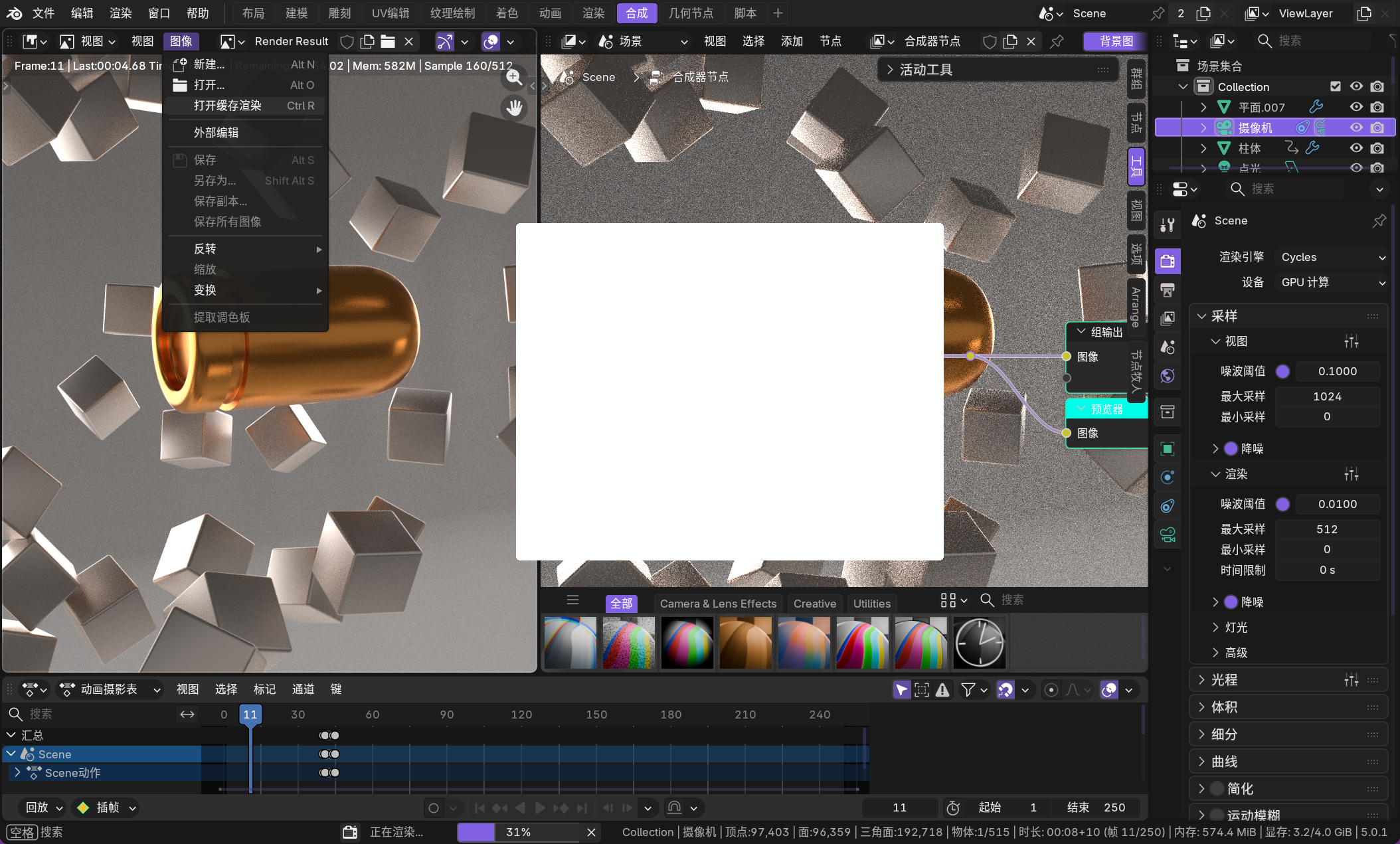
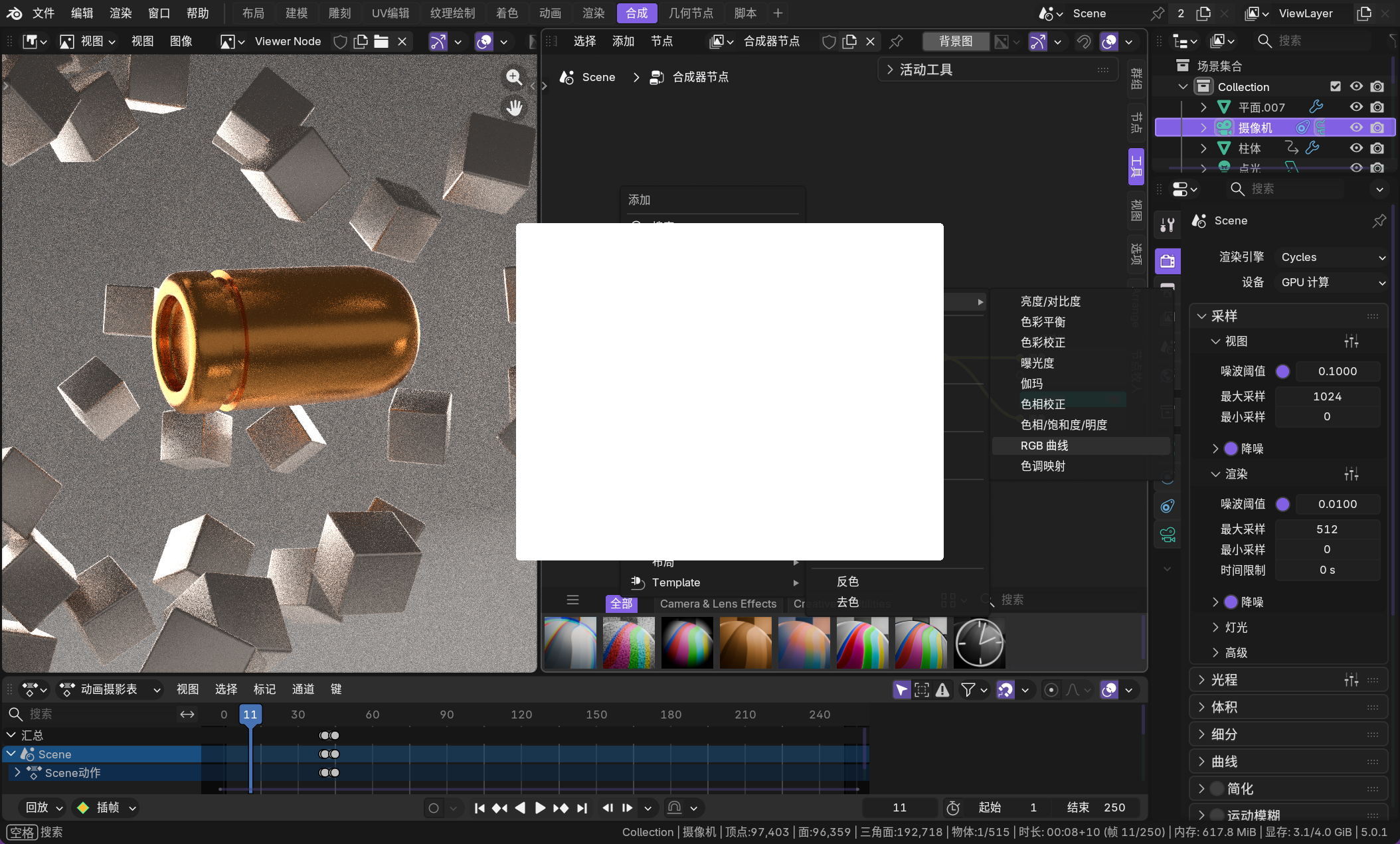
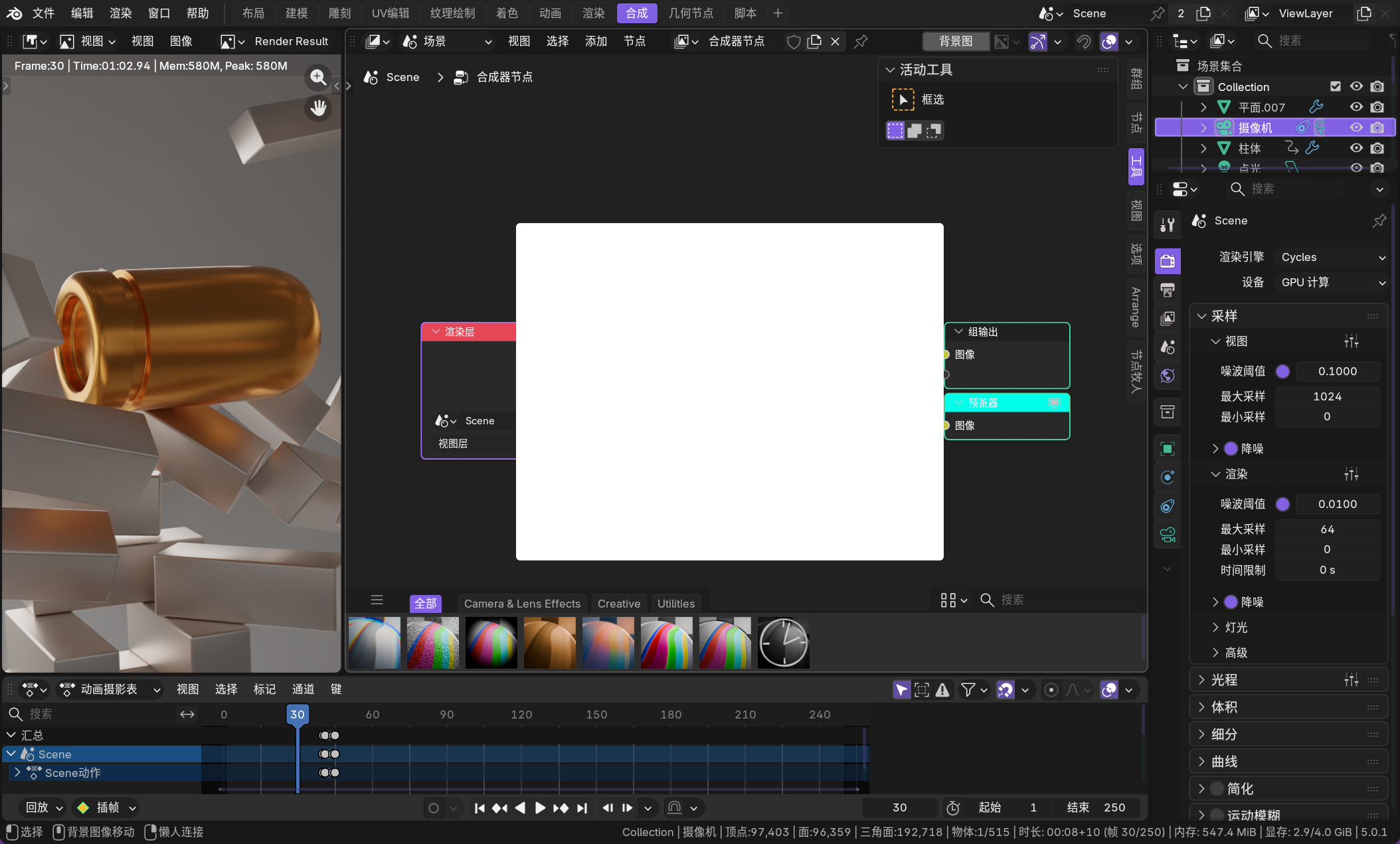
准确来说合成节点是可以在输出渲染前进行一个自定义修正,比如下面我们就利用了曲线来进行调亮。
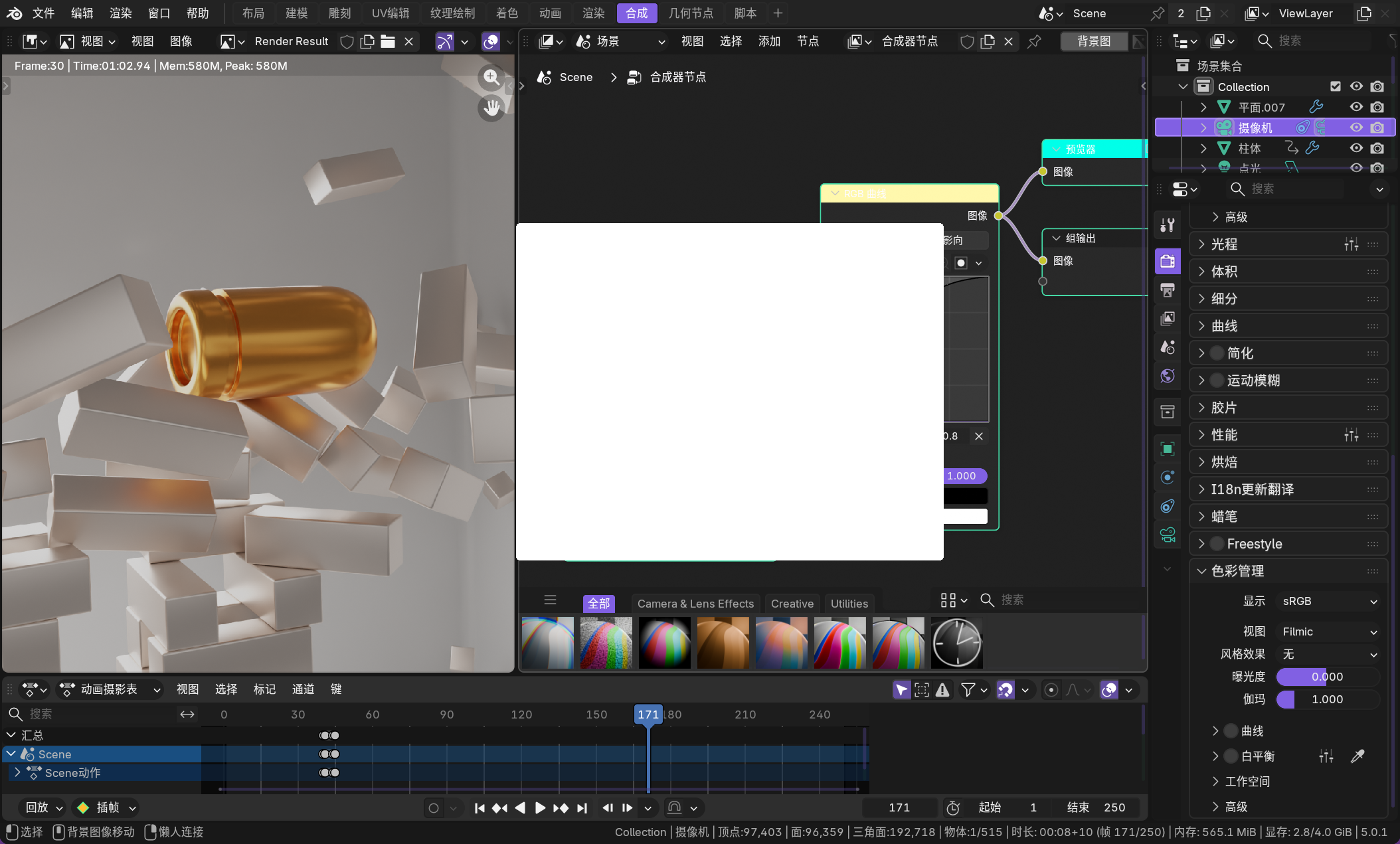
对任意节点使用 [m] 就可以达到取消使用的效果。
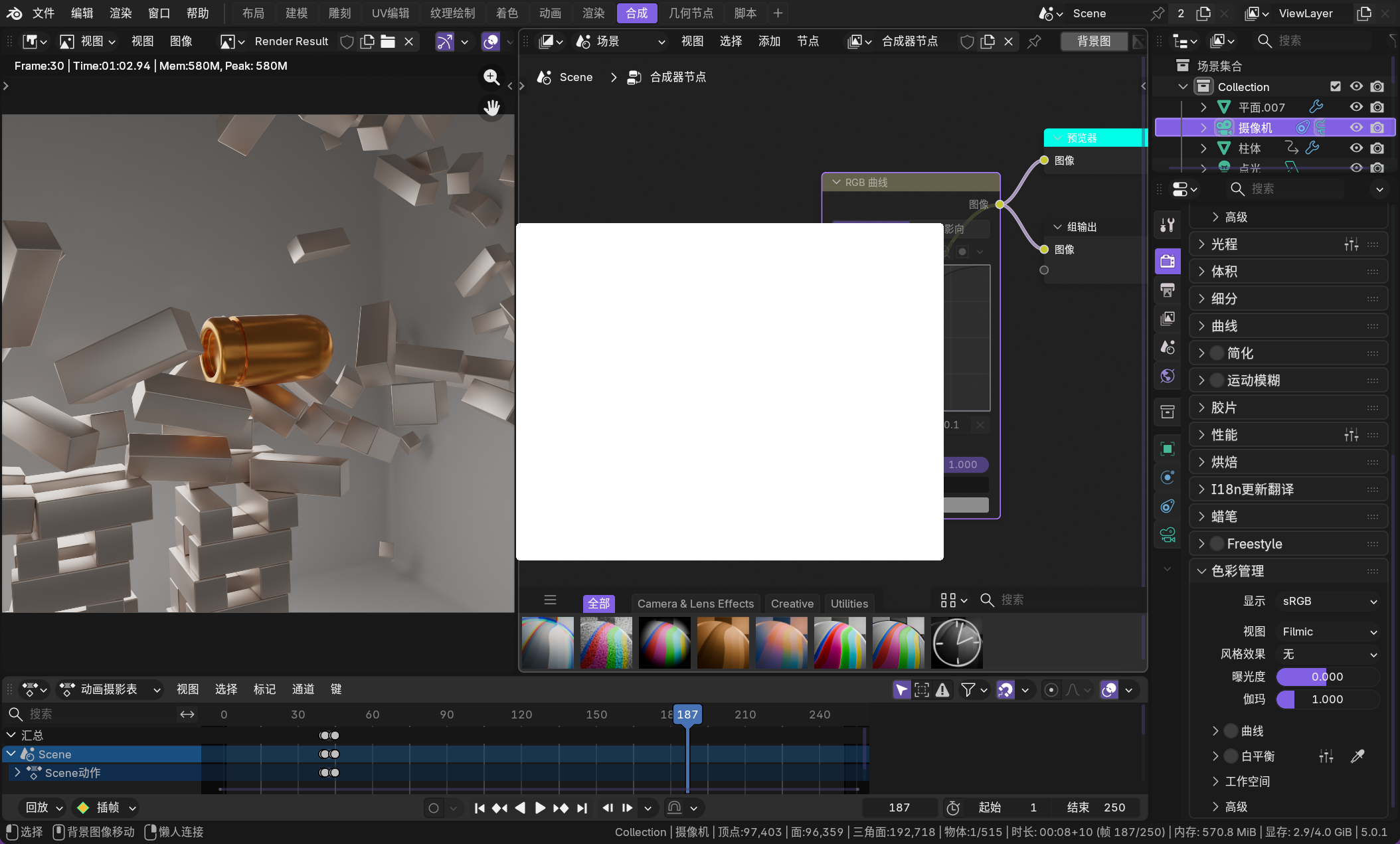
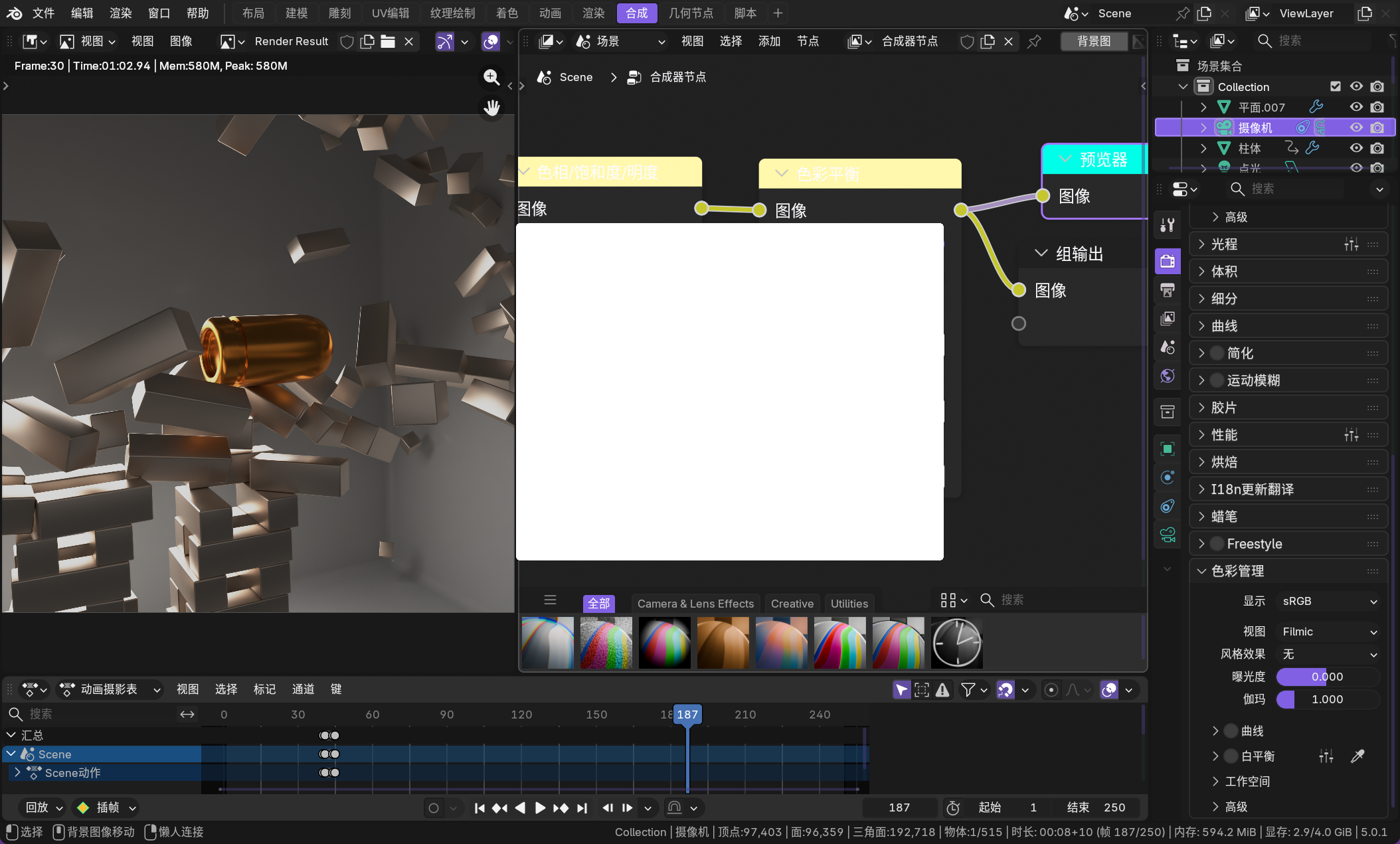
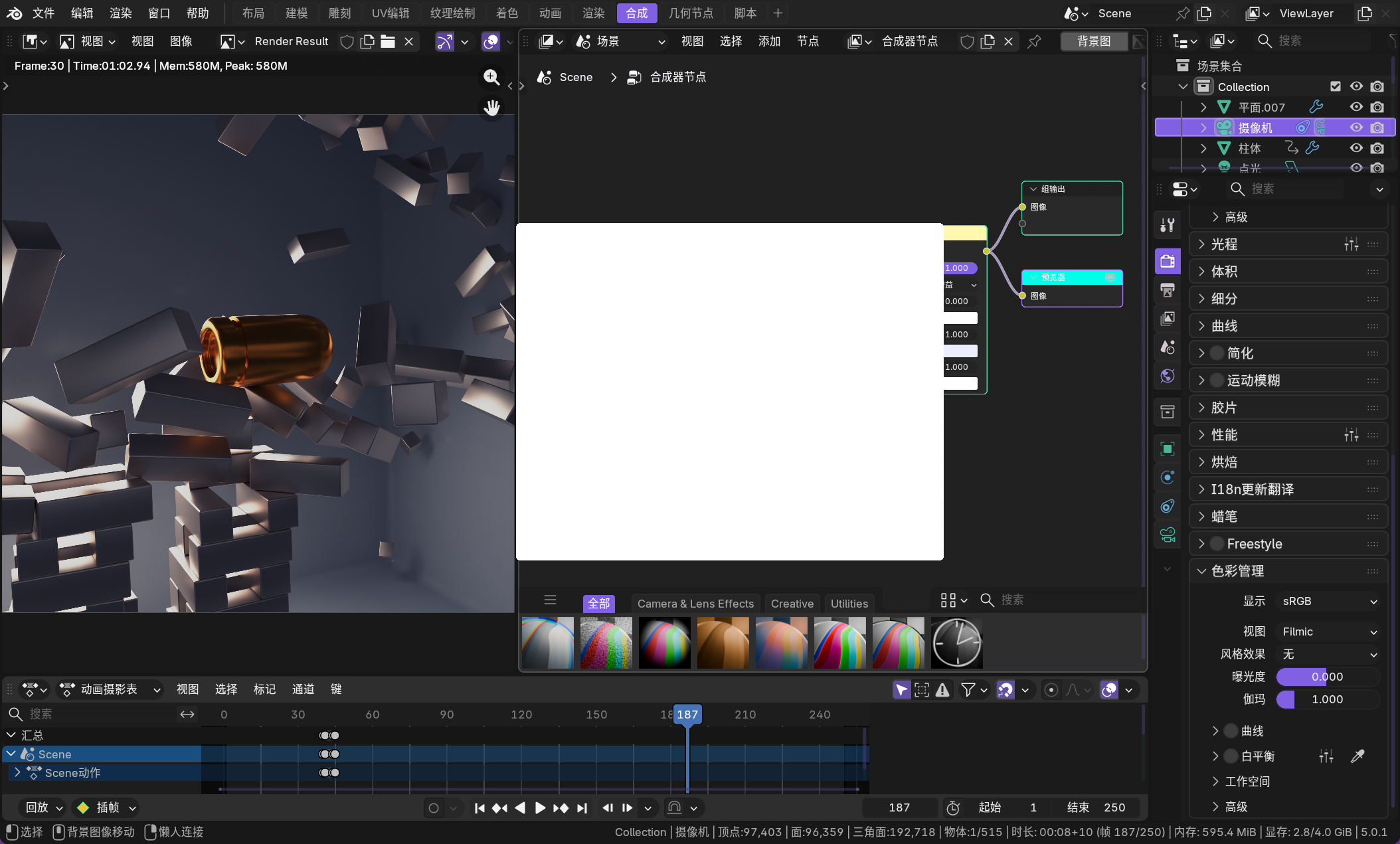
整体来说合成节点有种类似调色的感觉,接下来使用的色彩平衡实际上对应 PS 的 暗调/中间调/亮调 。
3.7.猴头构建
重要
补充:这一节我们需要学习 Blender 中被予以重望的几何节点的知识,这是一种偏向程序化建模的方式,如果您有开发基础,甚至可以利用 AI 工具来进行建模。
3.5.1.物体建模
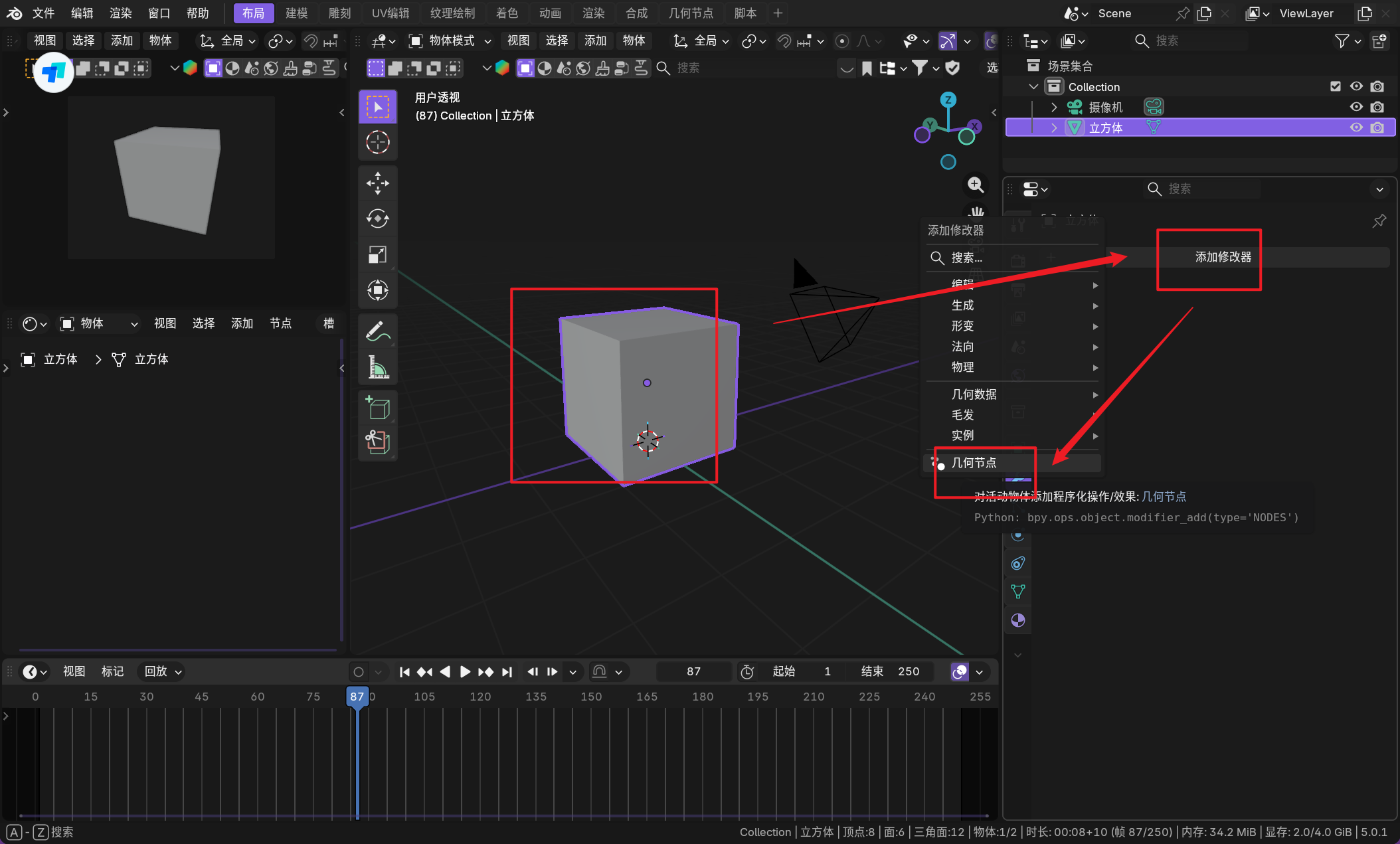
我们可以直接给一个物体添加几何节点修改器(当然实际上是可以直接从几何节点开始从零建模的)。
也可以直接打开几何节点工作区。
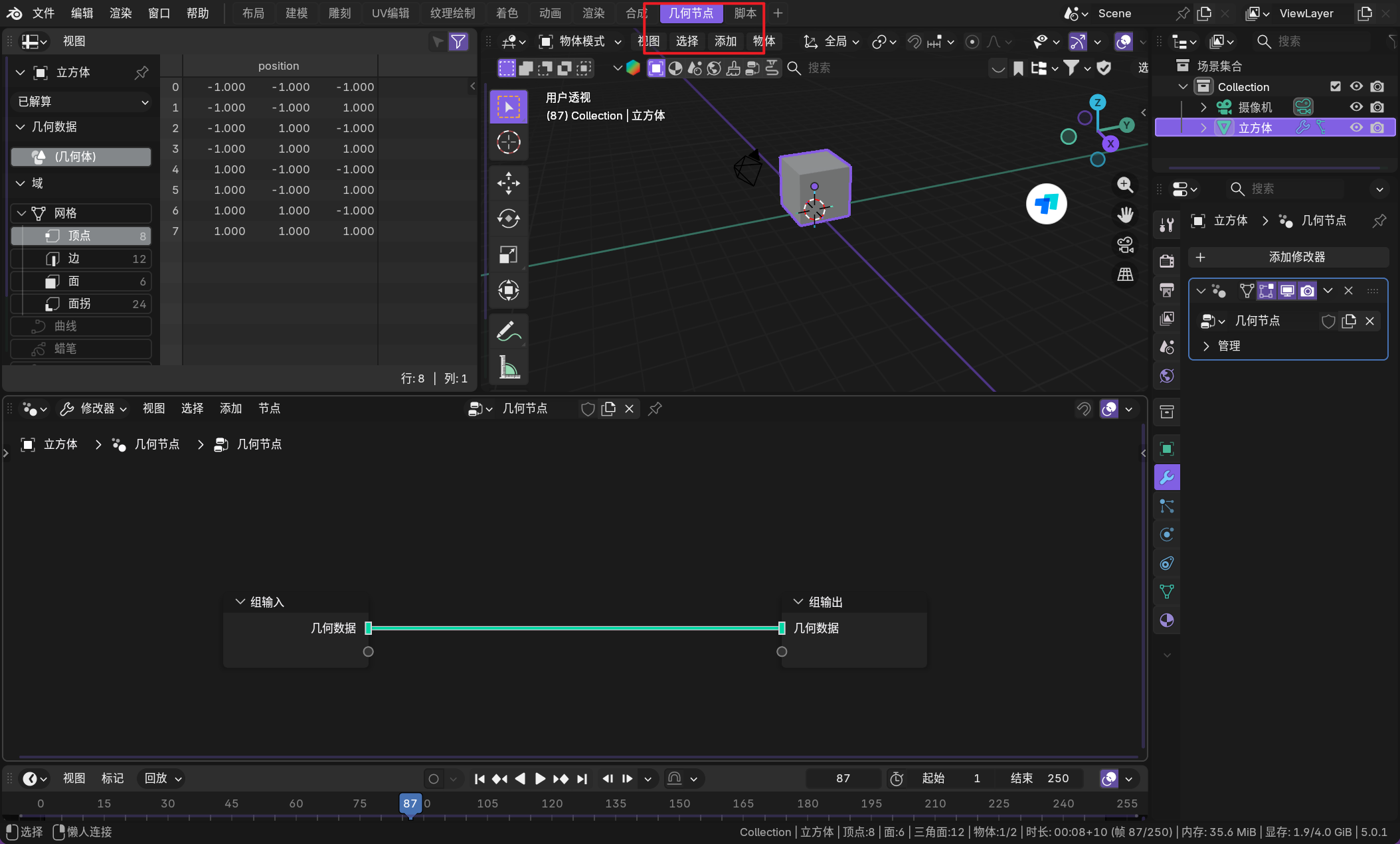
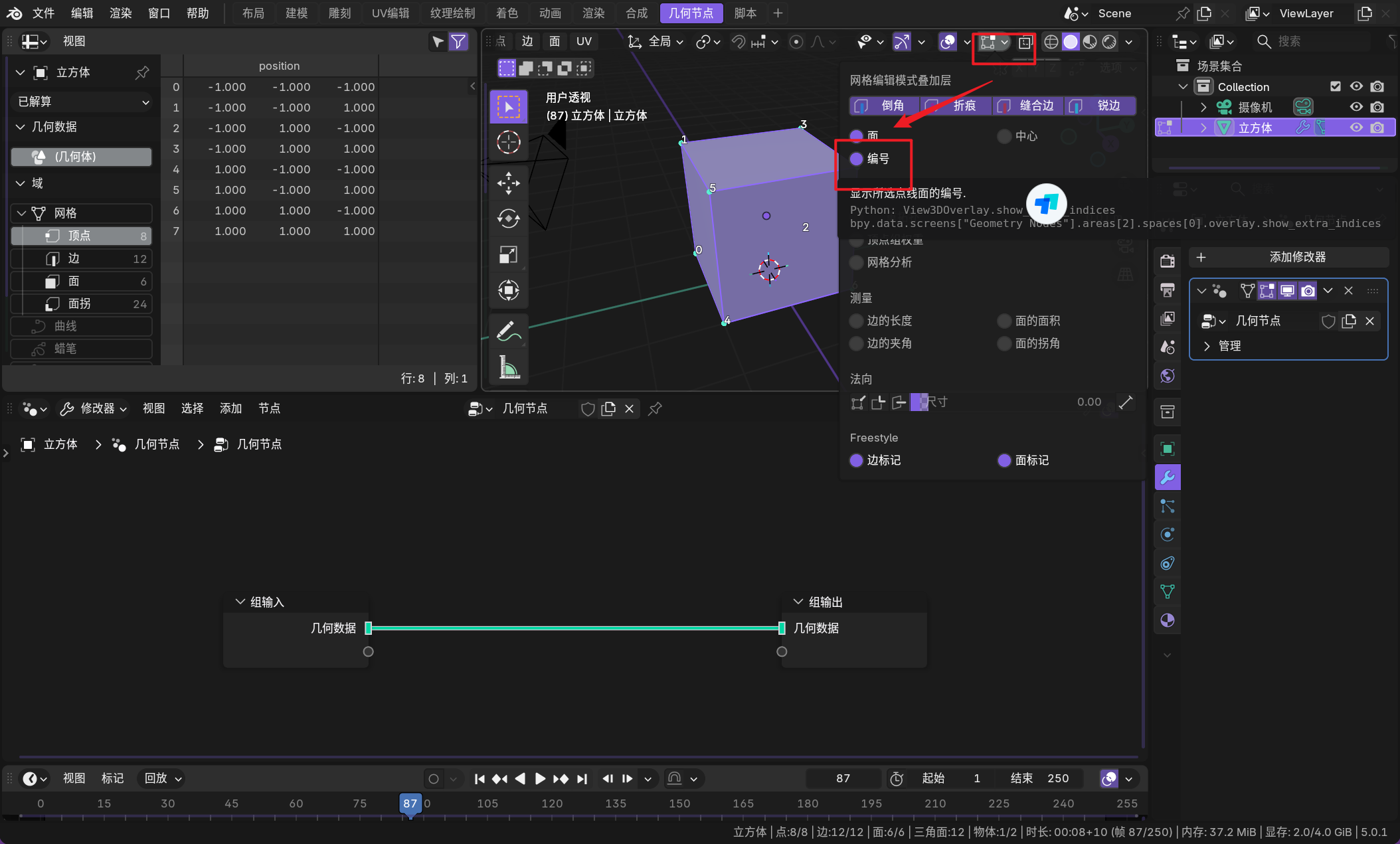
可以看到旁边有这个几何体的几何信息,记得把下面这个选项打开,可以方便我们定位几何数据。
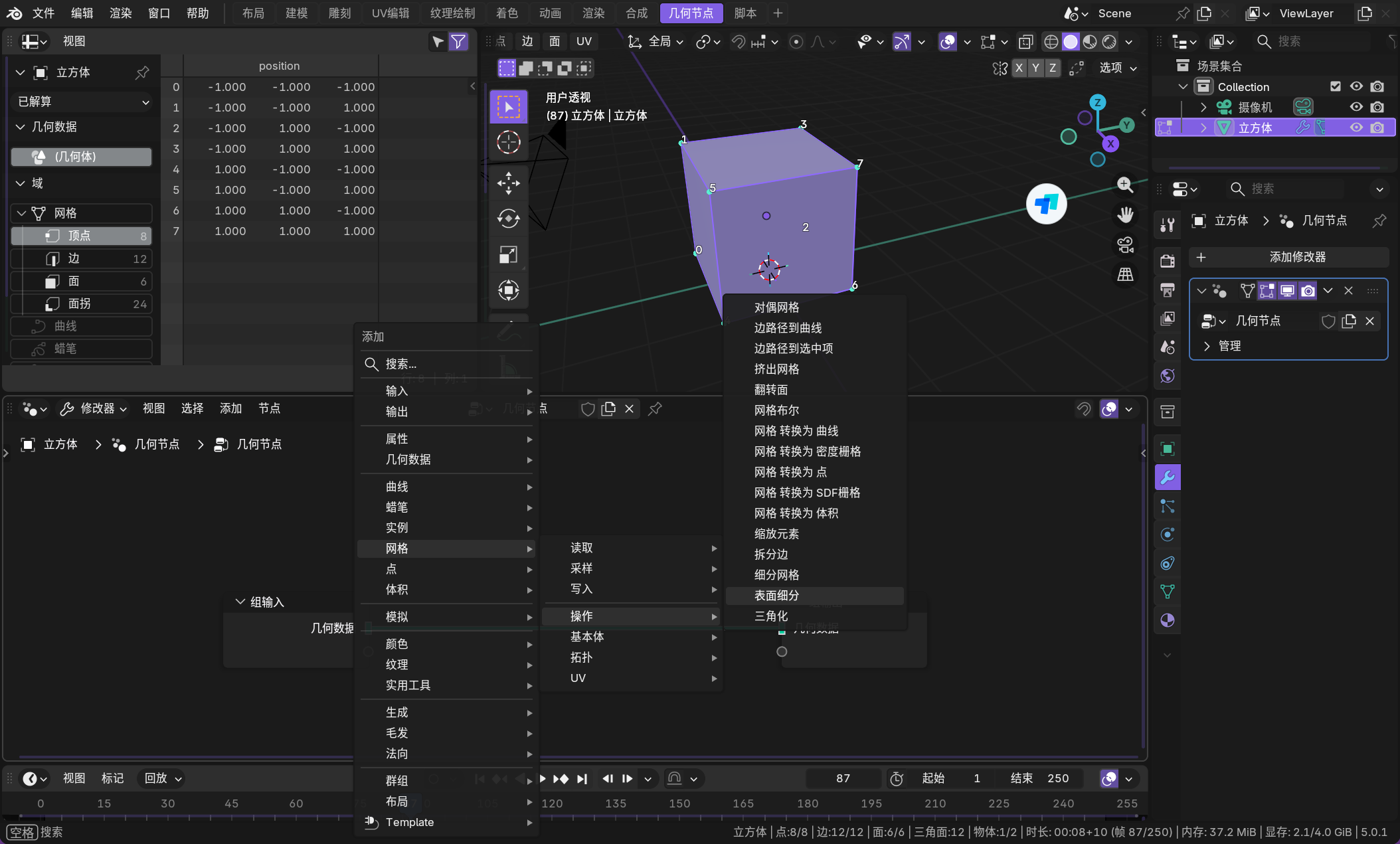
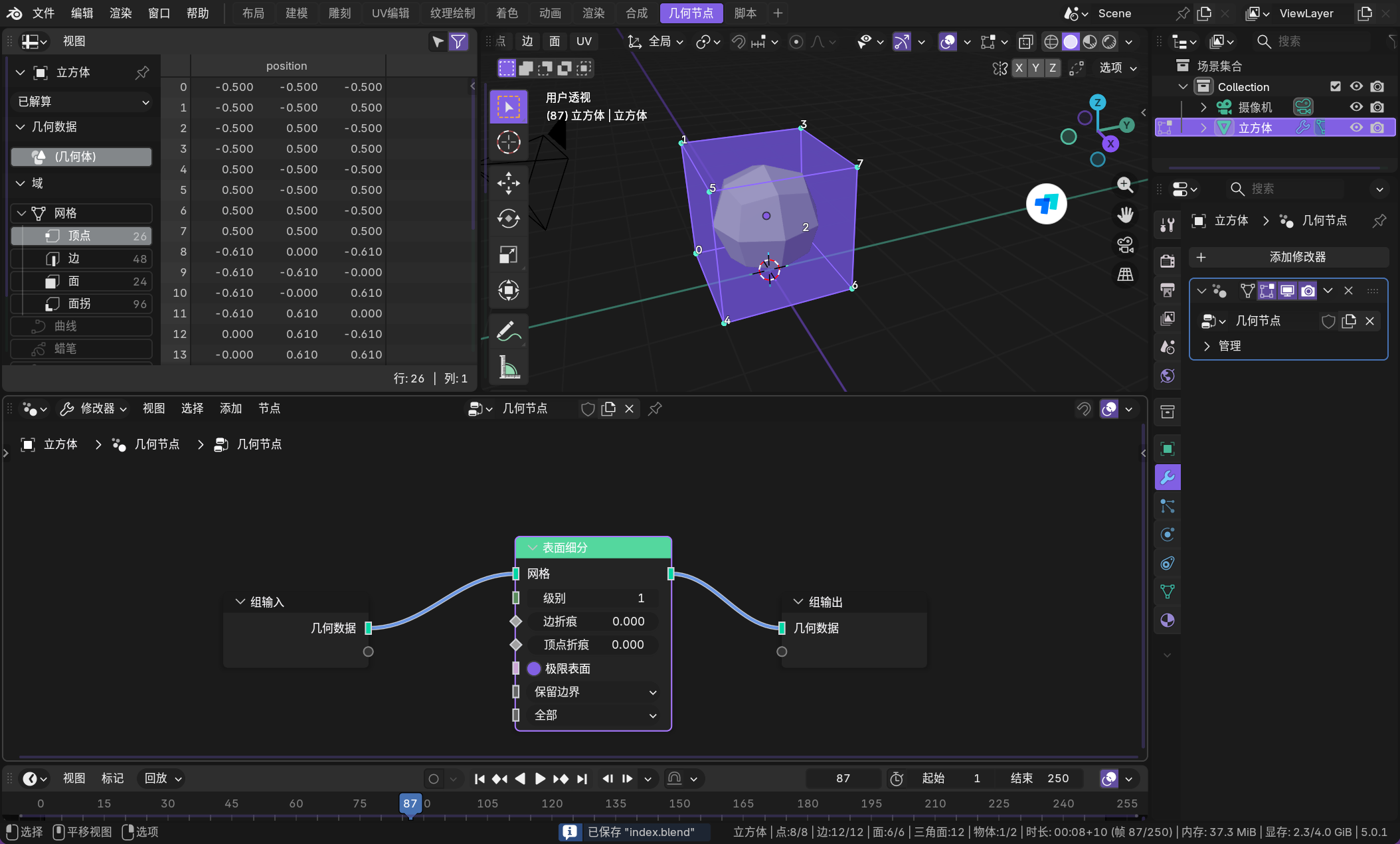
好,接下来我们就来继续探索。
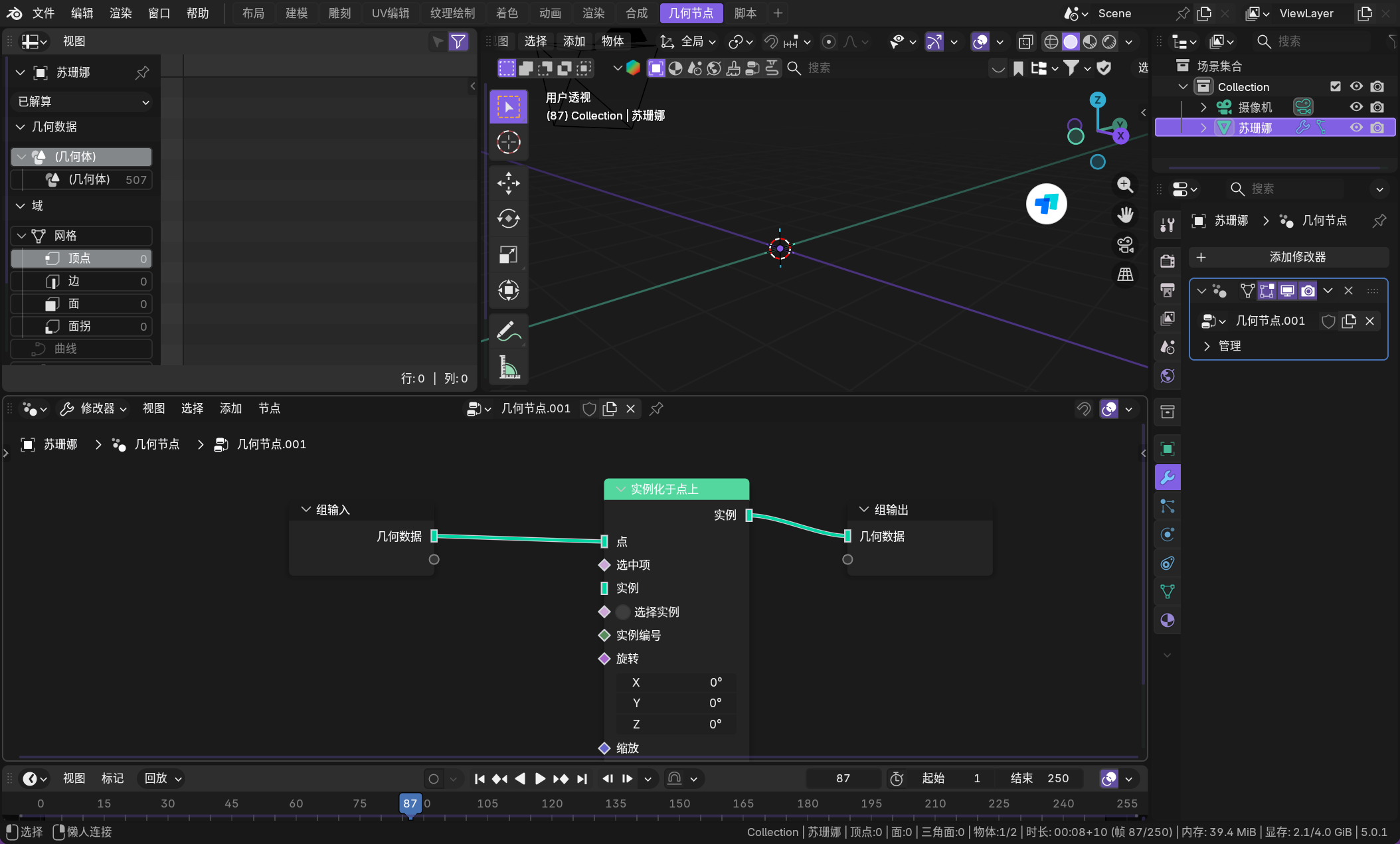
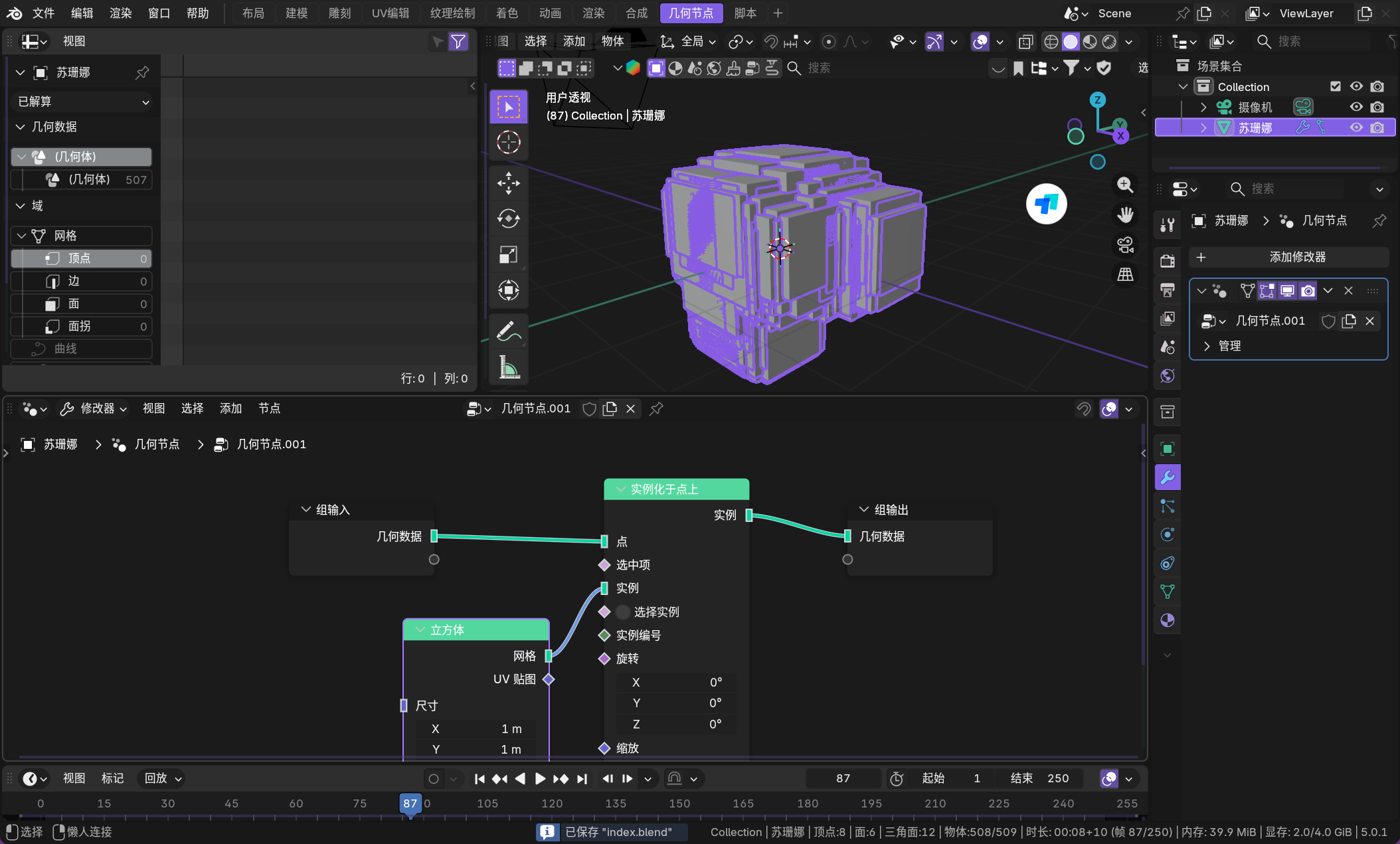
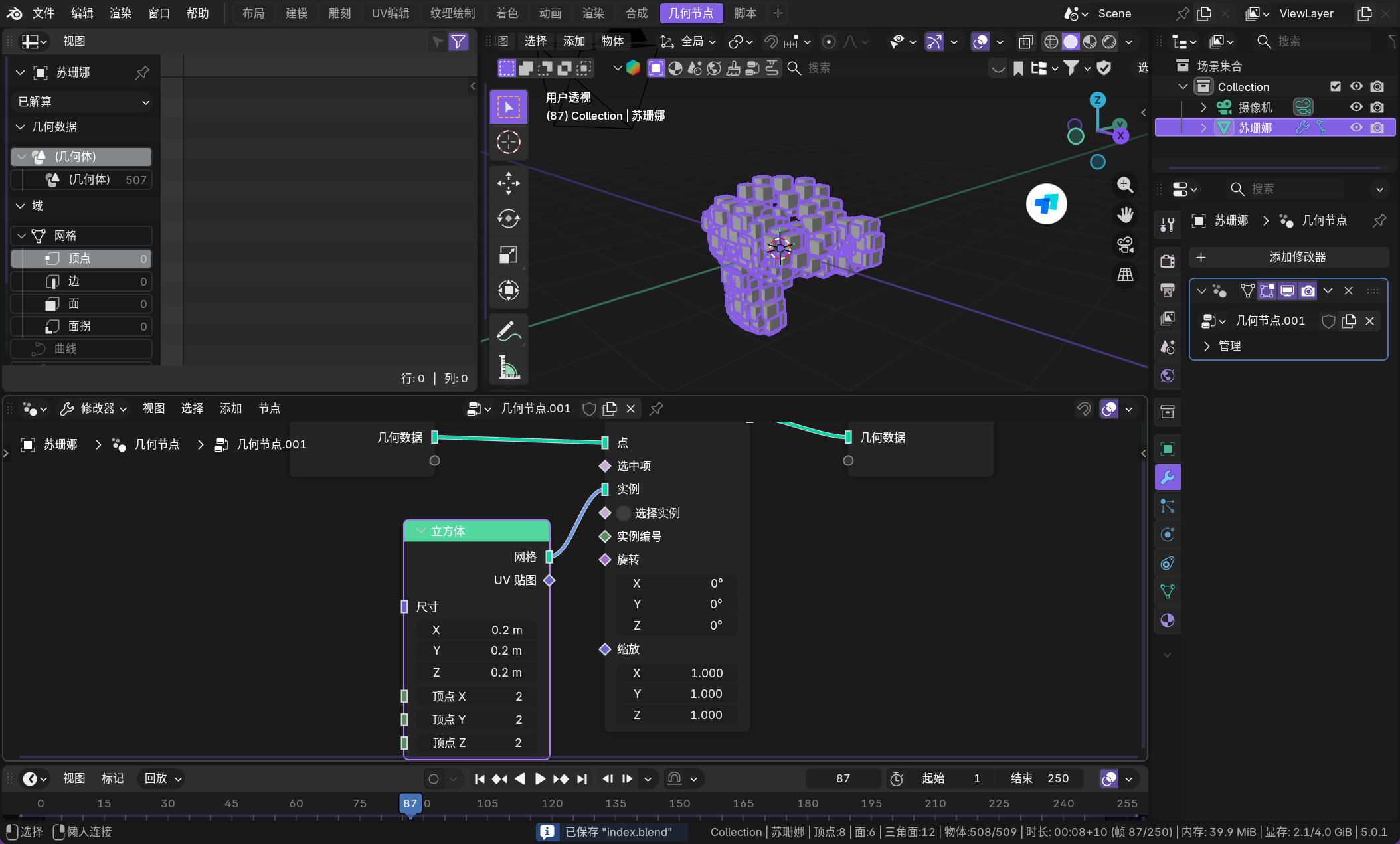
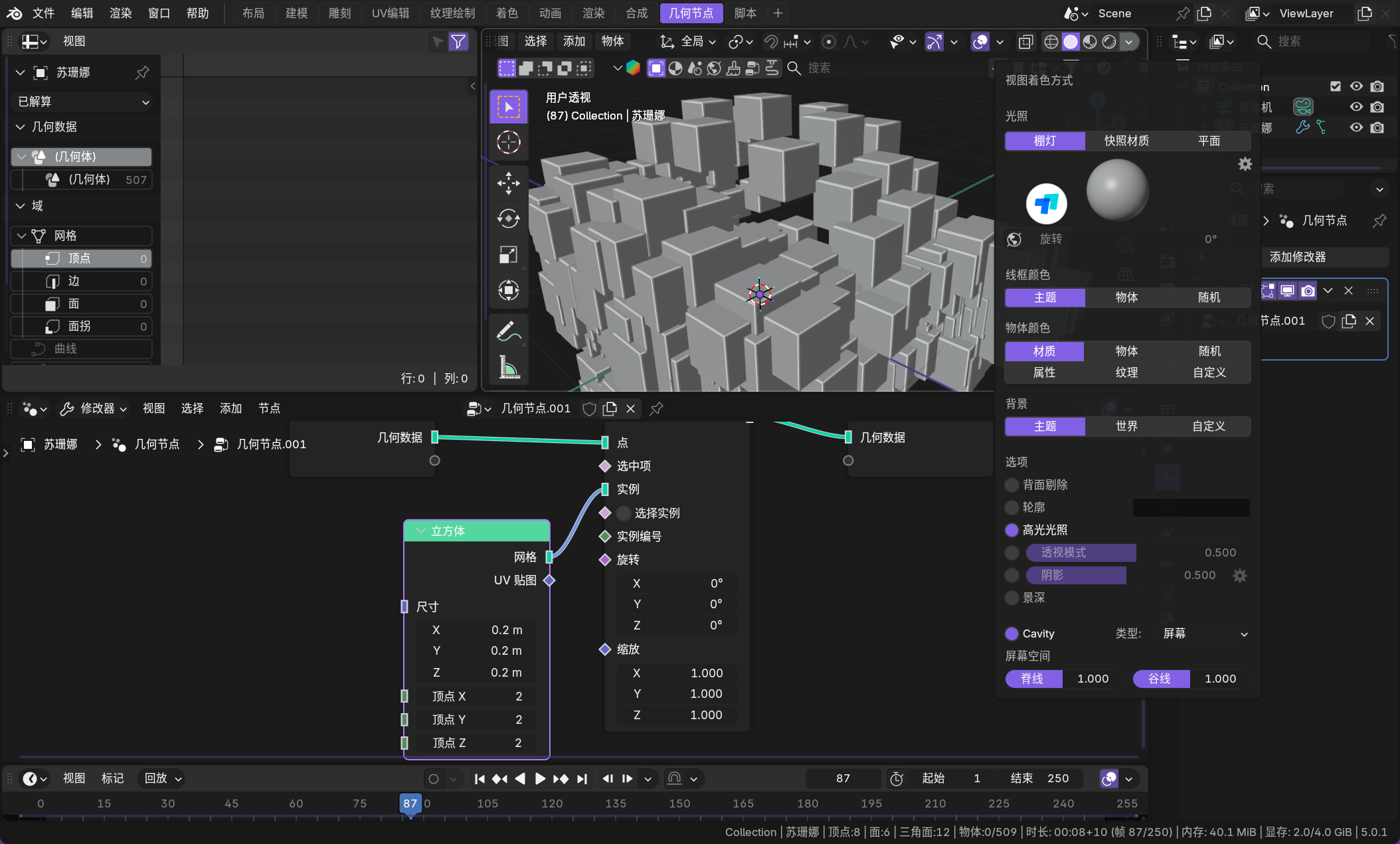
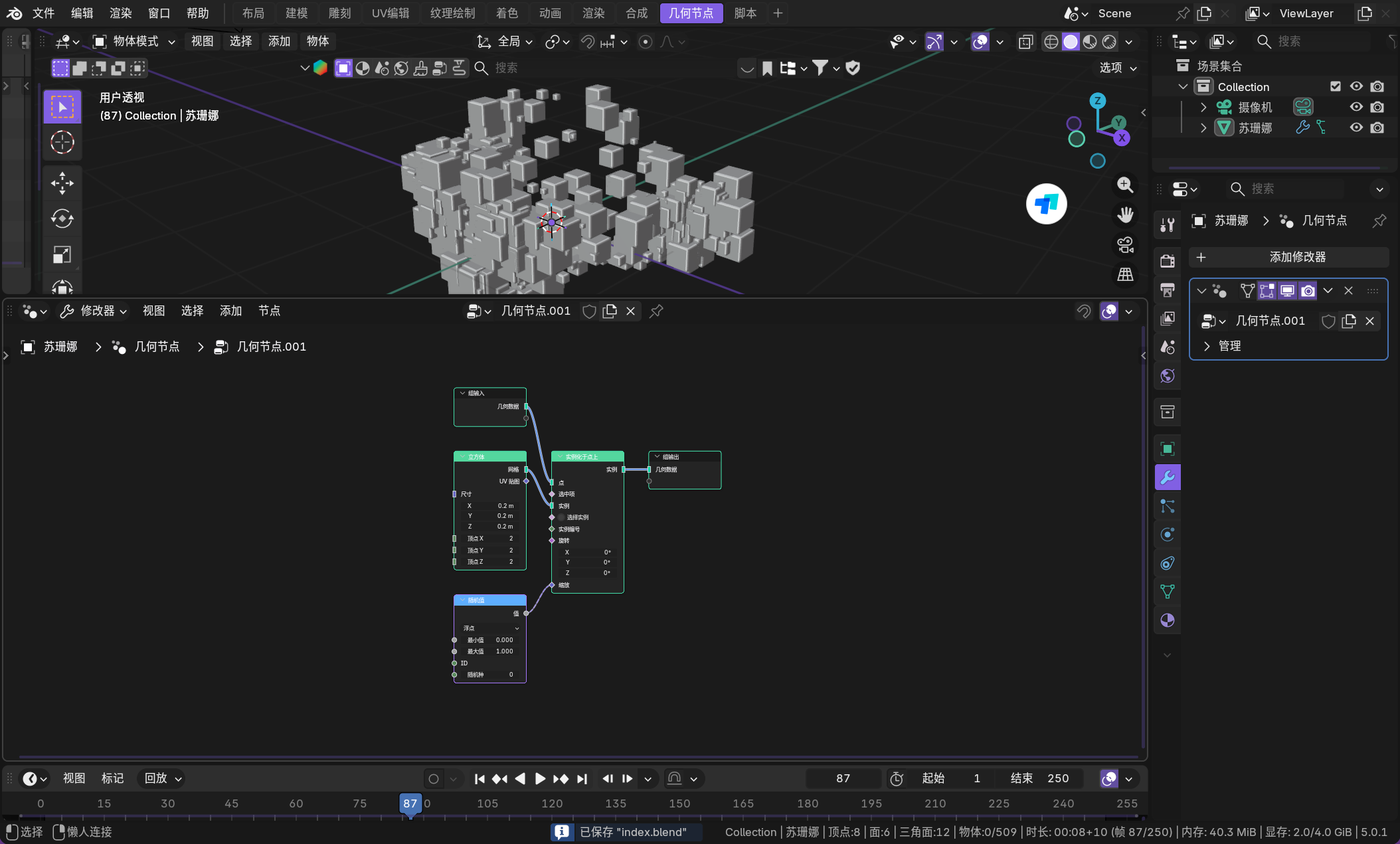
不过由于我们的猴头细分程度不够,导致头部有些许空缺,这点可以进行一个调整。
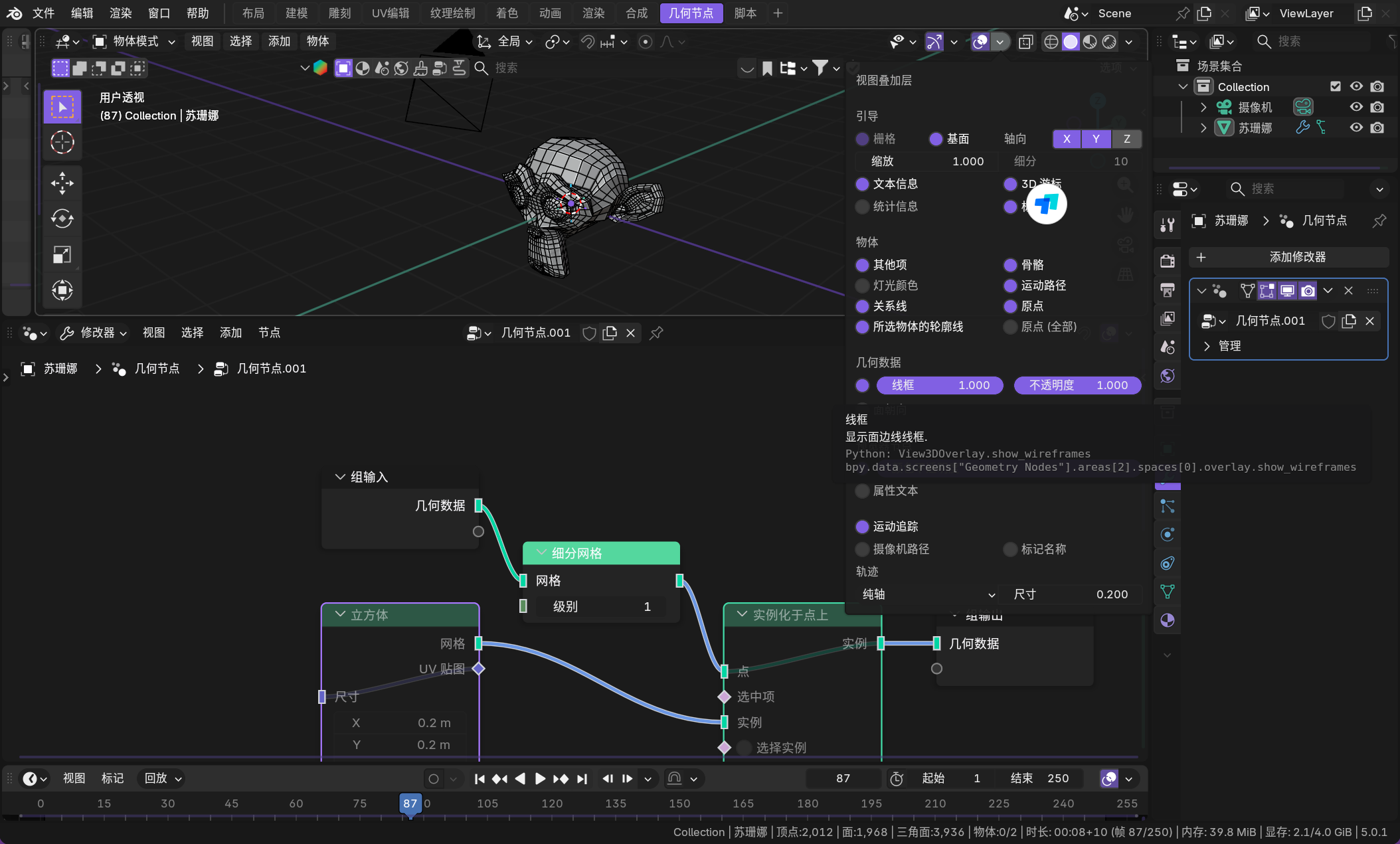
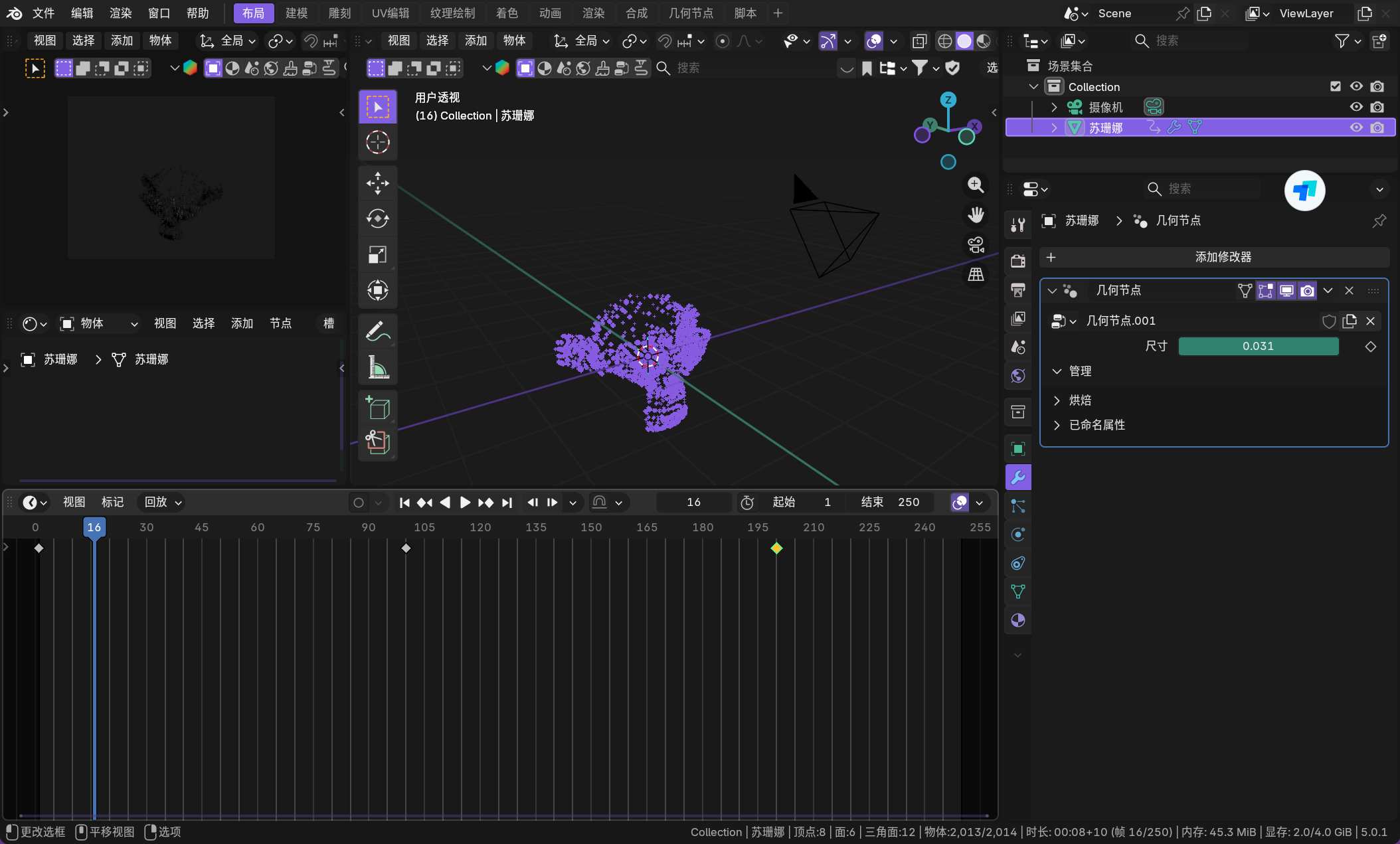
然后我们可以给同步的修改器加上一些属性,这样我们就可以再后续添加一些动画。
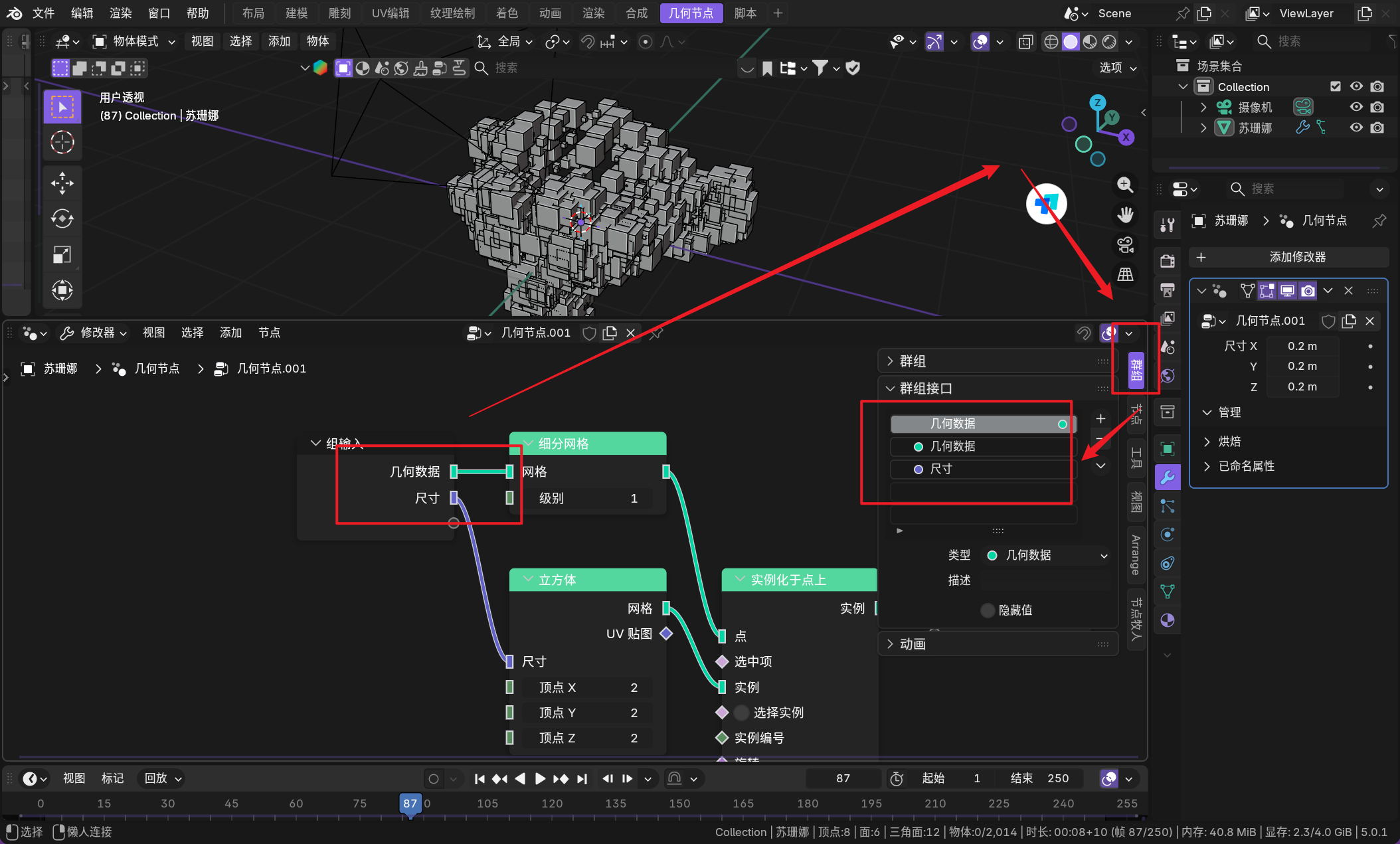
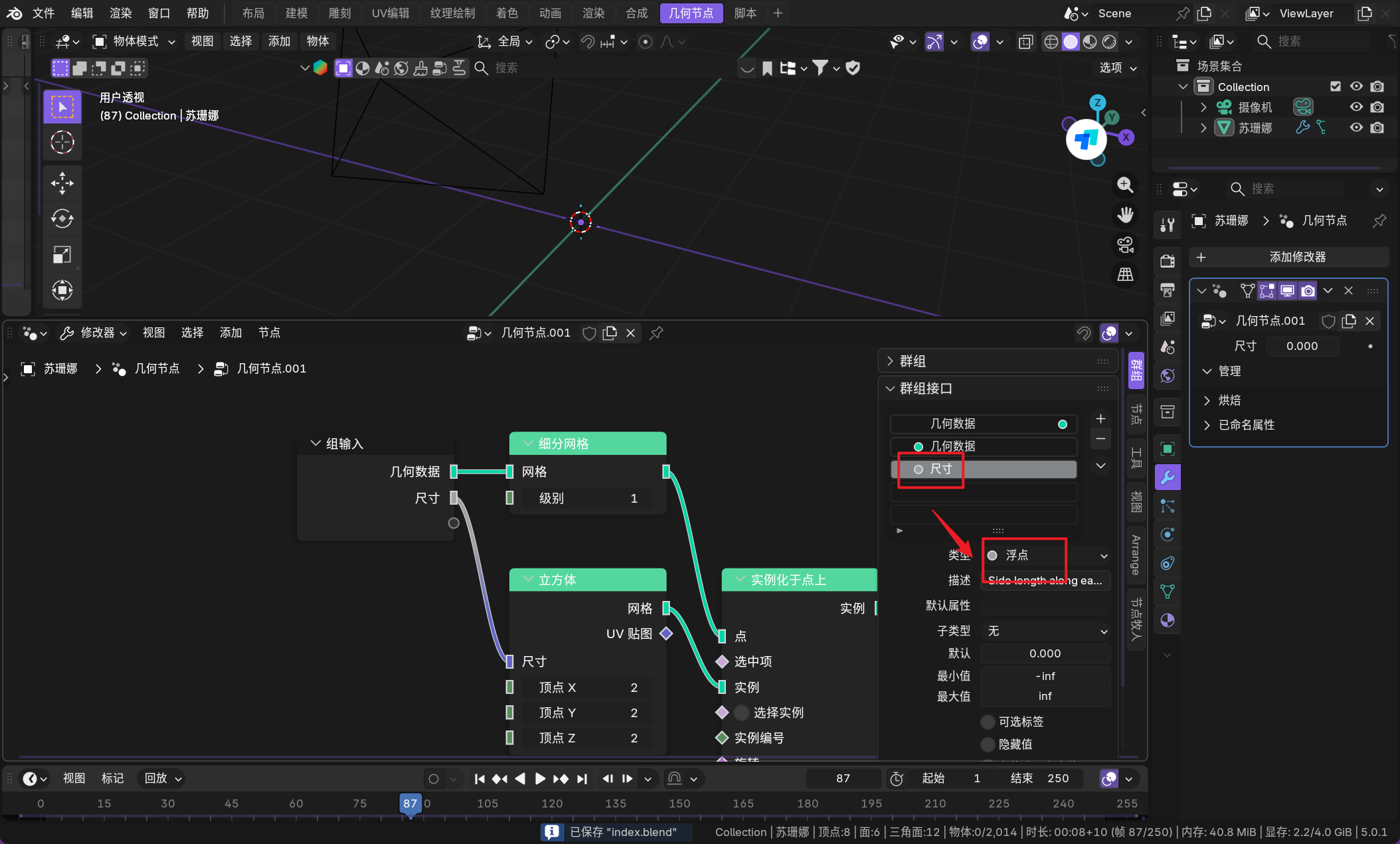
这里我们可以把类型改为浮点.这里有个问题,为什么三个输入数据映射为一个输入数据了,这个映射规则是什么呢?待补充...
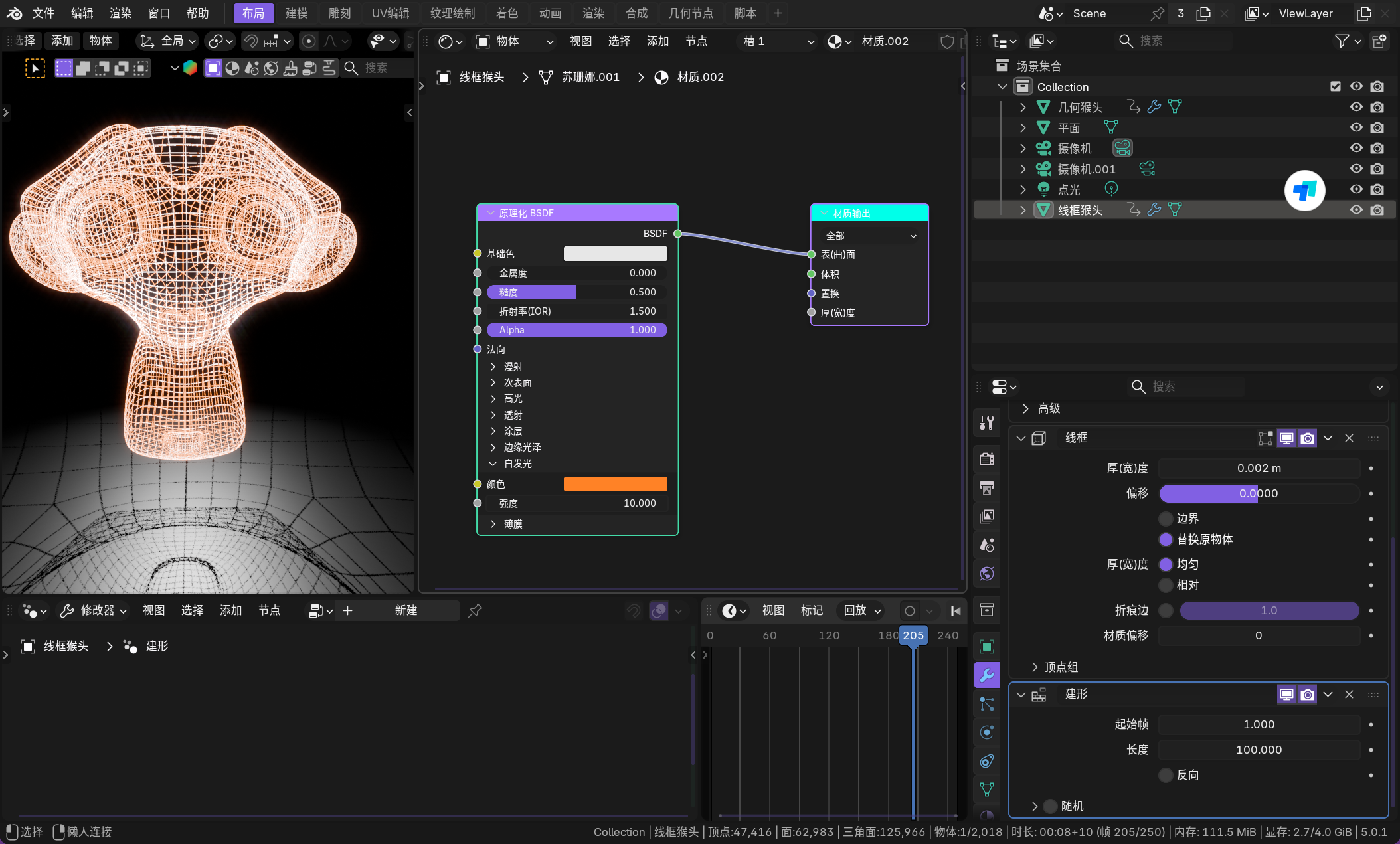
复制一份做线框。
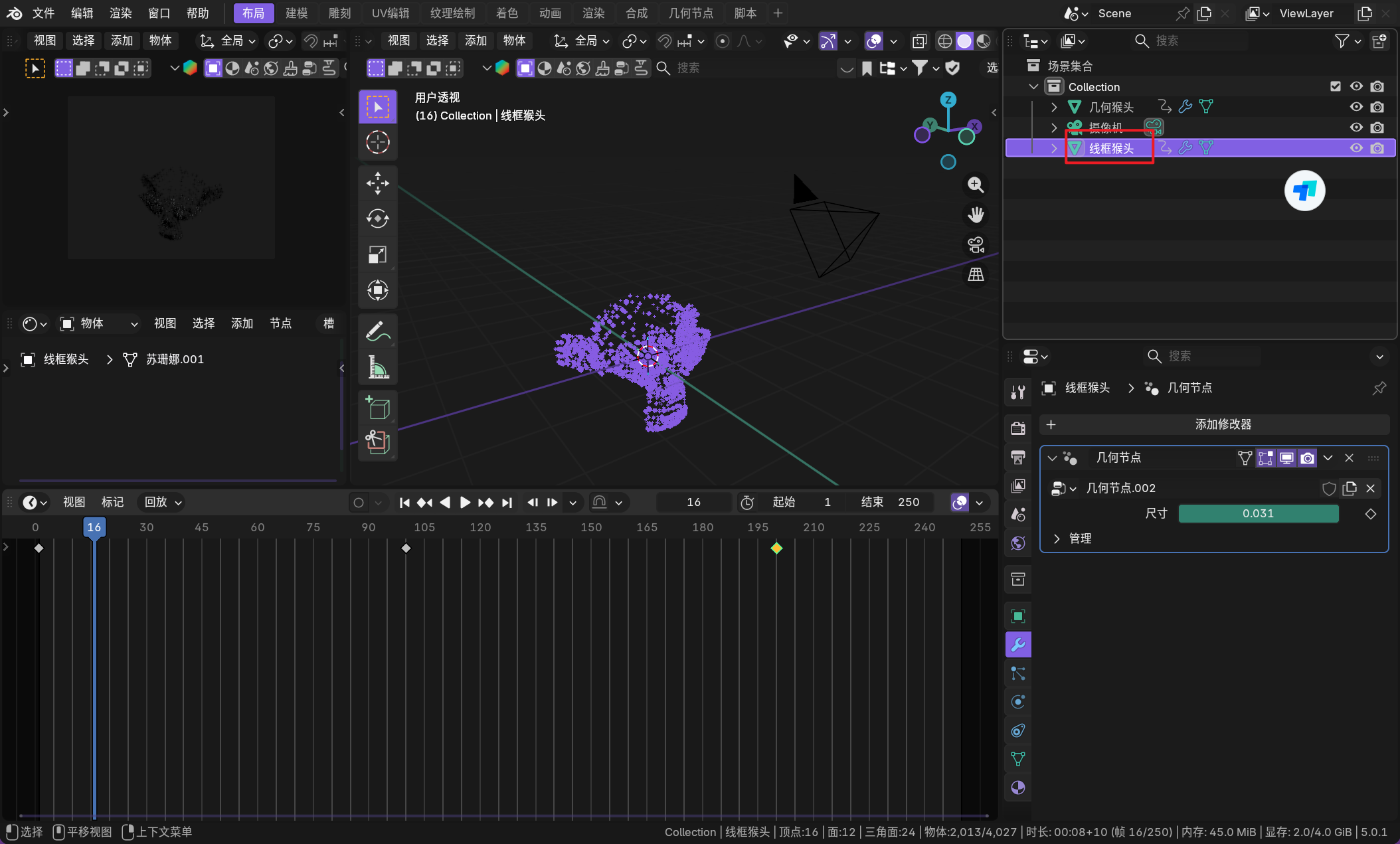
并且把复制后的猴头去除几何节点和关键帧。
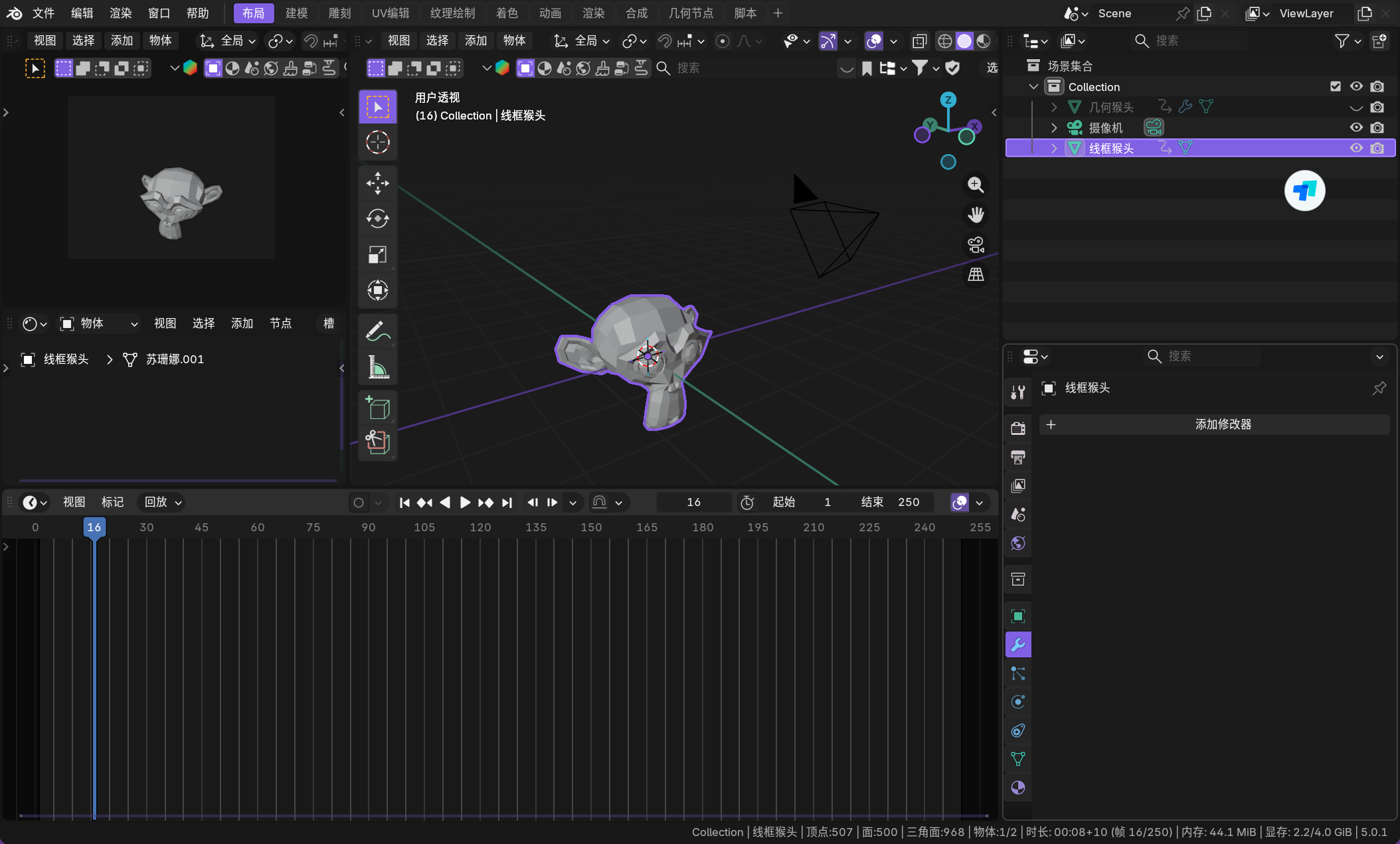
然后添加一个线框修改器。
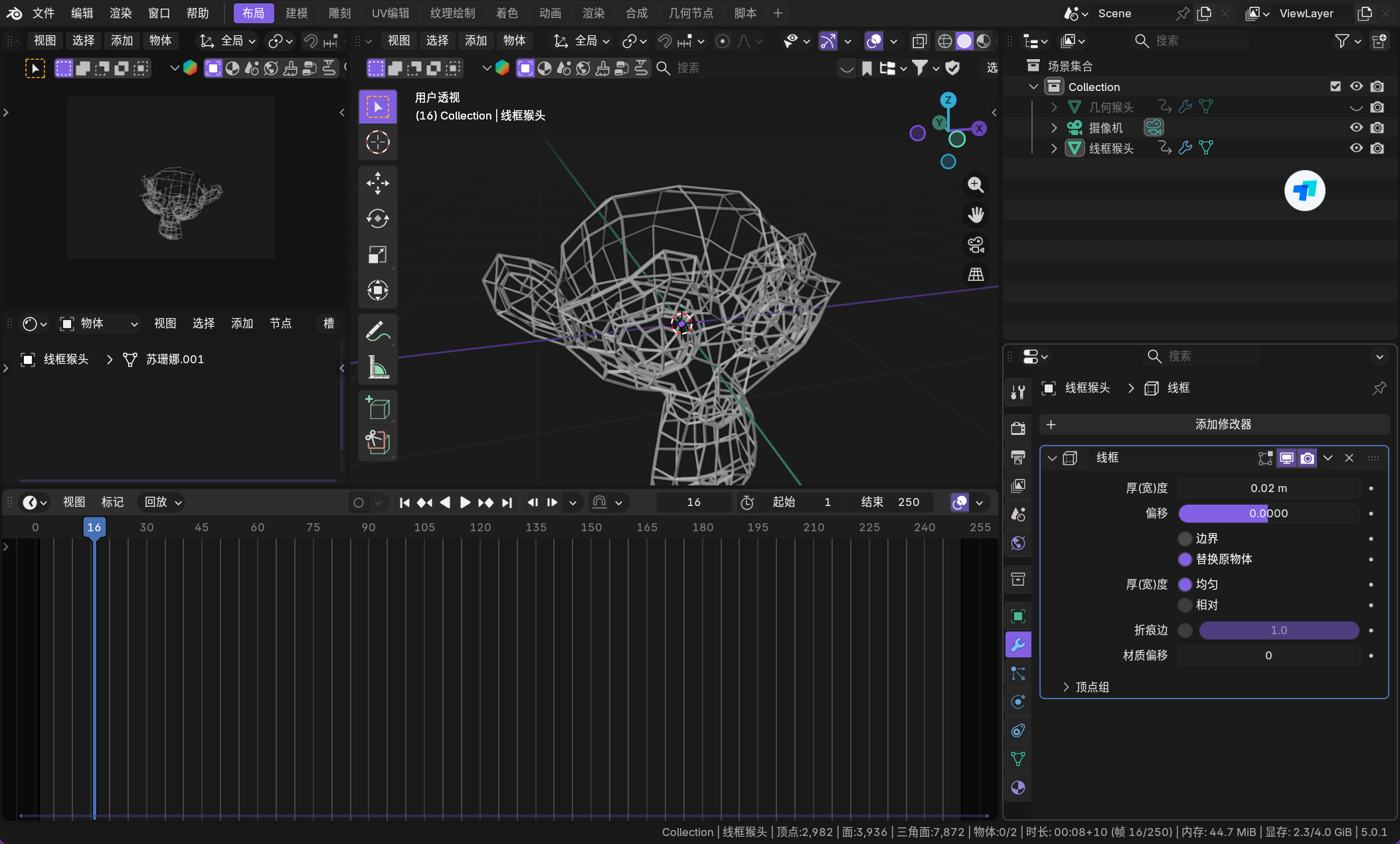
然后加一个细分。
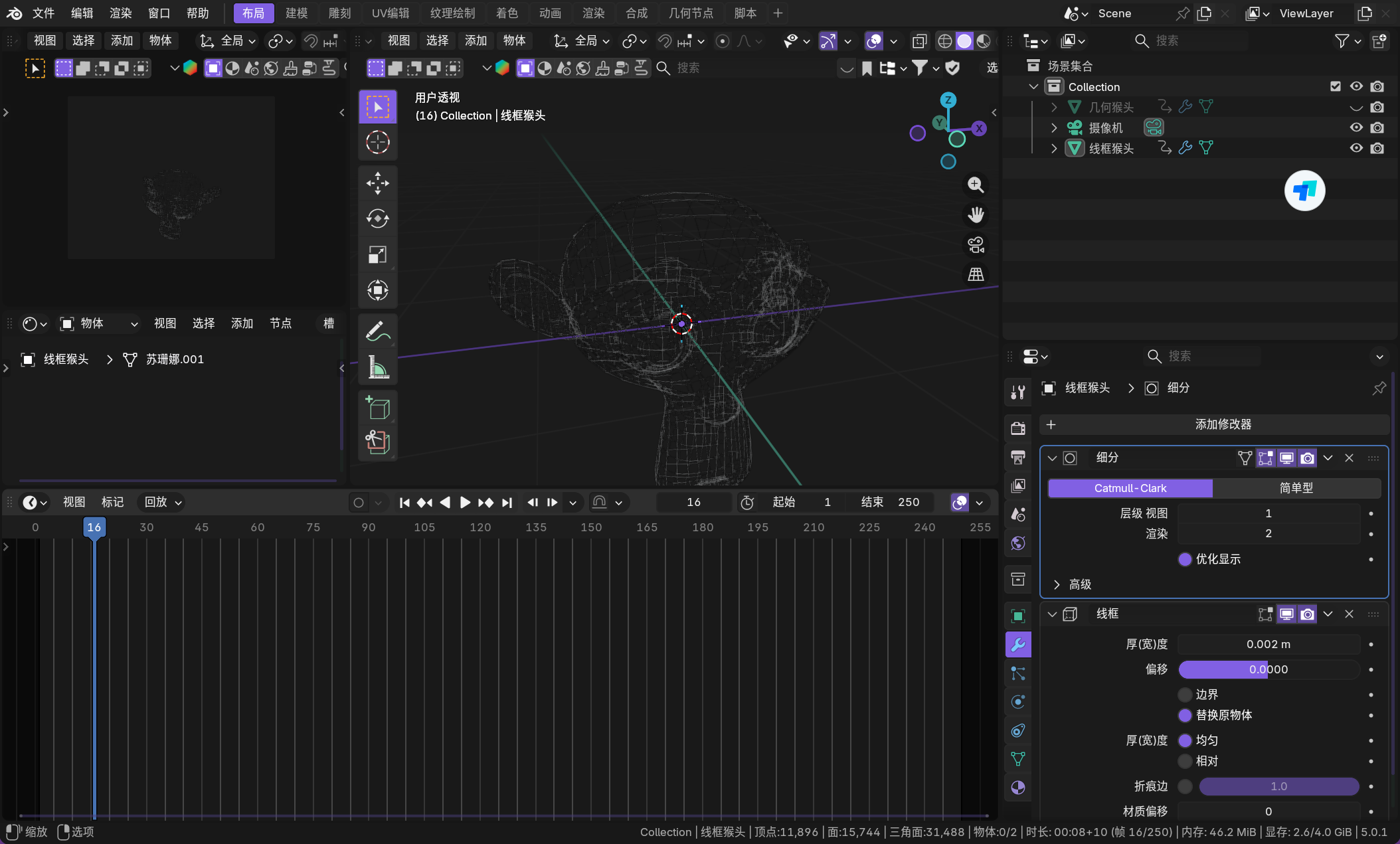
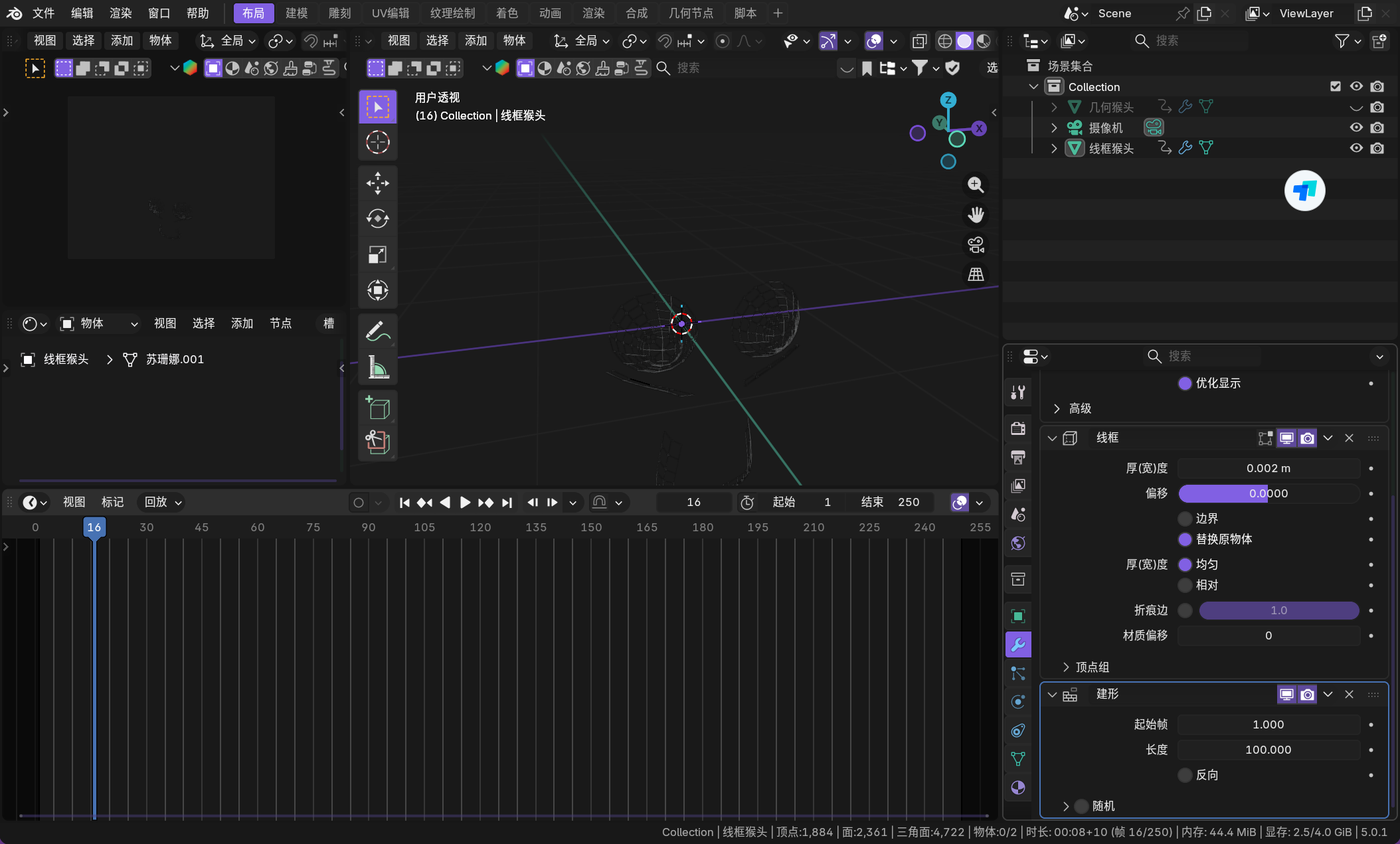
再应用一个线框修改器。
3.5.2.摄影机位
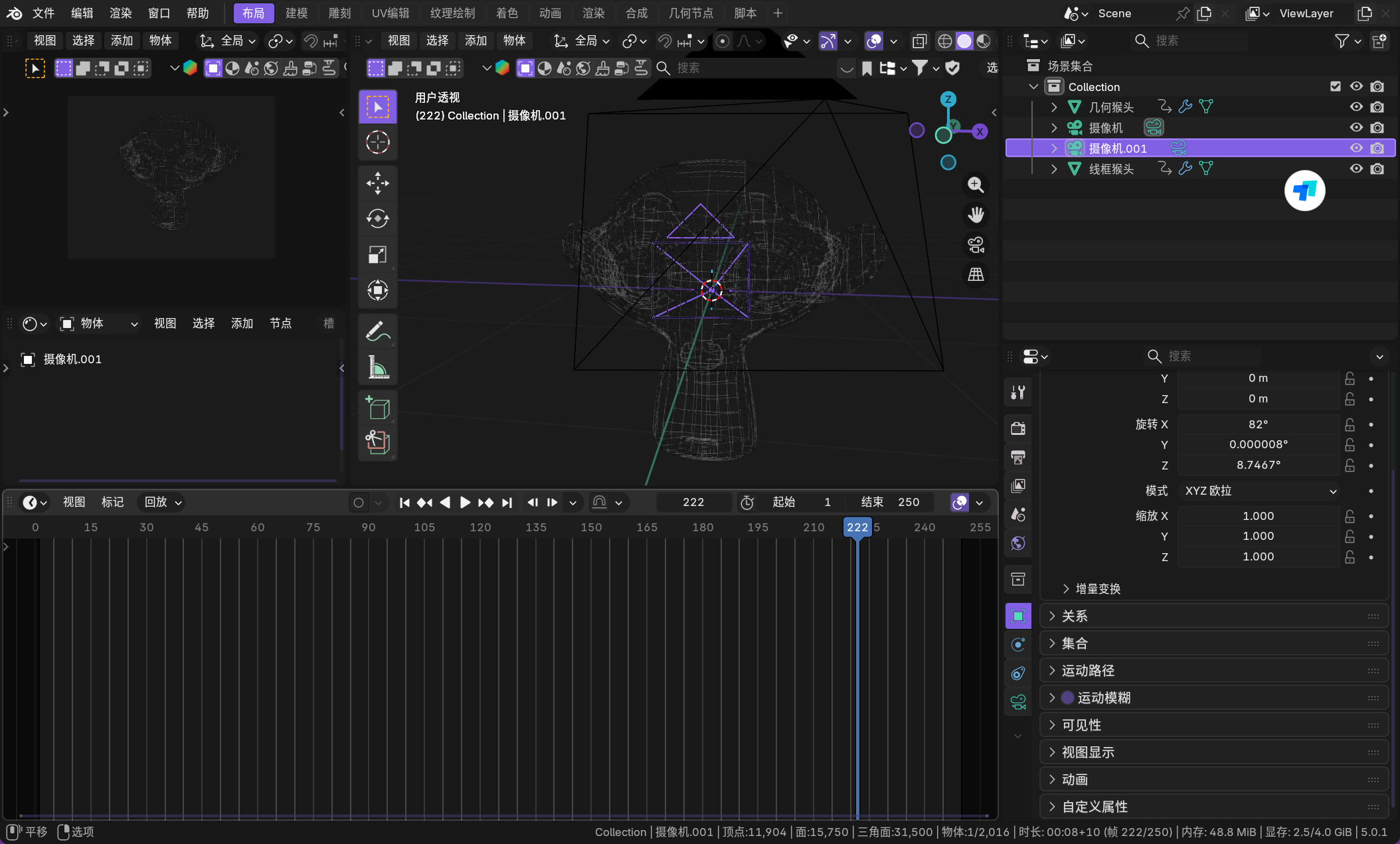
这里插一个快捷键操作,[alt+r] 可以进行一个快速复位,有时候有用。
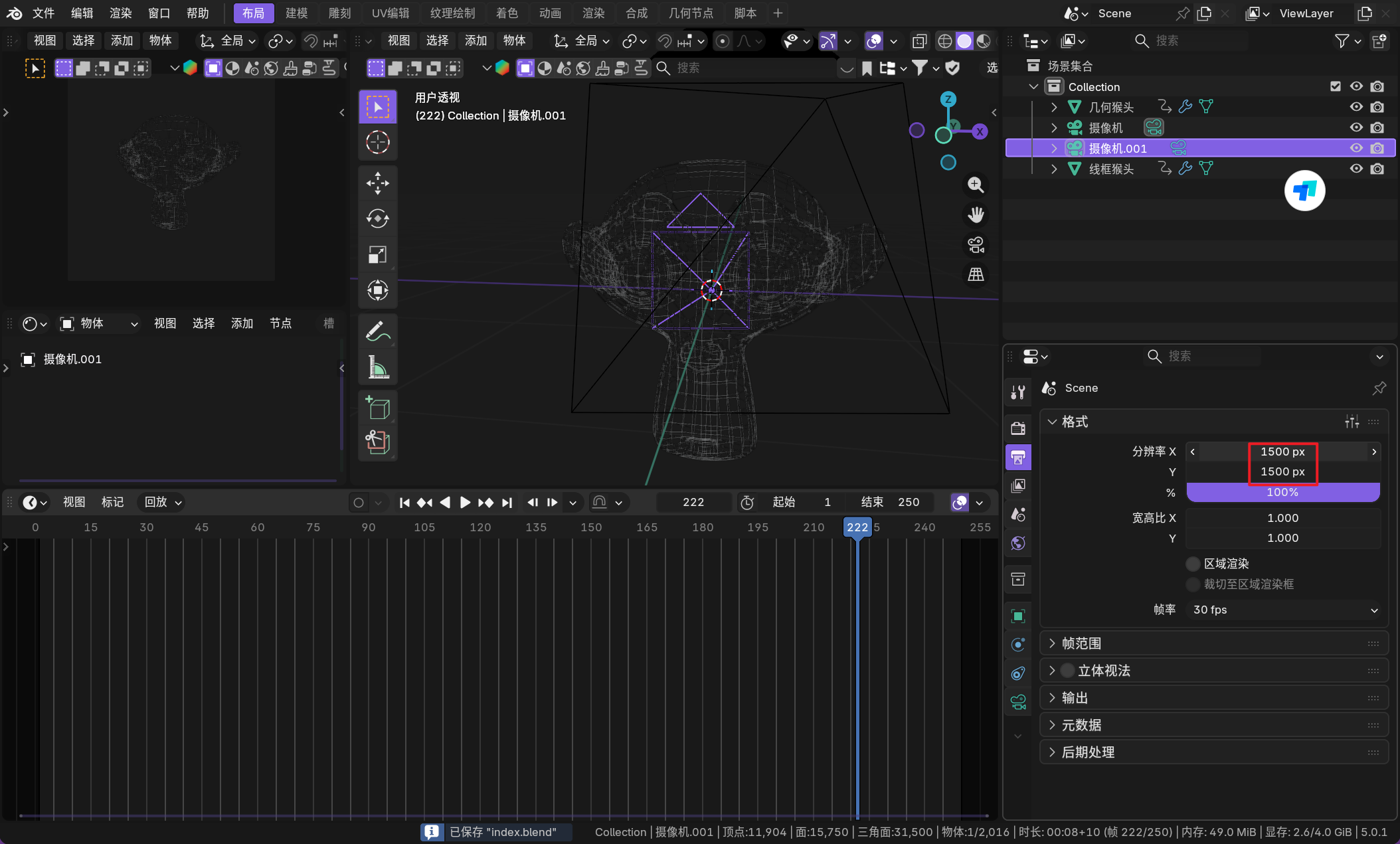
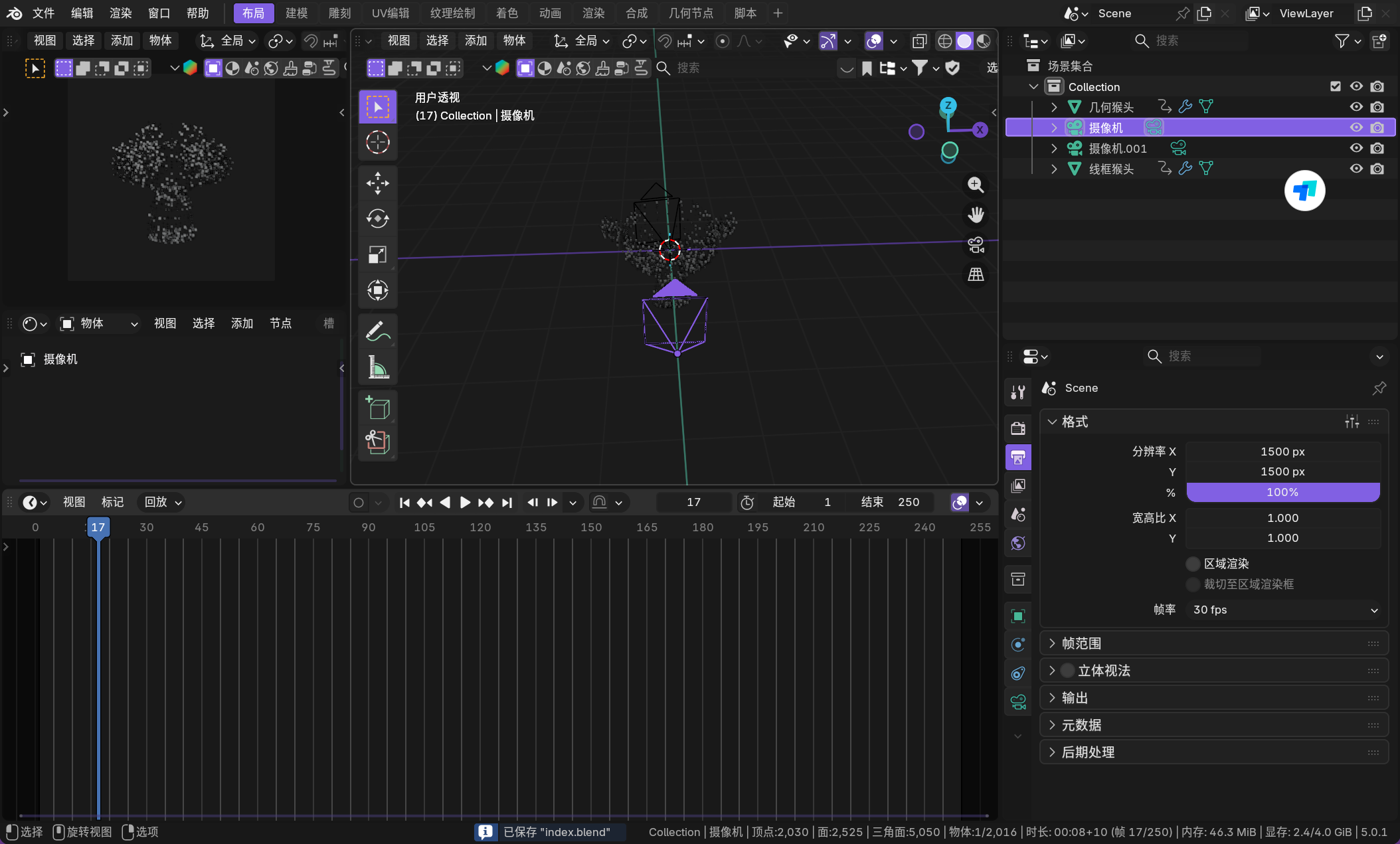
3.5.3.灯光布局
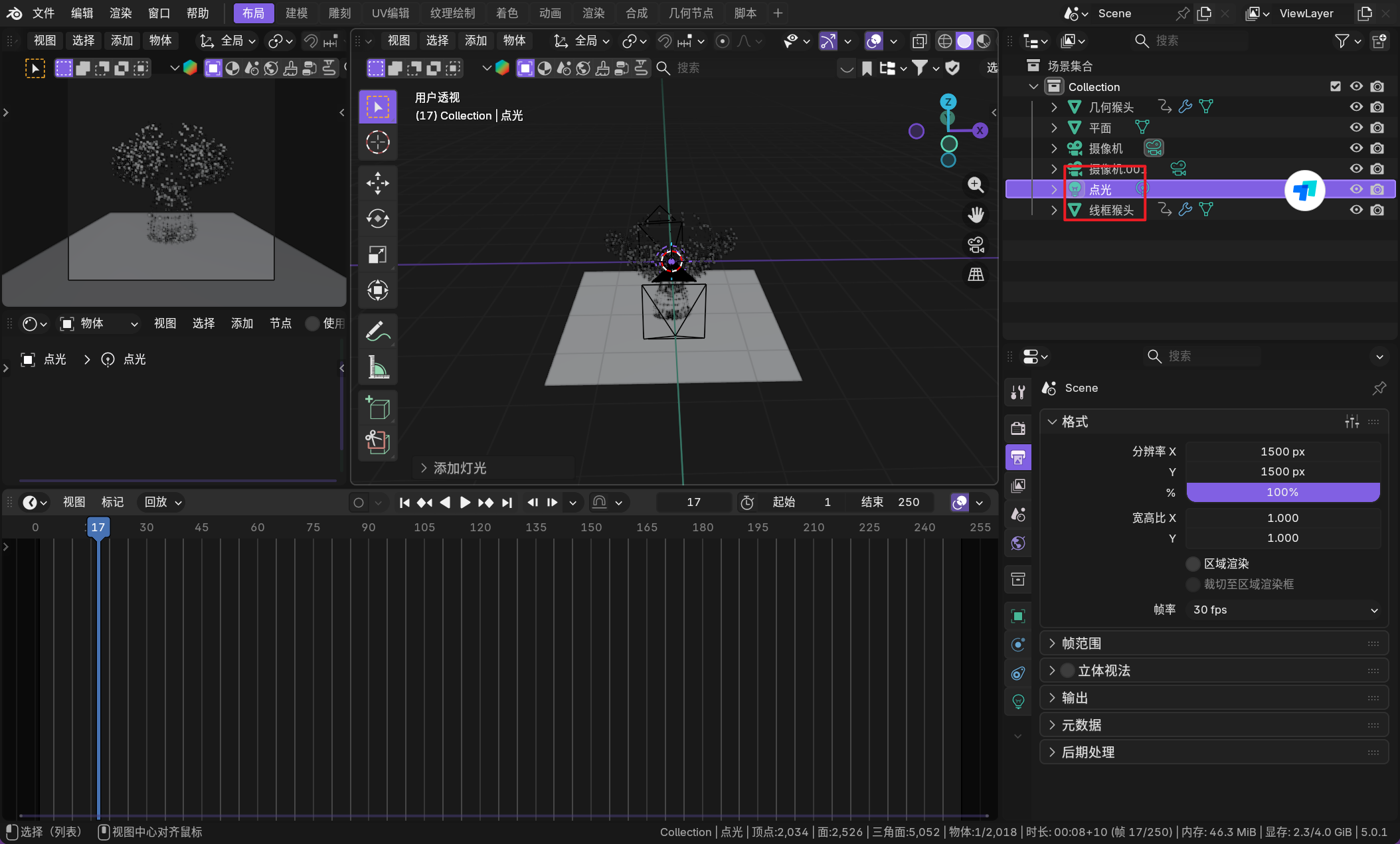
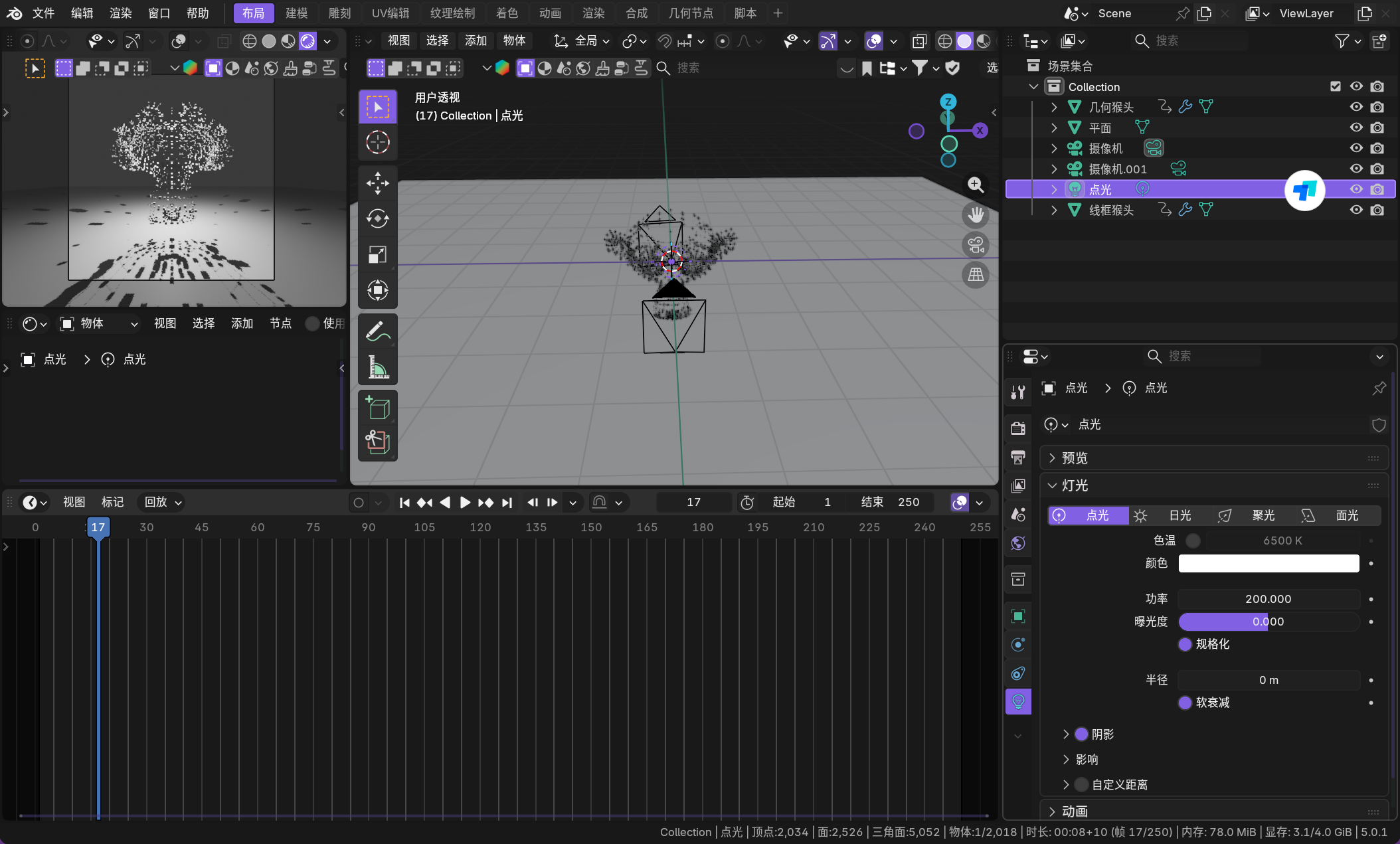
3.5.4.材质添加
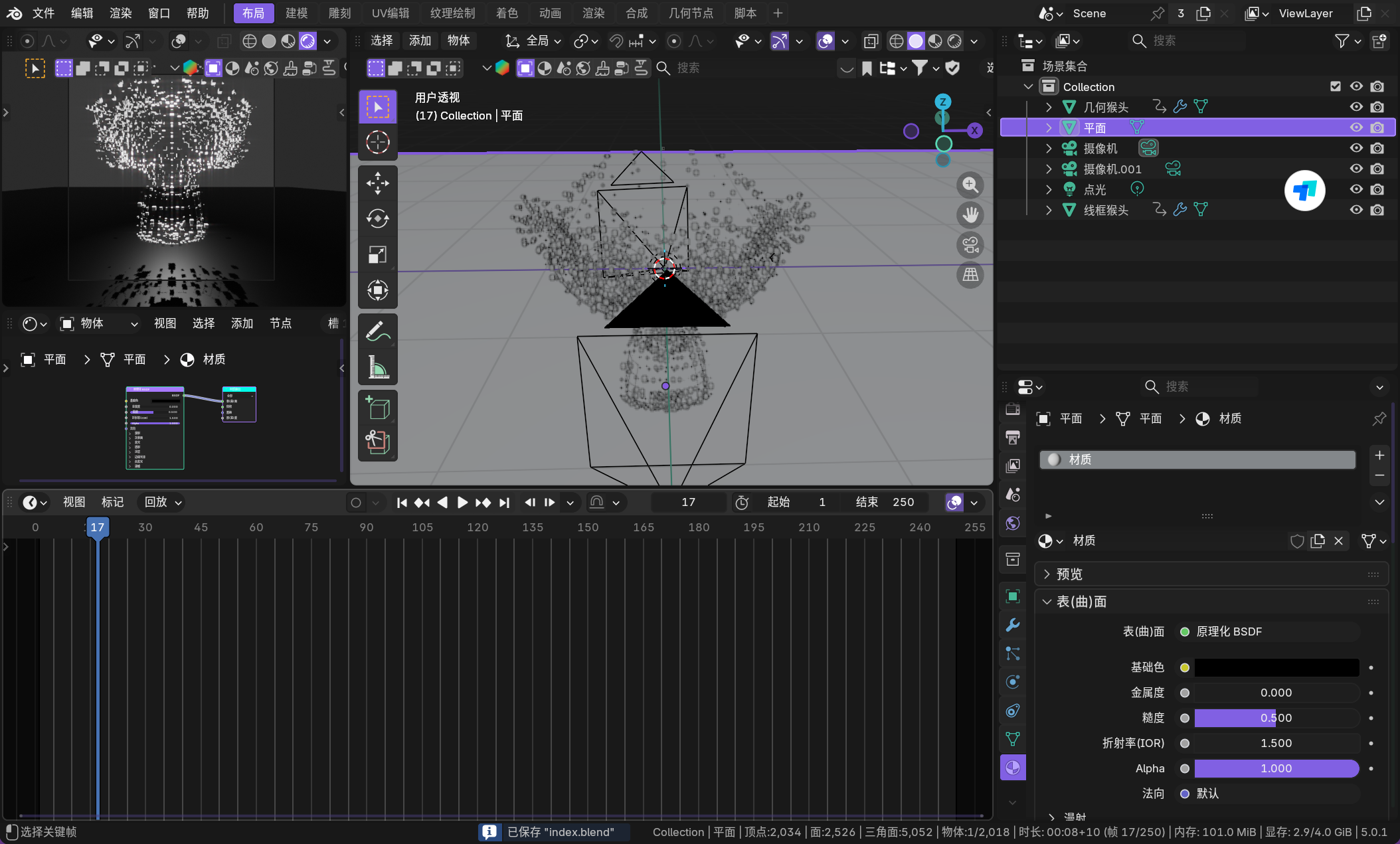
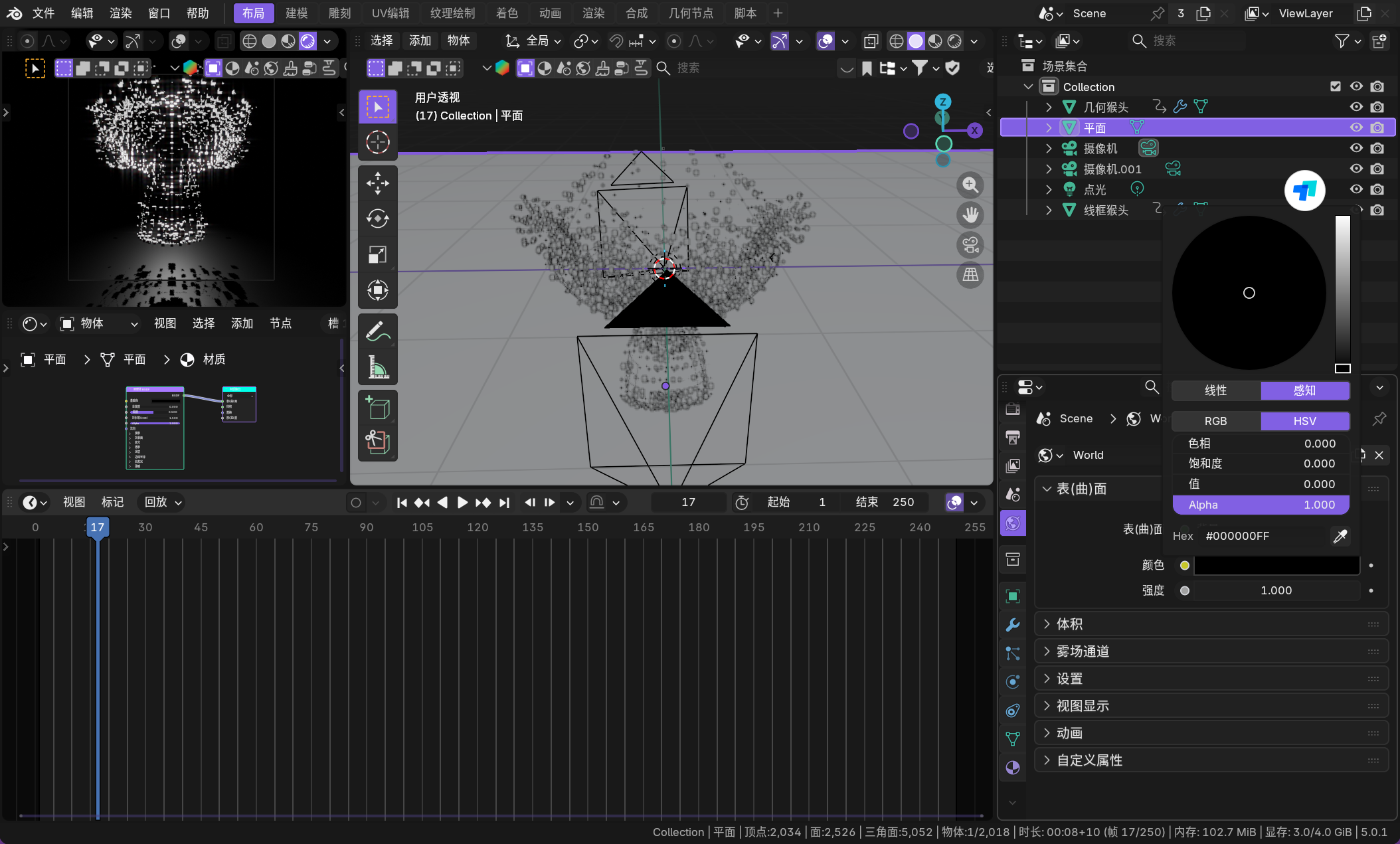
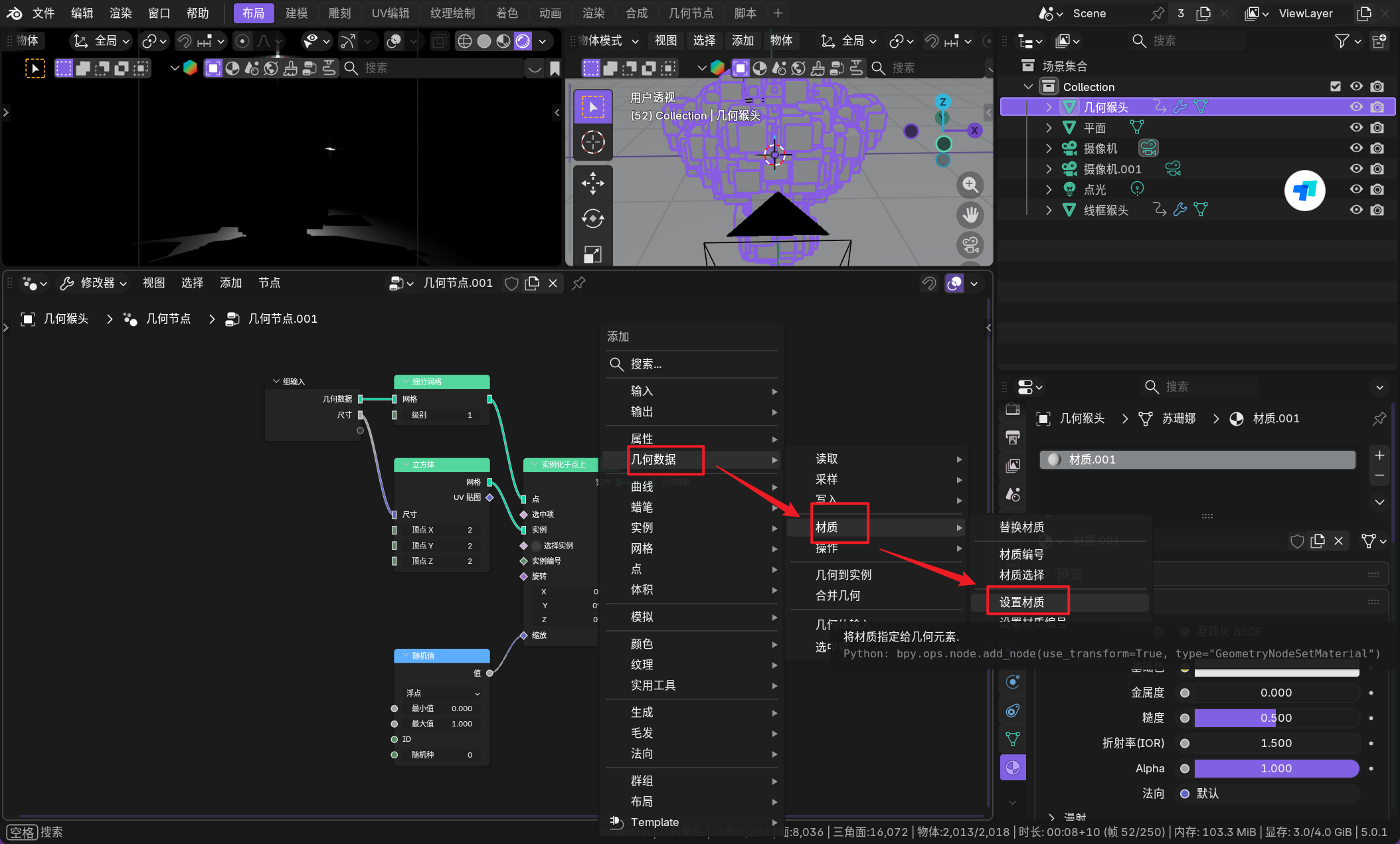
这里需要注意的是,几何节点生产的几何体不能直接添加材质,需要在几何节点界面中进行添加,不过可以设置为之前已经有的材质。
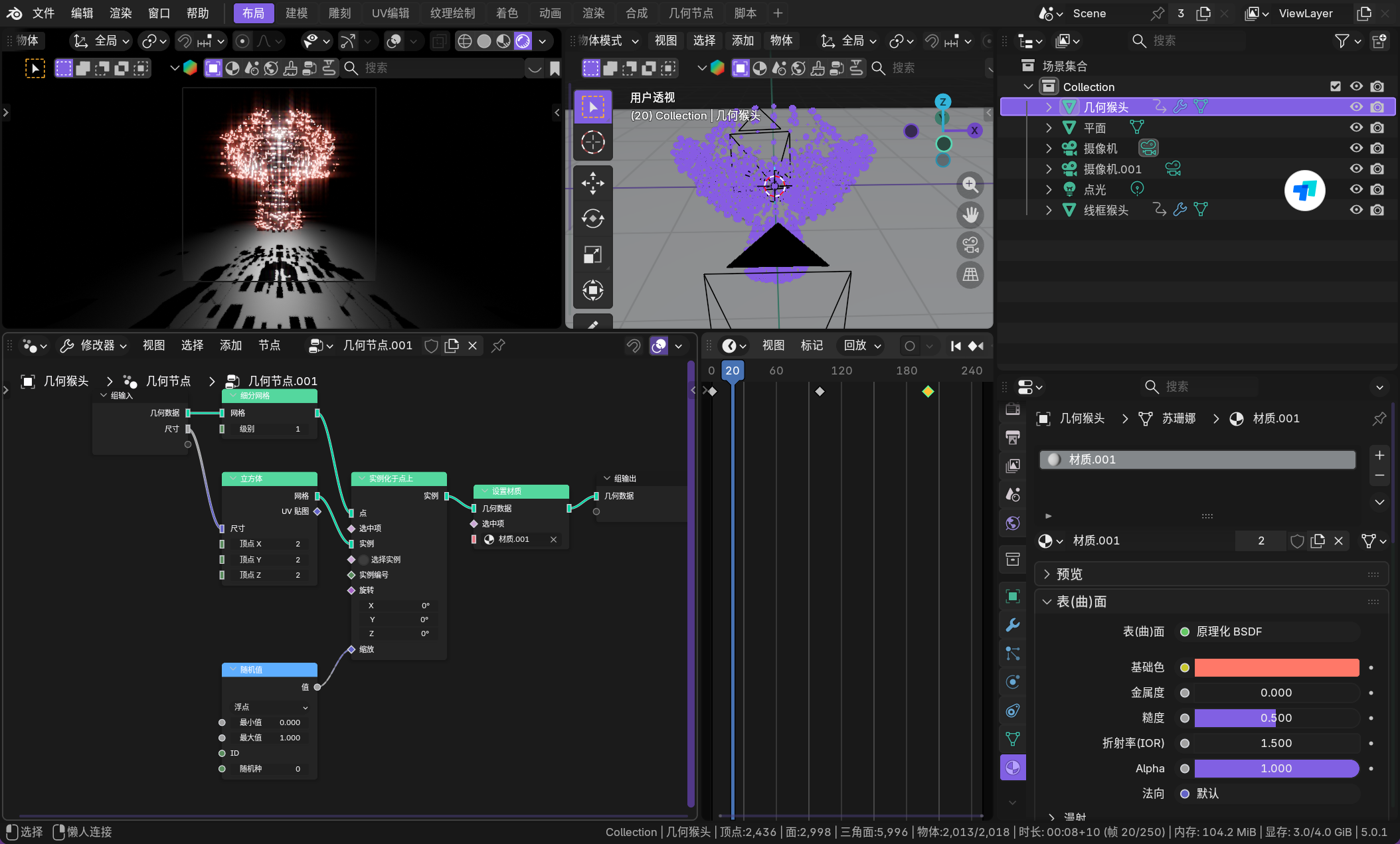
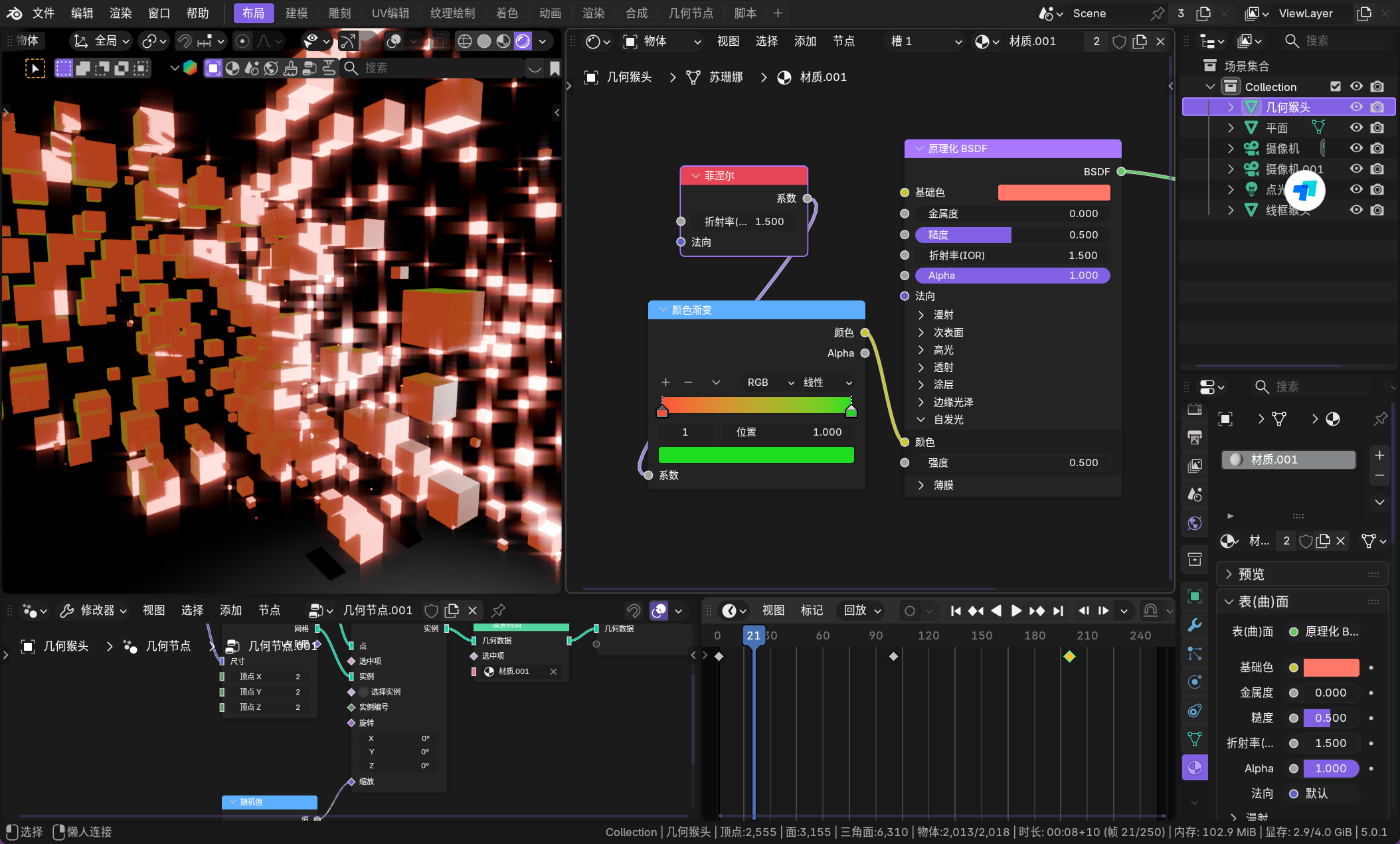
然后调整着色器。
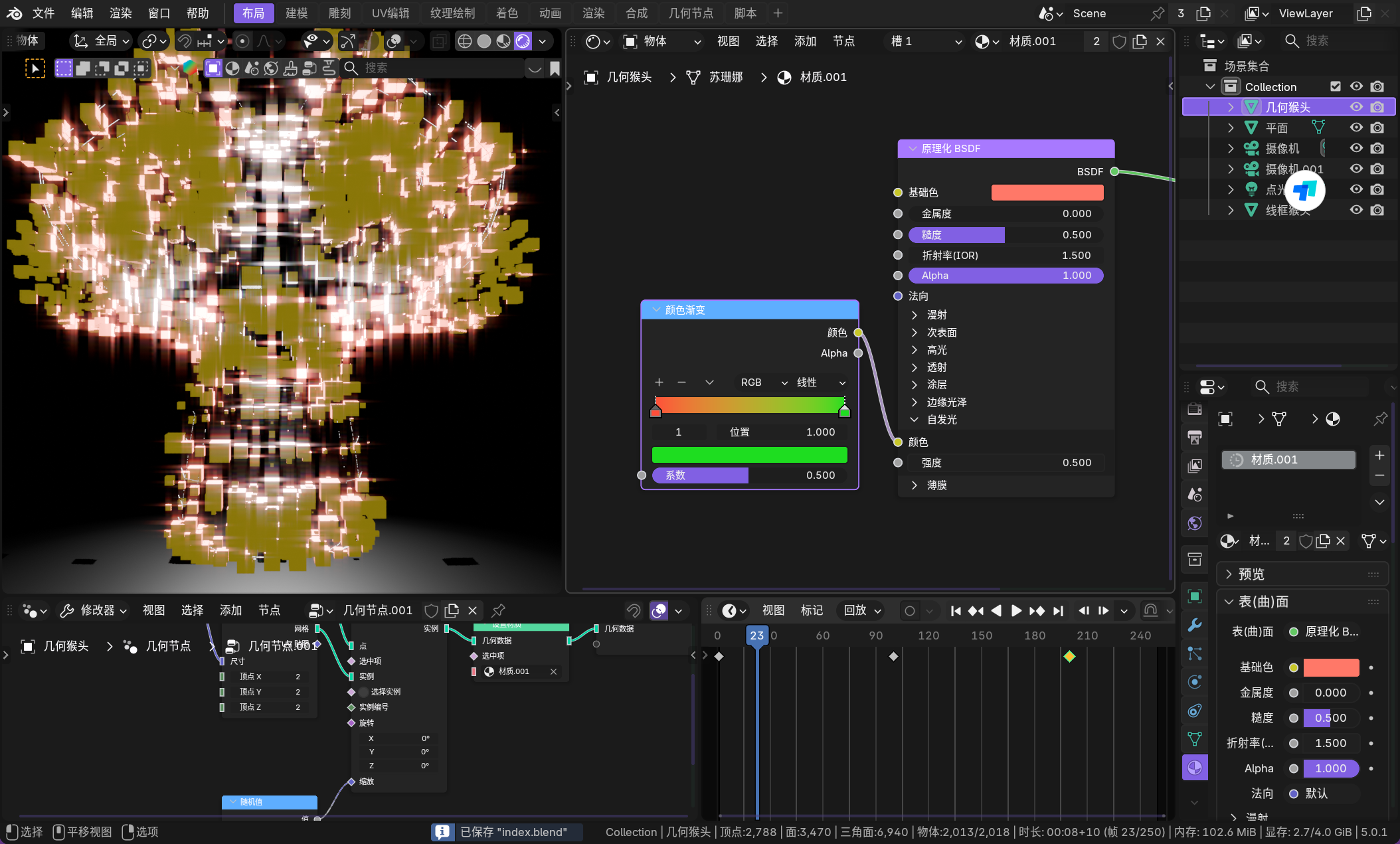
菲涅尔现象是一种常见的现象,越是靠近我们的湖泊就越是水面清澈,越是远离我们的湖泊就越是水面反光。
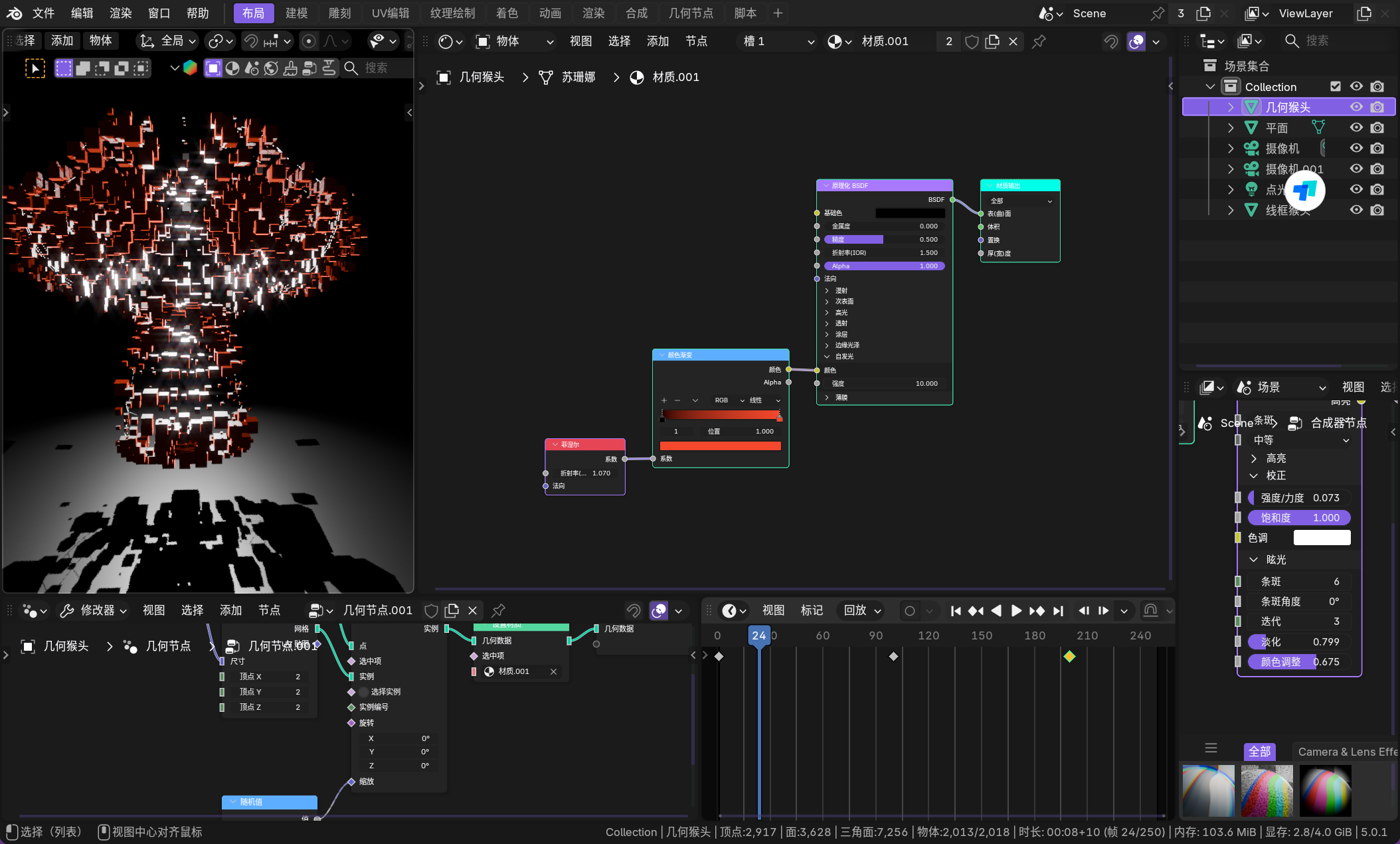
然后我们可以使用原理化体积来模拟丁达尔效应。
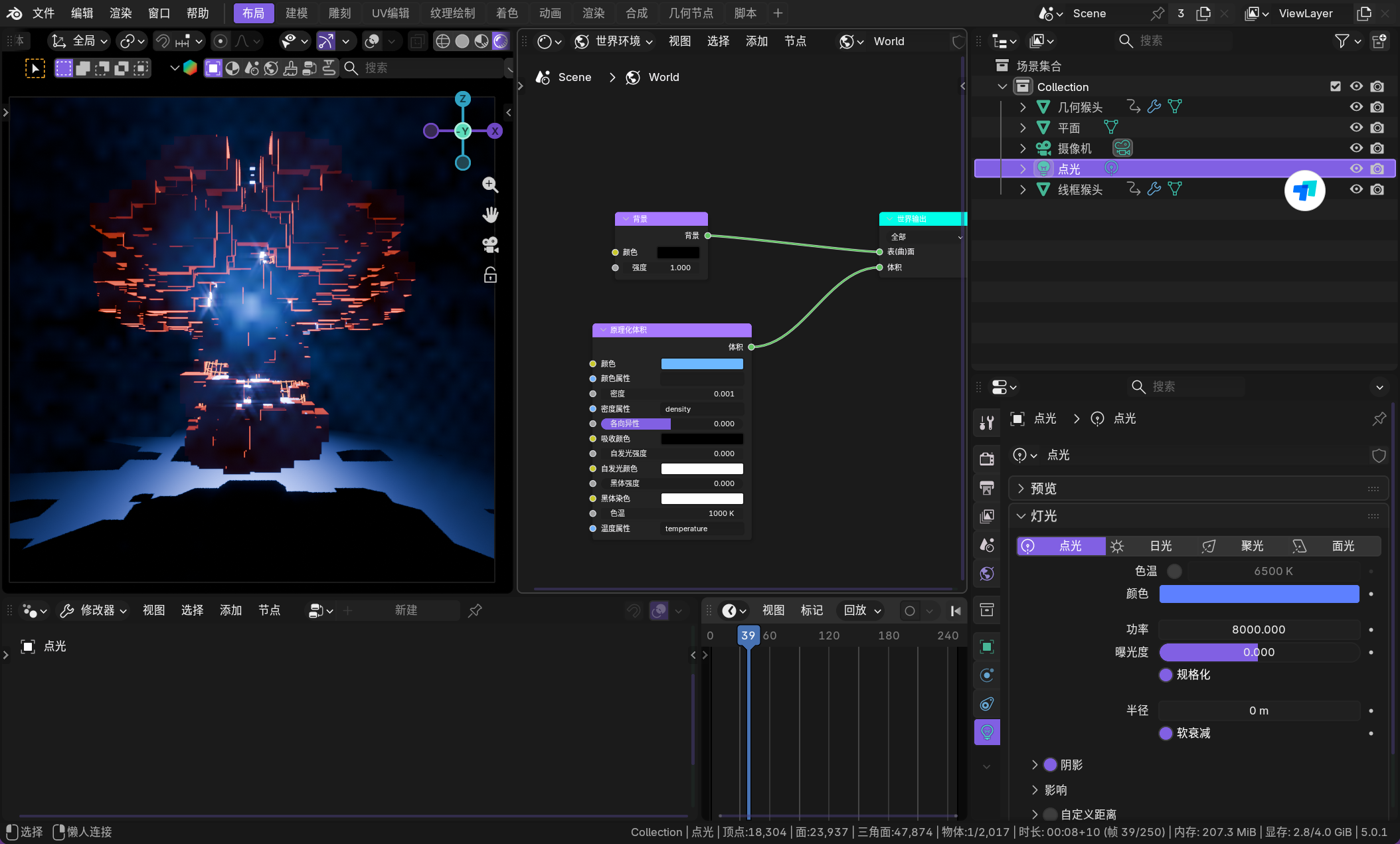
3.5.5.动画制作
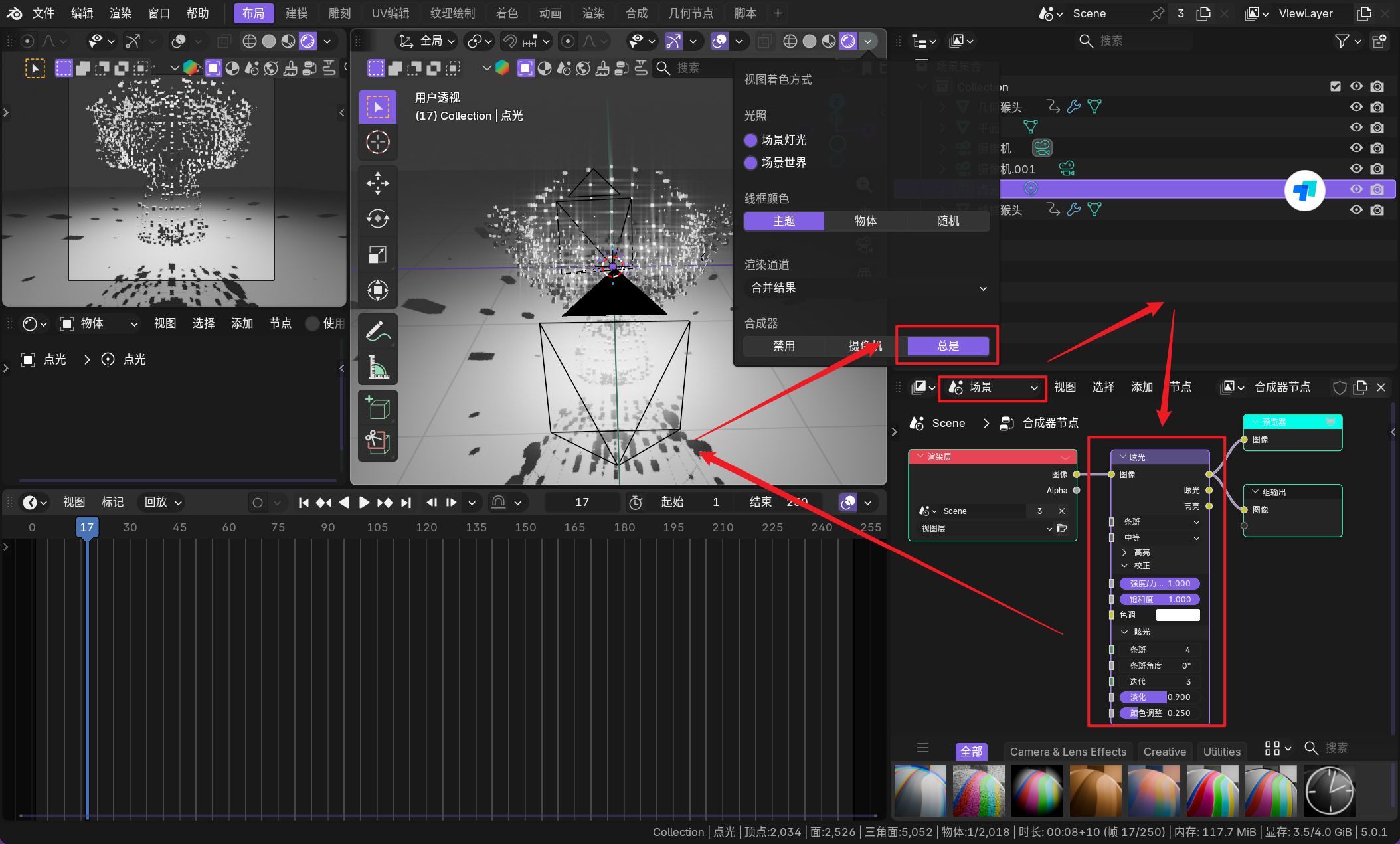
然后我们需要添加一个眩光的效果,看起来就会 kirakira 一些。
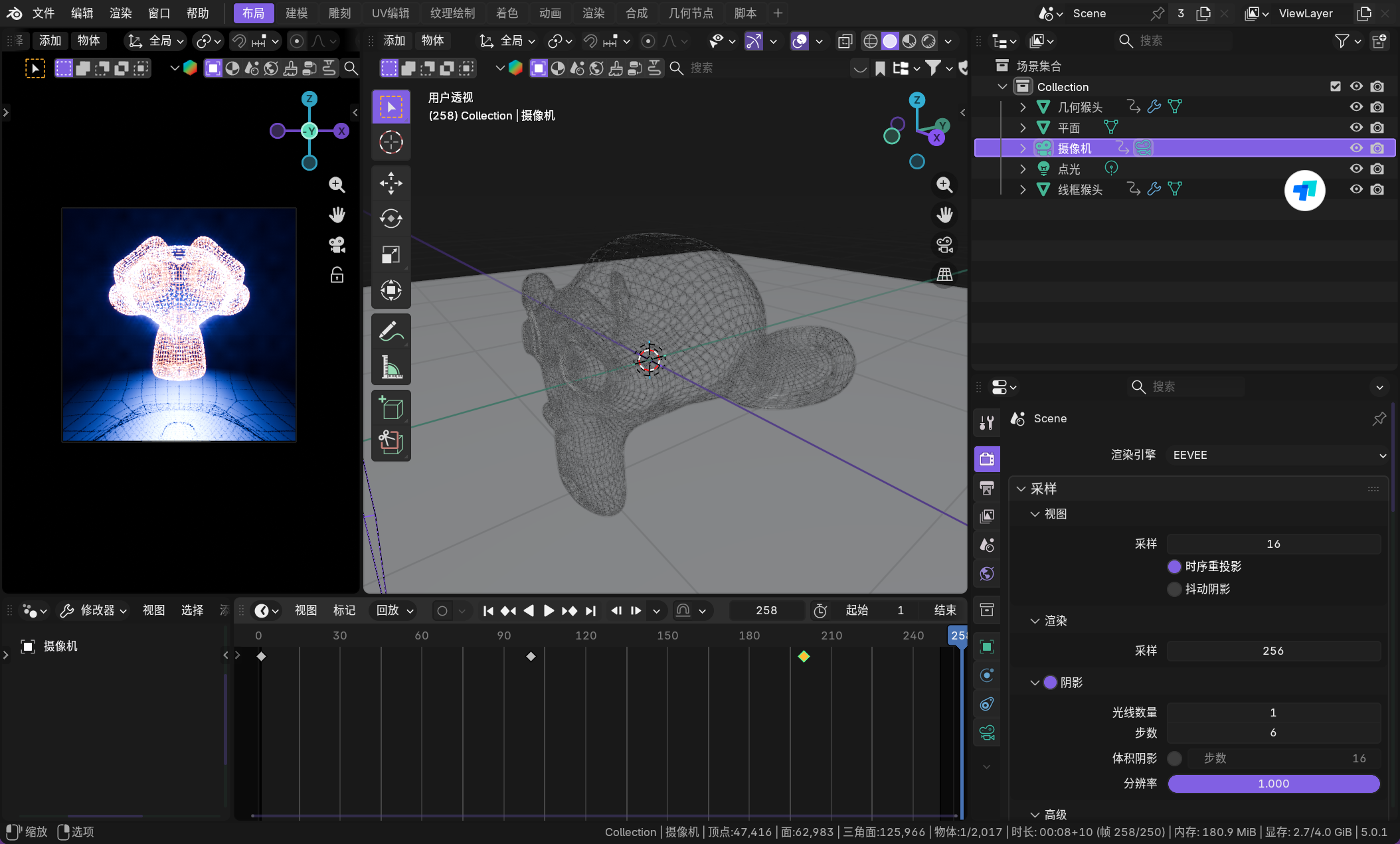
3.5.6.生成结果
3.8.走路机器
3.5.1.物体建模
可以使用 [g+g] 来进行滑移,让点在边或者面上按轨迹移动。
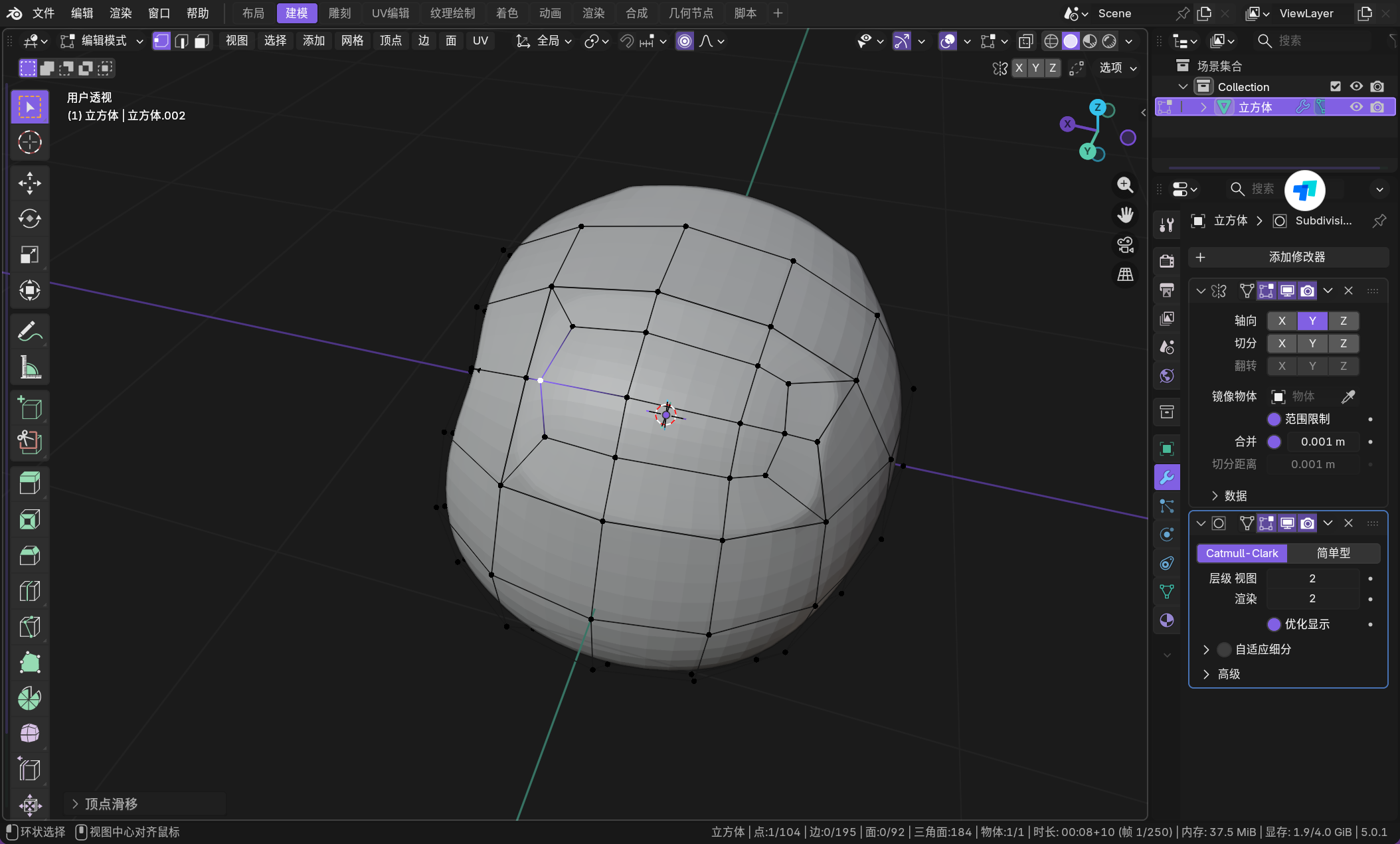
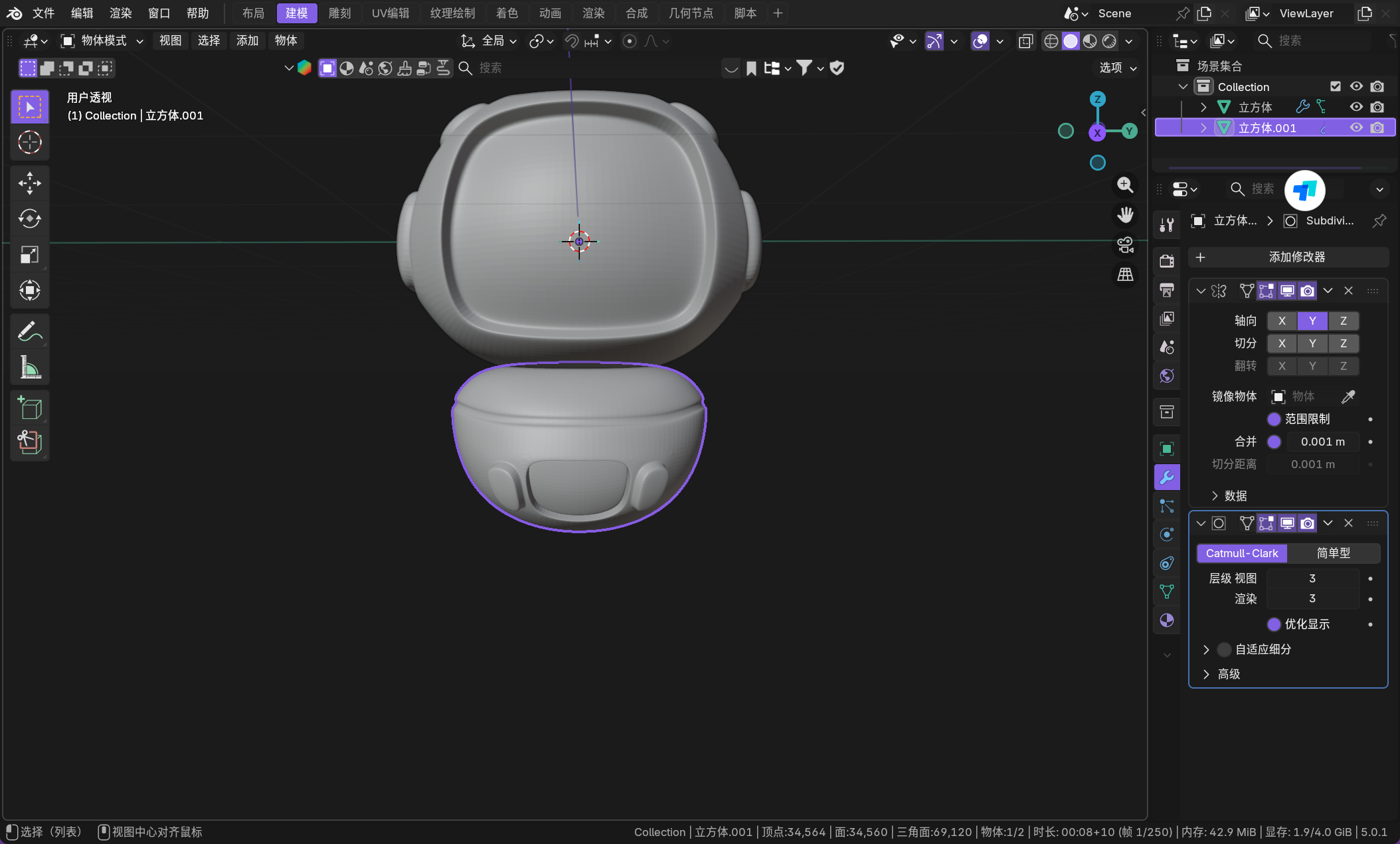
下面这种基于法向调整可以学习一下。
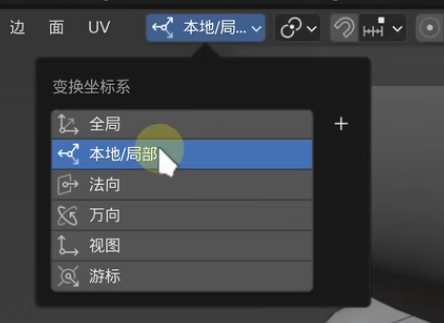
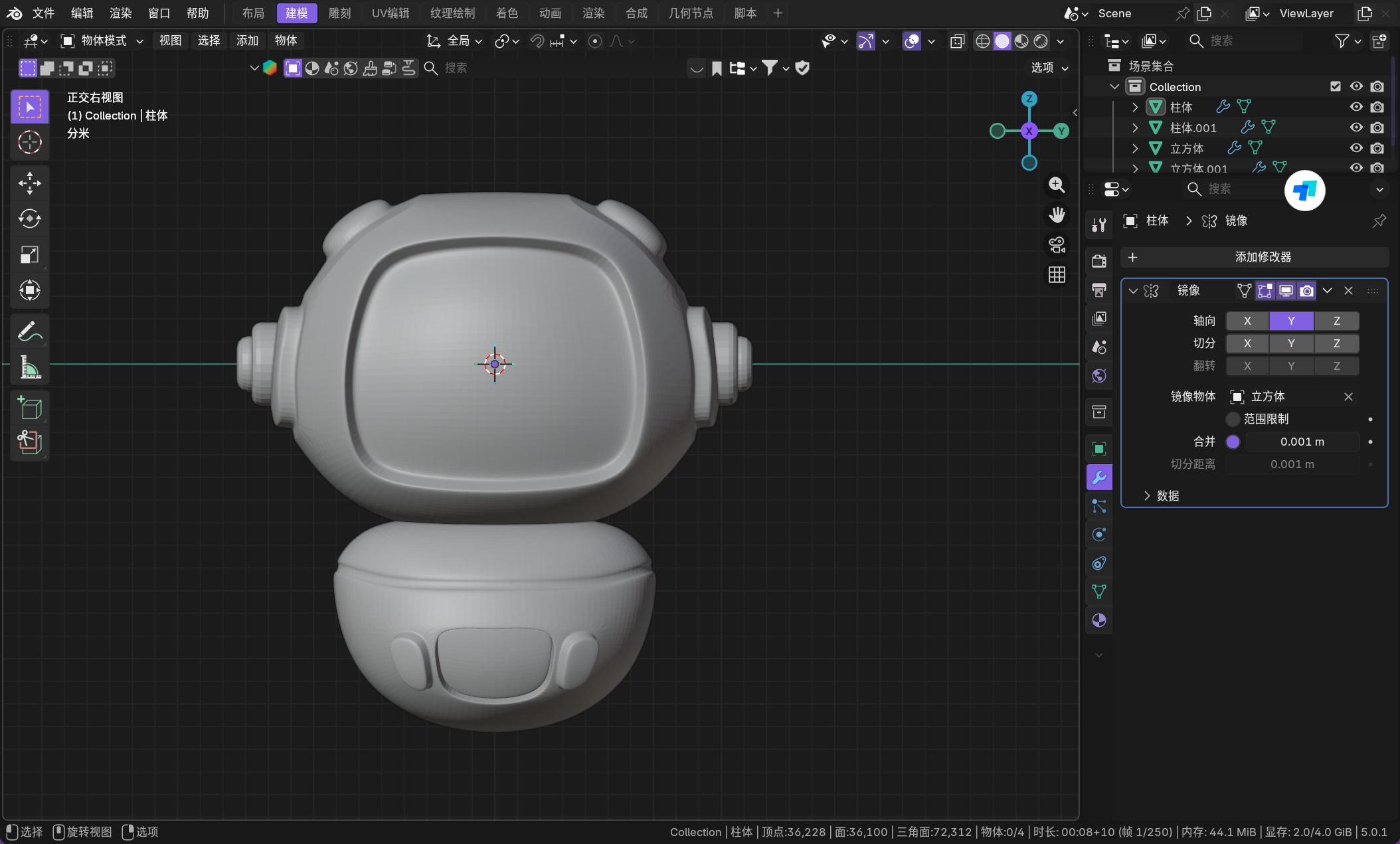
这里有个缩裹修改器可以使用一下。
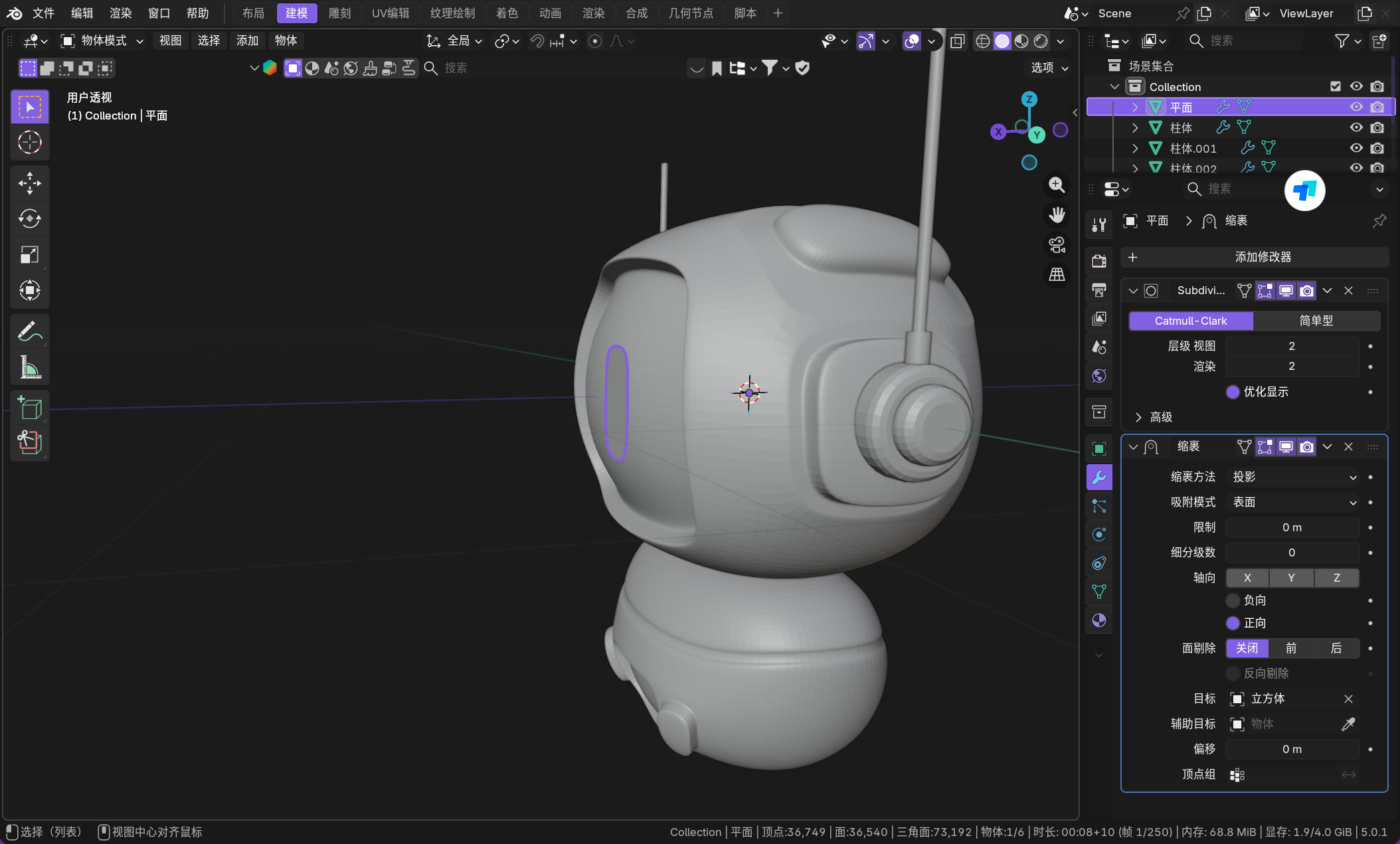
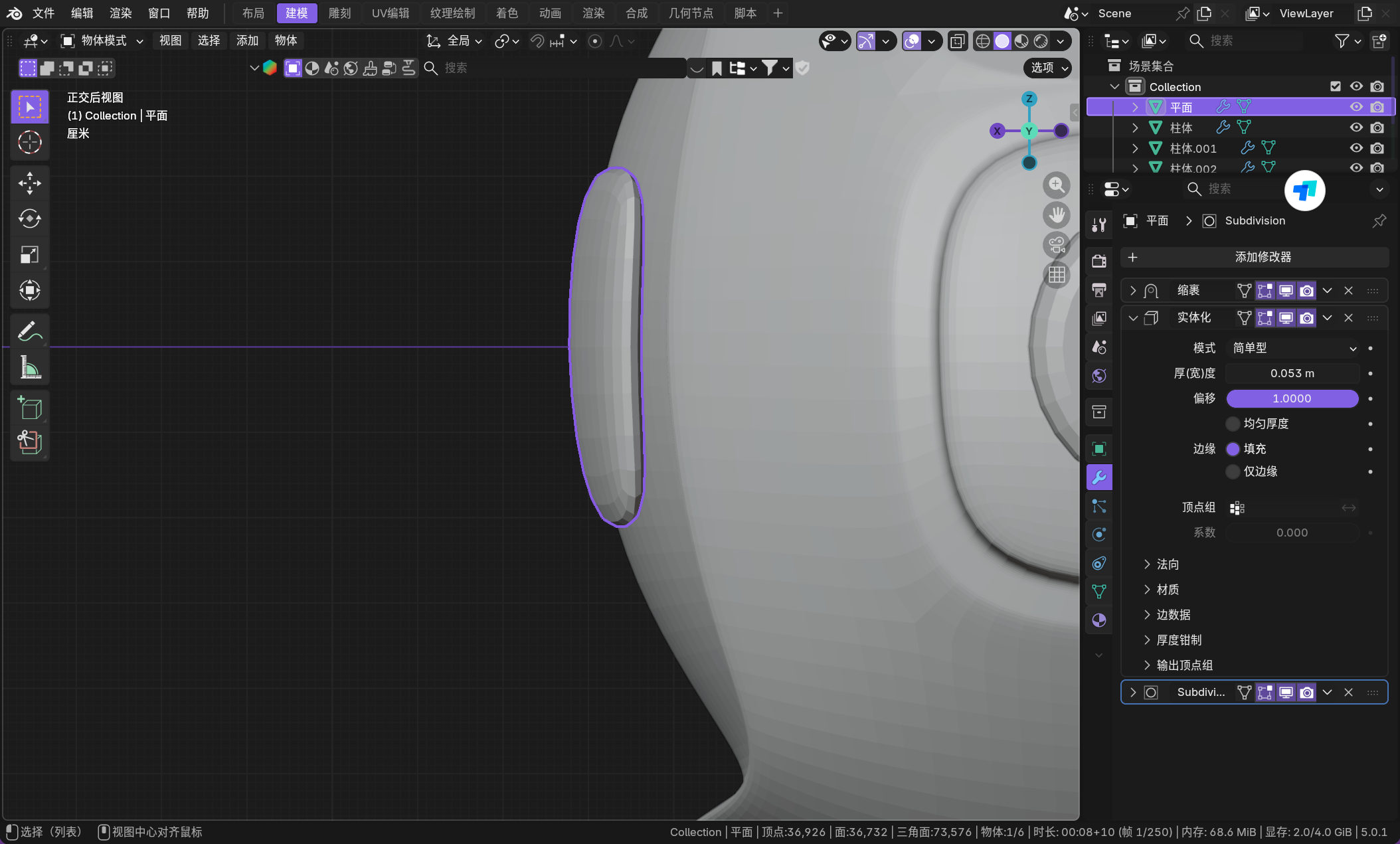
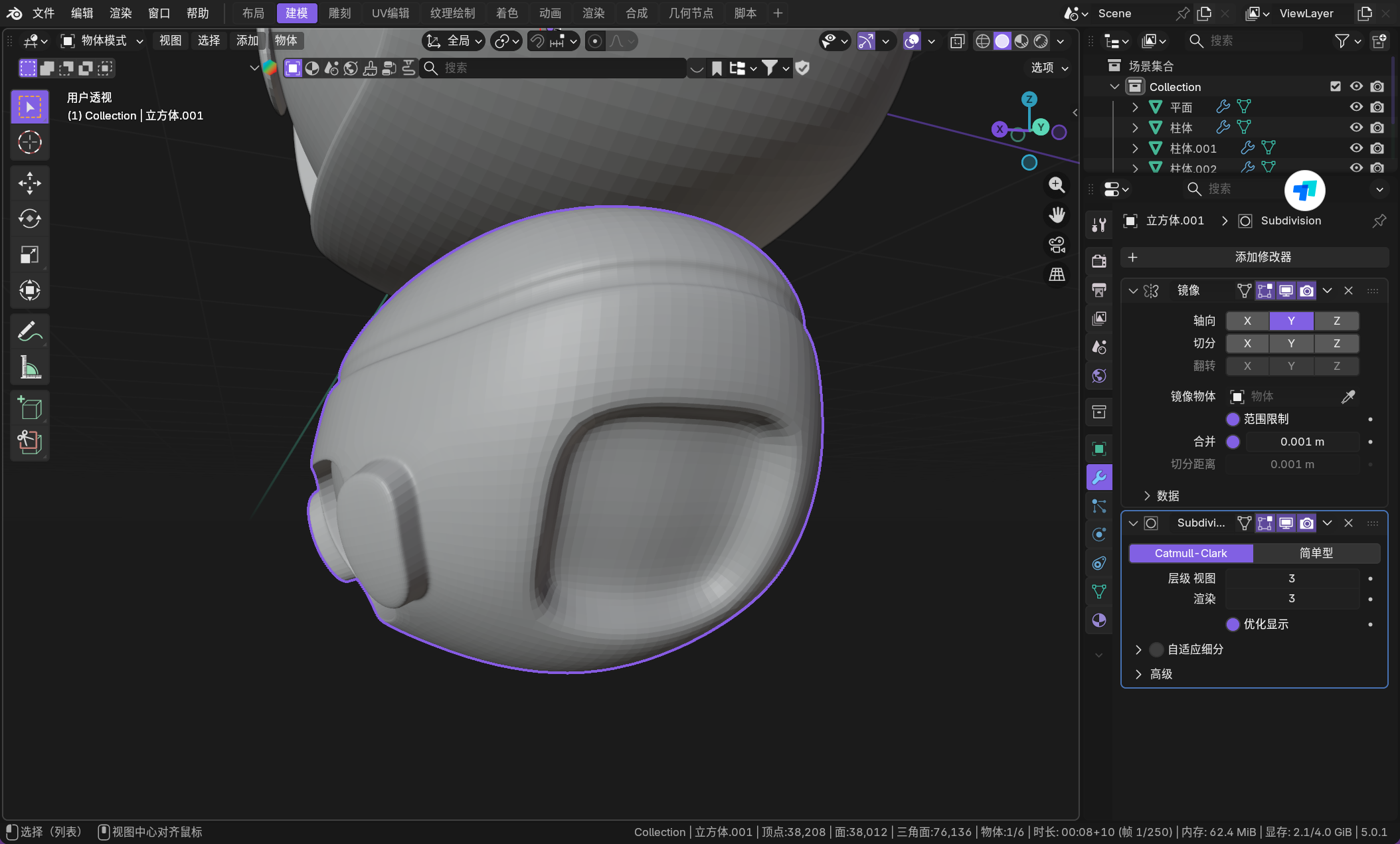
sz0 打平底。
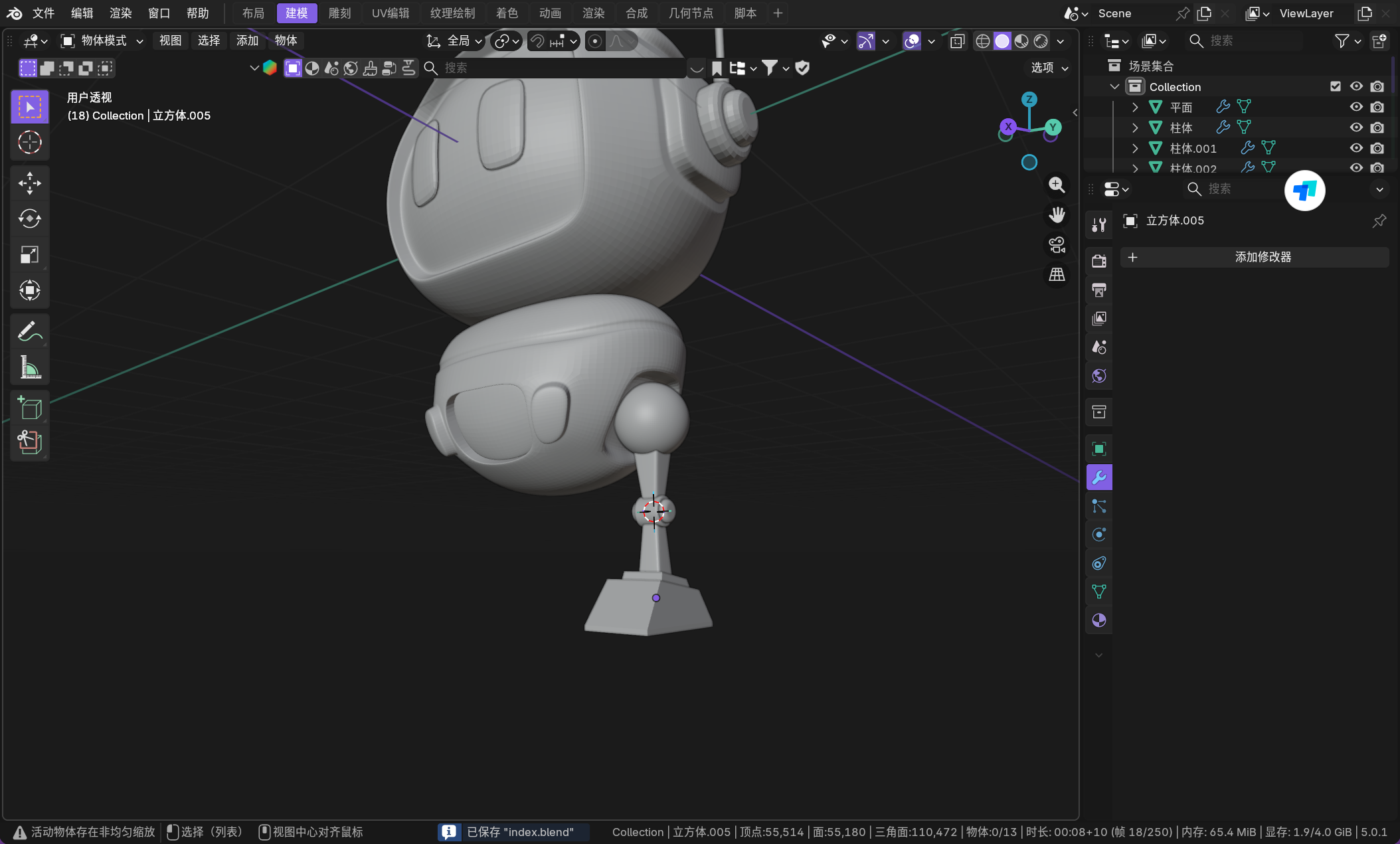
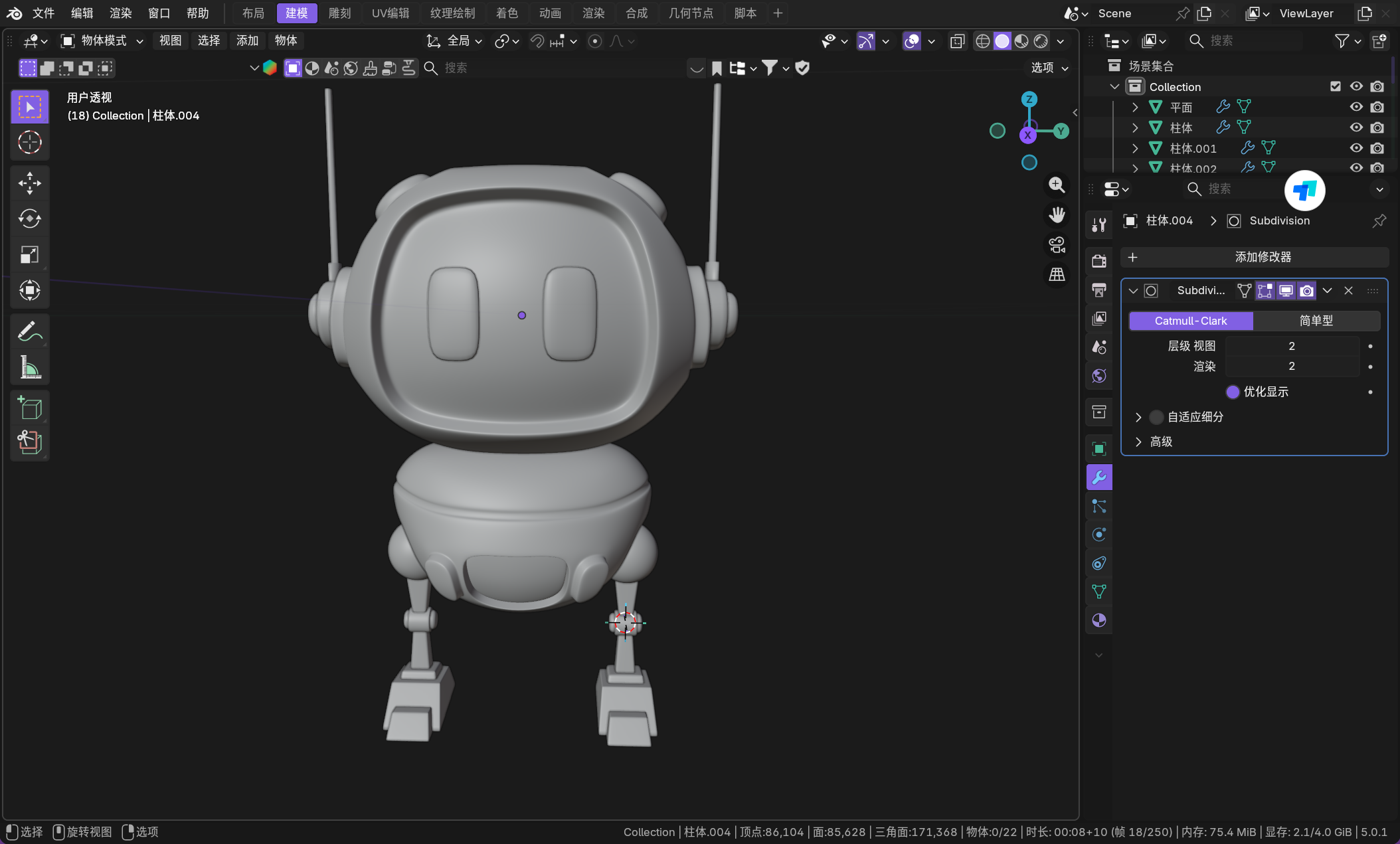
注意这里腿部不要用镜像修改器,直接复制手动对齐就可以,后续我们需要绑定骨骼。
3.5.2.摄影机位
3.5.3.灯光布局
3.5.4.材质添加
3.5.5.动画制作
这次我们利用绑定骨骼来进行动画制作,对骨骼的两个端在编辑模式下进行 [e] 就可以做一个挤出快速创建新的骨骼(但是小头有父子关系,大头没有只是位置重叠,但是可以使用 [ctrl+p] 手动保持偏移量来进行父子绑定,可以使用 [alt+p] 来进行断开)。
同时还可以进入姿态模式来调整姿态,在这里制作动画,编辑模式下只是做骨骼的一个基本形态。
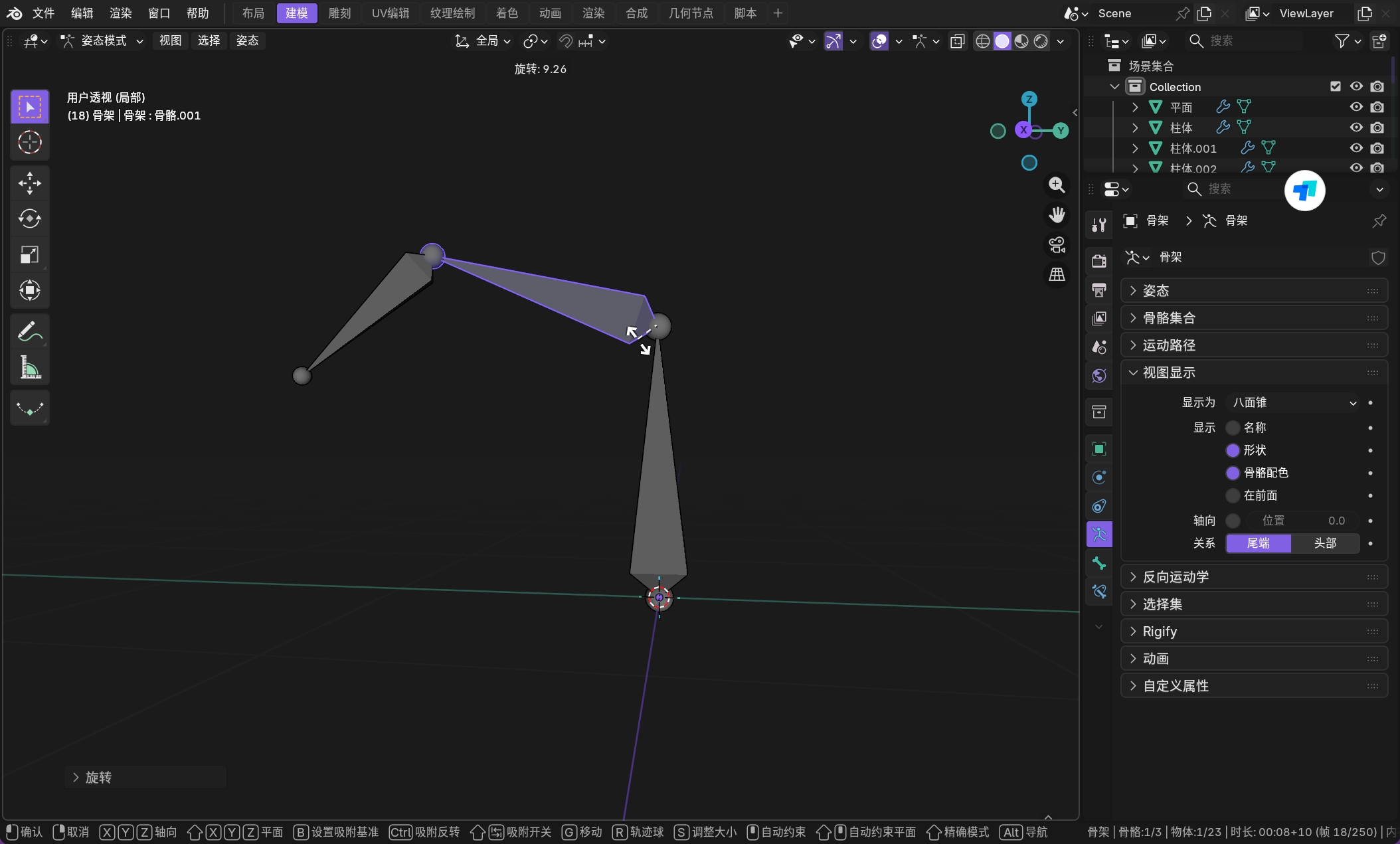
我们来绑定给机器人。
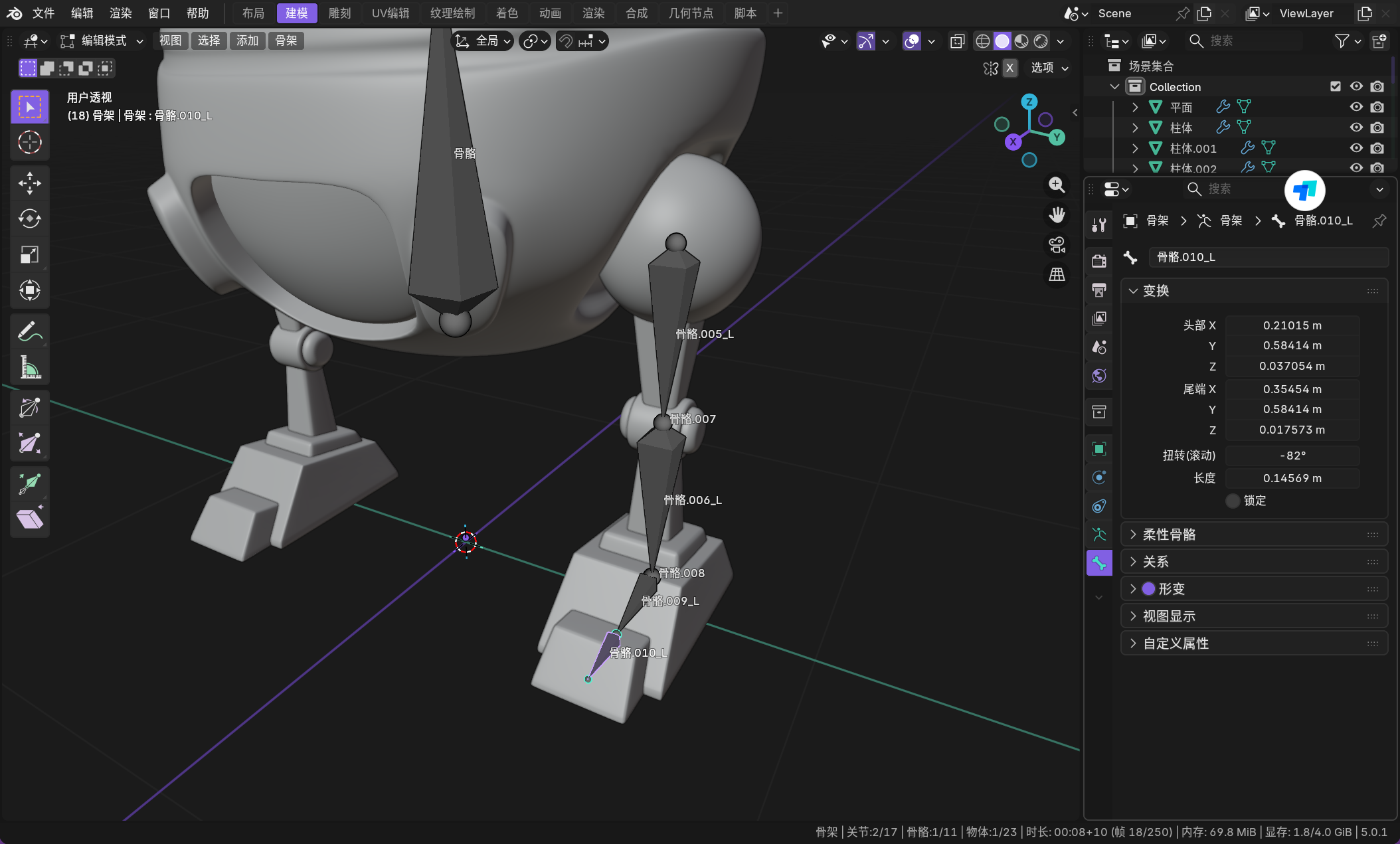
要做骨骼的镜像需要添加 _L 后缀...这个东西不太好用...待补充...
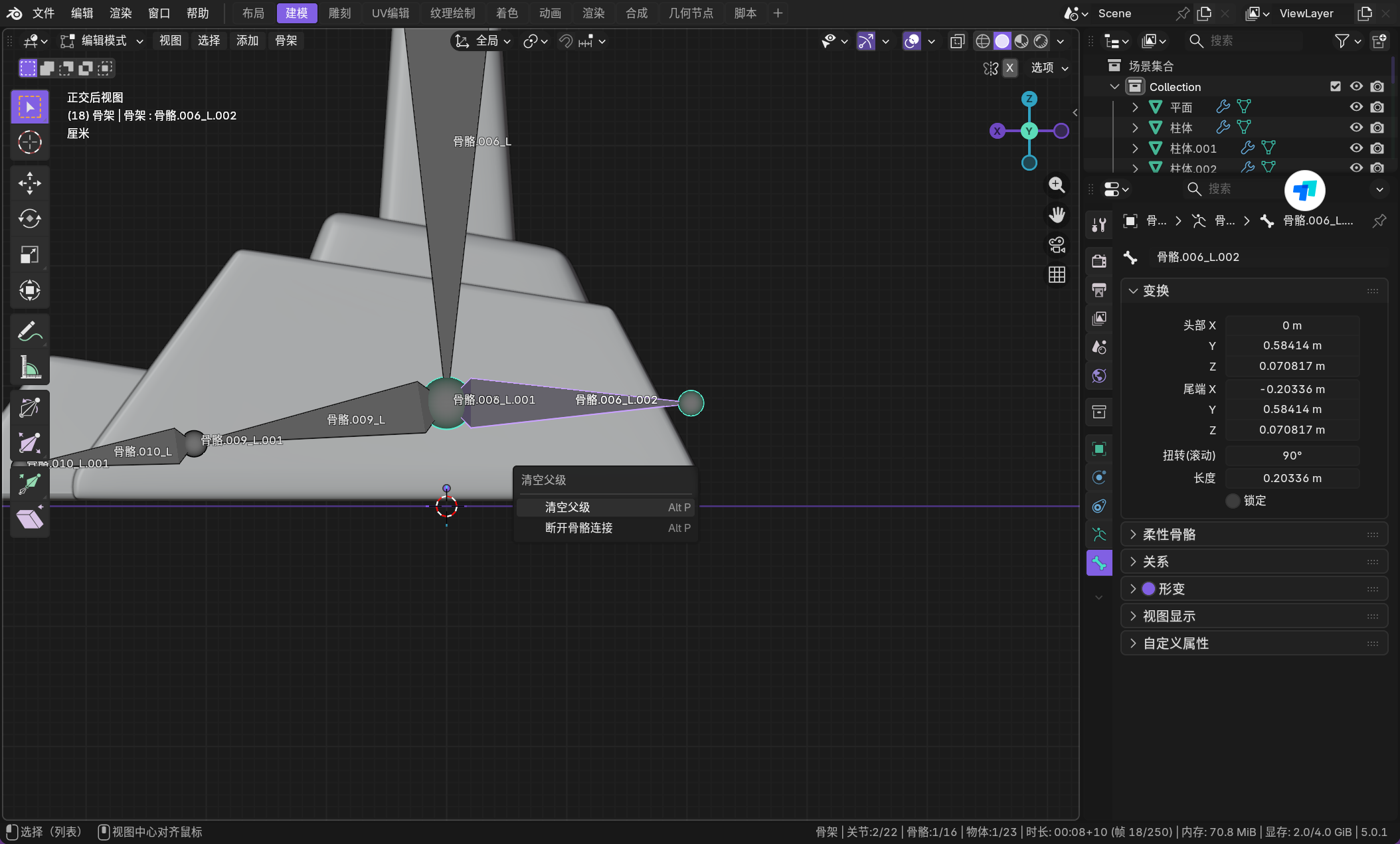
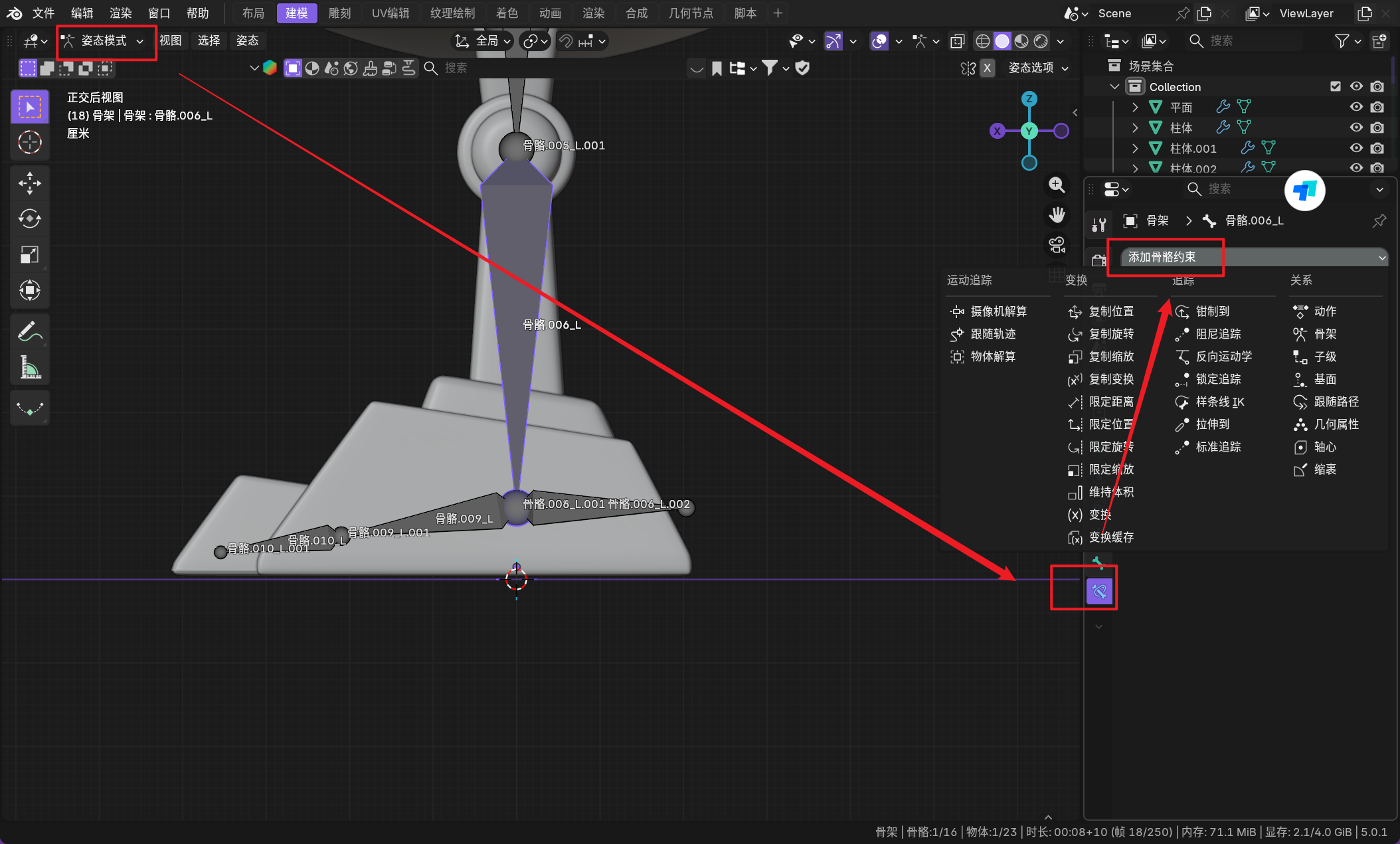
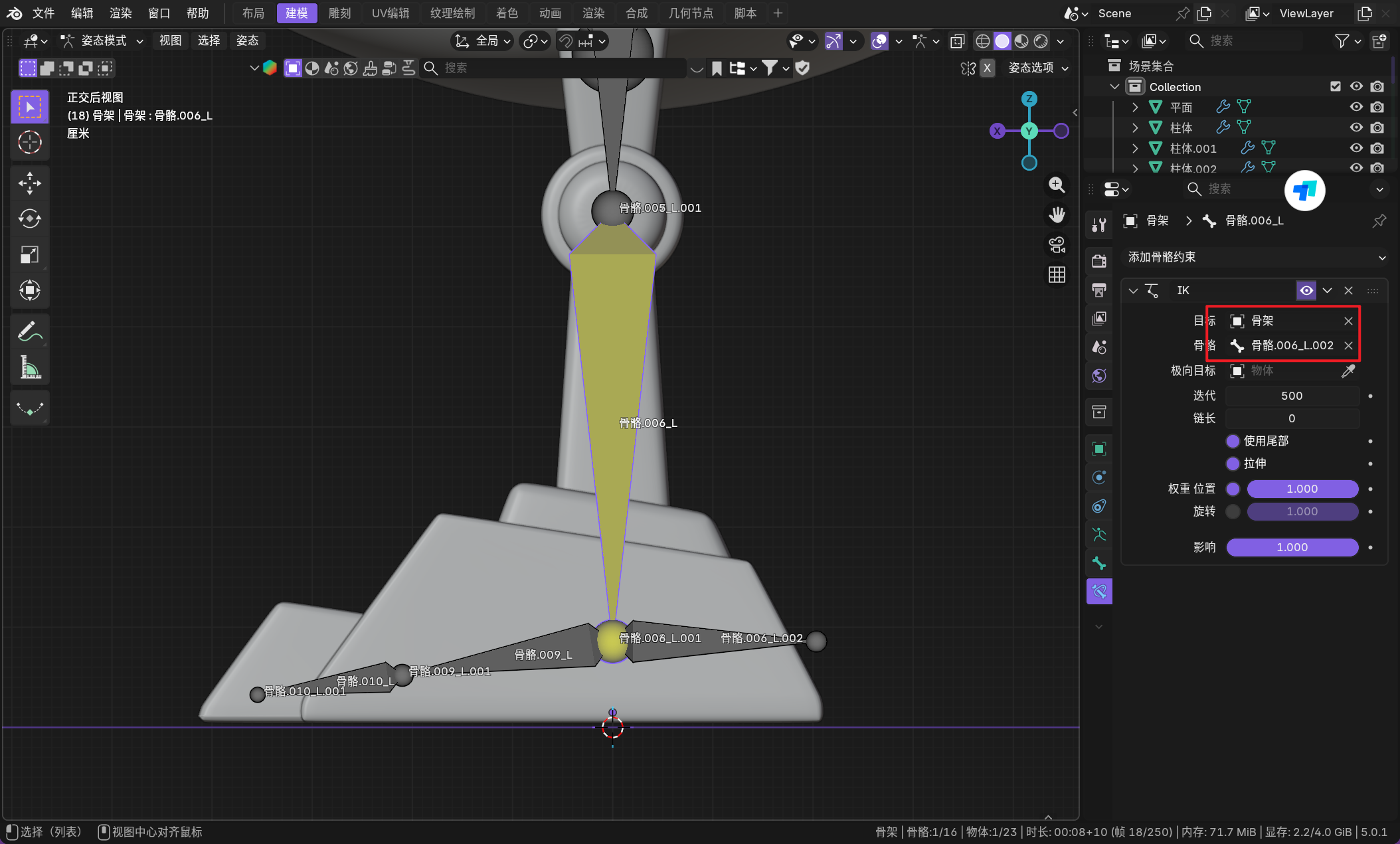
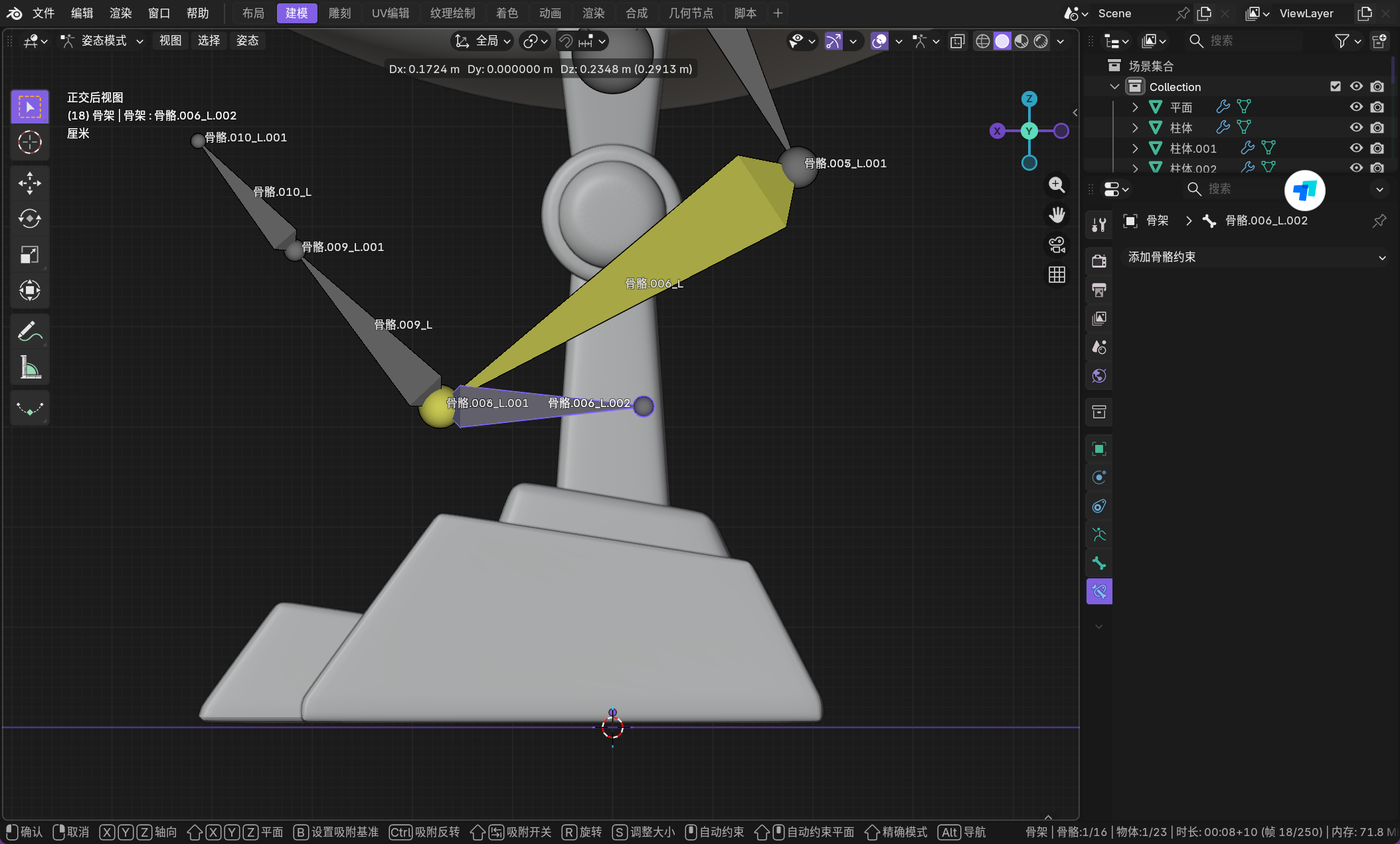
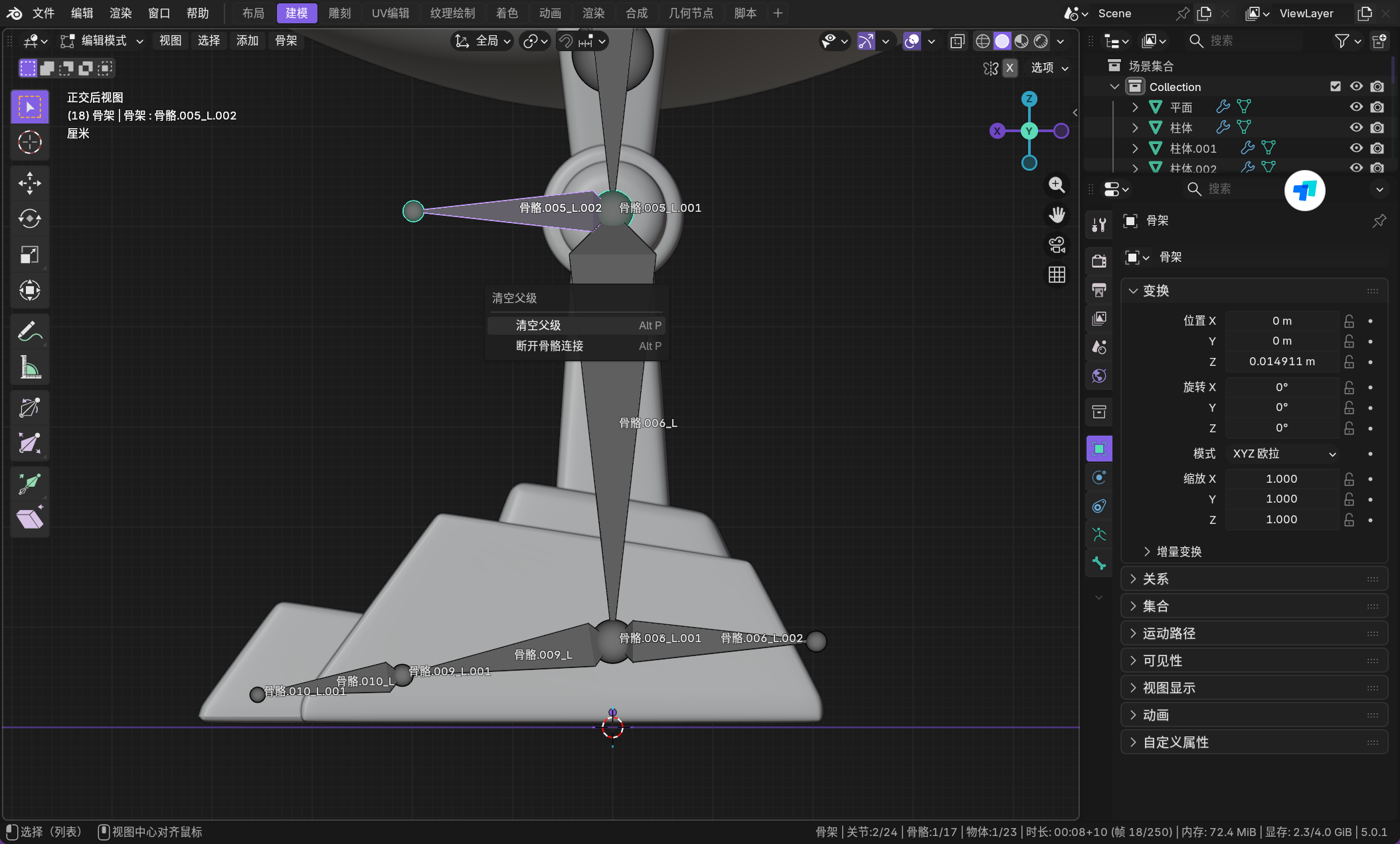
这里设置极点如果有问题可以重算扭转。
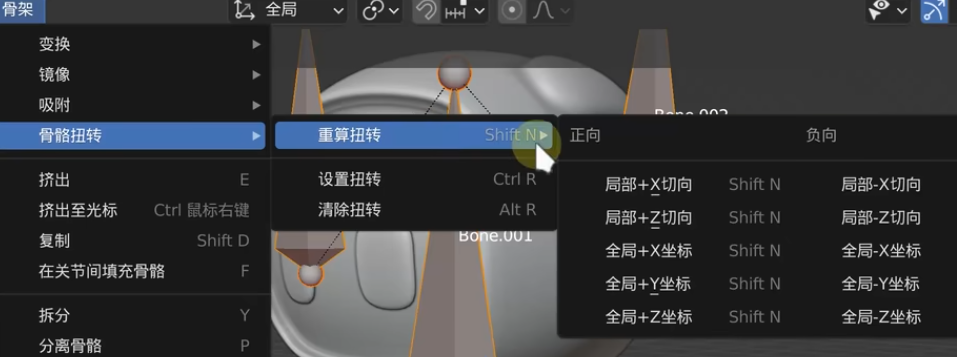
或者手动调整角度。
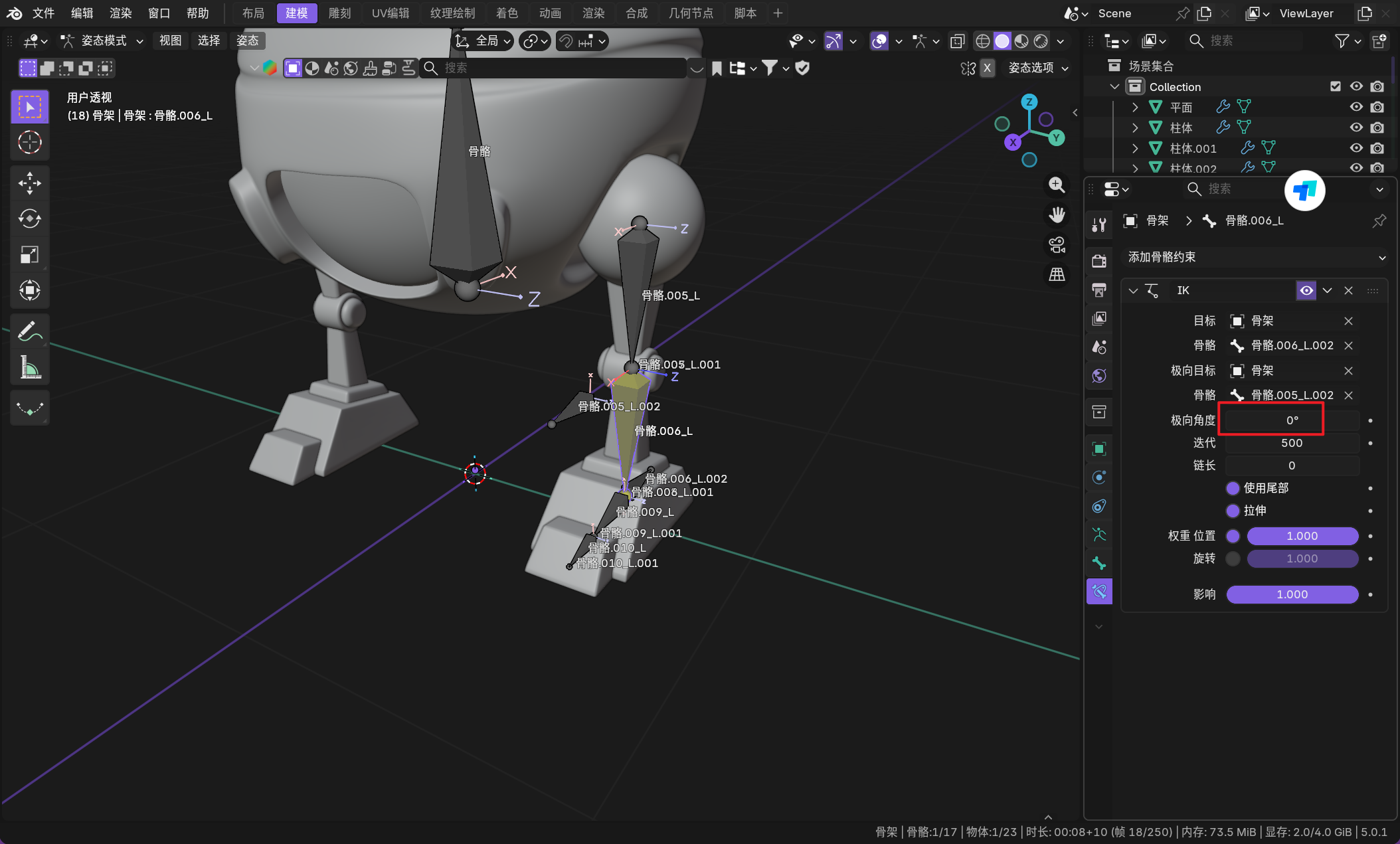
做骨骼最好有一点点弯曲倾向,不然设置极点后有可能看起来和瘸腿一样。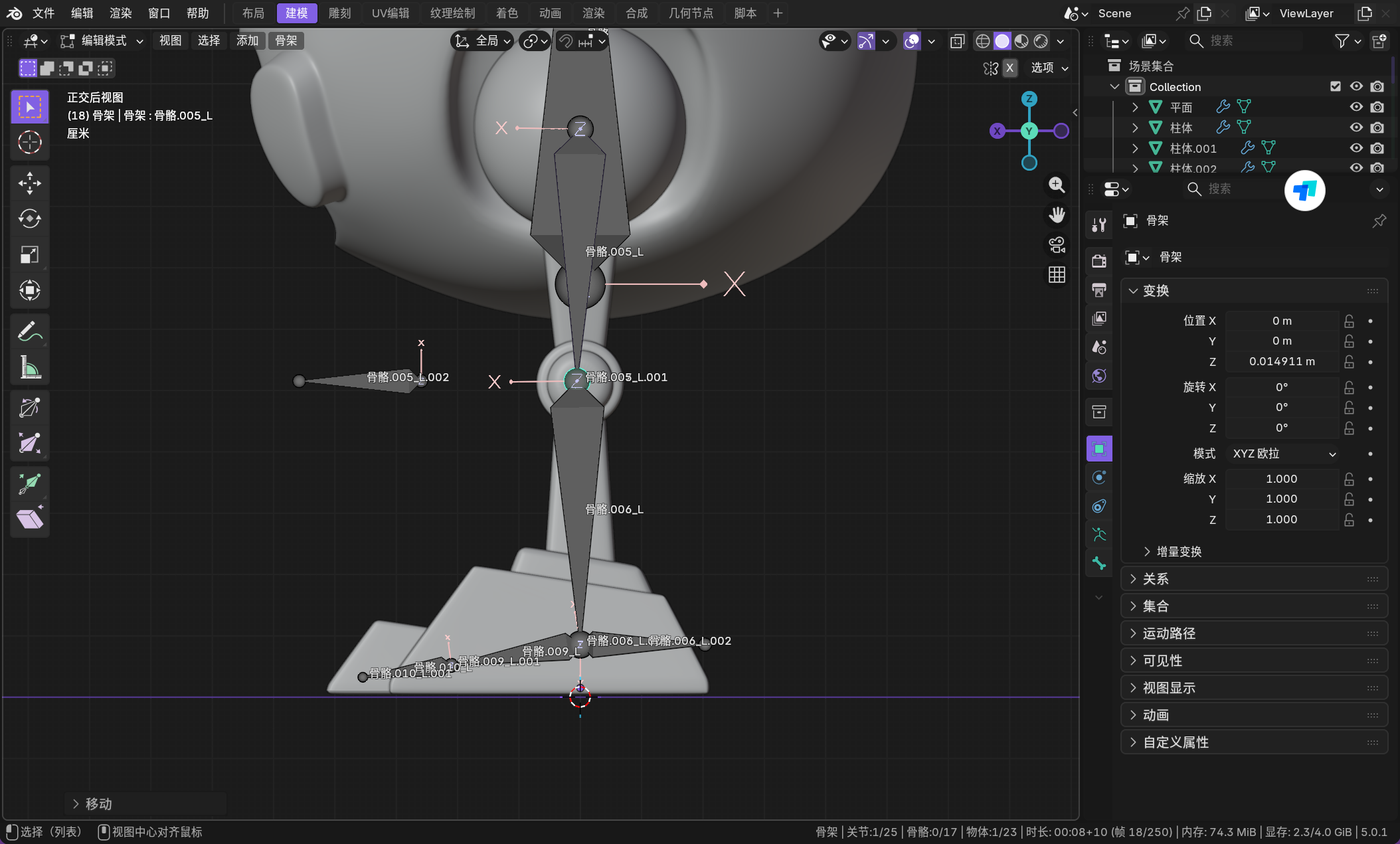
极骨就是控制骨骼的反转限度,可以绑定一个父子关系来保证不反转。
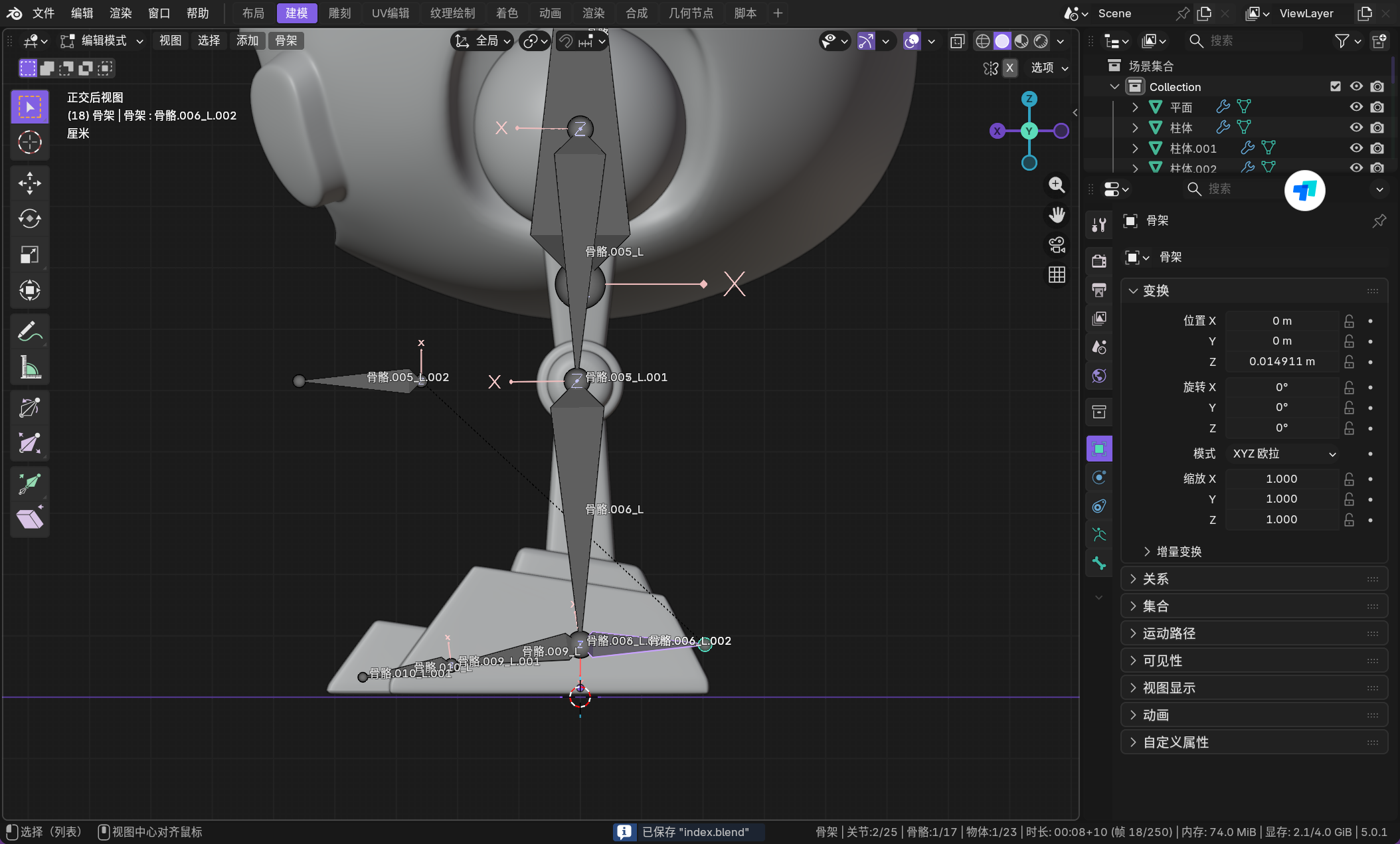
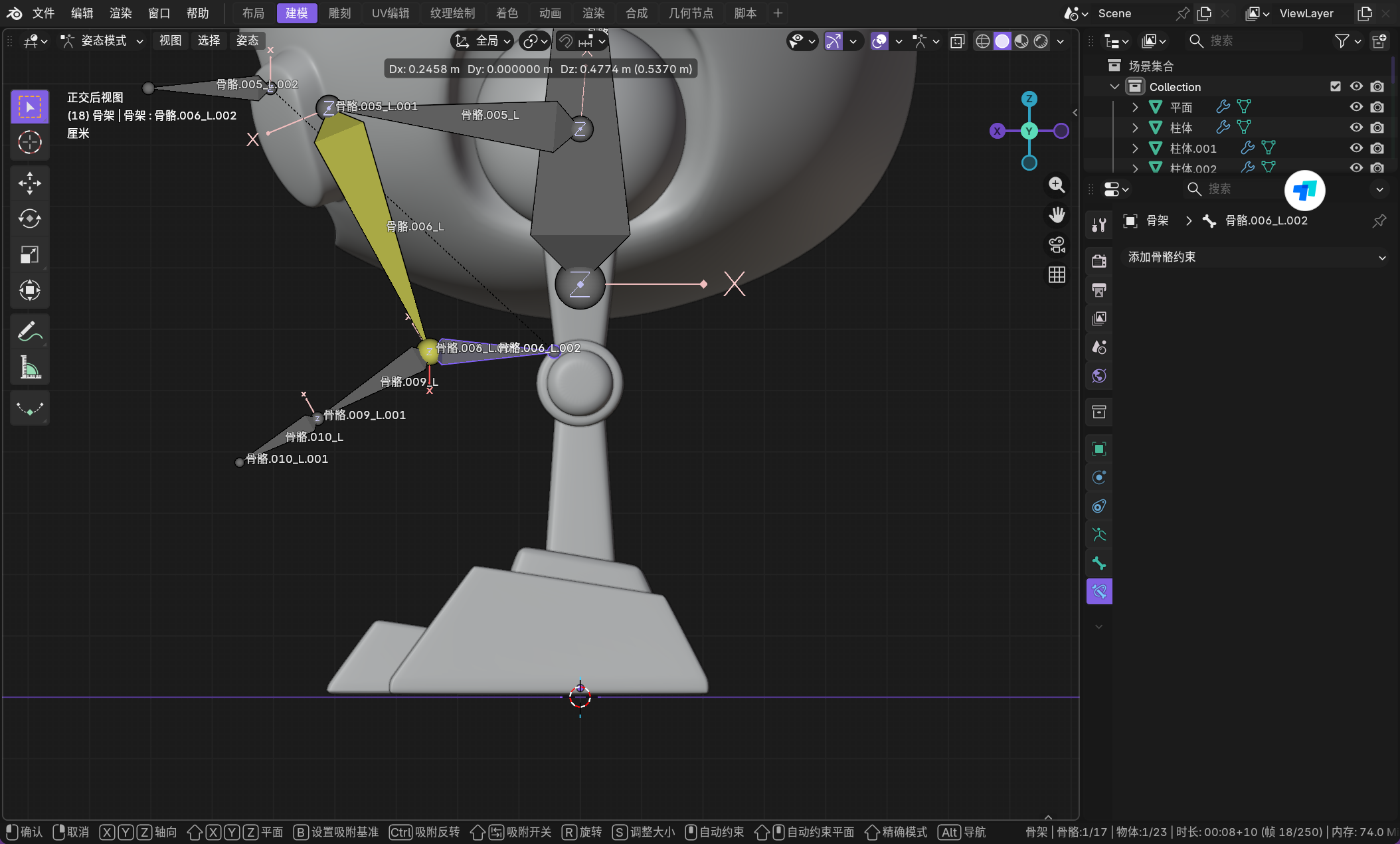
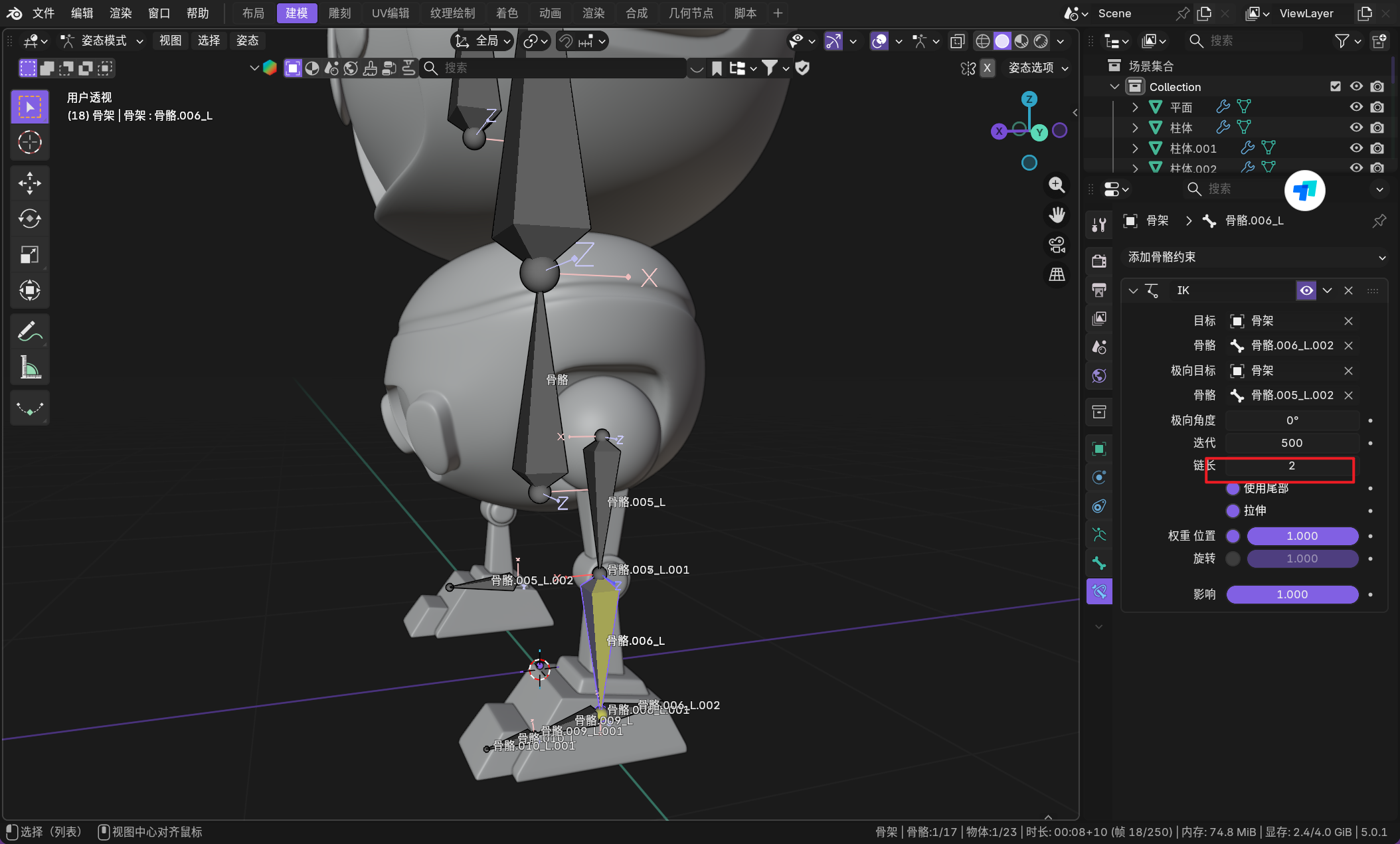
链长可以控制骨头的数量。
这样在连接父子关系的时候不会出错...待补充...
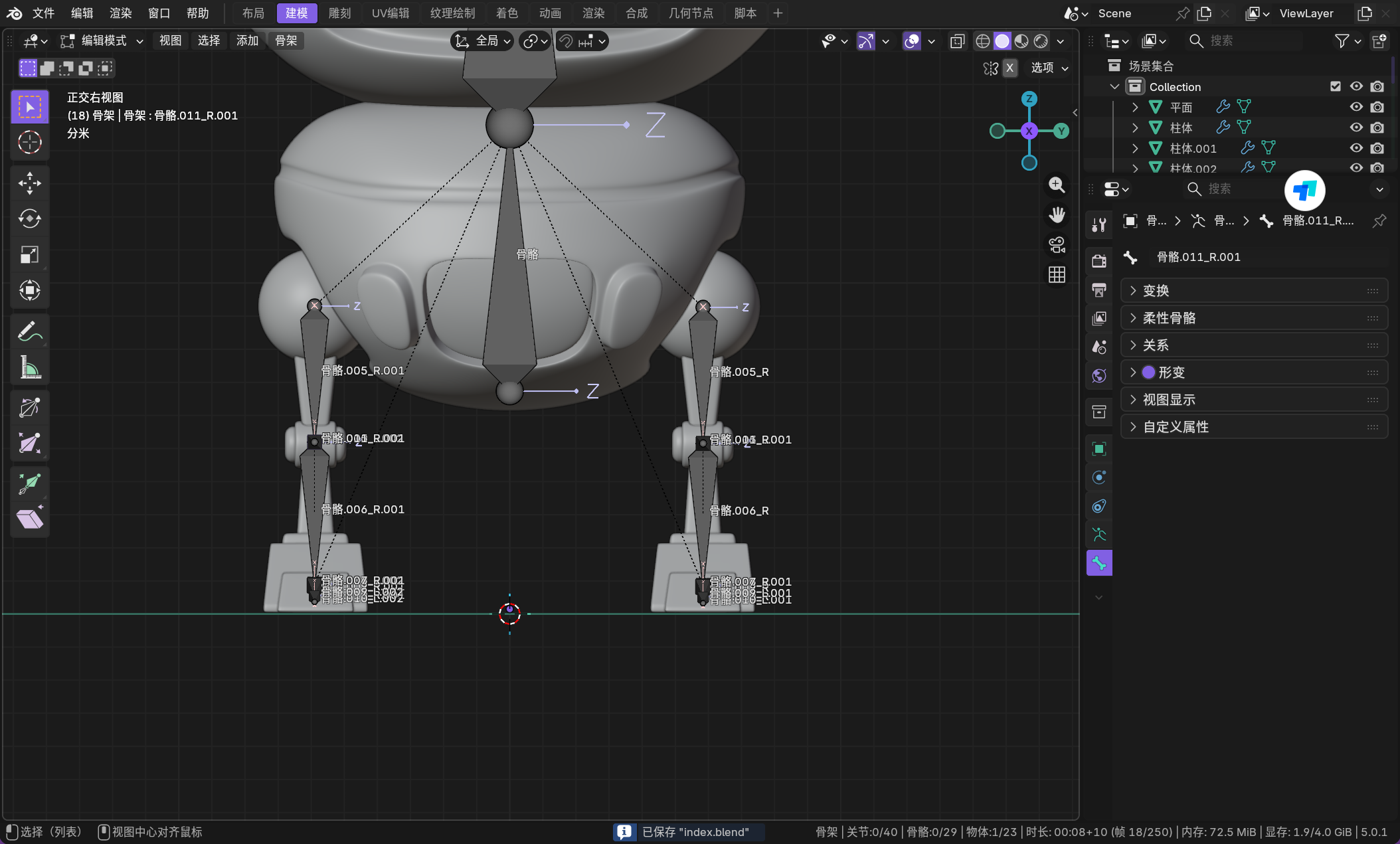
然后需要做一个骨骼的绑定(这里是设置父级目标为骨骼的话就会跟着骨骼动,但是这种不是形变只是简单的移动,是一种刚性跟随,适合机器人这种比较简单的运动,如果需要更加接近人体的话,应该看房子老师的教程去学习)。
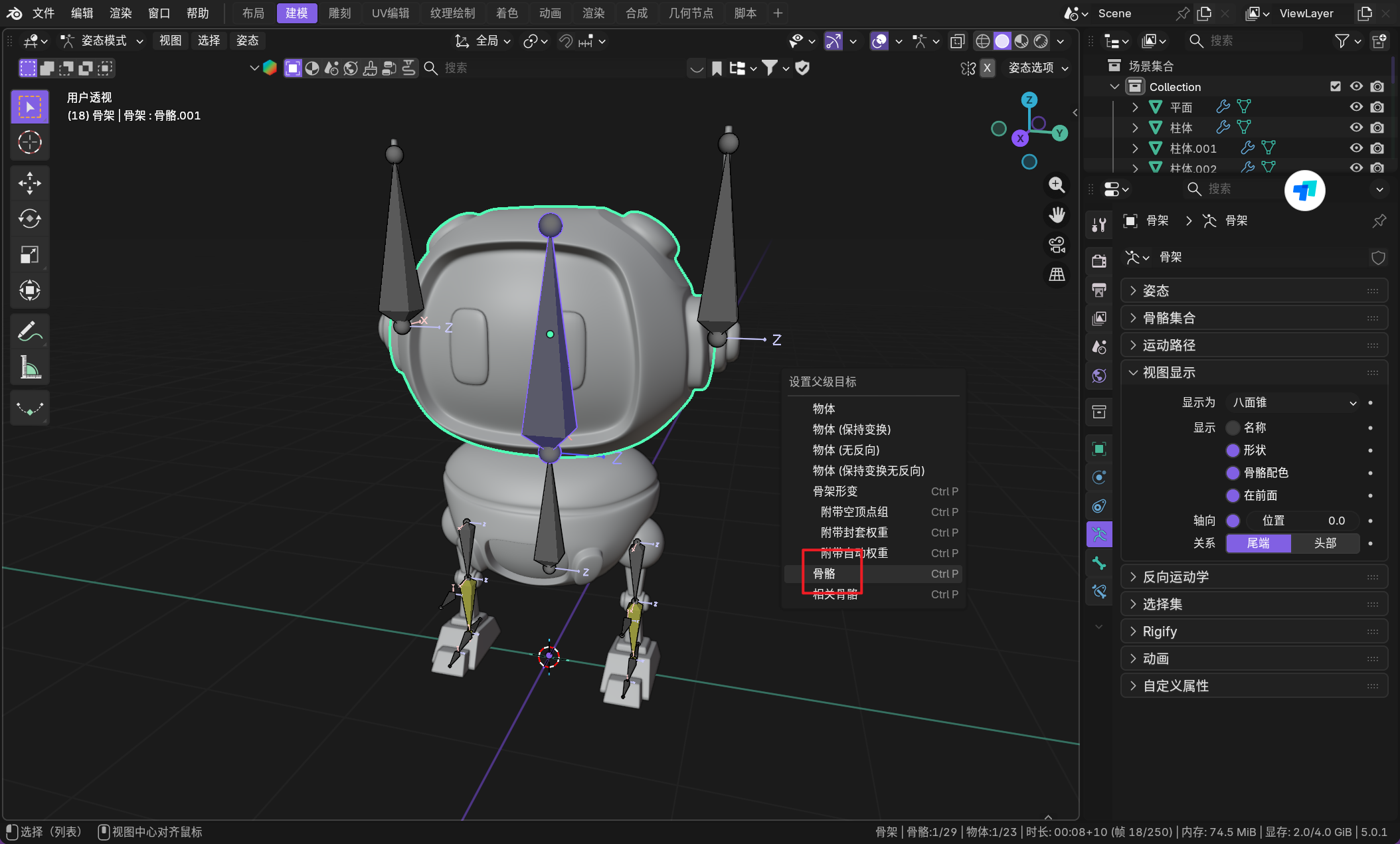
[alt+f] 可以解决反转的问题。
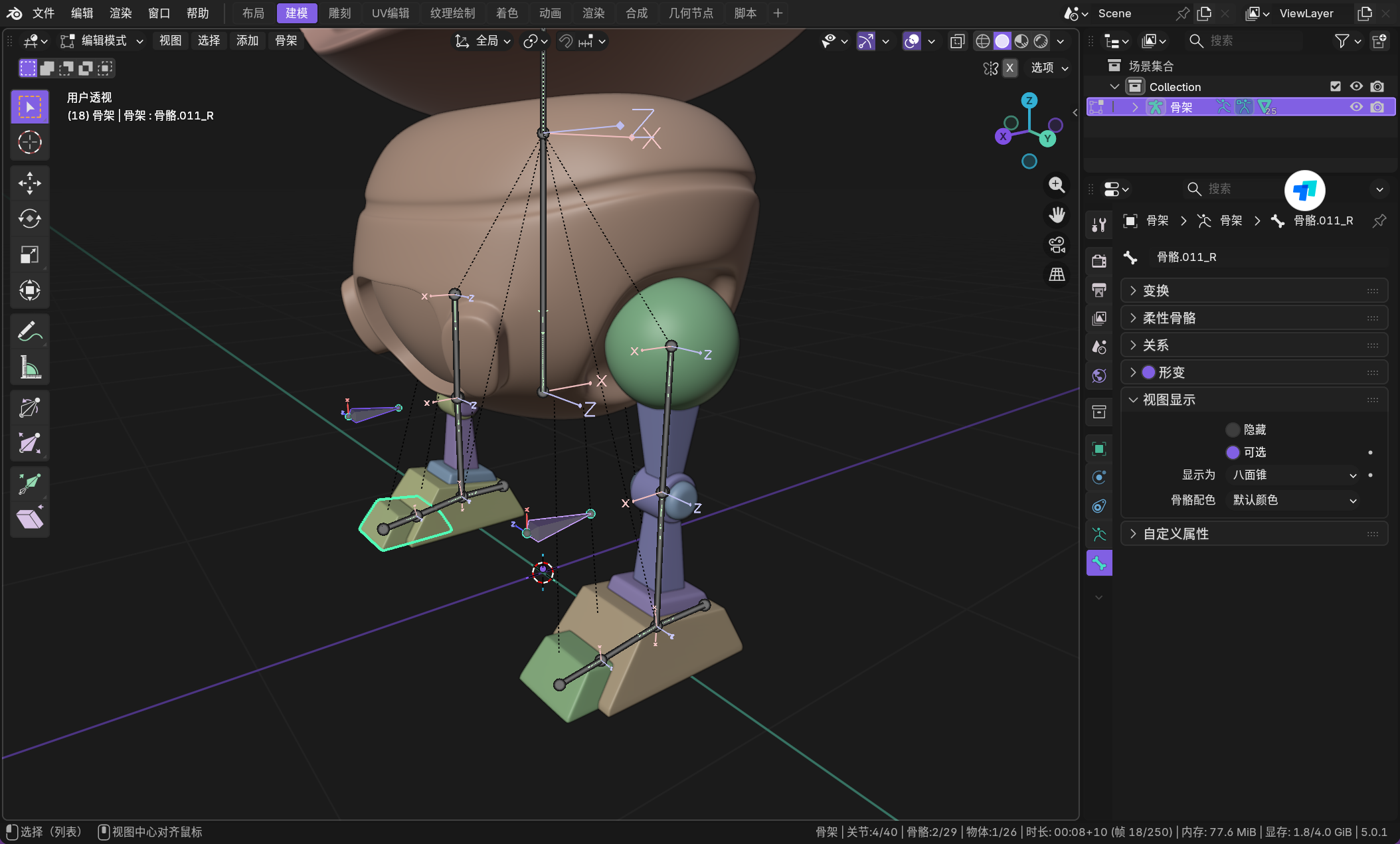
接下来就是最重要的录制动作啦。
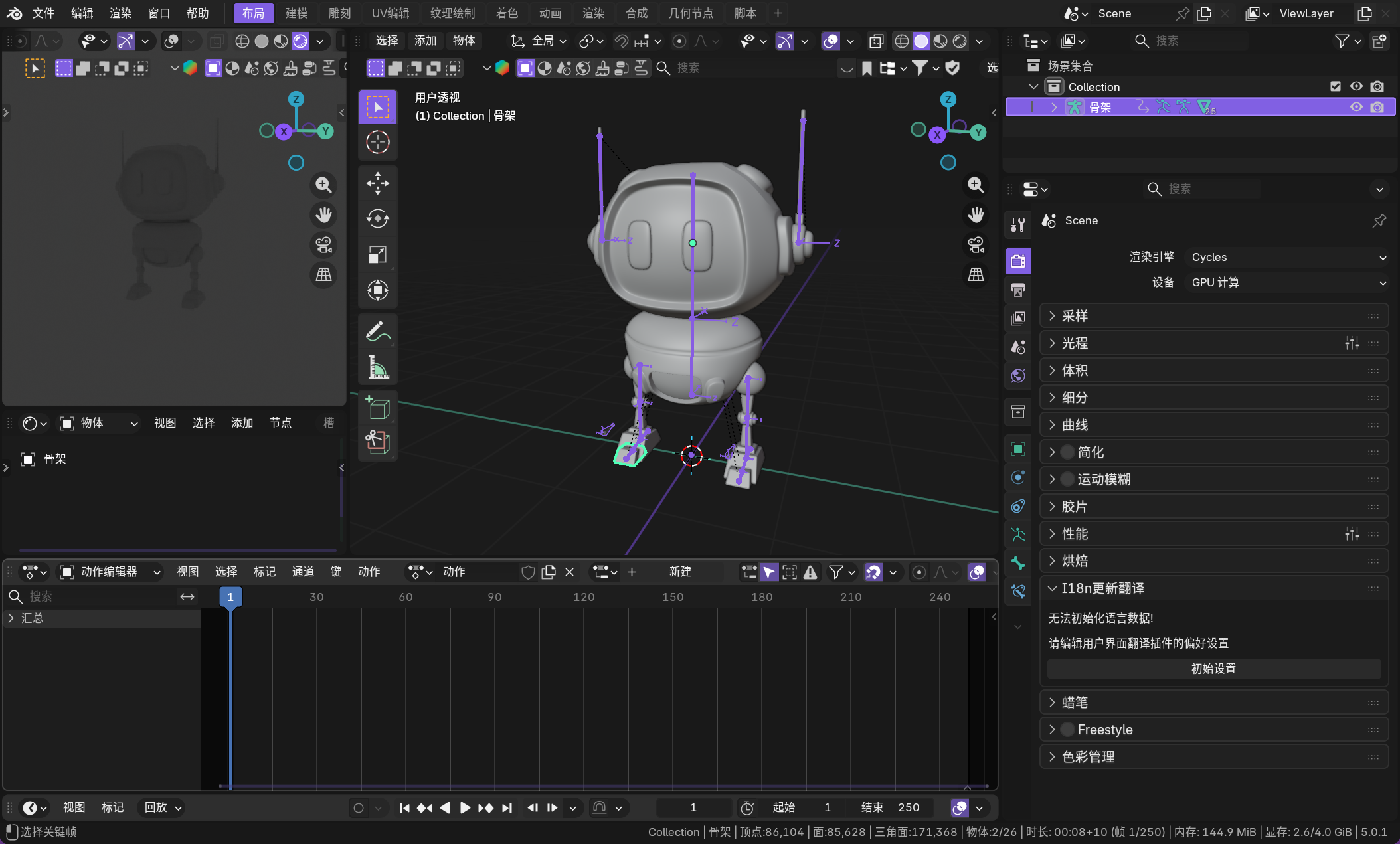
不过仔细想想取消身体骨骼和脚步控制骨骼会比较好(这样身体骨骼蹲下的时候可以自然做出类似蹲下的动作)。
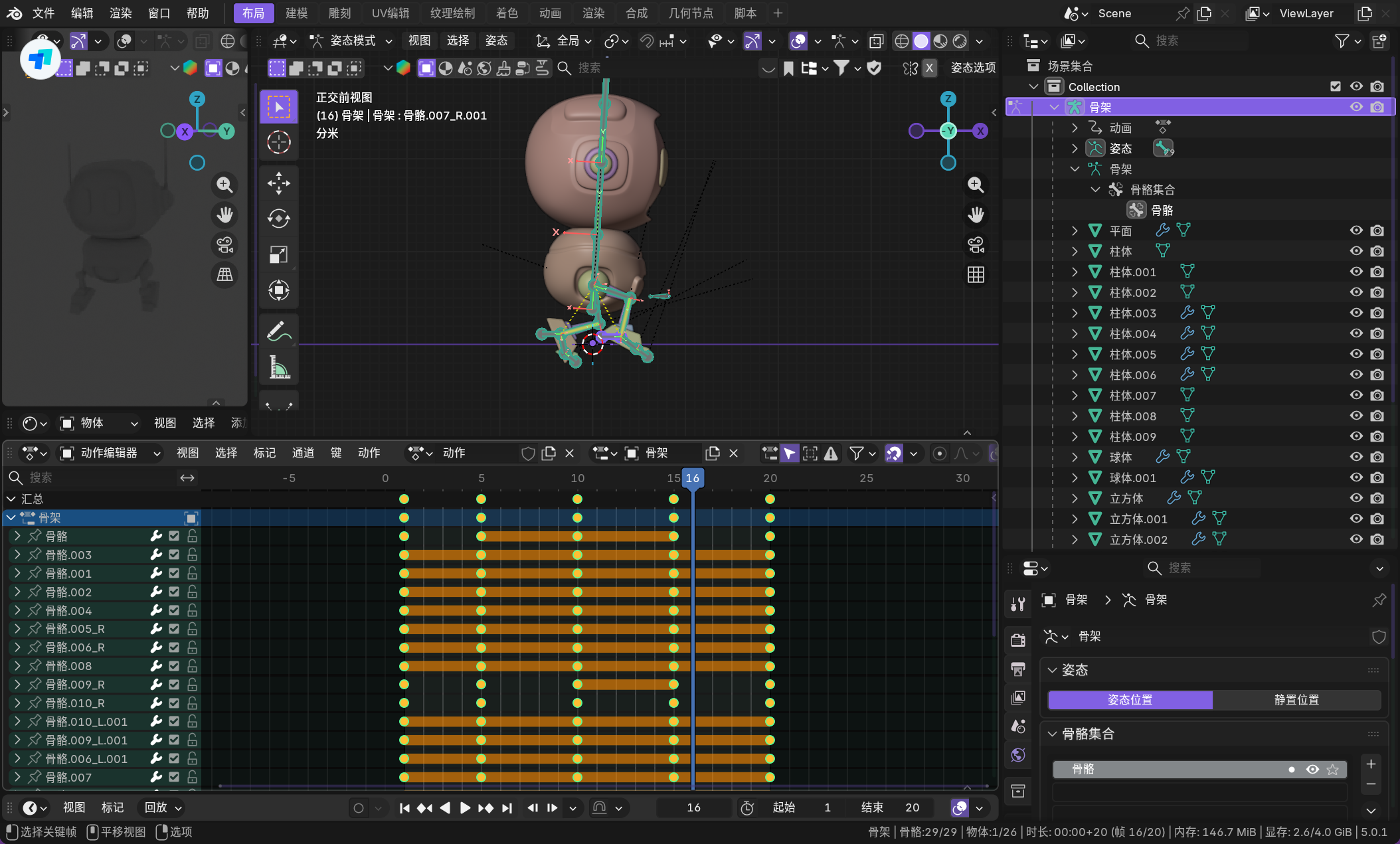
可以进行一个 [s] 对时间轴进行拉伸。
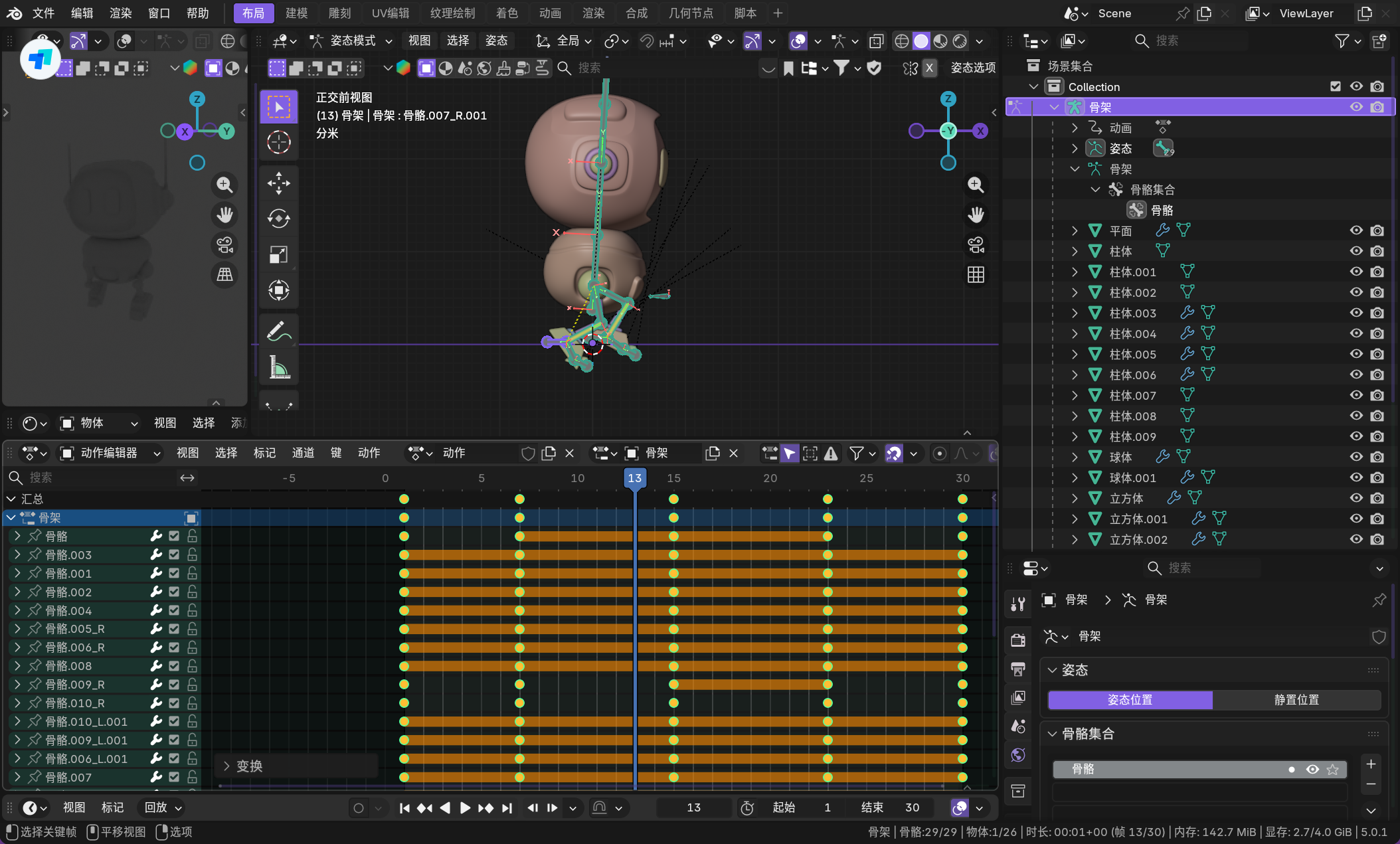
还有眼睛也可以调整一下。
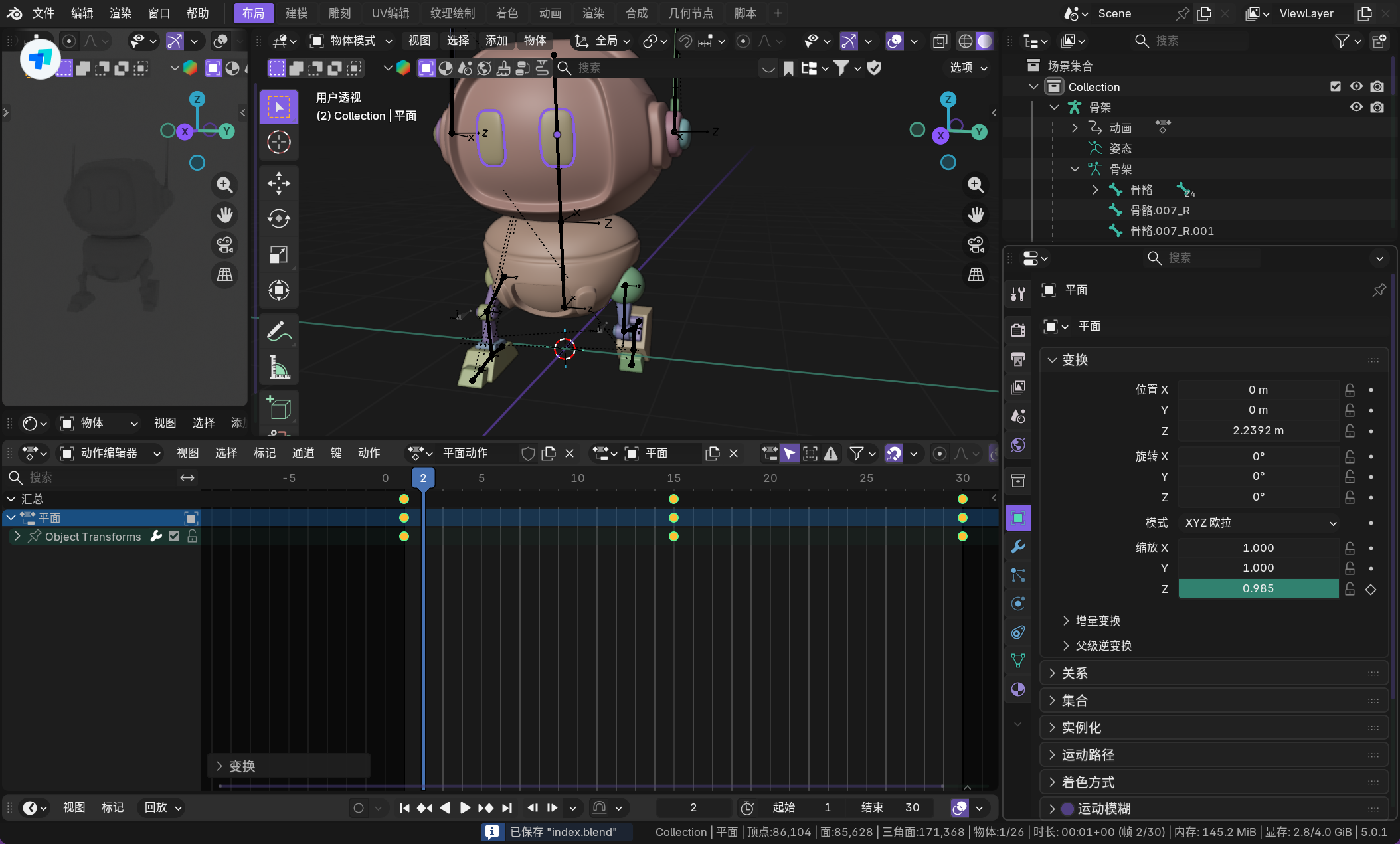
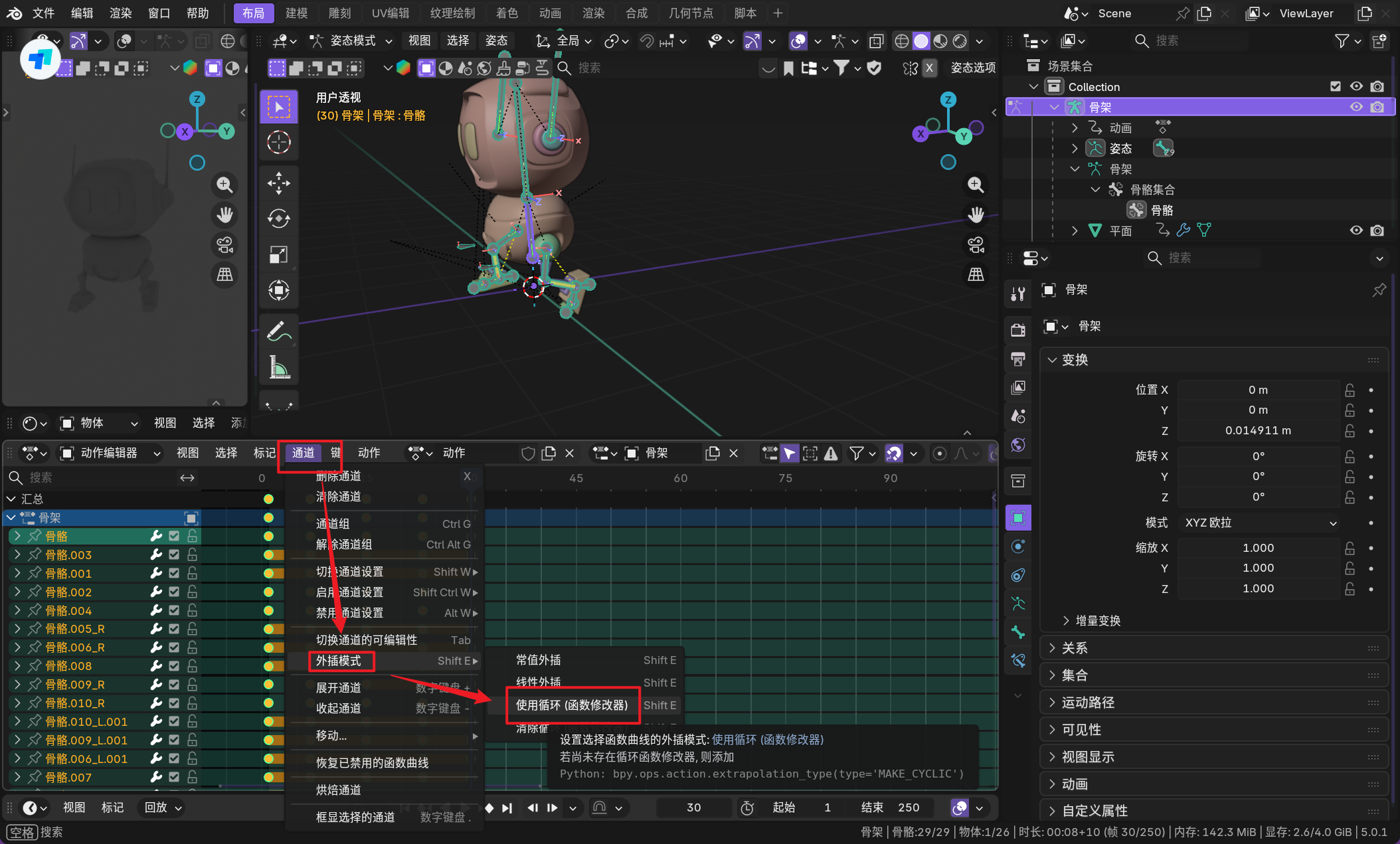
拓展到 250 帧,在 30 帧处设置一个通道的内插,就可以自动循环动画。
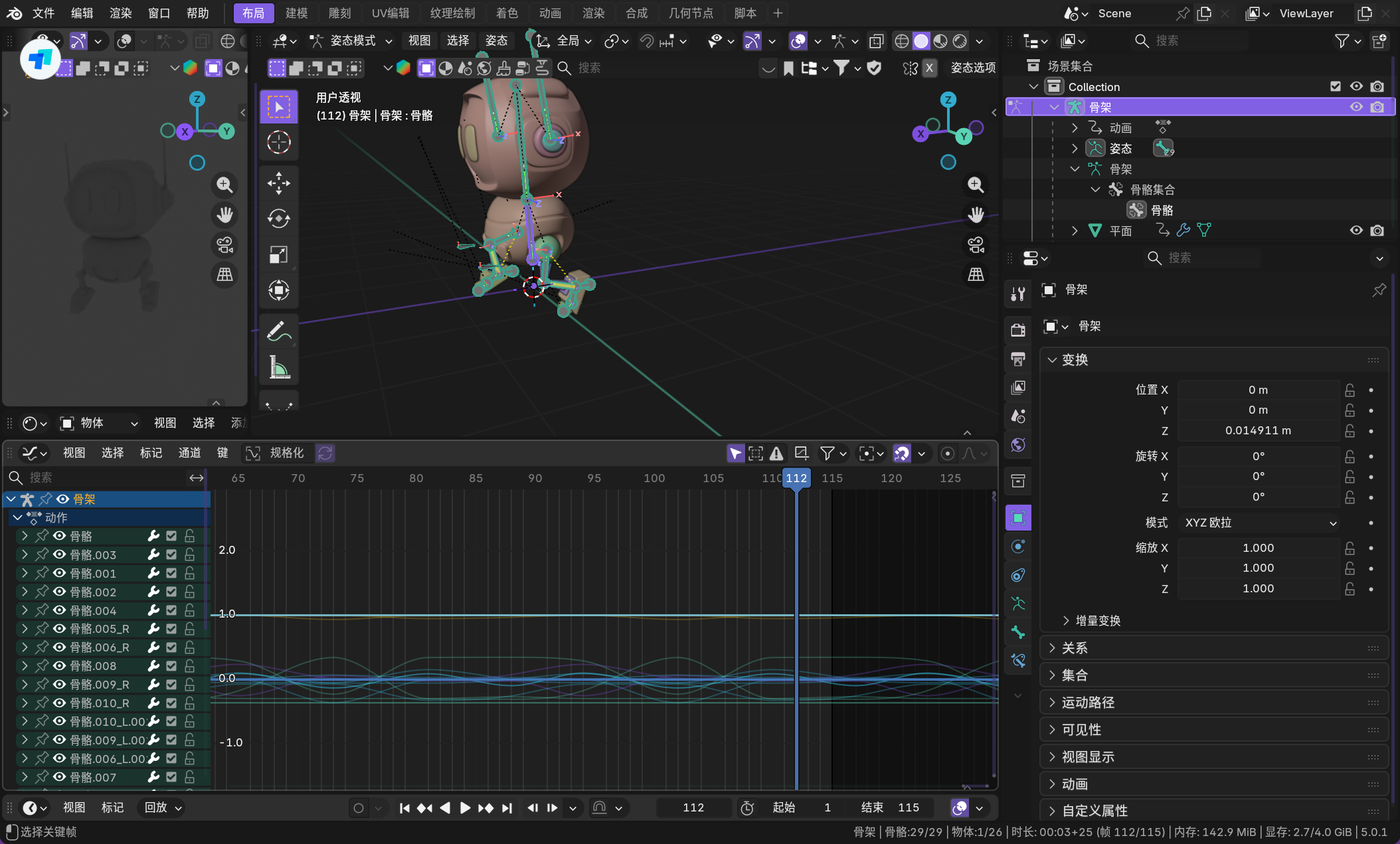
还需要根据曲线编辑器来决定结束帧,避免产生不连贯的问题。
3.5.6.生成结果
待补充...
4.深入研究
4.1.改模上传
这部分简单改模的教程是参考 VRCLearn 网站内的图文学习资料的,这里进行了快速总结。本小节的目的是把模型进行略微修改,然后上传到知名社交游戏平台 VRChat。
4.1.1.环境安装
这里我们需要先试试把别人的模型进行修改后上传,除了 Blender,我们还需要做一些新的软件安装,首先是需要严格安装对应版本的 Unity 软件,并且激活许可证(这个许可证需要定时激活,但是免费,Unity 找起来就需要花费一番功夫了,我这里是 Ubuntu Linux 版本的)。

然后还需要安装 Alcom,官方地址。首次启动需要按照下面步骤操作(用来替代 VRCaht 官方的 VCC 工具)。
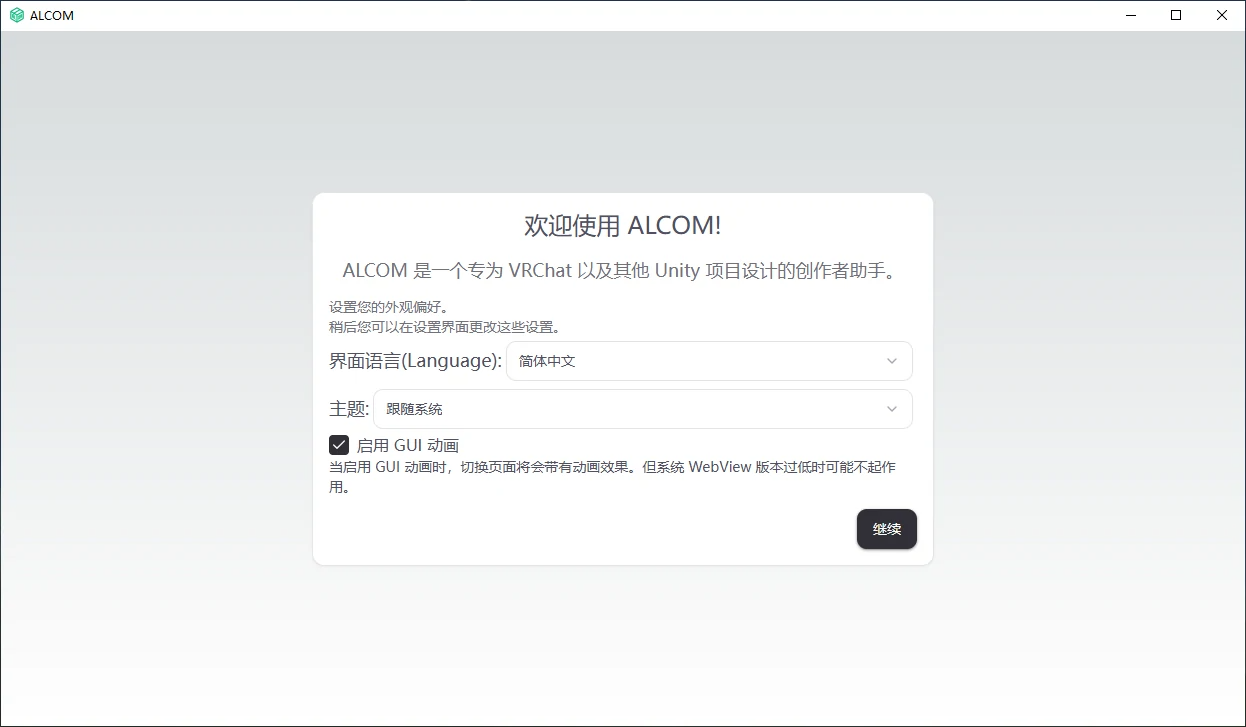
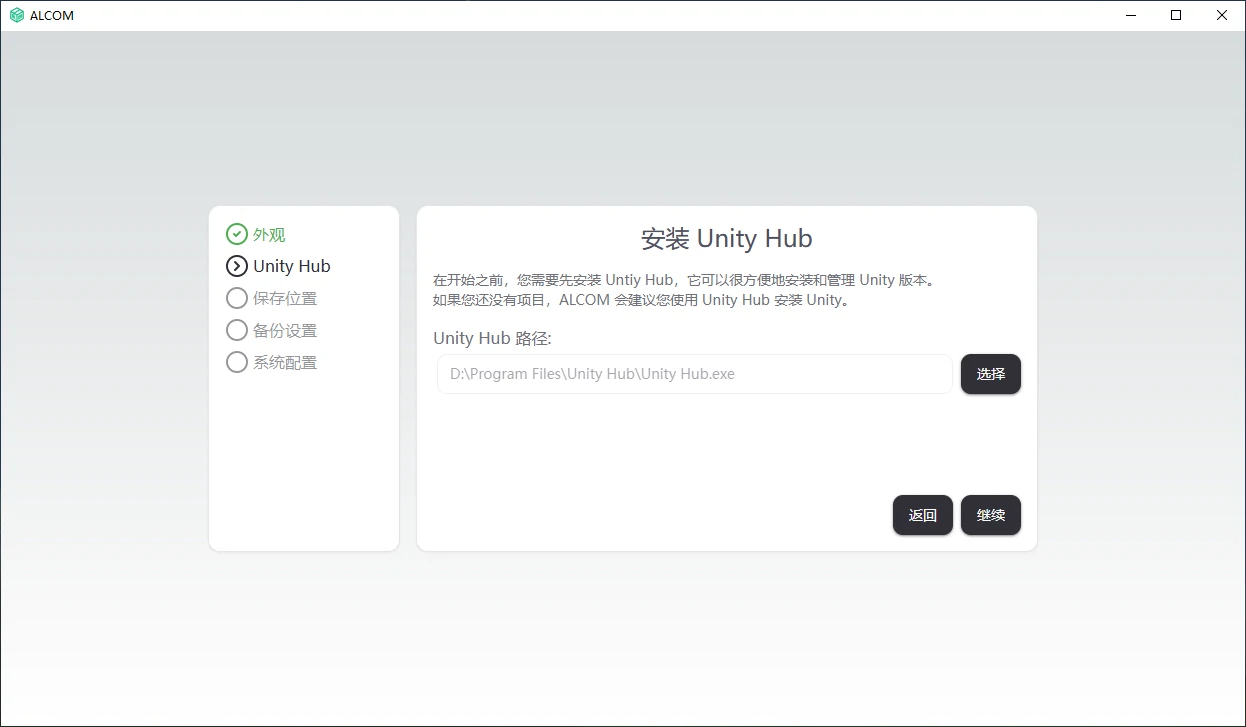
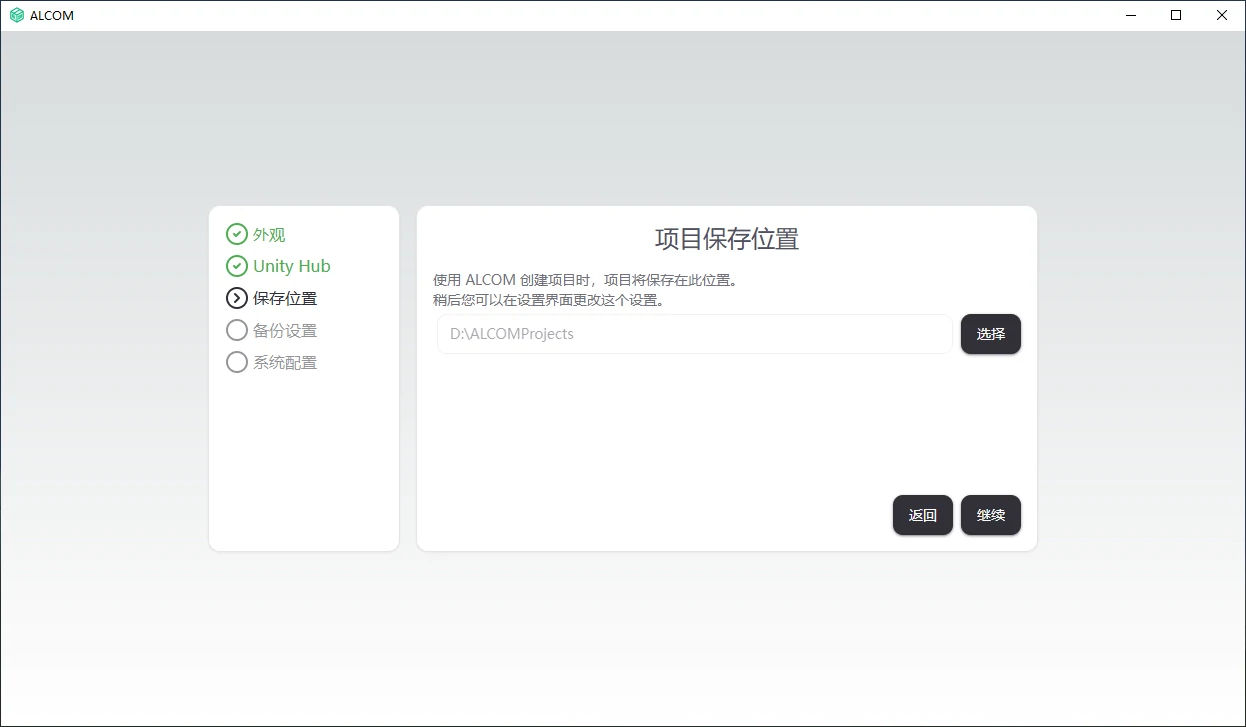
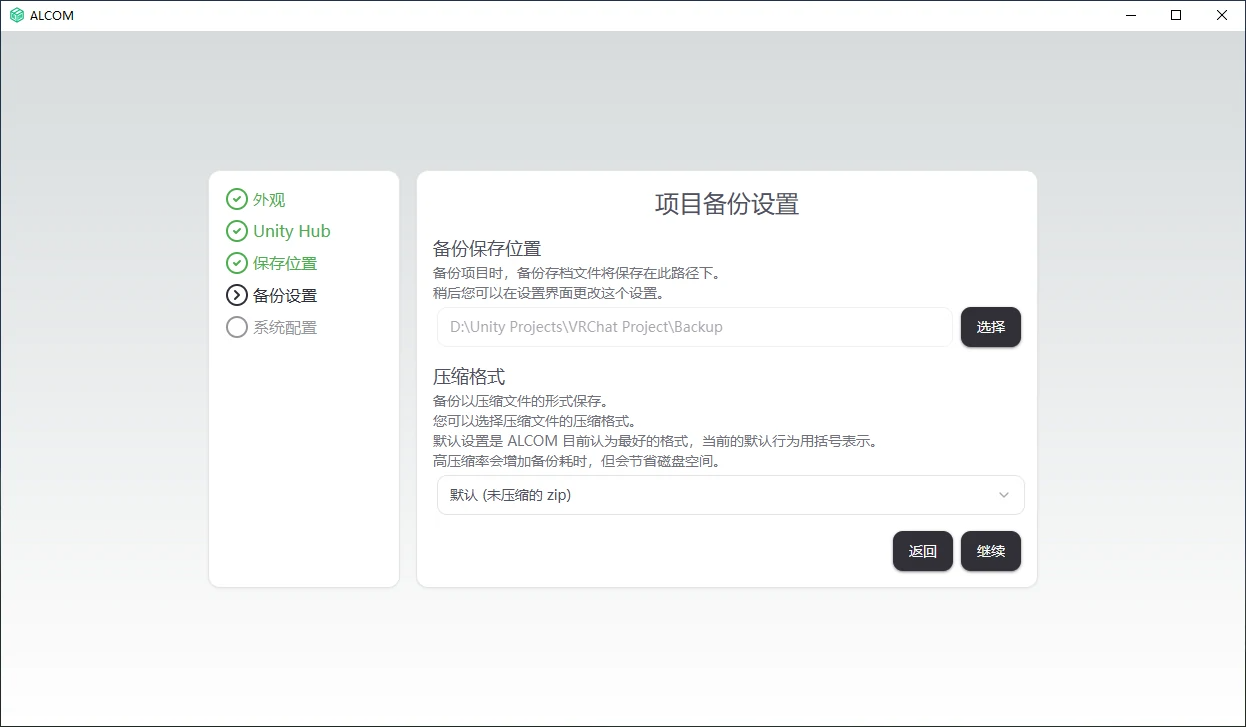
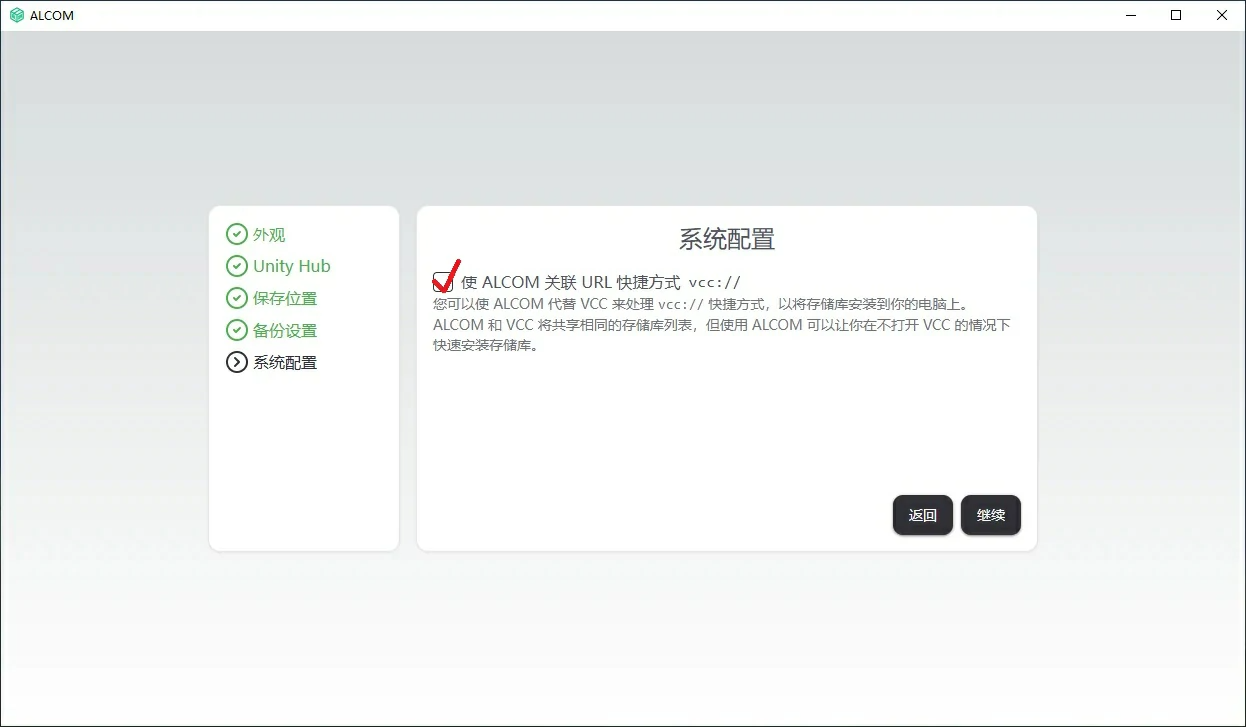
如果没有自动识别到 UnityHub 和安装好的 Unity 编辑器,则可以手动在 ALCOM 软件进行指定。

然后我们需要登录一下 VRChat 的 官网,注意这里我们不用 Steam 账号来登录 VRChat 账号,而是使用 Google 帐号进行登陆的,并且还是需要 一定等级 才可以上传模型(当然您可以选择充会员,非常迅速就可以解决很多限制)。
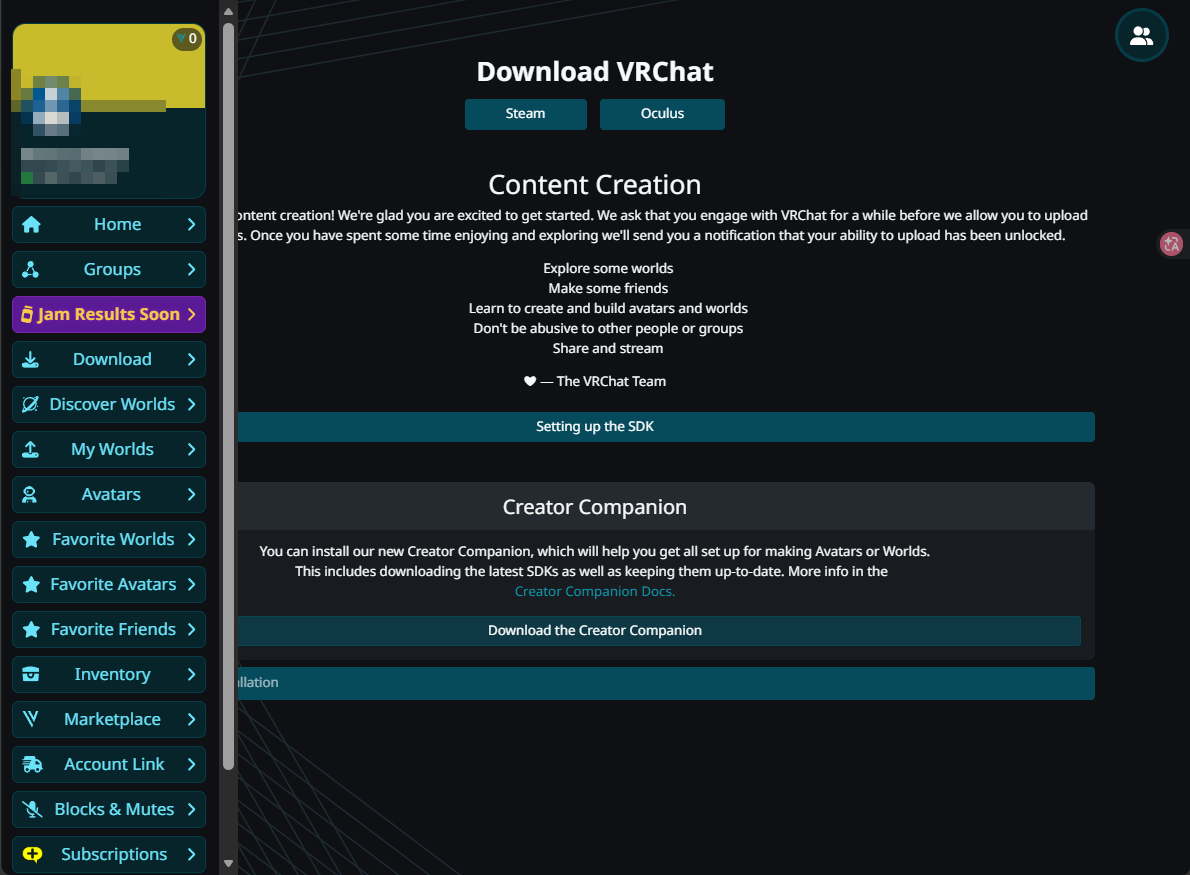
首先我们需要理解一下上述软件的工作流程:
- 建模手需要使用
Blender进行建模来获取.blender文件以及.fbx文件等资源文件,或者在公开渠道及各种商店中购买模型直接获取.unitypackage压缩包(内含前面的文件) - 然后我们安装好
UnityHub后,可以使用这个工具来下载并且管理多个版本的Unity工具,同时获取最为重要的许可证(免费) - 然后我们需要在本地安装好
ALCOM软件,这款软件的作用和VRChat的官方软件VCC的作用是一样的,这款软件的主要作用就是可以快速下载VRChat项目所需要的依赖,以及自动识别Unity编辑器的地址快速建立一个符合VRChat规范的VRChat项目
4.1.2.创建项目
进入项目列表
点击右上角的新建项目,本次教学针对
Avatar,因此类型选择虚拟形象,填入项目名称后点击创建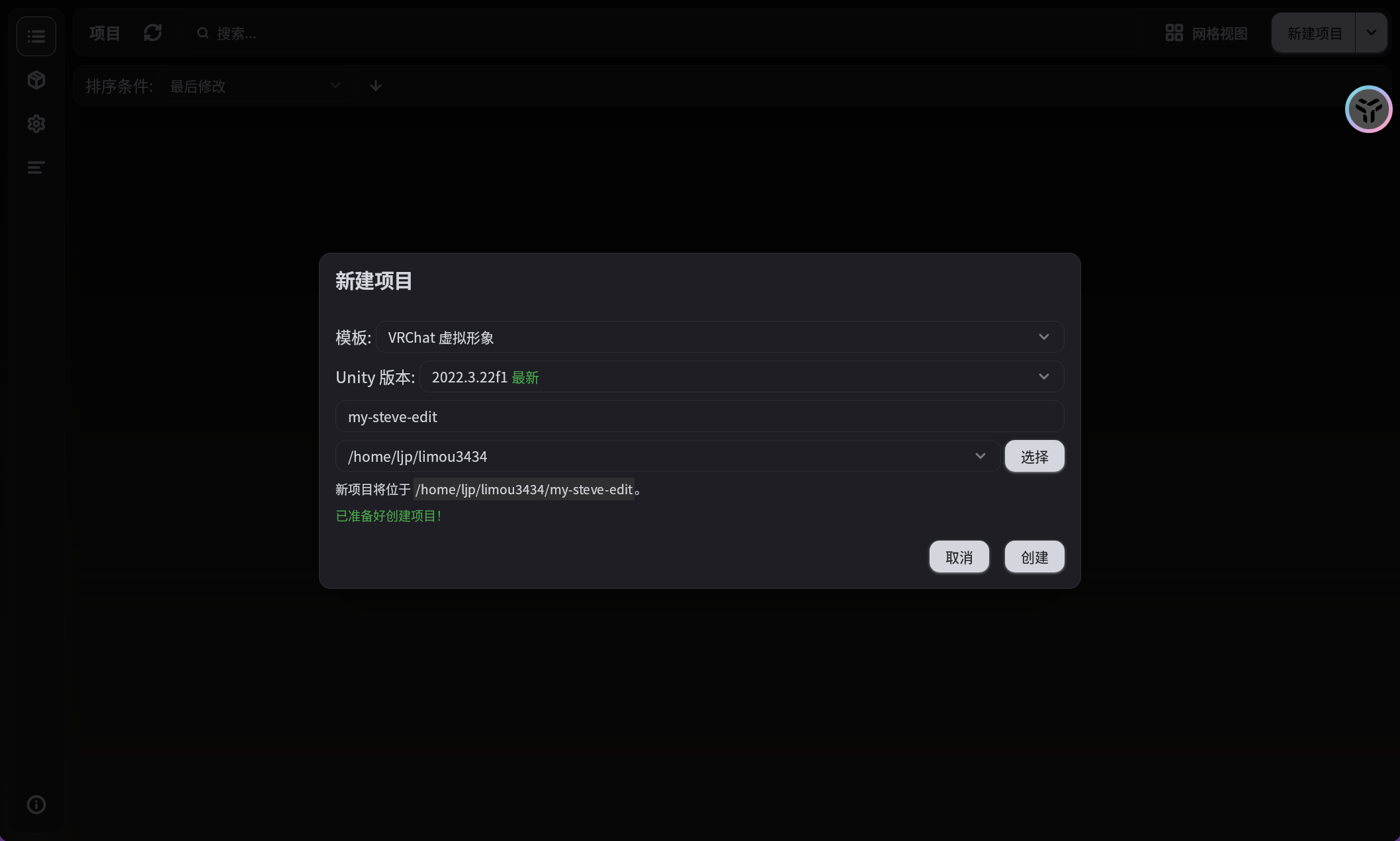
image-20261030015738328 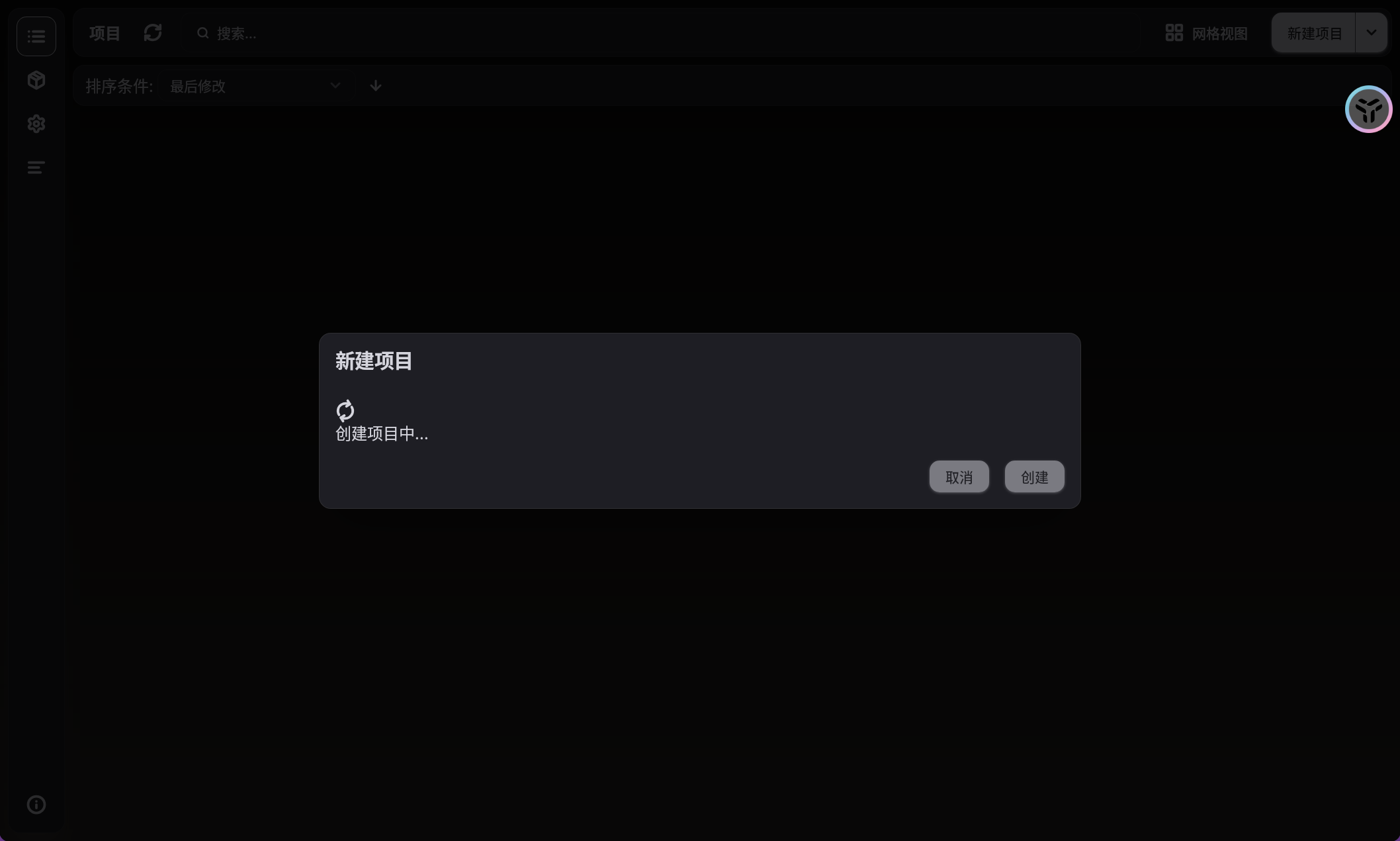
image-20261030015836815 创建完成后会出现以下报错,可以忽略,直接点击右上角的打开
Unity,一般情况下,ALCOM新建项目时会自动安装以下两个模块并高亮显示名称,若没有,则需要点击软件包右侧的 + 手动安装,这里耐心等待,Unity需要一些时间拉取项目模板(这只是我的猜测)VRChat SDK - AvatarsVRChat SDK - Base
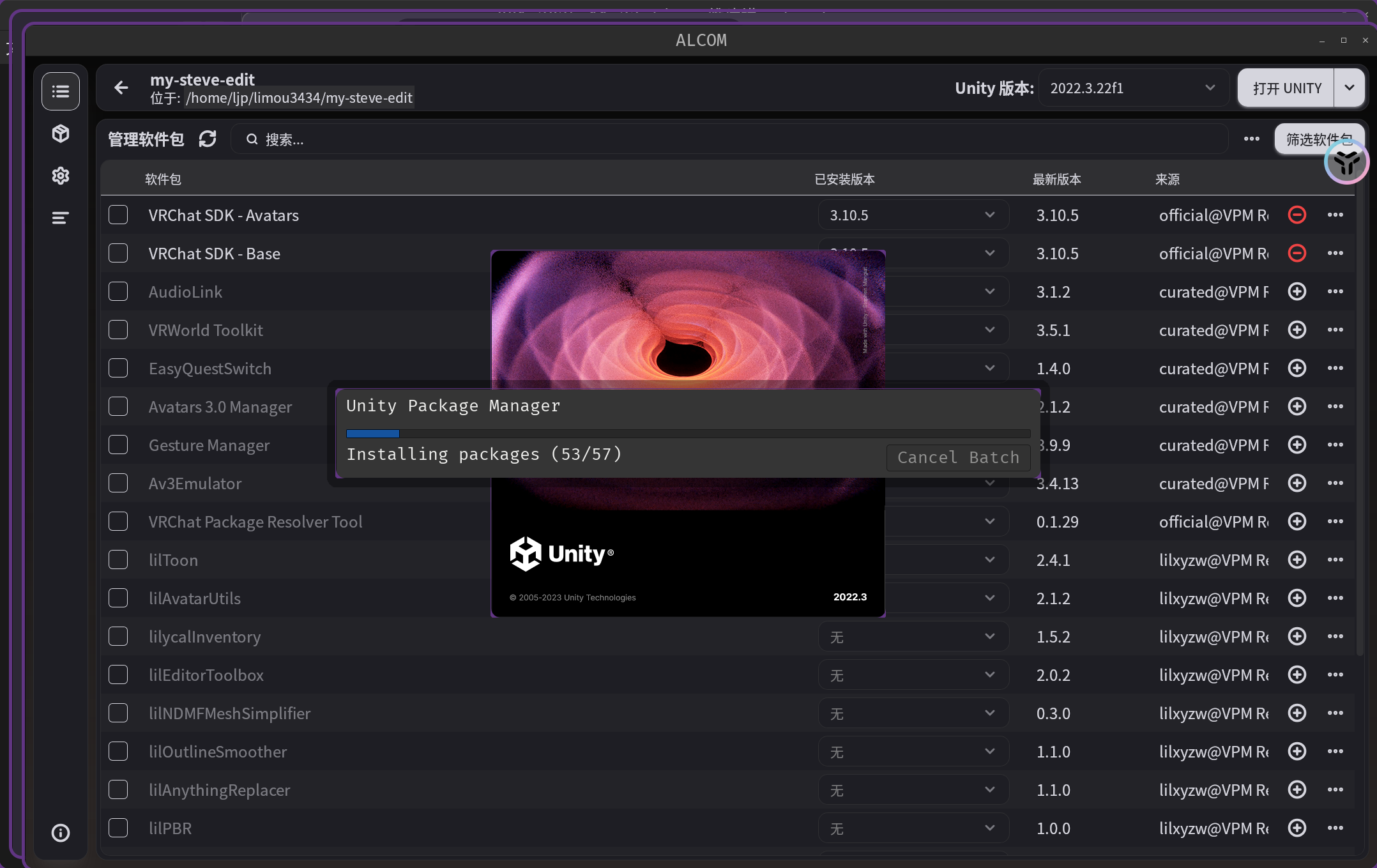
image-20261030015939280 点击右上角的打开
Unity后,会自动打开Unity Editor,等待Unity加载完毕。当Unity弹出界面时先不要着急操作,为避免出现“未响应”等错误,请等界面右下角的加载图标变为√后再开始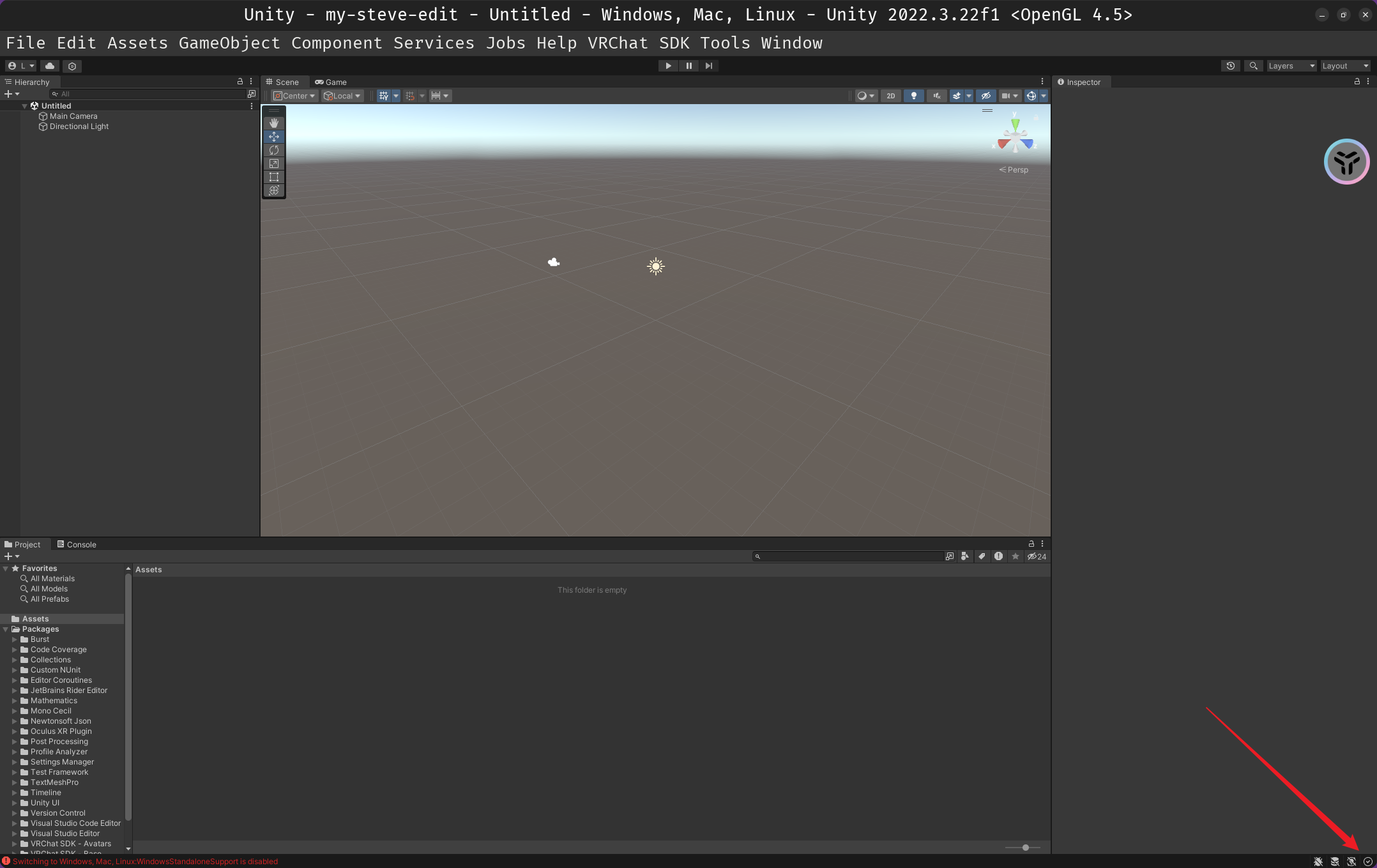
image-20261030020218107
注意
注意:这里的报错是正常的,可以不用理会。这个错误只是表明从 VRChat 官方包仓库下载依赖包超时失败,但是 ALCOM 会自己处理。

4.1.3.获取模型
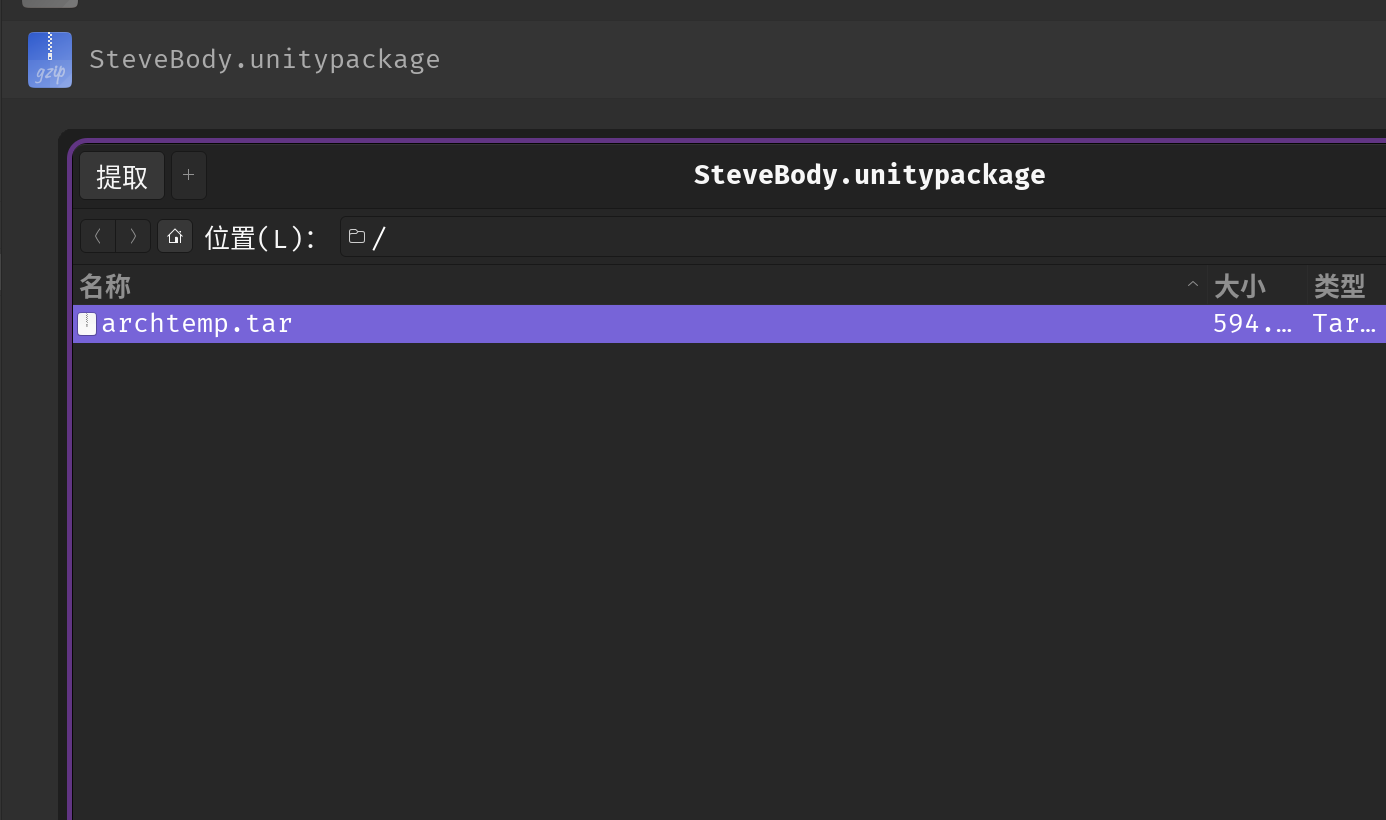
我们先来简单获取一些公开的模型包(这里获取的是我的世界史蒂夫的模型),一个标准的模型包下载并解压,会得到一个 xxxxx.unitypackage 文件。请先确认已检查系统环境,并开启显示文件扩展名。
4.1.4.调整导入
然后界面布局稍微改一下。

在 Unity 菜单栏上依次选择 Assets -> Import Package -> Custom Package... 来导入我们的压缩包。在 Unity 弹出的 Import Unity Package 窗口中,点击 All 确保选中全部的文件(默认全部选中),最后点击 Import。导入完后,在正下方的窗口中会多出一个 gamemode1 文件夹。


然后双击上面的 SteveV1/SteveV2 即可。
警告
警告:网站新的资源包只显示一个 SteceV,不再有两个了。SteveV2 模型已更新,修复了贴图反向的问题。该模型把身体拆成了多个部分;如果你使用这个版本。
点击上述的 SteveV1 或 SteveV1 就可以在观察窗口中看到 SteveV 模型了。
4.1.5.基础操作
在继续学习之前,需要先了解 Unity 编辑器的不同窗口,认识不同的窗口对后续的学习有很大的帮助。

在游戏开发中,游戏对象(在 Unity 中称为 GameObject)是游戏里所有 可见 和 不可见 元素的统称。无论是玩家角色,角色身上的装备,还是地图中的道具,音效,背后的逻辑代码等,都可以称为一个游戏对象。简单来说,游戏对象就是游戏中每一个独立的 东西。这有些类似一些编程语言的对象概念,但是在这个领域中有所区分。
Scene窗口:用于直观的观察和编辑场景中的对象。Scene窗口有多种操作方式来改变视角,这里只讲两种最简单的在
Scene窗口中按住鼠标右键,使用WASD移动视角在
Hierarchy中双击你想观察的对象可以直接把视角拉到该物体旁边,但有时会因为错误的模型中心点导致视角非常远,所以首选第一种方式最右上角的
Gizmos开关,用于控制显示Scene中的各种辅助图标,辅助线
image-20260112233033698
Hierarchy窗口:用于管理Scene窗口中的所有对象,因此这两个窗口本质上相互关联。Project窗口:类似电脑中的文件管理器,用于文件管理,向场景中添加对象。其左侧可用于快速选择文件的路径(类似电脑文件管理器上方的路径栏)。其中不同的文件夹一般有不同的作用Assets:这是你的资源文件夹,可以把所有需要的资源(比如图片,音频,模型等)都放在这里Packages:包/库文件夹,用于存放官方(包括第三方)提供的Unity工具和插件, 此文件夹由Unity自动管理,一般不会用到
重要
补充:一些常见的软件图标也需要您稍微了解一下
- 文件夹图标(Folder)

- 预制件图标(Prefab)

- 模型文件图标(Model)

- 材质球图标(Material)

- 场景图标(Scene)

4.1.6.两个场景
其中导入 unitypackage 后,会看到两个 场景 文件:
SteveV1:经典版硬邦邦史蒂夫,走路时四肢直直的SteveV2:有动作模组的史蒂夫,各个关节可以弯曲
4.1.7.安装着色

进入场景后会看见一个紫色的方块人,这是缺少必要的 着色器 导致模型渲染失败(着色器是一种给物体“上色”的配方。它告诉电脑如何给物体表面涂上颜色、添加光影效果等。)。如果你玩过 Minecraft,这就类似于材质包错误时显示黑紫色的方块。在这个项目中,我们的模型使用 liltoon 着色器,现在我们来学习如何安装。
重要
补充:Gizmos,如果觉得场景内的图标遮挡了视野,可以关闭 Gizmos 开关,或者关闭下拉列表里的 3D Icons 使其显示为更小的图标。
打开 ALCOM,从主站前往 VRChat SDK 镜像站,搜索并在 ALCOM 中添加 liltoon 的 镜像仓库地址。然后回到 项目 列表,进入 项目 的 管理 界面,在列表中找到 liltoon 并添加。
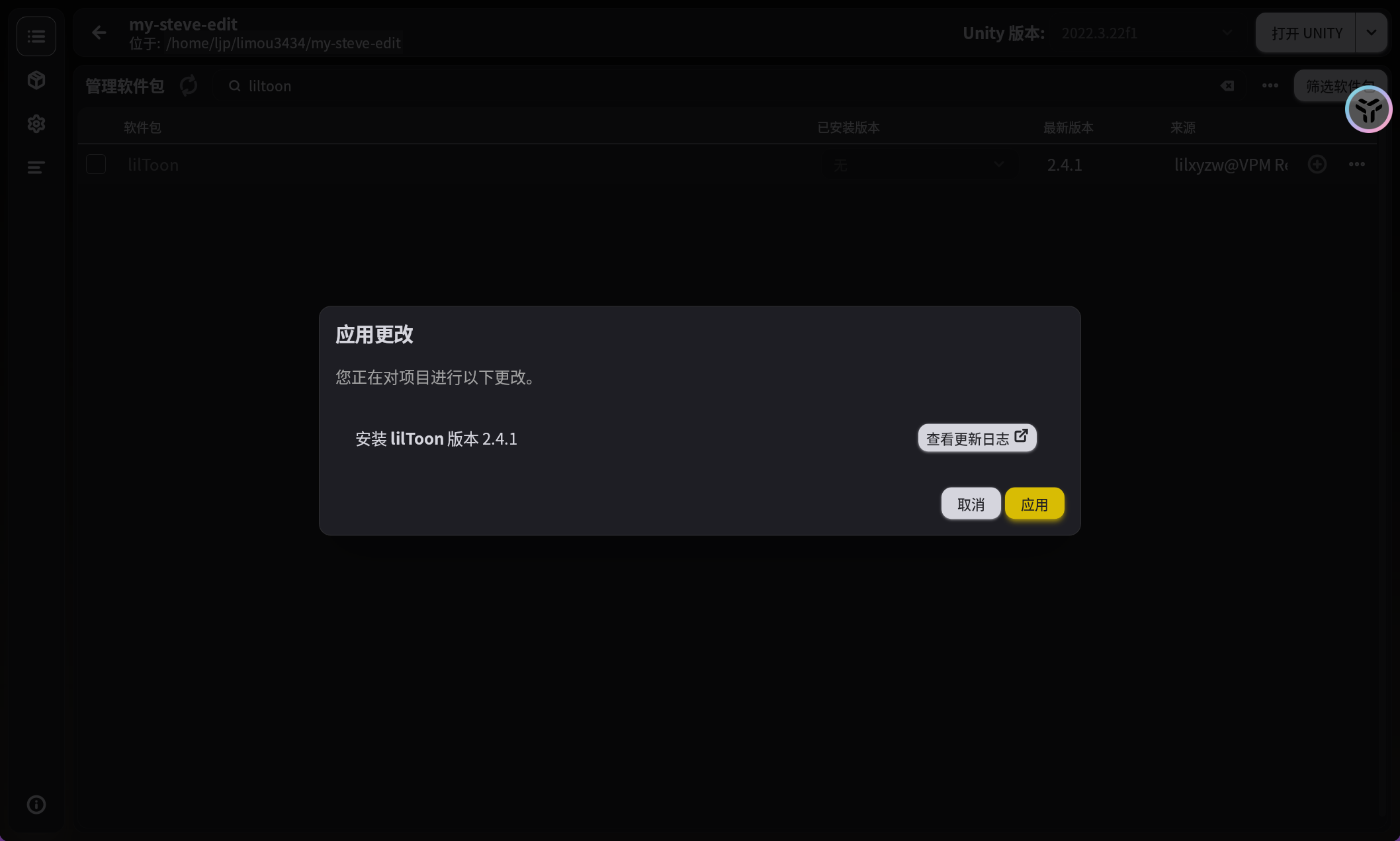

然后重新打开项目就可以看见了(或者原地等待一分钟不重新启动也是可以的)。

重要
补充:如果您觉得背景的天空碍事,按图片所示位置关闭 Skybox 层级。
4.1.8.更换贴图
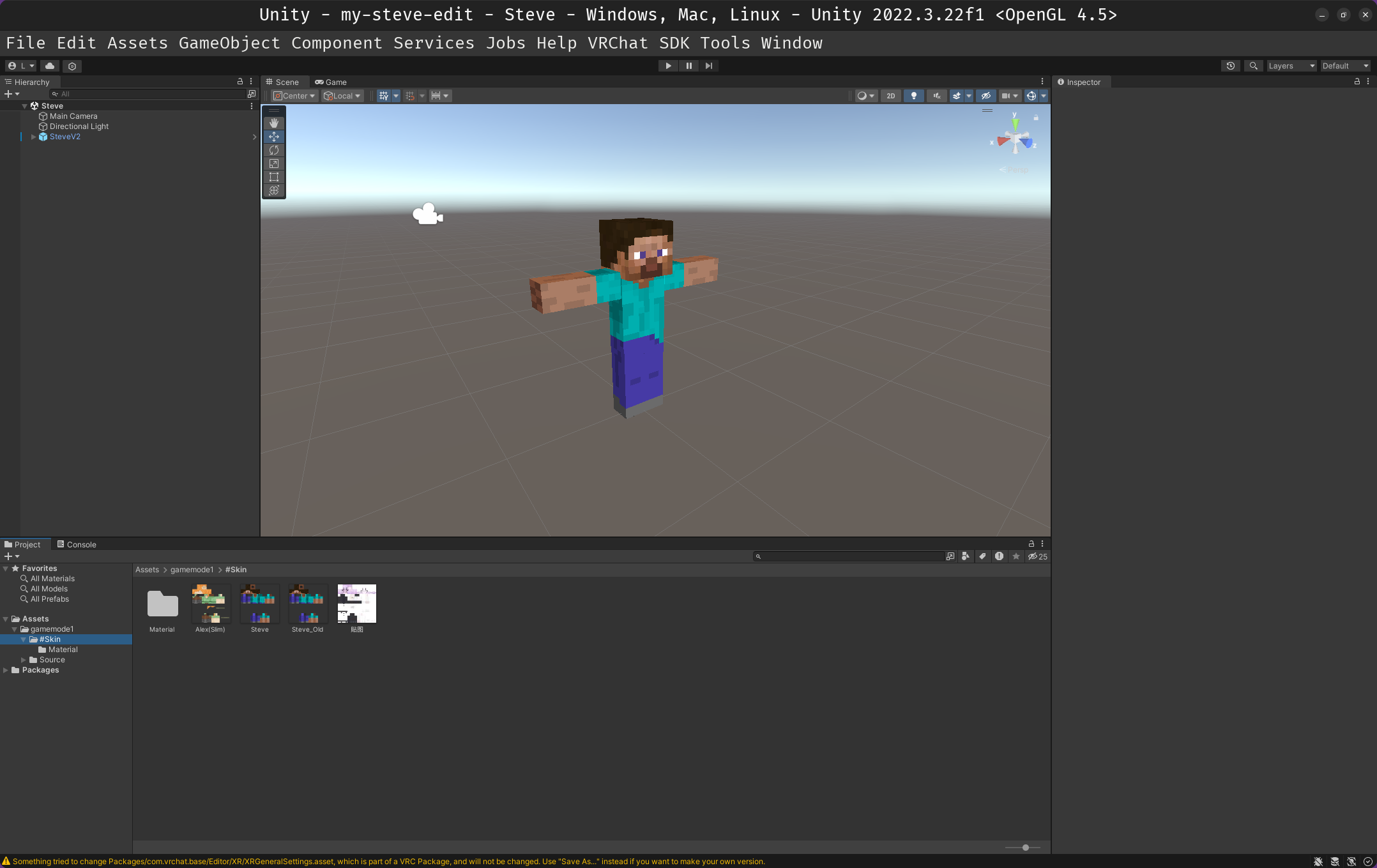
下载任意的 png 图片来进行更换皮肤,并且将您的皮肤文件拖入到 #Skin 文件夹中。
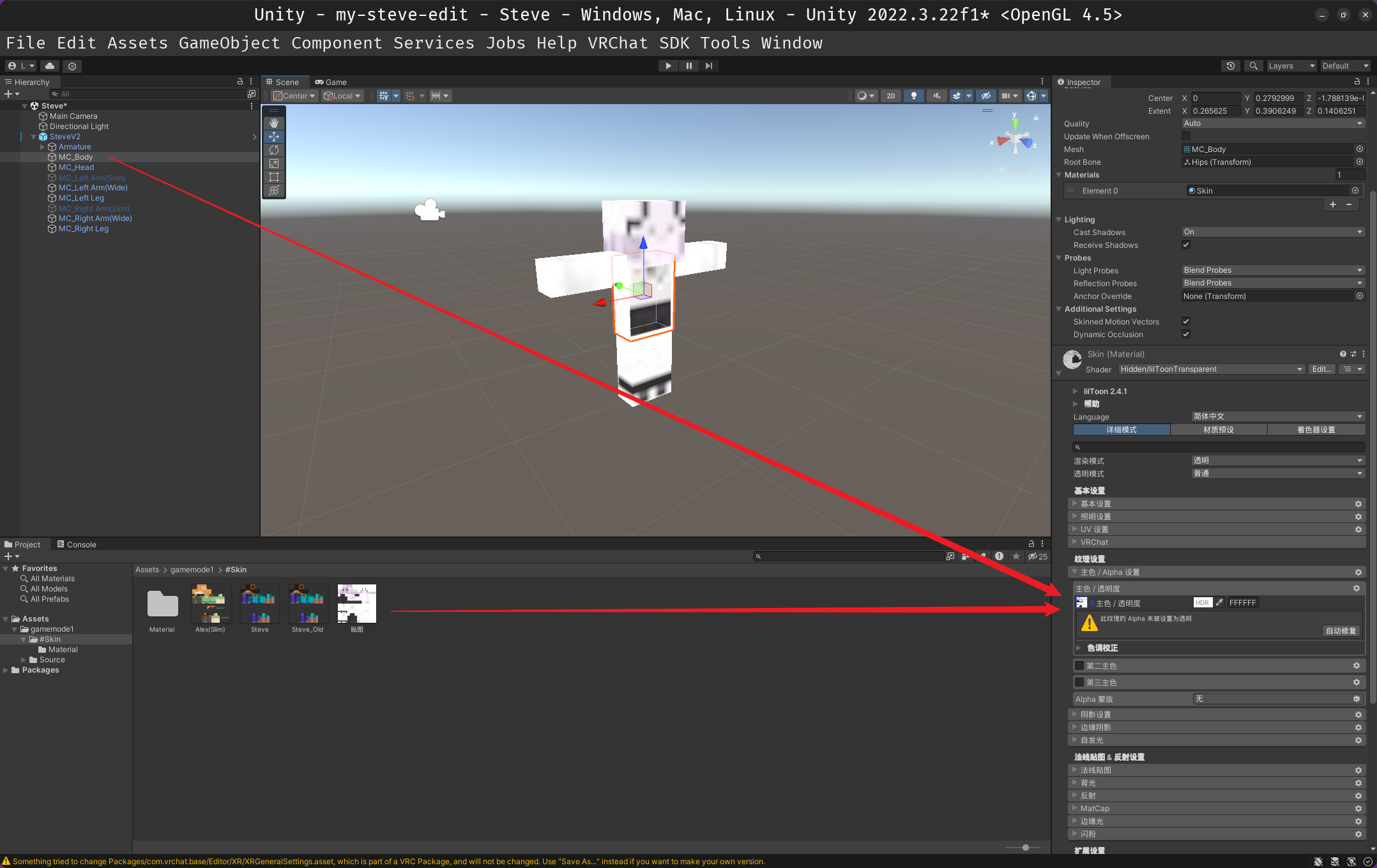
然后选中 SteveV 子级里的 Body,找到 Skin(Material) 将您的皮肤图片文件拖入到 主色/透明度 的小图标上。
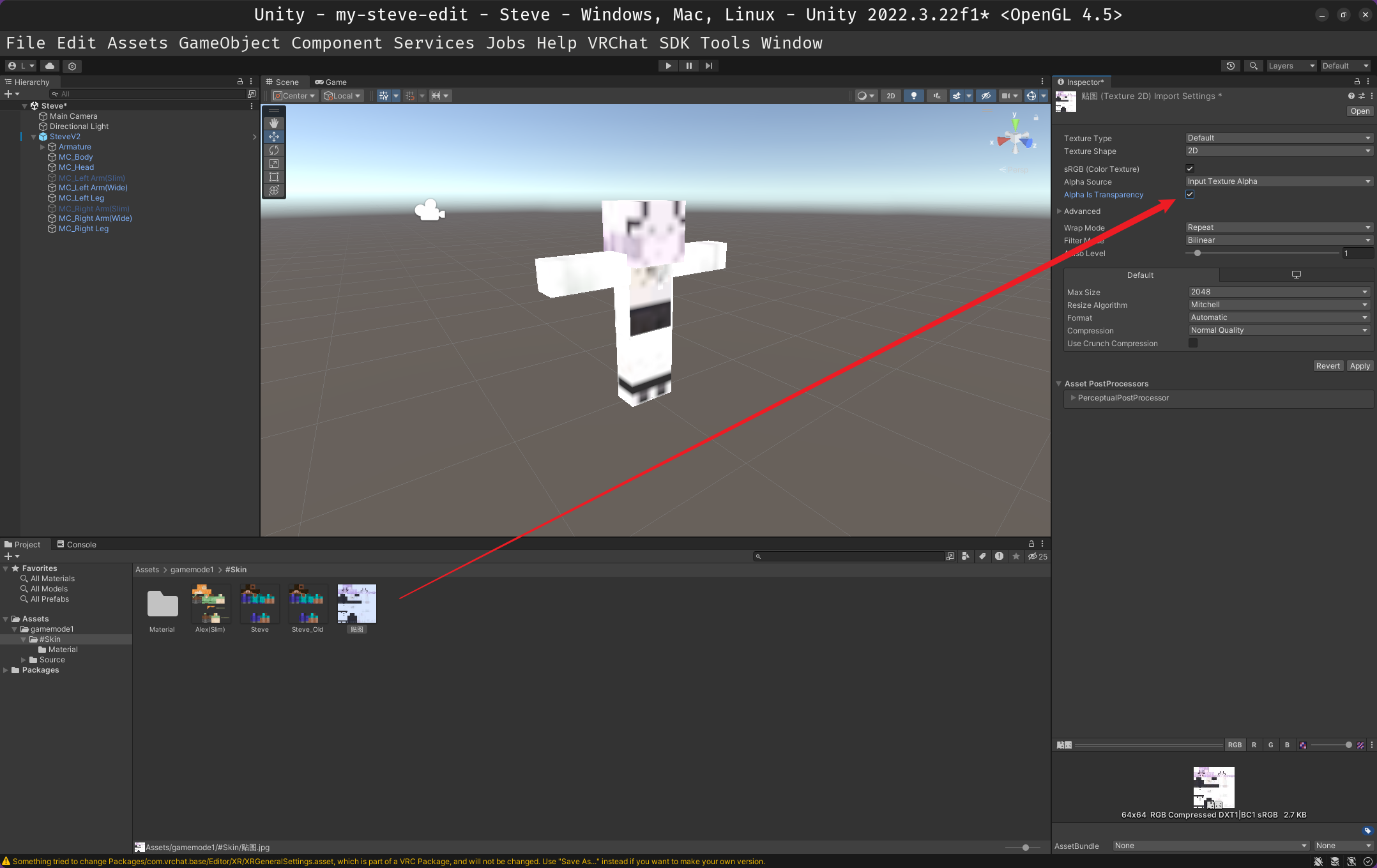
如果您的图片是有透明的地方,则需要先点击您的图片,然后打开一个叫 Alpha Is Transparency 的选项,激活图片的透明通道(不过我这张图片没有透明的部分所以看不出来效果)。
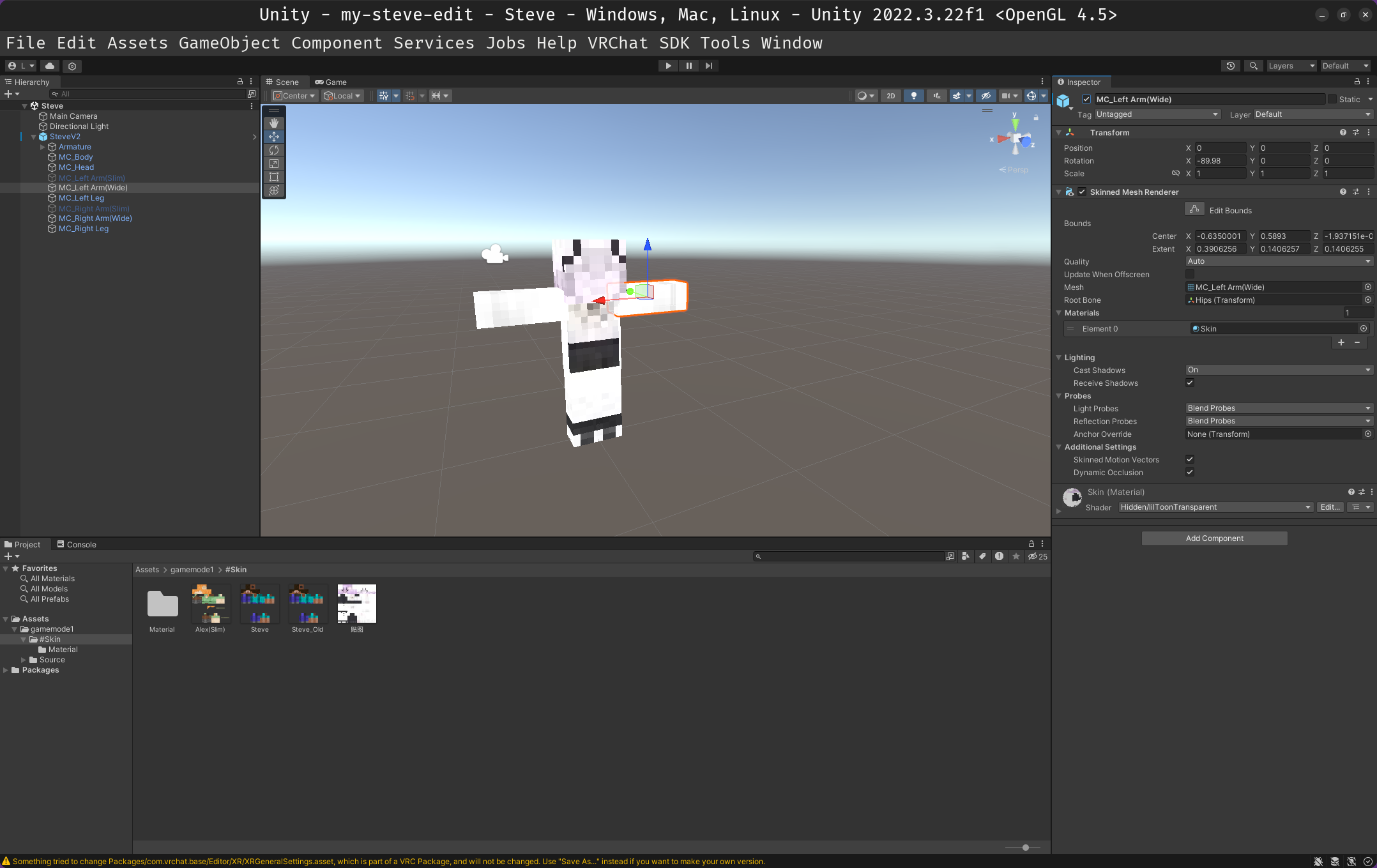
然后将 Warp Mod 修改为 Clamp,将 Filter Mod 修改为 Point (no filter)。
Warp Mod 【Clamp】:拉伸贴图(纹理)的边缘Filter Mod Point 【no filter】:贴图(纹理)变为块状
将 Max Size 修改为 512,将 Compression 修改为 None
Max Size 【512】:限制贴图(纹理)最大尺寸为512Compression 【None】:不压缩贴图(纹理)
然后点击应用。
4.1.9.上传角色
开启加速器,这个没办法,不过我是自己搭建的加速器。然后从 Unity 菜单中选择 VRChat SDK,打开 Show Control Panel,并登录自己的账号。
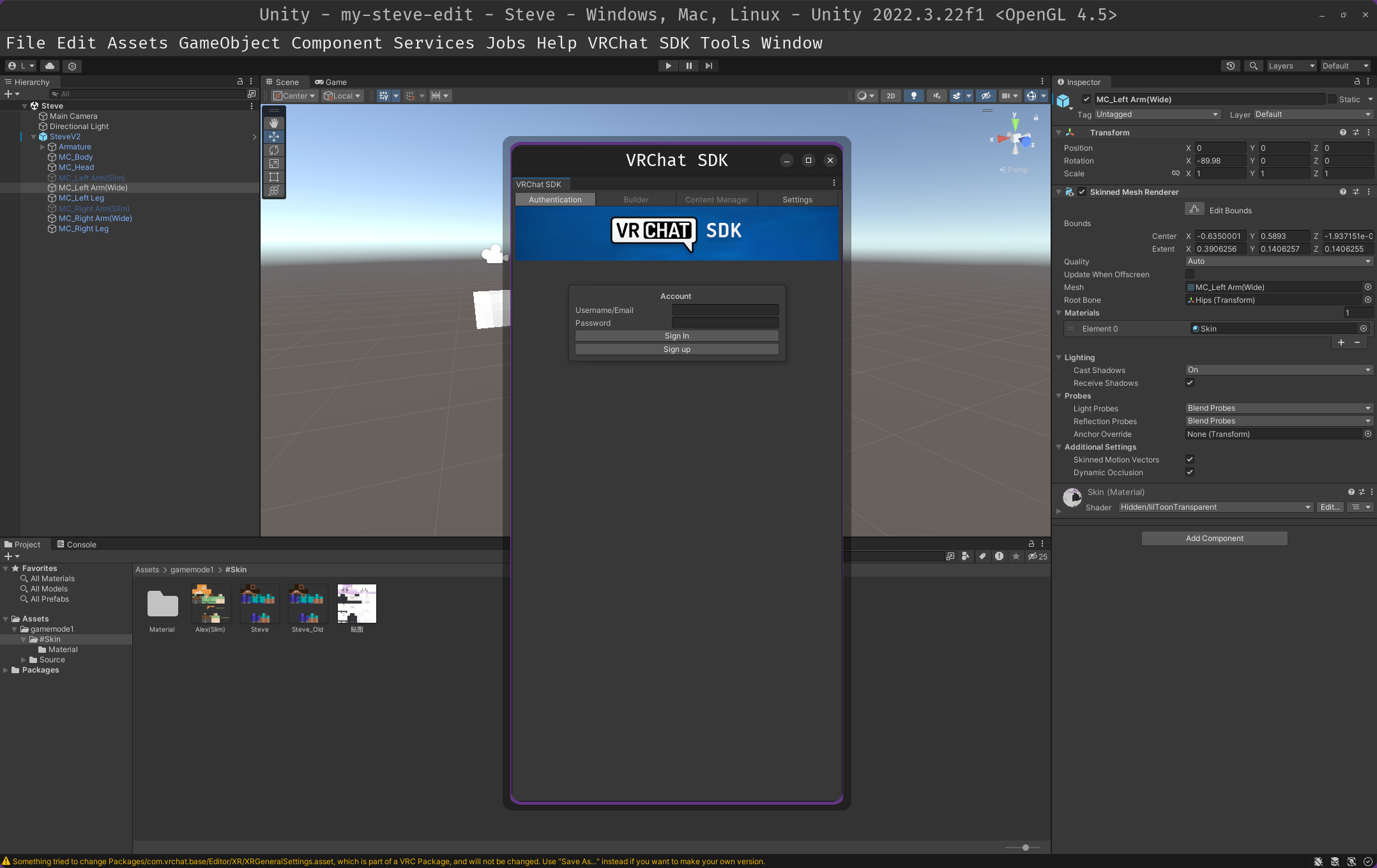
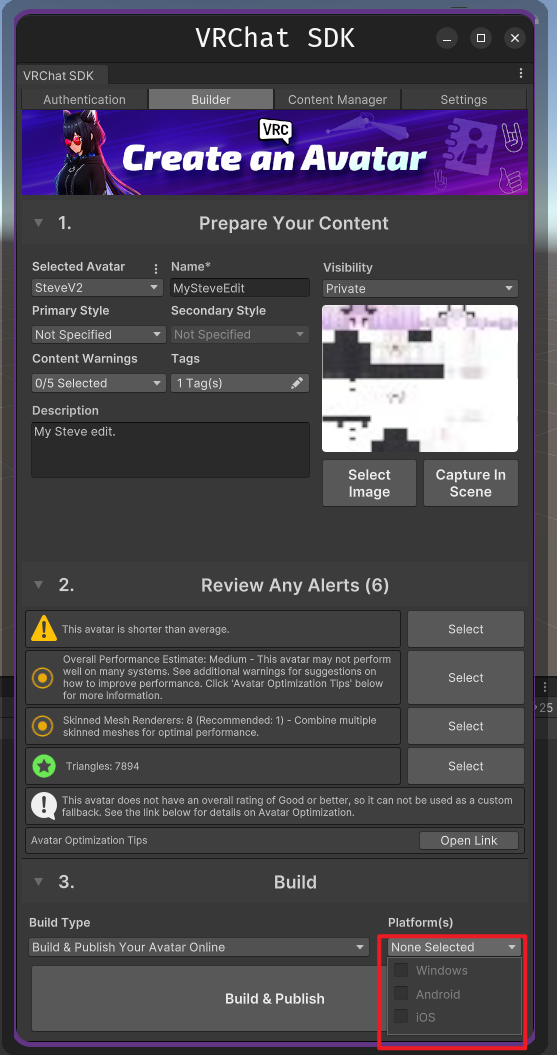
若满足上传条件,Avatar Creator Status 这一栏会显示 Allowed to publish avatars。进入 Builder 界面,填写模型名称,设置封面,自动修复报错其他的非八边形红色报错不用管。

其中 Select Image 代表选择一张图片,只支持 PNG 格式。Capture In Scene 表示从场景中截取一张图片作为封面。最后点击 Build & Publish 上传(注意电脑内存,这个过程初期在我这边会突然很占用内存,我的电脑是 16 GB),一般会上传成功,但是如果不行就可能需要阅读 报错报告。
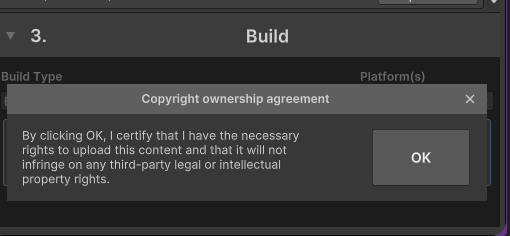
警告
警告:有时候 Unity SDK 抽风,明明帐号等级足够却会显示 Build & Publish 为灰色,就很奇怪...但是关闭这个 SDK 窗口再次打开就会恢复。
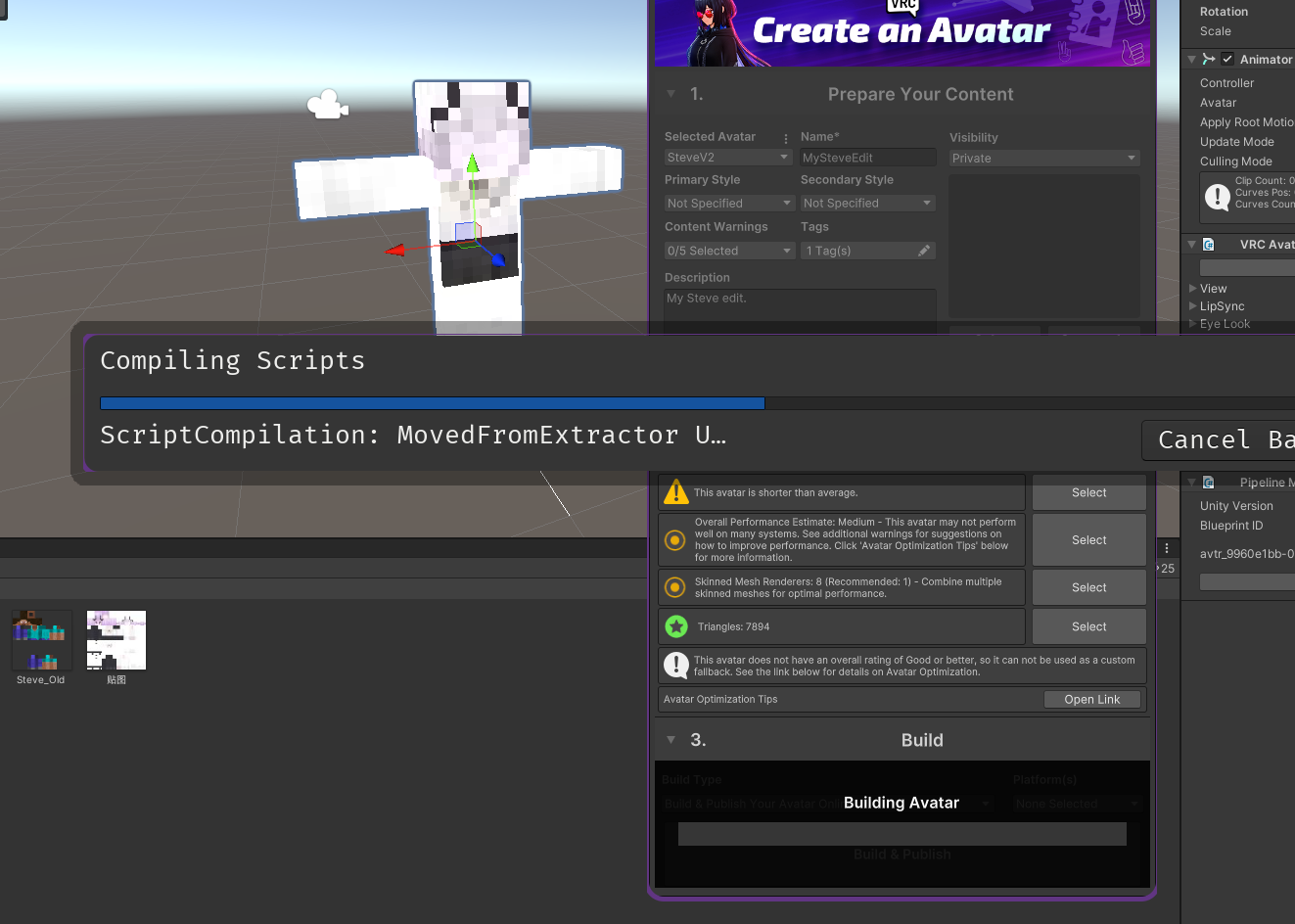
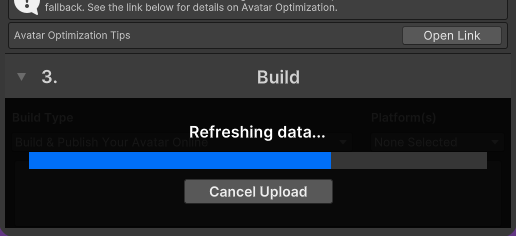
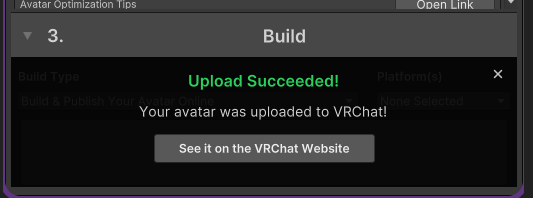
然后就可以在 VRChat 中看到自己改模后上传的模型了。
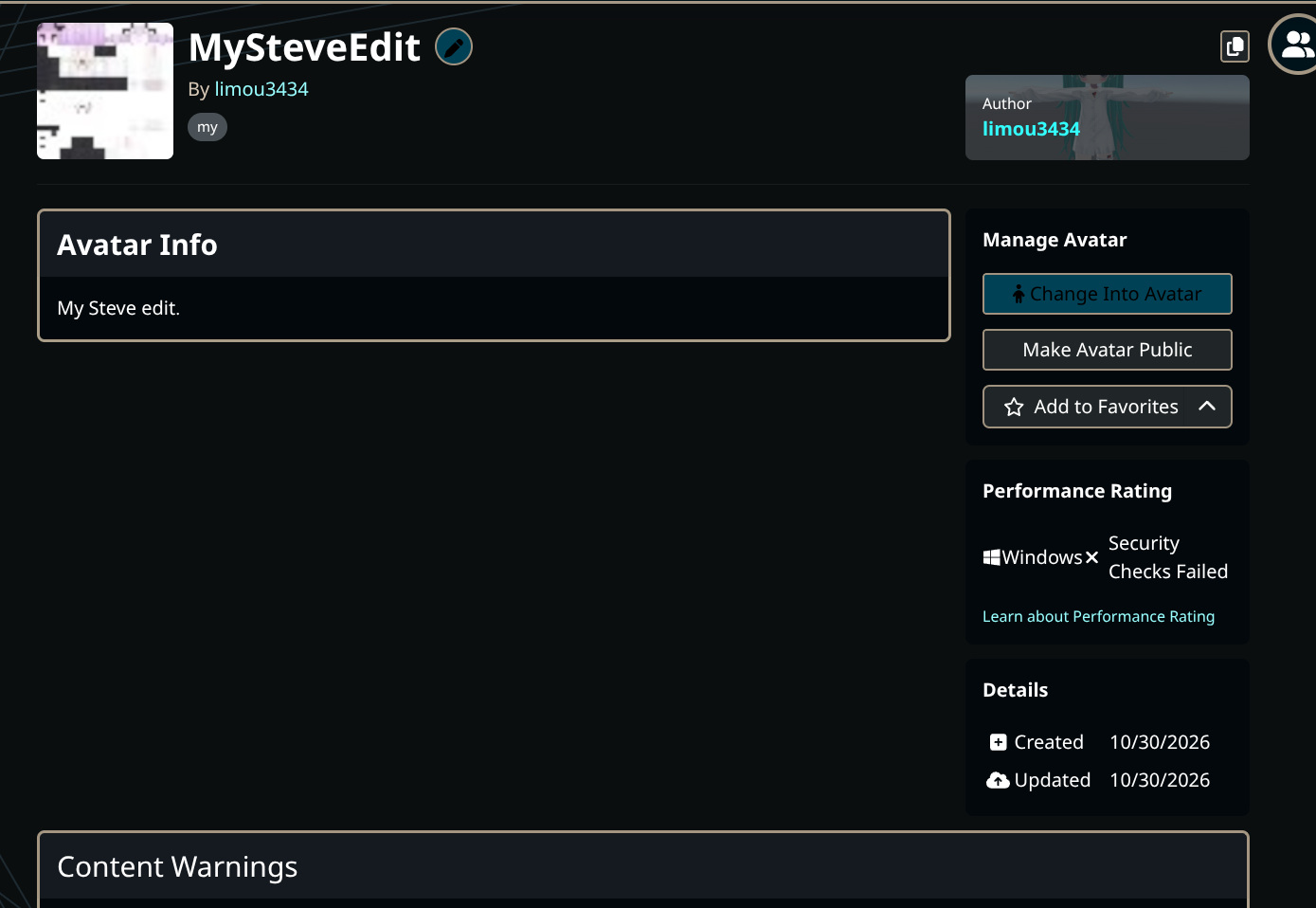
重要
补充:界面的一些解读
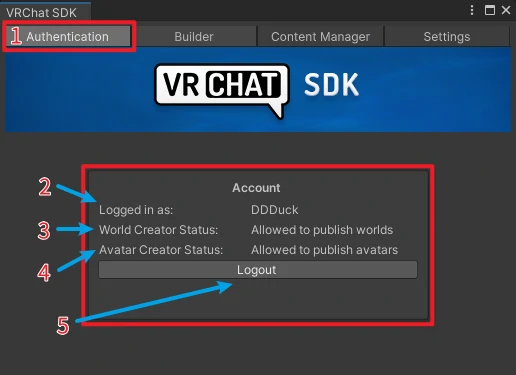
登陆页面。页签内部有登陆按钮,在这个窗口里登录你的
VRChat账号(不支持Steam登录,这也是之前为什么我说要使用其他方式注册的VRChat的主要原因,因为你无法做到在这里登陆Steam)。(登录后显示)玩家昵称
(登录后显示)上传世界地图的权限状态
Allowed to publish worlds允许上传世界地图Not yet Allowed不允许上传世界地图
(登录后显示)上传角色模型的权限状态
Allowed to publish avatars允许上传角色模型Not yet Allowed不允许上传角色模型
(登录后显示)退出登录按钮
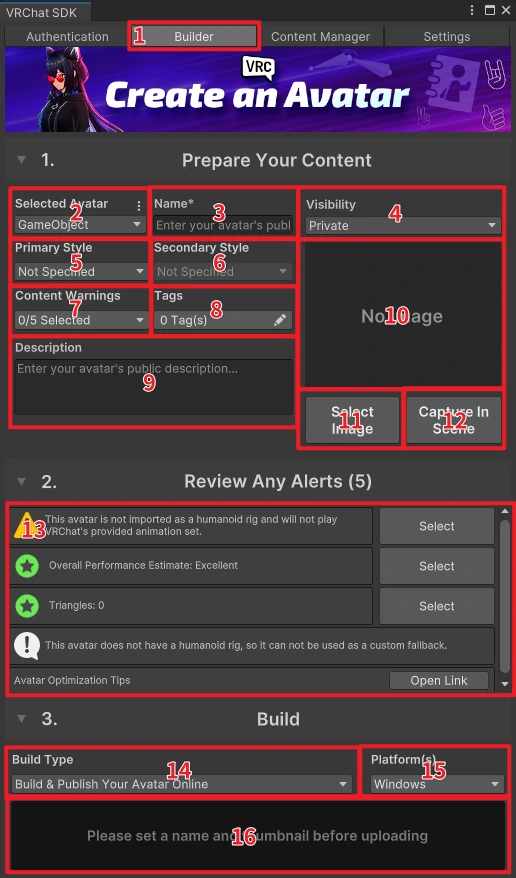
编译界面。通俗地说,这里是上传模型的地方;准确地讲,这里用于编译/构建模型。名称后带有
*号的是必填项,其他为选填项。选择要上传的模型(当一个场景中同时存在多个模型时使用)
名称*:模型的昵称
模型权限(能见度)
public公开,其他人可以看见你的模型,也可以复制你的模型(模型权限设为公开时,可能面临版权警告)private私有,其他人可以看见你的模型,但无法复制你的模型
模型类别
模型类别
2内容警告:模型可能包含的不适合内容
标签:模型标签
介绍:模型介绍
封面*:模型封面,封面尺寸:
1200 x 900选择本地图像作为封面
从场景中截图作为封面
模型检查器:检查模型是否符合 VRChat 官方最新的性能与规格要求。
构建类型:
Build & Publish Your Avatar Online:构建模型并上传到你的VRChat账号Build & Test Your Avatar:不上传模型,仅构建到本地进行测试(仅支持Windows平台)
上传的平台:
Windows:使你的模型能被
PC平台的玩家看见Android:使你的模型能被安卓移动平台的玩家看见
iOS:使你的模型能被苹果系统的玩家看见
其中
Android和iOS平台需要额外安装Unity模块,且对模型的性能要求极为苛刻
构建并上传模型按钮:上传之前,必须先设置模型的昵称和封面
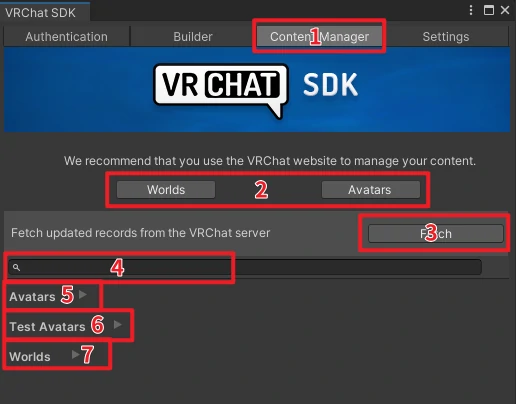
管理界面。用于管理你的
VRChat账号中已上传的所有内容,拥有最高权限从网页端管理你上传的世界或模型。多此一举的功能,既然这里就能管理,何必再去网页
刷新:刷新内容列表
搜索:从已上传的内容中搜索
角色模型列表
(仅当本地存在测试模型时显示)本地测试模型列表
世界地图列表
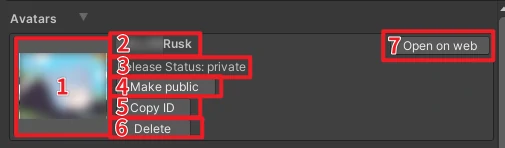
4 当前内容的封面
当前内容的名称
当前内容的权限(可见度)
调整当前内容的权限
复制当前内容的 ID(用于更新或覆盖模型)
删除当前内容
从网页中查看当前内容
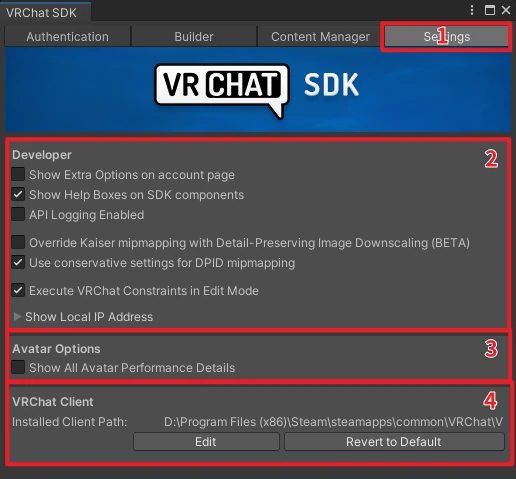
设置界面
开发人员相关设置(默认设置)
默认 标题 作用 关闭 Show Extra Options on Account page 在 SDK的Account页签中展开额外的功能按钮启用 Show Help Boxes on SDK components 在 Inspector面板中所有VRChat组件下方额外显示一行提示文字,方便理解参数含义关闭 API Logging Enabled 将 SDK与VRChat服务器之间的HTTP通信全部输出到Console。调试接口或排查上传错误时打开,平时关闭以免刷屏关闭 Override ... Detail-Preserving ... Downscaling 启用后,所有纹理的 mipmap会再用Kaiser滤波跑一次锐化算法,远距离看贴图更清晰。目前仍属实验性质,可按需打开启用 Use conservative settings for DPID mipmapping 上一选项的“保守模式”。官方发现激进锐化在部分贴图上会出现锯齿/噪点,于是默认勾选保守模式;若你希望更锐一点,可取消此项再做对比测试 启用 Execute VRChat Constraints in Edit Mode 在编辑模式下实时运算,方便预览。若场景约束太多导致编辑卡顿,可关闭此项,只在 Play Mode或上传后生效收起 Show Local IP Address 显示本地 IP地址角色模型设置
| 默认 | 标题 | 作用 |
|---|---|---|
| 关闭 | Show All Avatar Performance Details | 显示角色模型的所有性能参数细节。 |
VRChat游戏客户端,测试世界地图时需要用到Edit,编辑VRChat游戏客户端路径(指定到VRChat.exe)Revert to Default,恢复默认路径
警告
警告:上传是有大小限制的!
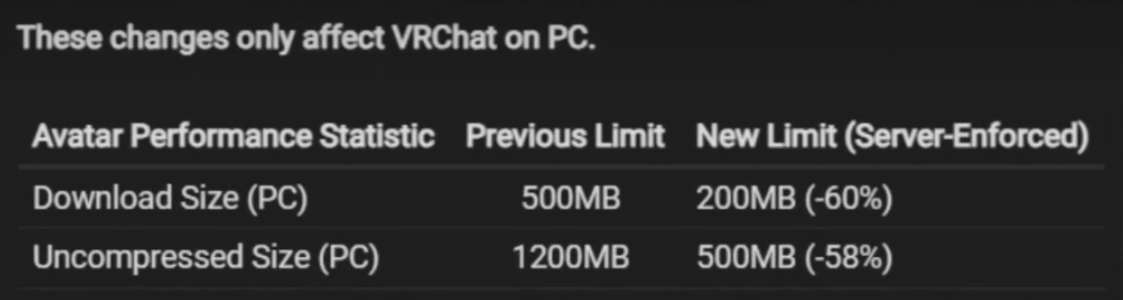
https://vpm.nadena.dev/vpm.json 存储库中添加 LilAvatarUtils 插件,拖拽根物体就可以分析具体的大小。
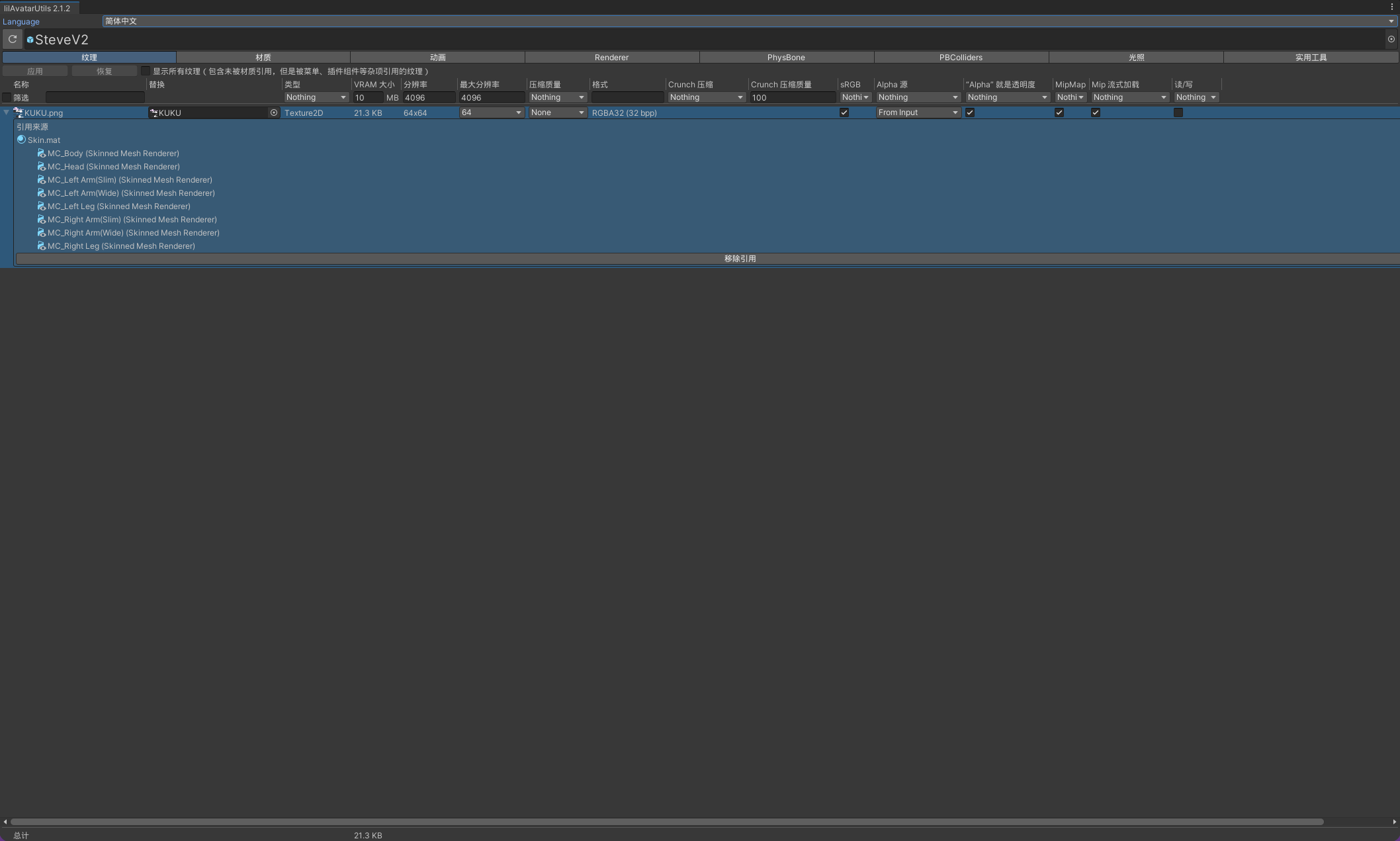
4.1.10.添加装饰
等到上传成功后使用 https://vrclearn.gamemode1.com/docs/avatarsdk/diamond-sword.html 就可以。
4.2.人物建模
4.2.1.人物建立
这里建模好后的人物,是要上传到 VRChat 上的,待补充...
4.2.2.骨骼权重
4.2.2.1.移动方式
区分两种骨骼移动方式:
- 机械移动:直接把骨头作为物体的父对象,这样做是最简单的,骨头移动则物体跟着移动,这种方式比较适合机械移动,比较硬
- 形变移动:需要对物体的部分顶点设置和骨头相同名称的顶点组,然后添加形变骨骼修改器,这样本质是骨头带着顶点组并且依据权重来进行移动,这种方式比较适合人体移动,比较软
4.2.2.2.自动权重
而上面第二种方式中的形变,是需要细致调整权重的,如果选择物体,然后选择骨骼,进行自动绑定权重,则会自动寻找顶点组合,并且自动归一化权重。
这种模式最好不要自己改动顶点组,不然因为已经提前算好归一化的情况下容易出现问题。
选择物体后切换为权重模式,这些权重模式是跟着顶点组来的,选择不同的顶点组就可以切换绘制不同顶点组的权重。
有时候自动权重会出现某些顶点没有被选中导致在原地不动的现象,这种情况下配合网格模式再挪动骨骼找到是哪些点后添加到顶点组里就可以。
基本上用这个方式可以把躯体大部分给绑定上,但是最麻烦的其实是头发和衣物。
4.2.2.3.衣服发型
衣服和头发需要先把已经做好的躯体单独复制一份出来,在已经绑定好的基础上使用数据传递修改器,然后源选中躯干,勾选顶点数据的顶点组,选择 最近的面插值,生产数据层,然后直接应用该修改器。
4.2.2.4.单根头发
而如果是需要飘逸的头发则需要:
[shift+s]把游标移动到选定的头发的中轴线上- 然后选中躯干骨骼,进入骨骼编辑模式
[shift+a]多加一条骨骼,调整和刘海一个方向 - 使用
[f2]重命名骨骼为hair_bang - 然后回到物体模式,添加用于数据传输的平面
- 调整平面和刘海差不多大小
- 然后给这个平面添加顶点组
head和hair_bang - 上面两个顶点交给
head,下面两个顶点交给hair_bang - 然后给刘海添加数据传递修改器,源设置为平面,打开顶点数据,选择
最近的面插值 - 然后姿态模式下移动骨骼就可以看到头发在飘逸了,如果飘逸效果不达标,就调整平面的高度
这里本质上是骨骼移动的顶点是 hair_bang 顶点组,但是平面没有添加骨骼修改器,所以没有移动,不过由于刘海有数据传输,导致骨骼动的时候会跟随移动,本质上用平面的简单顶点来快速做飘逸效果,而且就算是需要修改权重,就直接刷在平面上就可以。而其他的发根也都是这样操作,非常快速(也可以使用三角形)。
如果有需要对称的头发,可以先顶点组合一次性左右都创建,先按照上述方法做好左边,再在编辑模式下右键骨骼选择对称,这样会自动对称头发不用再做右边。
后发可以需要专门研究的课题,需要单独做个半圆柱体,然后直接先自动权重,不过有个技巧就是把控制面实体化,增加权重影响范围。
4.3.舞蹈动作
4.3.1.骨架转化
我上面做的都是 VRChat 的骨架,再根据沃之前的改模上传教程,就可以快乐得上传到 VRChat 上和好朋友一起玩耍了。不过这里我还想变为 MMD,后续还可以快速添加很多已经录制好的舞蹈动作,可以快速做一些有品质的内容。待补充...
4.3.2.三个动作
这里涉及到三个动作,一个是舞蹈动作,一个是镜头动作,一个是表情动作。需要先转化为 mmd 骨骼,这里使用模之屋来快速完成,找到 人物模型、动作配布、镜头配布、表情配布:
下载两个插件
MMD Tools和VRM用
[n]唤出MMD工具集,MMD -> 模型设定 -> 可见性这里的骨骼取消选中,这样就不会看到骨骼了,可以随时选中回来,不影响后续操作点击人物模型,
MMD -> 模型设定 -> 材质转换给Blender,刚导入PMX时,材质是MMD Tools内部专用材质(MMD材质),不是Blender原生节点材质。 点击材质转换给Blender,就是把MMD插件托管的材质,转换成Blender着色器编辑器可以正常编辑,Eevee/Cycles可以正常渲染的Principled BSDF节点材质按照前面的打光教程进行打光
调整渲染中色彩模式的视图和风格效果
选中角色脚下的十字架,然后
MMD -> 场景设置 -> 运动中导入.vmd文件打开序列编辑器,选择当前默认场景,然后添加音频,还可以在时间轴中设置回放中,把
播放音频修改为同步到音频开启角色物理模拟,手动回到第一帧,点击十字架,点击
MMD -> 模型设定 -> 装配勾选物理,然后调整MMD -> 刚体物理,如果性能差就把子步数和迭代都改为3和6,起始改为0,然后烘培场景 子步数 迭代 温和舞蹈,短头发 3 6 大幅度舞蹈、长发、多层裙摆 4 8 高速剧烈动作,容易穿模 5 10 如果有地板会导致脚穿模,就可以姿态模式选中骨骼添加基面约束,偏移
0.01或0左右即可,不同骨骼设置一次导入摄像机,然后选择这个摄像机后类似上面人物导入动作一样导入运镜动作就可以了,如果动作需要微调则可以使用替换关键帧
然后如果还有表情,则选中
MMD模型中的mesh然后类似上述导入.vmd就可以了可以选择眼睛进行一些原理化材质的调整
如果需要跟踪灯光可以选中灯光后添加物体约束,然后吸取头部骨骼,然后记得选轴向
4.2.3.快速着色
材质有时候也可以做一些优化,材质新手很容易出现假白、假人的感觉,这种材质学习是很困难。不过我们其实可以考虑不打光的方案,尝试做出一种更加符合漫画的风格。
选择材质属性面板,然后打开着色器编辑器,删除原理化节点,然后添加着色器自发光替换掉这个原理化节点的位置,然后其他的材质全部都这样替换。
然后针对皮肤和脸部,可以使用 颜色 -> 混合颜色 节点到自发光前面,叠加模式和 0.5 系数,以及偏红色就可以达到皮肤红润的状态。
MMD Tools 选择材质中的边缘预览,不过这种方式比较偷懒,会导致打光失效,一般不是很建议,但是很快。
4.4.几何节点
几何节点这方面的学习难度是比较大的,需要具备一定的知识。
4.4.1.基本操作
4.4.1.1.粒子操作
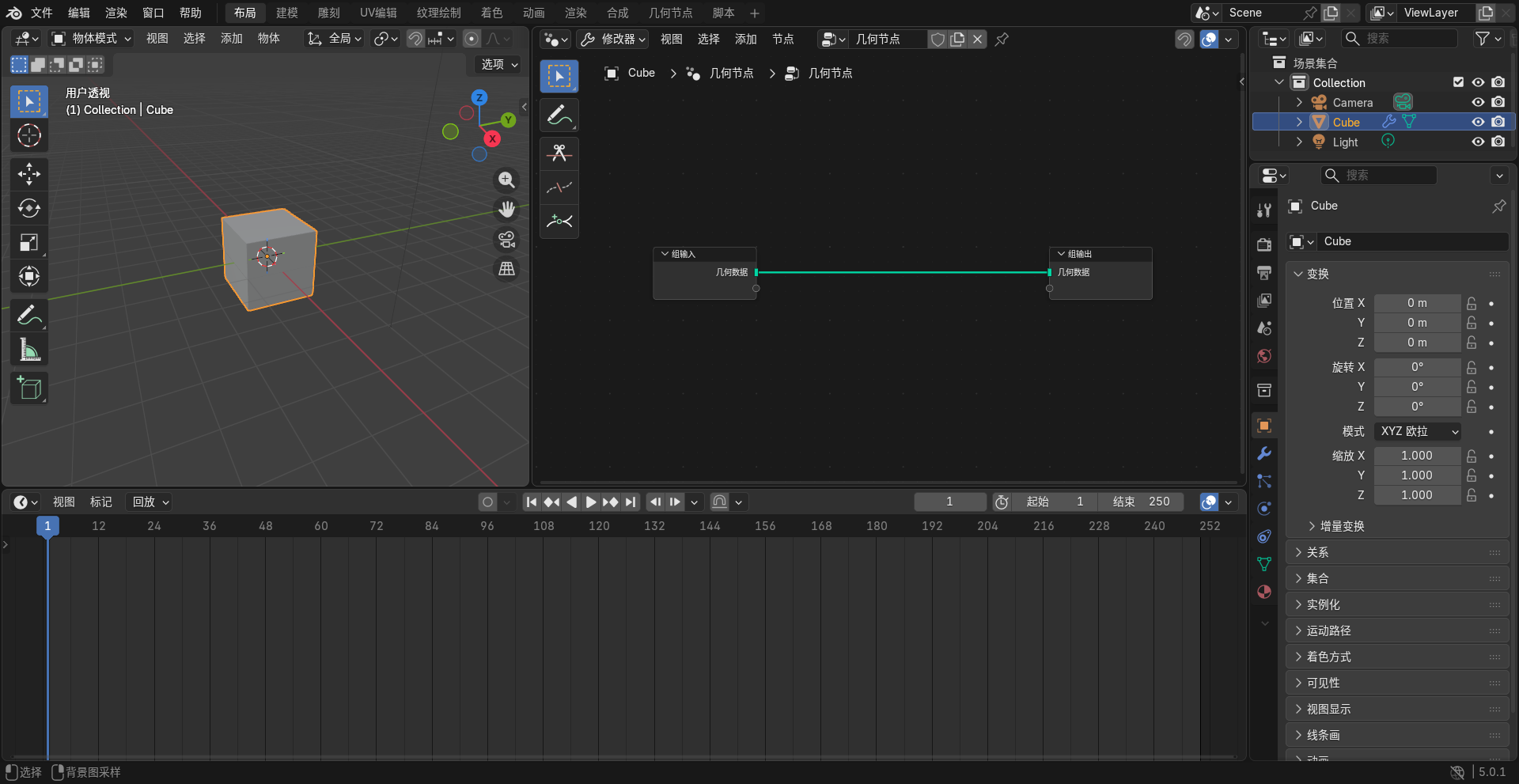
先选中默认产生的立体新建几何节点。
- 组输入代表对象的输入待处理数据
- 组输出代表对象的输出可展现数据
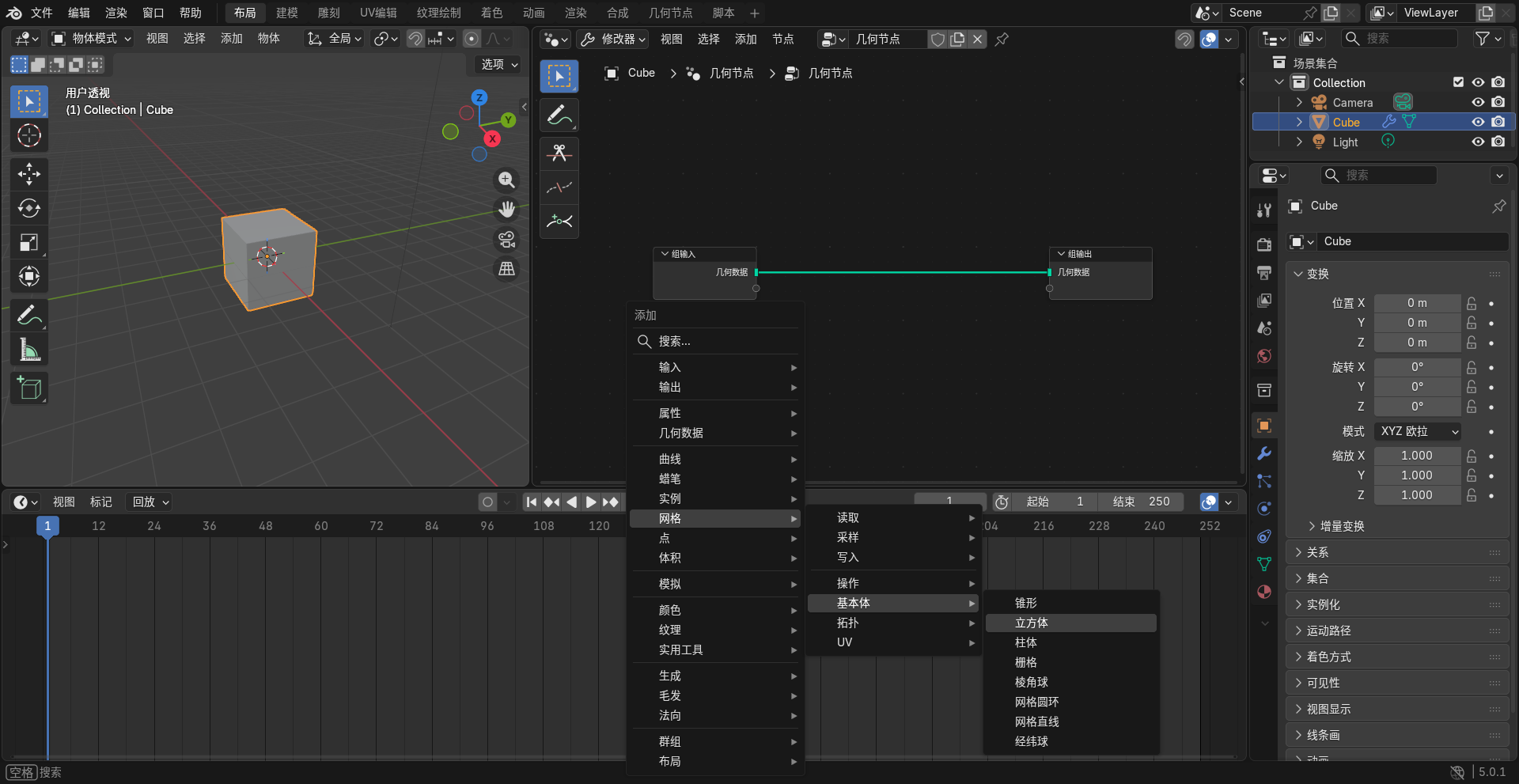
也就是说,我们可以用节点来快速生成立方体,这里可以长按快捷键 [shift+alt] 并且鼠标点击某个节点后,快速连接到组输出。
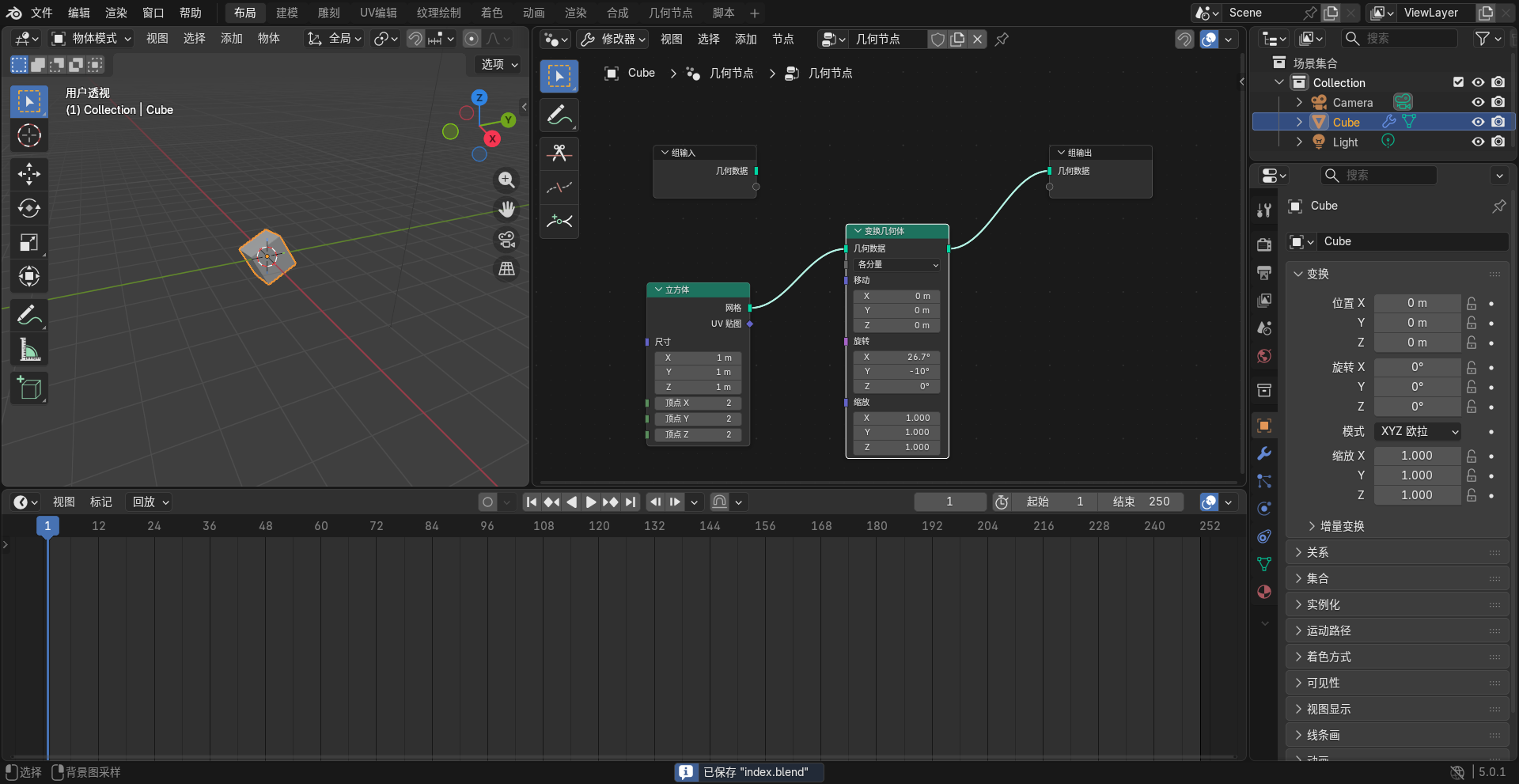
可以用几何节点来操作几何体的三变换,如果中间的几何节点太多,可以长按快捷键 [ctrl+shift] 快速跳出预览器节点,然后点击某一个几何节点,方便观察每一步的操作结果是否符合预期。
接下来我们做一些粒子效果的感觉。
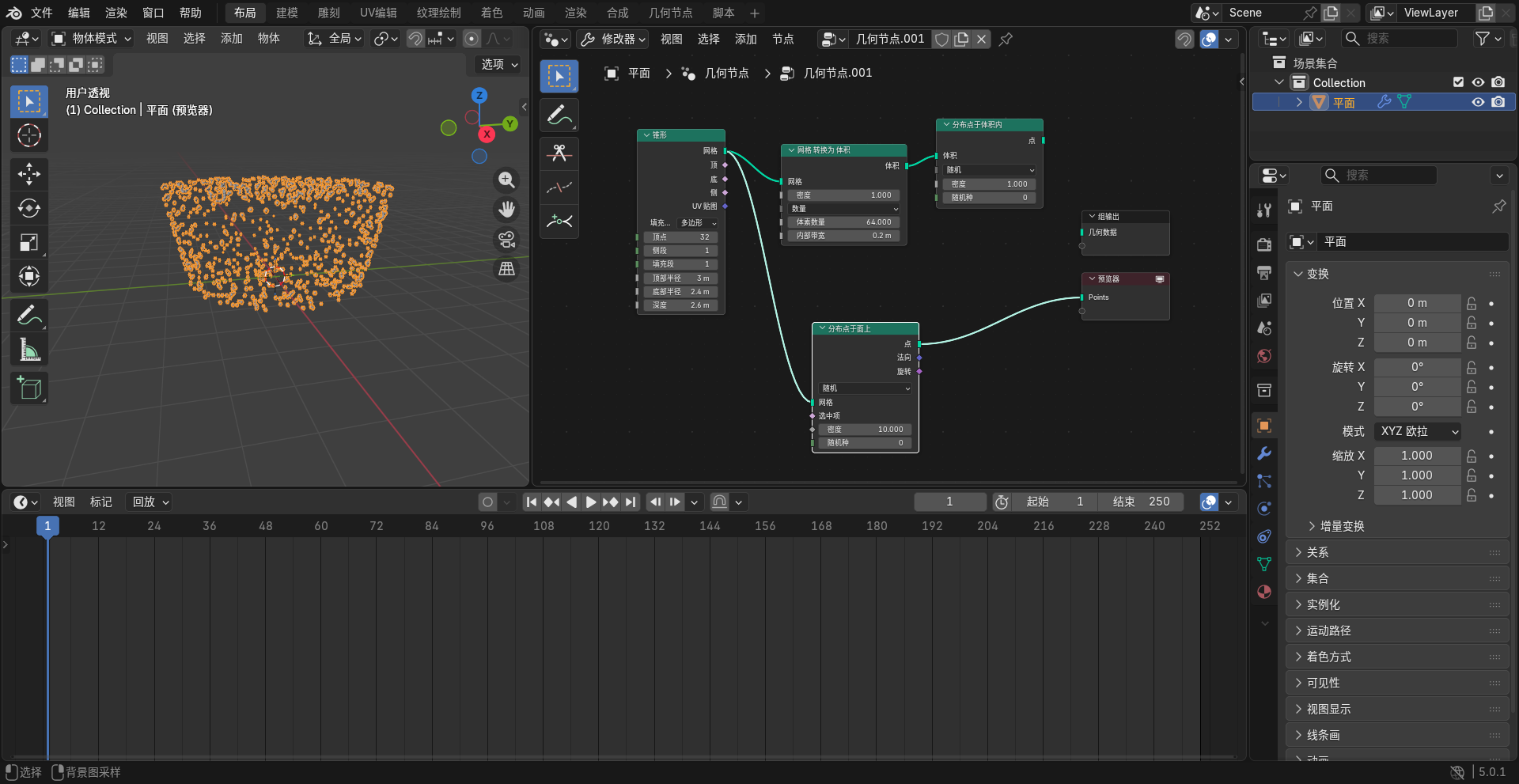
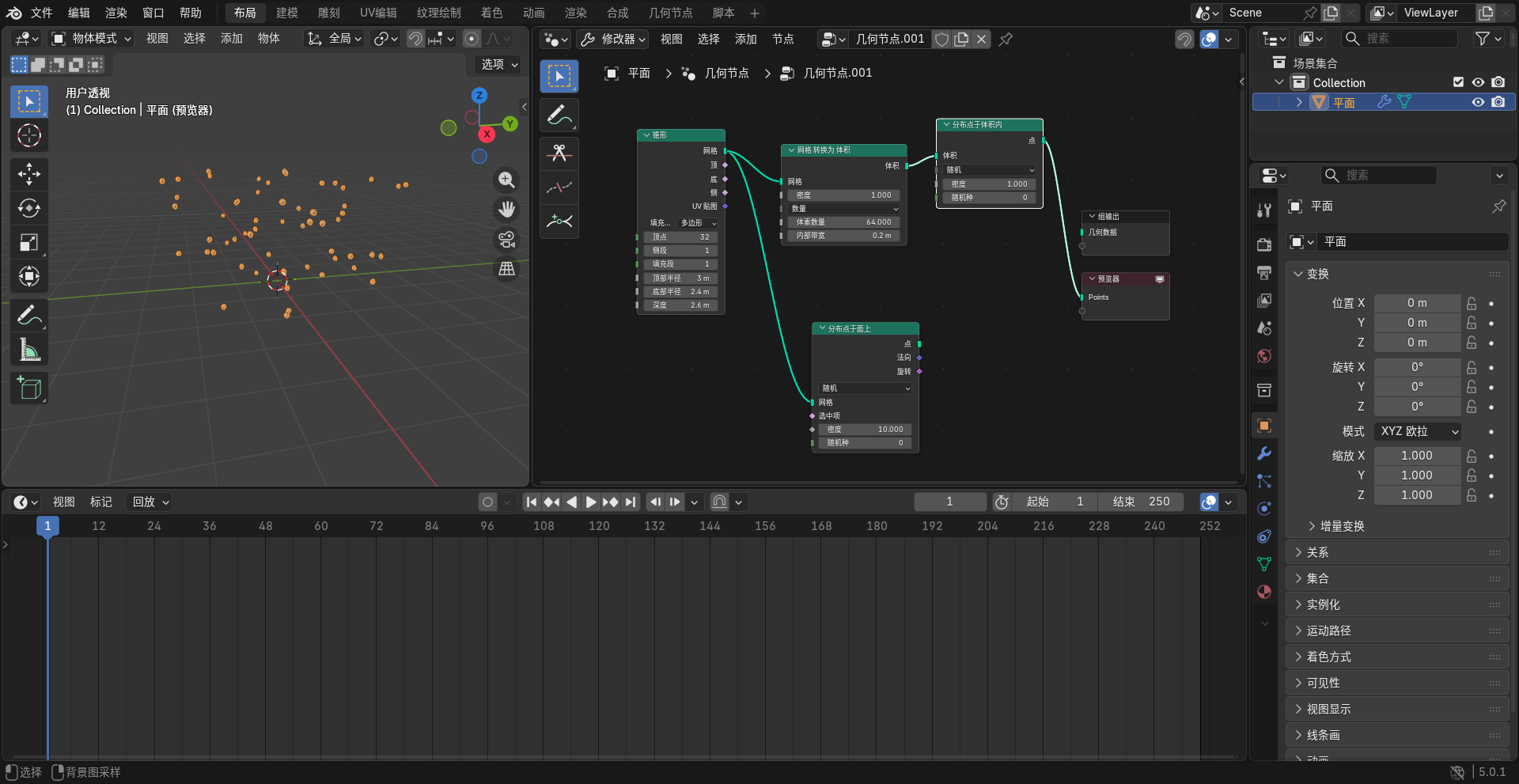
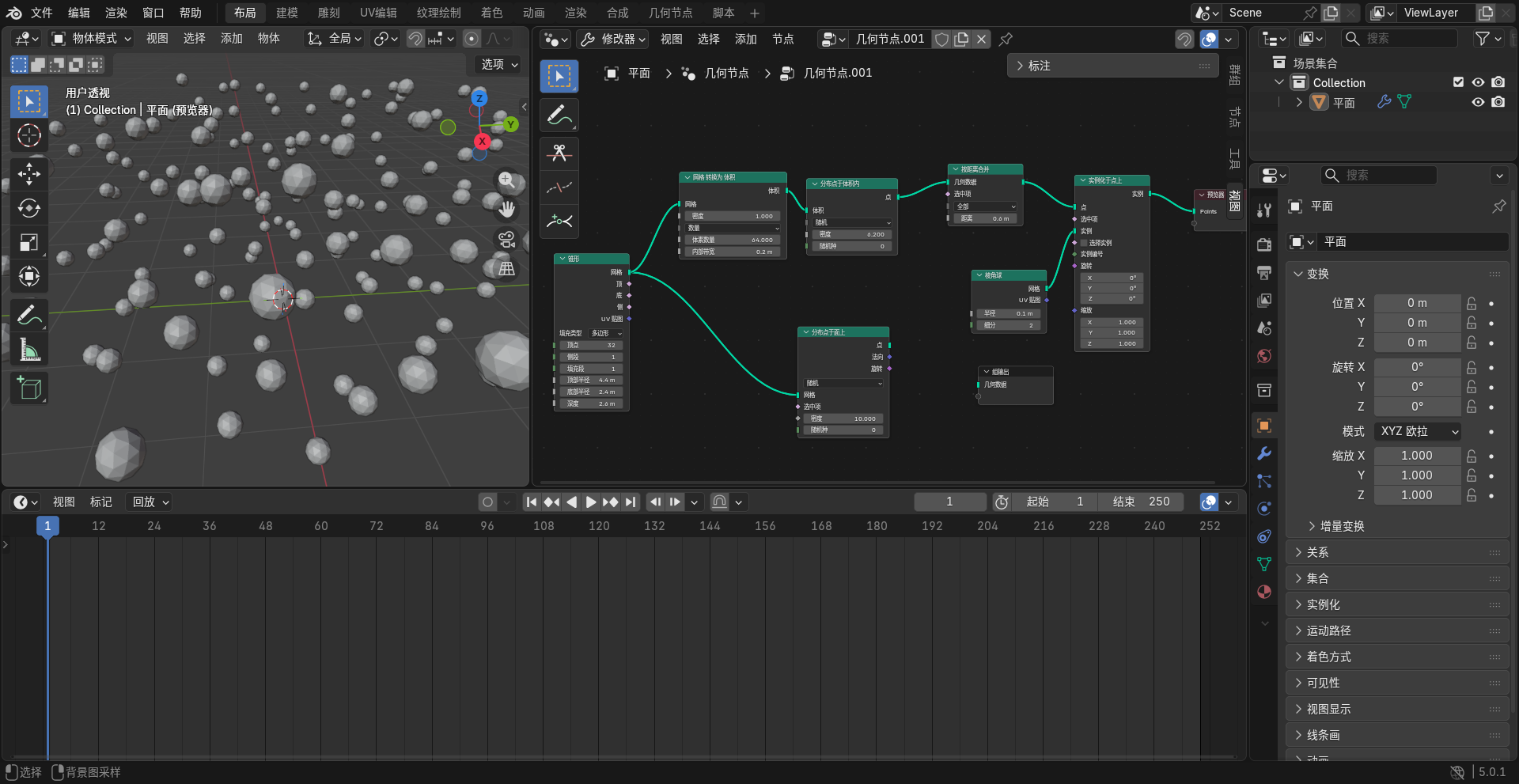
可以看到在 AE 中看起来操作复杂的粒子效果在这里使用几何节点非常容易。
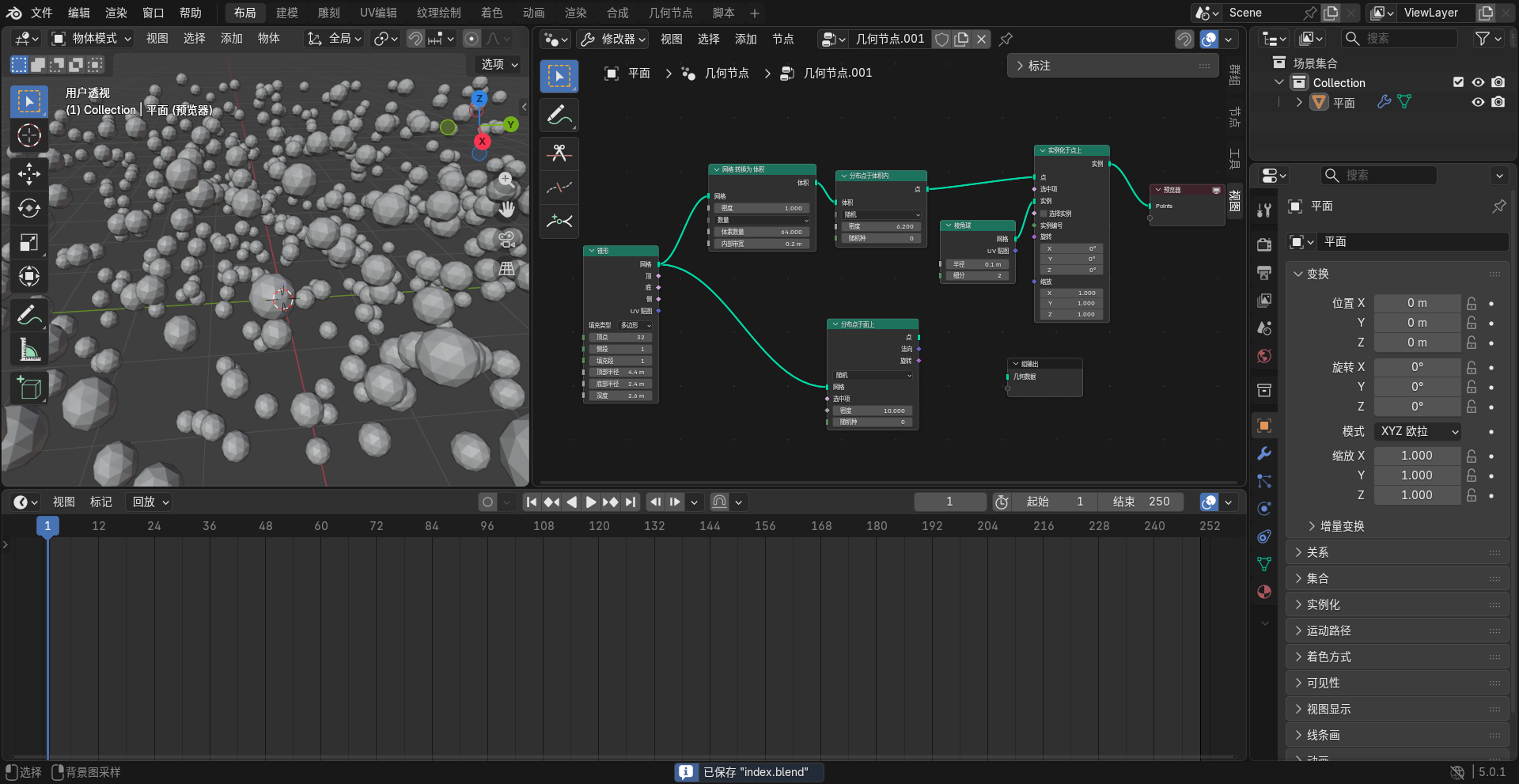
这样就可以把散点替换为各种实例,这里有些物体发生重叠怎么办呢?可以使用节点按距离合并,在替换实例之前,把非常靠近的点给合并掉。
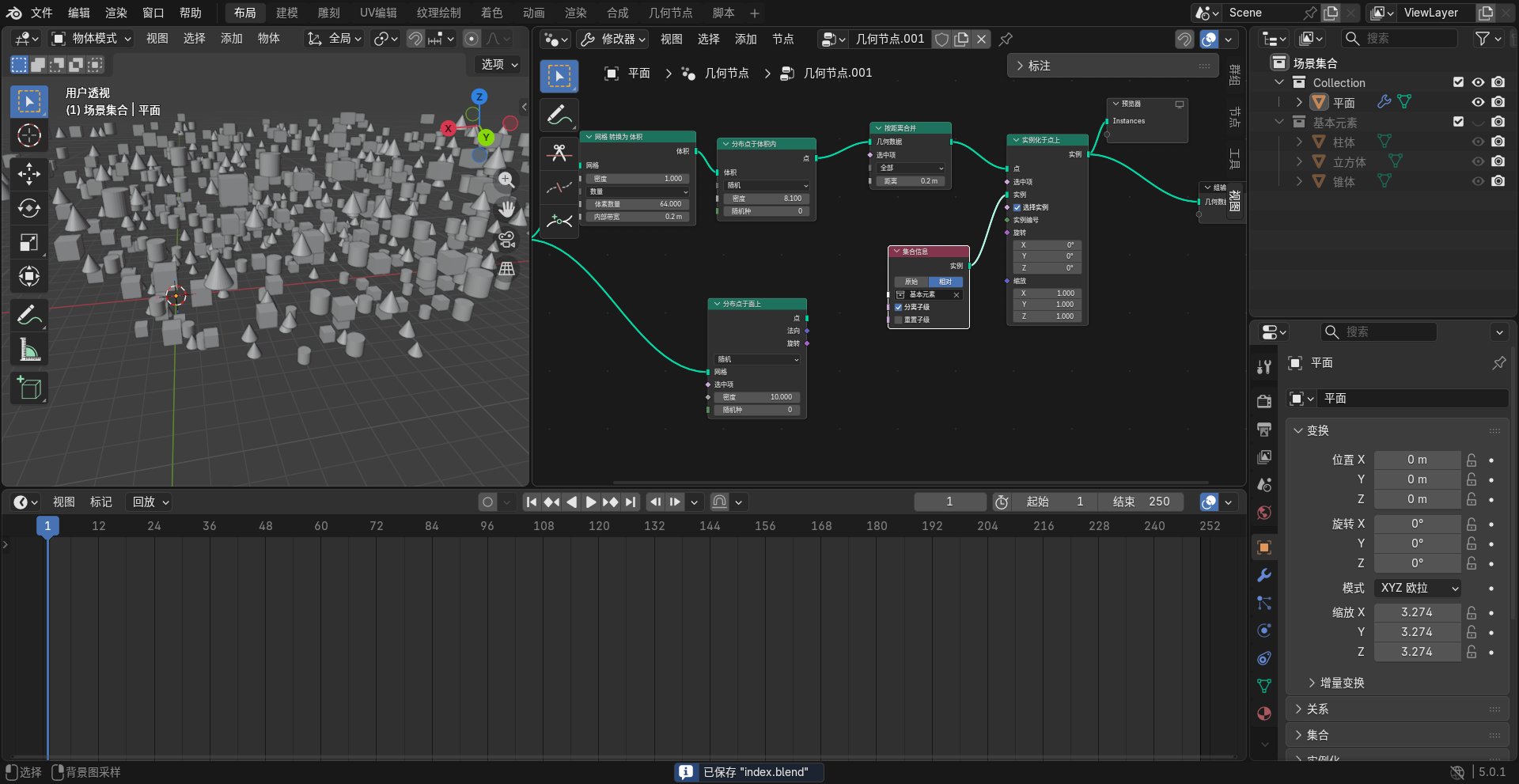
拖拽集合到几何节点面板中可以自动生成一个几何节点,勾选分离子集和选择实例可以在点处只选择一个集合内部的物体作为实例,这里最好选择相对和重置子集。
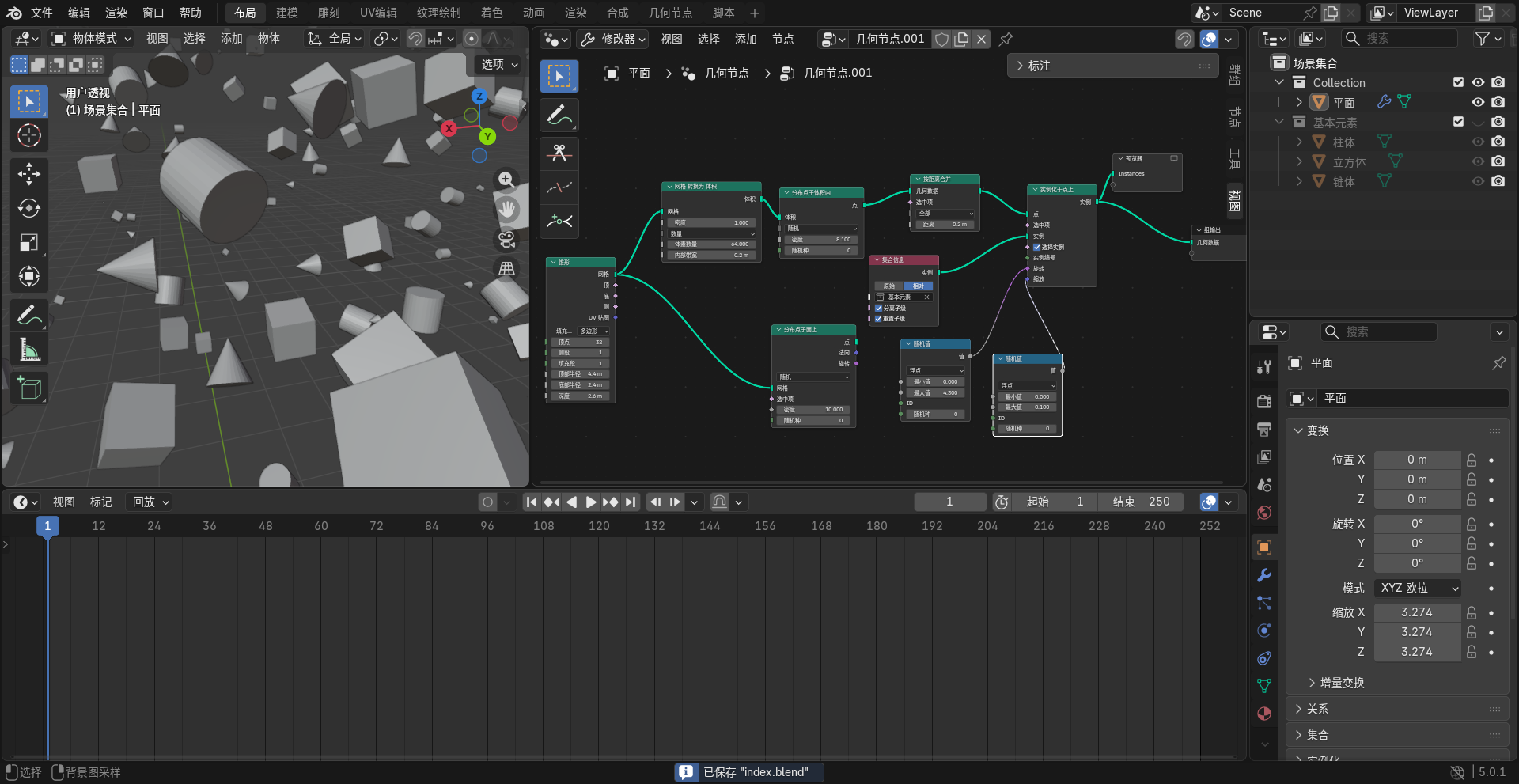
但是现在有些太均匀了,可以在实用工具中添加一个随机值,然后连接到缩放上去。
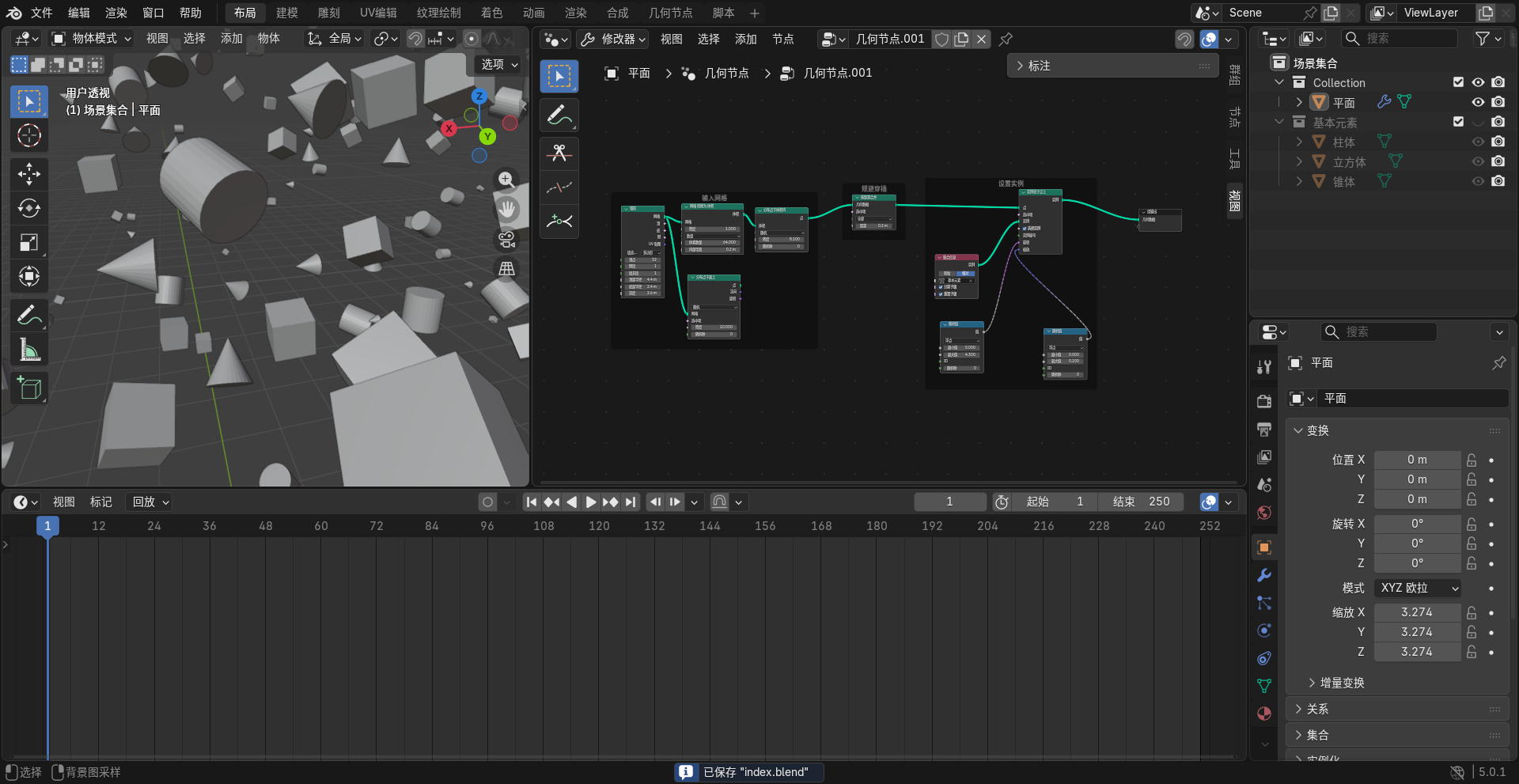
节点太多还是很乱怎么办?对选中的多个节点按 [f] 就可以一起打标签作命名。
按下 [i] 就可以为节点的属性打帧,然后需要同时选中被打帧的节点和物体才能在时间轴中出现关键帧。
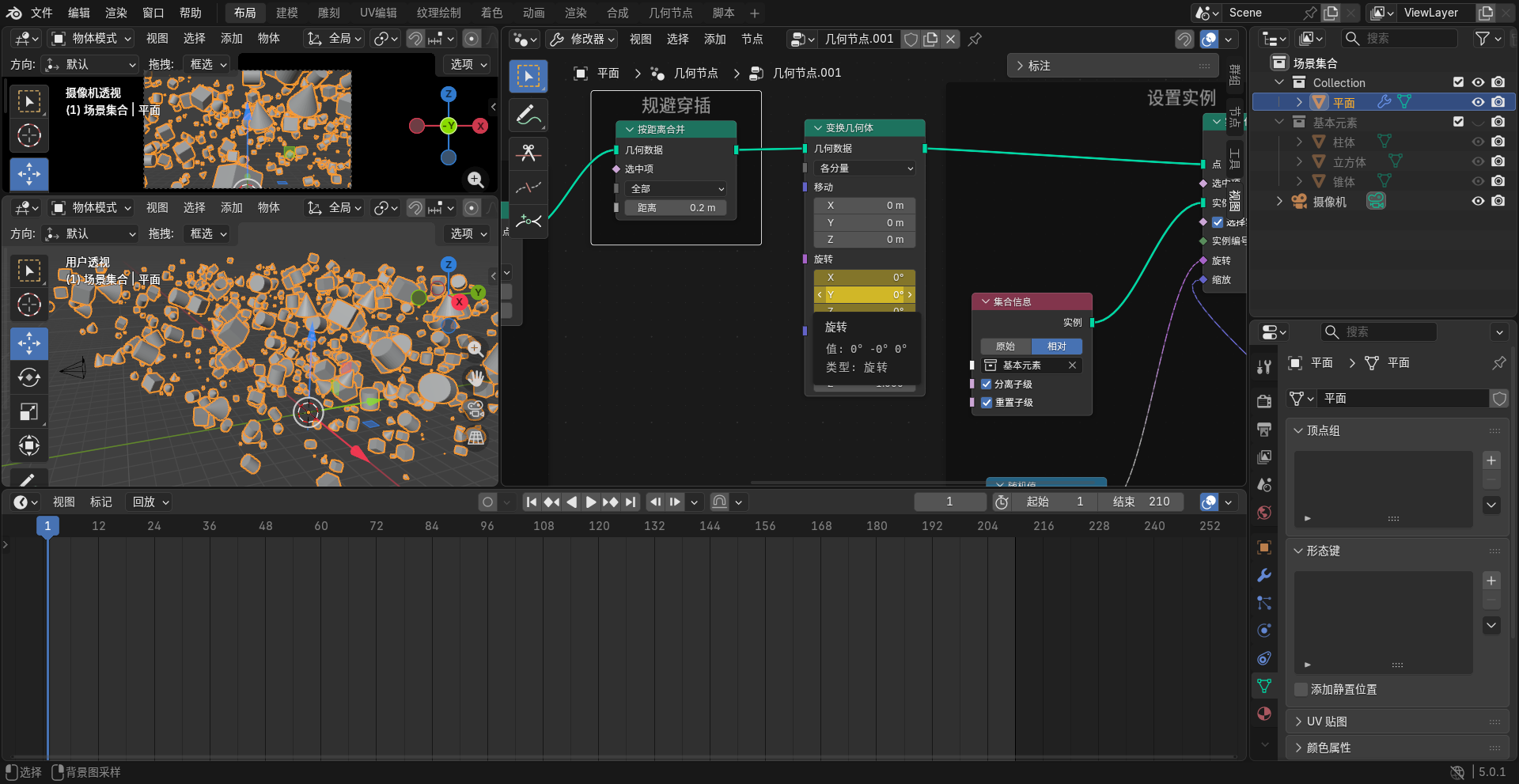
修改属性后还需要再按 [i] 才能生成新的关机帧(不会像 AE 一样自动生成),但是默认的运动是带有曲线的,需要我们进行调整(这里建议打开规格化)。
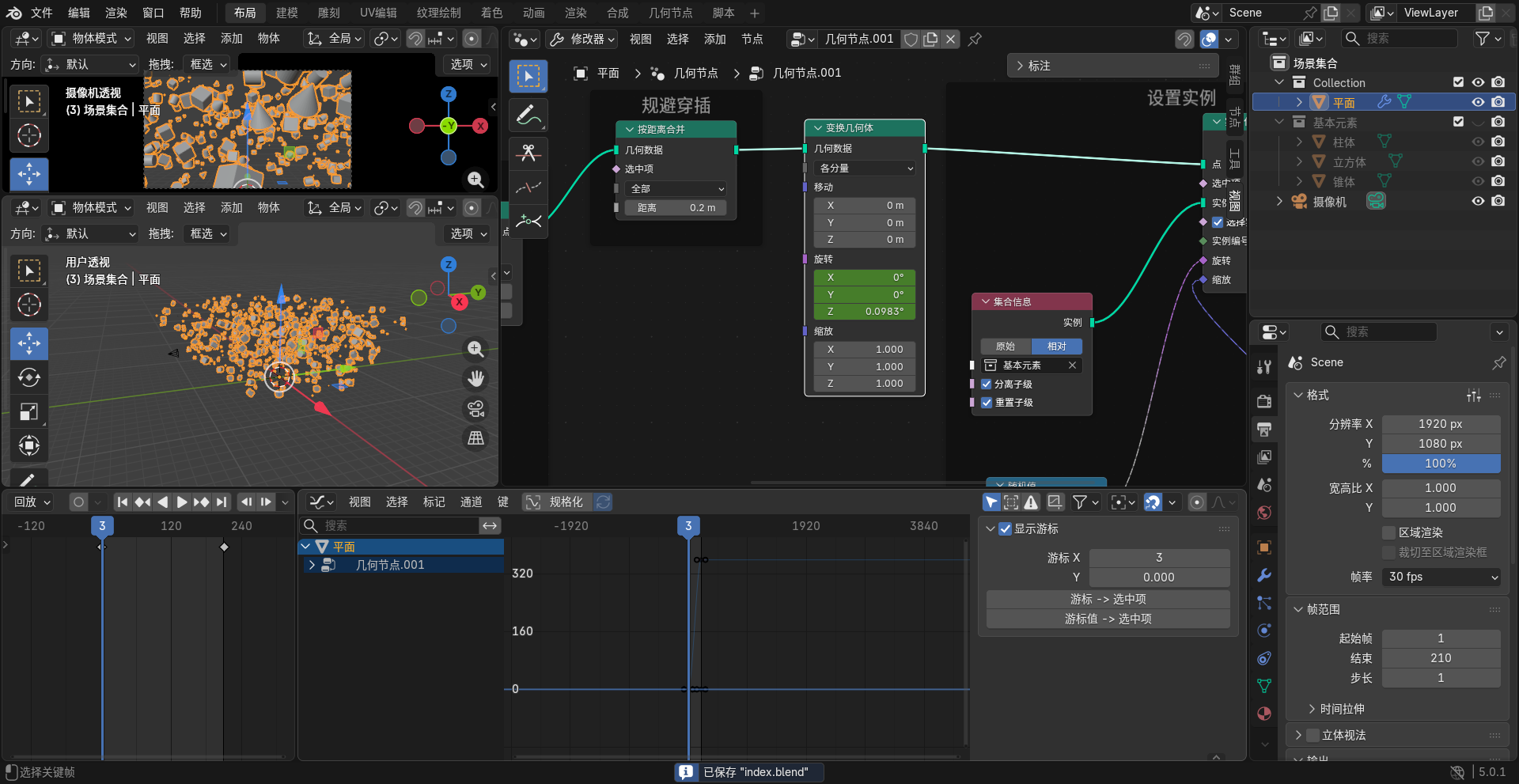
曲线支持像 AE 一样修改,不过这里我们快一点,按住 [a] 全选曲线,然后按 [t] 修改运行曲线的类型为线型。
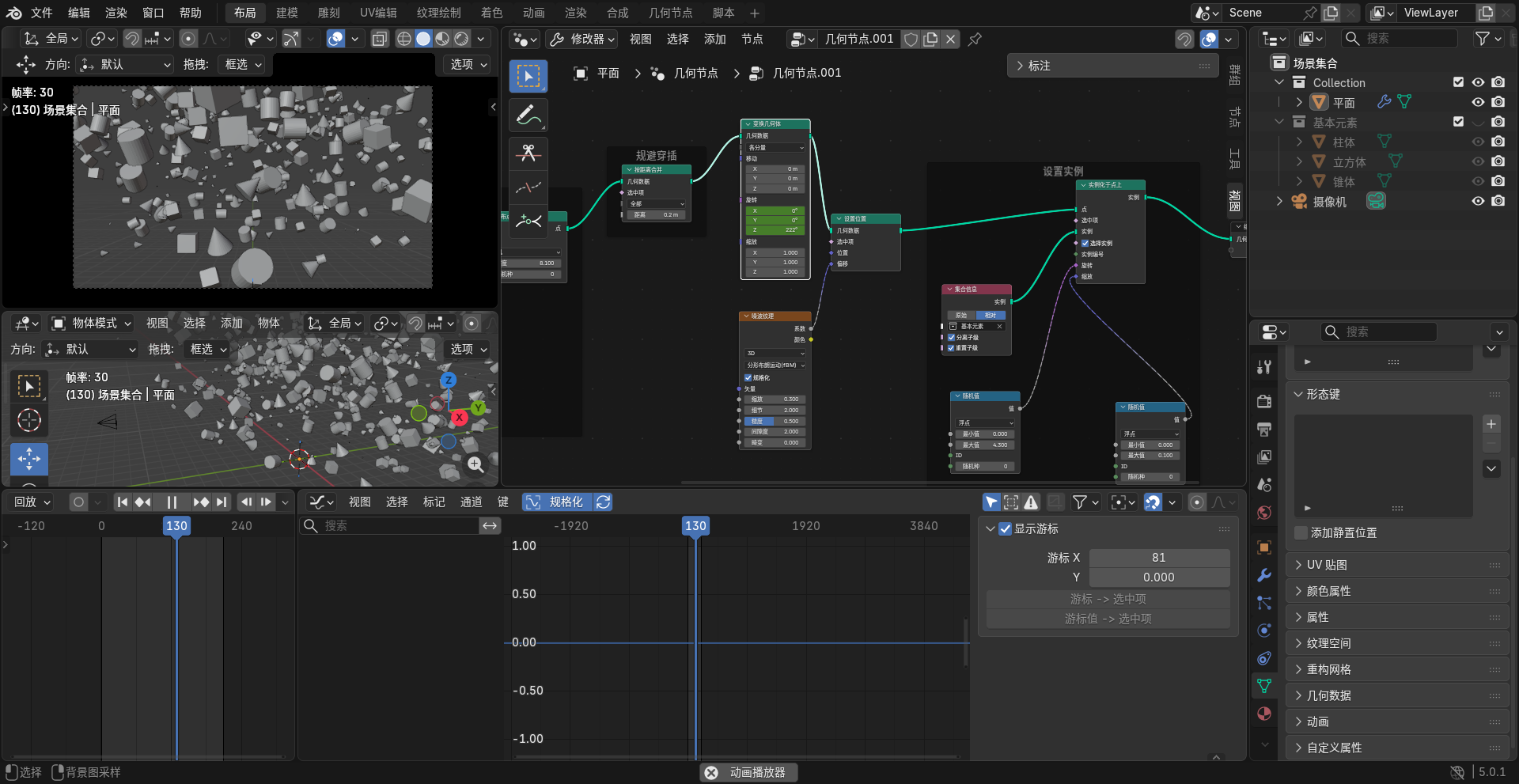
但是这样出现的粒子还是有些平整,我希望出现扰乱的感觉,因此和设置位置节点和噪波纹理节点接合在一起使用,就会出现轻微漂浮的效果(这里建议关闭一下规格化,但是不解释,以后有机会再说)。
我们还可以进一步对实例进行旋转操作。
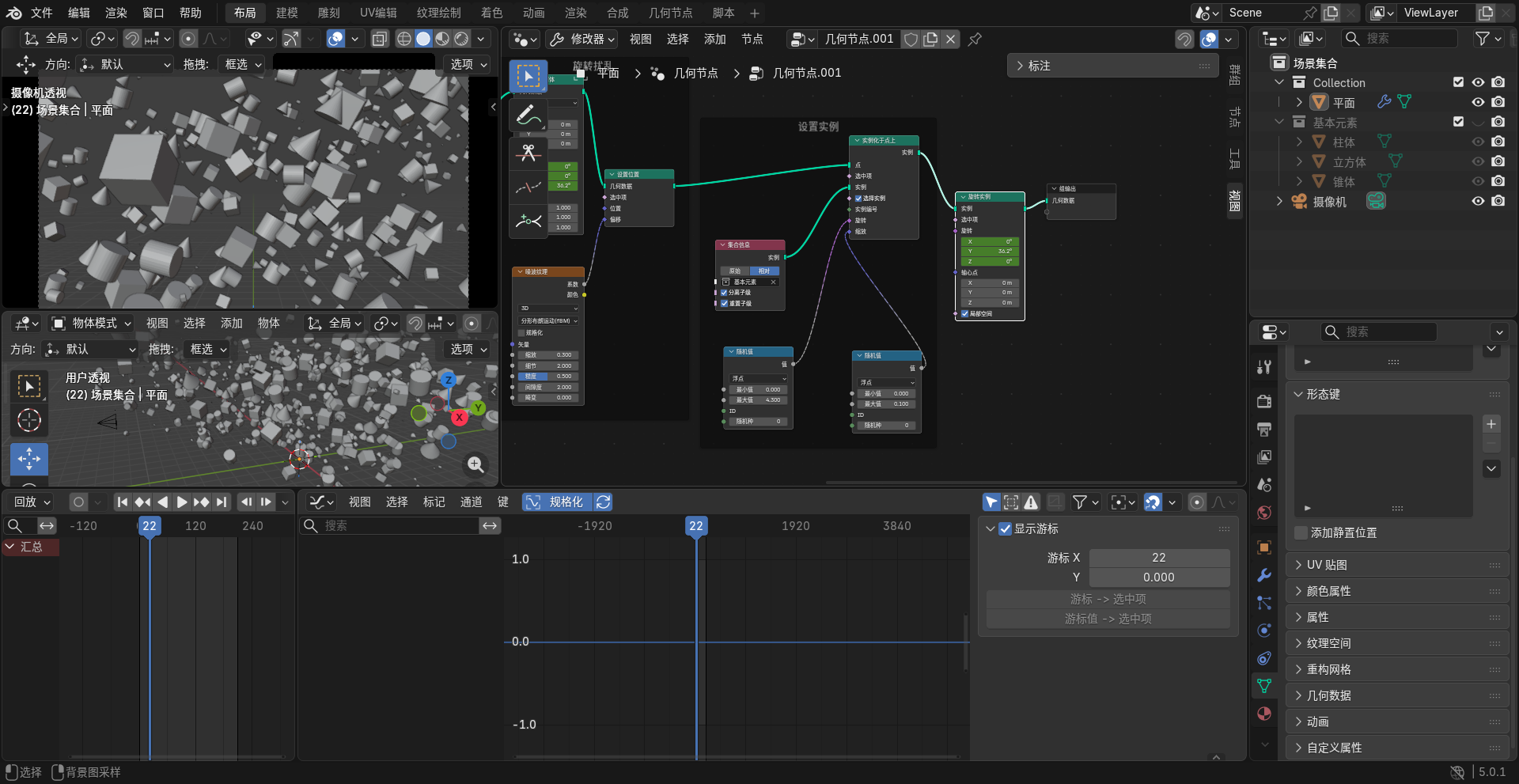
这里值得注意的是,很多时候运动处理靠关键帧来达成,也可以靠随机值来完成,这里的旋转实例如果用一个随机值和加法也可以完成类似的单个实例的旋转效果(但是调太大会看起来一卡一卡的,看具体的需求)。
4.4.1.2.曲线运动
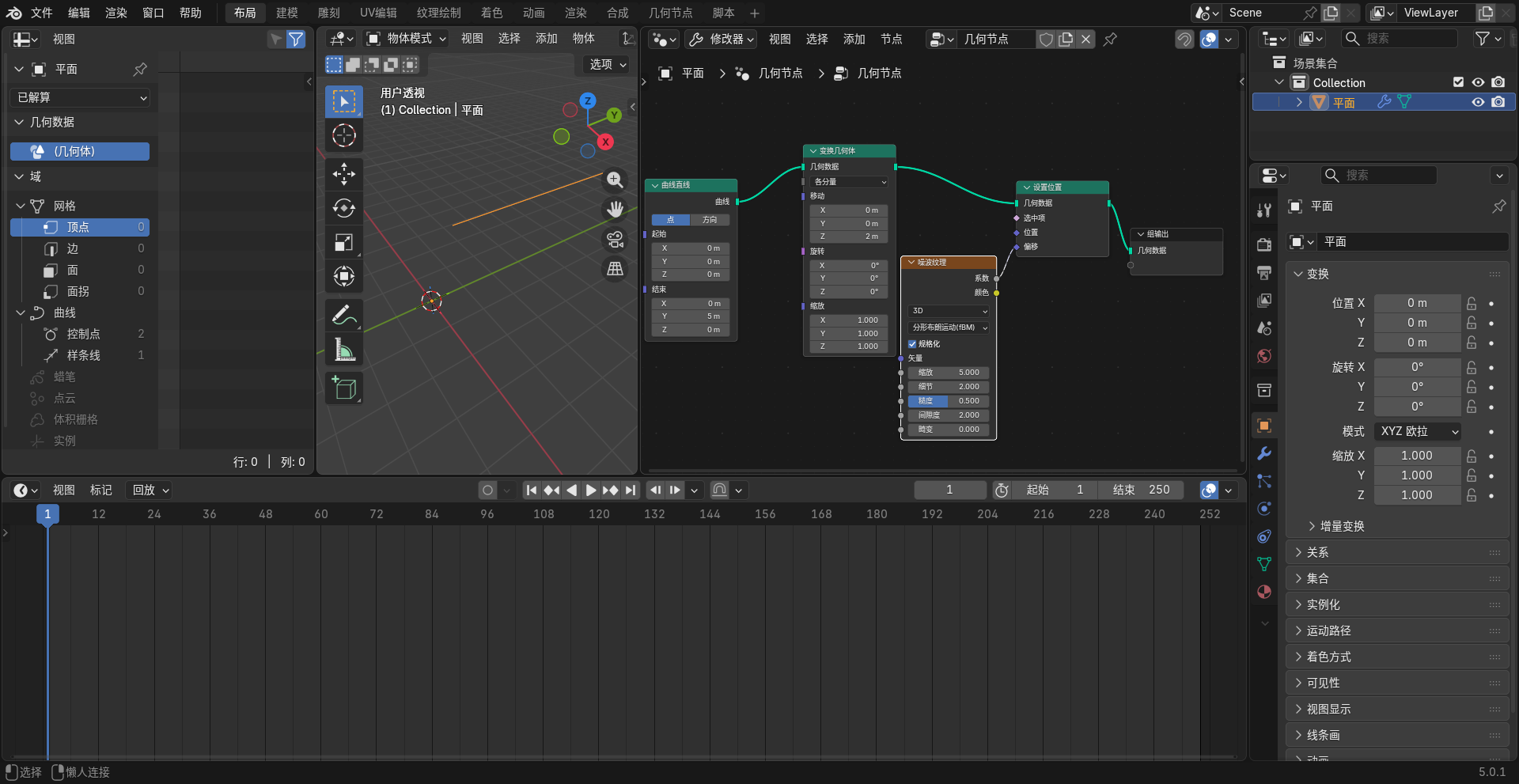
注意这里的曲线直线节点生成的是样条线,样条线是数学公式定义的平滑矢量曲线,由少量 控制点 + 手柄 算出整条光滑曲线,不是一段段直线拼接出来的网格边 Blender 它名字来自造船老式工具,一根柔性木条卡在几个固定点上,自然形成平滑弧线。在 3D 软件,只需要少数几个控制点,软件自动用多项式算出两点之间平滑过渡曲线,无限放大都不会锯齿(矢量特性),严格来说是点,还没转化为线。
因此这里由于只有两个点,扰乱是有些看不出来的,因此需要更多的点。
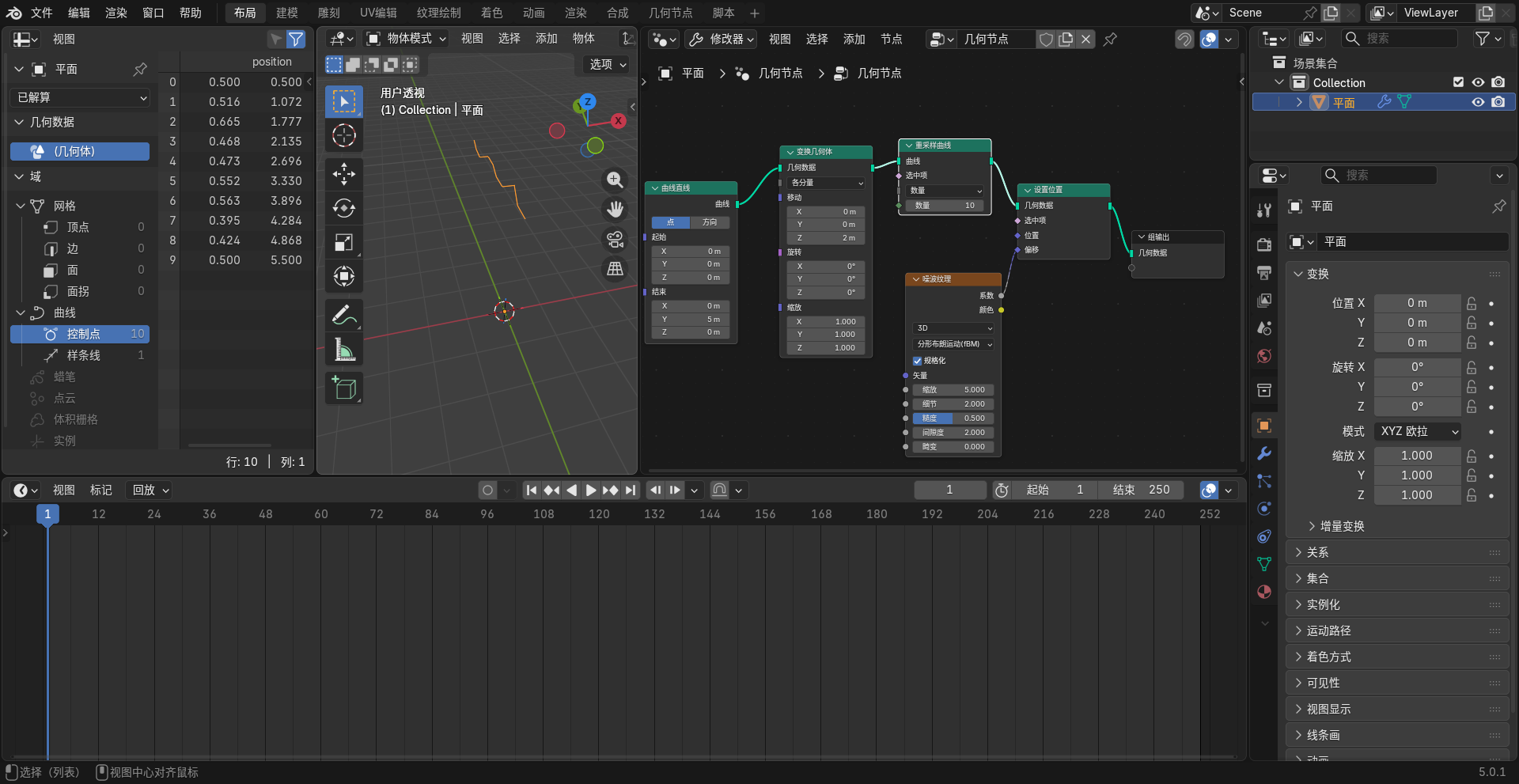
而我们需要做出曲线的话,就需要先把样条线转化为贝塞尔曲线(本质也是样条线),然后让控制柄自动控制就可以创作出曲线了。如果这里不想自动控制控制柄的话,就可以转化为 NURBS 类型(本质也是样条线)
重要
补充:Bezier 和 NURBS 两者都属于样条曲线(Spline),都是用少量控制点,通过数学公式生成平滑曲线,但底层逻辑、特性差异很大,下面结合 Blender 场景来讲。
- 控制点与曲线位置(最直观区别)
Bezier:主控制点落在曲线上,额外的手柄点脱离曲线,专门用来控制该点的弯曲方向和弧度,一段贝塞尔只受4个点控制,分段拼接长曲线NURBS:控制点大多不在曲线上,像磁铁一样远距离拉扯曲线靠近自己,单个控制点只影响曲线局部范围(局部支撑特性),可以轻松构建很长的连续曲线
- 额外参数:权重 Weight
Bezier:没有权重参数,控制点对曲线的引力强度固定,只能靠手柄调造型NURBS:每个控制点自带权重,权重越高,曲线就被强力吸向这个控制点;权重越低,影响越弱,这是 NURBS 独有的能力,靠权重可以精准画出数学上完美的圆弧、圆、椭圆、抛物线,贝塞尔只能做近似圆弧
- 连续性(曲面顺滑度)
Bezier:长曲线需要一段一段拼接,拼接处如果手柄没调好,容易出现转角、接缝,很难保证整条曲线曲率连续。适合短曲线、logo 轮廓、动画路径NURBS:天生可以保持整条曲线曲率连续,做大面积曲面时,过渡极其顺滑,没有接缝。工业产品、汽车外壳建模首选
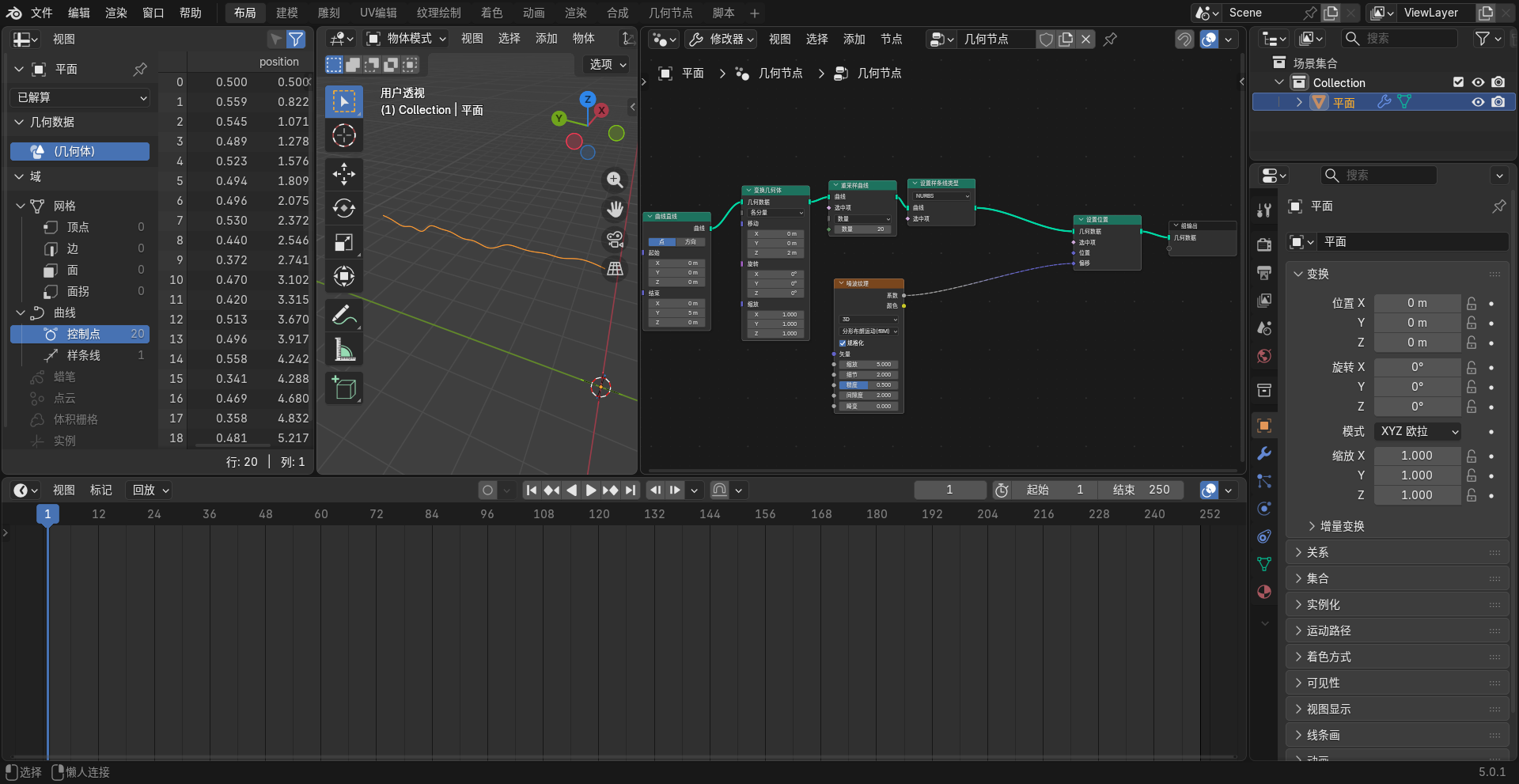
噪波的系数和颜色选项有差别,前者比较单一,后者比较多变。规格化勾选后会重新定位水平位置,一般不勾选,待补充...
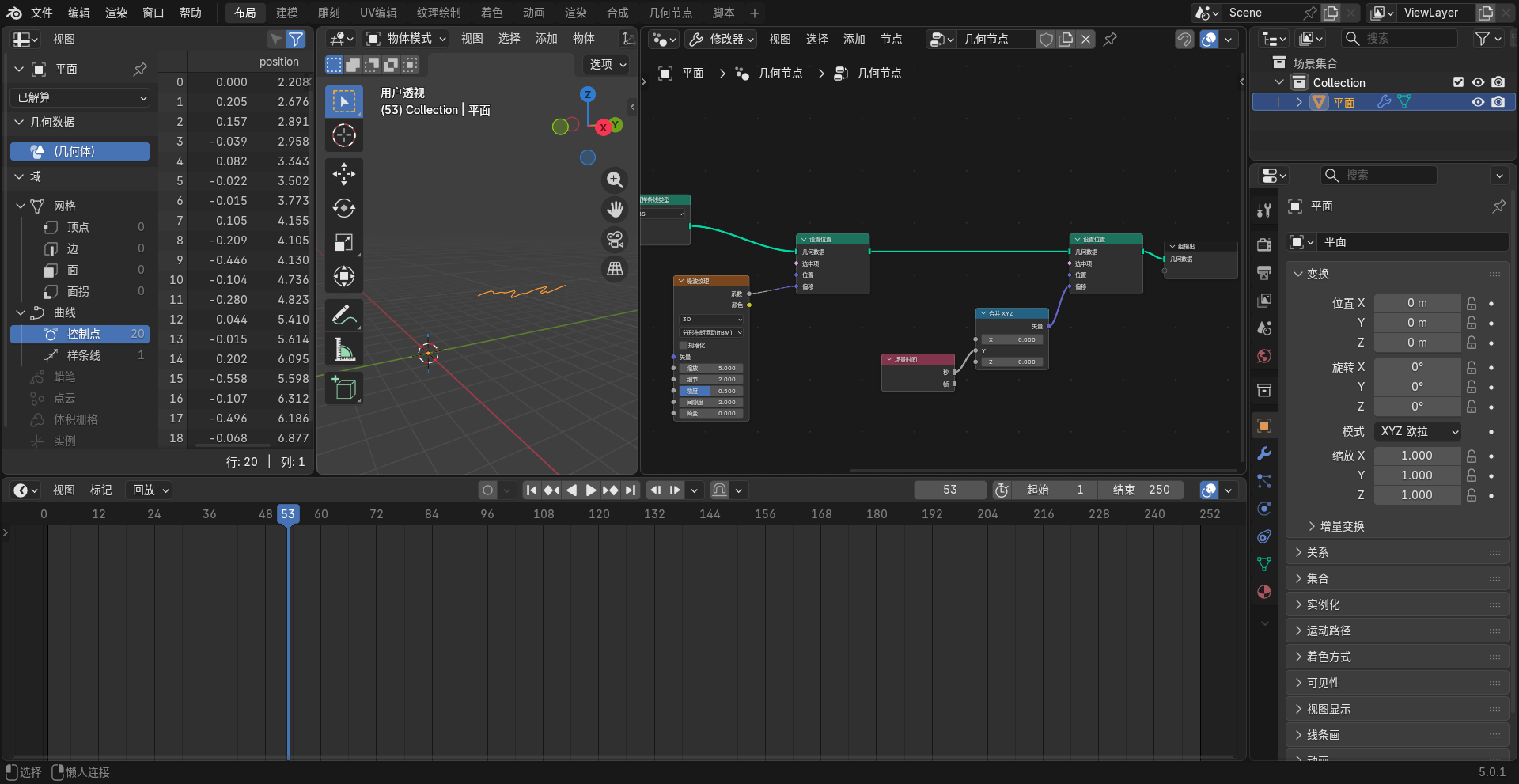
这里我们也可以用节点来做动画,并且单独对 Y 轴位移来进行动画制作,并且可以越来越快。
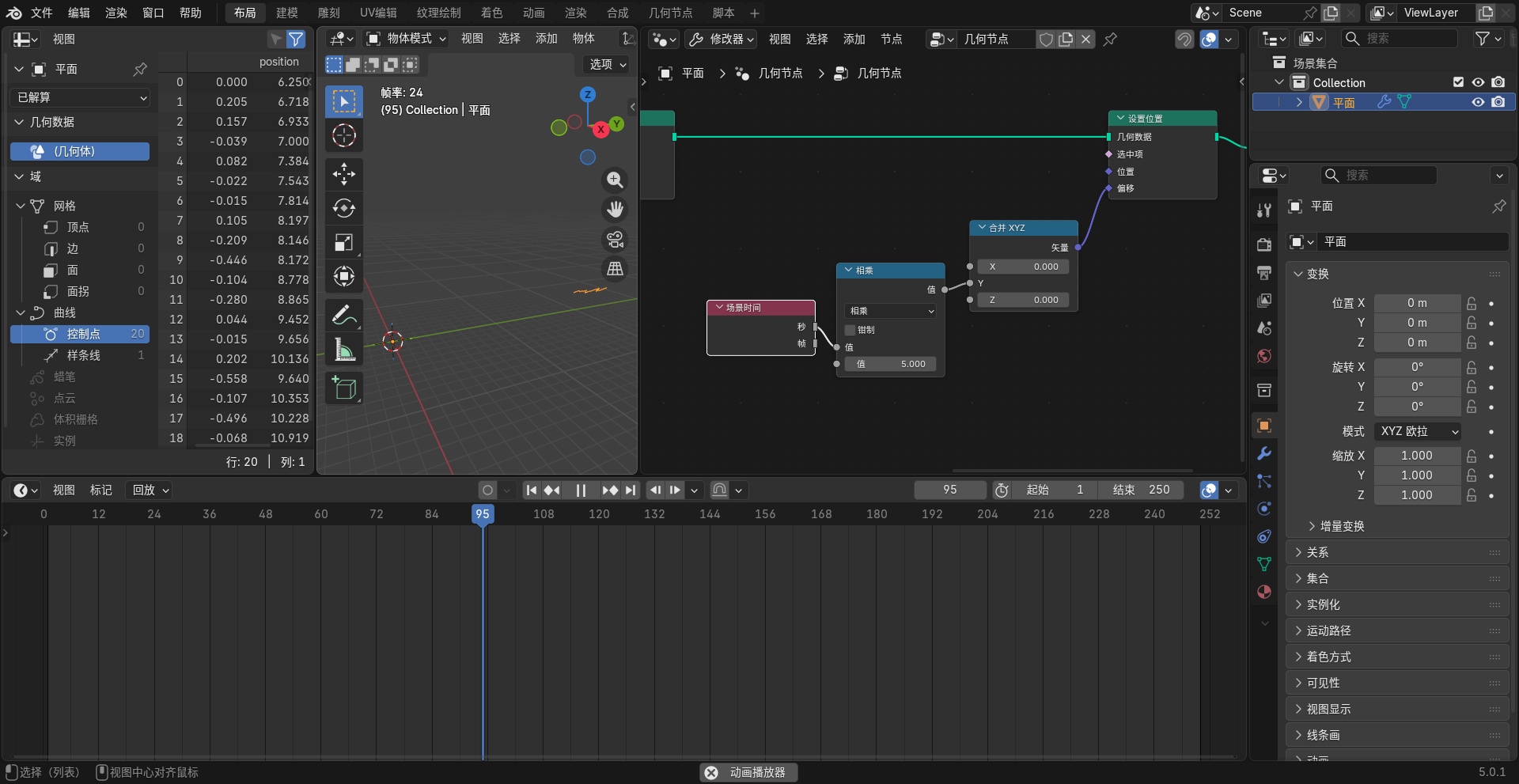
注意现在本质还是在操作几个节点,不过我们再次设置偏移,就可以对线条的点进行变化,然后记得把噪波纹理改为颜色系数([alt+p] 可以取消标签框)。
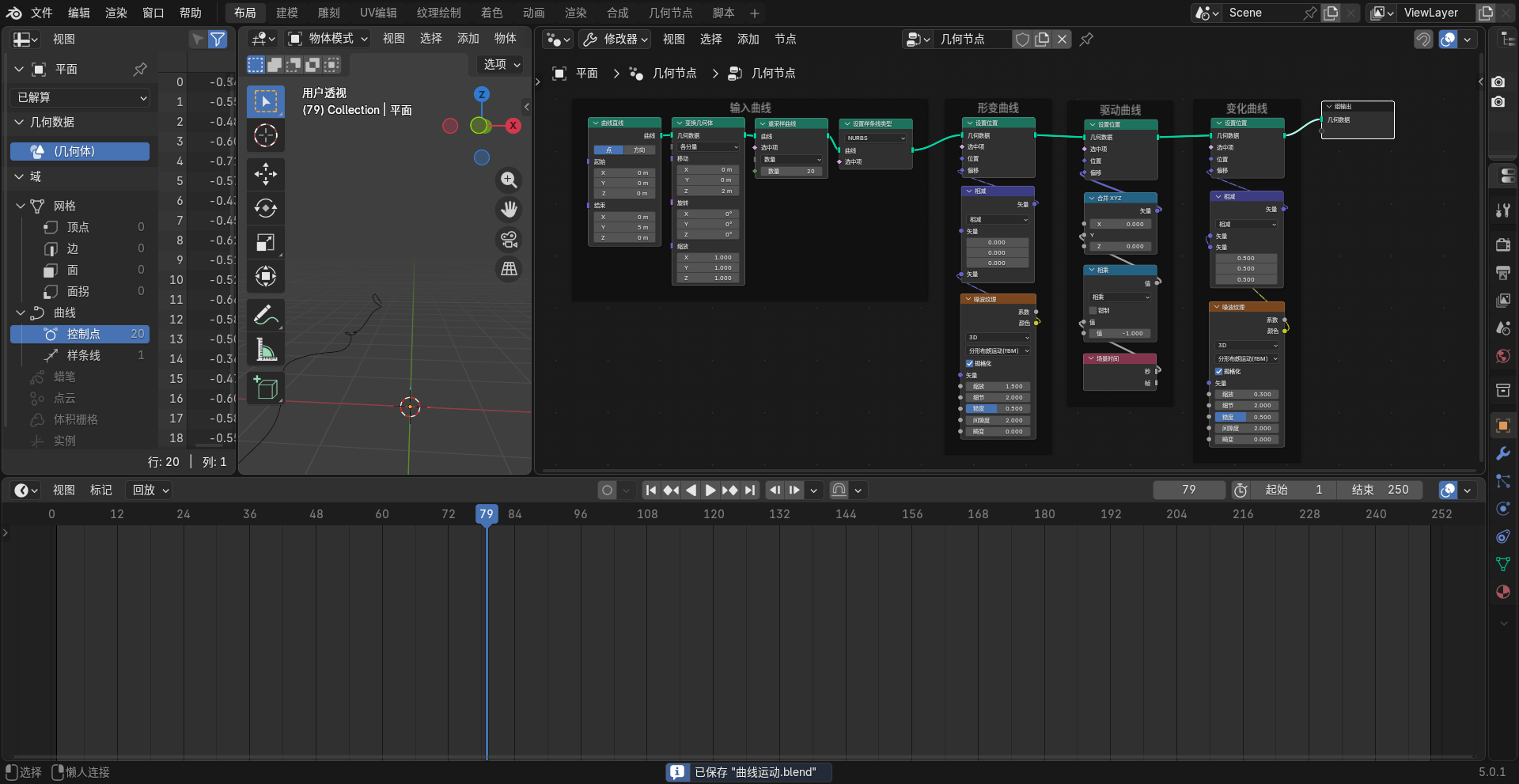
然后复制多一些曲线。
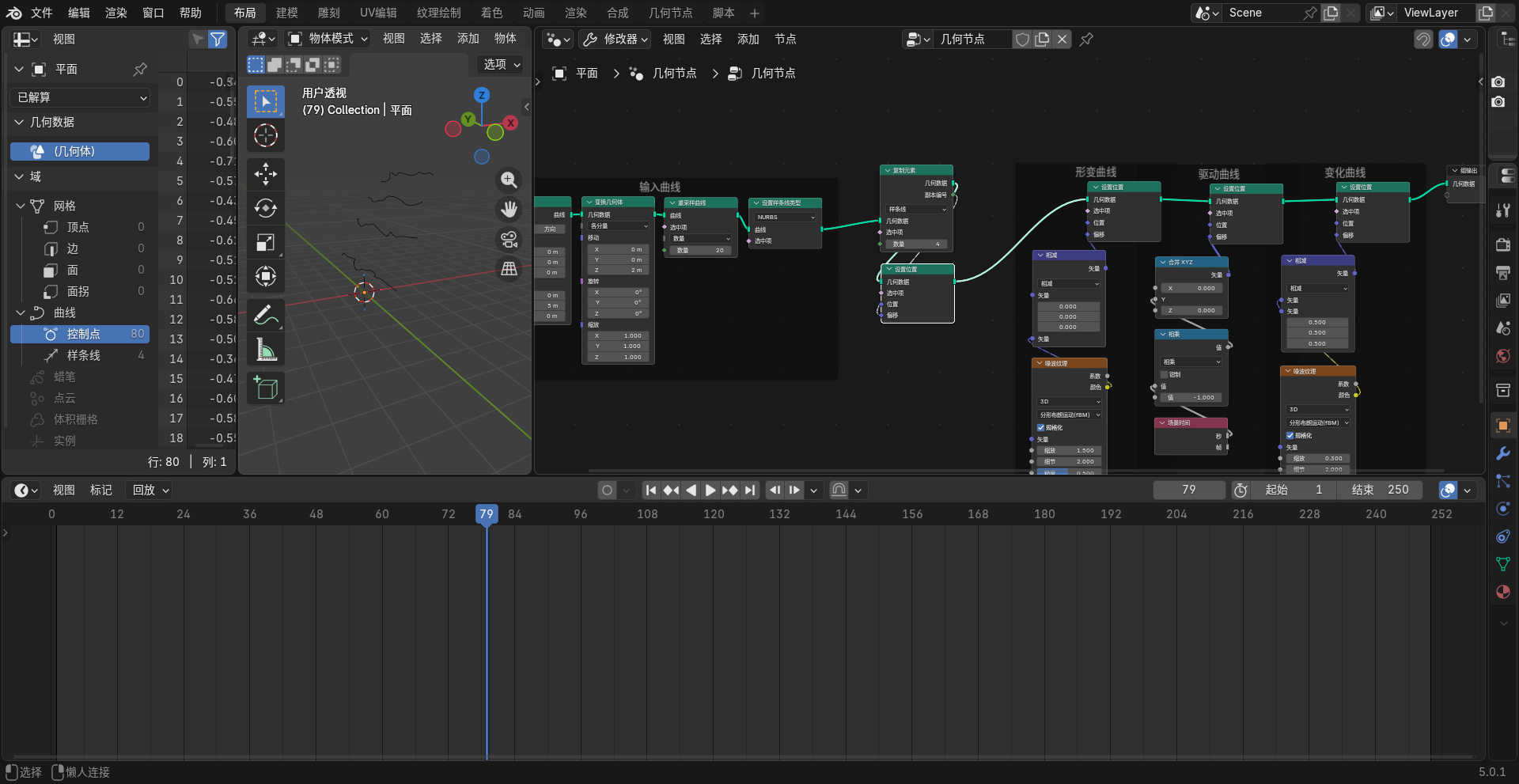
不过这样的曲线分布不够随机。
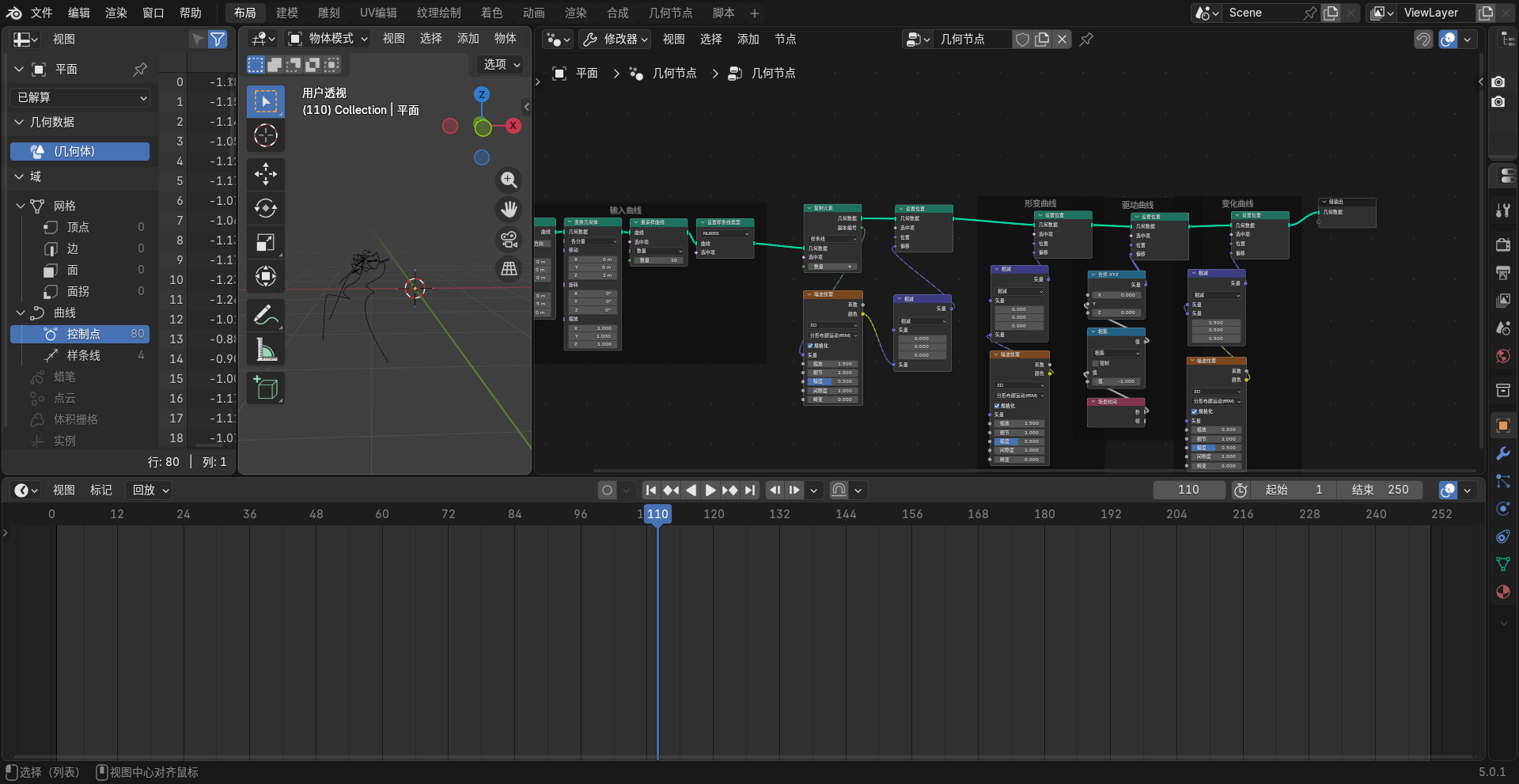
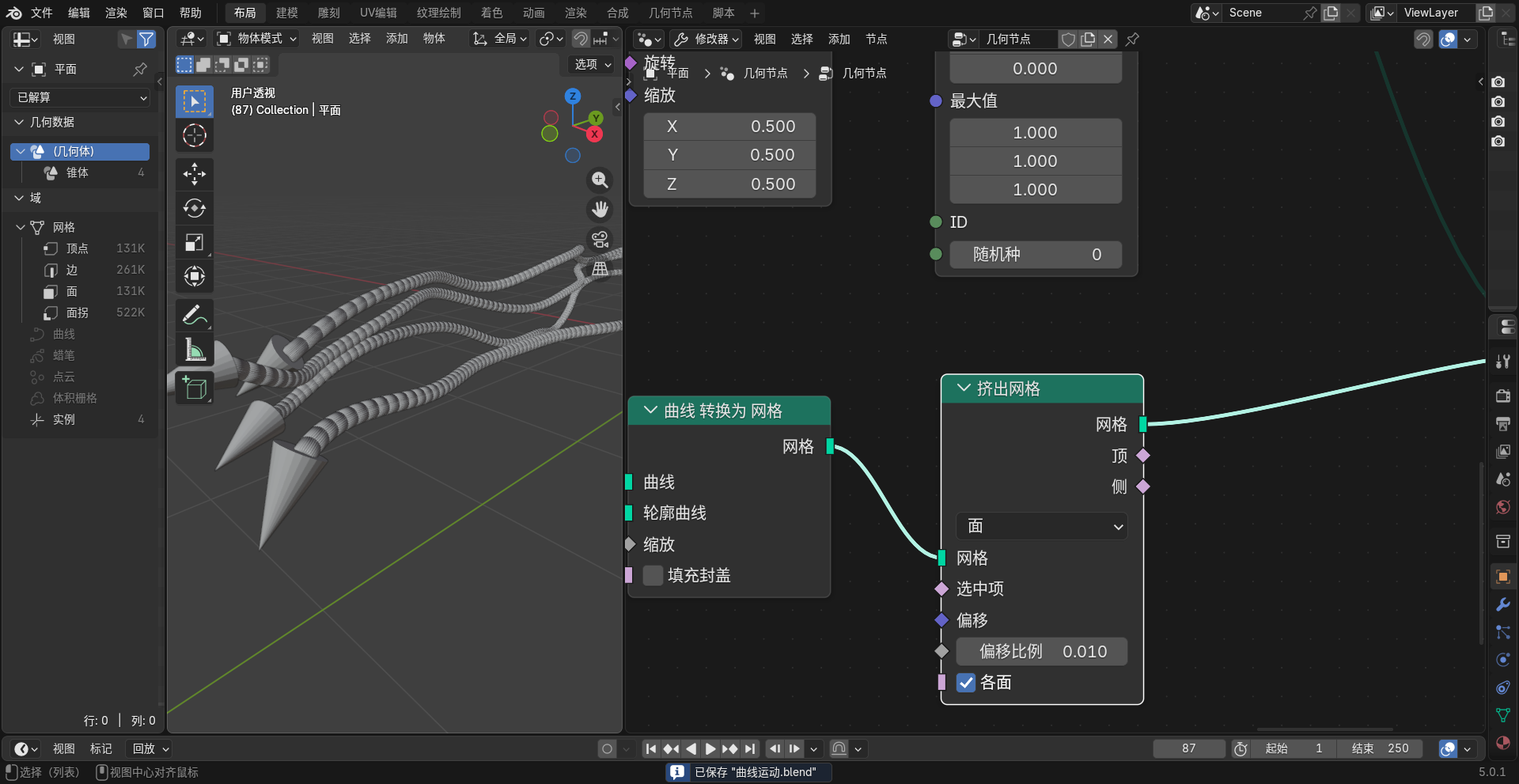
然后把样条线转化为网格并且替换轮廓为圆环,同时新建立一个摄像机,然后自己做一些调整即可。
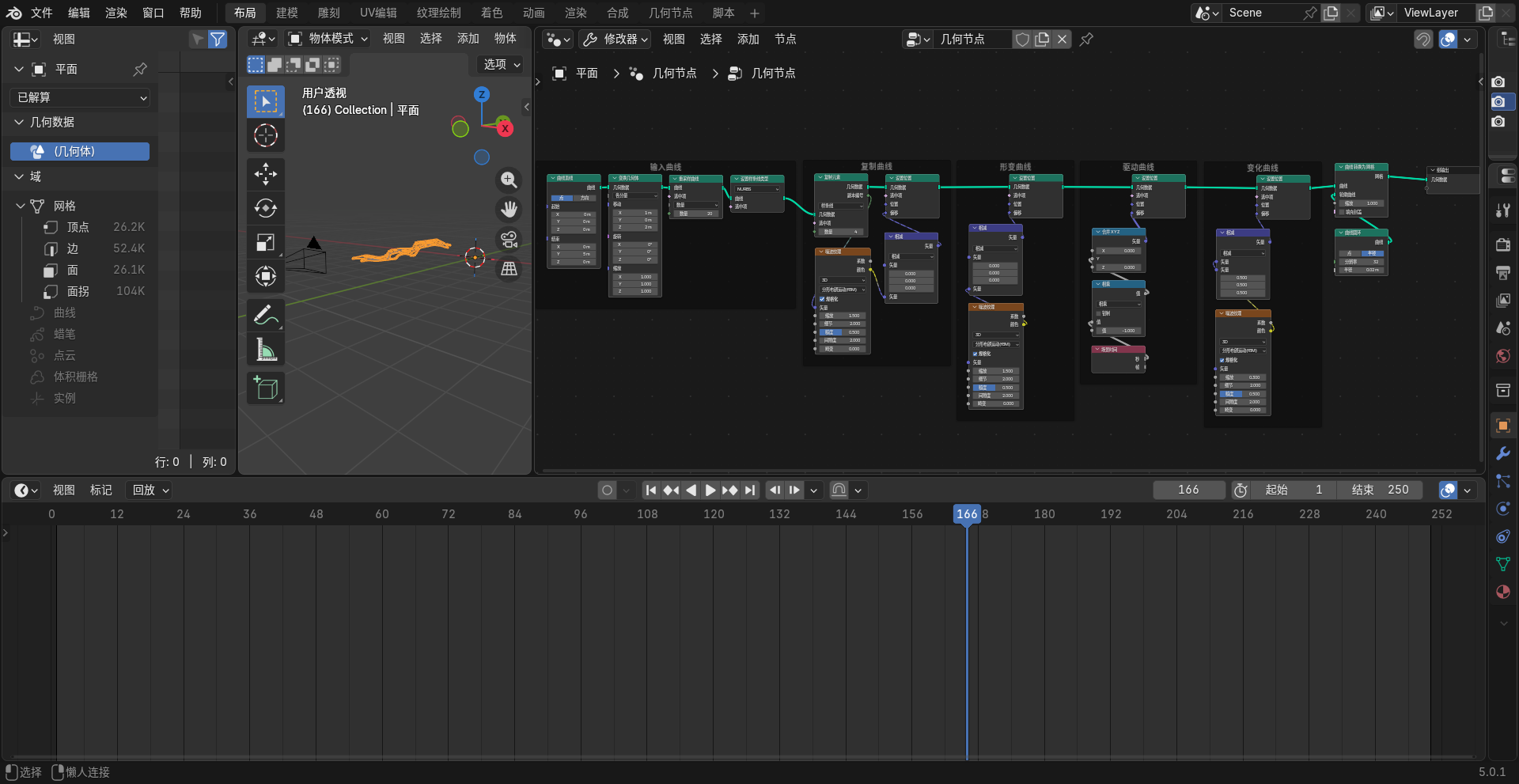
这里正常来说是要做蛇的,但是我懒得接入蛇头的模型了,就拿三角锥作为平替。
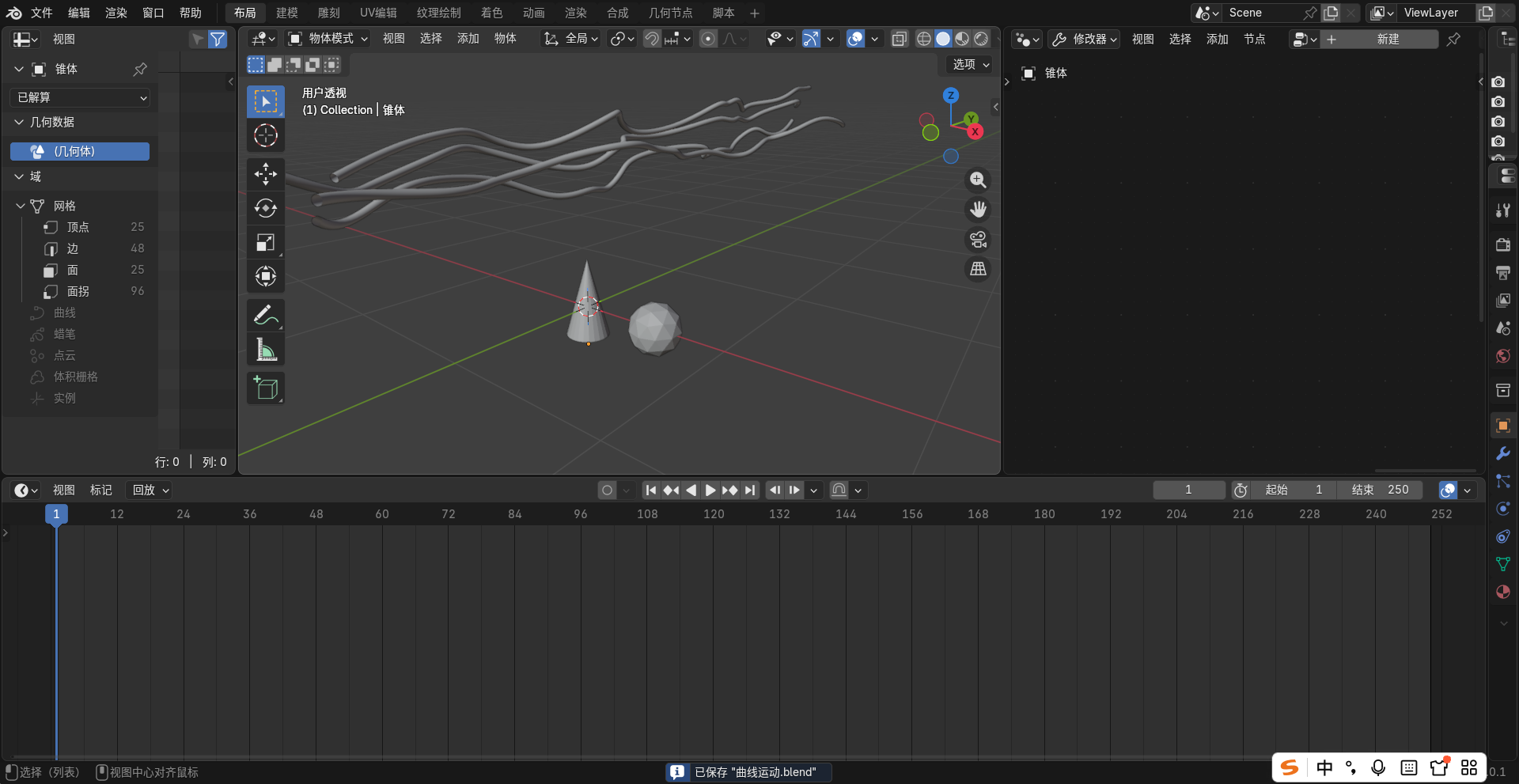
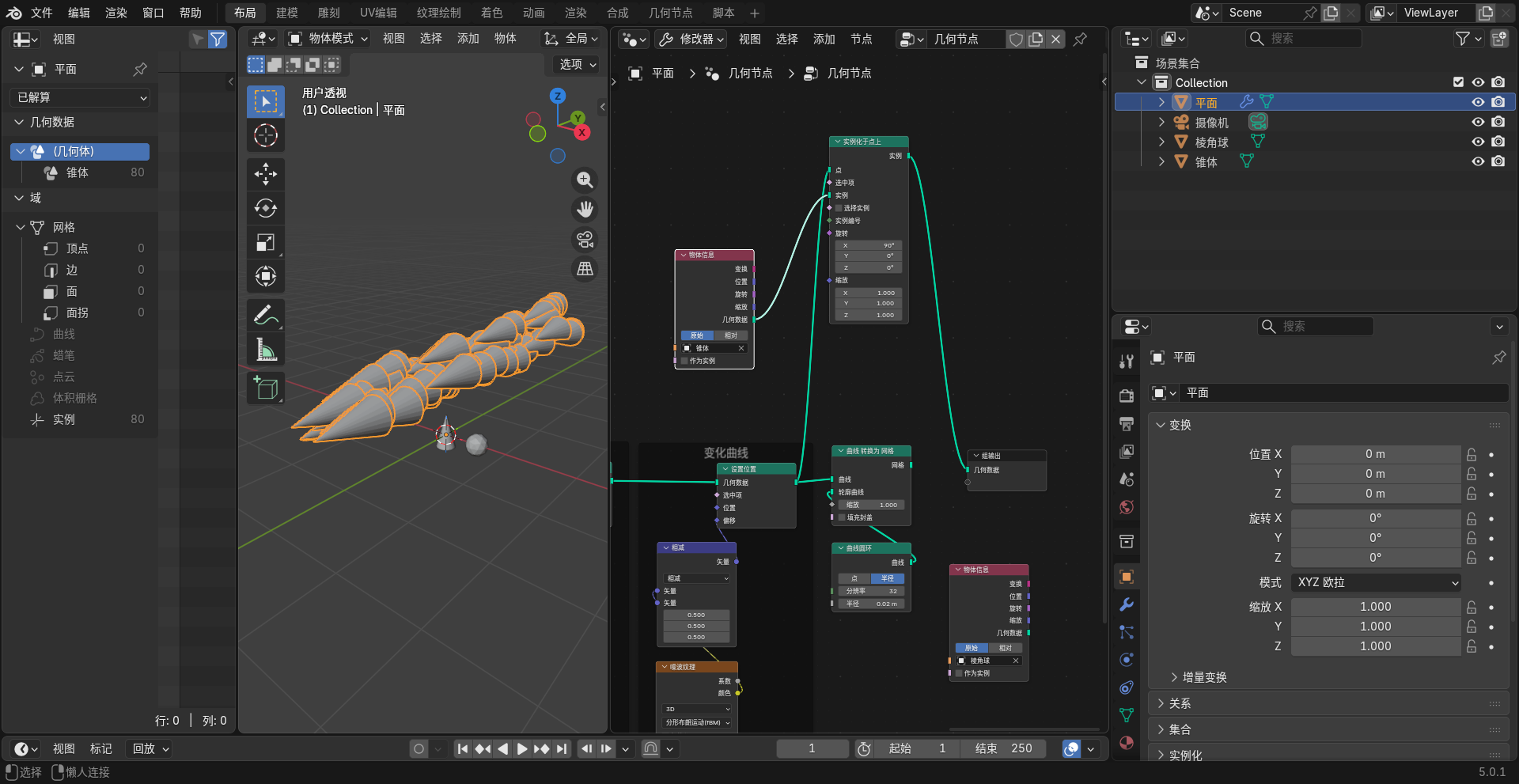
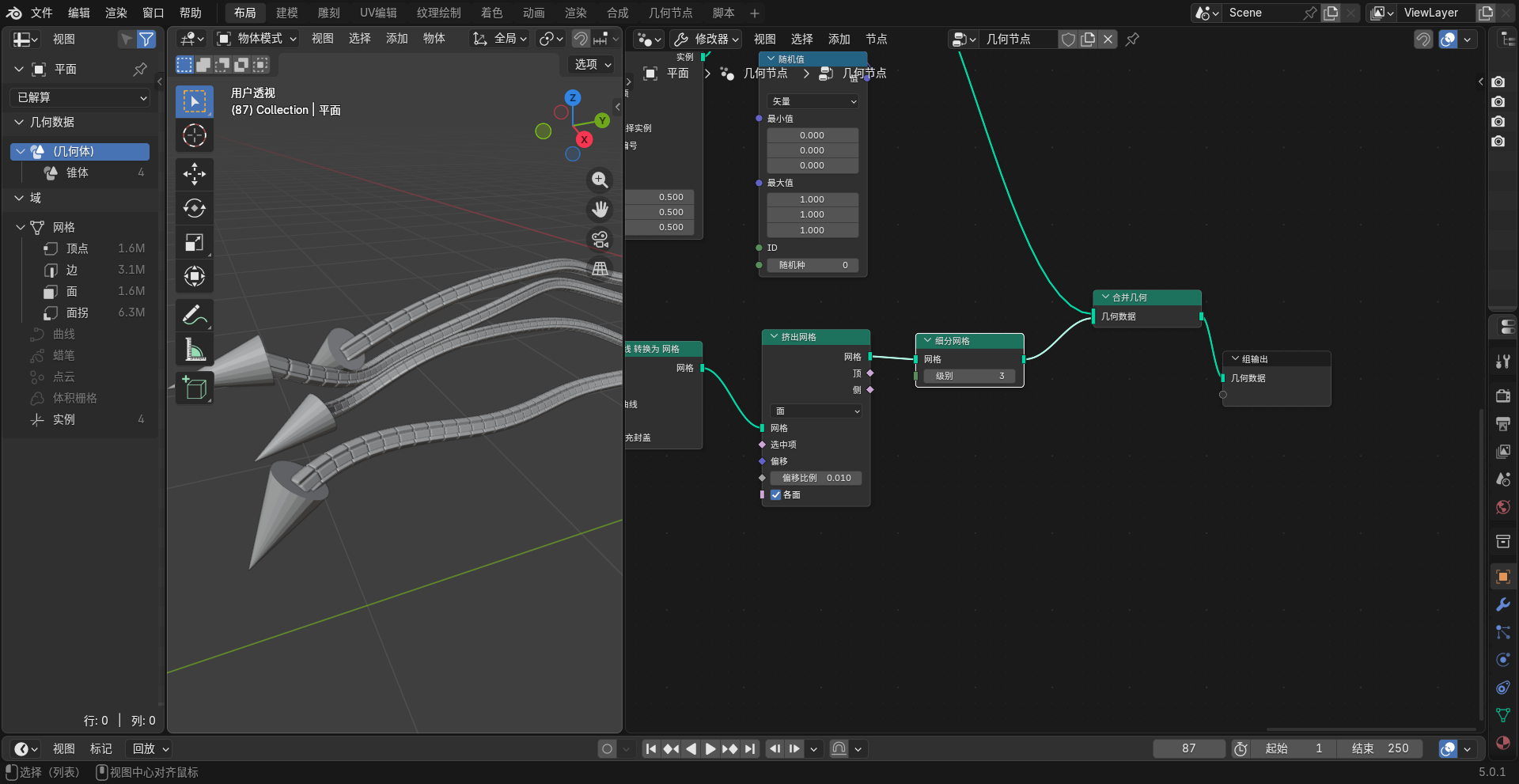
然后合并几何体,这样就可以转化为网格了,这里为什么要合并几何体呢?待补充...
然后但是我们只需要一个蛇头。
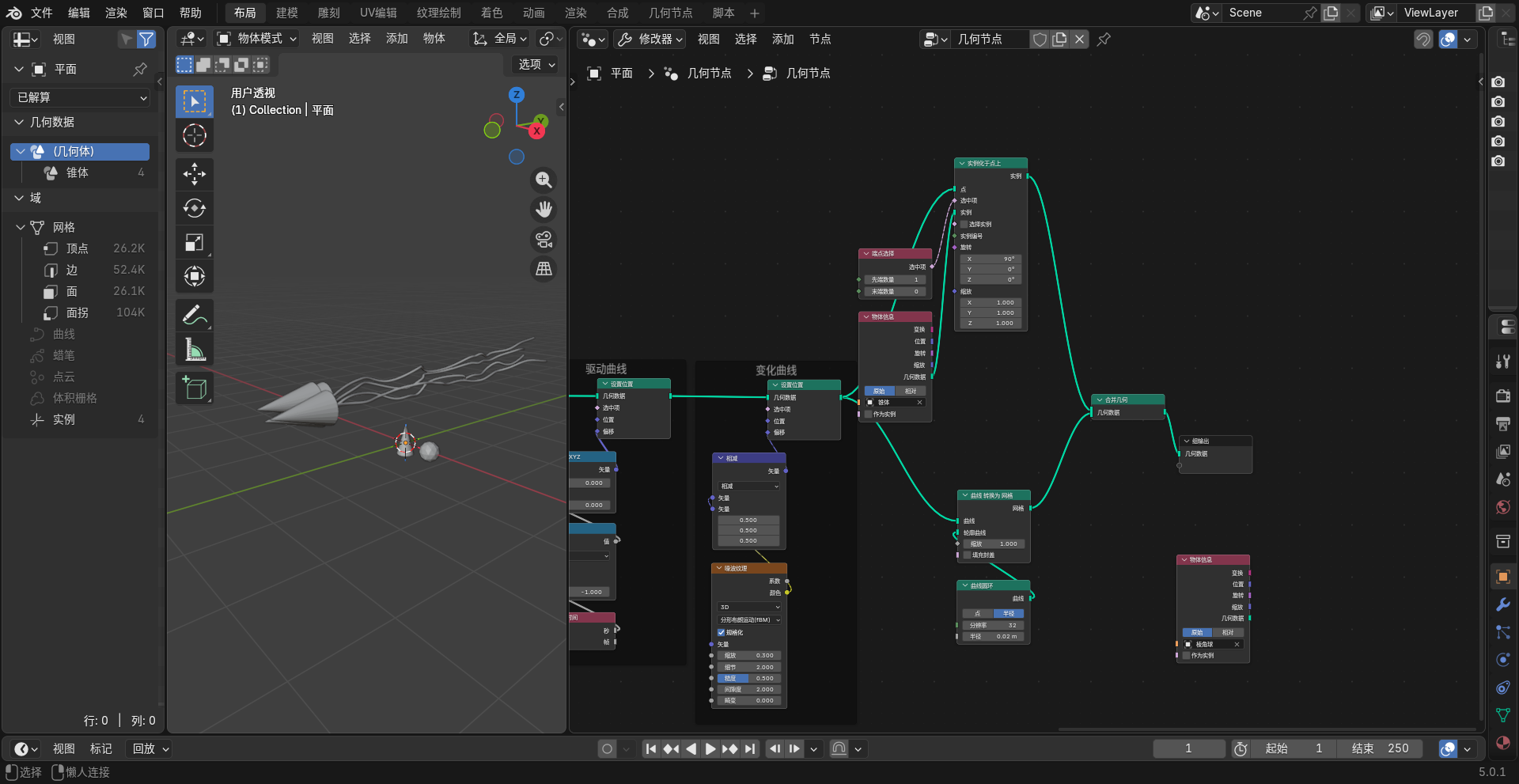
但是蛇头没有对着曲线的开端顶点的走向进行摆动,这个时候就需要对每个曲线进行采样,然后把每个编号的曲线都应用到实例化的旋转上,待补充...
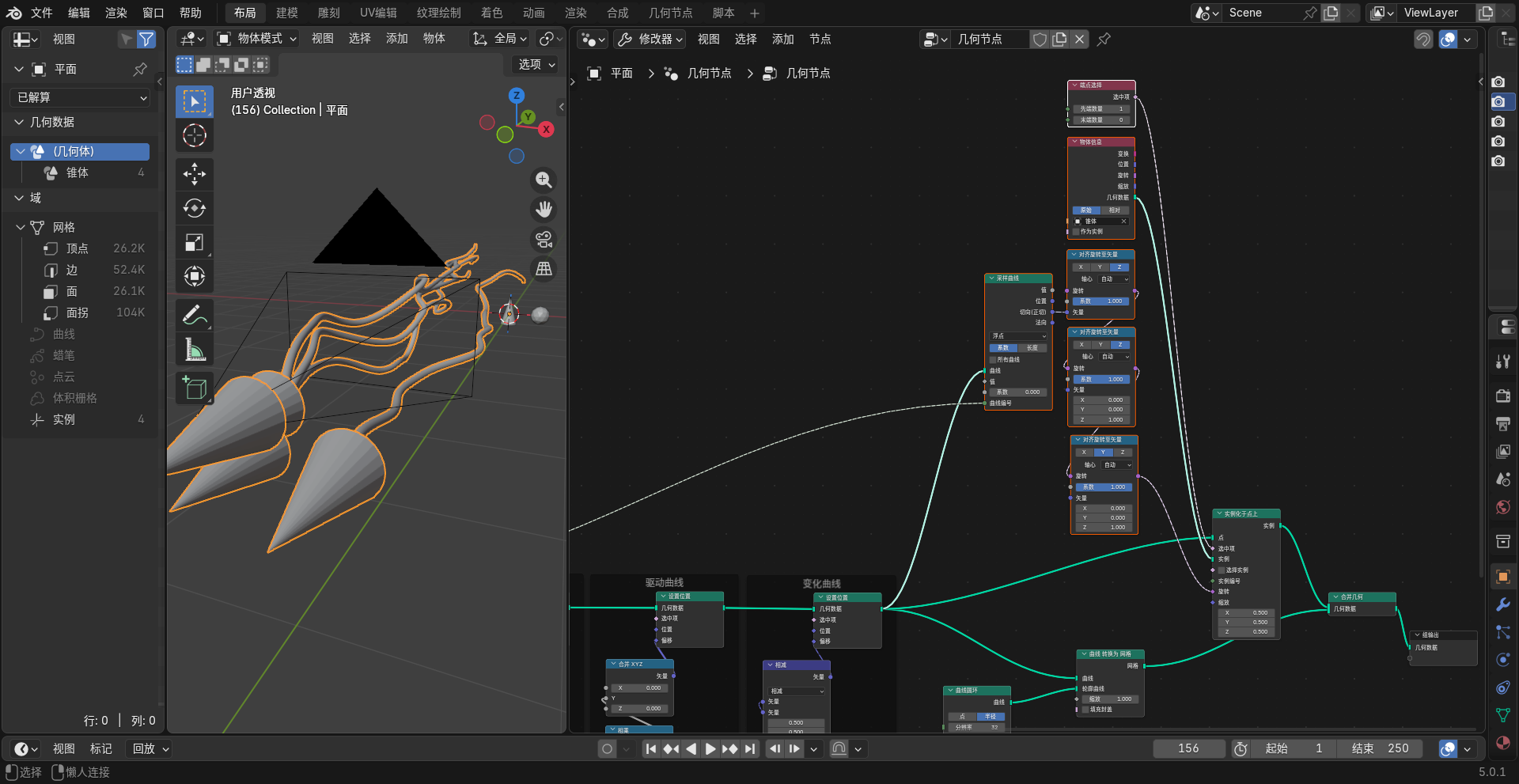
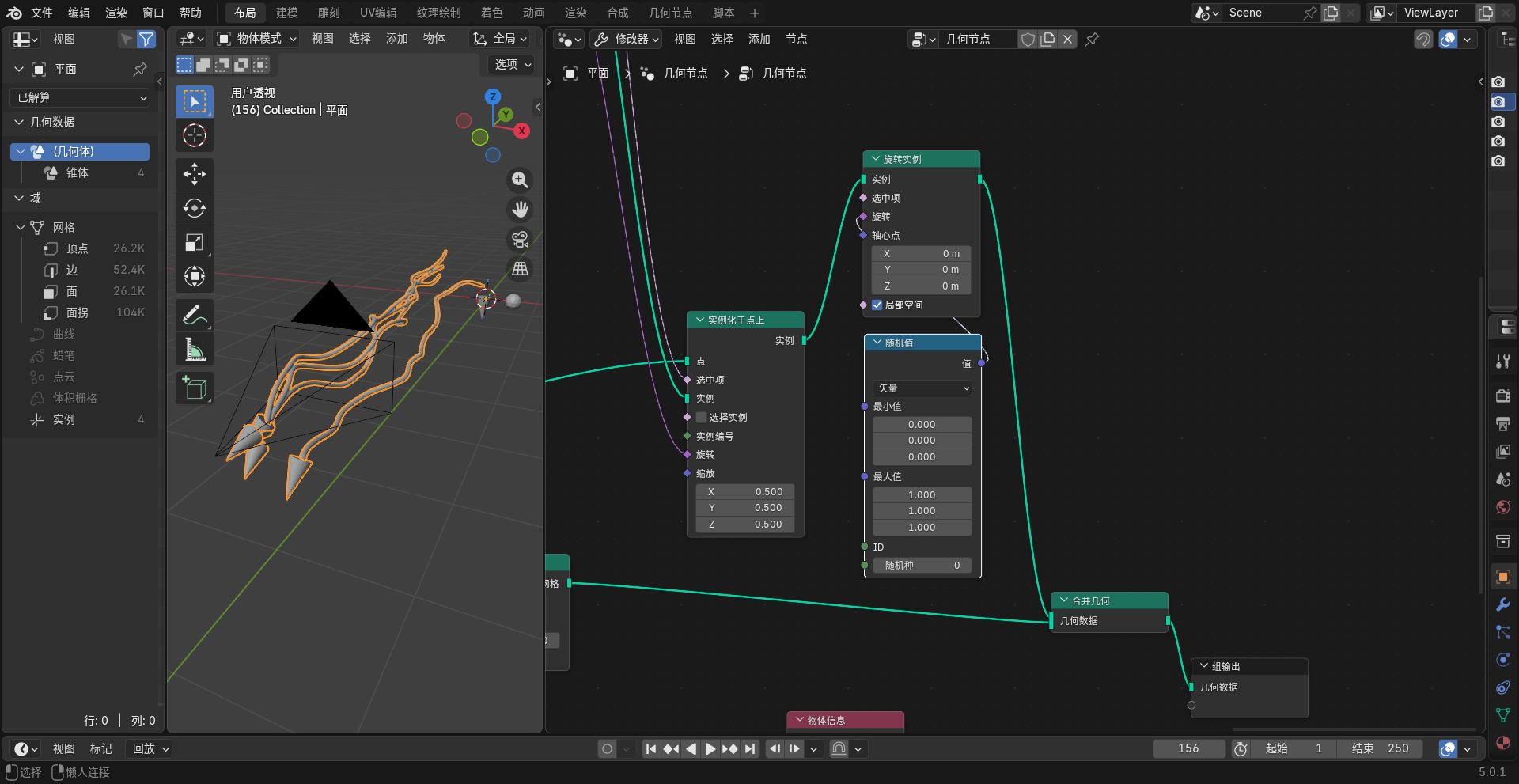
如果有点难对齐,调整圆锥方向并且应用就可以了,不用太复杂。
再给头部加一点随机旋转。
然后我们需要靠近头部的身体粗但是靠近尾部的身体纤细。
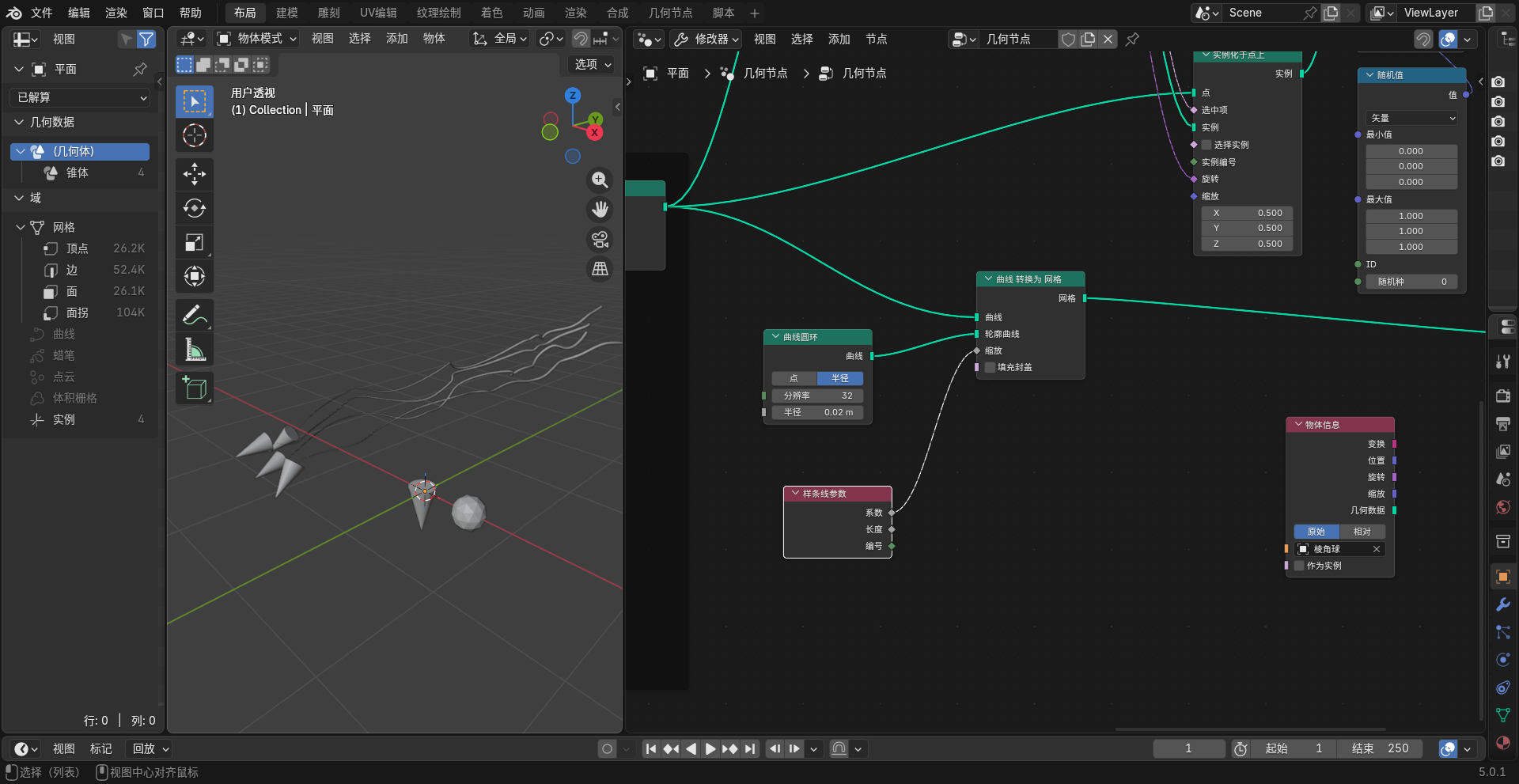
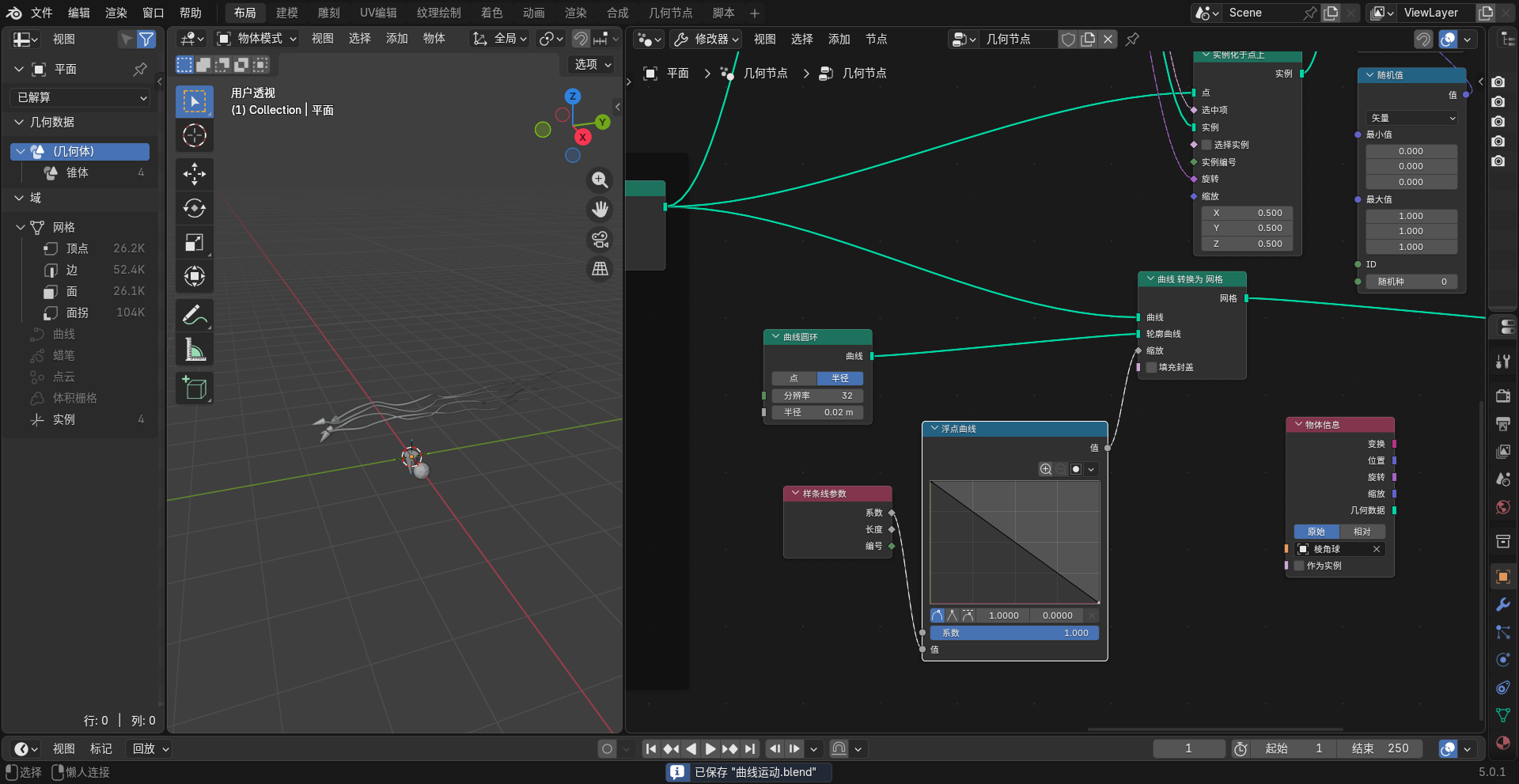
这里几何节点的样条线参数的 系数 是什么呢?系数的取值范围:0~1
- 系数 = 0:样条起点位置
- 系数 = 1:样条终点位置
沿着这条样条路径,系数会从 0 平滑线性变到 1,因此就会出现上述的效果。再利用浮点曲线可以具体调整哪边粗哪边细。
然后再做个挤出,然后细分一下。
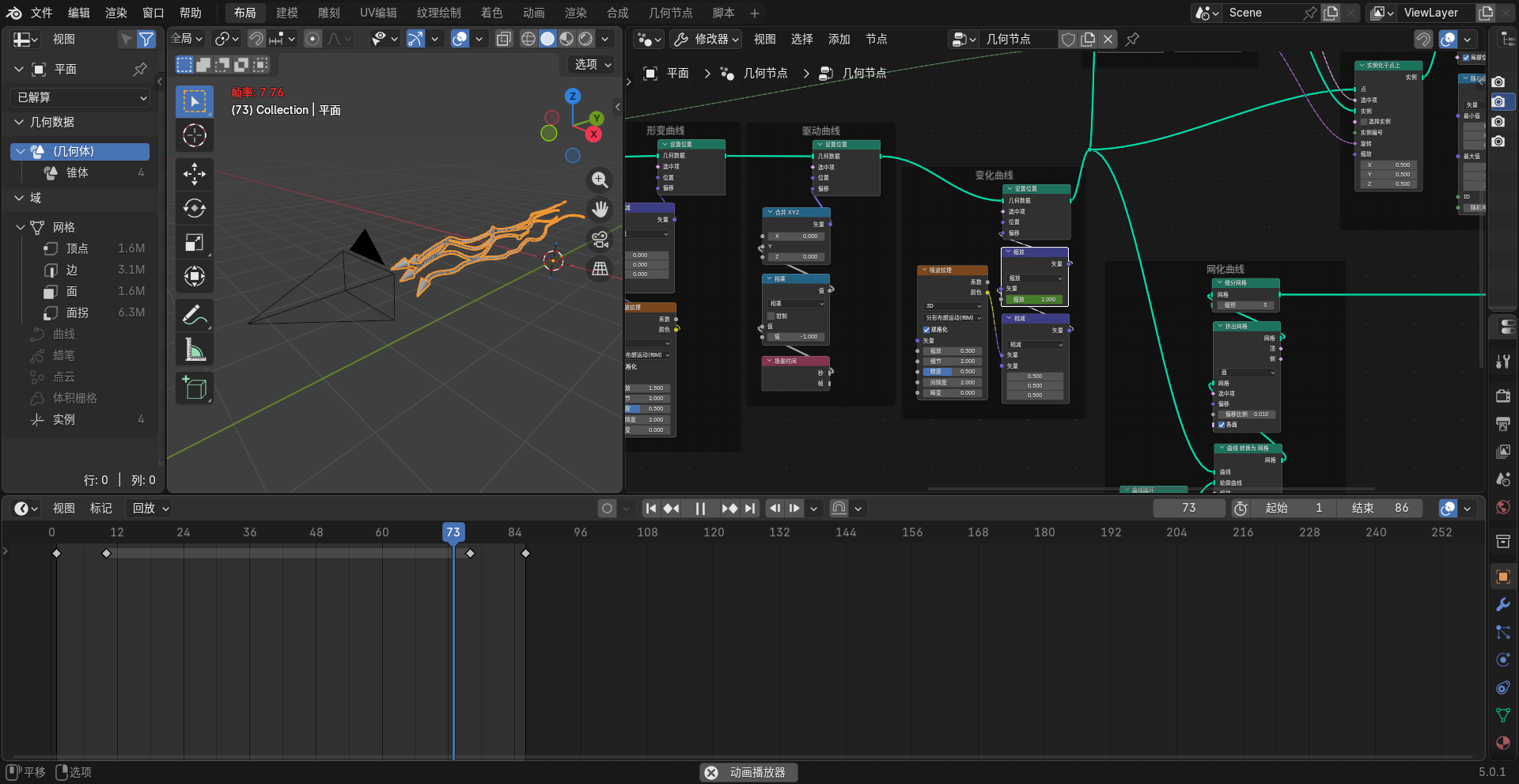
[shift+右键鼠标滑动] 可以整理多条线为分支,[m] 可以快速启停一个节点。然后先禁用变化曲线的节点,先把不变时的循环播放做上去。再利用缩放节点来让循环更加顺畅。
4.4.1.3.网格体积
这里我们先把贝塞尔曲线加一个截面是直线的轮廓曲线,我这里稍微调整了一下参数您就可以明白是怎么回事了。
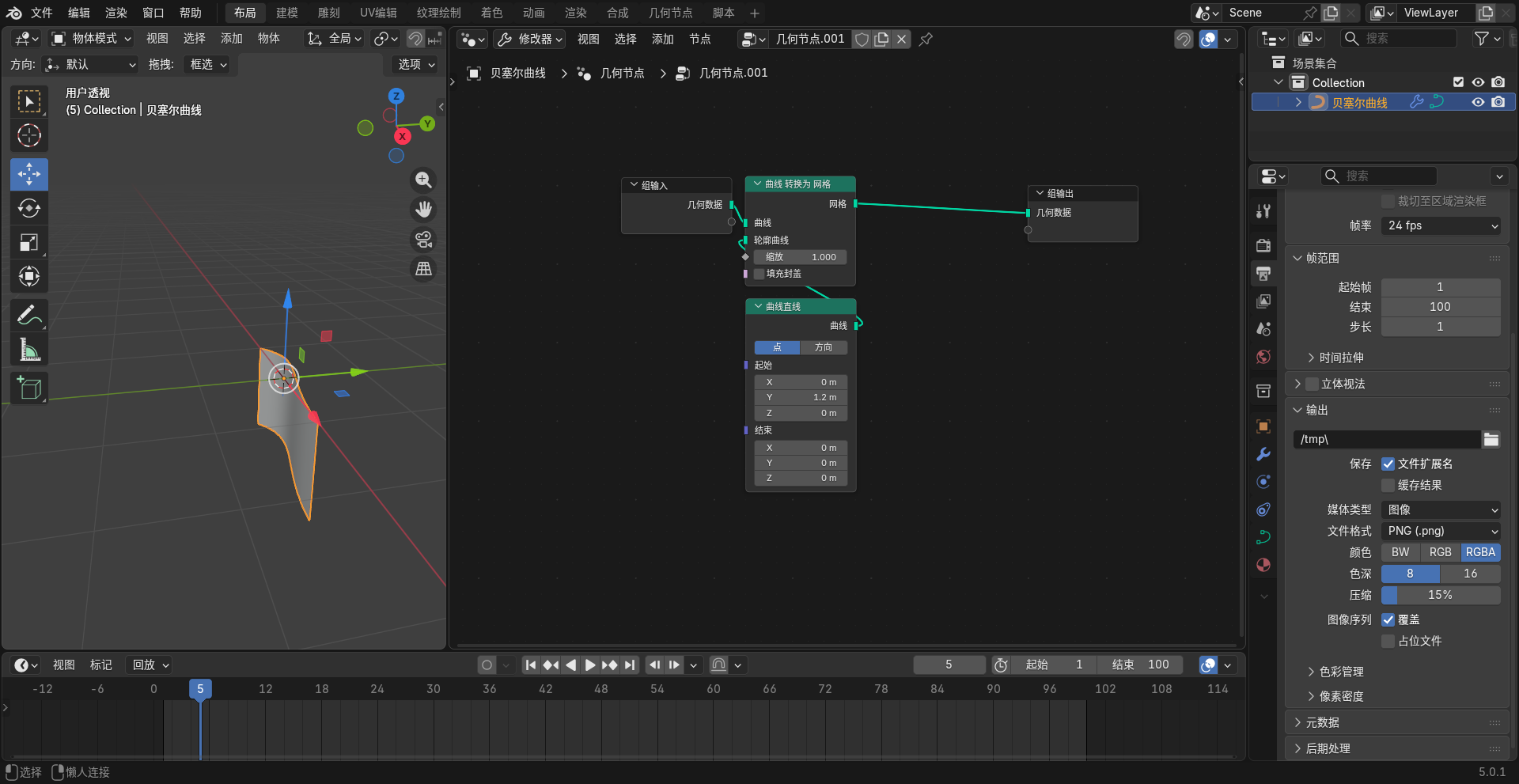
然后变为平滑曲线,这里注意线条类型又变为样条线了(目的是为了变平滑),后面还需要转化一下。
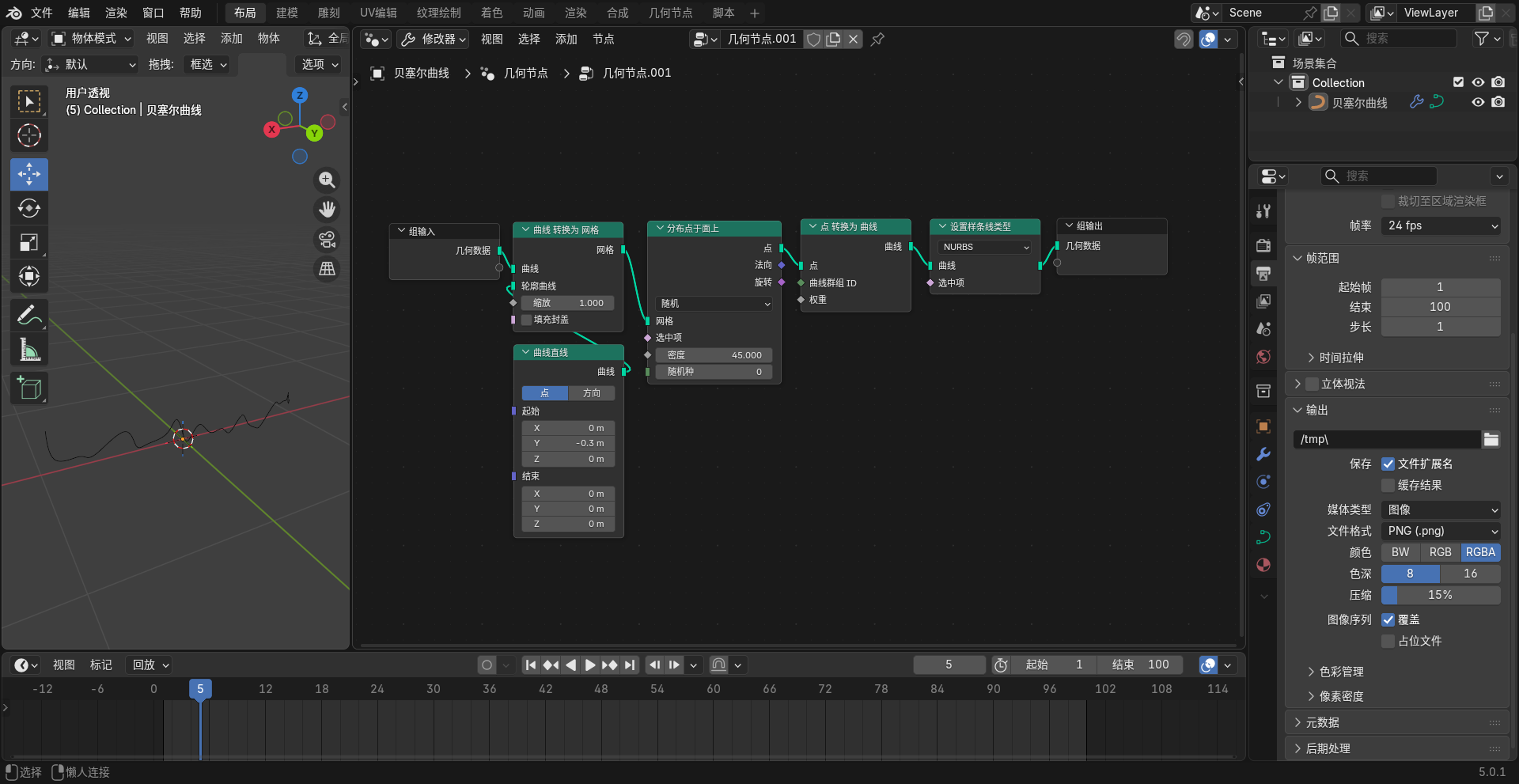
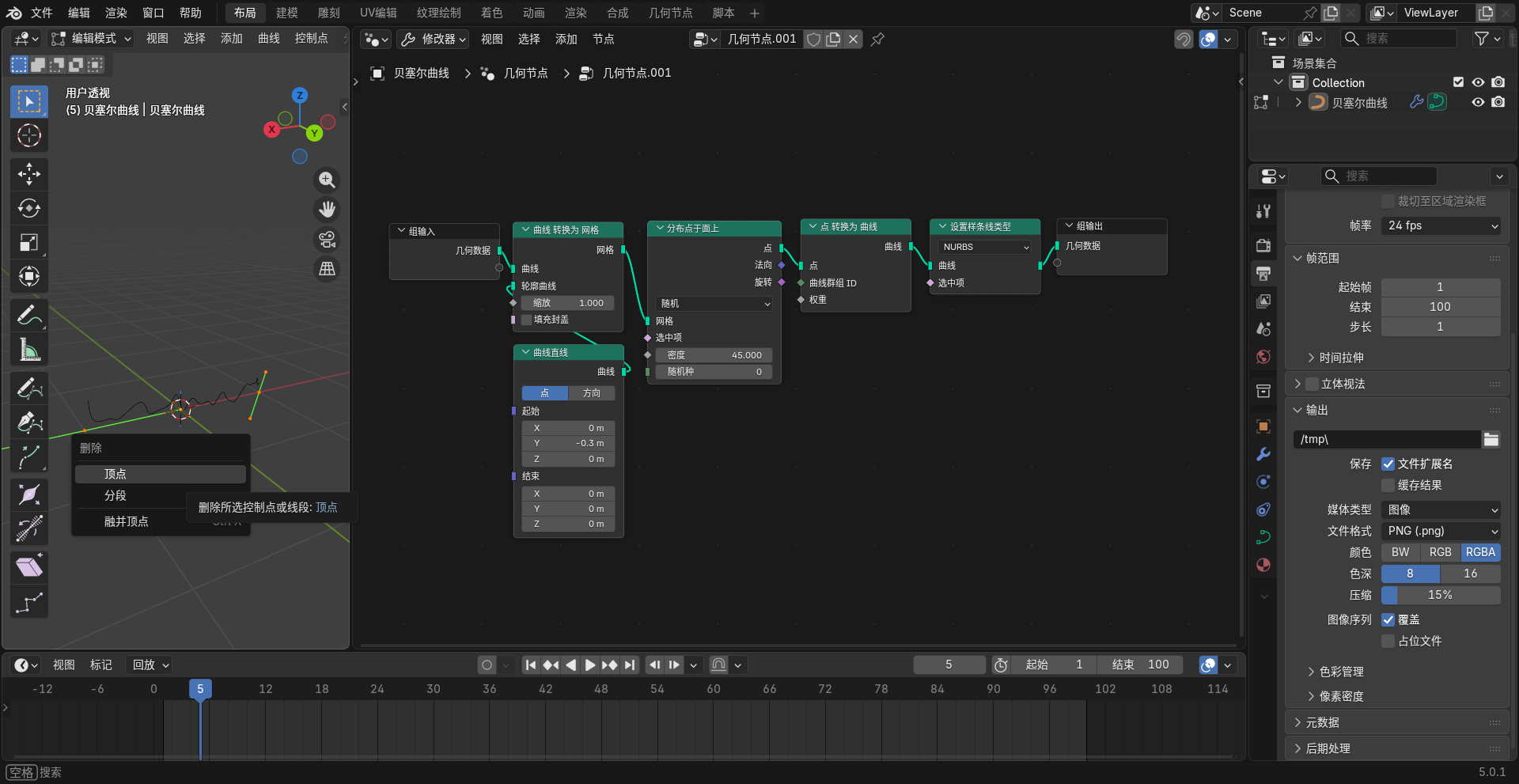
然后进入编辑模式把原本的贝塞尔曲线全部删掉,然后使用自由线来自己画一条线。
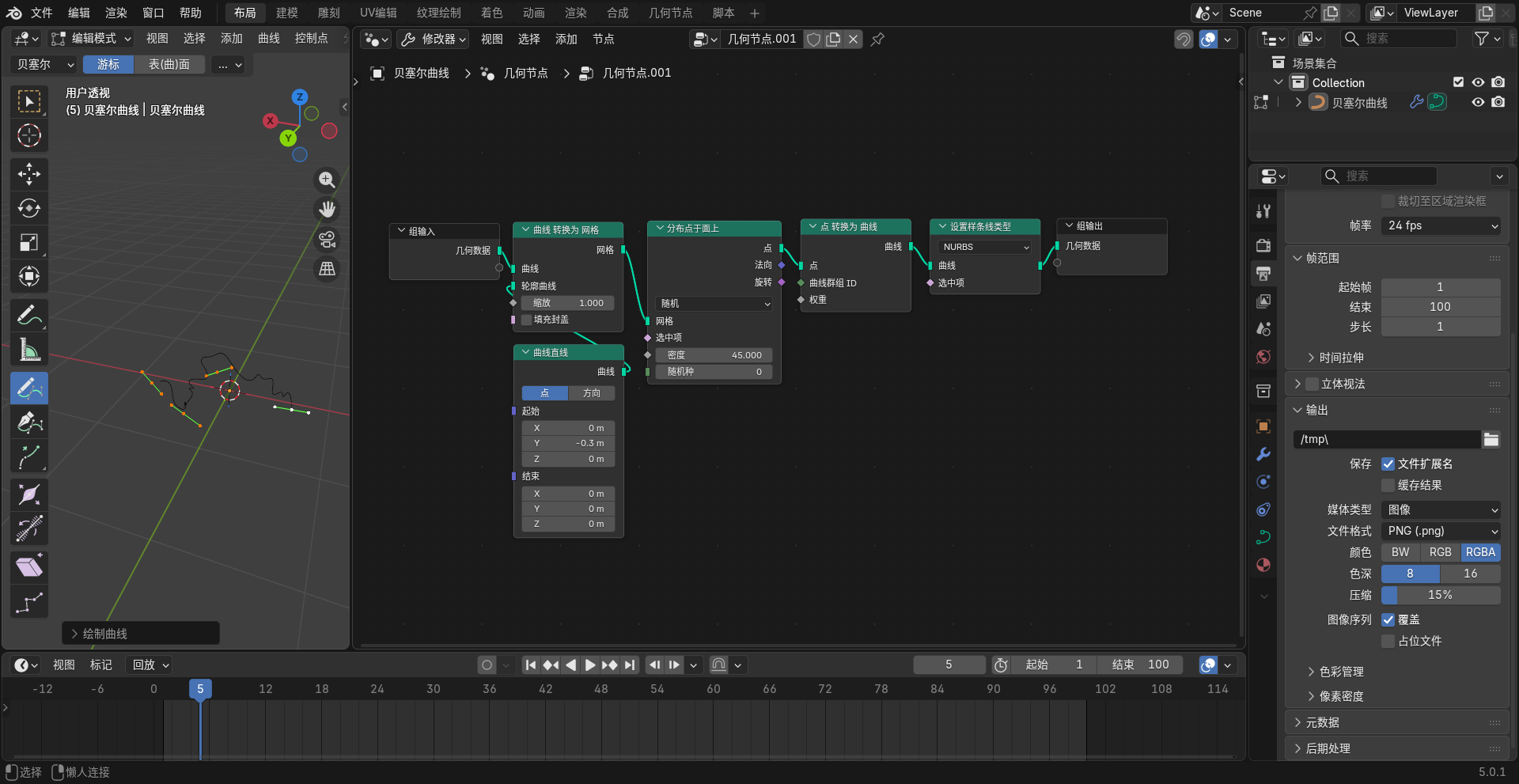
然后把曲线转化为网格,并且加上截面。
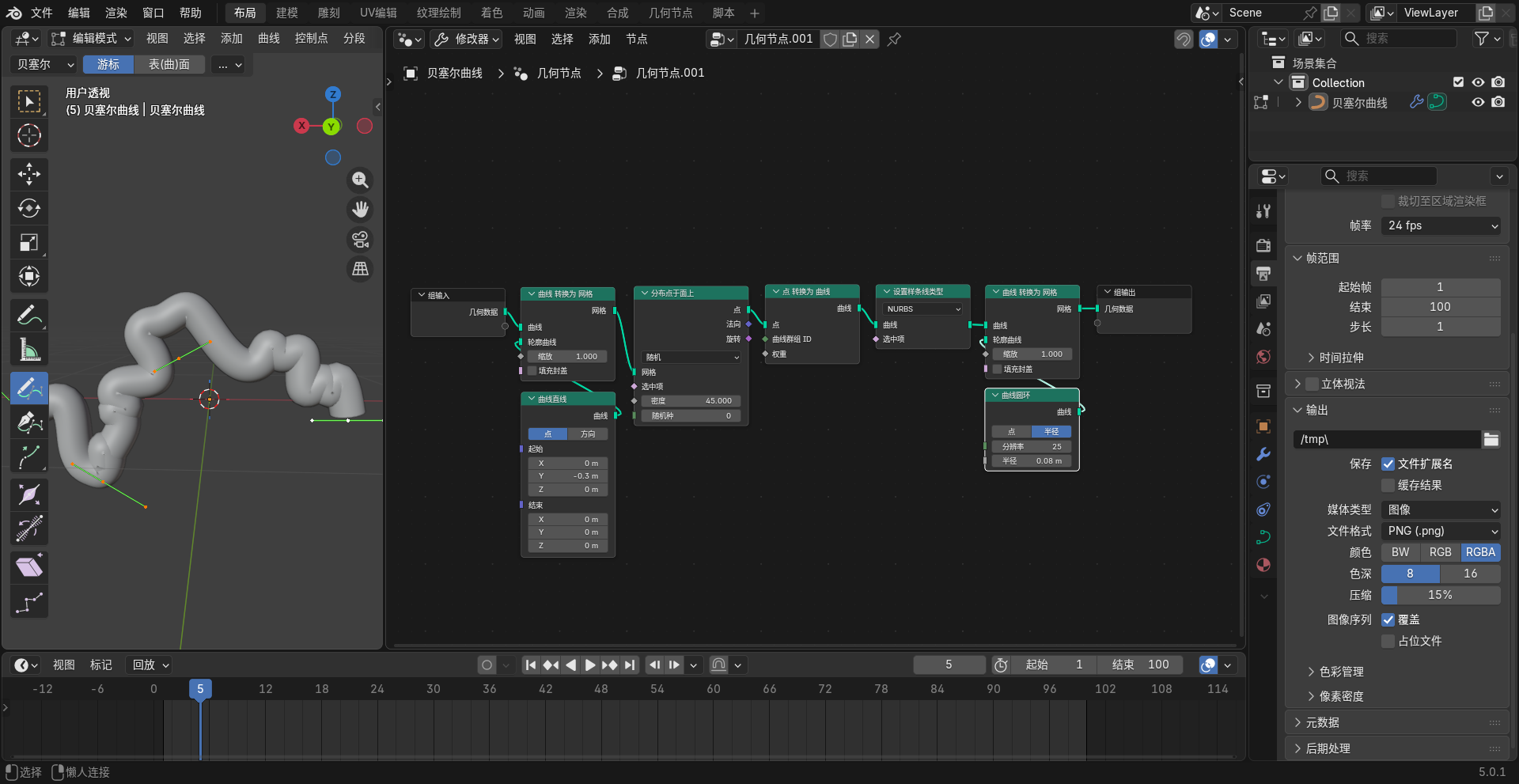
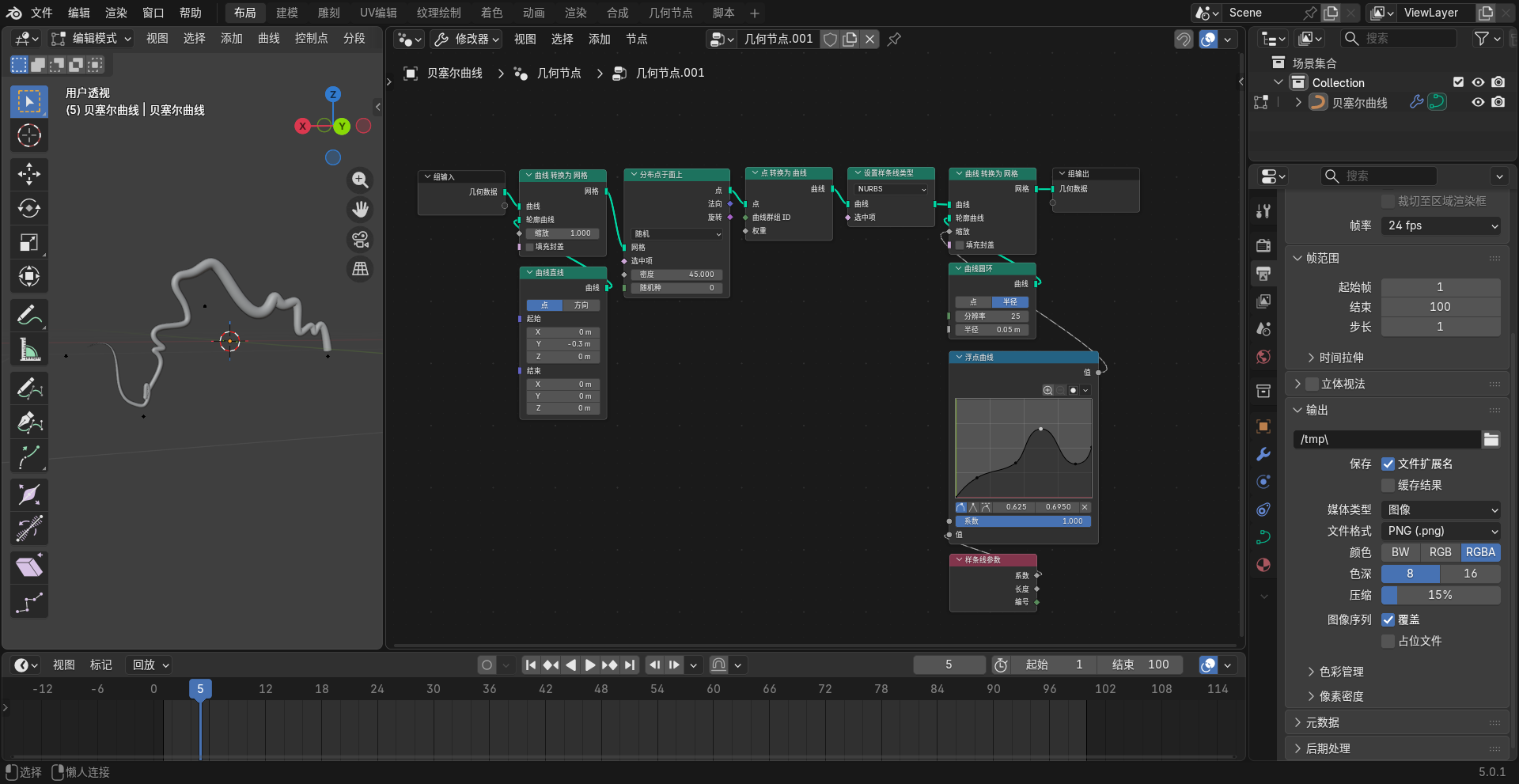
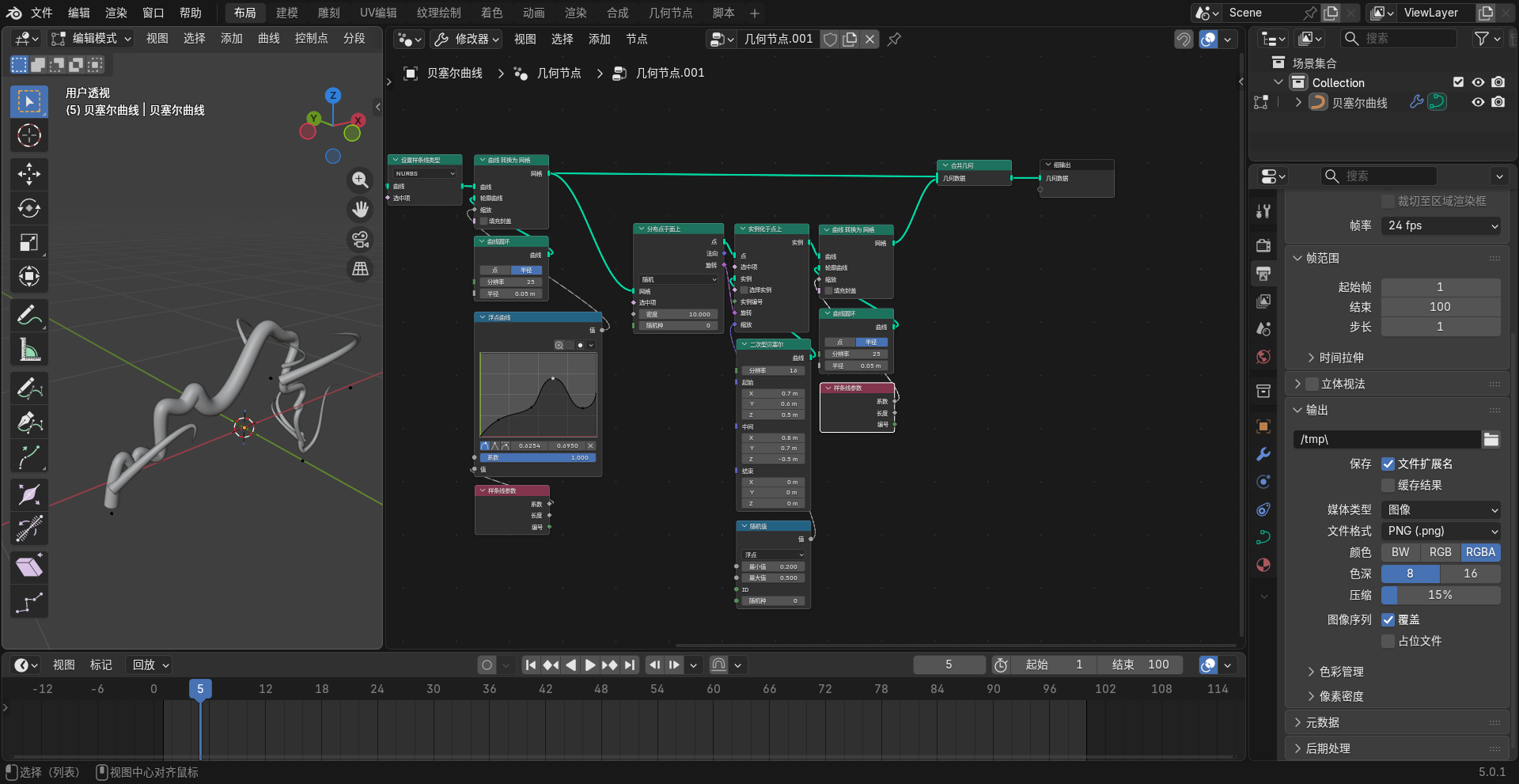
然后就需要给这个物体上面的点继续分化出物体来,这里需要使用合并几何可以使用快捷键 [ctrl + shift] 长按鼠标右键滑动两个节点就可以快速生成合并节点了。
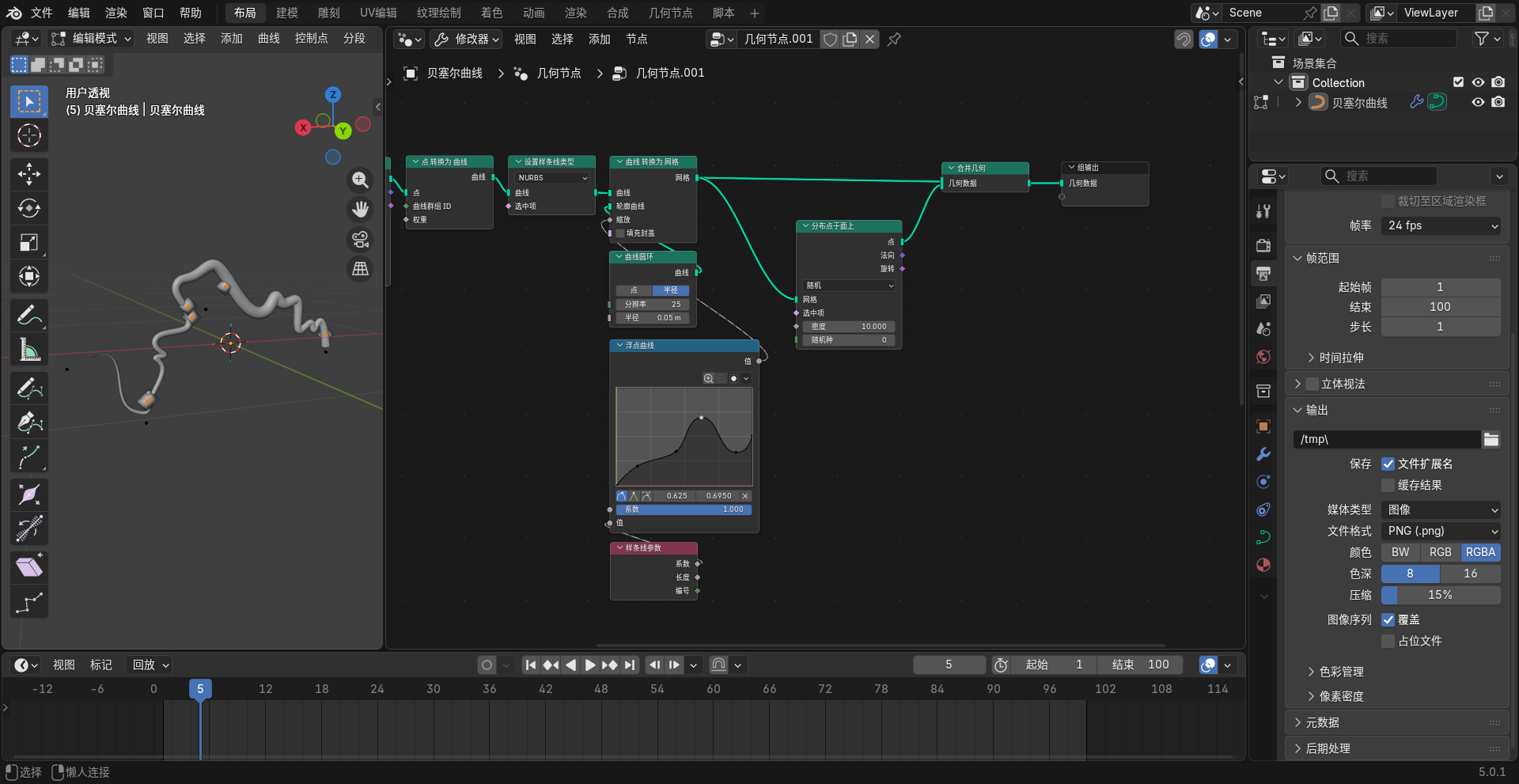
再实例化。
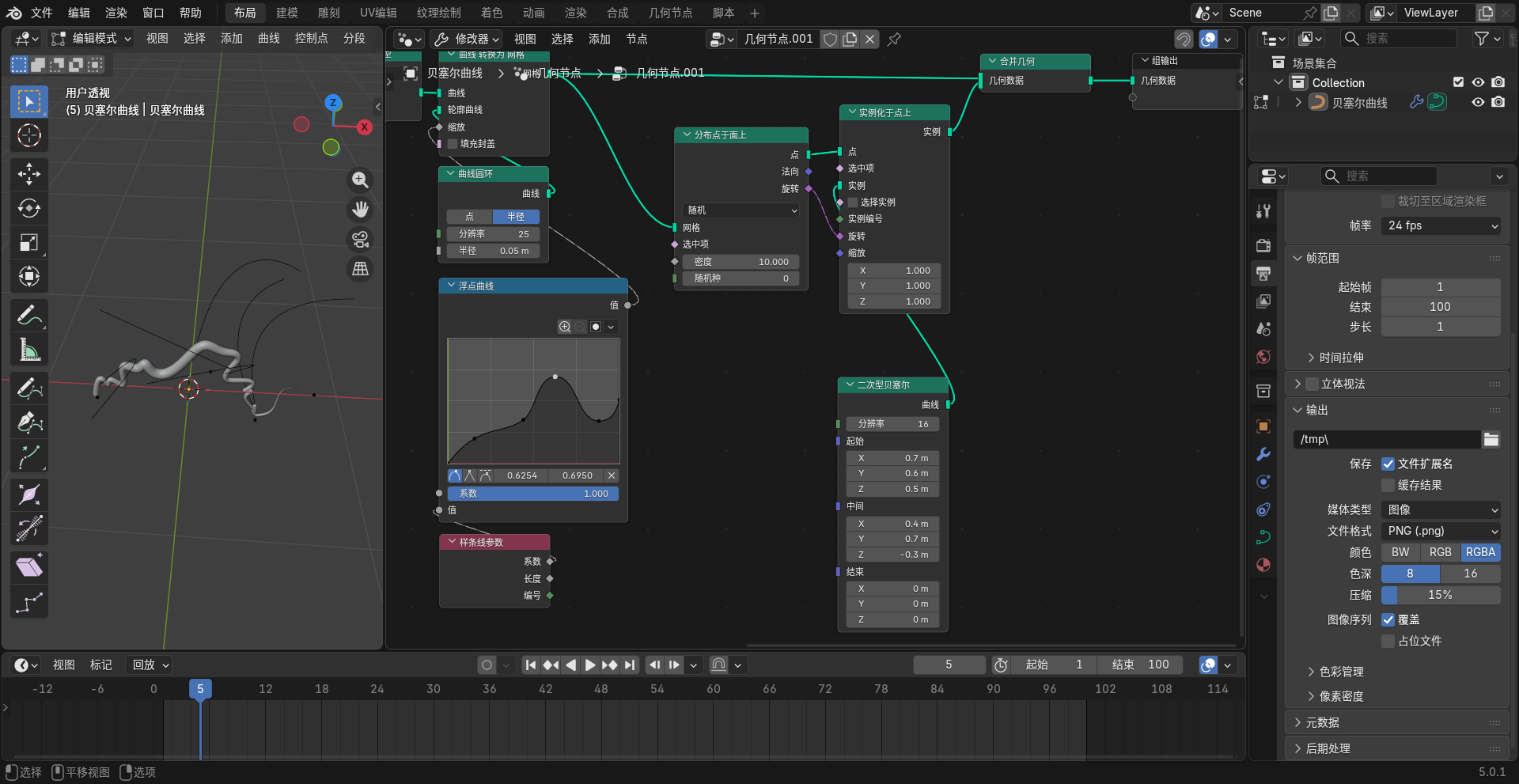
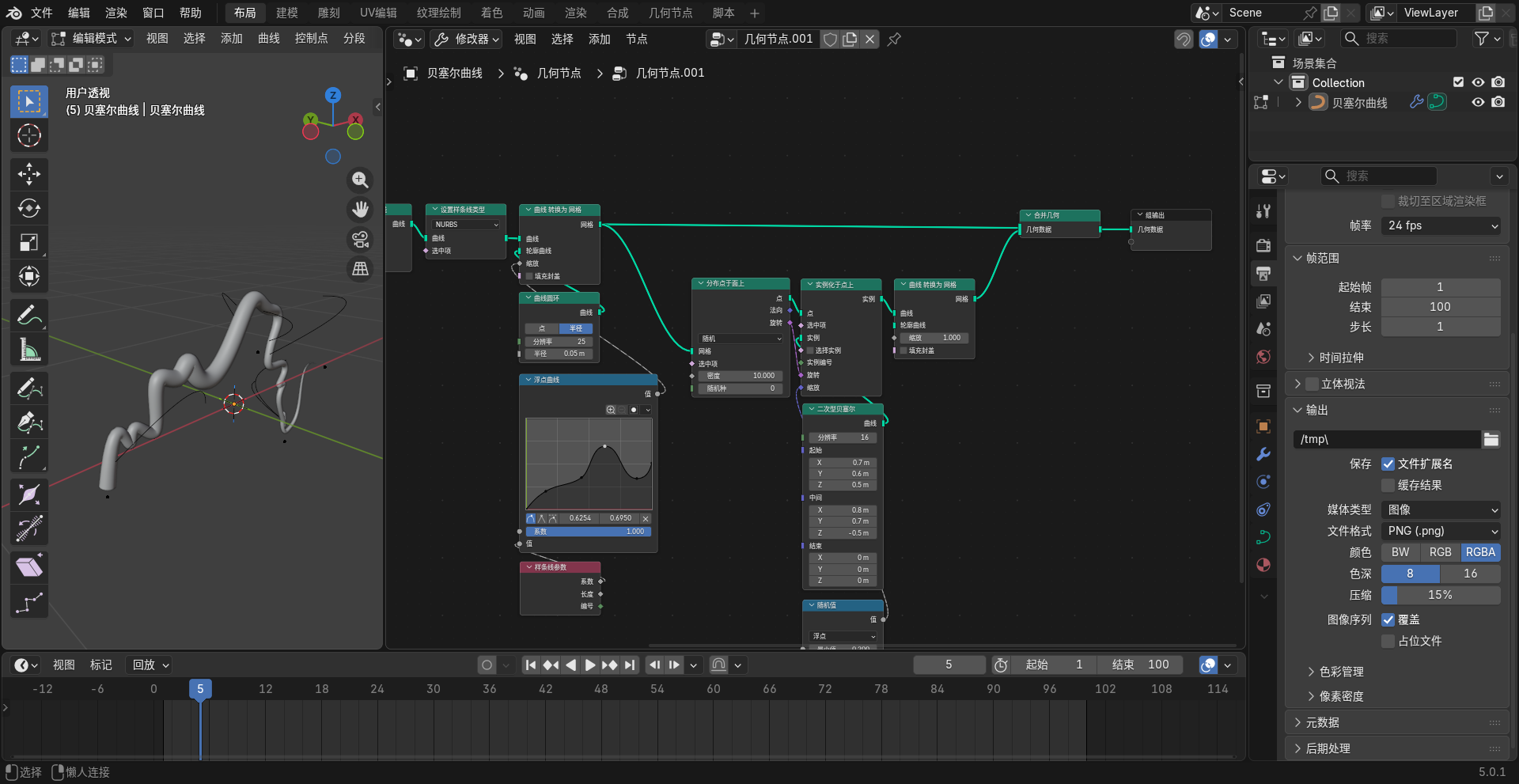
然后和前面类似的操作。
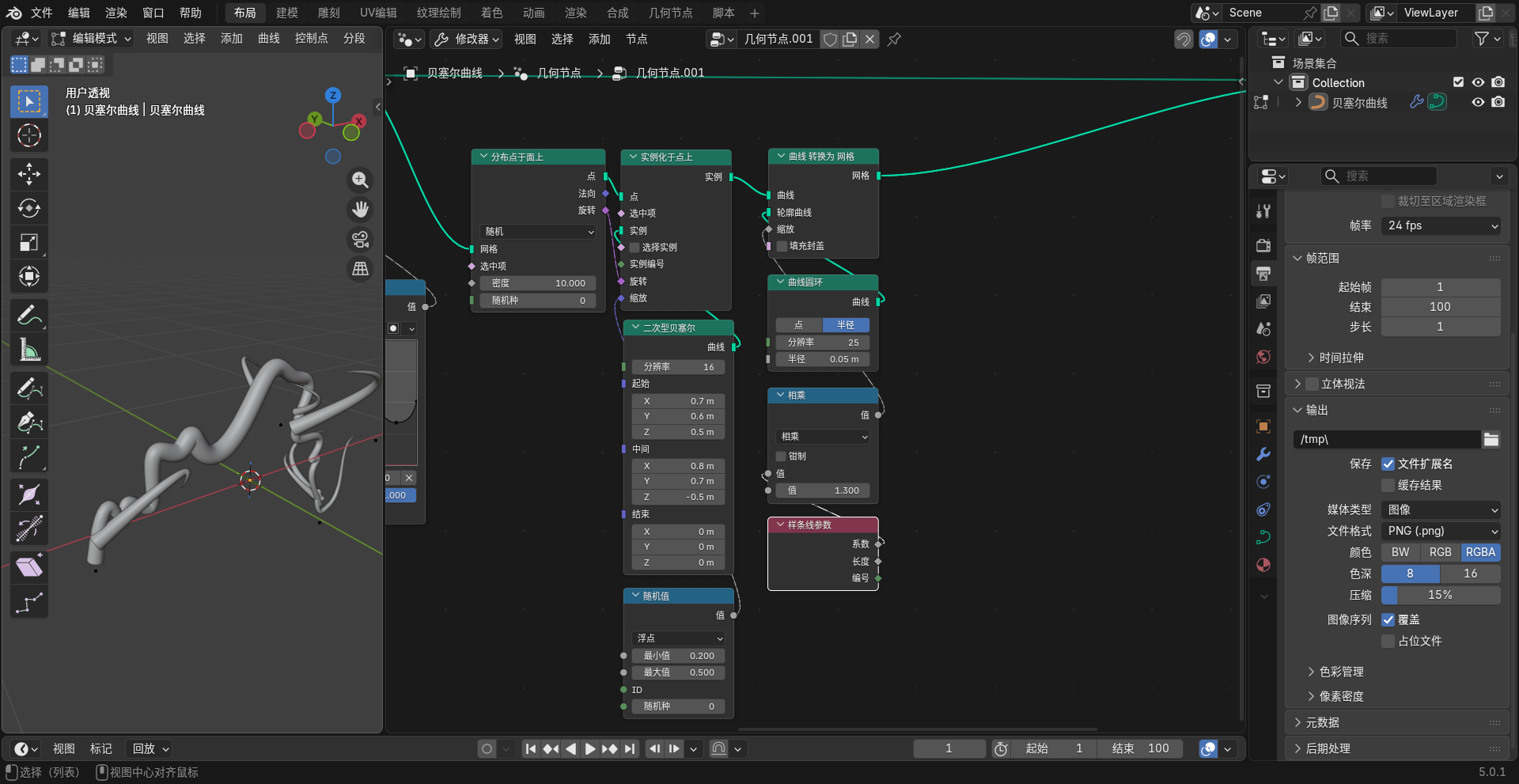
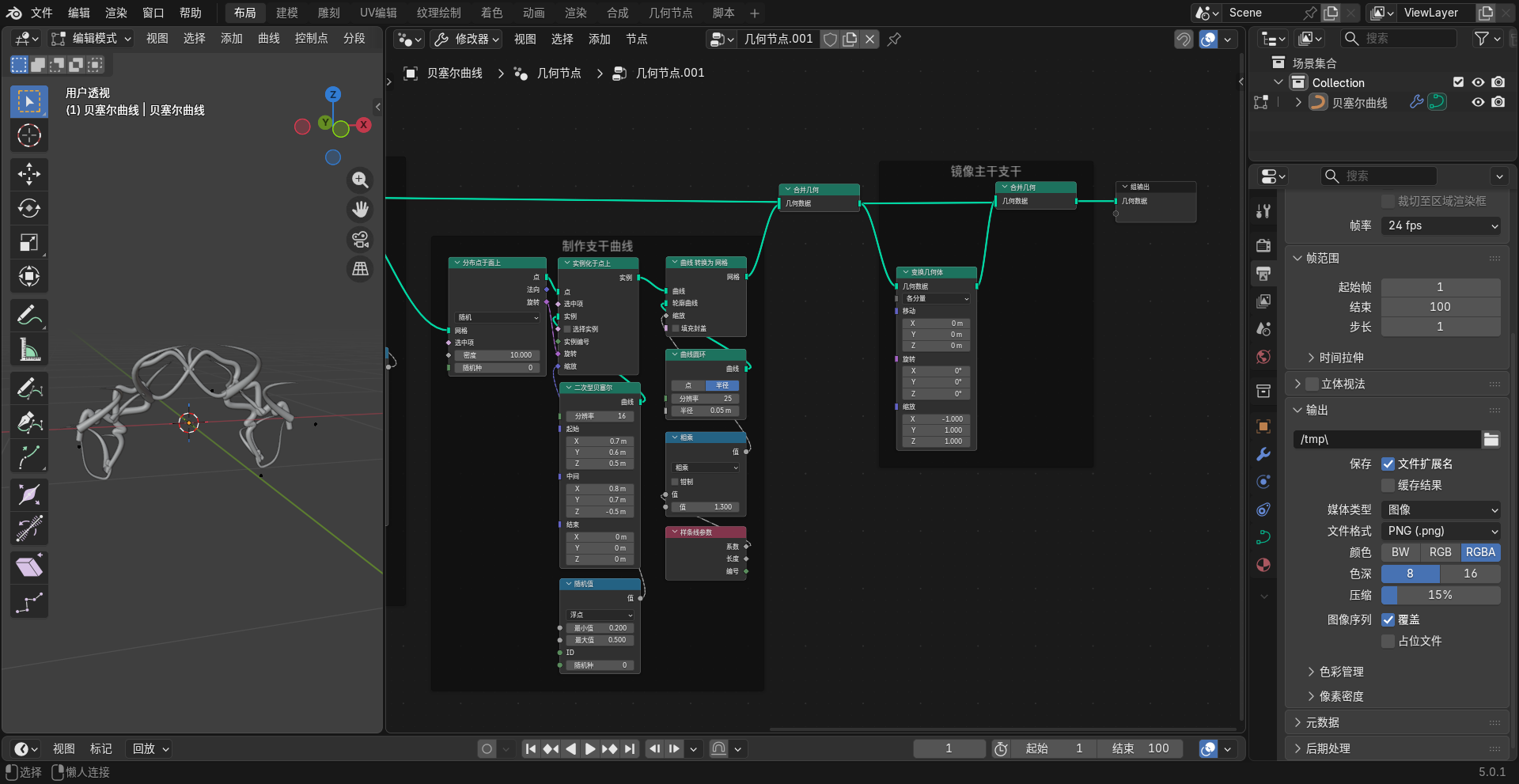
再做个镜像。
网格转化为体积和网格转化为 SDF 栅格是有区别的,两个体积的区别上面偏云,下面是从边界反推,两种其实都是体积算法。
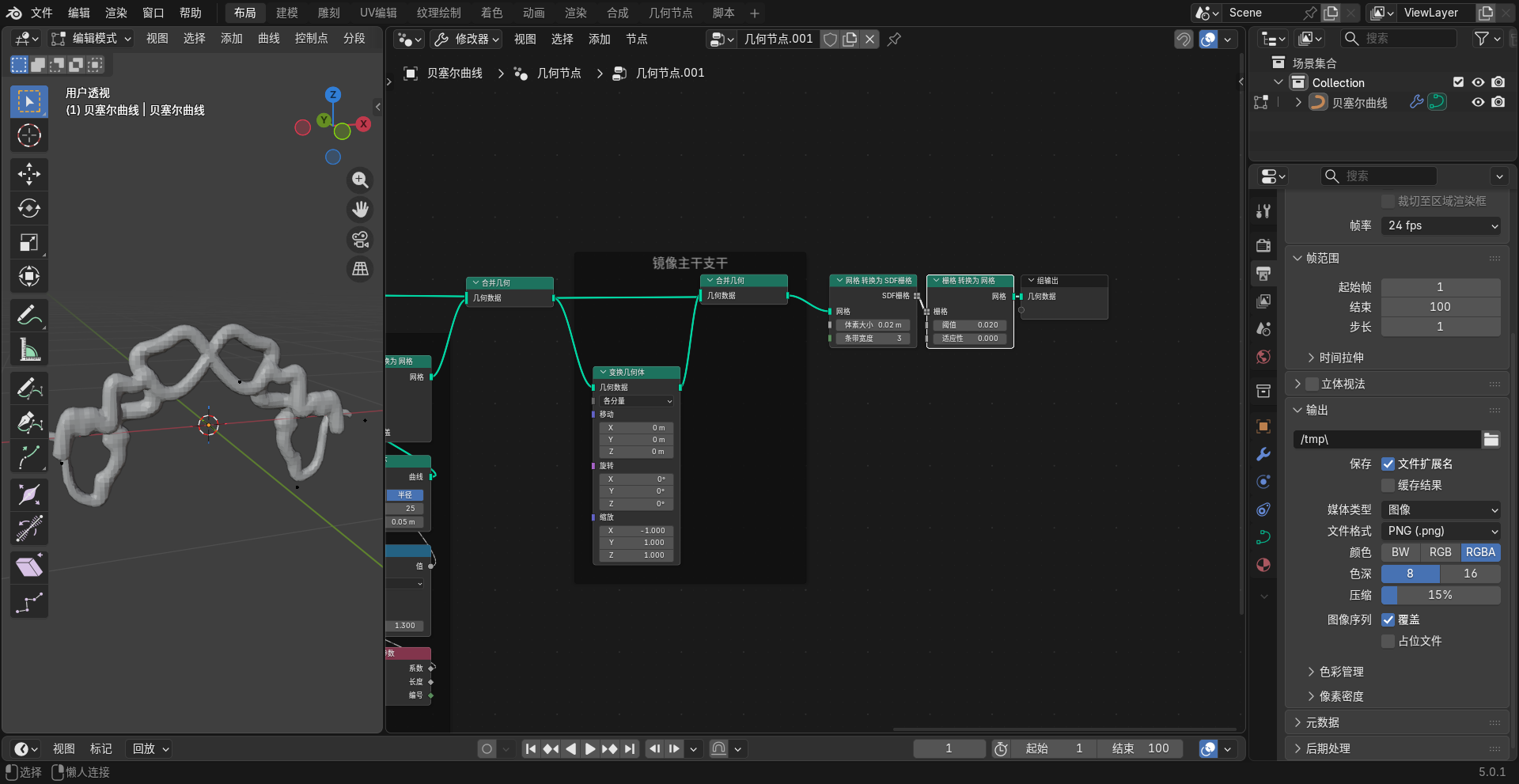
不过为什么这里的支干不见了?待补充...
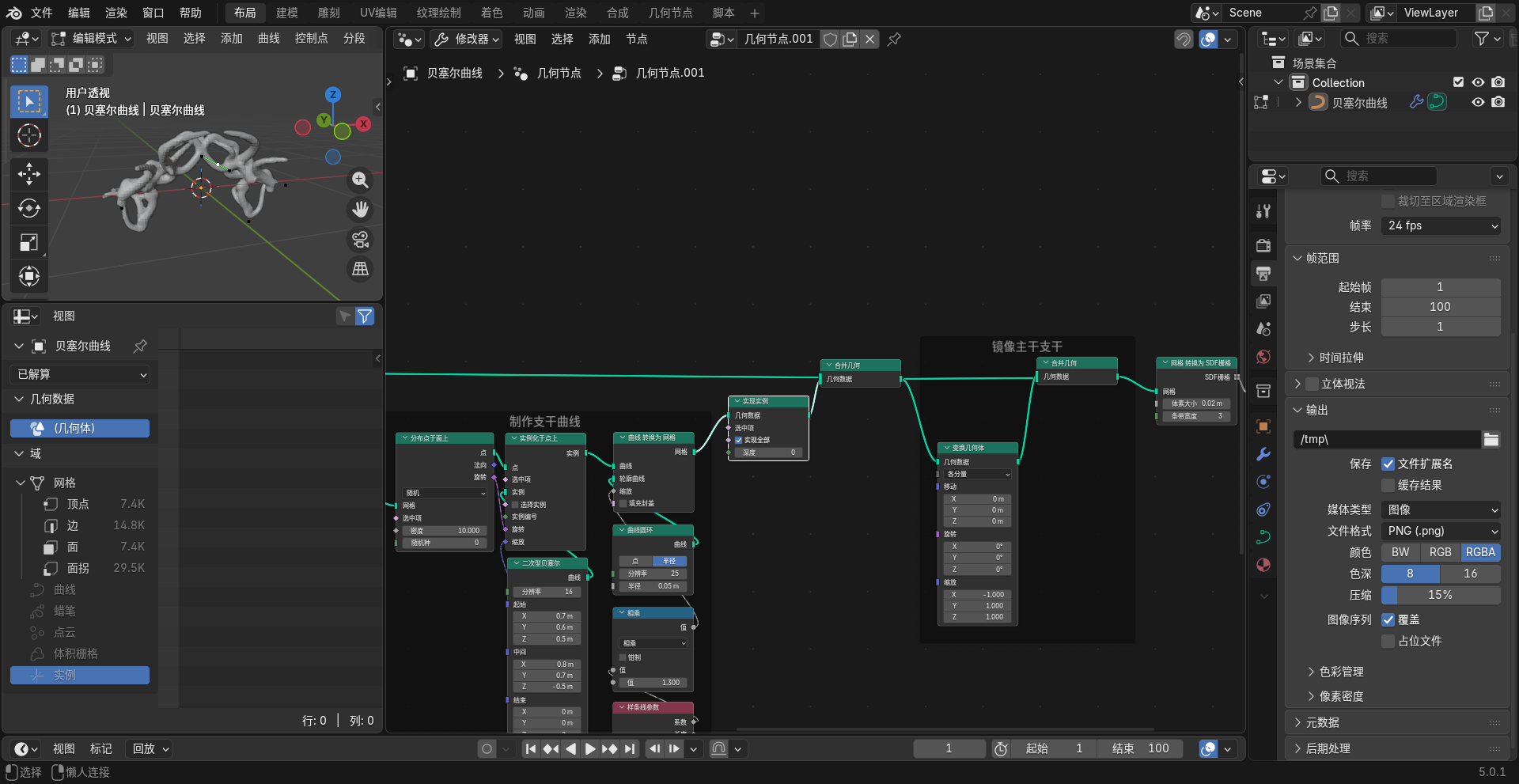
再平滑一下。
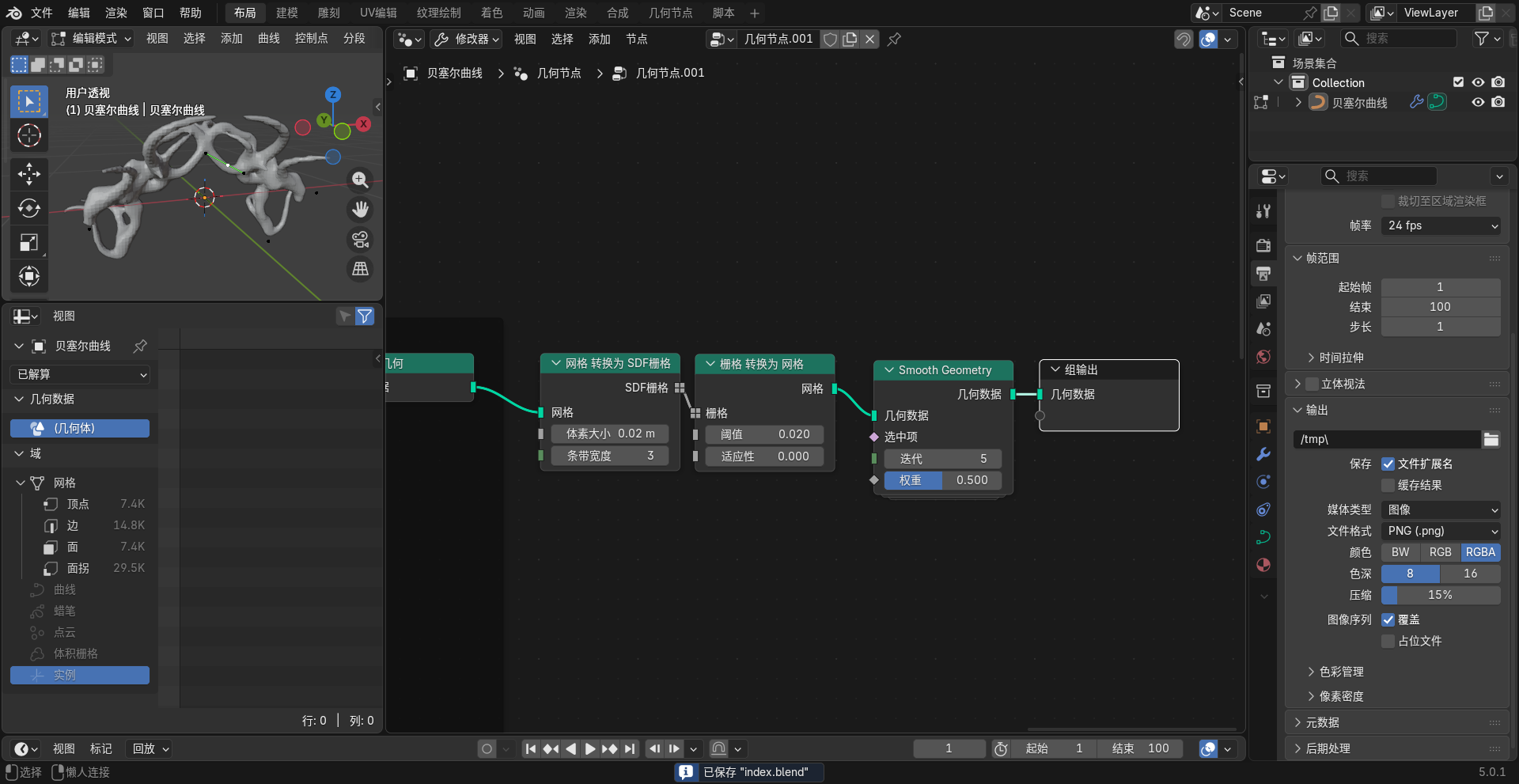
然后设置着色平滑。
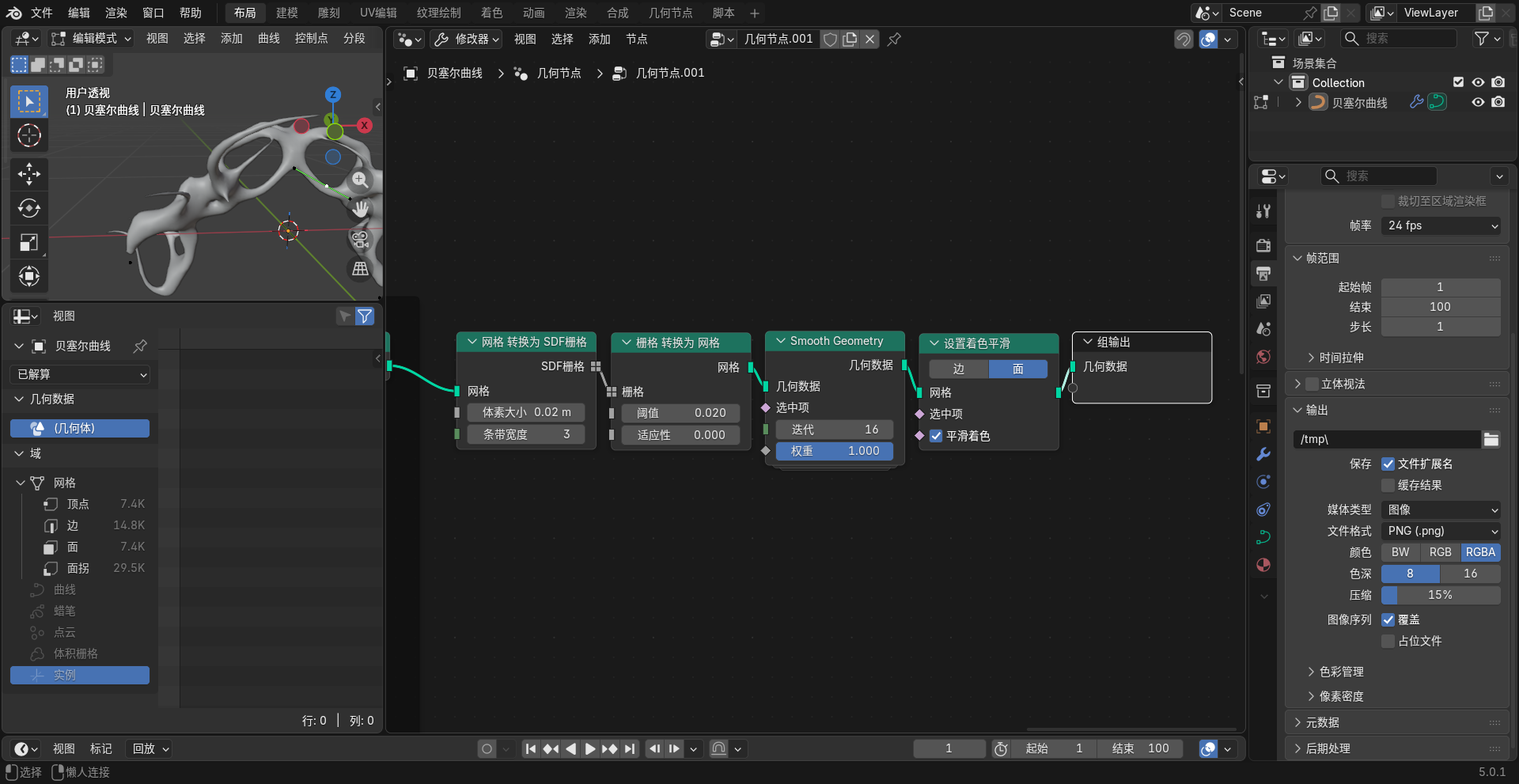
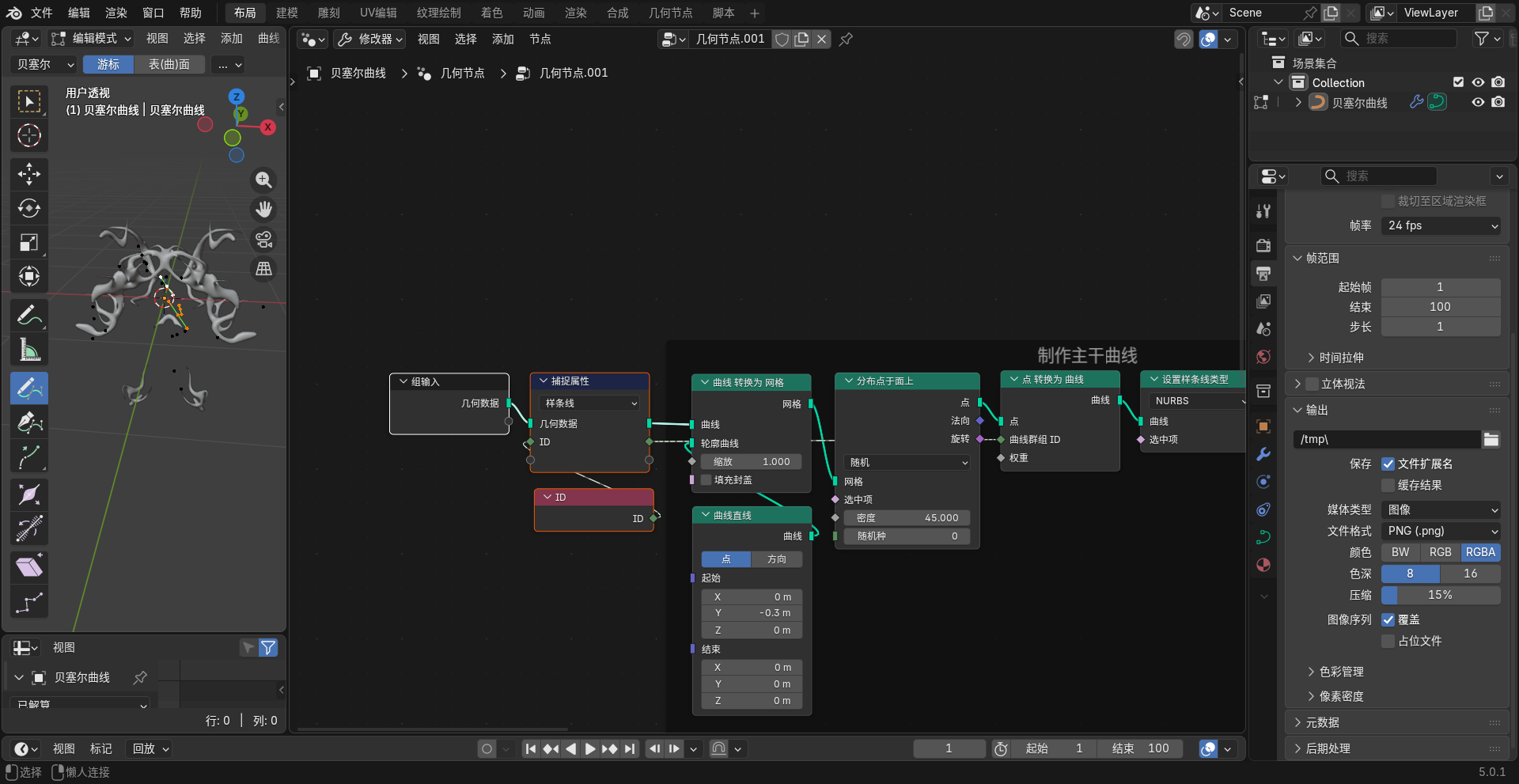
再上述节点建立好后,就可以再自己多绘制一些自由线了。
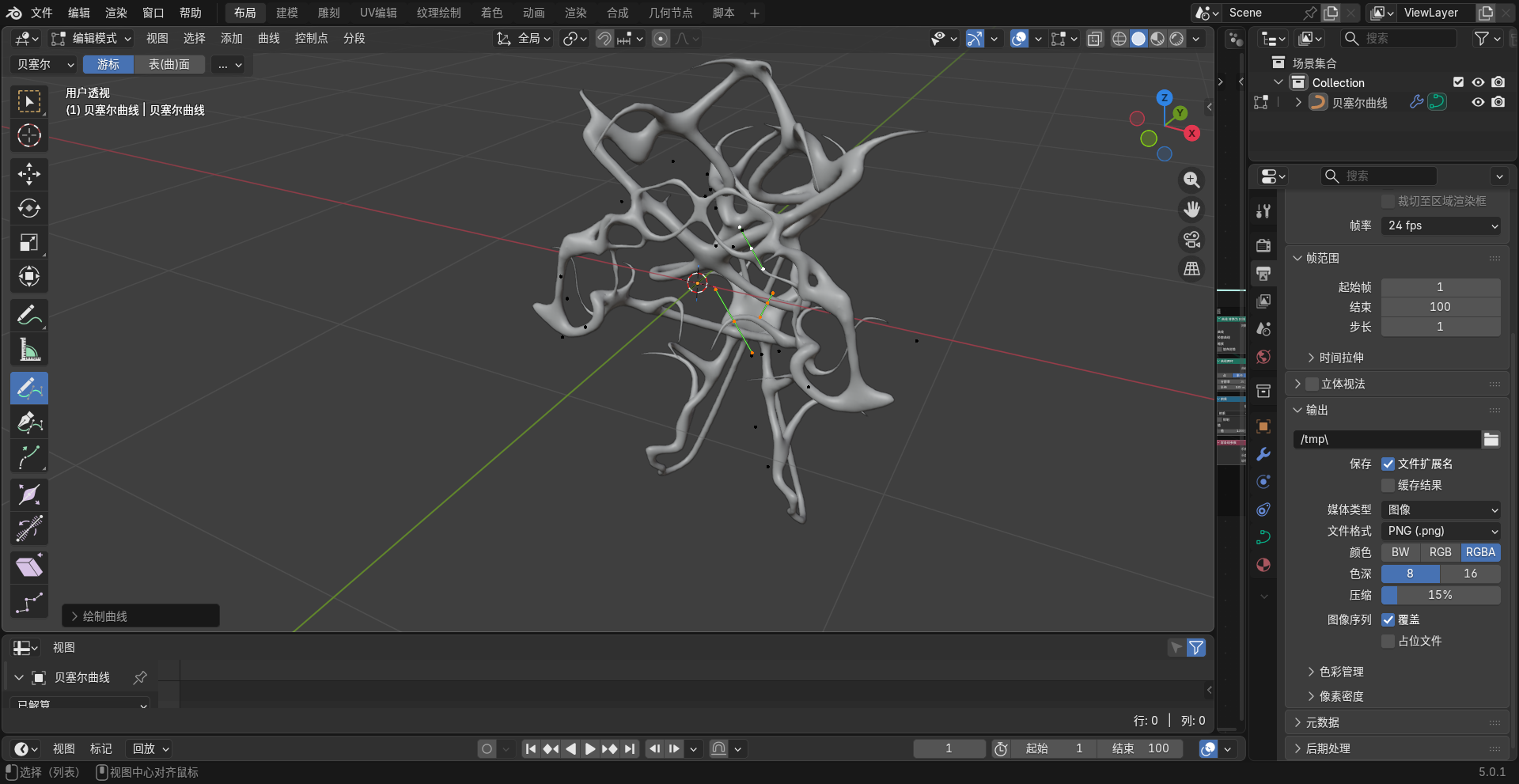
不过,现在有个问题就是线条会自动连接,待补充...
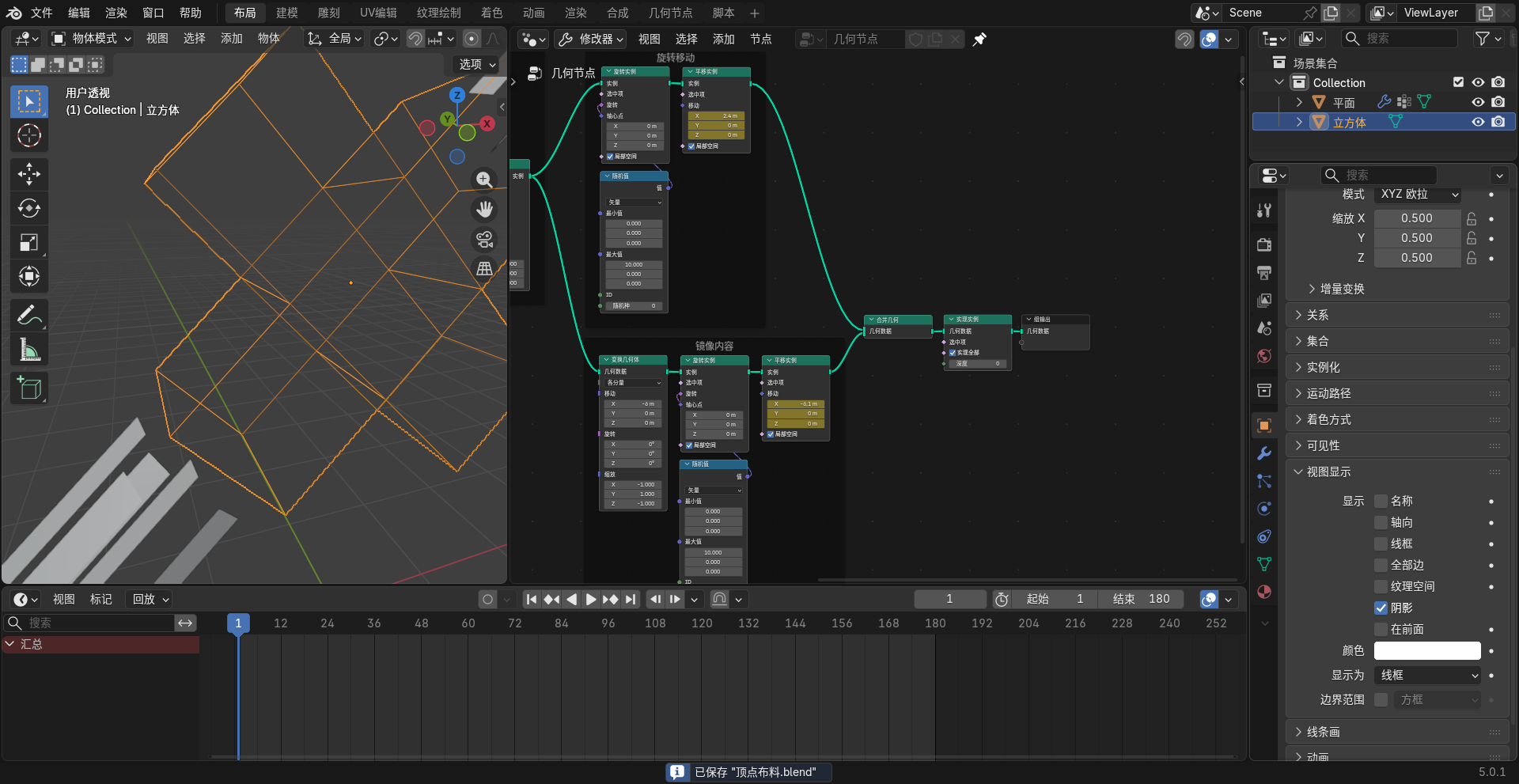
4.4.1.4.顶点布料
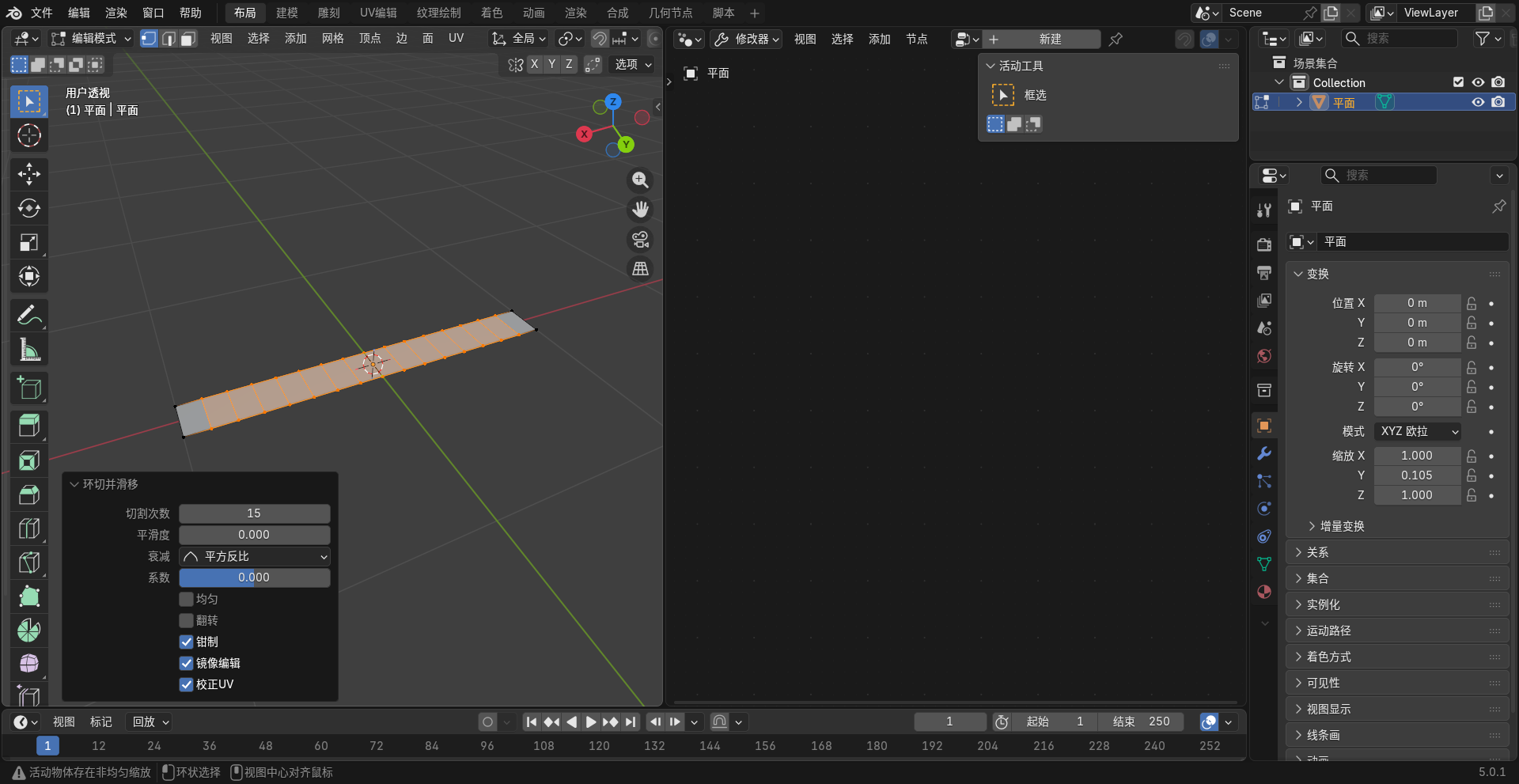
环切。
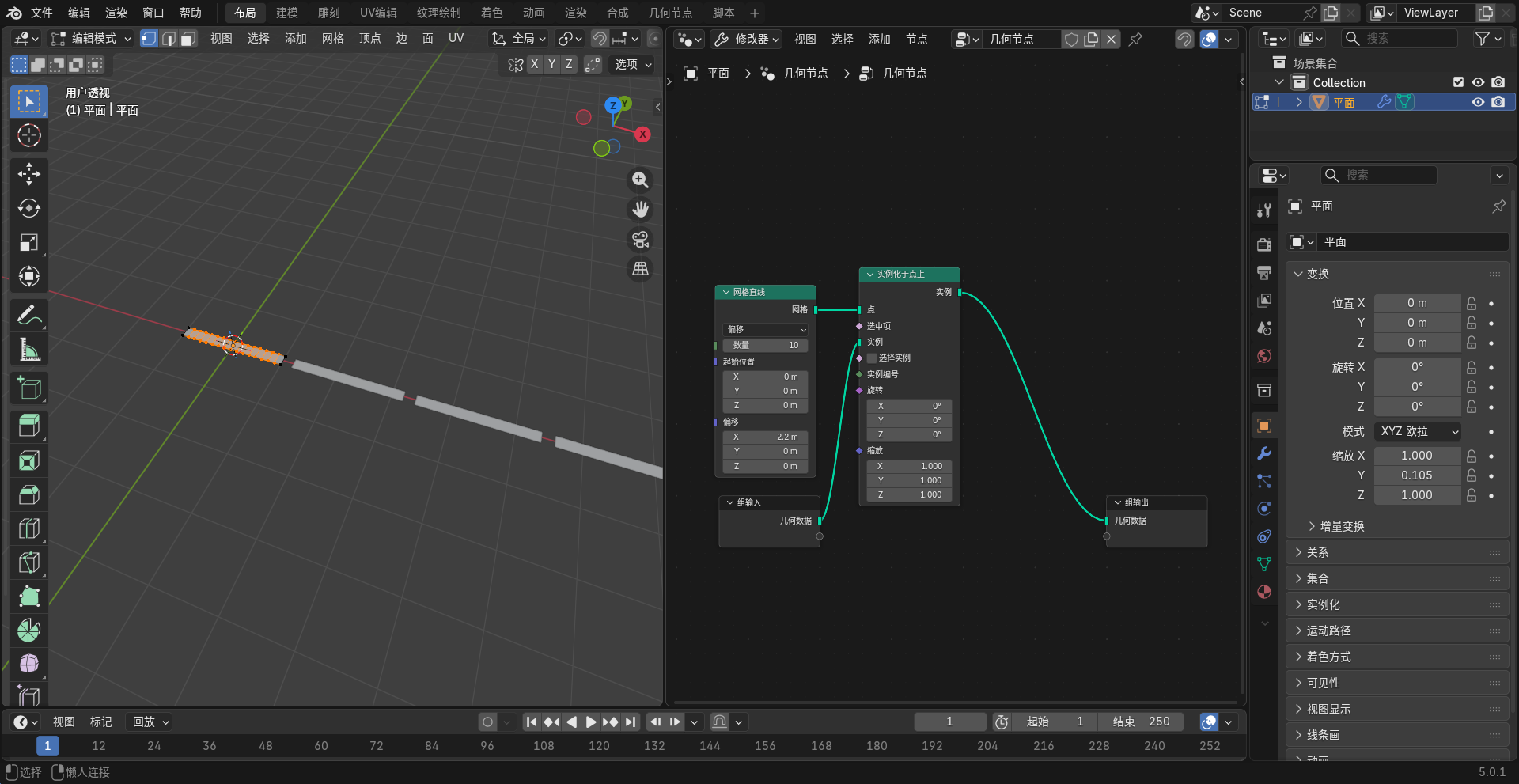
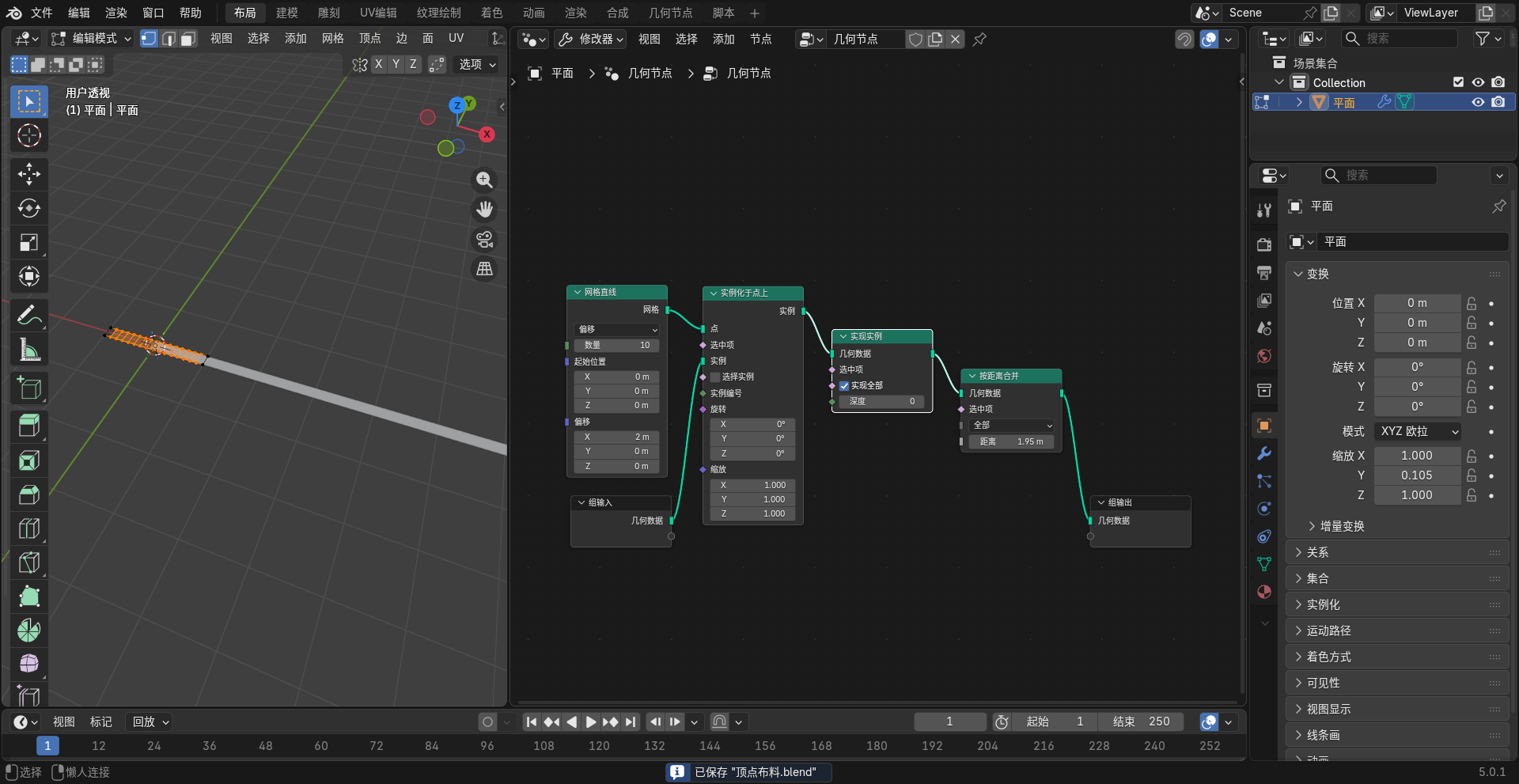
合并。
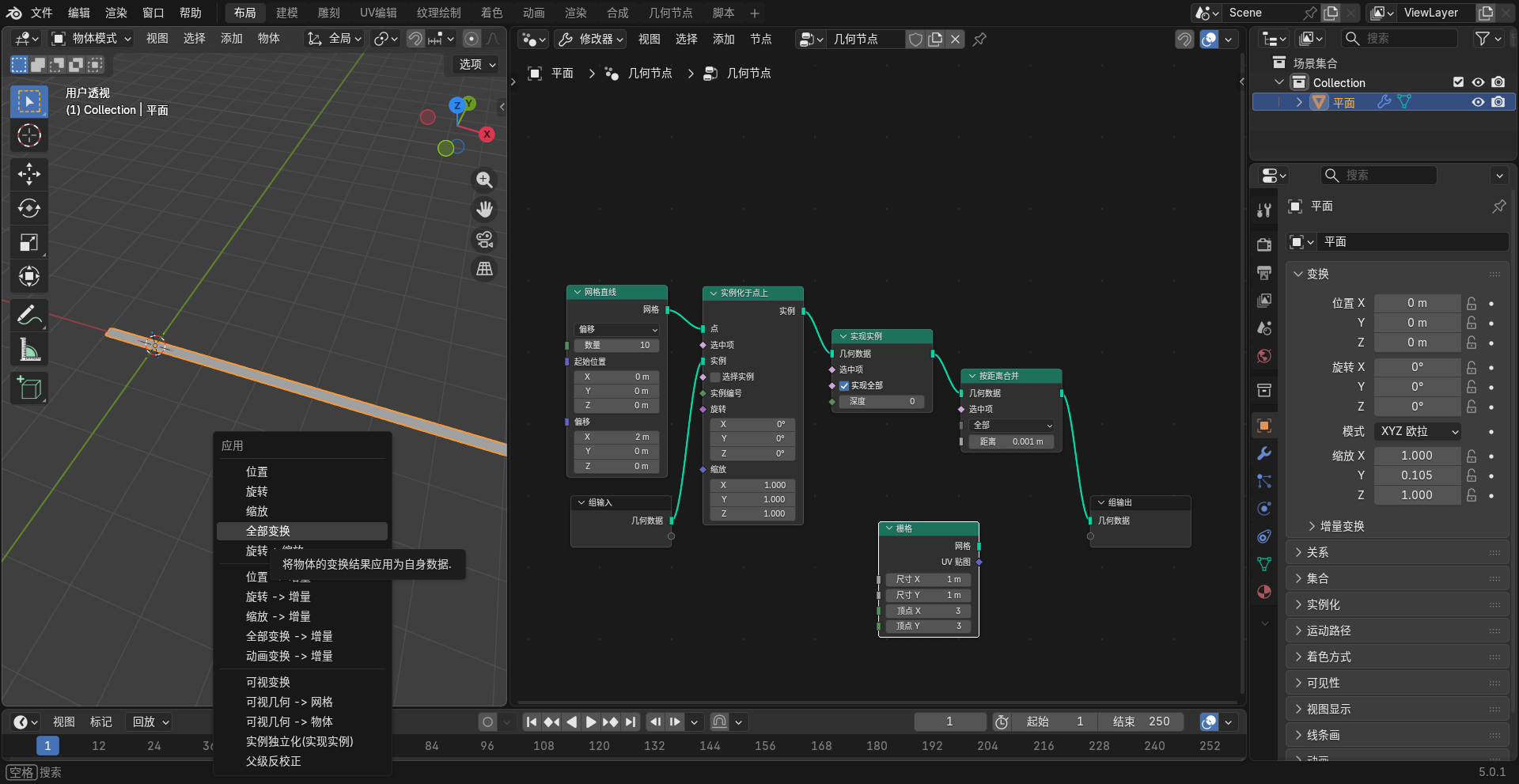
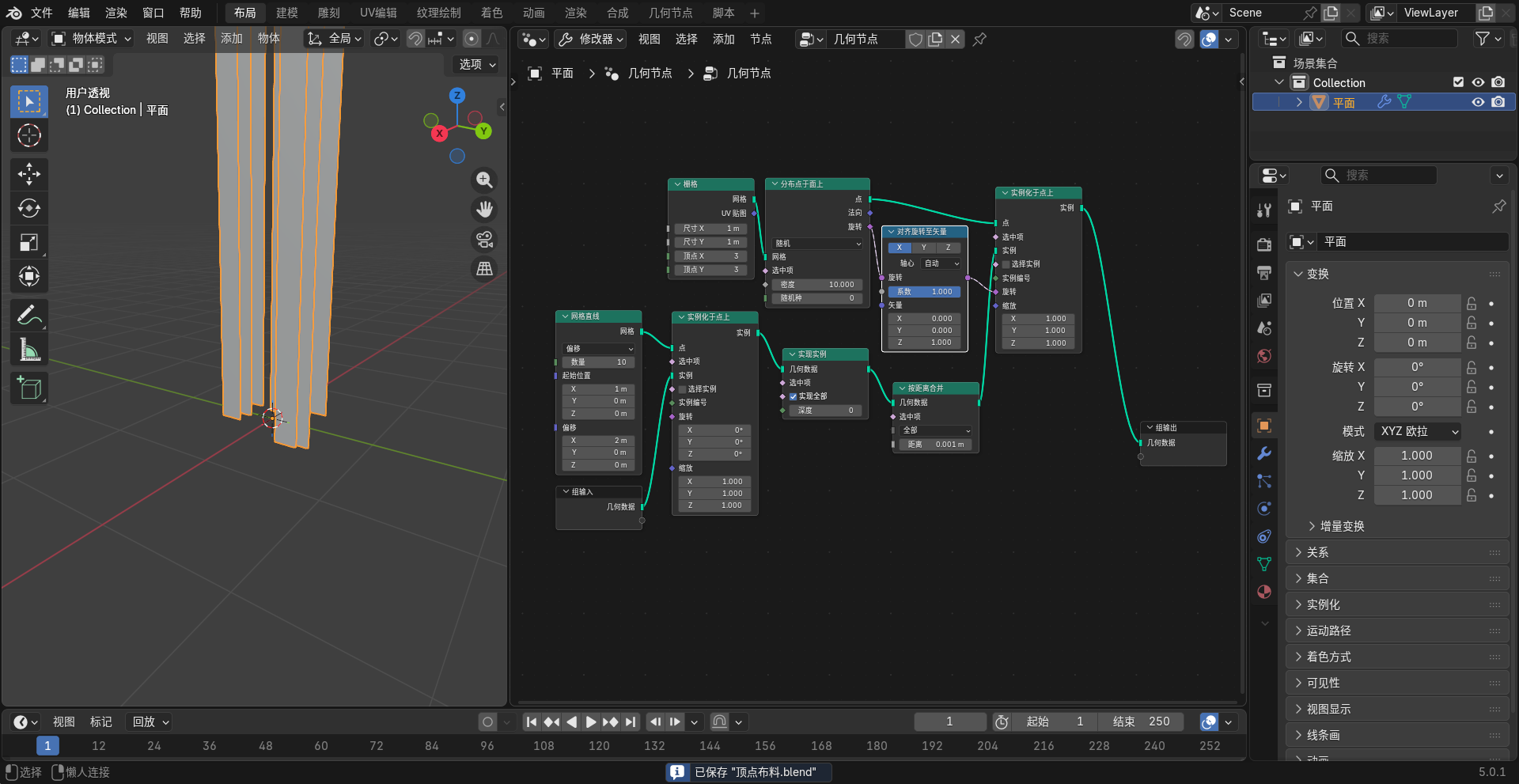
多复制几个并且旋转。
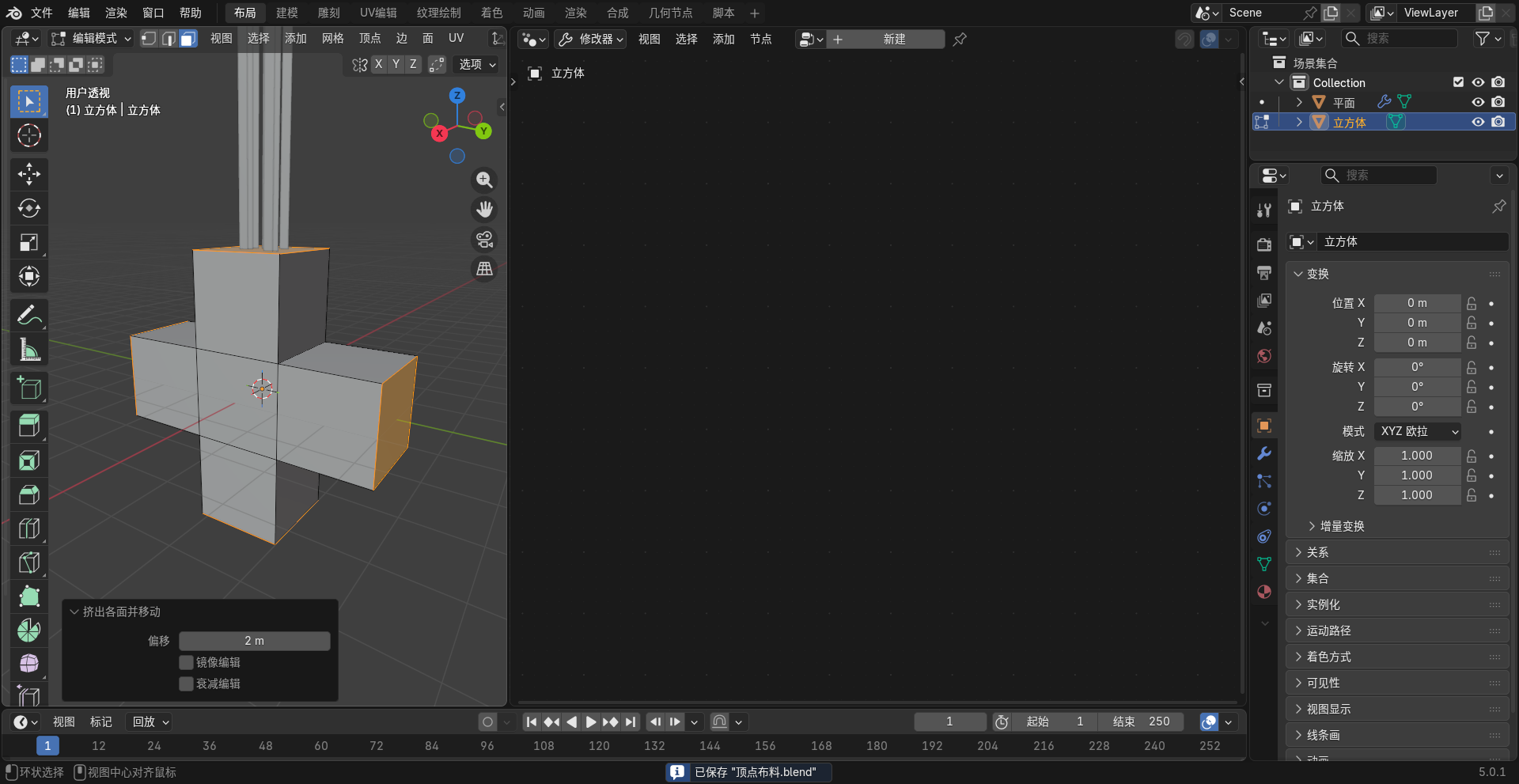
挤出四个面。
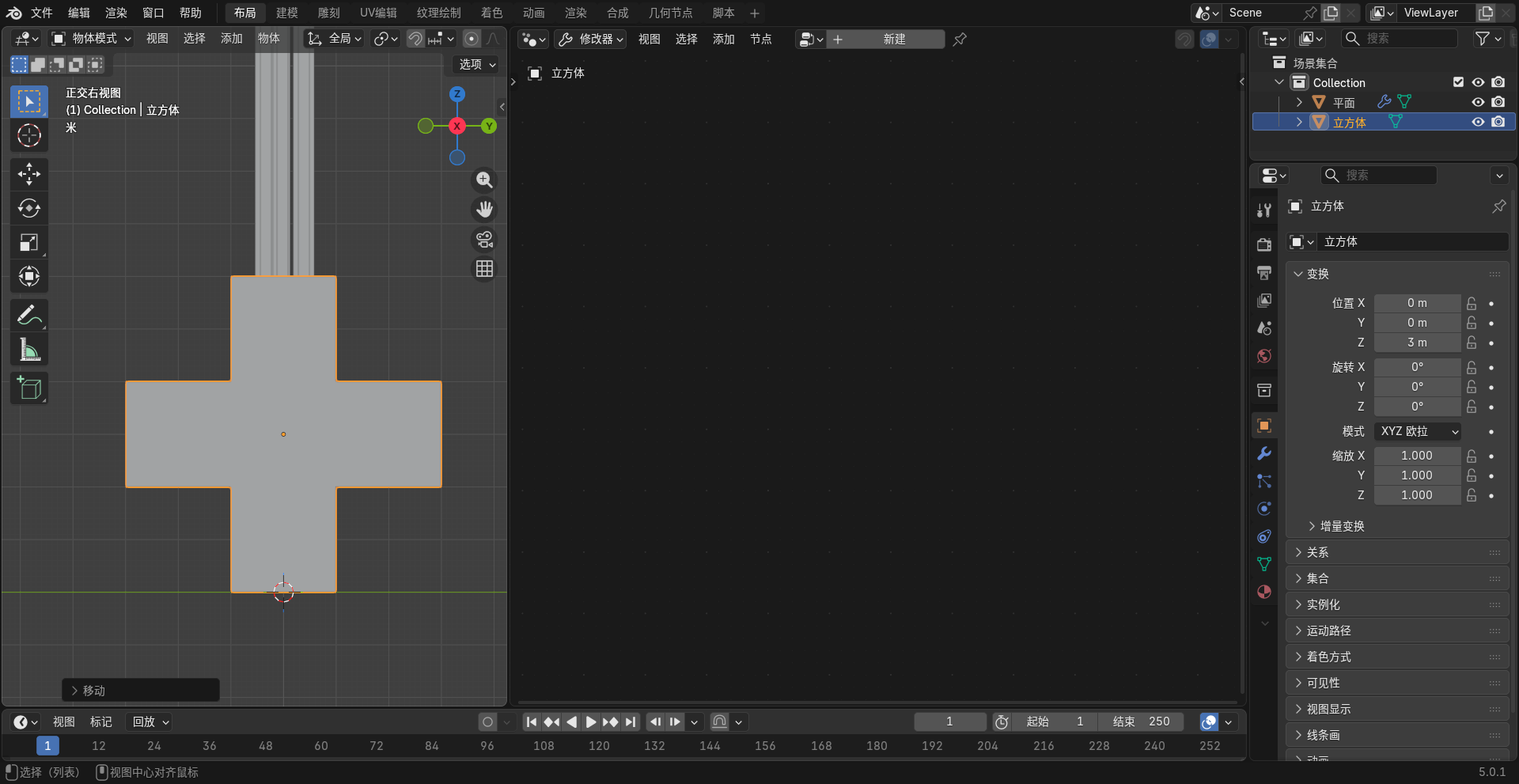
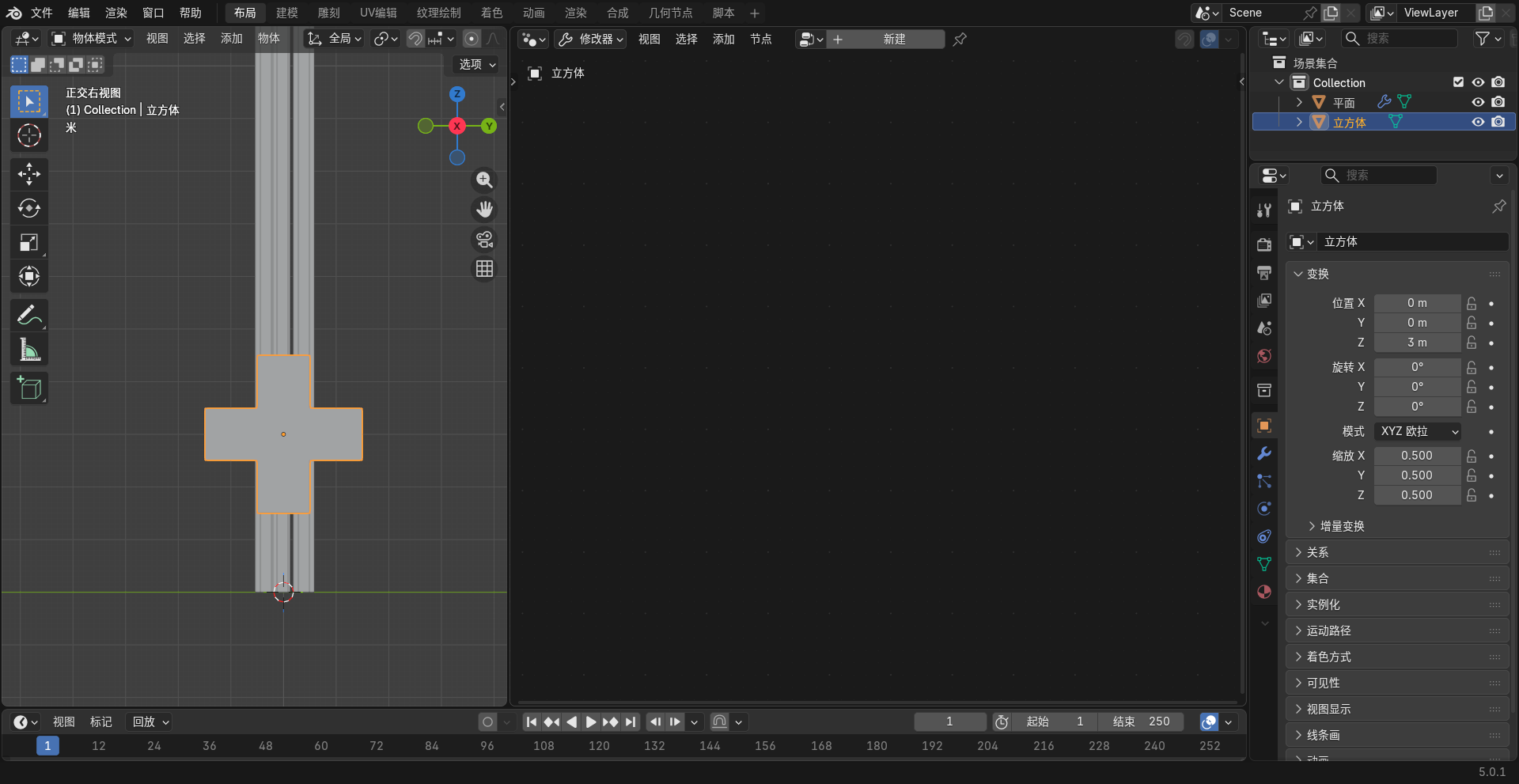
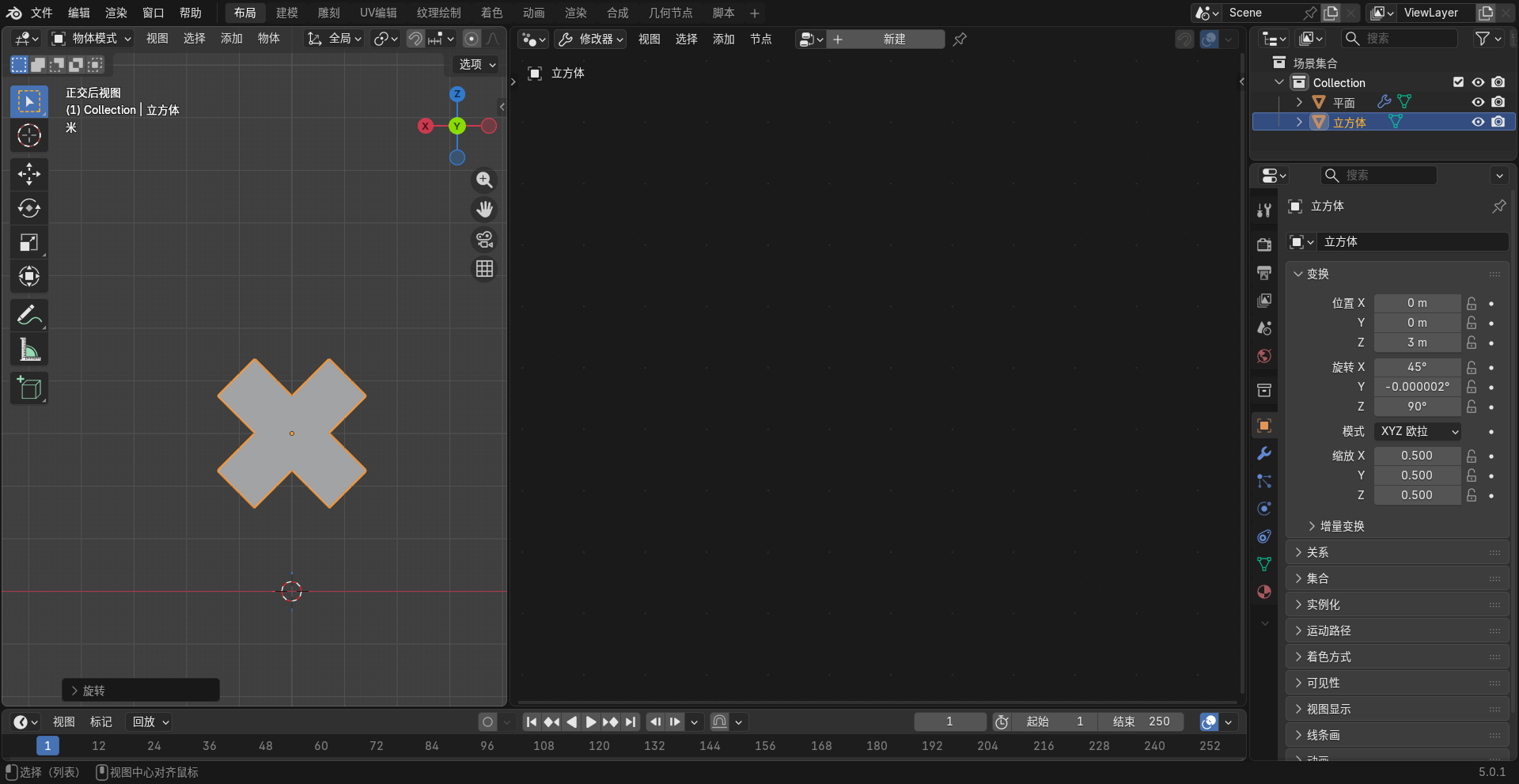
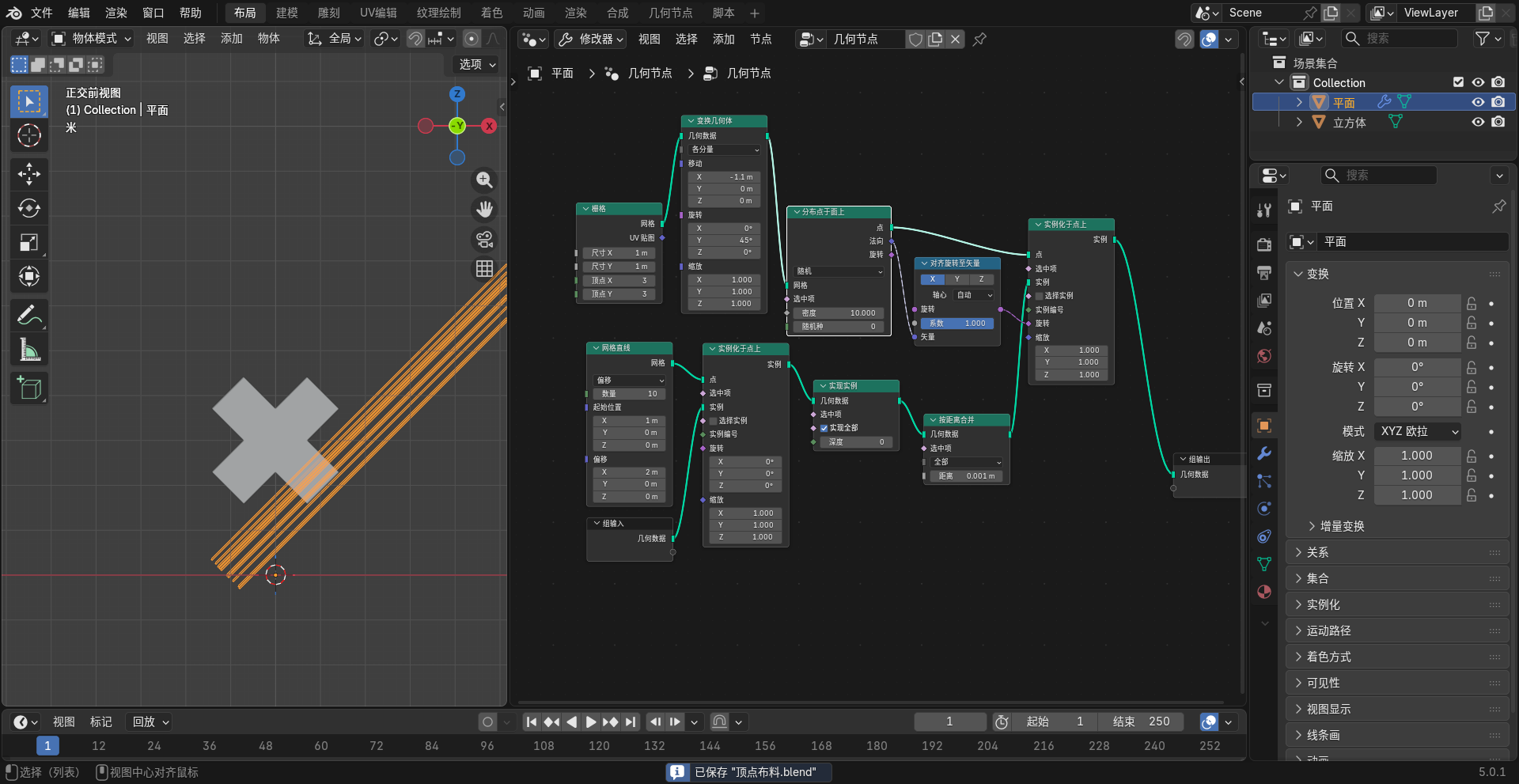
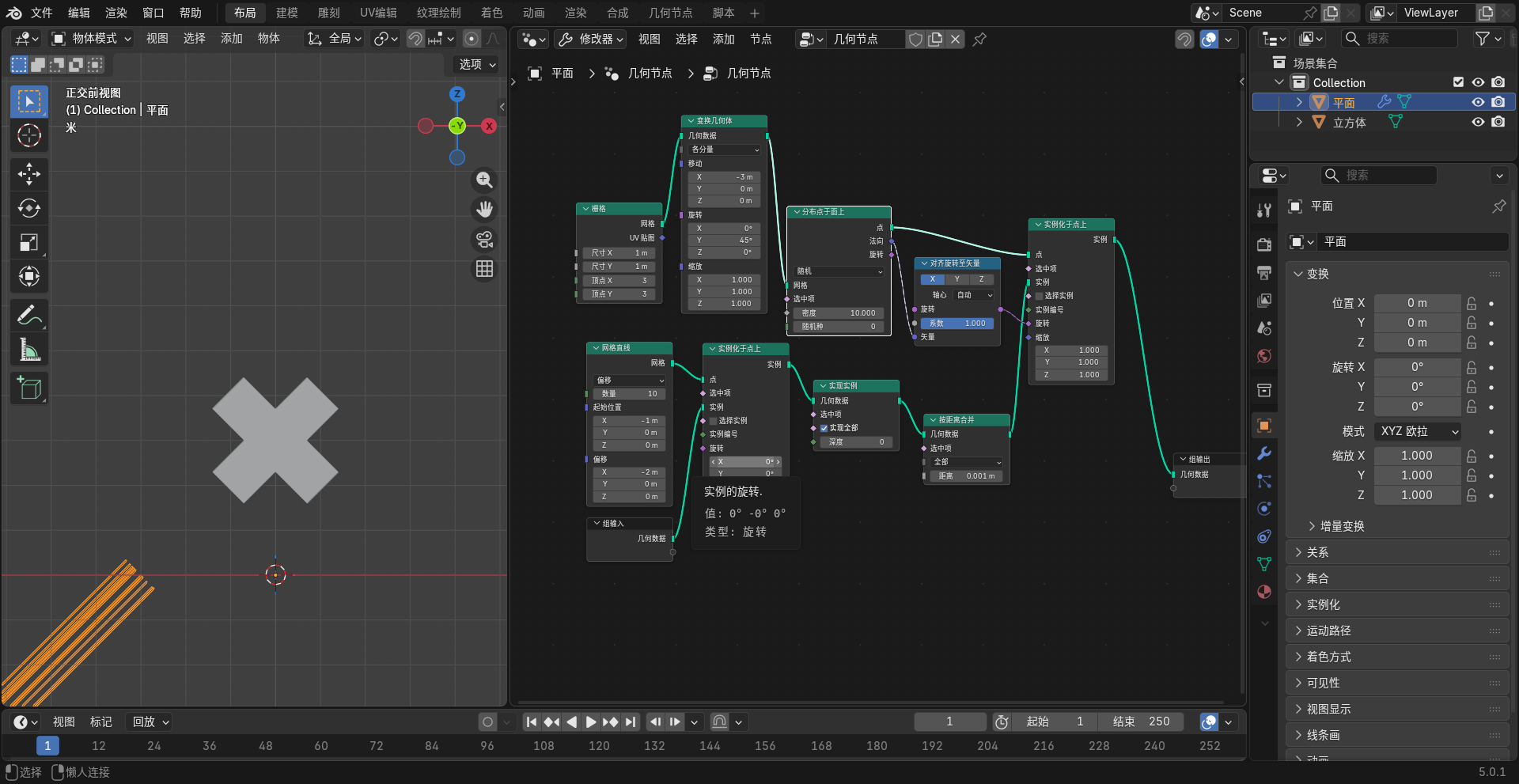
镜像。
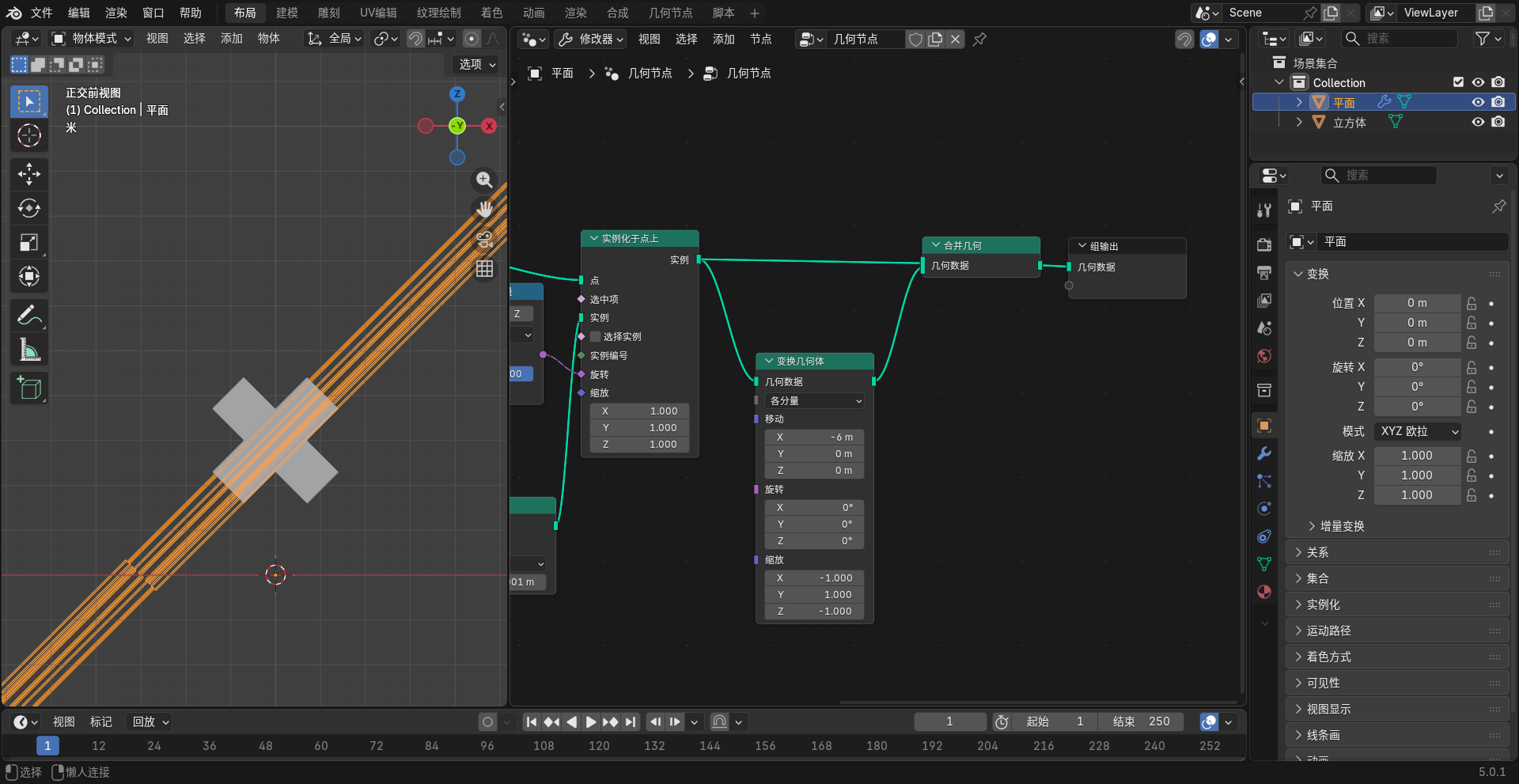
修改随机值。
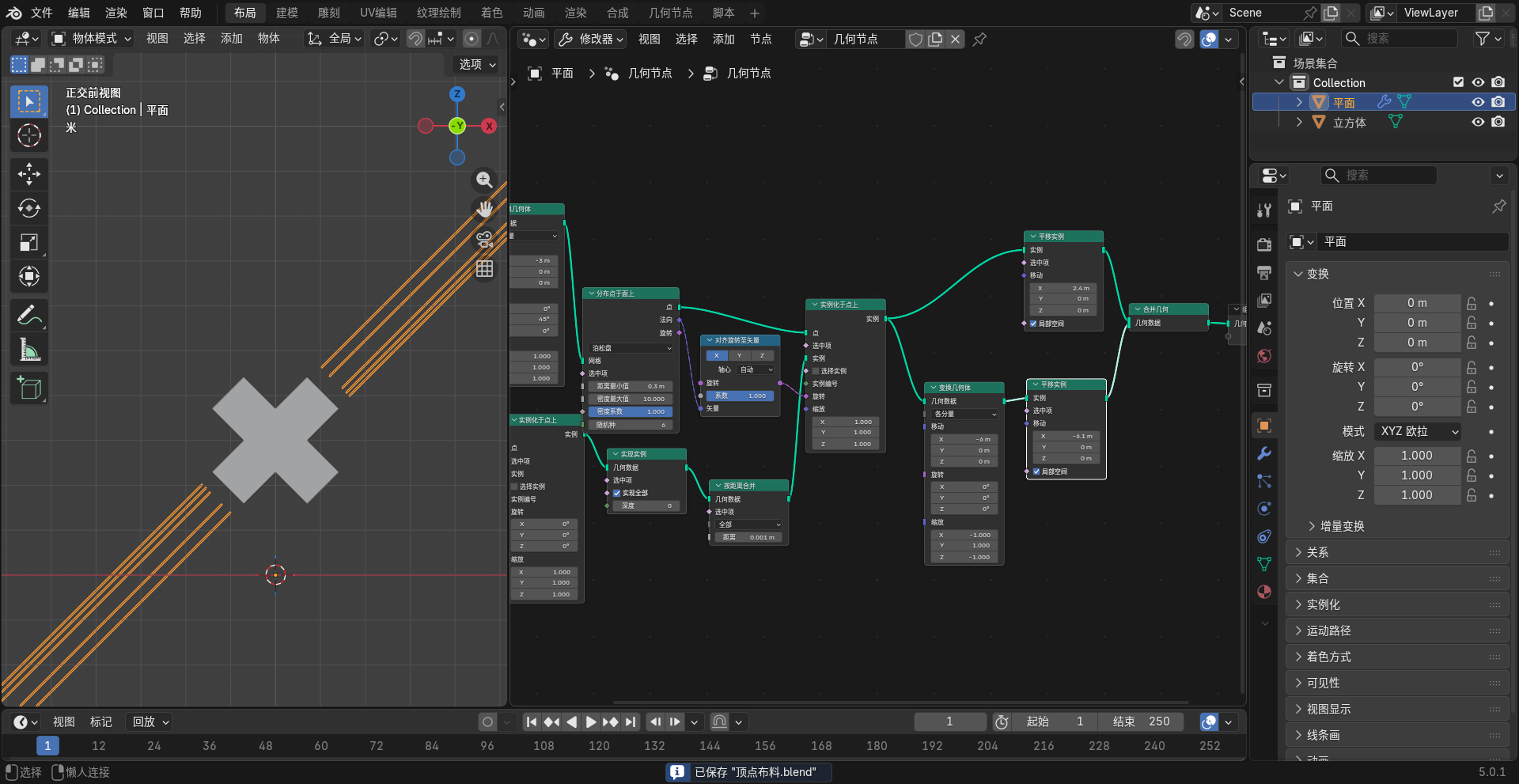
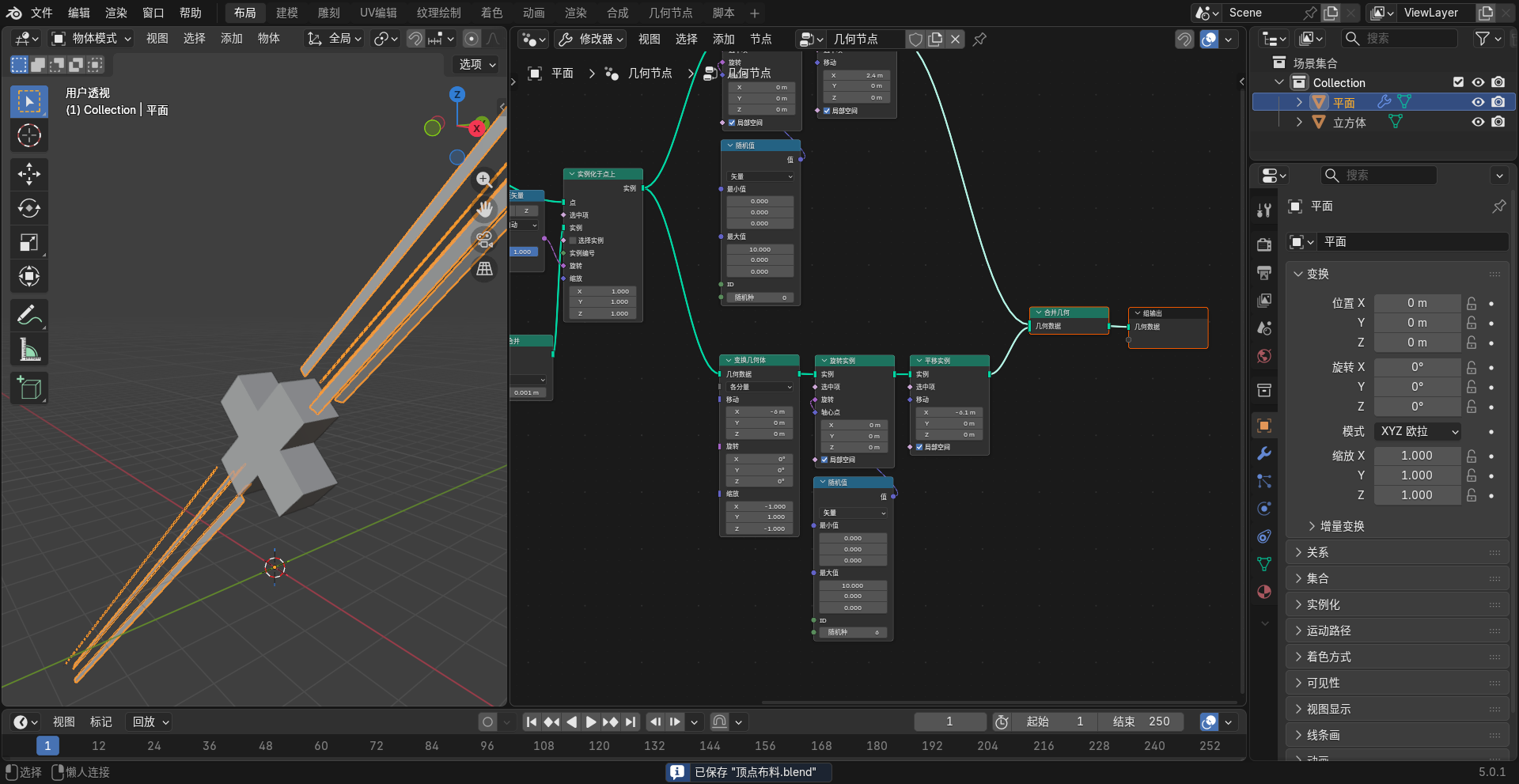
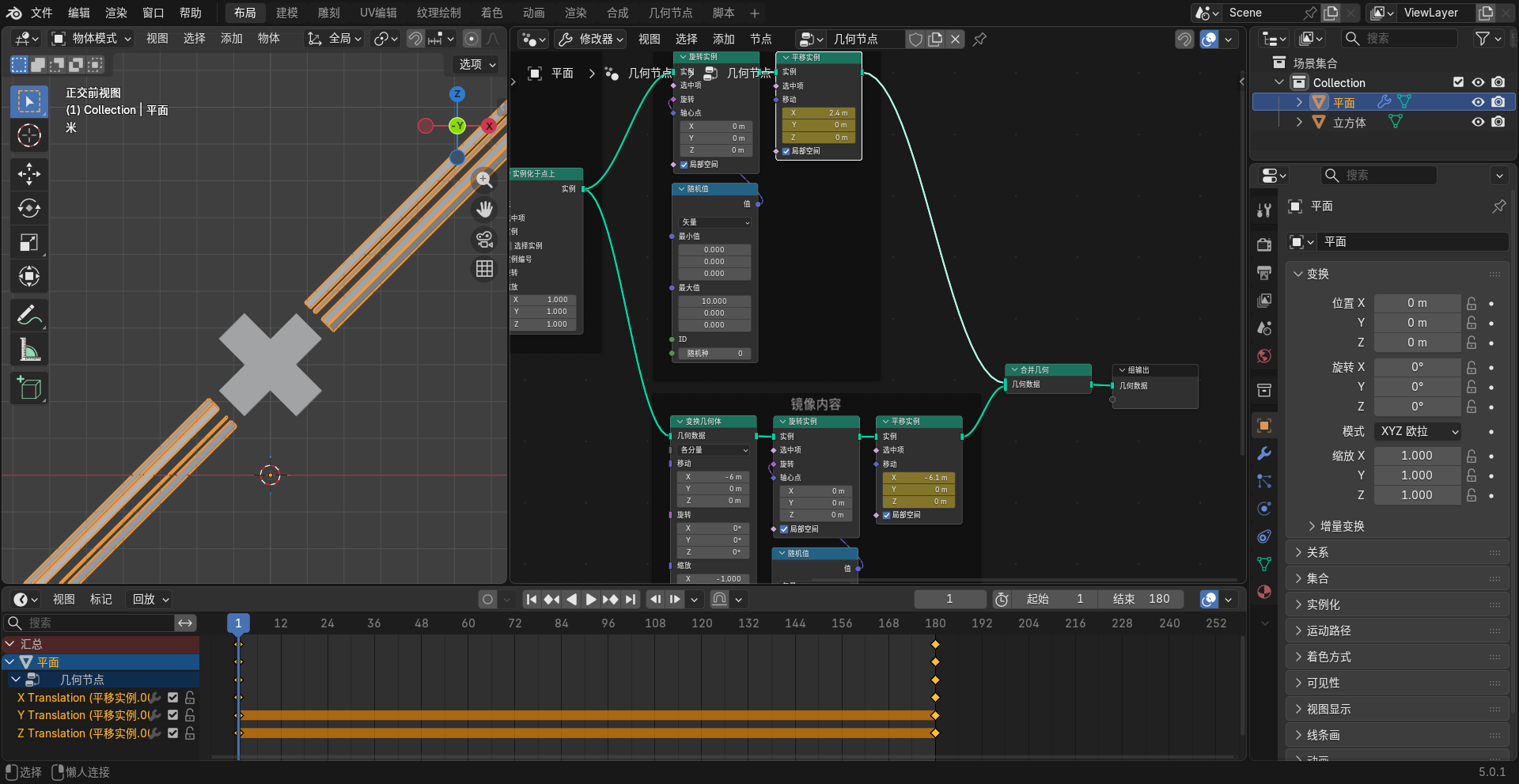
添加布料。
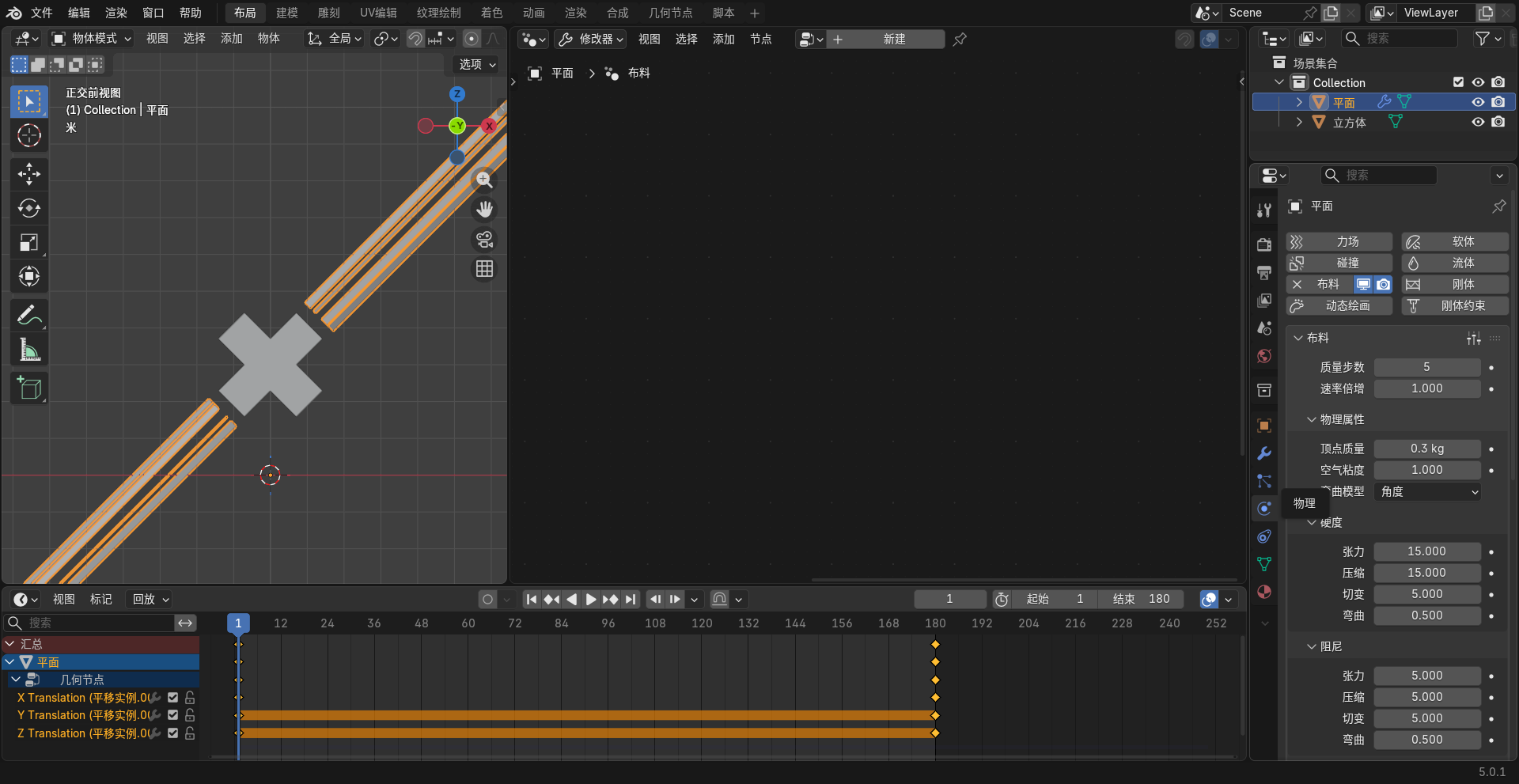
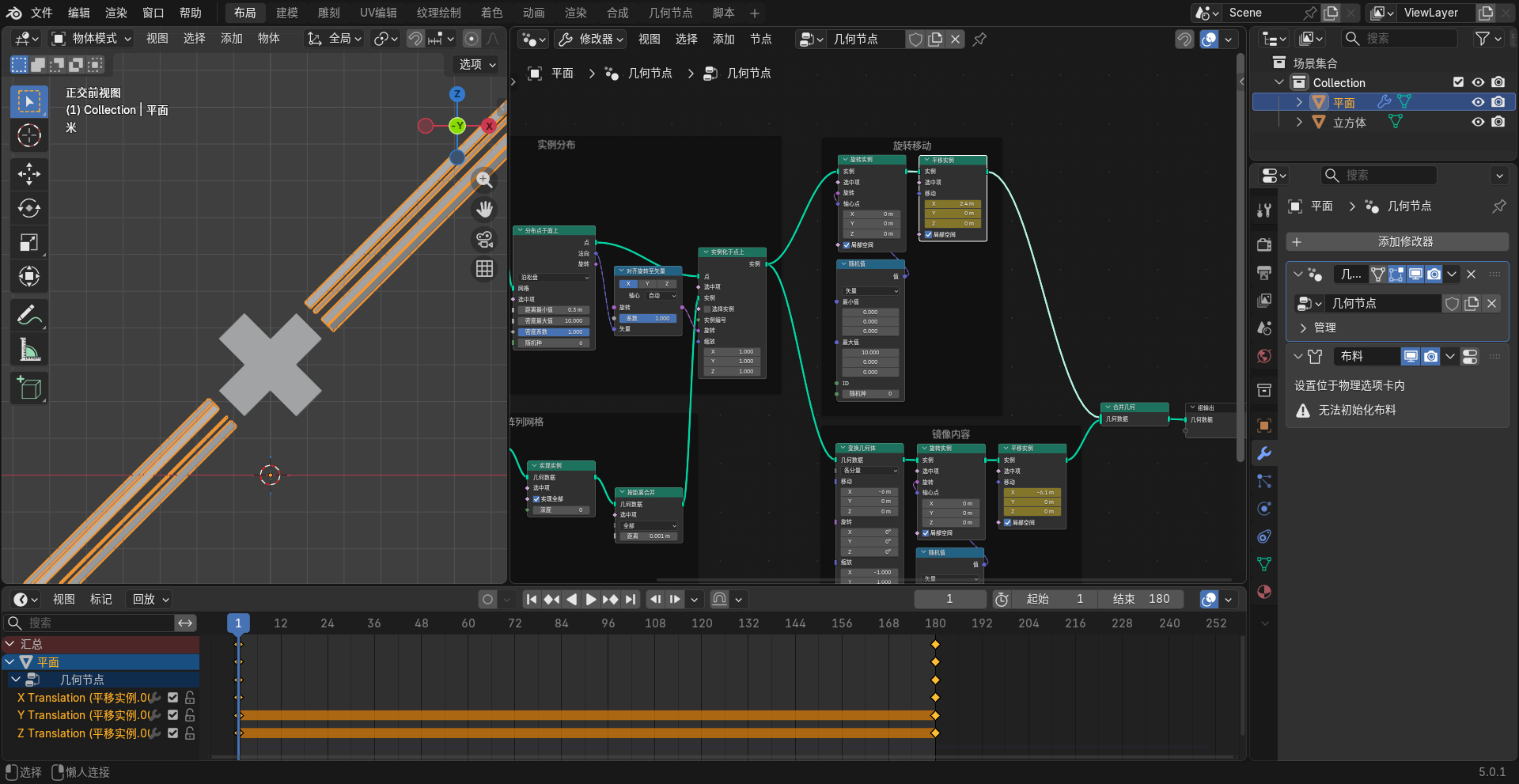
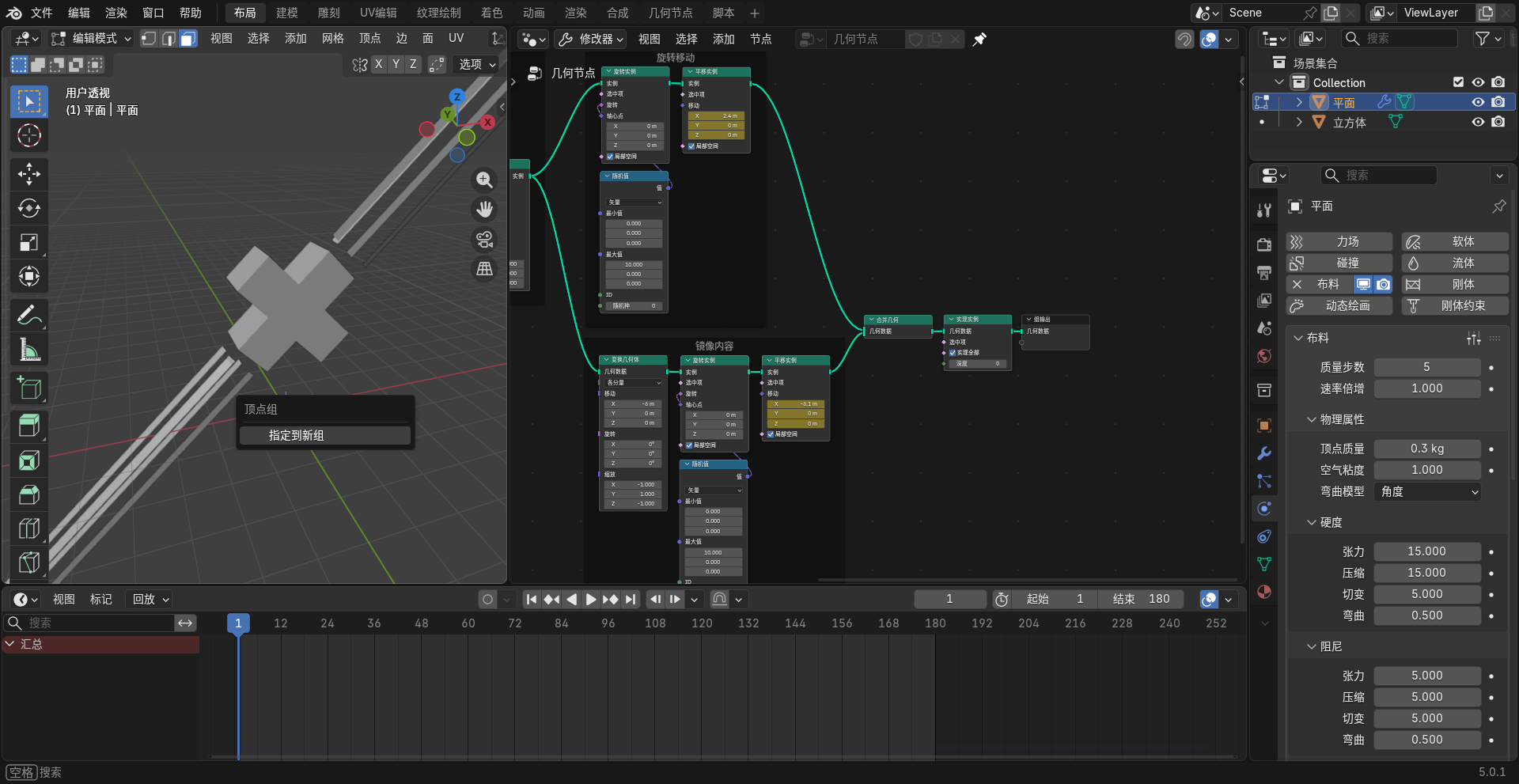
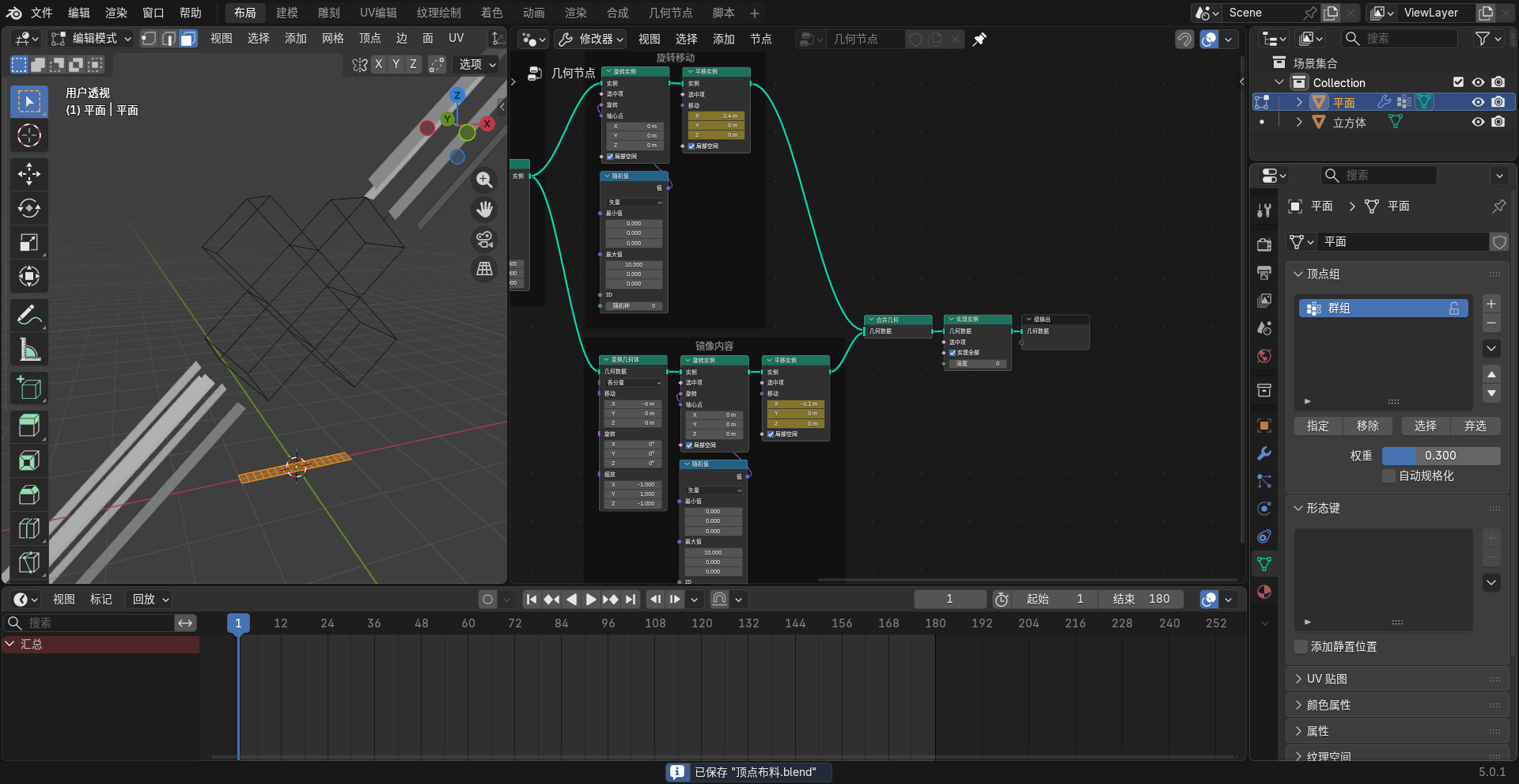
[ctrl+g] 指定到新组。
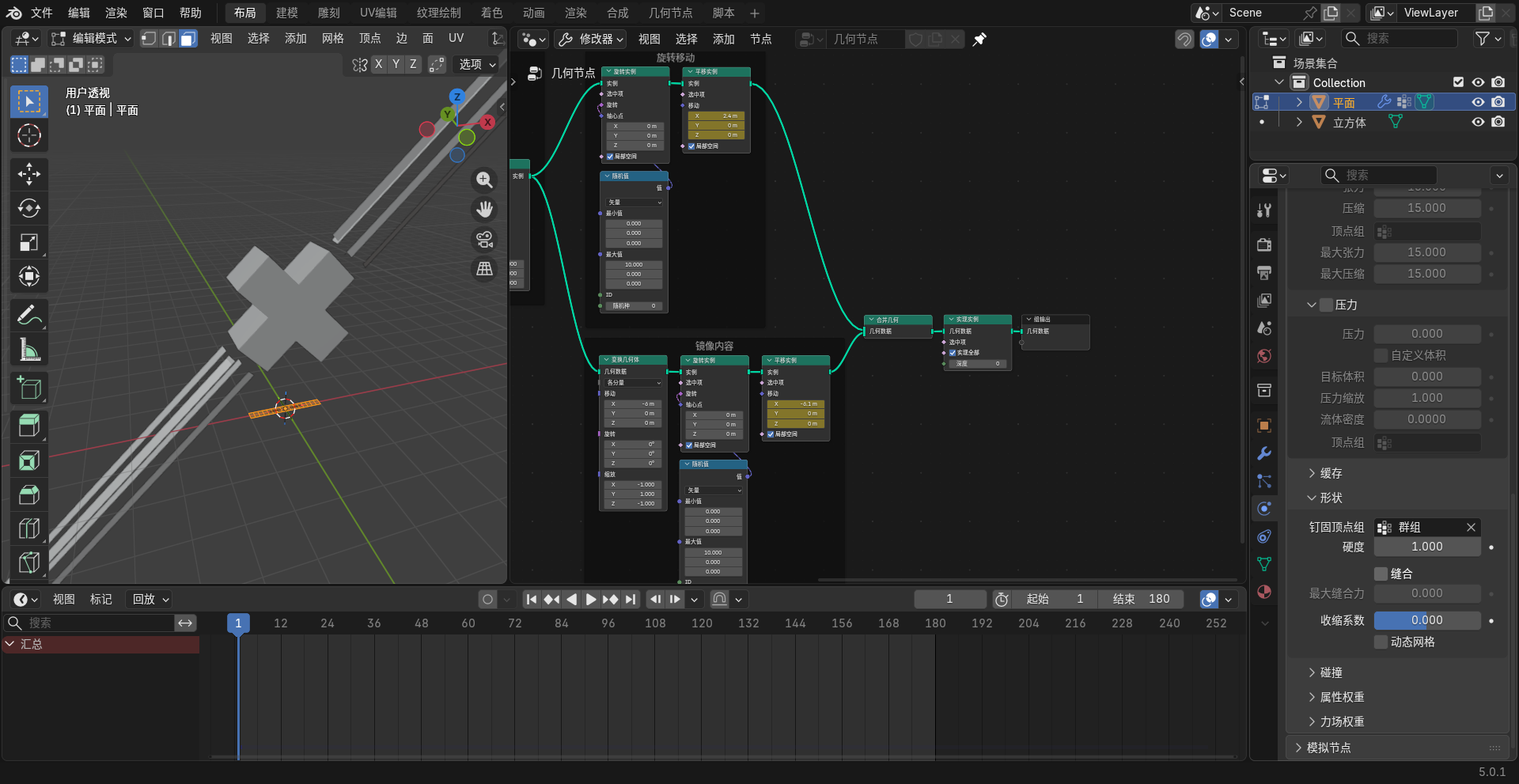
处理权重。
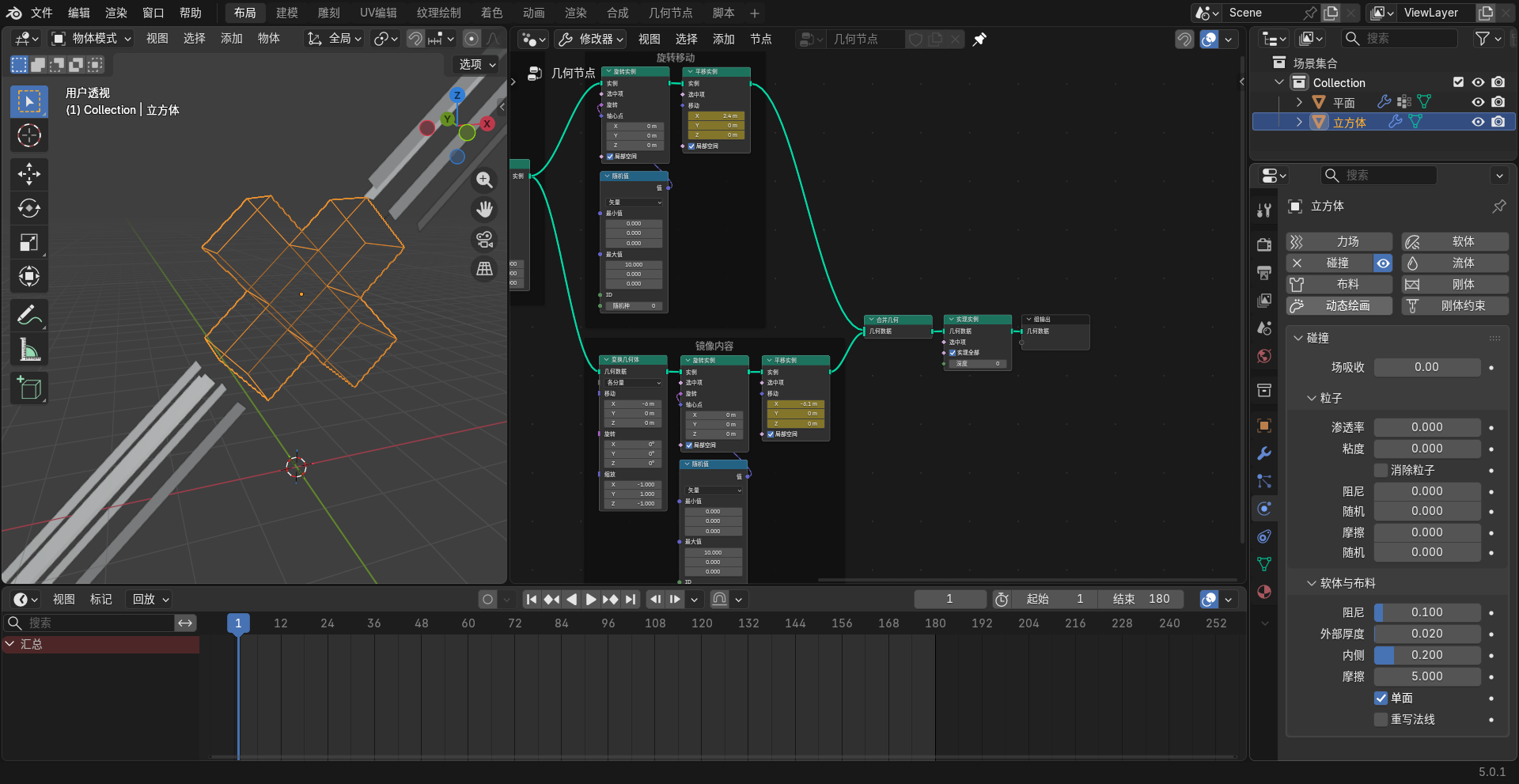
给一个碰撞。
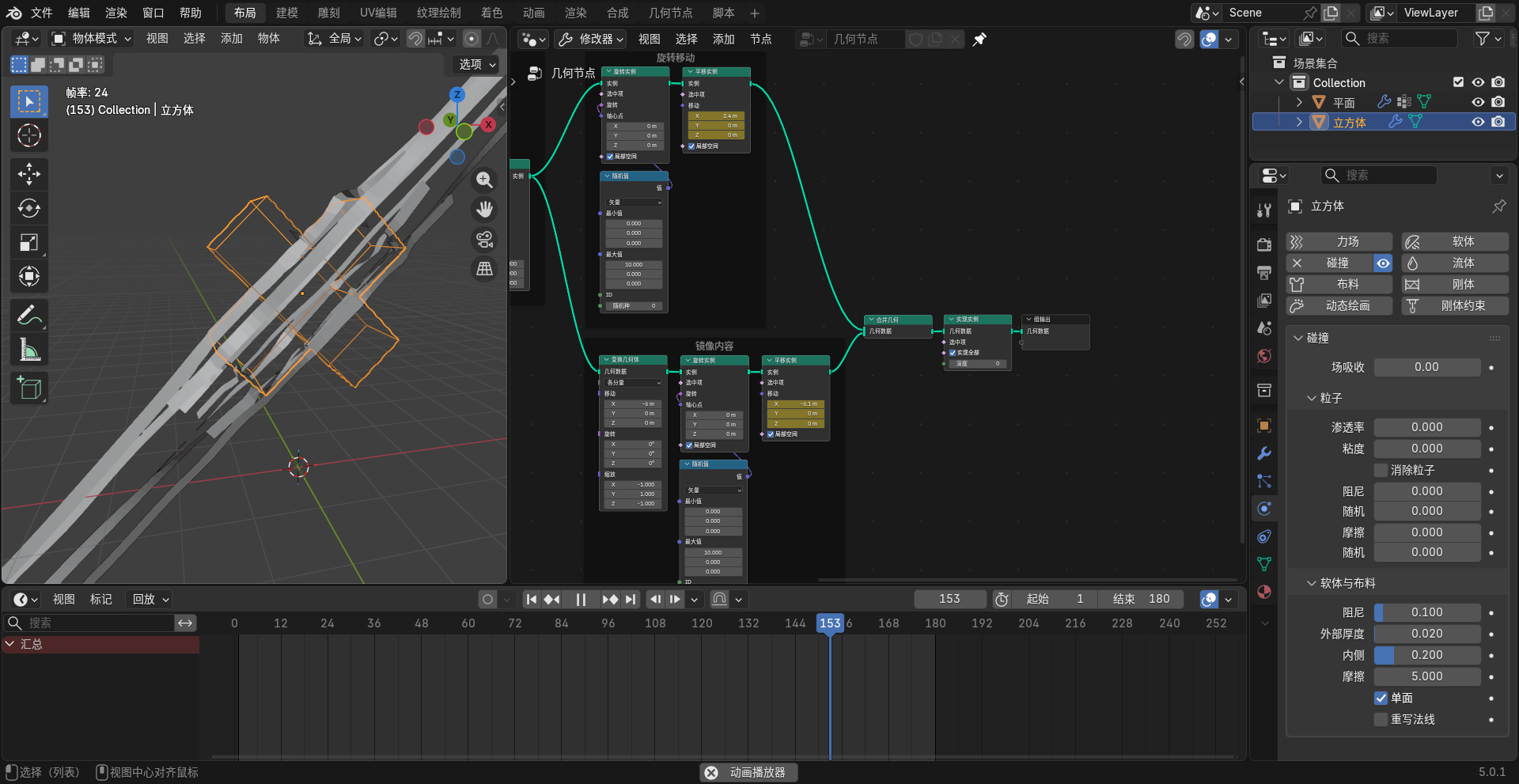
修改面朝向。
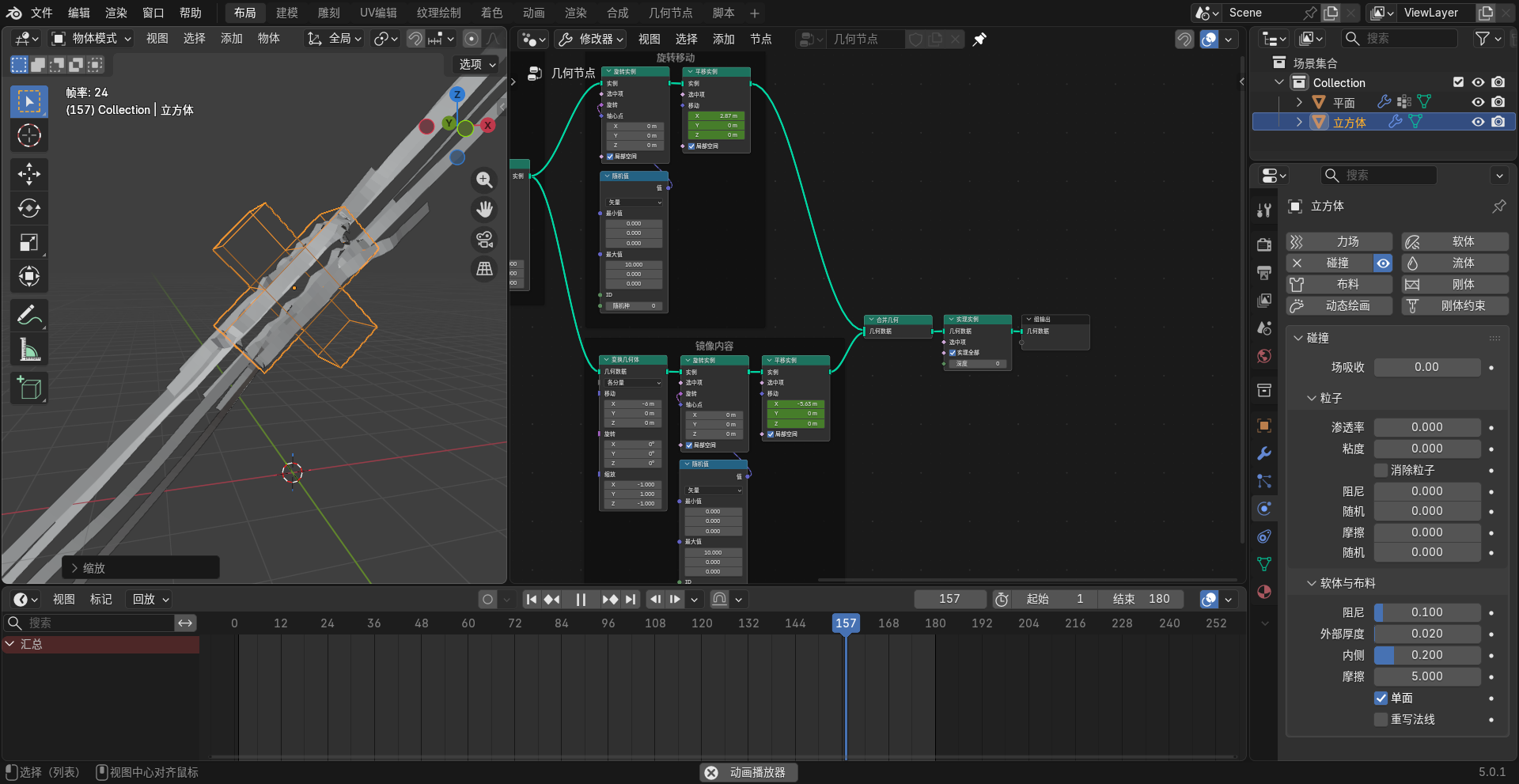
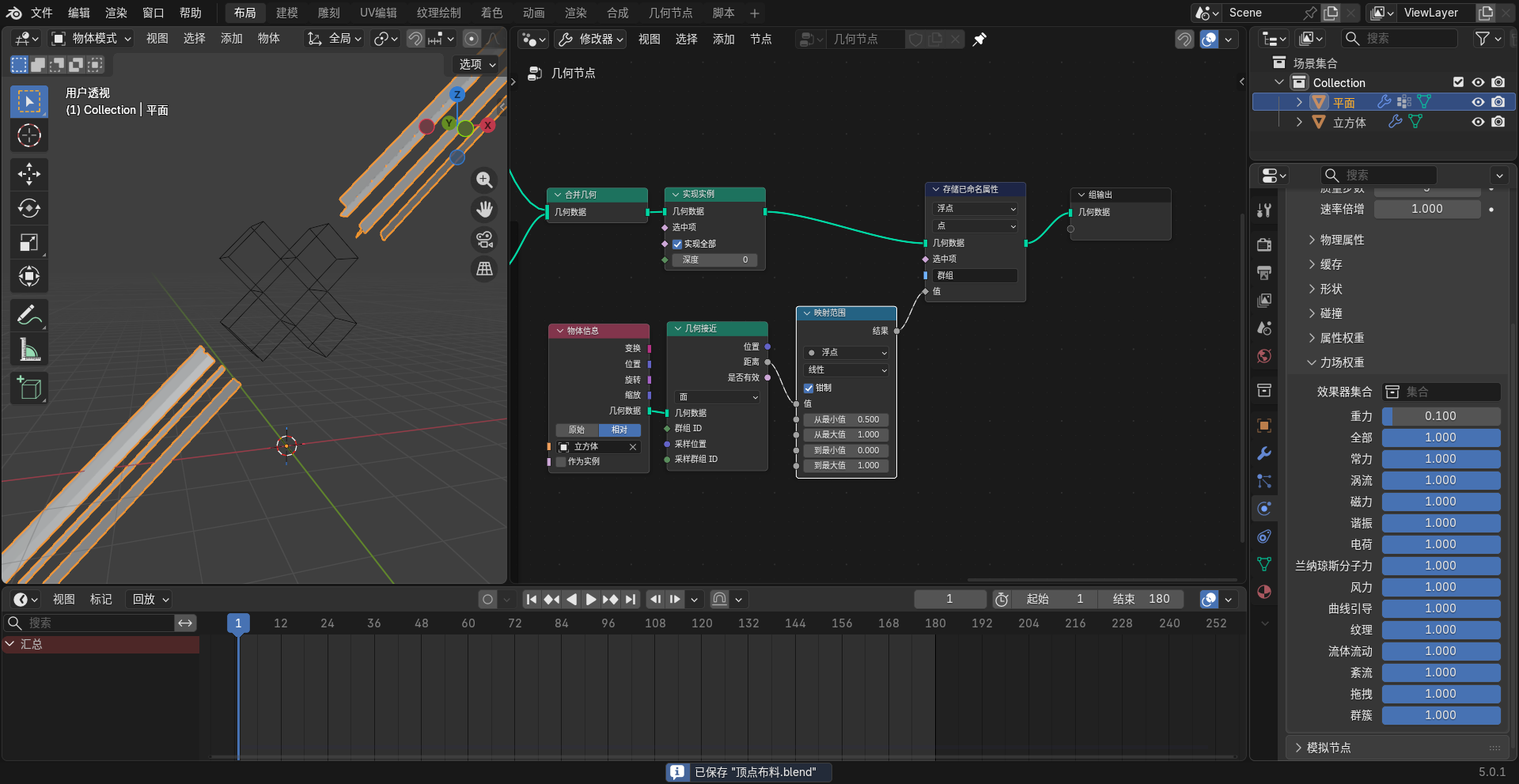
4.4.2.更多理解
4.5.灯光搭建
- 主灯:只能有一个,最强,突出立体感,斜上方
45度 - 辅灯:只有主光的
1/3,太亮太平面,太暗丢细节 - 廓灯:角色背面打过来,勾勒主体,分离主体和背景,有层次感
- 境灯:决定整体底部是否灰暗
- 发灯:只打头发上,有发丝边缘感
- 面灯:有时候辅灯提供的光亮还不够,就可以补细节
- 演灯:表演用的灯光,可以跟随角色运动,也可以自己做灯光运动
重要
补充:开幕的时候从暗到骤亮的开场是很不错的技巧。
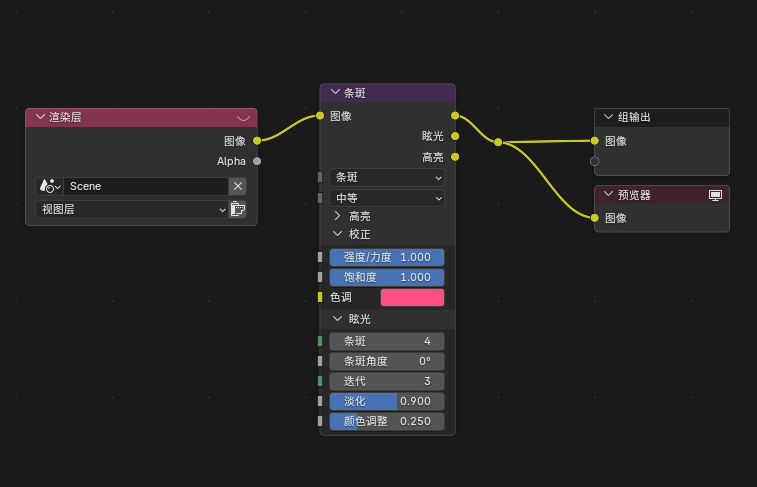
而如果需要更加有氛围感,可以添加眩光效果,不过现在的眩光效果需要打开合成器面板,然后新建节点,在渲染层和组输出/预览器中间加入 滤镜 -> 眩光 效果,然后略加调整即可。
4.6.优化摄影
之前其实没有怎么仔细讲解摄影机的使用,这次我们利用前面几何节点讲解的例子,来快速做出非常有质感的摄影思路。
Node Wrangler已经成为内置插件,然后进入着色器编辑器中的环境节点,选中背景后按住[ctrl+t],为什么需要这么做呢?Node Wrangler会自动一次性生成一套HDRI环境贴图完整节点链,我们需要使用HDRI这种文件作为环境光源,普通图片(JPG/PNG)每个像素亮度上限只有1.0,只能当背景图,不能产生真实光照。HDRI里的亮部(太阳、天空)亮度可以几十、几百倍,Blender能把这些像素当成真实发光面(注意这里的背景节点的强度必须为1),您可以通过节点来调整合适的发光位置,并且打一些背景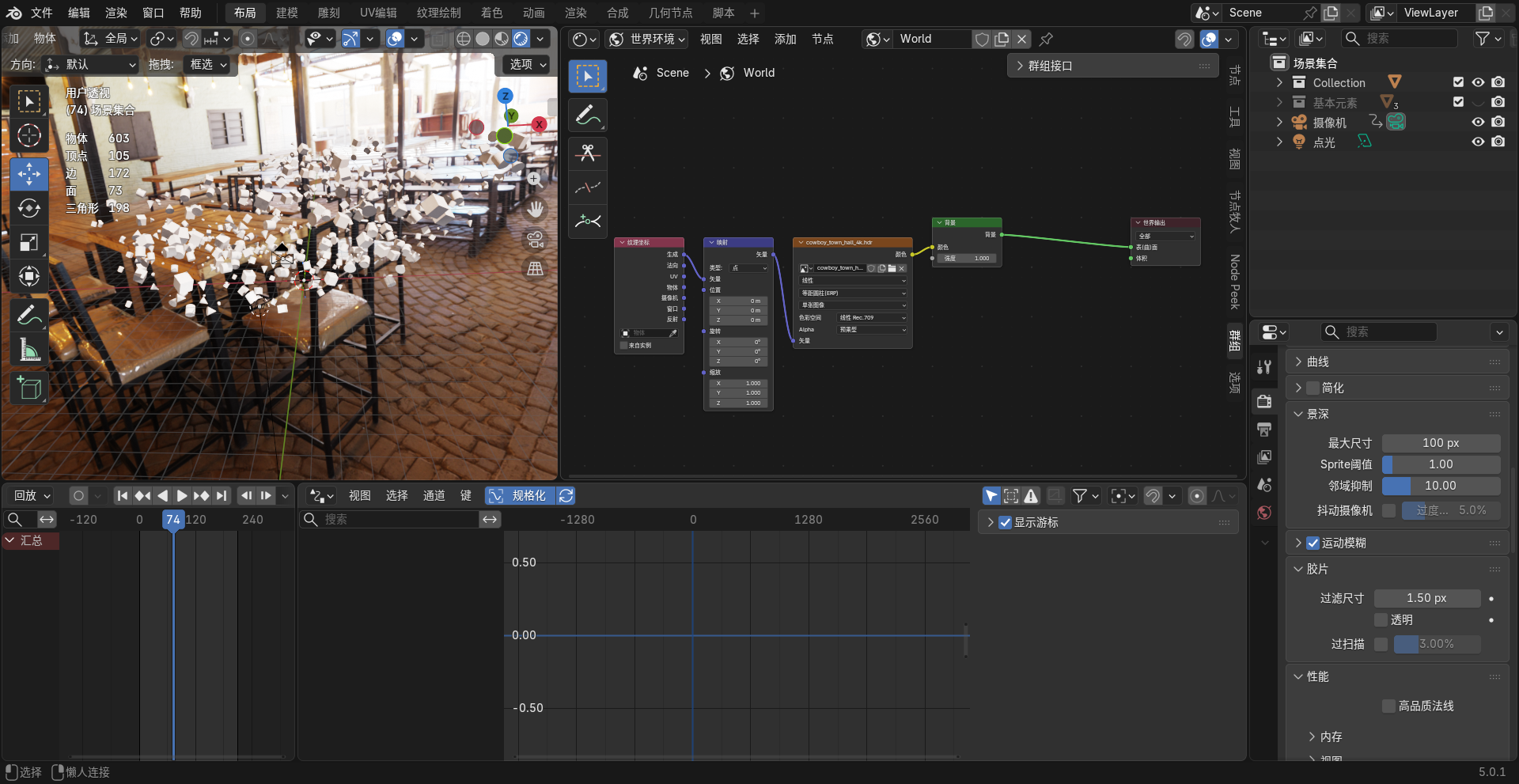
image-20261012141847048 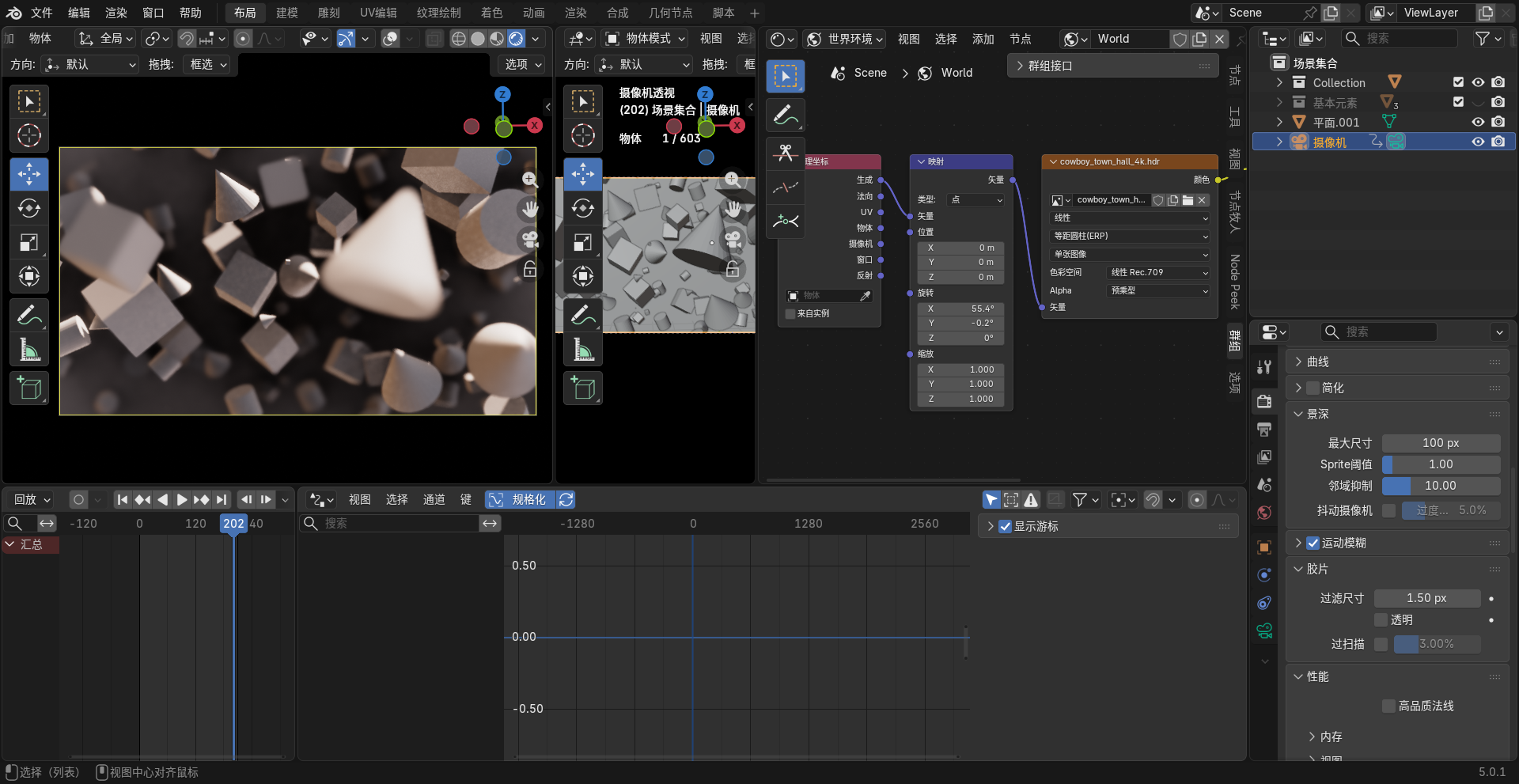
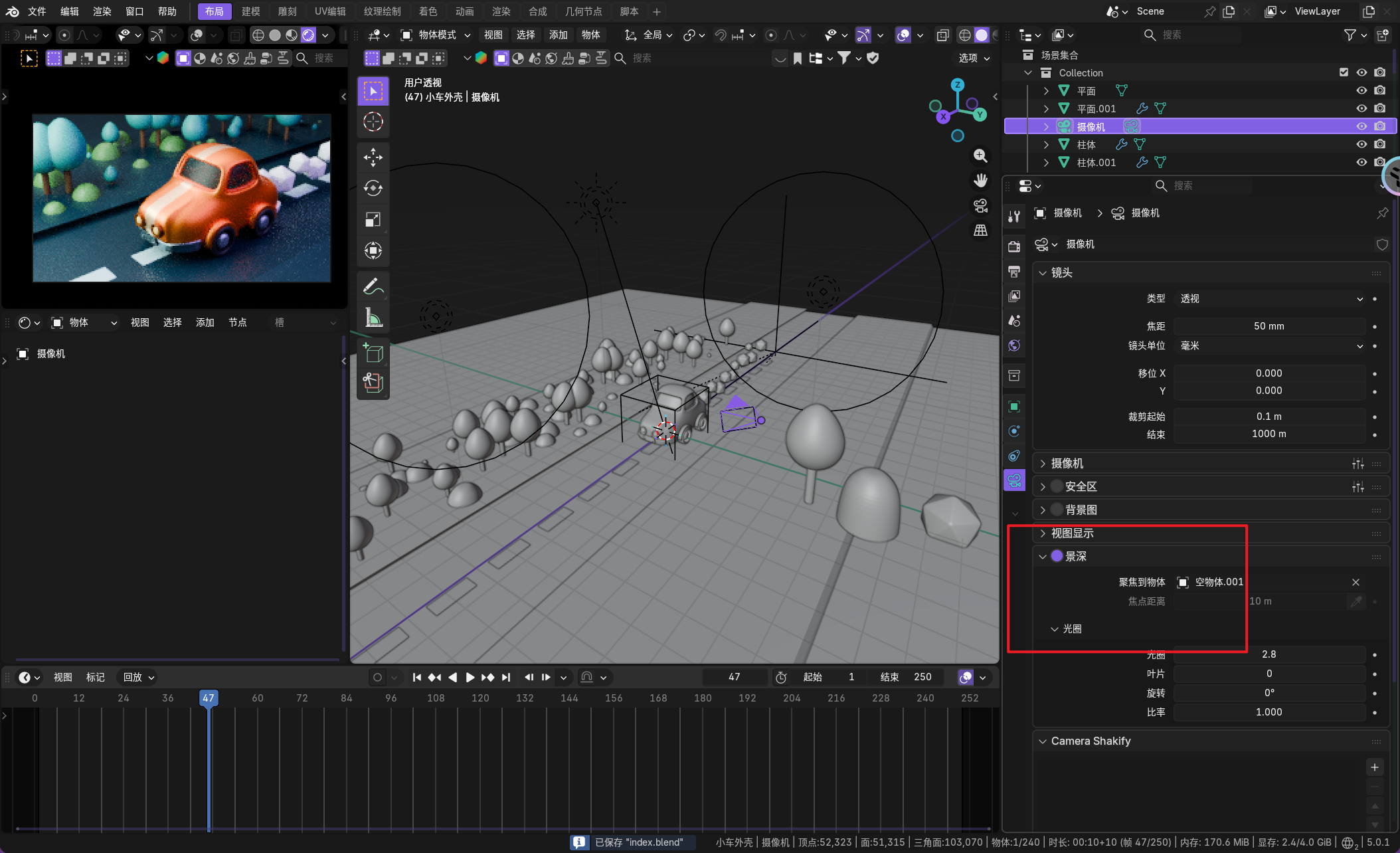
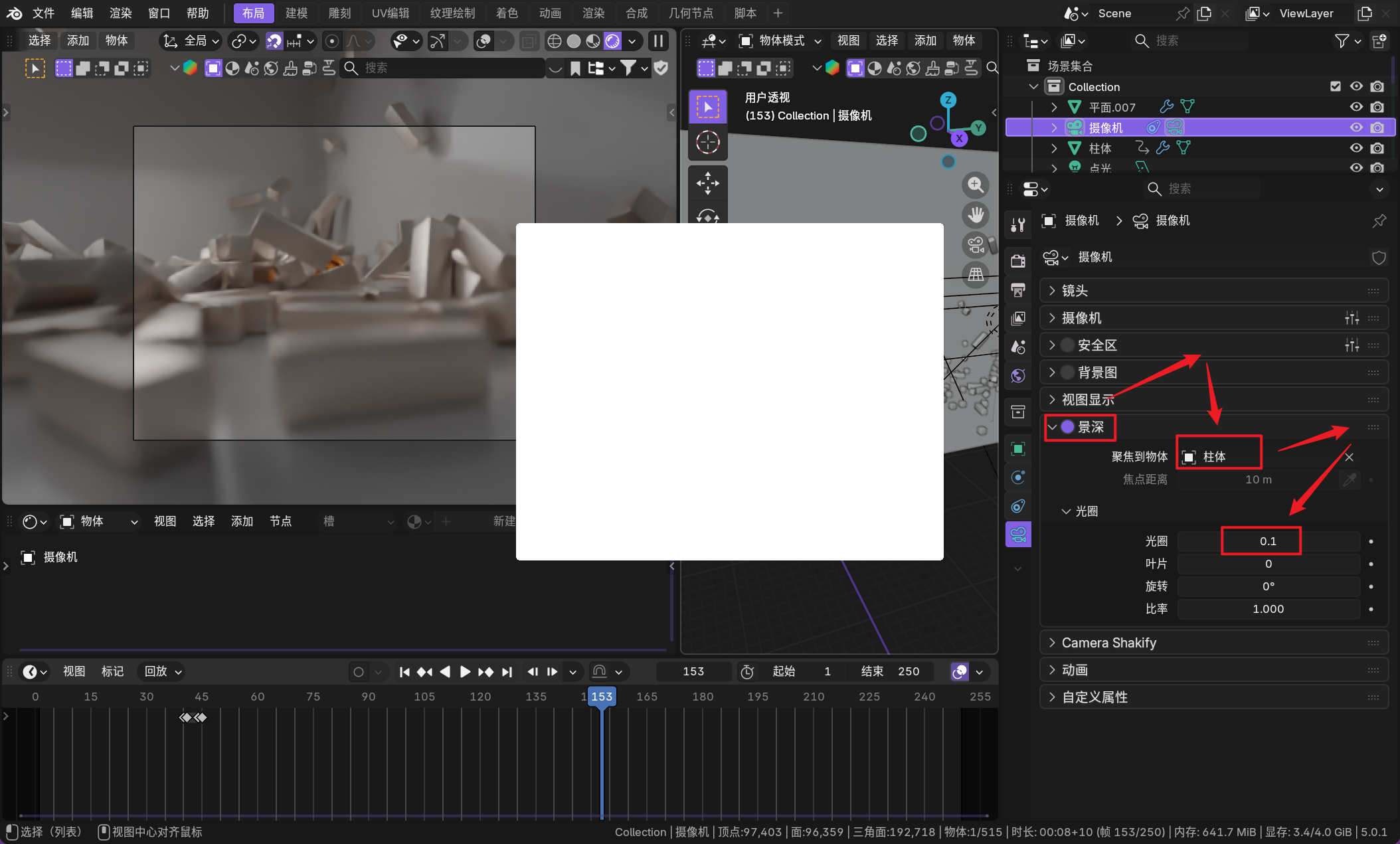
image-20261012143204790 摄像机的光圈知识需要了解一下:
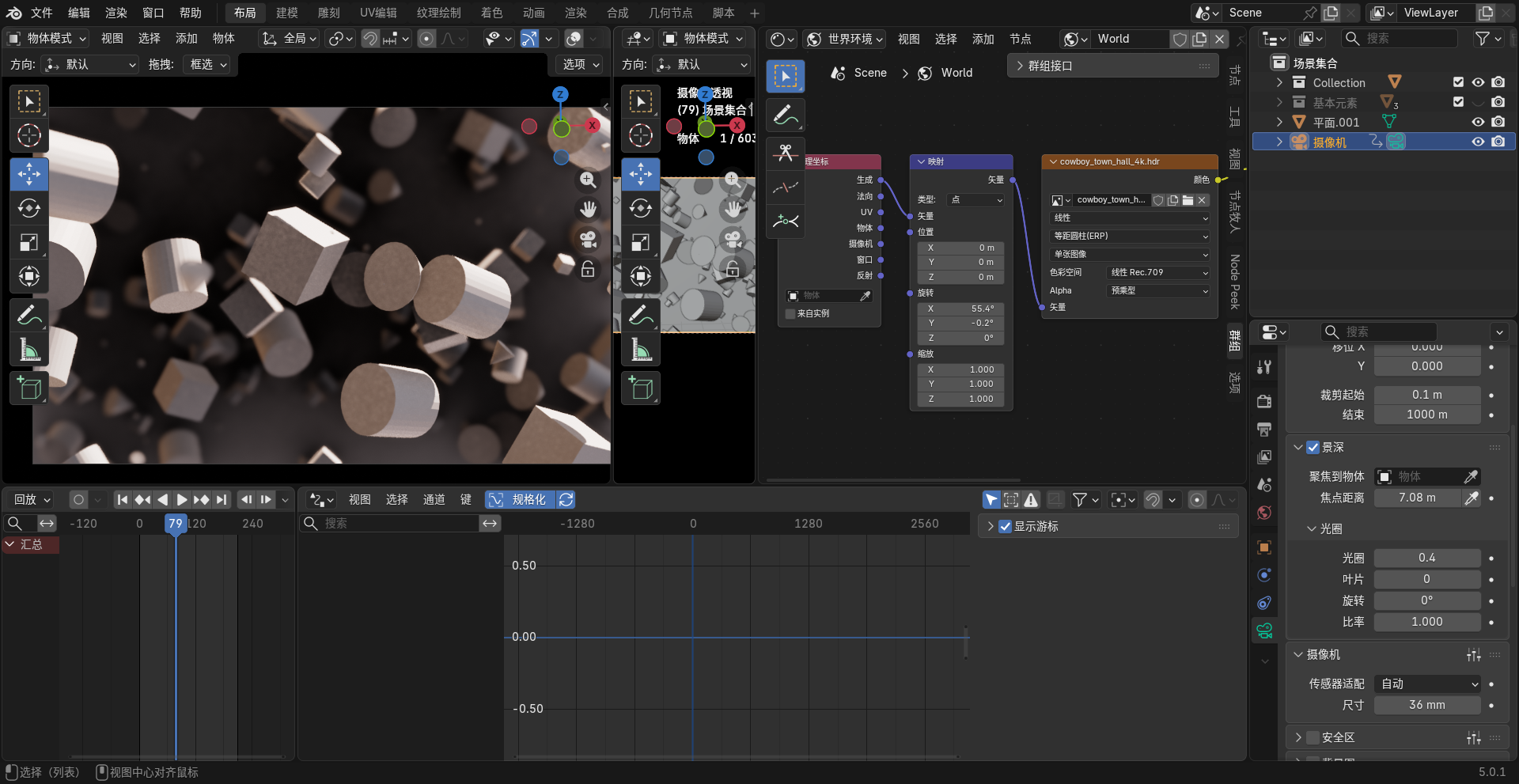
image-20261012143603347 大光圈(F 值小,F1.4/F2):浅景深,只有焦点物体清晰,前景、背景强烈模糊,散景
Bokeh明显,适合产品特写突出主体,因此需要在Blender中光圈调小是最快得到效果的- 小光圈(F 值大,F8/F16):深景深,焦点前后很大范围的物体都保持锐利
而还有一个重要的参数就是焦距,焦距决定视角的大小(画面能拍到多少范围):
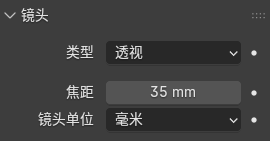
image-20261012150148363 标准距(标准:
50mm):透视接近人眼,畸变很小,日常静物、产品基础拍摄首选短焦距(广角:
24mm、16mm):视角很大,容纳更多环境;近物会被拉伸,边缘容易透视畸变,物体边缘向外鼓。适合大场景、室内环境,这个是我本次需要用到的,空间感更强长焦距(长焦:
85mm、135mm、200mm):视角变窄,只能拍到一小块区域,透视50mm(标准镜头),透视接近人眼,畸变很小,日常静物、产品基础拍摄首选被压缩,前后物体看起来距离变近。特写产品、人像非常好用
然后就是调整色彩标准和对比度,也可以适当调整曲线
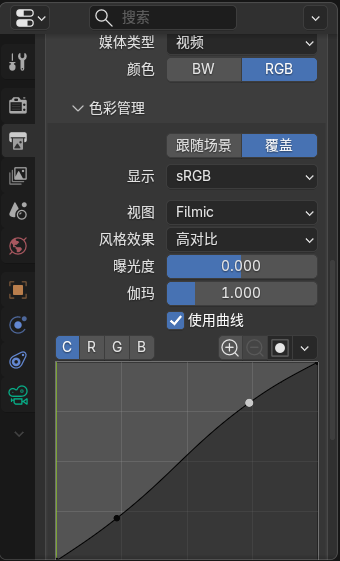
image-20261012145258297 打开光线追踪,把分辨率调整为
1:1,模拟更加真实的光线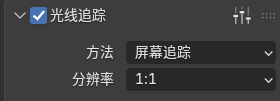
image-20261012145514608 1:1的含义是光追计算,使用和最终渲染输出同等完整分辨率计算光线1:1= 全分辨率(Full resolution)1:2= 光追只在输出尺寸的50%分辨率计算,速度更快,但反射、间接光会变模糊1:4=25%分辨率,更快,糊得更明显
把屏幕追踪的精度拉高,并且关闭快速
GI和降噪,厚度拉高后的阴影可以提高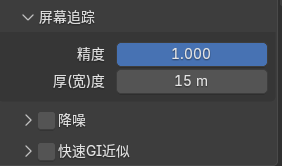
image-20261012145536753 消除表面伪影、反射出错,精度低的时候,光线容易 “穿模”,光滑金属表面的倒影出现撕裂、闪烁、黑斑;物体紧贴的位置,溢色 / 反射莫名其妙消失;近距离细微结构(产品棱角、凹槽)的反射计算错误。
精度 = 1,光线会更严格地判定模型表面,避免这些瑕疵,产品边缘倒影干净稳定快速
GI是简化的近似方案,光线反弹几次之后,不再继续追踪真实间接反弹光,改用AO环境遮挡来估算间接光照,渲染速度更快,但不是物理计算。举例子:红色物体靠近白色墙面,关闭快速GI,墙面会被染上淡淡的红色溢色;开启快速GI,这种溢色大概率会丢失或者计算错误Blender开启:预览、快速草图用,速度快;间接光照不准,会丢失真实反弹颜色、溢色
关闭:全部间接光照都由光线追踪真实计算,漫反射反弹、物体之间的颜色溢色完全符合物理
降噪是渲染完成之后的
AI/ 图像滤镜,它是猜测修复噪点,不是光线本身算出来的开启:低采样渲染,抹掉噪点,快速看大图,代价是抹平材质细节、模糊微小高光、轻微色彩偏移,焦散、细微反光会被直接糊掉
关闭:渲染出来的图像就是光追原始计算结果,没有后期滤镜篡改,噪点需要靠提高采样数去消除,画面细节、高光、焦散全部保留真实结果
采样中的视图的采样加到
32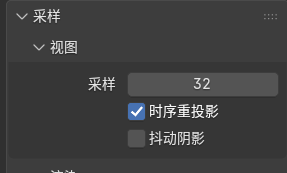
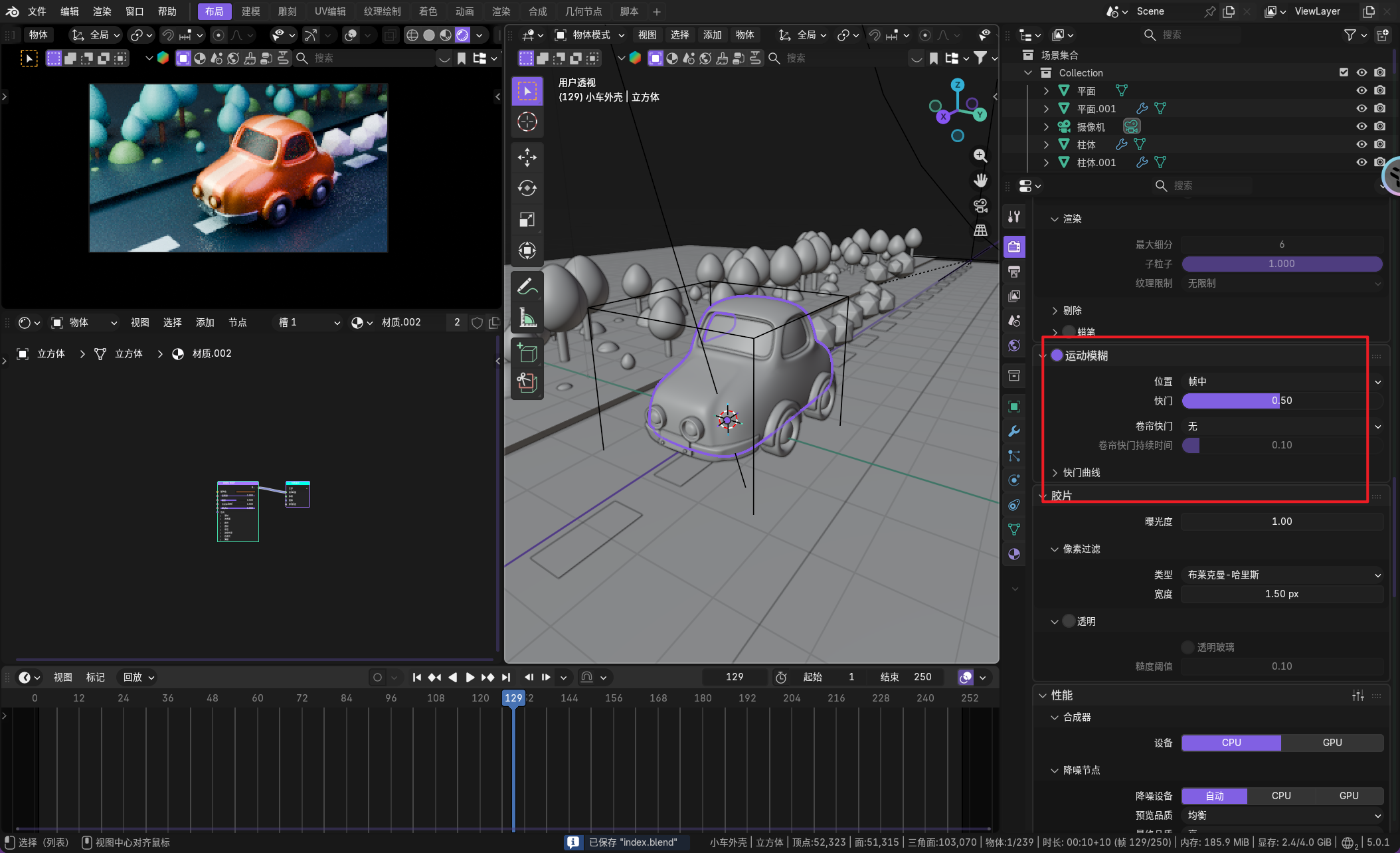
image-20261012150531576 打开运动模糊
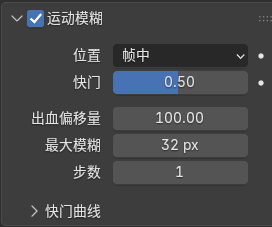
image-20261012150559588 相机抖动插件,模拟真实相机,这里还有多种抖动类型可以选择,很不错的插件,可以打个关键帧让影响从
1->0,也就是从有抖动到没有抖动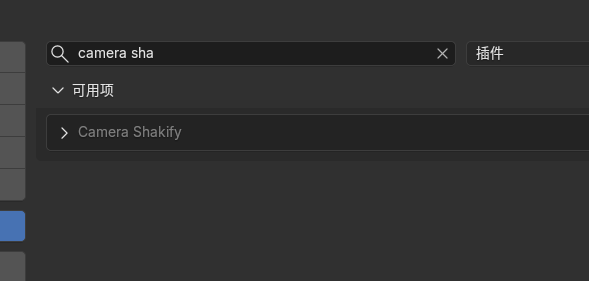
image-20261012151311153 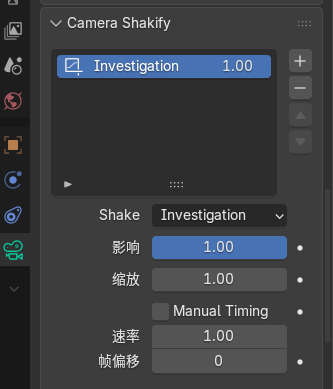
image-20261012151359311
这样渲染出来的效果是非常惊喜的。